# 2.1.1.1.1 - Esempi di Registrazioni in Prima Nota: 1 - Acquisto di Beni/Servizi

- L'acquisto di beni a breve ciclo di utilizzo può avvenire essenzialmente su due mercati:
- Mercato nazionale
- Mercato europeo.
- **1.1.1.1** [Beni e/o Servizi soggetti ad I.V.A.](#0101)
- **1.1.1.2** [Beni e/o Servizi con I.V.A. non detraibile](#0102)
- **1.1.1.3** [Beni e/o Servizi esenti](#0103)
---
[](#0100) **1.1.1.1 Beni e/o Servizi soggetti ad I.V.A.**
- Al ricevimento della fattura, la registrazione dell'operazione di acquisto si articola in tre fasi:
- **1.** [definizione generale dell'operazione](#010101)
- **2.** [rilevazione del debito verso il fornitore](#010102)
- **3.** [rilevazione dell'imposta e del costo.](#010103)
---
[](#010100) **1. Definizione generale dell'operazione**
Dopo aver impostato la data di registrazione (**Data operazione**), il cursore si posiziona sui seguenti campi:
**Causale**
Impostare il codice [**5000**](https://gsdoc.genesyssoftware.eu/page-function/E2050000000000000/1?old=E20%2F5000.htm) corrispondente alla causale contabile Ricevuta fattura.
**Numero e Data Documento**
Indicare gli estremi del documento ricevuto dal fornitore e che s'intende registrare.
Il Numero Documento deve essere necessariamente maggiore di 0 (zero), mentre la Data Documento non deve essere posteriore alla Data Operazione.
Trattandosi della registrazione di una fattura d'acquisto, a condizione che la causale impiegata lo preveda, i riferimenti del documento saranno proposti in automatico dal sistema, poiché assunti dalla tabella [Numerazioni di Servizio](https://gsdoc.genesyssoftware.eu/page-function/E2000000000000000/1?old=E20%2Fcomn%2FM0011.htm%2301), relativa alla ditta e all'anno contabile indicati. Resta valida comunque, la possibilità d'impostare un numero e una data documento diversi da quelli proposti.
**Protocollo**
Se la causale lo prevede, il numero protocollo sarà proposto in automatico dal sistema. L'utente può comunque impostarne uno a sua scelta, forzandolo con il tasto funzione **F3**, in questo caso la numerazione riprenderà dal nuovo progressivo.
In fase di chiusura della registrazione, il programma provvederà ad attribuire un nuovo numero protocollo, se quello proposto risulta già assegnato ad un'altra fattura d'acquisto. Quest'eventualità si verifica per effetto della contemporanea registrazione, da più terminali diversi, di altre fatture sulla stessa ditta. L'assegnazione automatica del nuovo numero protocollo però, non avviene in caso di forzatura con il tasto **F3**.
[](#010100) **2. Rilevazione del debito verso il fornitore**
Questa fase consente l'impostazione dei seguenti campi:
**Conto avere**
Nella sezione Avere deve essere indicato il conto del fornitore interessato alla registrazione. Il codice fornitore sarà proposto in automatico, se la causale contabile prevede l'aggancio ad un conto della tabella [Conti Standard](https://gsdoc.genesyssoftware.eu/page-function/E2000000000000000/1?old=E20%2Fcomn%2FM0011.htm%2302).
Una volta letto il conto, ne saranno evidenziati: il Saldo e l'eventuale Sbilancio nell'intestazione, la Denominazione o Ragione Sociale nella maschera di piede. Trattandosi di un conto fornitore inoltre, il sistema proporrà in automatico il **Codice pagamento** e l'**Agente**, agganciati al fornitore specificato.
**Codice pagamento**
Una finestra proporrà per default la [condizione di pagamento abituale](https://gsdoc.genesyssoftware.eu/page-function/E2000000000000000/1?old=E20%2Fcomn%2FM0012.htm%23condizione_pagamento_abituale) registrata sul fornitore.
**Agente**
Confermato o modificato il codice pagamento, si attiva la window per l'impostazione del [codice agente](https://gsdoc.genesyssoftware.eu/page-function/E2000000000000000/1?old=E20%2Fcomn%2FM0012.htm%23altri_dati) che, se previsto dalla causale, sarà assunto dall'anagrafica del fornitore e proposto in automatico.
Qui di seguito è proposta la maschera di prima nota, così come si presenta dopo l'esecuzione dei passaggi finora illustrati. Si noti che al piede della maschera sono indicati: la ragione sociale del fornitore, la descrizione dell'operazione, gli estremi del documento, il numero protocollo e il codice agente.
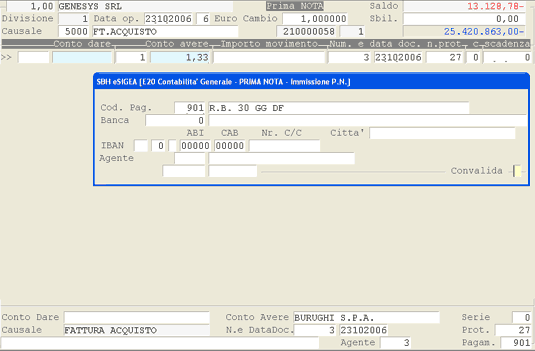
Acquisto di beni/servizi soggetti ad I.V.A.: rilevazione del debito verso fornitore.**Scadenza**
Impostare la data di decorrenza, a partire dalla quale applicare la condizione di pagamento, per determinare la data scadenza. Impostando 0 (zero), la data di decorrenza coinciderà con la data del documento.
**Importo movimento**
In base al valore del parametro [ Guida Importo](https://gsdoc.genesyssoftware.eu/page-function/E2000000000000000/1?old=E20%2Fcomn%2FM0003.htm%23guida_importo), impostato sulla causale, il sistema proporrà l'importo dell'operazione precedente (Guida Importo = **1**) o lo sbilancio dell'operazione attuale (Guida Importo = **2**).
**Descrizione aggiuntiva**
In base al valore impostato sulla causale, questo campo è predisposto all'inserimento di una o più righe di descrizione aggiuntiva, i tasti attivi sono: F3, per aggiungere un'ulteriore riga descrittiva, e invio per concludere l'inserimento.
[](#010100) **3. Rilevazione dell'imposta e del costo**
La registrazione della fattura d'acquisto prosegue con l'impostazione della contropartita costo: nella sezione Dare è richiesto il conto di costo, che sarà proposto in automatico dal sistema, se nell'anagrafica del fornitore è stata specificata una [contropartita abituale](https://gsdoc.genesyssoftware.eu/page-function/E2000000000000000/1?old=E20%2Fcomn%2FM0012.htm%23contropartita_abituale).
Con l'inserimento del **Conto dare**, si attiva la finestra per la rilevazione dell'imposta. Il calcolo dell'i.v.a. è effettuato in automatico dall'applicativo.

Acquisto di beni/servizi soggetti ad I.V.A.: scorporo dell'imponibile lordo. **Imponibile**
Indicare l'ammontare dell'imponibile da assoggettare alla relativa aliquota. Dipendentemente dalla causale, il sistema proporrà in automatico l'importo residuo, necessario a bilanciare l'operazione.
Digitando il tasto funzione **F3**, in corrispondenza della prima riga dell'operazione i.v.a., si attiva l'impostazione del periodo di competenza, che può riferirsi a risconti o a fatture differite in ritardo. L'inserimento del periodo di competenza avviene in un'apposita window, cui si accede dopo il calcolo dell'imposta.
Nel caso di vendite, il periodo di competenza sarà richiesto solo la prima volta e riportato automaticamente sulle successive righe della registrazione; per gli acquisti e i corrispettivi invece, sarà richiesto ad ogni riga. La richiesta del periodo di competenza è possibile e solo se la contropartita è un conto economico.
**Tabella I.V.A.**
Il codice della [tabella I.V.A.](https://gsdoc.genesyssoftware.eu/page-function/E20020100000000000/1?old=E20%2Fcomn%2FM0030.htm) è proposto in automatico dal sistema, in base agli importi **Imponibile** e **IVA**, impostati nei campi precedenti. L'utente ha comunque la possibilità di forzare un codice diverso con il tasto **F3**, a condizione che si tratti di un codice presente in tabella. Richiamato il corrispondente elemento della [Tabella I.V.A.](https://gsdoc.genesyssoftware.eu/page-function/E20020100000000000/1?old=E20%2Fcomn%2FM0030.htm), il sistema provvederà ad evidenziare: l'aliquota, la descrizione ridotta e la percentuale di detraibilità (per il calcolo dell'i.v.a. detraibile sugli acquisti).
Dopo aver impostato la **tabella I.V.A.** e l'importo lordo nel campo **Imponibile**, digitando il tasto funzione **F4**, è possibile effettuare lo scorporo dell'imponibile lordo: l'imponibile netto sarà proposto nel campo **Imponibile** e l'imposta nel campo **I.V.A.**.
Per le ditte in regime agricolo è richiesta anche l'impostazione della tabella i.v.a. prodotti in tabella A1. L'utente dovrà imputare un codice i.v.a. diverso da 0 (zero), solo se l'acquisto interessa un prodotto in tabella A1, in tutti gli altri casi invece, sarà sufficiente impostare 0 (zero).
Se sulla ditta specificata è attiva la gestione della [ContabilitàAnalitica](https://gsdoc.genesyssoftware.eu/page-function/E24000000000000000/1?old=E24%2FM240101.htm), dopo il calcolo dell'imposta e l'indicazione dell'eventuale periodo di competenza, sarà richiesta l'impostazione del centro di costo/ricavo, su cui movimentare i conti. Tale codice sarà invece proposto in automatico dal sistema, se al conto di contabilità generale interessato alla registrazione risulta già agganciato un centro di costo/ricavo. Un volta impostato il codice, sarà visualizzata la relativa descrizione. Impostando il tasto reject, la [ContabilitàAnalitica](https://gsdoc.genesyssoftware.eu/page-function/E24000000000000000/1?old=E24%2FM240101.htm) non sarà aggiornata.
L'operazione si completa in automatico con la registrazione del movimento in Dare sul conto i.v.a. acquisti.
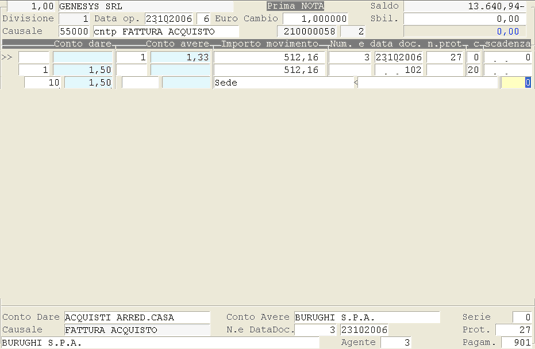
Acquisto di beni/servizi soggetti ad I.V.A.: rilevazione del costo.[](#0100) **1.1.1.2 Beni e/o Servizi con I.V.A. non detraibile**
L'articolo 19 comma 2 del DPR 633/72 stabilisce che non è ammessa in detrazione l'imposta relativa agli acquisti di beni e/o servizi, che non rientrano nella gestione ordinaria dell'impresa.
- In virtù di tale disposizione, la rilevazione in prima nota di un'operazione con i.v.a. indetraibile, si compone delle seguenti fasi:
- **1.** [definizione generale dell'operazione](#010201)
- **2.** [rilevazione del debito verso il fornitore](#010201)
- **3.** [rilevazione dell'I.V.A. indetraibile e del costo](#010203)
[](#0100) **1.1.1.3 Beni e/o Servizi esenti**
La registrazione delle fatture d'acquisto di beni e servizi non soggetti ad i.v.a. si realizza con procedimento analogo, a quello esposto nei [due casi precedenti](#0101). L'operazione si differenzia solo nella terza fase poichè, dopo aver valorizzato l'imponibile, è necessario digitare nella finestra del calcolo i.v.a., il codice dell'articolo d'esenzione, seguito dal tasto funzione **F3**.