# 2.1.1.1.3 - Esempi di Registrazioni in Prima Nota: 3 - Acquisto di Beni Ammortizzabili

La registrazione dell'Acquisto di beni ammortizzabili avviene con le stesse modalità previste per l'[Acquisto di Beni/Servizi](https://gsdoc.genesyssoftware.eu/page-function/E2002010101010000/1?old=E20%2F0201010101.htm); nel caso l'Utente disponga anche del modulo Cespiti Amm.li, per i beni acquisiti nel corso dell'esercizio, specifici automatismi consentono, in fase di registrazione della Fattura d'Acquisto dalla [Prima Nota](https://gsdoc.genesyssoftware.eu/page-function/E2002010100000000/1?old=E20%2F020101.htm), d'inserire il bene nell'Archivio dei Cespiti e quindi renderlo attivo ai fini della relativa gestione.
Per registrare l'Acquisto di un nuovo Cespite, impostando la Causale [**22.000**-CespitiCarico](https://gsdoc.genesyssoftware.eu/page-function/E2022220000000000/1?old=E22%2F22000.htm), il programma attiverà un'apposita *window* per l'inserimento dei dati identificativi del Cespite:
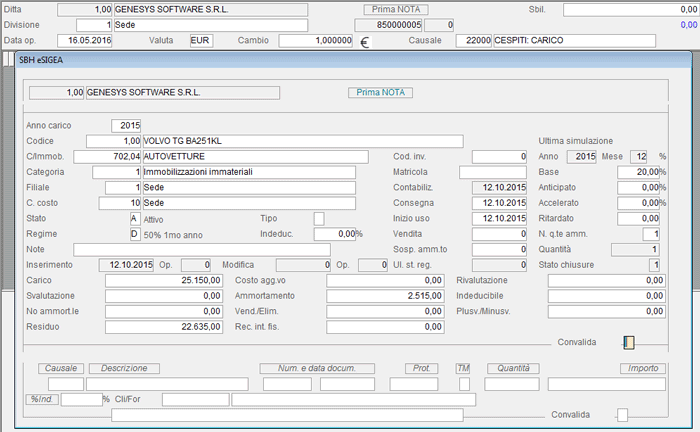
Carico Cespite dalla Prima NotaIl **Codice** del nuovo Cespite può essere attribuito manualmente dall'Utente oppure, lasciando a 0 *(zero)* il campo, il programma assegnerà al Cespite il progressivo più alto tra quelli disponibili nell'Anno selezionato.
Per l'esame dettagliato dei campi presenti nella suddetta *window*, si rimanda al pagrafo [AnagraficaCespiti](https://gsdoc.genesyssoftware.eu/page-function/E2022010301010100/1?old=E22%2F010301.htm%230101).
Convalidata l'immissione dell'Anagrafica Cespite, il cursore si posiziona al piede della videata per consentire l'eventuale inserimento degli estremi del Documento di Acquisto e del relativo Importo.
In seguito alla Convalida definitiva della registrazione, il Cespite potrà essere utilizzato per le elaborazioni e le funzionalità del modulo specifico.
**Rilevazione Spese Accessorie**
- Per rilevare le **spese accessorie** da imputare ad un Cespite già esistente, utilizzare la Causale [**22.010**-CespitiCostoAggiuntivo](https://gsdoc.genesyssoftware.eu/page-function/E2022220100000000/1?old=E22%2F22010.htm).
- Il Cespite a cui imputare le spese accessorie può essere ricercato impostando uno dei tasti funzione attivi sul campo **Codice**:
- **F1** - ricerca per Descrizione
- **F2** - ricerca per C/Immobilizzazione
- **F3** - ricerca per Codice Inventario
- **F4** - ricerca per Categoria
- **F5** - ricerca per Centro di Costo (solo Co.An.)