# 2.1.1.1.7 - Esempi di Registrazioni in Prima Nota: 7 - Pagamento Fattura d'Acquisto

- La registrazione relativa al pagamento può riguardare una singola fattura o più fatture e si evolve nelle seguenti fasi:
- **1.** [definizione generale dell'operazione](#0501)
- **2.** [rilevazione del debito verso il fornitore](#0502)
- **3.** [rilevazione del costo](#0503).
---
[](#05) **1. Definizione generale dell'operazione**
La definizione dell'operazione si risolve con l'impostazione del seguente campo:
**Causale**
La causale dedicata al pagamento delle fatture passive è la [**4001** - Pagamento fatture](https://gsdoc.genesyssoftware.eu/page-function/E2040010000000000/1?old=E20%2F4001.htm)
[](#0500) **2. Rilevazione del debito verso fornitore**
Questa fase consiste nell'impostazione del codice identificativo del fornitore e degli estremi della fattura da registrare.
**Conto dare**
Il conto fornitore sarà proposto in automatico, se la causale prevede l'aggancio ad un elemento della tabella [Conti Standard](https://gsdoc.genesyssoftware.eu/page-function/E2000000000000000/1?old=E20%2Fcomn%2FM0011.htm%2302). Una volta letto il conto, ne saranno evidenziati: il Saldo e l'eventuale Sbilancio nell'intestazione, la Denominazione o Ragione Sociale nella maschera di piede.
In questa fase è possibile rilevare direttamente, per il fornitore che assume anche la posizione di cliente, il credito vantato nei confronti dello stesso.
Se il saldo cliente risulta maggiore di **zero**, sarà evidenziato un messaggio attenzionale e l'importo del credito esistente. Per dar corso all'operazione, impostare il tasto di forzatura F3.
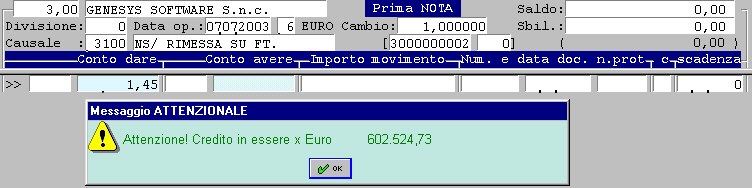
Saldo cliente maggiore di zero.**Numero e data Documento**
Nel caso di registrazioni che interessino clienti/fornitori, gli estremi del documento da registrare risultano rilevanti ai fini della [gestione partite scoperte](https://gsdoc.genesyssoftware.eu/page-function/E2021020600000000/1?old=E21%2F020600.htm) (se attiva), per una corretta identificazione della partita. In fase d'immissione prima nota, la gestione di questi campi è guidata dal valore del corrispondente [parametro](https://gsdoc.genesyssoftware.eu/page-function/E2000000000000000/1?old=E20%2Fcomn%2FM0003.htm%23riferimenti) della causale.
Nel caso in cui non fossero noti i riferimenti del documento, è comunque possibile, disponendo del modulo [sigefin](https://gsdoc.genesyssoftware.eu/page-function/E21000000000000000/1?old=E21%2FM210101.htm) e dipendentemente dalla causale contabile, ottenere la visualizzazione sequenziale, tramite un'apposita finestra, delle partite scadute, a partire dal numero e dalla data documento impostati. Se si preferisce visualizzarle tutte invece, sarà sufficiente indicare 0 (zero).
Selezionata la partita da chiudere, scorrendo fra quelle scadute con il tasto indicato, sarà sufficiente convalidarne i dati, per ottenere l'impostazione automatica degli stessi, nei corrispondenti campi.
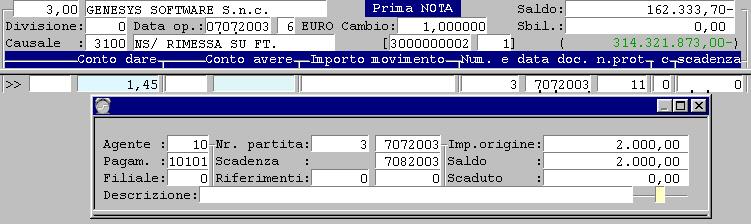
Integrazione con la Gestione Finanza.[](#0500) **3. Rilevazione del costo**
L'operazione si conclude con l'indicazione nella sezione Avere, della contropartita da interessare alla registrazione. Il conto finanziario (ad esempio cassa) specificato nella causale sarà proposto in automatico, con la possibilità di variare e gestire il pagamento su più contropartite.
Se si indica nella sezione Avere un conto cassa con **saldo negativo**, questo sarà evidenziato lampeggiando.
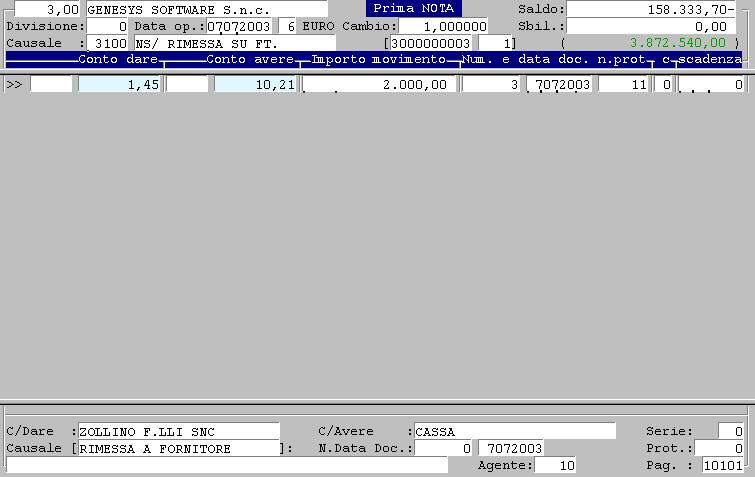
Accredito della cassa.