# 2.1.3 - Manutenzione Movimenti Accertamento

L'utilità dei movimenti di accertamento è quella di generare delle **simulazioni**, relativamente a scadenze future. I movimenti di accertamento sono liberamente modificabili dall'Utente e, in fase di Manutenzione, possono essere convalidati oppure annullati. La funzione in oggetto inoltre, esegue il passaggio in contabilità dei movimenti di accertamento immessi, in modo da renderli attivi ai fini della Contabilità Generale.
- I movimenti di accertamento sono riconducibili essenzialmente a tre tipologie, ciascuna delle quali caratterizzata da una propria utilità: - i movimenti di accertamento di **tipo 3** sono operazioni di natura generica, di cui l'Utente può avvalersi come **promemoria**; gli accertamenti di questo tipo si eliminano alla data fissata come scadenza, eseguendo questa funzione
- i movimenti di accertamento di **tipo 4** sono finalizzati ad **accertare le competenze del periodo** quindi sono utili alla generazione di Bilanci infrannuali o, più in generale, di tutte le Situazioni contabili alla Data (rientrano in questa categoria gli Ammortamenti, i Ratei/Risconti e le Scritture di Rettifica di fine anno)
- i movimenti di accertamento di **tipo 5** sono utili a formulare **previsioni sulle competenze del periodo**; di questa categoria fanno parte tutte le scadenze notevoli relative, ad esempio, al pagamento di premi assicurativi o mutui bancari, oppure alla riscossione di fitti attivi; relativamente agli accertamenti di questo tipo, questa funzione permette di cancellarli al sopraggiungere della scadenza
In fase d'[Inquiry Partitari](https://gsdoc.genesyssoftware.eu/page-function/E20022001000000000/1?old=E20%2Fcomn%2FM0016.htm) e [Partite Scoperte](https://gsdoc.genesyssoftware.eu/page-function/E2021022003000000/1?old=E21%2F022003.htm), nonchè per la generazione di [Situazioni alla Data](https://gsdoc.genesyssoftware.eu/page-function/E2020040102000000/1?old=E20%2F040102.htm), l'evidenziazione o l'inclusione dei movimenti d'accertamento richiede l'impostazione del tasto **F3**.
I movimenti di accertamento di **tipo 5** confluiscono anche nella [Situazione Finanziaria Avanzata](https://gsdoc.genesyssoftware.eu/page-function/E2010040300000000/1?old=E10%2F0403.htm), accessibile dal modulo Management.
Per ottenere una lista dei movimenti di accertamento, eseguire la [ Stampa Partitari](https://gsdoc.genesyssoftware.eu/page-function/E2003140100000000/1?old=E20%2F031401.htm) su Modello Neutro, selezionando l'opzione **Solo Accertamento**. Anche la stampa del [Brogliaccio](https://gsdoc.genesyssoftware.eu/page-function/E20021001000000000/1?old=E20%2Fcomn%2FM0073.htm) inoltre, prevede la possibilità di selezionare i movimenti di accertamento e stamparli in ordine di Tipo. Infine, per ottenere la stampa degli accertamenti di **tipo 5**, generare lo [Scadenzario generale](https://gsdoc.genesyssoftware.eu/page-function/E2021040200000000/1?old=E21%2F0402.htm) dal modulo di Gestione Finanza.
---
### Gestione Scadenze Notevoli
Con riferimento ai **Conti Generali**, è possibile attivare la **gestione delle scadenze notevoli**, valorizzando a **2** il campo anagrafico [Storico Movimenti Contabili](https://gsdoc.genesyssoftware.eu/page-function/E2000000000000000/1?old=E20%2Fcomn%2FM0014.htm%23storico_movimenti_contabili). Questo consente, dopo aver inserito le scadenze con specifiche Causali, di ottenere l'elenco delle stesse, in fase di registrazione dell'incasso/pagamento; di qui il vantaggio di richiamare la scadenza d'interesse e procedere alla registrazione dell'incasso/pagamento ad essa relativo. Al termine dell'operazione, la scadenza selezionata sarà automaticamente cancellata.
L'eliminazione automatica delle scadenze è subordinata all'attivazione della suddetta gestione; in caso contrario invece, è richiesta l'esecuzione della funzione in oggetto.
---
### Modalità Operativa
In fase di accesso alla funzione, si presenta all'Utente la seguente videata:
[](https://gsdoc.genesyssoftware.eu/uploads/images/gallery/2026-02/r79image.png)
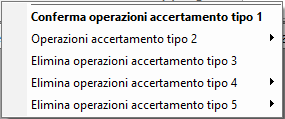
Manutenzione Movimenti Accertamento: videata di accesso alla funzioneCliccando sull'apposito pulsante , si attiva la *option-list* con le funzioni disponibili:
[](https://gsdoc.genesyssoftware.eu/uploads/images/gallery/2026-02/nbwimage.png)
Manutenzione Movimenti Accertamento: funzioni disponibili- Per gli accertamenti di **tipo 2**, sono disponibili le seguenti scelte: - Conferma operazioni
- Cancella operazioni
- Per gli accertamenti di **tipo 4**, sono disponibili le seguenti scelte: - Ratei e Risconti
- Ammortamenti
- Fatture e Note Credito da ricevere
- Fatture e Note Credito da emettere
- Fatture e Note Credito da contabilizzare
- Valore delle Rimanenze
- Altre Operazioni
- Per gli accertamenti di **tipo 5**, sono disponibili le seguenti scelte: - Budget
- Impegni provvisori
- Impegni definitivi
- Scadenze notevoli
- Altre operazioni
La funzione selezionata è sempre visualizzata in testa alla videata.
Per gli accertamenti di **tipo 1**, **3**, **4** e **5**, la modalità operativa è la stessa: dopo aver effettuato la scelta, il programma visualizza in un *data-grid* l'elenco delle operazioni candidate all'eliminazione o alla conferma.
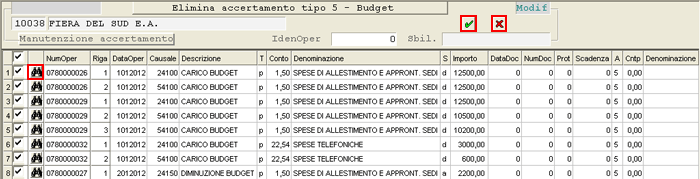
Manutenzione Movimenti AccertamentoLa colonna *check-box* posta a sinistra del *data-grid* serve a selezionare/deselezionare le operazioni; inzialmente, tutte le righe risultano selezionate. Per confermare, impostare il tasto **Accept** o cliccare sulla Convalida ; per annullare invece, impostare il tasto **Exit** o cliccare su Annulla .
Il pulsante  invece, permette di accedere alla [Manutenzione Movimenti Ordinari](https://gsdoc.genesyssoftware.eu/page-function/E2002010200000000/1?old=E20%2F020102.htm) in modalità d'Inquiry.
Per gli accertamenti di **tipo 2** invece, il cursore si posiziona sul campo **IdenOper** e l'Utente deve impostare il Numero dell'Operazione che intende confermare o cancellare.
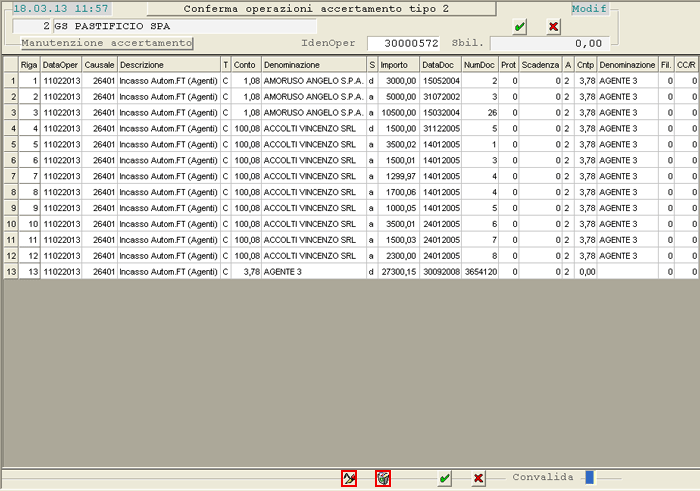
Manutenzione Movimenti Accertamento (Tipo 2)- Se richiesta la **conferma delle operazioni**, al piede della videata sono attivi i seguenti pulsanti:
-  - per modificare il Conto e la Data Operazione
-  - per cancellare l'intera operazione (è richiesta la conferma con il tasto **F3**)
- Se richiesta la **cancellazione dell'operazione**, invece, i tasti  e  al piede della videata non vengono visualizzati.
- Confermando con **Accept** o con l'apposito pulsante , si avvia la fase di conferma o cancellazione.