# 3.18.15.2 - Manutenzione

Questa funzione permette di manutenere il report del Bilancio Riclassificato, ossia rettificare gli importi di ciascuna Posta e ottenere contestualmente il ricalcolo dei Totali. Da questa stessa funzione inoltre, è possibile ristampare il report con le modifiche apportate, nonchè cancellare uno o più report precedentemente generati (selezionando Tipo Lavoro Cancellazione dal menù principale).
È fornita la visualizzazione dei Conti che compongono le poste elementari del Bilancio Riclassificato. In questo modo, l'utente può conoscere immediatamente il dettaglio dei Conti (e i rispettivi importi) che concorrono alla formazione dei totali visualizzati nelle colonne Saldi Anno corrente e precedente. Dipendentemente dall'attivazione dei *check-box* **Con Accertamenti/Rettifiche**, tali importi comprenderanno eventuali movimenti di rettifica/accertamento.
---
### Modalità Operativa
In fase di accesso alla funzione, è richiesta l'impostazione del codice del **Report** da manutenere e della **Ditta** o **Gruppo di Ditte** d'interesse.
I *check-box* **Con accertamenti** e **Con rettifiche** permettono d'includere nei Totali anche i movimenti di accertamento e/o rettifica. Di *default* sono entrambi attivi.
Per accedere alla manutenzione di una singola Posta, cliccare sull'apposito pulsante  del *data-grid*. Se è stata richiesta la generazione di Gruppo, nella *window* di manutenzione della Posta, saranno visibili anche le colonne **Ditta** e **Denominazione**:
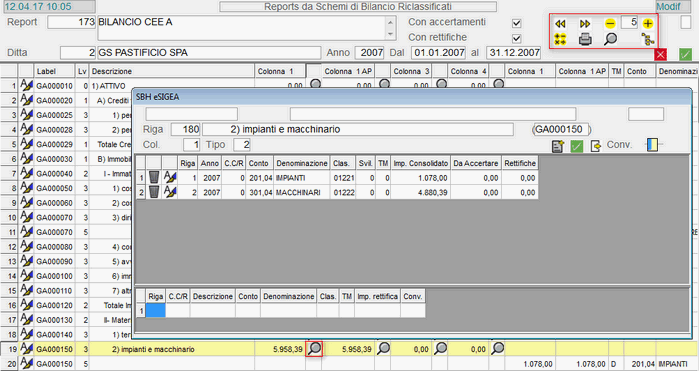
Manutenzione Bilancio Riclassificato: *window* manutenzione Posta#### Pulsanti attivi
- Nella sezione in alto a destra della videata sono attivi i seguenti pulsanti:
-  - per richiedere il **ricalcolo dei Totali**, a seguito delle modifiche apportate alle Poste di Bilancio
-  - per **ristampare il report** dopo le modifiche
-  - per ridurre di un livello il grado di visualizzazione delle Poste
-  - per aumentare di un livello il grado di visualizzazione delle Poste
-  - per visualizzare eventuali Conti non elaborati
-  - per visualizzare il **report nel formato ad albero**
Per richiedere l'export in formato **xml**, invece, cliccare sull'apposito pulsante  nella Barra degli Strumenti di SBH.
Se l'Utente richiede la ristampa del report, cliccando sull'apposito pulsante , si attiva una *window* per l'impostazione dei seguenti parametri di stampa:
**Indentazione**
Attivando quest'indicatore, si ottiene uno spostamento di 2 caratteri a destra per ogni Livello.
***Esempio:***
Livello 1 - spostamento di 2 caratteri
Livello 3 - spostamento di 6 caratteri
Livello 0 - nessuno spostamento
**Label**
Attivare questo *check-box* per richiedere la stampa delle Label applicate a ciascuna Posta.
**Dettaglio**
Questo *check-box* permette di scegliere se riportare in stampa anche la riga con il dettaglio dei Conti.
Sempre nella parte superiore della videata, è attivo il pulsante  per richiedere la visualizzazione del report nel formato ad albero. Per modificare il valore delle colonne, cliccare con il *mouse* sulla Descrizione e selezionare dalla *option-list* la colonna da modificare tra quelle proposte.
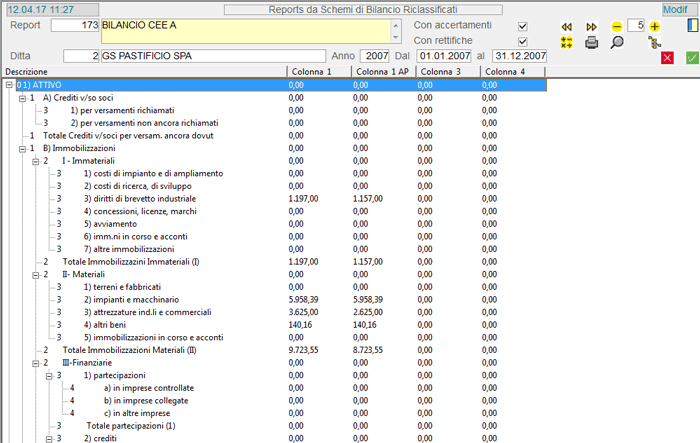
Manutenzione Bilancio Riclassificato: visualizzazione ad alberoPer tornare alla visualizzazione in formato *data-grid*, cliccare nuovamente sul pulsante .