2.10 - Stampe Servizio Controlli
2.10.1 - Stampa Brogliaccio
Questa funzione esegue la stampa del Brogliaccio, riportante le Operazioni registrate in Prima Nota. Di ogni singolo movimento intercettato, la stampa fornisce, oltre ad una serie di informazioni, anche il Codice Identificativo dell'Operazione, utile all'eventuale modifica della stessa.
È possibile stampare il Brogliaccio fino al nono anno precedente a quello in corso, valorizzando opportunamente il campo Data.
Selezioni
- A livello di menù, l'Utente ha possibilità di scegliere il tipo di selezione più adatto alle sue esigenze, e circoscrivere così, i movimenti contabili da includere nella stampa:
- 1 - Selezione per Terminale
- 2 - Selezione Per Conto
- 3 - Selezione per Tipo Operazione
- 4 - In ordine di Accertamento
- 5 - Esclusione Operazioni I.V.A.
Per tutte le selezioni suesposte, è prevista una successiva scelta tra il tabulato di Tipo Ridotto e quello di Tipo Normale: solo per il tabulato di Tipo Normale, è possibile specificare se includere in stampa Tutti i movimenti contabili, o solo quelli per cui è stato indicato il Periodo di competenza.
 1. Selezione per Terminale
Nel caso più Utenti abbiano accesso all'applicativo, è possibile assegnare a ciascuno di loro uno specifico Numero Terminale. Questo consentirà di conoscere le Operazioni di Prima Nota registrate da una determinata postazione di lavoro (Terminale) e con riferimento ad un preciso intervallo temporale.
2. Selezione per Conto
Questa scelta consente di selezionare tutti i movimenti relativi ad un singolo Mastro o Conto.
3. Selezione per Tipo Operazione
È possibile stampare il Brogliaccio di Prima Nota, con riferimento ad una specifica tipologia di Operazioni (Acquisti, Vendite, Corrispettivi e altro). Ai fini di una corretta valorizzazione del Tipo Operazione, consultare l'help in linea (tasto F10) attivo in corrispondenza del relativo campo.
4. In ordine di Accertamento
Se è attiva la gestione dei movimenti registrati in accertamento, questa scelta ne esegue la stampa in ordine di tipo.
5. Esclusione Operazioni I.V.A.
Richiedendo la stampa del Brogliaccio con esclusione delle Operazioni IVA, saranno escluse completamente le Operazioni IVA e Non solo i movimenti ai fini del Registro.
Parametri Filtro
Con l'impostazione della Ditta e dell'Anno contabile, il programma propone la seguente videata:
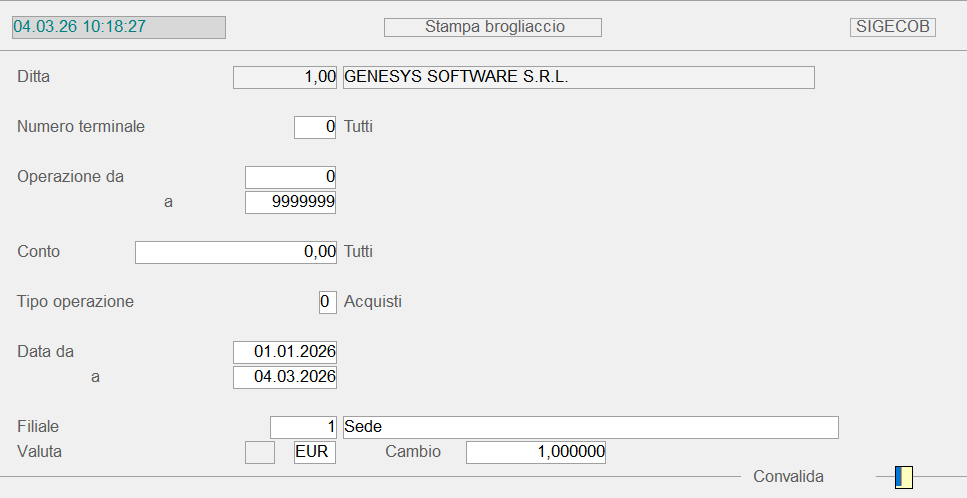
Numero Terminale
Codice numerico di 3 cifre, che individua il Terminale abilitato all'immissione dei movimenti in Prima Nota. La corretta valorizzazione di questo campo consente di conoscere le Operazioni contabili registrate dal Terminale indicato.
Impostare 0 (zero) per considerarli tutti.
Operazione da... a
È possibile richiedere la stampa di tutte le Operazioni contabili, comprese nell'intervallo indicato dall'Utente. Impostare rispettivamente, il numero dell'Operazione Iniziale e il numero dell'Operazione Finale: non è necessario tuttavia, che siano valorizzati entrambi i parametri.
Per 0 e 9999999, in fase di stampa saranno considerate tutte le Operazioni contabili, corrispondenti ai parametri impostati.
Conto
È possibile stampare le Operazioni relative ad un singolo Conto o Mastro.
Lasciando a 0 (zero) questo campo, la stampa interesserà tutti i Conti.
Tipo Operazione
È possibile limitare la stampa ad una specifica tipologia di Operazioni. I valori ammessi sono:
| 0 = Acquisti | D = Accrediti vari | .P = Portafoglio |
| 1 = Vendite | E = Mandati/Reversali | Q = Abbuoni |
| 5 = Corrispettivi | F = Operazioni cassa/banche | R = Ritenuta d'acconto |
| 9 = IVA in sospensione | G = Cessioni crediti | S = Scadenza |
| A = Addebiti vari | H = Giro partita | v = Movimenti Sollecito |
| B = Insoluti | I = Operazioni cespiti ammortizzabili | X = Apertura bilancio |
| C = Contabile normale | J = Differenza cambio/conversione | Z = Chiusura bilancio |
| c = Cauzioni | L = Operazioni CO.AN |
Impostare spazio per considerarle tutte.
Data da... a
Impostando una Data iniziale è possibile limitare la selezione ai movimenti registrati a partite da quella data; impostando una Data finale invece, saranno interessati alla stampa i movimenti registrati fino alla data specificata.
La valorizzazione di entrambi i campi invece, consente di limitare la stampa a tutti i movimenti compresi entro il range temporale indicato.
È possibile impostare una Data finale successiva a quella attuale (proposta in automatico), impostando, subito dopo la Data, il tasto forzatura F3.
2.10.3.20 - Tabulato di Controllo

- A livello di menù, la stampa del Tabulato di Controllo può essere richiesta con riferimento alle seguenti entità:
- 1 - Generale
- 2 - Clienti/Fornitori
- In entrambi i casi, la stampa del Tabulato di Controllo riguarda solo i Conti per i quali è stato rilevato un disallineamento tra i Saldi.
- In caso di esito positivo, è evidenziato il seguente messaggio: «I conti elaborati presentano saldi congrui» e non è stampato alcun Tabulato.
1 - Tabulato di Controllo Generale
Questa funzione consente di accertare la congruenza dei Saldi, relativamente ai Conti Generali: eventuali disallineamenti potrebbero sorgere tra i Saldi contabili, rilevati dalla Scheda del Conto, e quelli ottenuti dai Partitari.
2 - Tabulato di Controllo Clienti/Fornitori
Questa funzione consente di accertare la congruenza dei Saldi, relativamente ai Conti Clienti/Fornitori: eventuali disallineamenti potrebbero essere rilevati tra i Saldi contabili dei Partitari e quelli delle Partite Scoperte.
Modalità operative
Dopo l'inserimento della Ditta e dell'Anno contabile, si attiva un'apposita window d'impostazione parametri:
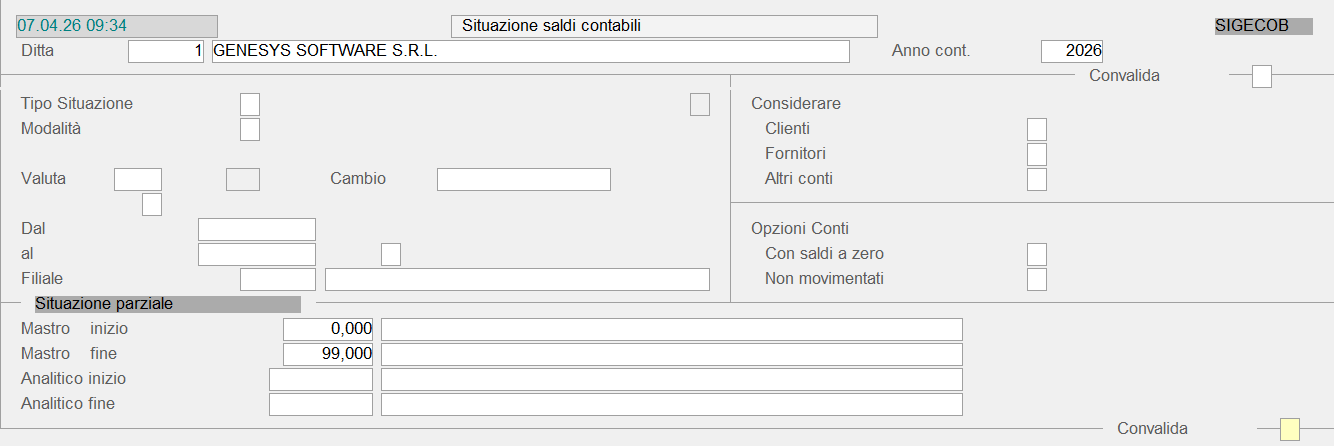
Esclusione D.d.t.
L'attivazione di questa check-box permette di escludere dall'elaborazione i movimenti relativi alle Partite Scoperte, generate all'emissione dei D.d.t. dal Ciclo Attivo.
Dal
Se attiva la check-box precedente, impostare la data successiva a quella in cui è stato eseguito l'ultimo passaggio contabile.
Esclusione Fatture/N.C./Corr./Ri.Fi.
L'attivazione di questa check-box permette di escludere dall'elaborazione i movimenti generati all'emissione di Fatture, Note Credito, Corrispettivi e Ricevute Fiscali dal modulo Ciclo Attivo.
Dal
Se attiva la check-box precedente, impostare la data successiva a quella in cui è stato eseguito l'ultimo passaggio contabile.
Convalidata l'impostazione dei parametri, si avvia la fase di elaborazione e l'eventuale stampa del Tabulato di Controllo, riportante le incongruenze rilevate.