# 2.2 - Gestione Cessione Crediti
# 2.2 - Gestione Cessione Crediti: Introduzione

Le funzionalità previste in questa fase mirano ad **automatizzare** la gestione della Cessione Crediti, tra Azienda Utente e Società di Factoring. La disposizione delle funzioni nel menù riflette l'ordine cronologico di esecuzione delle stesse.
Prima di procedere all'analisi dell'argomento, è opportuno precisare che questa gestione Non rientra nelle funzionalità previste per la versione base e, pertanto, la sua attivazione può essere disposta solo su richiesta dell'Azienda Utente.
---
- La fasi propedeutiche alla Cessione Crediti consistono nell'espletamento delle seguenti operazioni:
- inserimento dei rilanci sui Conti Collegati dei Clienti C/Cessione, qualora questi
Non abbiano lo stesso Analitico del Cliente Ordinario o qualora esistano più Mastri Clienti Ordinari
- inserimento nella tabella
[Riclassificazione Piano dei Conti](https://gsdoc.genesyssoftware.eu/page-function/E2120010101050000/1?old=E20%2F01010105.htm) del Codice **02219**, per indicare i Clienti C/Cessione con gli opportuni Rilanci al Bilancio CEE (compreso il formato *Il Sole 24 Ore*)
- modifica della Classificazione nell'ambito del relativo Mastro Clienti C/Cessioni
- specializzazione dell'indicatore [Gestione Cessione Crediti](https://gsdoc.genesyssoftware.eu/page-function/E2101010904040000/1?old=E21%2F0101090404.htm%23cessioneCrediti) nell'ambito dei
[Parametri Funzionali Ditta](https://gsdoc.genesyssoftware.eu/page-function/E2101010904040000/1?old=E21%2F0101090404.htm), per stabilire se la cessione debba riguardare solo le partite attive e/o le partite chiuse con movimenti da accertare
- Con il **factoring prosoluto**, il Fornitore consegue diversi vantaggi:
- eliminazione del rischio di perdite sui crediti commerciali
- incasso in tempi brevi dei crediti insoluti e garantiti
- valutazione immediata del portafoglio crediti, anche in caso di mancata o parziale approvazione dei clienti

La fase d'Immissione si risolve in una tradizionale registrazione in partita doppia, che riguarda il conto del cliente ordinario ed il corrispondente conto cessione. Ne consegue, che per ciascun cliente ceduto, appartenente al relativo mastro, deve esistere il corrispondente conto, nel mastro clienti c/cessione.
Il collegamento tra cliente ordinario e cliente c/cessione è garantito specificando nel campo anagrafico **Conto Rapporto**, il codice del conto cessione, attribuito al cliente ordinario.
- **Esempio:**
- cliente ordinario a 1,30
- cliente c/cessione (conto rapporto) a 1,36
---
### Modalità Operative
Operativamente, la fase d'Immissione si sviluppa nella seguente videata, cui si accede dopo l'impostazione della **Ditta** e dell'**Anno contabile** di riferimento:
[](https://gsdoc.genesyssoftware.eu/uploads/images/gallery/2026-03/rI7image.png)
Gestione Cessione Crediti: Immissione.**Data operazione**
La data proposta dal sistema corrisponde a quella dell'ultima operazione immessa, nell'ambito dell'esercizio selezionato. L'utente ha comunque la possibilità d'impostarne una diversa.
La data operazione non può essere anteriore a quella dell'ultima stampa definitiva del [Giornale Contabile](https://gsdoc.genesyssoftware.eu/page-function/E2120031402000000/1?old=E20%2F031402.htm) , nè posteriore a quella del sistema o alla data di chiusura dell'esercizio contabile.
In corrispondenza di questo campo inoltre, è possibile attivare la funzione di Jump, digitando il tasto funzione f9.
A questo punto comparirà un menù a tendina, che consente all'utente di saltare da una funzione a un'altra.
In particolare, le funzioni rese accessibili dal tasto di Jump sono:
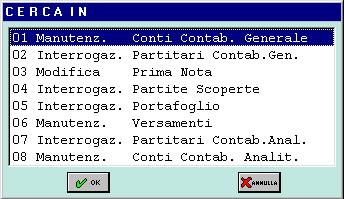
Funzioni accessibili con il tasto F9. Le funzioni di cui ai punti 7 e 8 sono subordinate alla presenza del modulo di [Contabilità Analitica](https://gsdoc.genesyssoftware.eu/page-function/E24000000000000000/1?old=E24%2FM240101.htm).
**Causale**
Identifica il codice della causale contabile, che guida la fase d'immissione, in automatico il programma propone la causale [**26405** - Cessione Credito](https://gsdoc.genesyssoftware.eu/page-function/E2126405000000000/1?old=E21%2F26405.htm), con possibilità per l'utente di modificarla. Durante la registrazione, sarà sempre evidenziata la descrizione della causale, nel relativo campo della maschera di piede.
La causale contabile che apre la registrazione deve essere necessariamente primaria e avere il carattere **G**, nel campo [Tipo Operazione Contabile](https://gsdoc.genesyssoftware.eu/page-function/E2100000000000000/1?old=E21%2Fcomn%2FM0003.htm%23tipo_operazione).
**Valuta accredito - Valuta addebito**
È possibile impostare anche i giorni di valuta dell'accredito o addebito, per 0 (zero) il programma assume come data valuta la data attuale.
**Conto dare**
Corrisponde al codice del cliente c/cessione, una volta letto il conto, la procedura provvede a visualizzarne la denominazione o ragione sociale, nell'apposito campo al piede del video.
**Conto avere**
L'impostazione del cliente c/cessione consente al programma di proporre in automatico il conto del cliente ordinario ad esso agganciato. L'utente può tuttavia modificarlo, impostando un altro conto della stessa natura e con la stessa classificazione di quello proposto.
Il codice del mastro cessione è acquisito direttamente dalla causale contabile tuttavia, se nell'[anagrafica](https://gsdoc.genesyssoftware.eu/page-function/E21010201010000000/1?old=E21%2Fcomn%2FM0012.htm) del cliente ordinario risulta valorizzato il **Conto Rapporto**, il codice impostato in questo campo è prioritario, rispetto a quello eventualmente specificato sulla causale.
**Numero e data documento**
Costituiscono un riferimento univoco al documento e sono indispensabili, ai fini di una corretta individuazione della partita.
In corrispondenza dei suddetti campi, è prevista la possibilità di selezionare la partita d'interesse, impostando specifici parametri di filtro. La window predisposta a tale scopo si attiva con il tasto f4 e permette di specificare un preciso range di date, il tipo carta e la condizione di pagamento della partita da cedere.
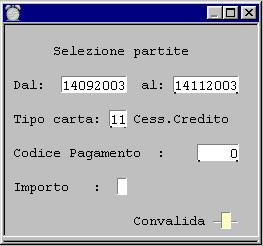
Selezione partite.---
### Saldaconto
Un'altra modalità di selezione partite è costituita dalla funzione Saldaconto, la cui utilità è quella di elencare tutti crediti ceduti negli ultimi sei mesi, con riferimento al conto cliente selezionato. Dalla lista proposta, l'utente può scegliere quale partita includere nell'operazione, impostandone l'importo o digitando accept (tasto F12). La selezione delle partite comporta il progressivo aggiornamento del campo **Totale**, riportato in basso a destra nella maschera.
Sulla **Convalida** sono attivi i tasti Page Down e Page Up, per scrollare l’elenco delle partite. Per abbandonare la funzione e procedere nella registrazione, digitare accept (tasto F12) o exit (tasto F11) sulla Convalida. La differenza sta nel fatto che con **F12** si confermano le partite selezionate, mentre con **F11** si accede ad una modalità di ricerca delle partite, alternativa alla funzione Saldaconto.
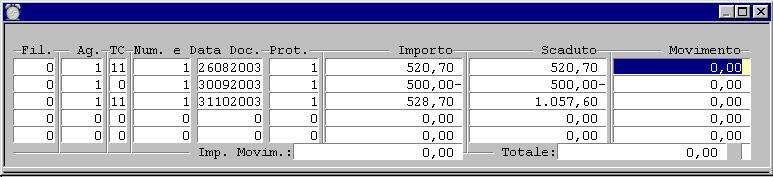
Funzione Saldaconto.Questa volta si parte dalla prima partita, che all'interno del sistema risulti ancora aperta, sia essa scaduta oppure no. Nella maschera proposta a video sono riportati i dati principali della partita. Anche in questo caso, è possibile scorrere l'elenco con i tasti Page Down e Page Up. Digitando accept, la partita sarà inclusa nell’operazione, mentre con exit sarà semplicemente terminata la ricerca.

Ricerca partite da saldare.Con la selezione della partita o l'impostazione degli estremi del documento, si conclude la fase d'Immissione, il totale delle partite incluse nel documento registrato è riportato nel campo **Sbilancio.**
- Al piede del video, sono riportati dinamicamente diversi dati:
- - le descrizioni dei Conti **Dare** e **Avere**, impostati nel corpo della videata
- - la descrizione della **Causale** contabile impiegata nella registrazione
- - l'eventuale **Descrizione aggiuntiva** dell'operazione.
Se previsto ala causale contabile, è possibile inserire una o più righe di descrizione aggiuntiva.
I tasti attivi in corrispondenza di questo campo sono:
- per aggiungere un'ulteriore riga descrittiva
- per concludere l'inserimento.

Registrazione completata.
# 2.2.2 - Export Cessioni

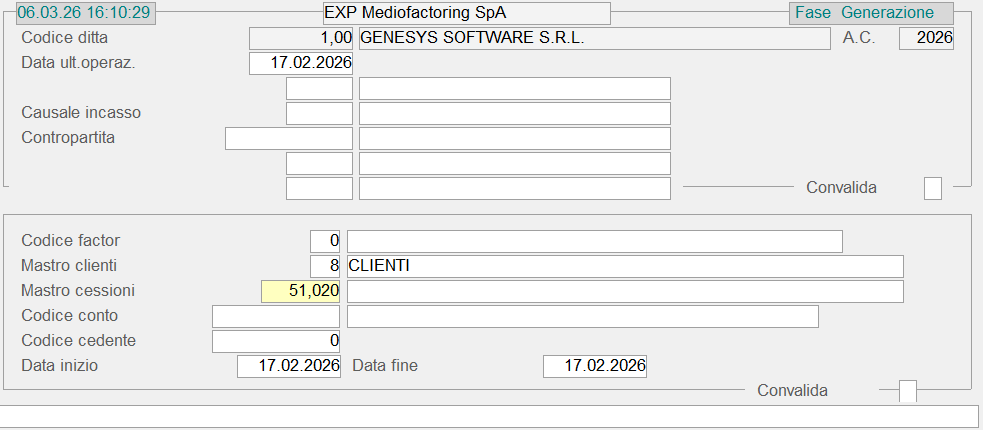
- Per quanto concerne la fase di Export Cessioni, è prevista una procedura distinta per ciascuna Società di factoring, in considerazione del fatto che ognuna di esse si avvale di un proprio *standard*, a cui è necessario adeguarsi.
- Dal punto di vista operativo, la procedura di Export genera un flusso di dati, che l'Azienda Cedente invia al proprio Factor: il file è allocato nella directory **$GD/Dif** e la denominazione varia a seconda della Società di factoring destinataria.
- La funzione di Export Cessioni è gestita distintamente per le seguenti Società:
- **1** - Mediofactoring SpA
- **2** - CreditFactoring SpA
- **3** - Factorit SpA
- **4** - Ifitalia SpA
- **5** - PoolFactoring SpA
- **6** - Centro Factoring
- **7** - MPS Leasing & Factoring
- **8** - [SIAC](https://gsdoc.genesyssoftware.eu/page-function/E2102020208000000/1?old=E21%2F02020208.htm)
[](https://gsdoc.genesyssoftware.eu/uploads/images/gallery/2026-03/nftimage.png)
Export Cessioni: videata di selezione- Con la convalida dei dati immessi, si avvia la fase di elaborazione e la successiva visualizzazione del numero dei movimenti letti ed elaborati, con evidenziazione del totale generale.
- Al termine dell'Export, è prevista la stampa di un report, nella cui intestazione sono indicate la Società di factoring e le Date di riferimento dell'elaborazione.
- Per ogni Cliente elaborato, è fornito l'elenco delle Fatture cedute, con evidenziazione del **Totale parziale** e del **Totale generale** (quest'ultimo riferito all'intero parco Clienti Ceduti).
- Per ciascuna Partita elencata sono fornite le seguenti informazioni: - Numero e Data Documento
- Scadenza
- Importo
- Tipo Documento (Fattura o Nota Credito)
- Tipologia di Pagamento
Il report ottenuto, opportunamente visionato, firmato e timbrato da chi di competenza, deve essere spedito, o comunque recapitato in altra forma, alla Società di factoring per attestare la Cessione.
# 2.2.2.8 - SIAC

Questa funzione permette d'interrogare i **Crediti assicurati**.
---
### Modalità Operativa
In fase di accesso alla funzione, è prevista l'impostazione dei seguenti parametri di filtro:
**Società assicurazione**
Impostare il Conto della Società di Factoring o dell'Assicurazione. La Società deve essere *preventivamente* codificata nella tabella procedurale [**FCT**-Società di Factoring/Assicurazione](https://gsdoc.genesyssoftware.eu/page-function/E2100101072100000/1?old=EE0%2F01010721.htm) (con Tipo Società 1 - Assicurazione).
L'aggancio della Società di Factoring/Assicurazione al Cliente si realizza mediante impostazione del campo [Cessione Credito](https://gsdoc.genesyssoftware.eu/page-function/E2100000000000000/1?old=E21%2Fcomn%2FM0012.htm%23cessioneCredito), presente nella videata Dati Finanziari dell'[Anagrafica Cliente](https://gsdoc.genesyssoftware.eu/page-function/E21010201010000000/1?old=E21%2Fcomn%2FM0012.htm).
**Conto**
È possibile indicare un singolo Conto oppure solo il Mastro.
**Estero**
Se nel campo precedente è stato indicato uno specifico Conto, il programma rileverà in automatico se si tratta di un Cliente estero e quindi questo *check-box* Non sarà impostabile. Se, invece, è stato impostato solo il Mastro, attivando questo *check-box*, si sceglierà d'interessare solo i Clienti esteri.
I Clienti esteri sono identificati in base al valore del campo anagrafico [Allegato IVA](https://gsdoc.genesyssoftware.eu/page-function/E2100000000000000/1?old=E21%2Fcomn%2FM0012.htm%23allegato_IVA) (valori **2**, **3** o **4**).
**Dal**
È possibile indicare a partire da quale date s'intendono ricercare le partite.
**Al**
È la data limite delle partite d'interesse: è proposta in automatico la data attuale.
**Agente**
Se impostato, saranno assunte solo le partite dell'Agente richiesto.
**Escluso partite chiuse**
Normalmente sono assunte tutte le partite attive, volendo escludere quelle pareggiate, peró, è necessario attivare questo *check-box*.
**Valuta**
Se Italia, sarà assunta e proposta la Valuta della Ditta (valore **1**); se Estero, invece, sarà assunta e proposta la Valuta del Cliente (valore 0).
[](https://gsdoc.genesyssoftware.eu/uploads/images/gallery/2026-03/Dytimage.png)
Export Cessioni SIAC: impostazioni inizialiDopo aver confermato i parametri impostati, il programma visualizzerà in un *data-grid* le righe interessate: ogni 500 partite o 500 conti, in base al Formato richiesto, l'elaborazione si fermerà e si attiverà il pulsante  (in alto a destra della videata), per procedere con la visualizzazione delle altre 500 righe e cosí via.
---
### Inquiry in Formato Analitico
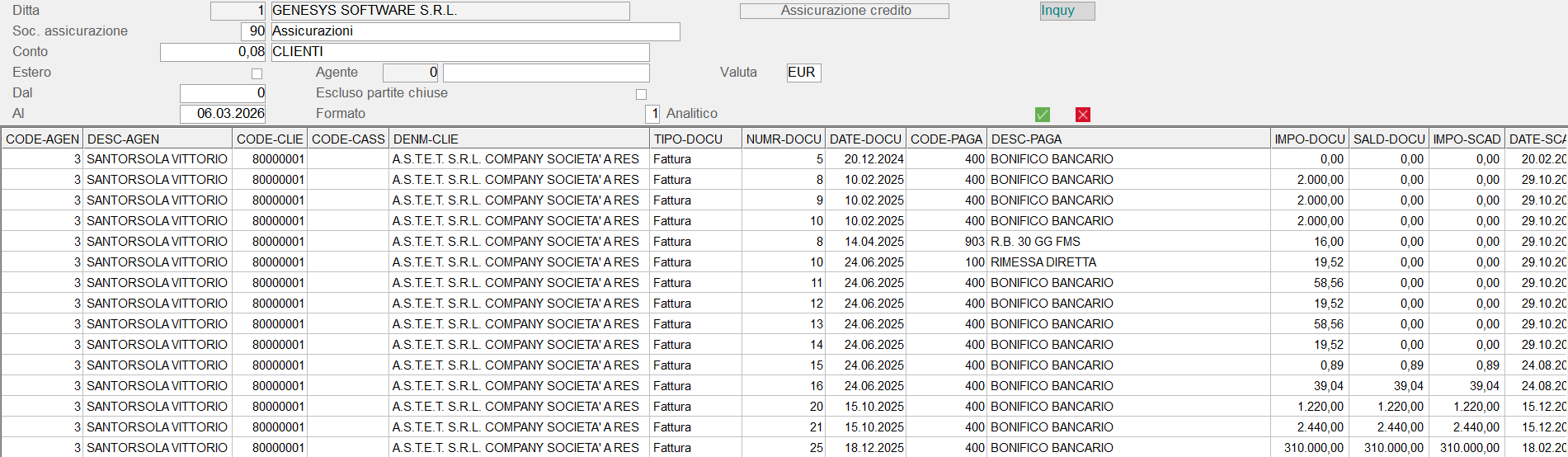
- Il valore della colonna **Flag cessione** (FLAG\_CESN) rivela l'esistenza del Fido assicurativo (Tipo **J**) alla Data del Documento.
- In particolare, il Flag Cessione è «**NO**» nelle seguenti ipotesi: - il Documento è stato escluso perchè ha un **Tipo Carta** o una **Condizione di pagamento**, che rientra tra i valori impostati negli appositi campi della tabella procedurale [**FCT**-Società di Factoring/Assicurazione](https://gsdoc.genesyssoftware.eu/page-function/E2100101072100000/1?old=EE0%2F01010721.htm)
- il Documento è stato escluso perchè la **Condizione di pagamento** è 0 *(zero)* oppure Non esiste
- il Fido assicurativo Non è presente alla Data del Documento
- Al contrario, il Flag Cessione è «**SI**», se il Documento ha Tipo Carta e Condizione di pagamento Non esclusi e, alla Data del Documento, è presente il Fido assicurativo.
[](https://gsdoc.genesyssoftware.eu/uploads/images/gallery/2026-03/ZYOimage.png)
Export Cessioni SIAC: Inquiry in Formato Analitico- Il valore della colonna **Flag cessione** (FLAG\_CESN) rivela l'esistenza del Fido assicurativo (Tipo **J**) alla Data del Documento.
- In particolare, il Flag Cessione è «**NO**» nelle seguenti ipotesi: - il Documento è stato escluso perchè ha un **Tipo Carta** o una **Condizione di pagamento**, che rientra tra i valori impostati negli appositi campi della tabella procedurale [**FCT**-Società di Factoring/Assicurazione](https://gsdoc.genesyssoftware.eu/page-function/E2100101072100000/1?old=EE0%2F01010721.htm)
- il Documento è stato escluso perchè la **Condizione di pagamento** è 0 *(zero)* oppure Non esiste
- il Fido assicurativo Non è presente alla Data del Documento
- Al contrario, il Flag Cessione è «**SI**», se il Documento ha Tipo Carta e Condizione di pagamento Non esclusi e, alla Data del Documento, è presente il Fido assicurativo.
- Potranno esserci al massimo 2 righe per Conto, una con NO Credito assicurativo e una con SÍ Credito assicurativo.
[](https://gsdoc.genesyssoftware.eu/uploads/images/gallery/2026-03/W06image.png)
Export Cessioni SIAC: Inquiry in Formato Sintetico

Questa funzione, all'opposto della precedente, permette d'importare il flusso d'incassi inviato dal factor e provvede contestualmente, ad aggiornare l'[Esposizione Cambiaria](https://gsdoc.genesyssoftware.eu/page-function/E2102200300000000/1?old=E21%2F022003.htm%23esposizione) sul cliente ordinario, a registrare la data effettiva d'incasso del credito, ai fini di una corretta determinazione dei [giorni medi](https://gsdoc.genesyssoftware.eu/page-function/E2102200300000000/1?old=E21%2F022003.htm%23ggMedi) di dilazione pagamento, ed a chiudere contabilmente la partita accesa sul cliente c/cessione.
È importante precisare, che questa funzione non è predisposta solo all'import degli incassi, ma anche alla gestione delle seguenti situazioni: retrocessione, storno ed utilizzo nota credito, le tre ipotesi sono di seguito esaminate.
La retrocessione si verifica quando la società di factoring non accetta il credito di un determinato cliente perchè insolvente o poco affidabile, oppure l'azienda cedente chiede ed ottiene la restituzione di un debitore precedentemente ceduto al factor.
Lo storno invece, si rende necessario qualora il factor comunichi erroneamente al cedente l'incasso di un credito e pertanto l'azienda, informata dell'errore, ha l'esigenza di ripristinare la situazione finanziaria del cliente a prima dell'incasso.
La nota di credito infine, è uno strumento di cui si avvalgono le società di factoring, per effettuare la compensazione di più fatture cedute.
Anche per la fase di Import, è prevista una procedura distinta per ciascuna società di factoring, fatta eccezione per **Ifitalia Spa**, che non dispone di un sistema di export dati verso i clienti. Per i crediti ceduti alla suddetta società pertanto, venendo a mancare la possibilità di un import automatico, è necessario procedere direttamente alla registrazione degli incassi, all'aggiornamento della posizione cambiaria dei clienti e alla chiusura contabile della partita sul conto del cliente cessione.
# 2.2.3.1 - Mediofactoring SpA
---

Questa funzione prevede la generazione delle scritture contabili di **Insoluto** e **Storno Insoluto**, avvalendosi di apposite [Causali Contabili](#causaliContabili).
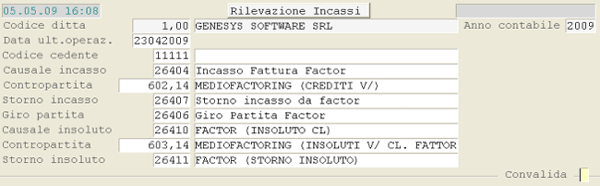
Import Incassi da Mediofactoring SpA---
### Scrittura Contabile di Insoluto
La scrittura contabile di Insoluto si attiva sulle **Causali Mediofactoring 219**, **228** e **229** del flusso di ritorno. Il programma provvederà a registrare un'operazione contabile con Causale «**26.410 - Factor (Insoluto CL)**», che accredita il C/Cessione in *Dare* (riaprendo la partita) e addebita in *Avere* un Conto transitorio con Classificazione 2.2.19.
#### Causale 26.410 - Factor (Insoluto CL)
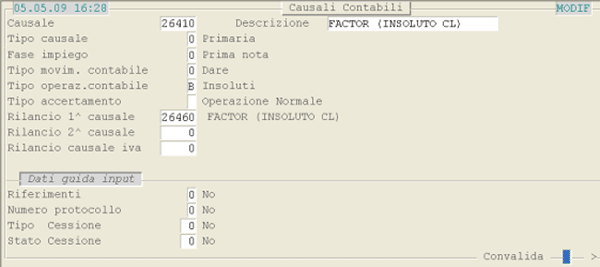
Causale 26.410 - Factor (Insoluto CL)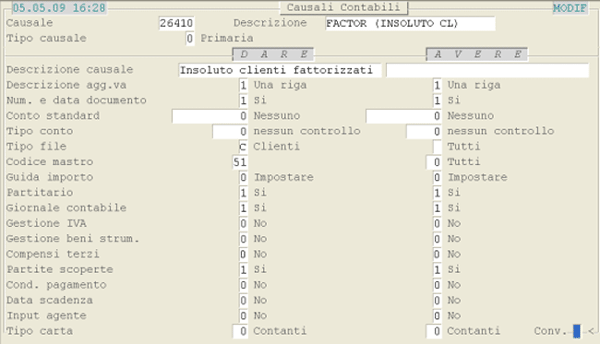
Causale 26.410 - Factor (Insoluto CL)#### Causale 26.460 - Factor (Insoluto CL)

Causale 26.460 - Factor (Insoluto CL)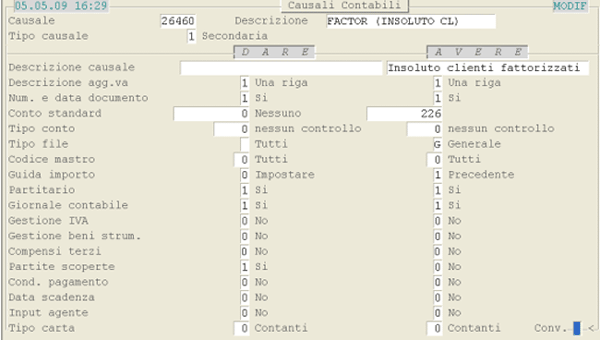
Causale 26.460 - Factor (Insoluto CL)---
### Scrittura Contabile di Storno Insoluto
La scrittura contabile di Storno Insoluto è un normale incasso da Mediofactoring. Il programma rileva che si tratta di una partita insoluta ed effettua una registrazione di Storno Insoluto con Causale «**26.411 - Factor (Storno Insoluto)**»: storna in *Dare* il Conto transitorio e accredita in *Avere* il C/Cessione, richiudendo la partita.
#### Causale 26.411 - Factor (Storno Insoluto)
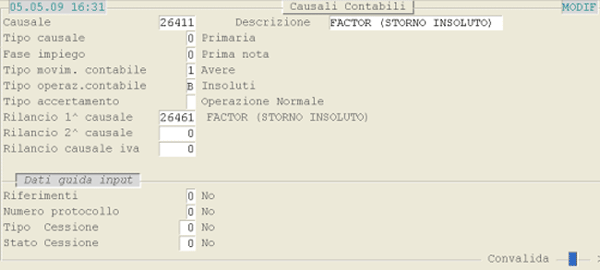
Causale 26.411 - Factor (Storno Insoluto)
Causale 26.411 - Factor (Storno Insoluto)#### Causale 26.461 - Factor (Storno Insoluto)
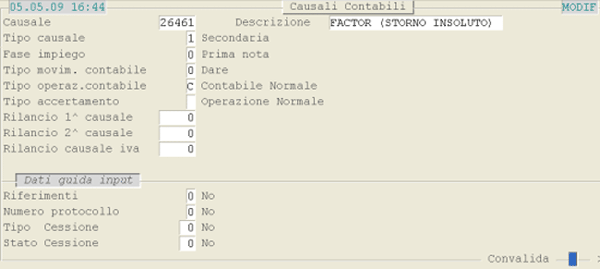
Causale 26.461 - Factor (Storno Insoluto)
Causale 26.461 - Factor (Storno Insoluto)
# 2.2.3.1.2 - Piano di Rientro

A partire da un apposito flusso da Mediofactoring, questa funzione provvede ad importare le nuove **Scadenze delle Partite Insolute**, in base al Piano di Rientro concordato con il Cliente. Più precisamente, la funzione di Import prevede la cancellazione delle scadenze esistenti, con successiva generazione delle nuove.
È possibile manutenere le Scadenze anche dalle funzioni di [Inquiry](https://gsdoc.genesyssoftware.eu/page-function/E2102200300000000/1?old=E21%2F022003.htm) e [ Manutenzione Partite Scoperte](https://gsdoc.genesyssoftware.eu/page-function/E2102060100000000/1?old=E21%2F020601.htm), accedendo in Modifica, *solo* dal modulo Gestione Finanza.
Il flusso deve assumere una denominazione del tipo «**pdrxxxxx.mgg**»:
**xxxxx** = Codice Ditta
**m** = Mese (1-9, O=Ottobre, N=Novembre, D=Dicembre)
**gg** = Giorno
Il flusso è in formato ***csv*** con separatore di campo «**;**» *(punto e virgola)* e «**,**» *(virgola)* per i decimali.
- Le colonne sono nel seguente ordine:
1. Codice del Conto Ordinario MMCCCCCCC
2. Data Partita AAAAMMGG
3. Numero Documento
4. Numero Rata
5. Importo

Funzione di assestamento degli Incassi da Bolla su Conto Ordinario a Conto Cessione e compensazione delle Fatture promozionali sui Conti Cessione.
---
### Modalità Operativa
Dopo aver impostato la **Ditta** e l'**Anno contabile**, è richiesto l'inserimento del **Conto Cessione**.
Se nella lista delle partite aperte sul Conto Cessione sono presenti più Conti Ordinari, l'elenco di questi è visualizzato in modalità *option-list*, per consentire la selezione del Conto d'interesse; altrimenti, il Conto Ordinario è proposto in automatico e si accede alla fase Compensa:

Assesta e Compensa: impostazioni iniziali---
### Compensa
- L'ambiente operativo prevede due sezioni:
- nel *data-grid* di **destra** sono elencate le partite aperte sul Conto Cessione
- nel *data-grid* di **sinistra** sono visualizzate le rimesse in conto, generalmente Incassi da Bolla, presenti sul Conto Ordinario e che, presumibilmente, dovranno essere girocontate sul Conto Cessione
- A questo punto, si passa alla fase Assesta.
- Il programma visualizza:
- nel *data-grid* di **destra**, la lista delle partite aperte da compensare sul Conto Cessione
- nel *data-grid* di **sinistra**, la lista delle P.I. sul Conto ordinario intestatario di Fatture promozionali
Se si sta operando nell'Anno precedente, questa fase Non sarà eseguita.
Operativamente, nella colonna di sinistra s'inseriscono gli Importi che si vogliono compensare, mentre in quella di destra si indicano le Fatture cedute sulle quali effettuare la Compensazione, in base all'Importo indicato. Per spostarsi da una sezione all'altra, utilizzare gli appositi tasti  . A questo punto, procedere con la stessa modalità descritta nella fase precedente.
A differenza della fase Compensa, in questo caso è possibile impostare anche una **Descrizione aggiuntiva** e la **Causale** proposta è la [**26.409** - Giro Partita](https://gsdoc.genesyssoftware.eu/page-function/E2126409000000000/1?old=E21%2F26409.htm).
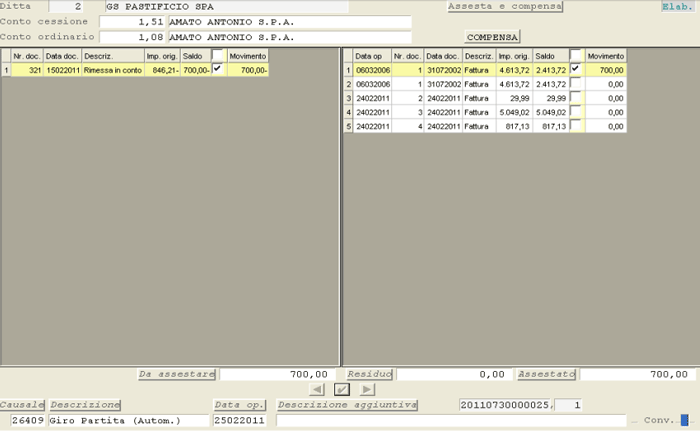
Assesta e Compensa: fase di AssestamentoLa fase di Assestamento provvede a generare movimenti di **giro partita**, validi solo ai fini delle Partite Scoperte.
# 2.2.5 - Assestamento Rischio Clienti

La fase di Assestamento è eseguita in automatico dal programma, se è stato già effettuato l'import degli incassi, mediante l'apposita procedura. Questa funzione considera nell'elaborazione la globalità degli incassi e sulla base di questi, provvede all'assestamento del rischio sul cliente ordinario. L'aggiornamento delle partite è contestuale alle operazioni d'incasso e del tutto trasparente per l'utente.
A tal fine è opportuno precisare, che in fase d'[Interrogazione Partite Scoperte](https://gsdoc.genesyssoftware.eu/page-function/E2102200300000000/1?old=E21%2F022003.htm), la partita ceduta, sebbene contabilmente pareggiata, resta in [Esposizione Cambiaria](https://gsdoc.genesyssoftware.eu/page-function/E2102200300000000/1?old=E21%2F022003.htm%23esposizione) fino alla data di notifica dell'avvenuto incasso, da parte della società di factoring. Le fatture cedute e non incassate alimentano l'esposizione cambiaria del cliente ordinario, al fine di gestire su di un'unica posizione, tutto il rischio relativo al cliente. Per lo stesso soggetto infatti, potrebbero essere accese più posizioni, con la conseguente difficoltà di monitorarne il rischio.
Una volta incassato il credito, la partita non risulta più come esposizione cambiaria e la data d'incasso concorre alla determinazione dei [giorni medi](https://gsdoc.genesyssoftware.eu/page-function/E2102200300000000/1?old=E21%2F022003.htm%23ggMedi) di dilazione pagamento. Di qui, un conseguente vantaggio sulla correttezza nel calcolo dei giorni medi, purtroppo falsati dall'aver splittato il cliente su più posizioni.
Esiste la possibilità di effettuare l'Assestamento in tempo reale, ossia contestualmente all'incasso del credito, oppure in differita, con tempi e modalità di esecuzione liberamente programmabili dall'utente. L'aggiornamento in differita si rende necessario prima di avviare la gestione della cessione crediti, al fine di normalizzare la base dati e abilitare da subito la gestione del rischio del cliente ordinario su di un'unica posizione.
Si noti che se il factor non dispone ancora di procedure per la generazione di flussi relativi agli incassi, oppure in caso di interventi manuali sulle partite del cliente c/cessione, è strettamente necessario eseguire questa funzione, per allineare la posizione del cliente ordinario a quella del cliente c/cessione ad esso collegato.
---
### Selezioni
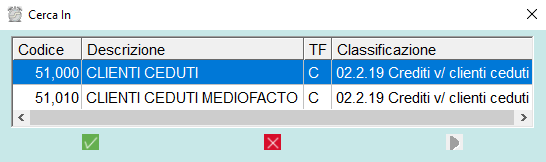
La fase di Assestamento richiede la selezione del conto cessioni su cui effettuare l'aggiornamento, dalla window proposta in fase d'accesso. Il codice conto può coincidere con il mastro cessioni o comprendere, oltre al mastro, l'analitico intestato al factor.
[](https://gsdoc.genesyssoftware.eu/uploads/images/gallery/2026-03/ksVimage.png)
Selezione del conto cessioneNella videata di selezione inoltre, è possibile impostare la data a partire dalla quale ricercare le partite e data limite di quelle da assestare. Dopo la convalida dei dati immessi, la funzione propone la storicizzazione delle partite sui clienti c/cessione, fino a sei mesi prima della data odierna, questo al fine di garantire un miglioramento delle performance.
[](https://gsdoc.genesyssoftware.eu/uploads/images/gallery/2026-03/5wlimage.png)
Assestamento Rischio Clienti
# 2.2.6 - Controllo Fido Clienti Ceduti

Questa funzione permette di analizzare la situazione dei Clienti ceduti, in merito all'eventuale **capienza** o **sconfinamento** rispetto al Fido concesso dalla Società di Factoring, quindi valutare l'entità del **rischio** connesso a ciascun soggetto.
Le Società di Factoring con cui l'Azienda interagisce devono essere *preventivamente* codificate nella tabella procedurale [**FCT**-Società di Factoring](https://gsdoc.genesyssoftware.eu/page-function/E2100101072100000/1?old=EE0%2F01010721.htm).
- A livello di menù, sono previsti i seguenti ordinamenti:
- **1** - per Conto
- **3** - per Categoria
- **4** - per Zona
- **5** - per Agente
- **8** - in Ordine alfabetico
- per tutti gli ordinamenti, inoltre, è possibile scegliere tra il formato **Analitico** e quello **Sintetico**.
- Le principali informazioni fornite, per ciascun Cliente elaborato, sono:
- **- Saldo contabile**
- **- Credito ceduto**
- **- Rischio totale**
- **Importo del Fido**
- eventuale **Capienza** o **Sconfinamento** rispetto al Fido concesso
- il formato **Analitico** riepiloga i Totali a rottura di Sviluppo e di Mastro e il Totale generale, mentre il formato **Sintetico** fornisce solo i Totali per Sviluppo.
---
### Modalità Operativa
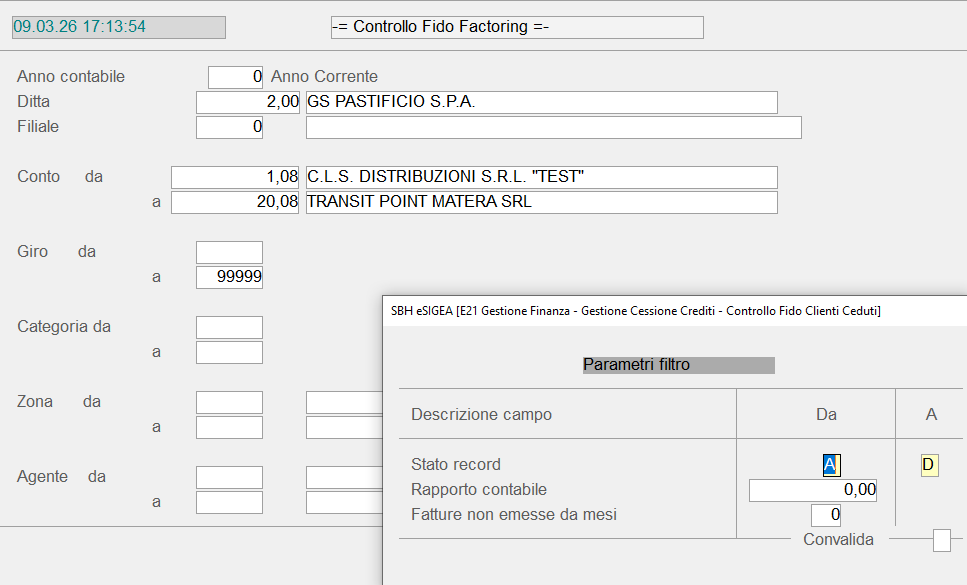
Dipendentemente dall'ordinamento selezionato da menù, dopo l'impostazione della **Ditta**, l'Utente può specificare l'intervallo di Clienti, Categorie, Zone o Agenti da elaborare. Digitando il tasto *freccia su* in corrispondenza della **Convalida**, inoltre, si attiva una *window* per l'inserimento di ulteriori parametri di filtro:
[](https://gsdoc.genesyssoftware.eu/uploads/images/gallery/2026-03/Z7wimage.png)
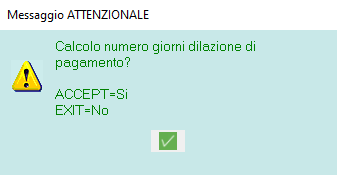
Controllo Fido Clienti Ceduti: videata di selezione Prima di procedere alla visualizzazione del *data-grid* (se Formato di Output è **Video**), l'Utente ha possibilità di richiedere il calcolo automatico dei **Giorni di dilazione pagamento**, semplicemente confermando il messaggio attenzionale a video:
[](https://gsdoc.genesyssoftware.eu/uploads/images/gallery/2026-03/bzHimage.png)
[](https://gsdoc.genesyssoftware.eu/uploads/images/gallery/2026-03/byCimage.png)
Controllo Fido Clienti Ceduti in modalità *data-grid*- Esaminiamo nel dettaglio le singole colonne del *data-grid*:
- **SaldoCont**
è il Saldo Contabile del Conto Cliente Ordinario
- **CredCed**
è il Credito Ceduto, ossia il Saldo Contabile del Conto Cessione
- **Rischio**
è dato dalla somma tra Saldo Contabile e Credito Ceduto
- **ggEff**
sono i giorni medi di dilazione pagamento *effettivi*, ossia calcolati in base agli Incassi
- **ggPrev**
sono i giorni medi di dilazione pagamento *previsti*, ossia calcolati in base alla Condizione di Pagamento di ogni Documento
- **S** - **Fido**
è visualizzato l'importo complessivo del Fido concesso al Cliente ordinario e lo Stato;
l'importo del Fido, oltre che complessivo, è anche dettagliato nelle seguenti voci
- **Ordinario**
- **Extra**
- **Garanzia**
- **Fideiussione**
è attivo il pulsante  per accedere alla *window* di dettaglio Fido
Le Garanzie e le Fideiussioni sono trattate come il Fido Extra, nel senso che si sommano al Fido Ordinario. Il Fido è visualizzato in Stato A - Attivo, se almeno una delle voci che lo compongono risulta Attiva.
- **S - Factor**
è riportato l'importo del Fido concesso dal Factor e lo Stato
- **CAP/Sconf**
è la Capienza/Sconfinamento rispetto al Fido; si calcola sottraendo il Rischio Totale dal Fido
- **CAP/ScoFact**
è la Capienza/Sconfinamento rispetto al Fido concesso dal Factor; si calcola sottraendo il Rischio Totale dal Fido Factor
- **Franchigia** - **RskFactor**
se c'è Capienza rispetto al Fido Factor (perchè il Fido Factor è maggiore del Rischio Totale), l'importo della Franchigia è calcolato applicando al Rischio Totale la [percentuale](https://gsdoc.genesyssoftware.eu/page-function/E2100101072100000/1?old=EE0%2F01010721.htm%23franchigia)impostata sulla Tabella del Factor; in questo caso, inoltre, il **Rischio Factor** è dato dalla differenza tra Rischio Totale e Franchigia
se c'è Sconfinamento rispetto al Fido Factor (perchè il Fido Factor è minore del Rischio Totale), l'importo della Franchigia è calcolato applicando al Fido Factor la [percentuale](https://gsdoc.genesyssoftware.eu/page-function/E2100101072100000/1?old=EE0%2F01010721.htm%23franchigia)impostata sulla Tabella del Factor; in questo caso, inoltre, il Rischio Factor è dato dalla differenza tra Fido Factor e Franchigia \- se **Rischio Totale < Fido Factor** *(Capienza)*
**Rischio Factor** = Rischio Totale - (% Franchigia su Rischio Totale)
\- se **Rischio Totale > Fido Factor** *(Sconfinamento)*
**Rischio Factor** = Fido Factor - (% Franchigia su Fido Factor)
- **Factor**
è riportato il Codice Sviluppo del Factor (come codificato nella tabella procedurale [**FCT**-Società di Factoring](https://gsdoc.genesyssoftware.eu/page-function/E2100101072100000/1?old=EE0%2F01010721.htm))
- **Conto Factor**
individua il Conto Cessione
---
### Funzionalità attive
- In questa fase è possibile modificare il **criterio di aggregazione** delle informazioni visualizzate, cliccando sul pulsante  in alto a destra e selezionando l'opzione desiderata: - **Aggrega per Mastro e Sviluppo** (di *default*)
- **Aggrega per Categoria**
- **Aggrega per Zona**
- **Aggrega per Agente**