# 2.20 - Inquiry
# 2.20.1 - Inquiry Partitari Contabilità Generale

La funzione d'Inquiry Partitari Co.Ge. consente di visualizzare, per un qualsiasi Conto di Contabilità Generale, i relativi movimenti registrati in [Prima Nota](https://gsdoc.genesyssoftware.eu/page-function/E2020020101000000/1?old=E20%2F020101.htm).
In fase di accesso alla funzione, è richiesta l'impostazione dei seguenti campi:
**Ditta**
**Conto**
Impostare il codice Conto nel formato AAAAAAAMM *(Analitico + Mastro)*.
Qualora s'inserisca un Conto disattivato, il programma provvederà a segnalare lo Stato Conto con un messaggio attenzionale: per eludere il controllo e proseguire, impostare il tasto **F3**.
Completate le impostazioni iniziali, il programma evidenzia i **Saldi** relativi all'Anno Corrente (AC) e all'Anno Precedente (AP): è opportuno precisare che il Saldo AC include anche il Saldo AP, indipendentemente dalle operazioni di chiusura.
---
### Parametri Filtro
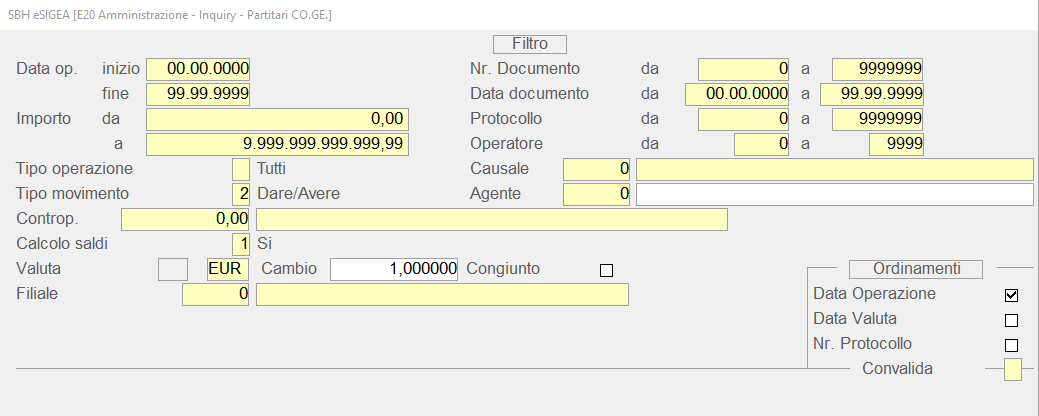
Contestualmente alla visualizzazione dei Saldi, si attiva la videata con i Parametri di Filtro:
[](https://gsdoc.genesyssoftware.eu/uploads/images/gallery/2026-02/MDnimage.png)
Inquiry Partitari Co.Ge.: *window* Parametri Filtro **Data operazione inizio... fine**
È possibile limitare l'interrogazione ai soli movimenti registrati nel periodo indicato.
Confermando 0 e **99999999**, rispettivamente come Data iniziale e Data finale, non saranno introdotti limiti temporali alla ricerca.
È previsto il controllo sul **Bilancio di Apertura**: questo controllo consiste nel considerare *sempre* che il Bilancio di Apertura sia stato generato al 1º Gennaio.In mancanza di questo controllo, se ad esempio il Bilancio di Apertura sia stato generato il 1º Aprile e il periodo richiesto sia fino al 31 Marzo, il Bilancio di Apertura Non sarebbe considerato.
**Importo da... a**
Specificare gli Importi minimo e massimo dei movimenti da interrogare.
Confermando 0 e **9.999.9999.999.999,99**, rispettivamente come Importo iniziale e Importo finale, saranno visualizzati tutti i movimenti indipendentemente dal loro ammontare.
Impostando 0 *(zero)* come Importo iniziale, la ricerca inizierà dal movimento con l'Importo inferiore.
**Tipo operazione**
È possibile filtrare i movimenti in base al Tipo operazione.
I valori ammessi sono i seguenti:
| 0 = Acquisti | **F** = Operazioni cassa/banche | **R** = Ritenuta d'acconto |
| **1** = Vendite | **G** = Cessioni crediti | **S** = Scadenza |
| **5** = Corrispettivi | **H** = Giro partita | **X** = Apertura bilancio |
| **9** = IVA in sospensione | **I** = Operaz. cespiti ammortizzabili | **Z** = Chiusura bilancio |
| **A** = Addebiti vari | **J** = Differenza cambio/conversione | **c** = Cauzioni |
| **B** = Insoluti | **L** = Operazioni Co.An. | **p** = Budget |
| **C** = Contabile normale | **M** = Quote Amm.to Cespiti | **r** = Impegni Provvisori |
| **D** = Accrediti vari | **P** = Portafoglio | **s** = Impegni Definitivi |
| **E** = Mandati/Reversali | **Q** = Abbuoni |
Impostare *spazio* per considerare tutti i movimenti indipendentemente dal Tipo operazione.
- **Tipo movimento**
- È possibile specificare la tipologia dei movimenti da interrogare.
- Sono ammessi i seguenti valori:
- 0 = per interrogare solo i movimenti in *Dare*
- **1** = per interrogare solo i movimenti in *Avere*
- **2** = per interrogare i movimenti *Dare/Avere*
Lasciare a **0,00** per non attivare alcun filtro.
- **Calcolo Saldi**
- L'attivazione di quest'indicatore permette la visualizzazione del Saldo progressivo per movimento.
- I valori ammessi sono i seguenti:
- 0 = No
- **1** = Sì
- **2** = Parziale
Calcola il Saldo contabile del Conto selezionato, in base ai movimenti interrogati.
- **3** = Giornaliero
Elabora i movimenti contabili rispondenti alle selezioni effettuate, riepilogando per Data operazione l'Importo complessivo della giornata.
**Numero - Data documento da... a**
La valorizzazione di questi campi consente rispettivamente, di ottenere la lista dei soli movimenti con uno stesso Numero o Data documento.
Impostando 0 *(zero)* invece, non sarà effettuato alcun controllo.
**Causale**
È possibile limitare l'interrogazione ai soli movimenti immessi con la Causale specificata in questo campo.
**Tipo Carta**
Per i Conti disponibilità liquide, tra i parametri di filtro è possibile indicare anche il Tipo Carta dei movimenti da visualizzare. Lasciando il valore di *default* (**99**), invece, Non sarà applicato alcun filtro sul Tipo Carta.
Il Tipo Carta sarà visualizzato anche nel *data-grid* riportante i movimenti, in corrispondenza della colonna **TC**.
#### Ordinamenti
- È possibile specificare l'ordinamento di visualizzazione dei movimenti interrogati.
- Le opzioni previste sono:
- - Data Operazione
- - Data Valuta
- - Numero Protocollo
- attivare il *check-box* corrispondente all'ordinamento prescelto.
---
### Raggruppamenti
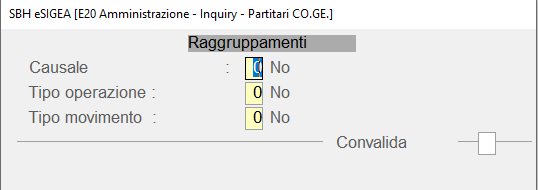
- Per le installazioni gestite con **DBH** *(Data Base Handler)*, è prevista la possibilità d'indicare ulteriori modalità di raggruppamento dei movimenti, nell'ambito della stessa Data.
- Questa possibilità è garantita dalla presenza di un'apposita *window*, proposta subito dopo la chiusura della videata d'impostazione Parametri.
- Le modalità di raggruppamento sono di seguito elencate:
- - Causale Contabile
- - Tipo operazione
- - Tipo movimento
[](https://gsdoc.genesyssoftware.eu/uploads/images/gallery/2026-03/Q8Rimage.png)
*Window* Raggruppamenti---
### Visualizzazione Movimenti nel Data-Grid
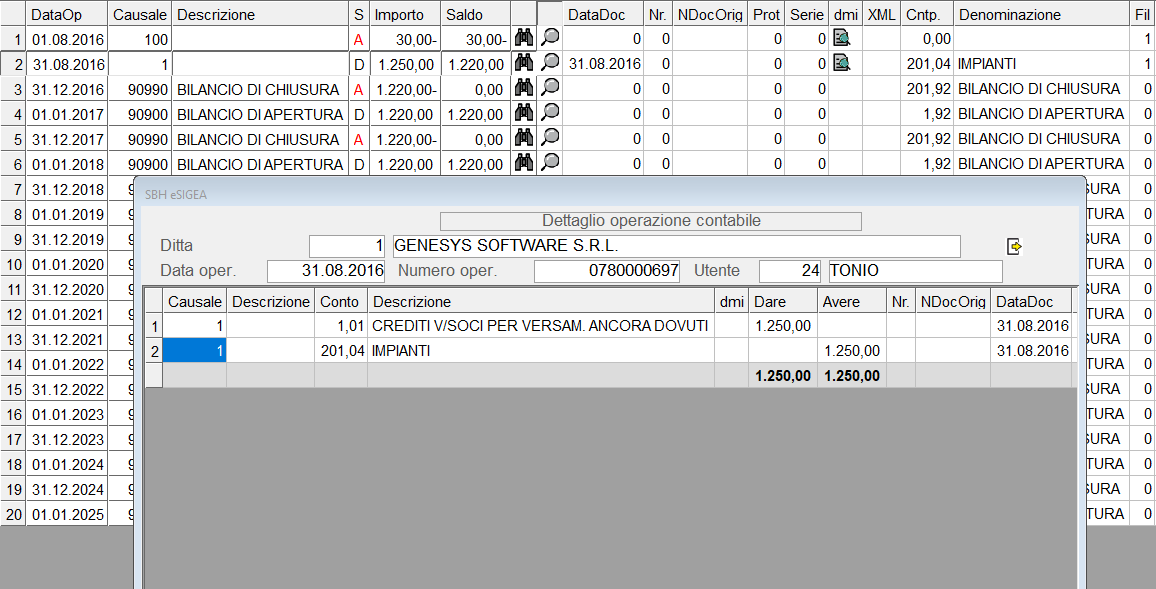
Con la convalida dei parametri impostati, ha inizio l'elaborazione e la successiva visualizzazione dei movimenti in modalità *data-grid*.
La visualizzazione ottimale delle informazioni si ottiene impostando la risoluzione del monitor a 1024 x 768 px; tuttavia, nel caso le informazioni non rientrino nell'area disponibile, sarà attivata automaticamente la *scroll-bar* orizzontale.
Si noti che le prime tre colonne sono state fissate, per consentire lo *scroll* verso destra senza perdere informazioni essenziali, quali Data operazione, Causale e Descrizione dell'operazione.
[](https://gsdoc.genesyssoftware.eu/uploads/images/gallery/2026-03/P1Himage.png)
Inquiry Partitari Co.Ge.: visualizzazione *data-grid*Ciascun movimento è immediatamente disponibile per l'eventuale fase di [Manutenzione](https://gsdoc.genesyssoftware.eu/page-function/E2020020102000000/1?old=E20%2F020102.htm), cui si accede cliccando sul *drill-down* posto a destra .
Sebbene richiamato in Manutenzione, il movimento non può essere in alcun modo modificato, ma solo visualizzato; diversamente, se si accede all'Inquiry Partitari dalla [Prima Nota](https://gsdoc.genesyssoftware.eu/page-function/E2020020101000000/1?old=E20%2F020101.htm), la possibilità di apportare modifiche è prevista *solo* per i movimenti dell'esercizio impostato in fase d'accesso alla Prima Nota.
Se il Saldo Cassa Giornaliero risulta **negativo**, il programma provvederà ad evidenziare la Data Operazione in *rosso*.
Per le installazioni gestite con **DBH** *(Data Base Handler)*, in base al [raggruppamento](#raggruppamento) selezionato, saranno proposte delle righe riepilogative per Causale contabile, per Tipo operazione, per Tipo movimento o ancora, per Causale e Tipo movimento o per Tipo operazione e Tipo movimento.
Con riferimento alle informazioni fornite, si noti che la rilevazione del numero progressivo, visualizzato nella colonna **Riga Giornale**, è possibile solo se per la stampa *definitiva* del [Giornale Contabile](https://gsdoc.genesyssoftware.eu/books/modl-pref20-amministrazione/page/3142-stampa-giornale-contabilita-generale) è stata selezionata la modalità «Neutro con Numero Registrazione». Solo questa modalità infatti, determina la registrazione sul movimento del numero progressivo ad esso attribuito.
#### Integrazione DMI-ArXi
Se la Ditta gestisce l'Archiviazione Documentale con ArXivar, in fase d'Inquiry 1. Inquiry Partitari Contabilità Generale, è prevista la possibilità di visualizzare un qualunque Documento archiviato, interrogare ed aggiungere Note e Allegati, nonchè visualizzare le Relazioni e i Fascicoli relativi ad esso.
Operativamente, cliccando sul pulsante  corrispondente al Documento d'interesse, si attiva un menù contestuale con l'elenco delle [opzioni disponibili](https://gsdoc.genesyssoftware.eu/books/modl-pref10-management/page/integrazione-dmi-arxi) per quel Documento.
#### Inquiry Partitario Conto d'Immobilizzazione
Se s'interroga un **Conto d'Immobilizzazione materiale** o **immateriale**, sulle righe che identificano Fatture di Acquisto o Vendita, cliccando sul pulsante  è possibile visualizzare il Cespite oggetto dell'operazione (se presente) e, con un ulteriore click sul Cespite, si accede alla relativa Anagrafica e alla visualizzazione dei movimenti che lo hanno interessato.
Il programma visualizza il Cespite per il quale il Numero e la Data del Documento di Carico/Dismissione coincide con il Numero e la Data della Fattura di Acquisto/Vendita.
[](https://gsdoc.genesyssoftware.eu/uploads/images/gallery/2026-03/d1mimage.png)
Inquiry Partitario Conto d'Immobilizzazione
# 2.20.2 - Inquiry Partitari Contabilità Analitica

La funzione d'Inquiry Partitari Co.An. consente di visualizzare, per un qualsiasi Centro di Costo e [Voce Analitica](https://gsdoc.genesyssoftware.eu/page-function/E2000000000000000/1?old=E20%2FM0019.htm), i relativi movimenti registrati in [Prima Nota](https://gsdoc.genesyssoftware.eu/page-function/E2024020101000000/1?old=E24%2F020101.htm).
In fase di accesso alla funzione, è richiesta l'impostazione dei seguenti campi:
**Ditta**
**Centro di Costo**
Impostare il codice del Centro di Costo/Ricavo.
**Voce**
Impostare il codice della Voce Analitica nel formato AAAAAMM *(Analitico + Mastro)*.
Completate le impostazioni iniziali, il programma evidenzia i **Saldi** relativi all'Anno Corrente (AC) e all'Anno Precedente (AP): è opportuno precisare che il Saldo AC include anche il Saldo AP, indipendentemente dalle operazioni di chiusura.
---
### Parametri Filtro
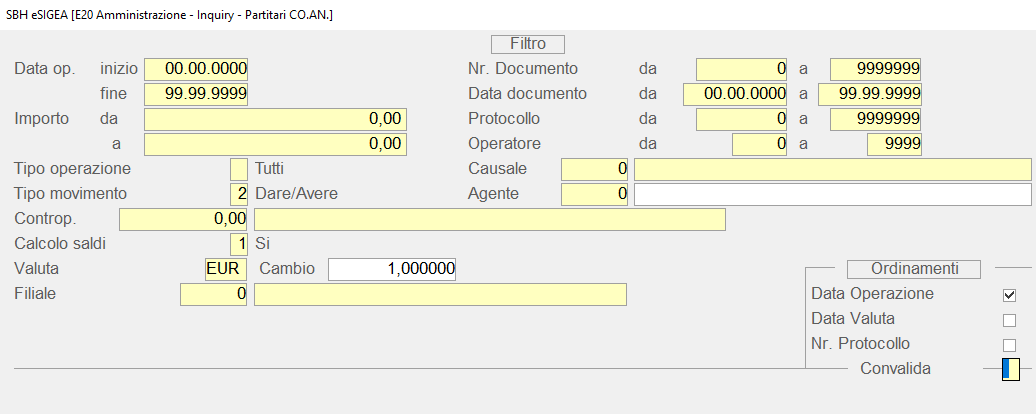
Contestualmente alla visualizzazione dei Saldi, si attiva la videata con i Parametri di Filtro:
[](https://gsdoc.genesyssoftware.eu/uploads/images/gallery/2026-03/InGimage.png)
Inquiry Partitari Co.An.: *window* Parametri Filtro **Data operazione inizio... fine**
È possibile limitare l'interrogazione ai soli movimenti registrati nel periodo indicato.
Confermando 0 e **99999999**, rispettivamente come Data iniziale e Data finale, non saranno introdotti limiti temporali alla ricerca.
È previsto il controllo sul **Bilancio di Apertura**: questo controllo consiste nel considerare *sempre* che il Bilancio di Apertura sia stato generato al 1º Gennaio.In mancanza di questo controllo, se ad esempio il Bilancio di Apertura sia stato generato il 1º Aprile e il periodo richiesto sia fino al 31 Marzo, il Bilancio di Apertura Non sarebbe considerato.
**Importo da... a**
Specificare gli Importi minimo e massimo dei movimenti da interrogare.
Confermando 0 e **9.999.9999.999.999,99**, rispettivamente come Importo iniziale e Importo finale, saranno visualizzati tutti i movimenti indipendentemente dal loro ammontare.
Impostando 0 *(zero)* come Importo iniziale, la ricerca inizierà dal movimento con l'Importo inferiore.
**Tipo operazione**
È possibile filtrare i movimenti in base al Tipo operazione.
I valori ammessi sono i seguenti:
| 0 = Acquisti | **F** = Operazioni cassa/banche | **R** = Ritenuta d'acconto |
| **1** = Vendite | **G** = Cessioni crediti | **S** = Scadenza |
| **5** = Corrispettivi | **H** = Giro partita | **X** = Apertura bilancio |
| **9** = IVA in sospensione | **I** = Operaz. cespiti ammortizzabili | **Z** = Chiusura bilancio |
| **A** = Addebiti vari | **J** = Differenza cambio/conversione | **c** = Cauzioni |
| **B** = Insoluti | **L** = Operazioni Co.An. | **p** = Budget |
| **C** = Contabile normale | **M** = Quote Amm.to Cespiti | **r** = Impegni Provvisori |
| **D** = Accrediti vari | **P** = Portafoglio | **s** = Impegni Definitivi |
| **E** = Mandati/Reversali | **Q** = Abbuoni |
Impostare *spazio* per considerare tutti i movimenti indipendentemente dal Tipo operazione.
- **Tipo movimento**
- È possibile specificare la tipologia dei movimenti da interrogare.
- Sono ammessi i seguenti valori:
- 0 = per interrogare solo i movimenti in *Dare*
- **1** = per interrogare solo i movimenti in *Avere*
- **2** = per interrogare i movimenti *Dare/Avere*
Lasciare a **0,00** per non attivare alcun filtro.
- **Calcolo Saldi**
- L'attivazione di quest'indicatore permette la visualizzazione del Saldo progressivo per movimento.
- I valori ammessi sono i seguenti:
- 0 = No
- **1** = Sì
- **2** = Parziale
Calcola il Saldo contabile del Conto selezionato, in base ai movimenti interrogati.
- **3** = Giornaliero
Elabora i movimenti contabili rispondenti alle selezioni effettuate, riepilogando per Data operazione l'Importo complessivo della giornata.
**Numero - Data documento da... a**
La valorizzazione di questi campi consente rispettivamente, di ottenere la lista dei soli movimenti con uno stesso Numero o Data documento.
Impostando 0 *(zero)* invece, non sarà effettuato alcun controllo.
**Causale**
È possibile limitare l'interrogazione ai soli movimenti immessi con la Causale specificata in questo campo.
**Convalida**
Impostando il tasto **F3** in corrispondenza di questo campo, nel [Calcolo Saldi Giornaliero](#calcolo_saldi) (valore **3**) saranno compresi anche i movimenti di accertamento.
Attivato l'indicatore [Calcolo Saldi](#calcolo_saldi), è possibile rilevare il Saldo alla data finale dell'intervallo selezionato, digitando, subito dopo la Convalida, il tasto funzione **F8**.
---
### Raggruppamenti
- Per le installazioni gestite con **DBH** *(Data Base Handler)*, è prevista la possibilità d'indicare ulteriori modalità di raggruppamento dei movimenti, nell'ambito della stessa Data.
- Questa possibilità è garantita dalla presenza di un'apposita *window*, proposta subito dopo la chiusura della videata d'impostazione Parametri.
- Le modalità di raggruppamento sono di seguito elencate:
- Causale Contabile
- Tipo operazione
- Tipo movimento
[](https://gsdoc.genesyssoftware.eu/uploads/images/gallery/2026-03/Agoimage.png)
*Window* Raggruppamenti---
### Visualizzazione Movimenti nel Data-Grid
Con la convalida dei parametri impostati, ha inizio l'elaborazione e la successiva visualizzazione dei movimenti in modalità *data-grid*.
La visualizzazione ottimale delle informazioni si ottiene impostando la risoluzione del monitor a 1024 x 768 px; tuttavia, nel caso le informazioni non rientrino nell'area disponibile, sarà attivata automaticamente la *scroll-bar* orizzontale.
Si noti che le prime tre colonne sono state fissate, per consentire lo *scroll* verso destra senza perdere informazioni essenziali, quali Data operazione, Causale e Descrizione dell'operazione.
[](https://gsdoc.genesyssoftware.eu/uploads/images/gallery/2026-03/FGRimage.png)
Inquiry Partitari Co.An.: visualizzazione *data-grid*Ciascun movimento è immediatamente disponibile per l'eventuale fase di [Manutenzione](https://gsdoc.genesyssoftware.eu/page-function/E2024020102000000/1?old=E24%2F020102.htm), cui si accede cliccando sul *drill-down* posto a destra .
Sebbene richiamato in Manutenzione, il movimento non può essere in alcun modo modificato, ma solo visualizzato; diversamente, se si accede all'Inquiry Partitari dalla [Prima Nota](https://gsdoc.genesyssoftware.eu/page-function/E2024020101000000/1?old=E24%2F020101.htm), la possibilità di apportare modifiche è prevista *solo* per i movimenti dell'esercizio impostato in fase d'accesso alla Prima Nota.
Se il Saldo Cassa Giornaliero risulta **negativo**, il programma provvederà ad evidenziare la Data Operazione in *rosso*.
Per le installazioni gestite con **DBH** *(Data Base Handler)*, in base al [raggruppamento](#raggruppamento) selezionato, saranno proposte delle righe riepilogative per Causale contabile, per Tipo operazione, per Tipo movimento o ancora, per Causale e Tipo movimento o per Tipo operazione e Tipo movimento.
Con riferimento alle informazioni fornite, si noti che la rilevazione del numero progressivo, visualizzato nella colonna **Riga Giornale**, è possibile solo se per la stampa *definitiva* del [Giornale Contabile](https://gsdoc.genesyssoftware.eu/books/modl-pref20-amministrazione/page/3142-stampa-giornale-contabilita-generale) è stata selezionata la modalità «Neutro con Numero Registrazione». Solo questa modalità infatti, determina la registrazione sul movimento del numero progressivo ad esso attribuito.
#### Integrazione DMI-ArXi
Se la Ditta gestisce l'Archiviazione Documentale con ArXivar, in fase d'Inquiry 2. Inquiry Partitari Contabilità Analitica, è prevista la possibilità di visualizzare un qualunque Documento archiviato, interrogare ed aggiungere Note e Allegati, nonchè visualizzare le Relazioni e i Fascicoli relativi ad esso.
Operativamente, cliccando sul pulsante  corrispondente al Documento d'interesse, si attiva un menù contestuale con l'elenco delle [opzioni disponibili](https://gsdoc.genesyssoftware.eu/page-function/E2020000000000000/1?old=E20%2FE20%2Fcomn%2FDMI_ARXI.htm) per quel Documento.
# 2.20.3 - Inquiry Partite Scoperte

- L'Inquiry Partite Scoperte può essere richiesto in uno dei seguenti formati:
- **1** - [Analitico](#analitico)
- **2** - [Sintetico](#sintetico)
- **3** - [per Scadenze](#perScadenza)
- la scelta del formato è accessibile dall'[apposito campo](#formato) presente tra i parametri di filtro.
---
[](#formati)**1 - Analitico**
- Eseguendo l'interrogazione in questo formato, è possibile conoscere *analiticamente* l'evoluzione della Partita; per ciascuna, infatti, sono fornite le seguenti informazioni:
- **Data** e **Descrizione dell'Operazione**
- **Causale**
- **Numero** e **Data Partita**
- **Importo** e **Saldo Partita**
- **Scadenza**
- **Condizione di Pagamento**
- A discrezione dell'Utente, è anche possibile richiedere la visualizzazione di eventuali **Solleciti** emessi.
- In presenza di **Acconti**, registrati dal modulo Ciclo Attivo, l'Inquiry in formato Analitico visualizza distintamente sia l'importo dell'Acconto che il Residuo della Partita.
- Ulteriori informazioni fornite a video sono:
- la Data di Ricezione del Documento (colonna **DataRicz**)
- il Settore Merceologico dell'Azienda, solo se si tratta di un'Azienda Agroalimentare (colonna **SM**)
[](#formati)**2 - Sintetico**
[](#formati)**3 - Per Scadenze**
### Modalità Operativa
La funzione d'Inquiry Partite Scoperte prevede l'impostazione dei seguenti campi:
**Conto**
Impostare il Conto Cliente o Fornitore del quale interrogare le Partite. In caso d'impostazione di un Conto disattivato, è visualizzato un messaggio attenzionale che segnala lo Stato del Conto; per proseguire eludendo il controllo, impostare il tasto funzione **F3**.
Se si tratta di Fornitore soggetto a Ritenuta d'Acconto, nella parte superiore della videata, sarà visualizzata la sigla «**RA**». Se è attiva la Gestione del Conto Divisione, è controllato il Rapporto Contabile.
L'impostazione del Cliente/Fornitore attiva la visualizzazione automatica dell'eventuale **Conto Collegato** e del **Saldo** ad esso relativo.
**Dal... al**
L'impostazione di questi campi permette di visualizzare solo le Partite comprese nel periodo indicato.
---
### Parametri Filtro
Con l'intento di semplificare e rendere più funzionale la ricerca delle Partite Scoperte, è possibile impostare alcuni parametri di filtro, che permettono di selezionare il Formato dell'interrogazione, di visualizzare determinate tipologie di Partite ed eventualmente, calcolare gli Interessi su quelle già scadute.
- **Data limite**
- Sono previsti i seguenti valori:
- **1** = Data Documento
- **2** = Data Operazione
- Impostare **1** per includere solo le partite la cui **Data Fattura** risulta *uguale* o *anteriore* al [Limite partite](#limitePartite); impostare **2** invece, per considerare solo i movimenti con **Data Operazione** *uguale* o *anteriore* al [Limite partite](#limitePartite).
- **Formato**
- Quest'indicatore permette di scegliere il formato di visualizzazione delle informazioni:
- **1** = Analitico
- **2** = Sintetico
- **3** = per Scadenze
- **Tipo**
- Permette d'interrogare solo le Partite appartenenti alla tipologia specificata in questo campo.
- Sono previsti i seguenti valori:
- **0 = Partite aperte**
È il valore di *default* e permette di selezionare solo le Partite Non pareggiate
- **1 = Partite contestate**
Permette di visualizzare solo le Partite che abbiano almeno un movimento di contestazione.
- **2 = Partite scadute**
Seleziona le Partite con almeno una Rata scaduta.
- **3 = Partite attive**
Visualizza le Partite attive pareggiate e non.
- **4 = Storico partite**
Visualizza solo le Partite pareggiate e passate a Storico.
[](https://gsdoc.genesyssoftware.eu/uploads/images/gallery/2026-03/D79image.png)
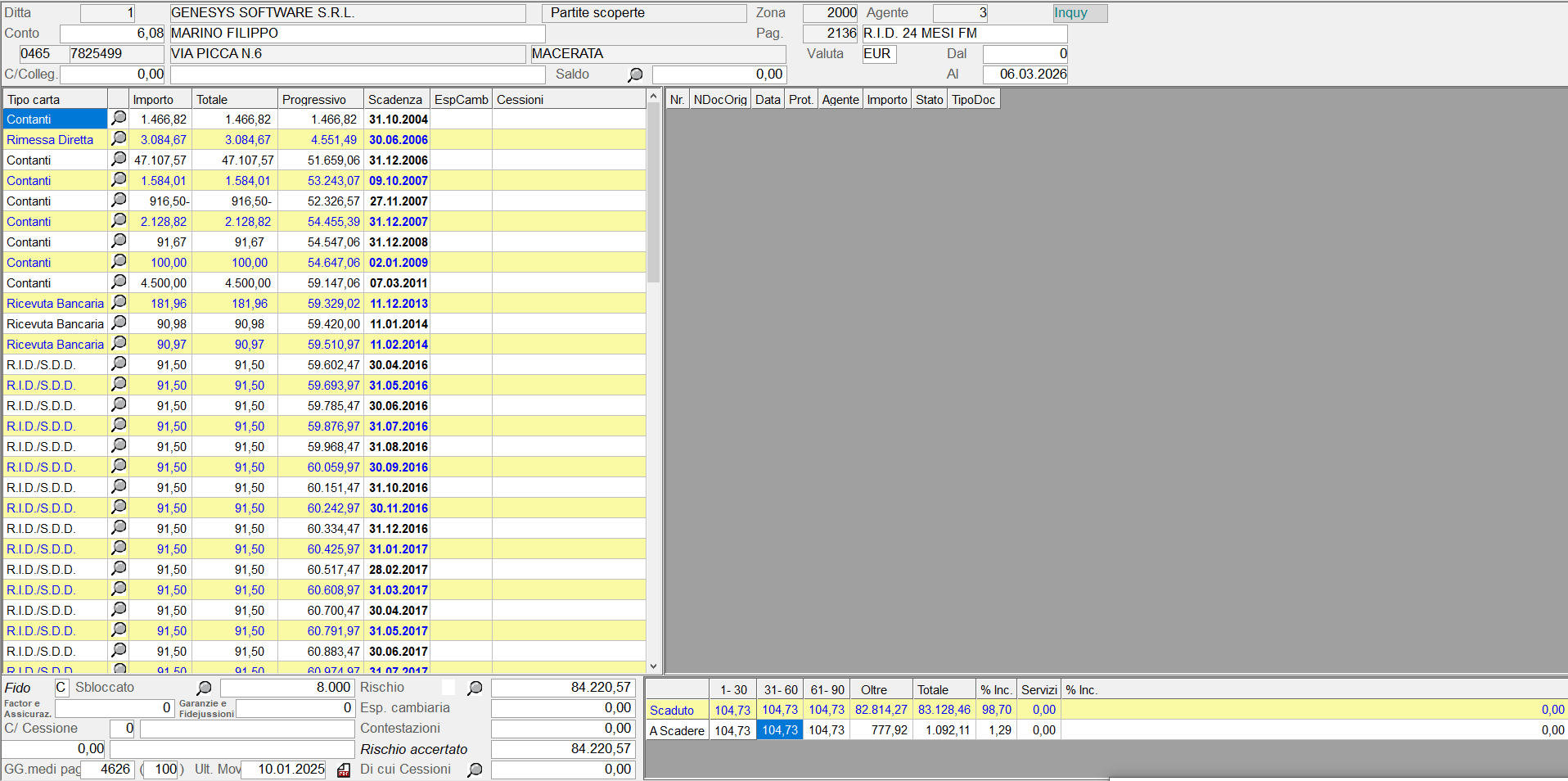
Inquiry Partite Scoperte - formato per Scadenze In corrispondenza del campo **Saldo** è sempre attivo il pulsante , che permette di accedere alla *window* **Dati del Credito** dell'eventuale **Conto Collegato**.
---
### Integrazione DMI-ArXi
Se la Ditta gestisce l'Archiviazione Documentale con ArXivar, in fase d'Inquiry 3. Inquiry Partite Scoperte, è prevista la possibilità di visualizzare un qualunque Documento archiviato, interrogare ed aggiungere Note e Allegati, nonchè visualizzare le Relazioni e i Fascicoli relativi ad esso.
Operativamente, cliccando sul pulsante  corrispondente al Documento d'interesse, si attiva un menù contestuale con l'elenco delle [opzioni disponibili](https://gsdoc.genesyssoftware.eu/books/modl-pref10-management/page/integrazione-dmi-arxi) per quel Documento.
---
### Gestione Contestazioni 
- La funzione d'Inquiry Partite Scoperte è perfettamente integrata con la Gestione Contestazioni. In corrispondenza del movimento principale della Partita, è previsto un apposito pulsante : cliccando su di esso con il **tasto destro** del *mouse*, si attiva un menù a tendina con le seguenti scelte
- **Manutenzione Contestazioni**
- **Manutenzione Scadenze**
- Per attivare la Gestione Contestazioni è necessario che sussistano i seguenti presupposti:
- - il **Tipo Lavoro** selezionato dal menù principale sia **Modifica** e non **Interrogazione** (accorgimento previsto allo scopo di limitare ad un numero ristretto di operatori l'uso di questo strumento)
- siano state preventivamente inserite le seguenti Causali Contabili:
- [**26.936** - Vostra Contestazione](https://gsdoc.genesyssoftware.eu/page-function/E2126936000000000/1?old=E21%2F26936.htm)
- [**26.946** - Storno Vostra Contestazione](https://gsdoc.genesyssoftware.eu/page-function/E2126946000000000/1?old=E21%2F26946.htm)
- [**26.956** - Nostra Contestazione](https://gsdoc.genesyssoftware.eu/page-function/E2126956000000000/1?old=E21%2F26956.htm)
- [**26.966** - Storno Nostra Contestazione](https://gsdoc.genesyssoftware.eu/page-function/E2126966000000000/1?old=E21%2F26966.htm)
Il metodo per la determinazione dei Giorni Medi è lo stesso adottato dalla banche, per il calcolo dei numeri creditori/debitori.
**Ult. Mov.**
È riportata la data dell'Ultimo Movimento registrato in Contabilità.
**Rischio**
È dato dalla somma degli importi Scaduto e A Scadere. Cliccando sul pulsante  corrispondente, si attiva la *window* Dati del Credito del Cliente Ordinario.
**Esposizione Cambiaria**
In questa voce confluiscono tutti i Titoli cambiari dei quali Non è ancora sopraggiunta la Scadenza; nel caso di Ditte che gestiscono la [Cessione Crediti](https://gsdoc.genesyssoftware.eu/page-function/E2102020000000000/1?old=E21%2F020200.htm), questo dato comprende anche le Partite cedute e Non ancora incassate.
È possibile prolungare la permanenza dei Titoli nel campo Esposizione Cambiaria, per un periodo di tempo determinato oltre la data di Scadenza, ad esempio 15 giorni, in considerazione del fatto che la conoscenza dell’eventuale insoluto non avviene in tempo reale, ma solo al sopraggiungere della data limite.
**Contestazioni**
Questo campo risulta valorizzato solo se esiste *almeno una* Fattura contestata dal Cliente o nei confronti del Fornitore.
**Rischio accertato**
Si ottiene sommando al Rischio (Scaduto + A Scadere) anche gli importi in Esposizione Cambiaria e Contestazioni.
**Di cui Cessioni**
È visualizzato l'Importo delle Cessioni, che costituiscono un «di cui» del Rischio; cliccando sul pulsante  corrispondente, si accede alla *window* Dati del Credito del Cliente C/Cessione.
---
### Dati del Credito
Questa videata espone una serie d'informazioni utili per valutare la posizione creditoria o debitoria del Cliente/Fornitore, considerando ulteriori informazioni quali il Fido, le Forniture da Fatturare ed il Backlog degli Ordini. Le informazioni visualizzate inizialmente sono statiche e si riferiscono a tutte le Partite Attive, per richiedere il ricalcolo automatico dei dati, è sufficiente cliccare sull'apposito pulsante  oppure impostare il tasto **F4** sulla Convalida.
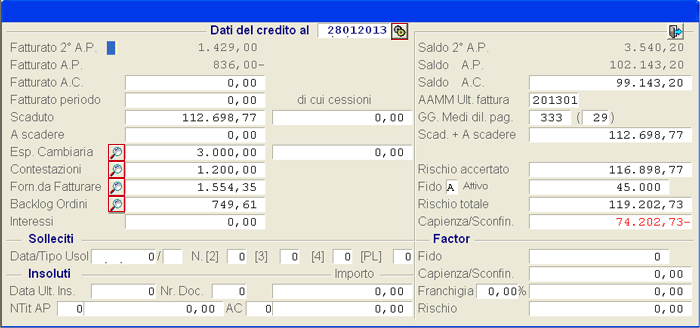
Inquiry Partite Scoperte: *window* Dati del CreditoUn cenno particolare meritano i seguenti campi:
**Esposizione Cambiaria**
In corrispondenza di questo campo è attivo un apposito pulsante , cliccando sul quale si ottiene il dettaglio dei Titoli in Esposizione Cambiaria.
**Contestazioni**
In corrispondenza di questo campo è attivo un apposito pulsante , cliccando sul quale si ottiene il dettaglio delle Contestazioni.
**Forniture da Fatturare**
In presenza del modulo Ciclo Attivo, questo campo riporta il valore complessivo delle Bolle emesse ma non ancora fatturate; l'aggiornamento del dato è contestuale alle operazioni di vendita eseguite dallo stesso modulo. In particolare, l'importo delle Forniture è incrementato all'emissione della Bolla e decrementato all'emissione della Fattura. La sua gestione è attiva solo sui Clienti.
In corrispondenza di questo campo è attivo un apposito pulsante , cliccando sul quale si ottiene il dettaglio delle Bolle in Attesa Fattura.
**Backlog Ordini**
Se è attiva la [Gestione Ordini](https://gsdoc.genesyssoftware.eu/books/modl-pref27-ciclo-attivo/chapter/21-ordini-e-contratti-vendite) del modulo Ciclo Attivo, questo campo espone il valore complessivo degli Ordini ricevuti dal Cliente; l'aggiornamento del dato è contestuale alle operazioni d'immissione Ordini eseguite dallo stesso modulo. In particolare, l'importo del Backlog Ordini è incrementato all'immissione dell'Ordine e decrementato all'emissione della Bolla di Vendita. La sua gestione è attiva solo sui Clienti.
In corrispondenza di questo campo è attivo un apposito pulsante , cliccando sul quale si ottiene il dettaglio degli Ordini da evadere.
**Interessi**
Riepiloga gli Interessi maturati sulle ulteriori dilazioni, rispetto alle Condizioni di Pagamento accordate ai Clienti oppure ottenute dai Fornitori; la valorizzazione di questo campo è subordinata all'attivazione del corrispondente [parametro di filtro](#interessi). L'esposizione degli Interessi è sintetica, ossia riepilogativa di tutte le Partite interessate dall'interrogazione, per ottenere il dettaglio degli Interessi per partita, si faccia riferimento alla [Situazione Ritardo Pagamenti](https://gsdoc.genesyssoftware.eu/page-function/E2104010201130000/1?old=E21%2F04010201.htm%2313).
Per maggiori dettagli sui campi riportati, consultare la sezione [Dati Finanziari](https://gsdoc.genesyssoftware.eu/page-function/E2100000000000000/1?old=E21%2Fcomn%2FM0012.htm%23dati_finanziari) dell'Anagrafica Clienti.
- Nella sezione dedicata agli **Insoluti**, sono fornite le seguenti informazioni:
- Data dell'ultimo Insoluto registrato, con il Numero del Documento e l'Importo
- Numero Titoli e Importo complessivo degli Insoluti registrati nell'Anno Precedente
- Numero Titoli e Importo complessivo degli Insoluti registrati nell'Anno Corrente
- Cliccando sul pulsante  in corrispondenza della **Data Ultimo Insoluto**, è possibile conoscere il dettaglio degli Insoluti che hanno riguardato il Cliente o Fornitore.

La funzione in esame consente l'interrogazione dei movimenti relativi al portafoglio, immessi dalla [Prima Nota](https://gsdoc.genesyssoftware.eu/page-function/E2120020101000000/1?old=E20%2F020101.htm) di [SIGECOB](https://gsdoc.genesyssoftware.eu/page-function/E20000000000000000/1?old=E20%2FM200101.htm) e dal modulo del [Ciclo Attivo](https://gsdoc.genesyssoftware.eu/page-function/E27000000000000000/1?old=E27%2FM270101.htm) . Grazie all'impostazione di specifici parametri di filtro inoltre, è possibile ad esempio, ottenere l'elenco dei titoli in portafoglio, con riferimento ad un singolo debitore o ancora l'elenco dei titoli presentati in una determinata banca.
---
### Intestazione
I dati da impostare in questa prima fase sono i seguenti:
**Ditta**
Inserire il codice della ditta da interessare all'elaborazione.
**Conto**
Specificare il conto portafoglio, di cui s'intende interrogare i movimenti. Per ottenere la situazione globale invece, è sufficiente impostare solo il mastro.
**Valuta e Cambio**
La valuta proposta corrisponde all'unità di conto della ditta.
Dopo le impostazioni iniziali, la procedura provvede ad evidenziare i **saldi** relativi all'esercizio corrente e a quello precedente.
---
### Parametri filtro
Con l'intento di rendere più rapida e funzionale la ricerca dei movimenti da interrogare, sono stati introdotti dei parametri di filtro, la cui videata si attiva in concomitanza con l'evidenziazione dei saldi:
[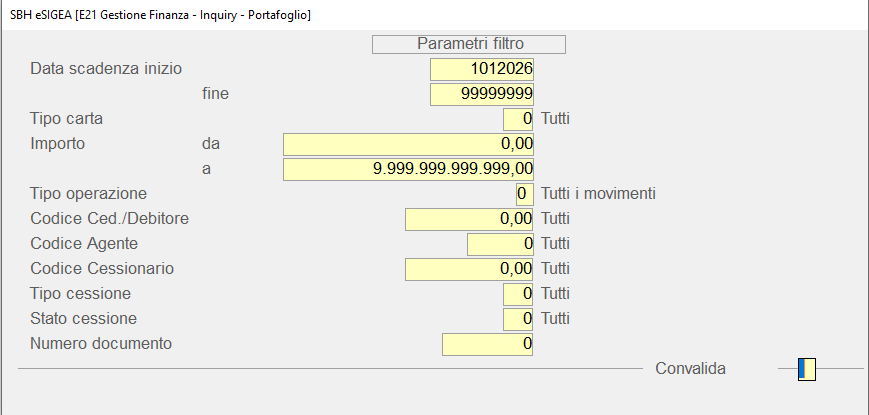](https://gsdoc.genesyssoftware.eu/uploads/images/gallery/2026-04/image.png)
Videata d'impostazione parametri**Data scadenza inizio... fine**
La valorizzazione di questi dati consente di limitare la cancellazione, ai soli titoli con data scadenza compresa nel periodo indicato.
Impostando 0 e **999999**, rispettivamente come data iniziale e data finale, non saranno introdotti limiti temporali alla ricerca.
- **Tipo carta**
- L'attivazione di questo parametro risulta utile, se nell'ambito dello stesso tipo carta esiste una sottoclassificazione dei conti portafoglio.
- I valori previsti sono i seguenti:
- **5** = Accettazioni
- **6** = Cessioni
- **7** = Accettazioni speciali
- **8** = Tratte
- **9** = Ricevute Bancarie
- **10** = r.i.d.
Impostare 0 (zero) per considerarli tutti.
**Importo da... a**
Specificare l'importo minimo e massimo dei movimenti da cancellare.
Impostando 0 e **9.999.9999.999.999**, rispettivamente come importo iniziale e importo finale, saranno visualizzati tutti i movimenti, indipendentemente dal loro ammontare. Impostando 0 come importo iniziale, la ricerca inizierà dal movimento con l'importo più basso.
**Tipo operazione**
I valori previsti per quest'indicatore consentono di limitare la selezione ai soli titoli in carico (valore **1**) o ai soli titoli ceduti (valore **2**).
Impostare 0 (zero) per considerarli tutti.
**Codice Cedente/Debitore**
L'impostazione di questo dato attiva la selezione dei soli movimenti, aventi come cedente/debitore un codice corrispondente a quello indicato. Il conto del Cedente/Debitore va impostato nel formato AAAAAAAMM (analitico + mastro).
**Agente**
Tra i parametri di filtro è previsto anche il codice agente.
**Tipo e Stato Cessione**
Costituiscono un ulteriore livello di selezione, per individuare ad esempio, i titoli insoluti o protestati, piuttosto che quelli rinnovati.
**Numero Documento**
La valorizzazione di questo dato consente di ottenere la lista dei soli movimenti con uno stesso numero documento. Per 0 (zero) non sarà effettuato alcun controllo e la selezione sarà estesa a tutti i documenti.
---
### Elaborazione
Convalidando le informazioni inserite, avrà inizio la fase di elaborazione e la successiva visualizzazione dei dati.
- Ogni singolo movimento, proposto secondo un preciso ordine cronologico, si sviluppa su due righe, di cui la prima evidenzia:
- - la Scadenza
- - il Numero e la Data di Carico
- - il Codice e la Denominazione del Cedente/Cessionario
- - il Tipo Cessione e l'Importo del Titolo
- mentre la seconda riporta:
- - l'Agente collegato al movimento
- - la descrizione della Causale
- - lo Stato Cessione e il Progressivo del conto.

La funzione Inquiry Cauzioni consente di effettuare un'interrogazione per Cliente della situazione cauzioni versate per i vuoi posseduti.
- La selezione da menù prevede la possibilità di scelta di interrogazione nei seguenti formati:
- **1** - Analisi
- **2** - Sintesi
| Codice | Modulo | Release | Data |
| **E21** | **Gestione Finanza** | **6.6.5.0** | **24/05/2022** |
Implementata questa nuova funzione che permette di interrogare tutti i conti fornitori e clienti, con le rispettive situazioni dei fidi ad essi collegati.
Sono messi a disposizione vari filtri di ricerca:
- Tipo conto - deve essere compilato con “C” per i clienti e “F” per i fornitori
- Conto - in cui è possibile selezionare un singolo cliente, un mastro compatibile con il tipo conto selezionato in precedenza (quindi che si riferiscano a clienti o fornitori), oppure lasciando a zero verranno presi in considerazione tutti i conti di tutti i mastri della tipologia selezionata
- Tipo fido - utile se si vuol interrogare solo fidi di una certa tipologia (Es.: ”D – Ordinario”)
- Stato fido - con cui selezionare solo i fidi in un certo stato (Es.: “S – Scaduto”, in questo caso si attiverà, se non attivo, il flag del campo “Scaduti”)
- In scadenza nei prossimi n giorni - con il quale è possibile interrogare solo i fidi che scadono nel periodo di giorni selezionato seguente alla data odierna
- Scaduti - che serve a includere (1) /escludere (0) i fidi in stato scaduto o con data fine validità antecedente la data odierna. Se attivo sia il flag “in scadenza…” e il flag “scaduti” verranno mostrati sia gli uni che gli altri, nonostante il primo escluda l’altro
A sinistra vengono visualizzati tutti i conti con dei fidi e vengono mostrati i dati generici dei fidi di ciascun conto (Stato del fido, Importo concesso, giorni di validità rimanenti). A destra, invece, è mostrato il dettaglio per ciascun conto di tutte le tipologie di fidi concessi (Conto, Tipologia e Stato del fido, Importo concesso, Giorni di validità rimanenti). Vengono evidenziati in rosso i fidi scaduti o in stato “Scaduto”.
Nella griglia a sinistra è possibile cliccare sull’imbuto in modo da filtrare e mostrare a destra i fidi del conto selezionato.
Per un dettaglio delle azioni e la situazione sui fidi è necessario cliccare sul binocolo:
La funzione, inoltre, è possibile eseguirla in modalità schedulata. In questo caso la stampa verrà inviata per mezzo mail agli interlocutori definiti nella tabella procedurale “ALT – Alert”, manutenibile dalla funzione EE0\\1.1 Parametri base\\7 Tabelle procedurali. Selezionare come tipo alert “SFCL – Situazione scadenze clienti” nel caso in cui si tratti di clienti, oppure “SFFO” per i fornitori.
È possibile anche definire l’oggetto e il corpo della mail nella tabella procedurale “SMT” indicando come classe documentale “SFCL” oppure “SFFO”.
I campi di filtro in modalità schedulata vengono così definiti:
- Ditta - la Ditta da considerare
- Periodo dal - i giorni da considerare come periodo massimo di validità del fido (come nel campo della maschera in modalità interattiva: ”in scadenza nei prossimi n giorni”)
- Argomento 1 - può essere indicato il mastro da considerare oppure indicare zero per considerare tutti i mastri del tipo conto selezionato
- Argomento 2 - deve essere stabilito con 1 o 0, rispettivamente se considerare o meno i fidi scaduti
- Stringa 1 - va indicato il tipo di conti da interrogare
- Stringa 2 - vanno indicati il tipo e lo stato dei fidi che si vogliono includere, separati da un “;”
In modalità interattiva c’è la possibilità di azzerare/cambiare/trasferire i fidi elencati sulla destra, questo solo se si entra in modifica e si seleziona nei filtri un unico tipo fido.
Tale funzionalità è accessibile cliccando sul pulsante presente su ciascuna riga, oppure per un’elaborazione massiva sul pulsante in testa:
I fidi, per essere elaborati (azzerati, trasferiti o cambiati) devono necessariamente essere in stato “A – Attivo” o “C – Sbloccato” o “D – Reintegrato” e avere un importo maggiore di 0.
Per ciascuna operazione di trasferimento e/o cambio di fido verrà visualizzata una riga sul piede come storico temporaneo delle modifiche effettuate (come in figura). Una volta concluse tutte le operazione scelte, l’utente, dopo aver premuto sul tasto ESC o F12, visualizzerà il messaggio e con il tasto convalida oppure ESC avrà la possibilità di scegliere rispettivamente se salvare o annullare le modifiche fatte.
---
### Inquiry Fido
| Codice | Modulo | Release | Data |
| **E21** | **Gestione Finanza** | **6.7.0.0** | **17/11/2022** |
Nelle operazioni di trasferimento e azzeramento del fido (possibili solo nel caso in cui si selezioni nei filtri un tipo di fido specifico e se si è entrati dal menu in modifica), è stata introdotta la possibilità di scegliere la data in cui far risultare tali operazioni.
NOTE: è possibile svolgere le stesse operazioni anche dall’Anagrafica clienti e anche in quel caso, per le operazioni di trasferimento e azzeramento dei fidi, sarà richiesta la data in cui risulteranno tali operazioni. (E21\\1.2 Anagrafica Soggetti\\1 Clienti\\1 Dati Anagrafici/Contabili – sez. “Dati finanziari”.