# 2.6 - Manutenzione Partite Scoperte

# 2.6 - Gestione Partite Scoperte: Introduzione

<div class="div1" id="bkmrk-">![](https://gsdoc.genesyssoftware.eu/old_manual/E21/comn/img/compiere.jpg)</div>Le <span class="bold">partite scoperte</span> comprendono tutti i crediti e i debiti dell'azienda, con riferimento ad un determinato periodo di tempo. La rilevazione dei debiti/crediti avviene contestualmente alle registrazioni contabili e/o all'emissione di documenti di vendita.

---

La gestione a <span class="bold">partite aperte</span> consente di mantenere storia analiticamente, dei debiti/crediti accesi nei confronti di un cliente/fornitore dalla loro nascita (emissione del documento) alla loro estinzione (pagamento/incasso ultima scadenza) Dall'analisi delle singole partite, è possibile risalire alla situazione crediti/debiti di un singolo soggetto o dell'intera azienda e trarne una serie di informazioni, utili a supportare la definizione di nuove strategie, nell'ambito dell'area finanziaria.

<div class="div1" id="bkmrk-per-abilitare-la-ges"><dl><dt>Per abilitare la gestione delle partite scoperte, è necessario che siano soddisfatti i seguenti requisiti:</dt></dl>- attivazione degli indicatori [Gestione E/C clienti e fornitori](https://gsdoc.genesyssoftware.eu/page-function/E2100000000000000/1?old=E21%2Fcomn%2FM0009.htm%23E%2FC), nella seconda videata dell'[anagrafica ditta](https://gsdoc.genesyssoftware.eu/page-function/E21010109010000000/1?old=E21%2Fcomn%2FM0009.htm)
- attivazione dell'indicatore [Gestione E/C](https://gsdoc.genesyssoftware.eu/page-function/E2100000000000000/1?old=E21%2Fcomn%2FM0012.htm%23E%2FC) nell'anagrafica del cliente/fornitore, di cui s'intende abilitare la gestione dell'estratto conto
- utilizzo di specifiche causali contabili, dedicate alla gestione della partite scoperte. La spiegazione analitica di ciascuna di esse è fornita contestualmente, all'esame della registrazione in cui sono interessate.

</div>Per poter comprendere a pieno le funzionalità offerte dal modulo in oggetto, trasferiamo la nostra attenzione sui seguenti concetti base:

<div class="div1" id="bkmrk-giorni-medi-dilazion">- <span class="smalltitolo">**Giorni medi dilazione pagamento:**</span>  
    Dall'analisi delle partite di un cliente è possibile determinare il numero dei giorni medi, che intercorrono dalla nascita del debito alla sua estinzione. Un confronto con quelli della condizione di pagamento abituale, ci dà informazioni circa la regolarità o irregolarità dei pagamenti di quel cliente. Lo stesso concetto può essere esteso all'intero portafoglio clienti o a partizioni significative.

</div><div class="div1" id="bkmrk-esposizione-cambiari">- <span class="smalltitolo">**Esposizione cambiaria:**</span>  
    Le partite chiuse con modalità di pagamento tratte e/o <span class="maiuscolo">RI.BA.</span> sono evidenziate come rischio, per un periodo di tempo prestabilito oltre la scadenza del titolo.

</div><div class="div1" id="bkmrk-fido%3Aindicato-sull%27a">- <span class="smalltitolo">**Fido:**</span>  
    Indicato sull'[anagrafica](https://gsdoc.genesyssoftware.eu/page-function/E2100000000000000/1?old=E21%2Fcomn%2FM0012.htm%23fido), quantifica il credito massimo accordabile al cliente. È costantemente monitorato, durante le fasi principali del <span class="moduloMin"> [ciclo attivo](https://gsdoc.genesyssoftware.eu/page-function/E27000000000000000/1?old=E27%2FM270101.htm) </span> (Ordini e Vendite).

</div><div class="div1" id="bkmrk-calcolo-scadenze%3Ale-">- <span class="smalltitolo">**Calcolo scadenze:**</span>  
    Le modalità di pagamento prevedono la possibilità di rateizzare l'importo complessivo del documento, assegnando a ciascuna rata una scadenza. In ogni momento, sarà pertanto possibile determinare tutte le scadenze passive e attive, al fine di predisporre i pagamenti o sollecitare gli incassi.

</div><div class="div1" id="bkmrk-calcolo-interessi%3Aqu">- <span class="smalltitolo">**Calcolo interessi:**</span>  
    Qualora fosse necessario, sarebbe possibile determinare gli interessi maturati per ciascuna scadenza.

</div><div class="div1" id="bkmrk-contestazioni%3Aconsen">- <span class="smalltitolo">**Contestazioni:**</span>  
    Consente d'individuare istantaneamente le partite, per le quali è in atto una contestazione da parte del cliente/fornitore.

</div>Le caratteristiche principali della gestione partite scoperte sono:

<div class="div1" id="bkmrk-reperimento-in-tempo">- **Reperimento in tempo reale** della situazione crediti/debiti del singolo soggetto o dell'intera azienda, secondo vari punti d'interesse.

</div><div class="div1" id="bkmrk-export-delle-informa">- **Export delle informazioni**, in formati direttamente consultabili con strumenti di <span style="font-family: Lucida Sans;">office automation</span>, quali Word ed Excel.

</div><div class="div1" id="bkmrk-gestione-partite-sco">- **Gestione dei solleciti**: garantisce la possibilità di emettere solleciti ai clienti secondo varie forme e di monitorarne la storia attraverso <span style="font-family: Lucida Sans;">reports</span>.

</div>

# 2.6.1 - Manutenzione Partite Scoperte

<div class="div1" id="bkmrk-rel.-6.1.8.0"><div class="testoSmall" style="text-align: right;">Rel. 6.1.8.0</div></div><div class="div1" id="bkmrk-"><a name="00"></a>![](https://gsdoc.genesyssoftware.eu/old_manual/E21/comn/img/compiere.jpg)</div>La funzione di <span class="index">Manutenzione Partite Scoperte</span> è stata strutturata con l'intento di garantite semplicità di utilizzo unita alla possibilità di risolvere molteplici esigenze operative. Oltre alle ordinarie operazioni d'inserimento, modifica e cancellazione delle partite, mediante questa funzione è possibile assestare una partita indefinita o una nota credito, modificare le scadenze di un documento.

<div class="div1" id="bkmrk-a-livello-di-men%C3%B9%2C-l"><dl><dt>A livello di menù, la funzione di <span class="index">Manutenzione Partite Scoperte</span> prevede le seguenti scelte:</dt><dd class="item_primo"><span class="index">**1** - Partite Attive</span></dd><dd><span class="index">**2** - Partite Storicizzate</span></dd></dl>---

</div>### Modalità Operativa

Comune ad entrambe le selezioni è la videata d'accesso alla funzione, in cui è richiesta l'impostazione dei seguenti campi:

**Ditta**

**Filiale/Divisione**

**Anno contabile**  
È possibile selezionare l'Anno corrente (valore 0) o quello precedente (valore **1**).

**Serie num. doc.**

Con l'impostazione preliminare dei suddetti campi, si accede alla videata successiva, in cui è richiesta l'indicazione del **Conto** Cliente o Fornitore. Individuato il Conto di riferimento per l'elaborazione, il programma visualizza negli appositi campi, l'Agente, la Zona, la Condizione di Pagamento, la Valuta, l'eventuale Conto Collegato e il Saldo (tutti i dati sono assunti dalla relativa Anagrafica).

Contestualmente all'evidenziazione dei dati del soggetto, il programma propone un'apposita *window* per la selezione del tipo di partita da sottoporre a manutenzione:

<div class="div1" id="bkmrk-manutenzione-partite"><center>[![image.png](https://gsdoc.genesyssoftware.eu/uploads/images/gallery/2026-04/scaled-1680-/3Gzimage.png)](https://gsdoc.genesyssoftware.eu/uploads/images/gallery/2026-04/3Gzimage.png)

<span class="testoSmall">Manutenzione Partite Scoperte: *window* selezione tipo partita</span></center></div>Dopo la selezione del tipo partita, è richiesta l'impostazione degli estremi del Documento da manutenere:

<div class="div1" id="bkmrk--1"><center>[![image.png](https://gsdoc.genesyssoftware.eu/uploads/images/gallery/2026-04/scaled-1680-/y58image.png)](https://gsdoc.genesyssoftware.eu/uploads/images/gallery/2026-04/y58image.png)

</center></div><p class="callout info">Per ottenere l'elenco di *tutte* le partite del Cliente/Fornitore impostato, relativamente alla tipologia selezionata, lasciare a 0 *(zero)* i suddetti campi.</p>

In base alle selezioni effettuate, il programma visualizza in una *find-grid* la lista delle partite intercettate:
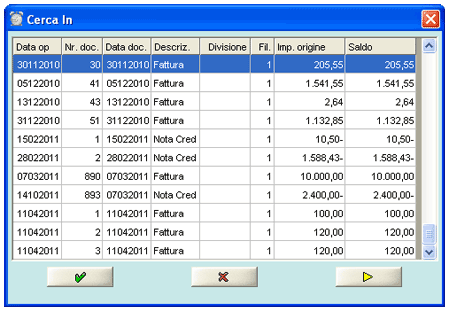
<div class="div1" id="bkmrk-manutenzione-partite-1"><center>![Manutenzione Partite Scoperte: find-grid partite](https://gsdoc.genesyssoftware.eu/old_manual/E21/img/02060103.gif)  
<span class="testoSmall">Manutenzione Partite Scoperte: *find-grid* partite</span></center></div>Individuata la partita, un'apposita *window* elenca tutte le operazioni a cui è possibile sottoporla. Di seguito è fornita un'analisi dettagliata delle funzioni previste per ciascuna tipologia di partite.

<div class="div1" id="bkmrk--2"><a name="01"></a>---

</div>### [![](https://gsdoc.genesyssoftware.eu/old_manual/E21/comn/img/frecup.gif)](#00)1 - Partite Attive

<div class="div1" id="bkmrk-le-operazioni-previs"><dl><dt>Le operazioni previste per le <span class="index">Partite Attive</span> sono:</dt><dd class="item_primo"><span class="index">**1** - [Manutenzione](#0101)</span></dd><dd class="item"><span class="index">**2** - [Cancellazione](#0102)</span></dd><dd class="item"><span class="index">**3** - [Cambio Riferimenti](#0103)</span></dd><dd><span class="index">**4** - [Modifica Scadenze](#0104)</span></dd></dl><a name="02"></a>---

</div>### [![](https://gsdoc.genesyssoftware.eu/old_manual/E21/comn/img/frecup.gif)](#00)2 - Partite da Assestare

<div class="div1" id="bkmrk-le-operazioni-previs-1"><dl><dt>Le operazioni previste per le <span class="index">Partite da assestare</span> sono:</dt><dd class="item_primo"><span class="index">**1** - [Manutenzione](#0101)</span></dd><dd class="item"><span class="index">**2** - [Cancellazione](#0102)</span></dd><dd><span class="index">**3** - [Cambio Riferimenti](#0103)</span></dd></dl><a name="03"></a>---

</div>### [![](https://gsdoc.genesyssoftware.eu/old_manual/E21/comn/img/frecup.gif)](#00)3 - Note di Credito

<div class="div1" id="bkmrk-le-operazioni-previs-2"><dl><dt>Le operazioni previste per le <span class="index">Note di Credito</span> sono:</dt><dd class="item_primo"><span class="index">**1** - [Manutenzione](#0101)</span></dd><dd class="item"><span class="index">**2** - [Cancellazione](#0102)</span></dd><dd><span class="index">**3** - [Cambio Riferimenti](#0103)</span></dd></dl><a name="04"></a>---

</div>### [![](https://gsdoc.genesyssoftware.eu/old_manual/E21/comn/img/frecup.gif)](#00)4 - Storico Partite

<div class="div1" id="bkmrk-le-operazioni-previs-3"><dl><dt>Le operazioni previste per lo <span class="index">Storico Partite</span> sono:</dt><dd class="item_primo"><span class="index">**1** - [Riattivazione](#0106)</span></dd><dd class="item"><span class="index">**2** - [Cancellazione](#0102)</span></dd></dl><a name="05"></a>---

 </div>### [![](https://gsdoc.genesyssoftware.eu/old_manual/E21/comn/img/frecup.gif)](#00)5 - Giro Partita

Accedendo alla funzione di <span class="index">Giro Partita</span>, si attiva una *window* per la selezione della tipologia di partite su cui effettuare l'operazione:

<div class="div1" id="bkmrk-note-creditoper-sele"><center>![Manutenzione Partite Scoperte - Giro Partita](https://gsdoc.genesyssoftware.eu/old_manual/E21/img/02060104.gif)</center>- <span class="index">**Note Credito**</span>  
    per selezionare solo le Note Credito <span class="index">Non</span> ancora chiuse
- <span class="index">**Partite indefinite**</span>  
    per selezionare solo le Partite indefinite e le Fatture che <span class="index"> Non</span> risultino pagate con un importo superiore a quanto dovuto
- <span class="index">**Entrambe**</span>  
    per selezionare sia le Note Credito che le Fatture

</div>Effettuata la scelta, il programma propone una videata divisa in due sezioni: nel *data-grid* di **sinistra**  sono elencate le Note Credito e/o le Partite indefinite, mentre nel *data-grid* di destra sono riportate tutte le Fatture compensabili.

<div class="div1" id="bkmrk-manutenzione-partite-2"><center>![Manutenzione Partite Scoperte - Giro Partita](https://gsdoc.genesyssoftware.eu/old_manual/E21/img/02060105.gif)  
<span class="testoSmall">Manutenzione Partite Scoperte - Giro Partita</span></center></div>#### Impostazione Importi da Assestare

Il cursore si posiziona sul primo campo **Movimento** nella sezione di sinistra, in cui sono elencate le Partite da girocontare: è possibile impostare manualmente l'Importo oppure, attivando/disattivando il  *check-box* corrispondente, s'imposta automaticamente tutto il Saldo oppure si azzera.

<div class="div1" id="bkmrk--3"></div><p class="callout info">In caso d'**impostazione manuale** dell'Importo, il programma provvede in automatico ad effettuare i controlli di <span class="index">Non</span> superamento del saldo, a cambiare di segno l'Importo (in *negativo* se impostato *positivo*), ad attivare o disattivare il  *check-box* se l'Importo è diverso oppure uguale a zero e a colorare di giallo la riga valorizzata.</p>

Attivando/disattivando il *check-box* sulla riga d'intestazione del *data-grid*, si selezionano/deselezionano massivamente tutte le righe. Il Totale degli Importi impostati è visualizzato al piede della videata, in corrispondenza del campo **Da assestare**.

#### Impostazione Importi per l'Assestamento

Terminata l'impostazione degli Importi da girocontare, cliccando sull'apposito pulsante ![](https://gsdoc.genesyssoftware.eu/old_manual/comn/img/pulsanteSucc.jpg), si passa alla sezione di destra, in cui è possibile impostare gli Importi per l'assestamento, con le stesse modalità e gli stessi controlli di cui sopra. Il Totale degli Importi impostati è visualizzato al piede della videata, in corrispondenza del campo **Assestato**.   
Il campo **Residuo** invece, evidenzia l'Importo necessario al completamento dell'operazione e quindi, rappresenta l'Importo massimo impostabile.

Completata l'impostazione degli Importi, digitando il tasto **Accept** (**F12**) o cliccando sul pulsante di conferma ![](https://gsdoc.genesyssoftware.eu/old_manual/E21/comn/img/V.gif), il cursore si posiziona sul campo **Conv.** e il programma propone la **Causale**, la **Data operazione** e la **Descrizione** di *default*. Con il tasto *field-back* è possibile modificare questi campi.   
Per quanto riguarda la **Descrizione aggiuntiva**, se lasciata a *spazio*, sarà attribuita ai movimenti una Descrizione riportante il Numero e la Data del Documento da cui proviene l'assestamento o su cui si effettua il giro partita.

A questo punto, confermando l'operazione con il tasto **Accept** (**F12**), si avvia la fase di generazione dei movimenti, la cui esecuzione è evidenziata dal progressivo colorarsi delle righe elaborate (da *giallo* a *verde*).

Al termine della generazione, il cursore si posiziona sul campo **Conv.** e in fondo a sinistra della videata, è visualizzato il seguente messaggio: «**Convalida definitiva?**». Digitare **F12**  per confermare l'operazione oppure **Shift+F11** per annullare.

<div class="div1" id="bkmrk--4"><a name="06"></a>---

 </div>### [![](https://gsdoc.genesyssoftware.eu/old_manual/E21/comn/img/frecup.gif)](#00)6 - Piano di Rientro

L'esigenza risolta da questa funzione consiste nella possibilità di definire, in relazione ad una serie di Fatture insolute del Cliente richiedente, uno specifico Piano di Rientro, di cui gestire l'evoluzione, dopo l'inserimento, attraverso le funzioni d'interrogazione e stampa.

<div class="div1" id="bkmrk--5"></div><div class="div1" id="bkmrk-la-gestione-del-pian"><dl><dt>La gestione del Piano di Rientro richiede il *preventivo* inserimento delle seguenti Causali Contabili automatiche:</dt><dd class="item_primo"><span class="index">[**26.425** - Piano di Rientro](https://gsdoc.genesyssoftware.eu/page-function/E2126425000000000/1?old=E21%2F26425.htm)</span></dd><dd><span class="index">[**26.426** - Incasso su Piano di Rientro](https://gsdoc.genesyssoftware.eu/page-function/E2126426000000000/1?old=E21%2F26426.htm)</span></dd></dl></div>Operativamente, la funzione d'**inserimento del Piano di Rientro** provvede a chiudere tutte le partite insolute del Cliente e a riaprirne una nuova, a cui è possibile assegnare una o più **Scadenze**, con **Importi** e **Tipo Carta** diversi. Se richiesto dall'Utente, il programma stamperà un documento riepilogativo delle Partite confluite nel Piano di Rientro e le nuove Scadenze assegnate.   
Poichè il Piano di Rientro è attualmente gestito solo per i **Conti Cessione**, specifici automatismi garantiscono la chiusura progressiva del Piano di Rientro, man mano che si registrano gli incassi sulle Fatture ad esso correlate. Piú precisamente, il programma è in grado di intercettare i pagamenti sulle Fatture insolute e chiuse da un Piano di Rientro, quindi registrare l'incasso sul Piano di Rientro intestato al Cliente ordinario.

<div class="div1" id="bkmrk--6"></div><p class="callout info">Il Piano di Rientro è gestito anche nel <span class="index"> [Log Documentale](https://gsdoc.genesyssoftware.eu/page-function/E2100120020211000/1?old=EE0%2F0120020211.htm)</span> (**Tipo documento** = **PDRN**), affinchè sia possibile allegare il documento al movimento della partita scoperta.</p>

Il Piano di Rientro può essere interrogato dalla funzione d'<span class="index">[Inquiry Partite Scoperte](https://gsdoc.genesyssoftware.eu/page-function/E2102200300000000/1?old=E21%2F022003.htm)</span>.

Impostare i seguenti campi:

**Ditta**

**Conto**  
Attualmente il Piano di Rientro è gestito solo per i Conti Cessione.   
Selezionare dalla *option-list* la voce **Piano di Rientro**, per accedere alla funzione di manutenzione.

<div class="div1" id="bkmrk-l%27ambiente-operativo"><dl><dt>L'ambiente operativo è strutturato nel seguente modo:</dt></dl>- nel *data-grid* in alto a **sinistra** sono elencati tutti i Piani di Rientro precedenti, che l'Utente può eventualmente stampare, cliccando sul pulsante ![](https://gsdoc.genesyssoftware.eu/old_manual/E21/comn/img/stampante.jpg) corrispondente
- nel *data-grid* in alto a **destra**, invece, solo elencate tutte le Fatture intestata al Conto impostato e che possono essere inserite nel Piano di Rientro

</div>Selezionare le Fatture da includere nel Piano di Rientro, attivando il *check-box* corrispondente e, al termine della selezione, convalidare con l'apposito tasto (**Accept** o **F12**). Il cursore si posiziona nella parte inferiore della videata, per consentire l'inserimento di un'eventuale  **Descrizione aggiuntiva** da assegnare al Piano di Rientro. Il totale delle Fatture selezionate è visualizzato nel campo **Assestato** e, in corrispondenza della **Data Operazione**, è proposta la Data attuale con possibilità di modifica.

<div class="div1" id="bkmrk-inserimento-piano-di"><center>![Inserimento Piano di Rientro: selezione Fatture](https://gsdoc.genesyssoftware.eu/old_manual/E21/img/02060108.gif)  
<span class="testoSmall">Inserimento Piano di Rientro: selezione Fatture</span></center></div>Per convalidare l'inserimento del Piano di Rientro, cliccare sull'apposito pulsante ![](https://gsdoc.genesyssoftware.eu/old_manual/E21/comn/img/V.gif): le Fatture confluite in esso sono evidenziate a sfondo  *verde*.

<div class="div1" id="bkmrk-inserimento-piano-di-1"><center>![Inserimento Piano di Rientro: convalida](https://gsdoc.genesyssoftware.eu/old_manual/E21/img/02060109.gif)  
<span class="testoSmall">Inserimento Piano di Rientro: convalida</span></center></div>Con la Convalida definitiva dell'inserimento, si attiva la *window* in cui è possibile gestire le **Scadenze** del Piano di Rientro ed impostare il **Tipo Carta**. Completato e convalidato l'inserimento delle rate, il programma procede in automatico alla stampa del Piano di Rientro.

<div class="div1" id="bkmrk--7">---

</div><a name="0101"></a>![](https://gsdoc.genesyssoftware.eu/old_manual/E21/comn/img/frecup.gif) **Manutenzione**

La Manutenzione prevede la possibilità d'inserire nuovi movimenti, cancellare o modificare quelli già esistenti. I dati del movimento intercettato sono visualizzati al piede della videata, dove l'Utente ha possibilità di apportare le dovute modifiche.

Non tutti i campi sono suscettibili di modifica, questo al fine di garantire l'integrità della base dati; così ad esempio, se il movimento selezionato fa parte di un'operazione di Prima Nota, quindi è attivo anche ai fini dei Partitari, <span class="index">Non</span> sarà consentita la modifica della Causale, dell'Importo, della Data Operazione e di tutti quei campi che non sono di pertinenza delle Partite Scoperte.

Quando il cursore si posiziona sulla **Convalida**, l'Utente può confermare (tasto **F12**) o annullare (tasto **F11**) le modifiche apportate. Al termine dell'operazione, il programma richiede un'ulteriore convalida: con **Accept** (tasto **F12**) si aggiorna definitivamente la base dati, mentre con **Exit** (tasto **F11**) si ripristina la base dati a prima delle modifiche.

<div class="div1" id="bkmrk-manutenzione-partite-3"><center>![Manutenzione Partite Scoperte](https://gsdoc.genesyssoftware.eu/old_manual/E21/img/02060106.gif)  
<span class="testoSmall">Manutenzione Partite Scoperte</span></center><dl><dt>Al piede della videata sono riportate, tra le altre, le seguenti informazioni:</dt></dl>- **Data di Ricezione** del Documento
- **Settore merceologico** dell'Azienda, solo se si tratta di un'Azienda Agroalimentare (campo **SM**)
- **Divisione**, solo se sulla Ditta è attiva la gestione del Conto Divisione

 <a name="CIG"></a><dl><dt>Inoltre, per le Ditte abilitate alla [Gestione Gare](https://gsdoc.genesyssoftware.eu/page-function/E2101010904040000/1?old=E21%2F0101090404.htm%23gestioneCIG), è possibile visualizzare tutte le Gare attive sul Fornitore selezionato, impostando il tasto **F8**.</dt><dt class="item">Sul campo sono previsti i seguenti controlli:</dt></dl>- il codice CIG <span class="index">Non</span> può essere impostato a *spazio* e deve avere una lunghezza fissa di 10 caratteri
- in caso d'impostazione di un codice **CIG inesistente**, è prevista la segnalazione all'Utente e la possibilità di forzare con **F3** per procedere alla registrazione
- per le Ditte su cui è attiva la Gestione Filiali, il programma verifica che la **Filiale della Gara** coincida con quella del Documento che si sta registrando e, in caso di difformità, è possibile procedere solo forzando con **F3**

---

</div><a name="0102"></a>![](https://gsdoc.genesyssoftware.eu/old_manual/E21/comn/img/frecup.gif) **Cancellazione**

Questa funzione esegue la cancellazione della partita dalla base dati; ogni movimento che la compone sarà definitivamente eliminato dal sistema. Scelta l'operazione di cancellazione e individuata la partita, confermare con **Accept** (tasto **F12**).

<div class="div1" id="bkmrk--8"></div><p class="callout info">Per abbandonare la funzione invece, digitare **Exit** (combinazione **Shift+F11**).</p>

<div class="div1" id="bkmrk--9"><a name="0103"></a>---

</div><div class="div1" id="bkmrk-cambio-riferimenti">![](https://gsdoc.genesyssoftware.eu/old_manual/E21/comn/img/frecup.gif) **Cambio Riferimenti**</div>Questa funzione permette di modificare i Numero e la Data di un Documento. Operativamente, dopo aver selezionato la partita d'interesse, è sufficiente impostare i nuovi riferimenti nell'apposita *window*, affinchè la modifica sia riportata su tutti i movimenti della partita.

<div class="div1" id="bkmrk--10"><a name="0104"></a>---

  </div><div class="div1" id="bkmrk-modifica-scadenze">![](https://gsdoc.genesyssoftware.eu/old_manual/E21/comn/img/frecup.gif) **Modifica Scadenze**</div>Questa funzione permette di inserire, modificare e cancellare le Scadenze di una Fattura, senza interessare la Prima Nota di Contabilità Generale. Il vantaggio di questa *utility* attiene indubbiamente alla semplicità con cui possono essere gestite le Scadenze, controllandone nello stesso tempo la correttezza.

Individuata la partita e selezionata questa operazione, il programma visualizza tutte le Scadenze con i relativi Importi:

<div class="div1" id="bkmrk-manutenzione-partite-4"><center>![Manutenzione Partite Scoperte - Modifica Scadenze](https://gsdoc.genesyssoftware.eu/old_manual/E21/img/02060107.gif)  
<span class="testoSmall">Manutenzione Partite Scoperte - Modifica Scadenze</span></center><dl><dt>In corrispondenza di ciascuna riga sono attivi i seguenti pulsanti:</dt><dd class="item_primo">![](https://gsdoc.genesyssoftware.eu/old_manual/E21/comn/img/cancella.gif) - per cancellare una Scadenza</dd><dd class="item">![](https://gsdoc.genesyssoftware.eu/old_manual/E21/comn/img/penna.jpg) - per modificare l'**Importo della Rata**, la **Scadenza** e il **Tipo Carta**</dd><dt>per inserire una **nuova Scadenza** invece, cliccare sull'apposito pulsante ![](https://gsdoc.genesyssoftware.eu/old_manual/E21/comn/img/new.gif).</dt></dl></div>In questa fase è possibile ricalcolare le Scadenze al **netto dell'Acconto**: operativamente, impostare l'importo dell'Acconto nell'apposito campo e digitare il tasto **Invio**. Il programma provvederà a calcolare le Scadenze della partita al netto dell'Acconto e in base alla Condizione di pagamento ad essa associata.   
È comunque possibile intervenire manualmente, modificando (pulsante ![](https://gsdoc.genesyssoftware.eu/old_manual/E21/comn/img/penna.jpg)), cancellando (pulsante ![](https://gsdoc.genesyssoftware.eu/old_manual/E21/comn/img/cancella.gif)) e inserendo nuove Scadenze (pulsante ![](https://gsdoc.genesyssoftware.eu/old_manual/E21/comn/img/new.gif)), con il solo vincolo che il  **Totale delle Rate**  sia uguale al **Totale Documento**.

In corrispondenza del campo **Convalida**, è possibile confermare (tasto **F12**) o abbandonare l'operazione (tasto **F11**).

<div class="div1" id="bkmrk--11"><a name="0106"></a>---

</div><div class="div1" id="bkmrk-riattivazione">![](https://gsdoc.genesyssoftware.eu/old_manual/E21/comn/img/frecup.gif) **Riattivazione**</div>La fase di <span class="index">Riattivazione</span> è prevista *esclusivamente* per le partite storicizzate, le quali, attraverso questa funzione, ritornano ad essere attive. Operativamente, dopo aver selezionato la partita, è sufficiente convalidare la riattivazione con il tasto **Accept** (**F12**). Per abbandonare l'operazione invece, è impostare **Exit** (tasto **F11**).

<div class="div1" id="bkmrk-rel.-6.1.8.0-1.-manu"></div>

# 2.6.2 - Stampe Clienti: Lista Partite da Assestare

<div class="div1" id="bkmrk-">![](https://gsdoc.genesyssoftware.eu/old_manual/E21/comn/img/compiere.jpg)</div>La Lista Partite da Assestare ha lo scopo d'individuare nel sistema, tutte quelle situazioni non coerenti con la base dati e per le quali è necessario un intervento.

<div class="div1" id="bkmrk-nell%27elenco-stampato"><dl><dt>Nell'elenco stampato sono riportate:</dt><dd class="item_primo">le <span class="bold">partite indefinite</span>, ossia senza riferimenti, classico esempio è il pagamento ad un fornitore, per il quale non sono  
<span style="margin-left: 15px;">noti gli estremi della fattura</span></dd><dd class="item">le <span class="bold">note credito</span></dd><dd>le <span class="bold">partite con saldo negativo</span>, per le quali l'importo incassato supera quello del documento.</dd><dd></dd><dd></dd></dl></div><p class="callout info">Nella lista in oggetto, la fatture con saldi negativi sono evidenziate con l'indicazione **Residuo**.</p>

Una volta individuate le suddette partite, mediante i [Servizi di Manutenzione](https://gsdoc.genesyssoftware.eu/page-function/E2101161000000000/1?old=E21%2F011610.htm) è possibile normalizzare la situazione delle partite scoperte. Si suggerisce di eseguire questa funzione con cadenza periodica.

<div class="div1" id="bkmrk--1">---

<span style="font-family: arial; font-size: small;"></span></div>### Selezioni

<div class="div1" id="bkmrk-i-criteri-di-ordinam"><dl><dt>I criteri di ordinamento previsti per questa stampa sono:</dt><dd class="item_primo"><a name="1%20-%20per%20Conto"></a>**1** - per Conto</dd><dd class="item"><a name="2%20-%20per%20Categoria"></a>**2** - per Categoria</dd><dd class="item"><a name="3%20-%20per%20Zona"></a>**3** - per Zona</dd><dd class="item"><a name="4%20-%20per%20Agente"></a>**4** - per Agente</dd><dd class="item"><a name="5%20-%20per%20Giro"></a>**5** - per Giro</dd><dd><a name="8%20-%20Ordine%20alfabetico"></a>**8** - Ordine alfabetico</dd></dl></div>La selezione successiva poi, permette d'indicare se la data da impostare come [limite partite](#limite_partite) nella videata di selezione, dovrà essere confrontata con la <span class="bold">data fattura</span> o con la <span class="bold">data operazione</span>. Entrambe le alternative sono previste per tutti gli ordinamenti di stampa e sono selezionabili da menù.

La fase di accesso alla funzione di stampa si realizza nella seguente videata:

<center id="bkmrk-lista-partite-da-ass">[![image.png](https://gsdoc.genesyssoftware.eu/uploads/images/gallery/2026-04/scaled-1680-/WWqimage.png)](https://gsdoc.genesyssoftware.eu/uploads/images/gallery/2026-04/WWqimage.png)

<span class="testoSmall">Lista Partite da Assestare: videata di selezione.</span></center>**Dal**  
Specificare a partire da quale data, iniziare la ricerca delle partite.

**Da Conto... A**  
Impostare il <span style="font-family: Lucida Sans;">range</span> di clienti da interessare all'elaborazione. I codici d'inizio e fine vanno impostati nel formato <span class="bold">analitico</span> più <span class="bold">mastro</span> (<span class="smalltitolo">AAAAAAAMM</span>).

**Da Categoria**  
Specificare a partire da quale categoria s'intende attivare la selezione dei clienti.

**Da Zona**  
Un valore maggiore di 0 (zero) esclude dall'elaborazione tutti i clienti con codice zona inferiore a quello indicato.

**Da Agente**  
Consente di richiedere la stampa, con riferimento ad un singolo agente. Inoltre, se l'ordinamento selezionato da menù è <span class="bold">per agente</span>, la selezione sarà effettuata sull'[anagrafica](https://gsdoc.genesyssoftware.eu/page-function/E21010211000000000/1?old=E21%2Fcomn%2FM0015.htm) del soggetto. In tutti gli altri casi invece, l'agente sarà controllato sul movimento della partita principale.

**Codice Pagamento**  
Specifica la condizione di pagamento associata alla partita, in fase di registrazione contabile. Se valorizzato, saranno considerate le partite dei soli clienti, la cui condizione di pagamento corrisponde a quella impostata. Per 0 (zero) saranno considerati tutti i clienti, limitatamente alle selezioni già effettuate.

**Importo Limite Saldo**  
Per una valore diverso da 0 (zero), saranno inclusi solo i clienti con saldo contabile uguale o superiore a quello impostato.

**Data Ultimo Movimento**  
Attiva un'ulteriore livello di selezione, limitando la stampa ai soli clienti, il cui ultimo movimento è stato registrato in data anteriore o uguale a quella impostata.

**<a name="limite_partite"></a>Data Limite Partite**  
Va impostata nel formato <span class="smalltitolo">GGMMAAAA</span>, per 0 (zero) sarà assunta la data attuale come limite partite. Il valore impostato in questo campo è confrontato con la data della fattura o con la data dell'operazione contabile, a seconda della scelta effettuata a livello di menù. Nel primo caso saranno considerate solo le partite, la cui <span class="bold">data fattura</span> risulta uguale o anteriore al limite partite; nel secondo caso invece, saranno considerati soli i movimenti con <span class="bold">data operazione</span> uguale o precedente a quella impostata.

# 2.6.3 - Stampe Fornitori: Lista Partite da Assestare

<div class="div1" id="bkmrk-">![](https://gsdoc.genesyssoftware.eu/old_manual/E21/comn/img/compiere.jpg)</div>La Lista Partite da Assestare ha lo scopo d'individuare nel sistema, tutte quelle situazioni non coerenti con la base dati e per le quali è necessario un intervento.

<div class="div1" id="bkmrk-nell%27elenco-stampato"><dl><dt>Nell'elenco stampato sono riportate:</dt><dd class="item_primo">le <span class="bold">partite indefinite</span>, ossia senza riferimenti, classico esempio è il pagamento ad un fornitore, per il quale non sono  
<span style="margin-left: 15px;">noti gli estremi della fattura</span></dd><dd class="item">le <span class="bold">note credito</span></dd><dd>le <span class="bold">partite con saldo negativo</span>, per le quali l'importo pagato supera quello del documento.</dd><dd></dd></dl></div><p class="callout info">Nella lista in oggetto, la fatture con saldi negativi sono evidenziate con l'indicazione **Residuo**.</p>

Una volta individuate le suddette partite, mediante i [Servizi di Manutenzione](https://gsdoc.genesyssoftware.eu/page-function/E2101161000000000/1?old=E21%2F011610.htm) è possibile normalizzare la situazione delle partite scoperte. Si suggerisce di eseguire questa funzione con cadenza periodica.

<div class="div1" id="bkmrk--1">---

<span style="font-family: arial; font-size: small;"></span></div>### Selezioni

<div class="div1" id="bkmrk-i-criteri-di-ordinam"><dl><dt>I criteri di ordinamento previsti per questa stampa sono:</dt><dd class="item_primo"><a name="6%20-%20per%20Conto"></a> **6** - per Conto</dd><dd class="item"><a name="7%20-%20per%20Categoria"></a> **7** - per Categoria</dd><dd><a name="11%20-%20Ordine%20alfabetico"></a>**11** - in Ordine alfabetico</dd></dl></div>La selezione successiva poi, permette d'indicare se la data da impostare come [limite partite](#limite_partite) nella videata di selezione, dovrà essere confrontata con la <span class="bold">data fattura</span> o con la <span class="bold">data operazione</span>. Entrambe le alternative sono previste per tutti gli ordinamenti di stampa e sono selezionabili da menù.

La fase di accesso alla funzione di stampa si realizza nella seguente videata:

<center id="bkmrk-lista-partite-da-ass">[![image.png](https://gsdoc.genesyssoftware.eu/uploads/images/gallery/2026-04/scaled-1680-/jspimage.png)](https://gsdoc.genesyssoftware.eu/uploads/images/gallery/2026-04/jspimage.png)

<span class="testoSmall">Lista Partite da Assestare: videata di selezione.</span></center>**Dal**  
Specificare a partire da quale data, iniziare la ricerca delle partite.

**Da Conto... A**  
Impostare il <span style="font-family: Lucida Sans;">range</span> di fornitori da interessare all'elaborazione. I codici d'inizio e fine vanno impostati nel formato <span class="bold">analitico</span> più <span class="bold">mastro</span> (<span class="smalltitolo">AAAAAAAMM</span>).

**Da Categoria**  
Specificare a partire da quale categoria s'intende attivare la selezione dei fornitori.

**Da Agente**  
Consente di richiedere la stampa, con riferimento ad un singolo agente. Inoltre, se l'ordinamento selezionato da menù è <span class="bold">per agente</span>, la selezione sarà effettuata sull'[anagrafica](https://gsdoc.genesyssoftware.eu/page-function/E21010211000000000/1?old=E21%2Fcomn%2FM0015.htm) del soggetto. In tutti gli altri casi invece, l'agente sarà controllato sul movimento della partita principale.

**Codice Pagamento**  
Specifica la condizione di pagamento associata alla partita, in fase di registrazione contabile. Se valorizzato, saranno considerate le partite dei soli fornitori, la cui condizione di pagamento corrisponde a quella impostata. Per 0 (zero) saranno considerati tutti i fornitori, limitatamente alle selezioni già effettuate.

**Importo Limite Saldo**  
Per una valore diverso da 0 (zero), saranno inclusi solo i fornitori con saldo contabile uguale o superiore a quello impostato.

**Data Ultimo Movimento**  
Attiva un'ulteriore livello di selezione, limitando la stampa ai soli fornitori, il cui ultimo movimento è stato registrato in data anteriore o uguale a quella impostata.

**<a name="limite_partite"></a>Data Limite Partite**  
Va impostata nel formato <span class="smalltitolo">GGMMAAAA</span>, per 0 (zero) sarà assunta la data attuale come limite partite. Il valore impostato in questo campo è confrontato con la data della fattura o con la data dell'operazione contabile, a seconda della scelta effettuata a livello di menù. Nel primo caso saranno considerate solo le partite, la cui <span class="bold">data fattura</span> risulta uguale o anteriore al limite partite; nel secondo caso invece, saranno considerati soli i movimenti con <span class="bold">data operazione</span> uguale o precedente a quella impostata.

# 2.6.9 - Assegnazione Data Decorrenza

<div class="div1" id="bkmrk-rel.-6.1.1.0"><div class="testoSmall" style="text-align: right;">Rel. 6.1.1.0</div></div><div class="div1" id="bkmrk-">![](https://gsdoc.genesyssoftware.eu/old_manual/E21/comn/img/compiere.jpg)</div>Questa funzione permette di assegnare ai Documenti attivi/passivi la **data di ricezione** da parte del Cliente/Fornitore, in modo da attivare il calcolo delle Scadenze, in base alla Condizione di pagamento prevista.

<div class="div1" id="bkmrk--1"></div>---

### Modalità Operativa

<div class="div1" id="bkmrk-in-fase-di-accesso-a"><dl><dt>In fase di accesso alla funzione, è possibile impostare i parametri per la selezione dei Documenti attivi/passivi su cui indicare la data di effettiva ricezione.</dt><dt class="item">I *check-box* presenti in questa videata permettono di filtrare la ricerca:</dt></dl>- sulla **Data di ricezione** (valorizzata o nulla)
- sul **Settore Agroalimentare** (solo per i Clienti)
- sul **Canale di distribuzione** (solo per i Clienti)
- sul **Codice Agente** (avendo selezionato l'omonimo Canale di distribuzione)

 <center>[![image.png](https://gsdoc.genesyssoftware.eu/uploads/images/gallery/2026-04/scaled-1680-/msPimage.png)](https://gsdoc.genesyssoftware.eu/uploads/images/gallery/2026-04/msPimage.png)

<span class="testoSmall">Assegnazione Data Decorrenza: impostazioni iniziali</span></center></div>Con la Convalida dei parametri impostati, il programma visualizza in un *data-grid* l'elenco dei Documenti e fornisce di ciascuno le principali informazioni, tra cui il Canale di distribuzione e, in caso di email/PDF, anche l'eventuale data di invio del Documento.   
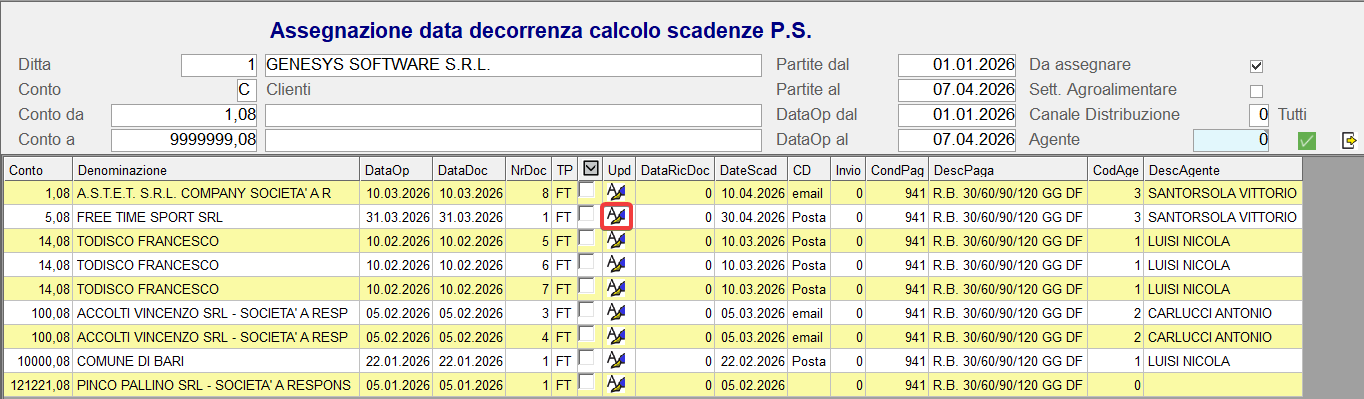
Cliccando sul pulsante ![](https://gsdoc.genesyssoftware.eu/old_manual/E21/comn/img/penna.jpg) corrispondente al Documento d'interesse, il cursore si posiziona sull'apposita cella per l'impostazione della Data di ricezione. Completata l'impostazione delle Date di ricezione dei Documenti, convalidare con l'apposito pulsante ![](https://gsdoc.genesyssoftware.eu/old_manual/comn/img/V.gif):

<div class="div1" id="bkmrk-assegnazione-data-de"> <center>[![image.png](https://gsdoc.genesyssoftware.eu/uploads/images/gallery/2026-04/scaled-1680-/44vimage.png)](https://gsdoc.genesyssoftware.eu/uploads/images/gallery/2026-04/44vimage.png)

<span class="testoSmall">Assegnazione Data Decorrenza: elenco Documenti</span></center></div>Dopo la Convalida, il programma visualizza un pulsante ![](https://gsdoc.genesyssoftware.eu/old_manual/comn/img/avanzamento.jpg) che consente di applicare le modifiche apportate sulle righe del *data-grid*.

<div class="div1" id="bkmrk-assegnazione-data-de-1"> <center>[![image.png](https://gsdoc.genesyssoftware.eu/uploads/images/gallery/2026-04/scaled-1680-/8Q7image.png)](https://gsdoc.genesyssoftware.eu/uploads/images/gallery/2026-04/8Q7image.png)

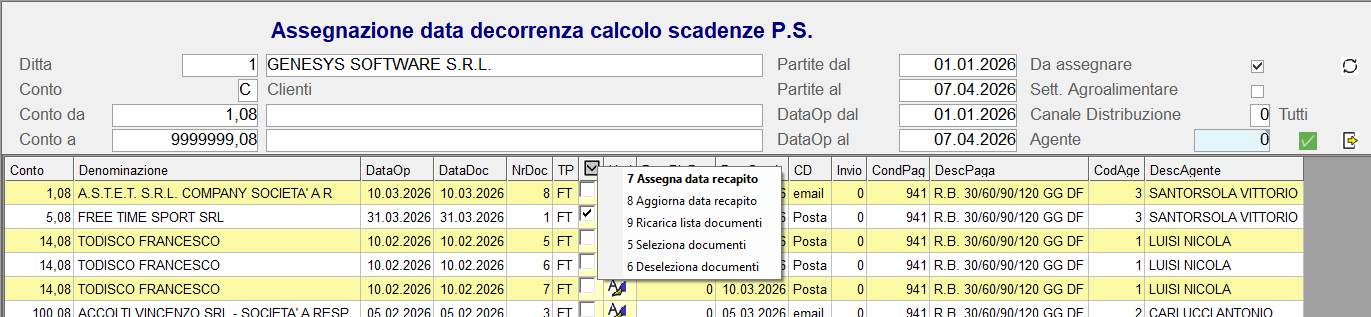
<span class="testoSmall">Assegnazione Data Decorrenza</span></center><dl><dt>Cliccando sul pulsante ![](https://gsdoc.genesyssoftware.eu/old_manual/comn/img/pulsanteLista.jpg) in corrispondenza dell'intestazione del *data-grid*, si attiva un'apposita *option-list* con le seguenti funzioni:</dt></dl>- <span class="index">Assegna data recapito</span>
- <span class="index">Aggiorna data recapito</span>
- <span class="index">Ricarica lista documenti</span>

 <center>[![image.png](https://gsdoc.genesyssoftware.eu/uploads/images/gallery/2026-04/scaled-1680-/bVBimage.png)](https://gsdoc.genesyssoftware.eu/uploads/images/gallery/2026-04/bVBimage.png)

<span class="testoSmall">Assegnazione Data Decorrenza</span></center></div>---

### Assegna Data Recapito

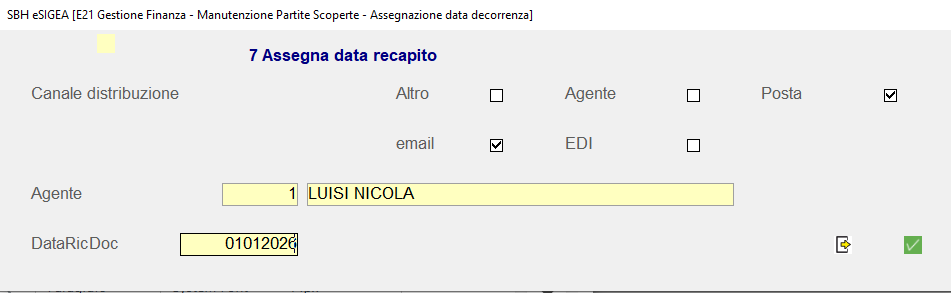
Questa funzione permette di assegnare *massivamente*, a tutte le righe che corrispondono ai parametri impostati dall'Utente (Canale distribuzione e codice Agente), la data di ricezione indicata nell'apposita *window*:

<div class="div1" id="bkmrk-assegna-data-recapit-1"> <center>[![image.png](https://gsdoc.genesyssoftware.eu/uploads/images/gallery/2026-04/scaled-1680-/FRzimage.png)](https://gsdoc.genesyssoftware.eu/uploads/images/gallery/2026-04/FRzimage.png)

<span class="testoSmall">Assegna Data Recapito</span></center></div>***Esempio:*** A tutti i Documenti con Canale di distribuzione **posta** ed **e-mail**, sarà assegnata la data **13/11/2012** come data di effettiva ricezione.

<div class="div1" id="bkmrk--4"></div>---

### Aggiorna Data Recapito

Questa funzione provvede ad apportare, sul movimento relativo alle Partite Scoperte, tutte le modifiche indicate sul *data-grid*.

<div class="div1" id="bkmrk--6"></div>---

### Ricarica Lista Documenti

Ricarica i Documenti visualizzati nel *data-grid*, in base ai parametri di selezione impostati dall'Utente, senza applicare alcuna modifica ai movimenti delle Partite Scoperte.

<div class="div1" id="bkmrk-rel.-6.1.1.0-9.-asse"></div>