# 3.1 - Emissione Documenti Incasso/Pagamento
# 3.1.1 - Reversali
---
# 3.1.1.2 - Stampa Reversali

La stampa delle Reversali per cassa e per banca può essere eseguita in *tempo reale*, cioè contestualmente all'immissione dell'operazione, oppure *in differita*, ricorrendo appunto a questa funzione, che esegue la stampa di una Reversale precedentemente registrata.
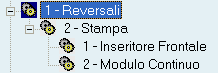
A livello di menù, è possibile predisporre la stampa per l'**Inseritore frontale** o il **Modulo continuo**.
Per la definizione dei profili di stampa, si prega di contattare il [Servizio Assistenza](mailto:genesys@genesysnet.it) della Genesys Software.
- Sulle Reversali sono stampate le seguenti informazioni:
- - Tipo Documento
- - Numero e Data di emissione
- - Intestazione del Destinatario
- - Valuta del Beneficiario
- - Importo del documento in cifre e in lettere
La **valuta del beneficiario** riportata sulla Reversale corrisponde a quella del movimento cliente/fornitore e Non a quella registrata sul movimento della banca.
---
### Modalità Operativa
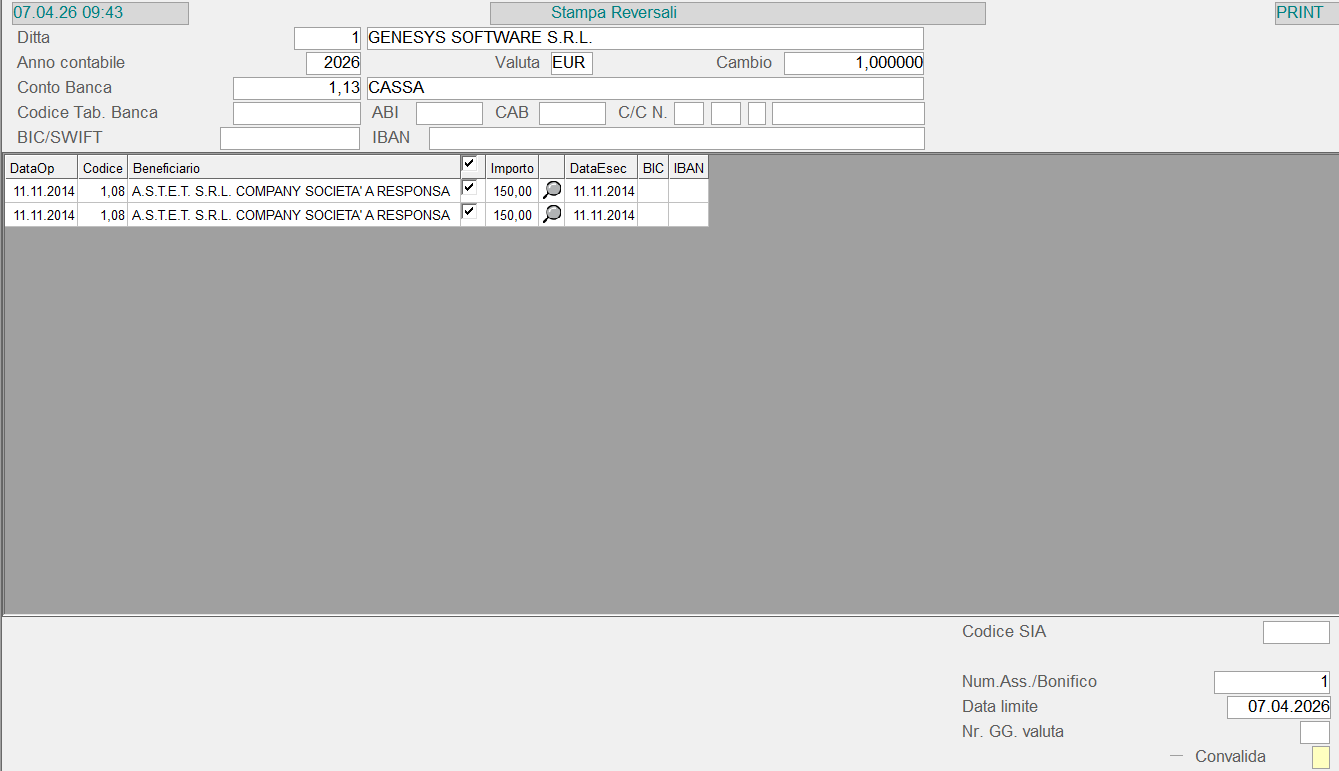
In fase di accesso alla funzione, è richiesta l'impostazione dei seguenti campi:
**Ditta**
Con l'inserimento del codice Ditta il programma assume in automatico l'Anno contabile e la Valuta.
**Valuta**
È proposta l'unità di conto della Ditta, con possibilità per l'Utente di variarla. Il programma esegue la stampa dei soli movimenti, con Valuta d'origine corrispondente a quella della transazione.
***Esempio:*** Se si registra una Reversale in euro, in fase di stampa impostare come Valuta l'euro.
**Conto Banca**
Impostare il Conto finanziario che individua la Banca di riferimento.
Non è ammessa l'impostazione di una Banca che Non abbia corrispondenza nella relativa [Tabella](https://gsdoc.genesyssoftware.eu/page-function/E21010101020000000/1?old=E21%2Fcomn%2FM0002.htm).
[](https://gsdoc.genesyssoftware.eu/uploads/images/gallery/2026-04/m2Qimage.png)
Selezioni per la stampa delle ReversaliSelezionate le operazioni d'incasso per emettere le Reversali, convalidare al piede della videata.
**Numero Assegno/Bonifico**
È proposto il Numero dell'ultimo Documento incrementato di **1**.
**Data limite**
È la Data massima delle Reversali da elaborare e si riferisce alla Data Operazione.
# 3.1.11 - Emissione Documenti Incasso/Pagamento: 11. Bollettini

Questa funzione provvede all'emissione dei bollettini di pagamento.
[](https://gsdoc.genesyssoftware.eu/uploads/images/gallery/2026-04/whCimage.png)
Selezioni per la stampa bollettiniLe selezioni previste sono in base al **Conto**, alla **data Scadenza** e al **Tipo carta**: quest'ultimo parametro, se impostato a **99**, accetta tutti i tipi carta, altrimenti solo quello selezionato.
Prima di eseguire la stampa dei bollettini, è possibile richiedere la visualizzazione delle Scadenze in formato *data-grid*, attivando l'apposito *check-box* nella videata d'accesso alla funzione. In questo caso, il programma fornirà a video l'elenco delle Scadenze corrispondenti ai parametri impostati, con possibilità di selezionarle in tutto o in parte, attivando i *check-box* corrispondenti. Al termine dell'eventuale selezione delle Scadenze da stampare, cliccare sull'apposito pulsante  per procedere all'emissione dei bollettini.
# 3.1.2 - Mandati
---

[modalità operativa](#modOper)
---
- Sui Mandati sono stampate le seguenti informazioni:
- Tipo Documento
- Numero e Data di emissione
- Intestazione del Destinatario
- Valuta del Beneficiario
- Importo del documento in cifre e in lettere
La **valuta del beneficiario** riportata sul Mandato corrisponde a quella del movimento cliente/fornitore e Non a quella registrata sul movimento della banca.
I Mandati di pagamento possono essere stampati su più pagine, con possibilità di riportare su ognuna il numero pagina e la dicitura *"segue"*, al piede del documento stesso. Nel corpo del Mandato inoltre, possono essere stampati i Riferimenti del Documento ed il Numero Protocollo, è anche possibile riportare il Codice e il Nominativo dell'Operatore che ha emesso il Mandato.
Per la definizione dei profili di stampa, si prega di contattare il [Servizio Assistenza](mailto:genesys@genesysnet.it) della Genesys Software.
[modalità operativa](#modOper)
---
Non è ammessa l'indicazione di una Banca che Non abbia corrispondenza nella relativa [Tabella](https://gsdoc.genesyssoftware.eu/page-function/E21010101020000000/1?old=E21%2Fcomn%2FM0002.htm).
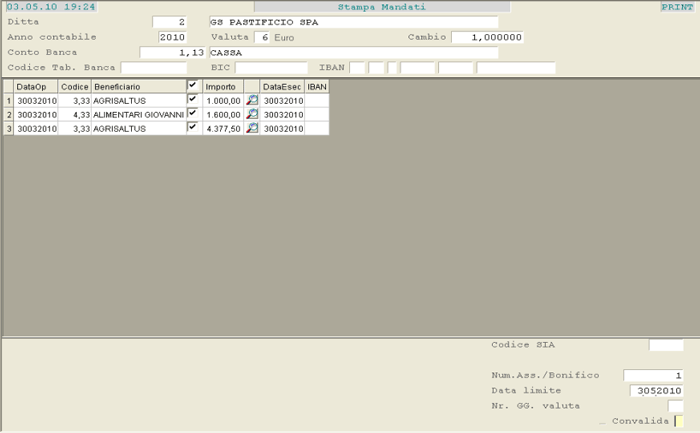
Selezioni per la Conferma e la Stampa dei MandatiSelezionate le operazioni d'incasso, convalidare al piede della videata.
**Numero Assegno/Bonifico**
Solo in fase di [Stampa](#02), è possibile impostare il Numero del Mandato da emettere. In automatico è proposto il Numero dell'ultimo Documento incrementato di **1**.
**Data limite**
È la data massima dei Mandati da elaborare e si riferisce alla Data Operazione.
# 3.1.3 - Assegni Bancari

Questa funzione prevede l'emissione dell'assegno bancario.
La stampa di alcuni documenti richiede la presenza nel sistema dei relativi profili. Per la definizione di tali modelli, contattare il [Servizio Assistenza Clienti](mailto:genesys@genesysnet.it).
- Su ciascun documento emesso, sono riportate le seguenti informazioni:
- - Tipo Documento
- - Numero e Data di emissione
- - Intestazione del Destinatario
- - Importo del documento in cifre e in lettere.
---
[](https://gsdoc.genesyssoftware.eu/uploads/images/gallery/2026-04/vx2image.png)
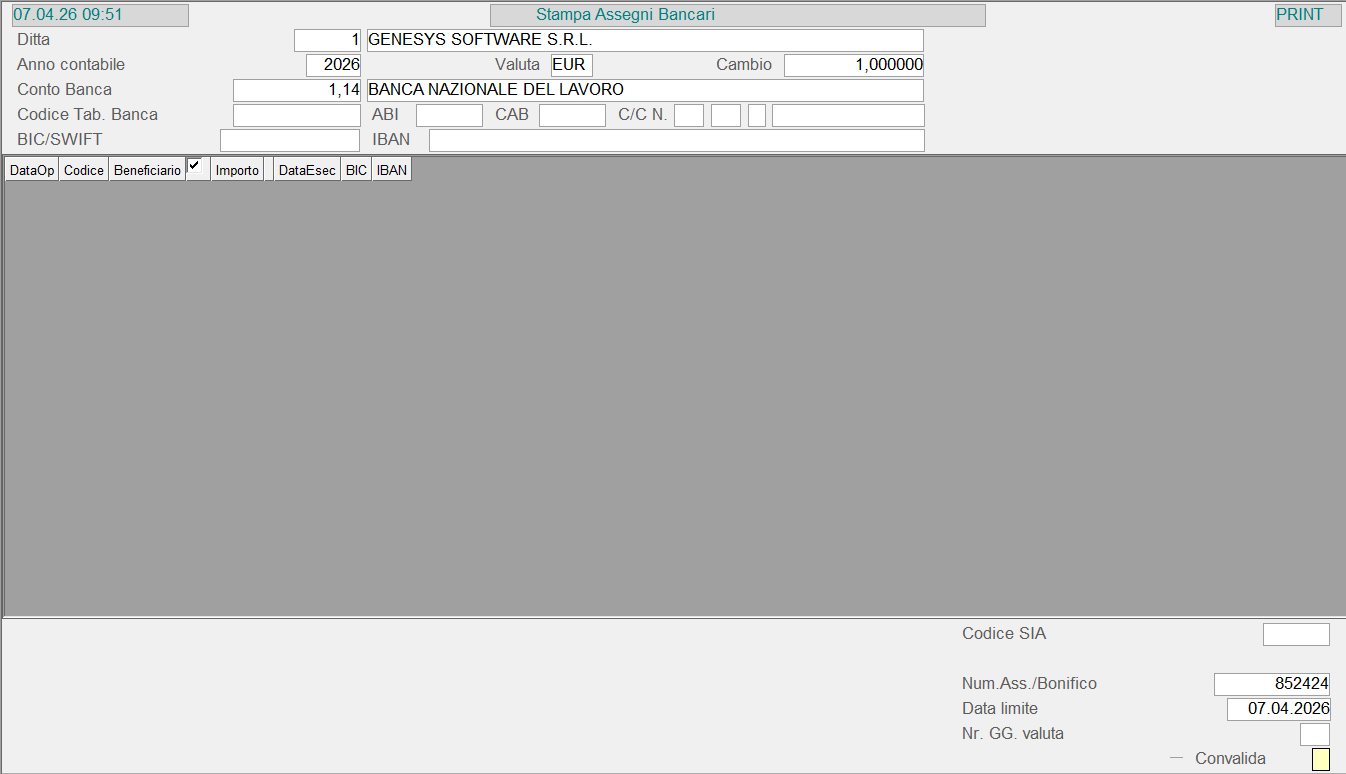
Selezioni per l'emissione dell'assegno bancario.**Ditta**
L'impostazione del codice ditta permette al programma di assumere in automatico l'anno contabile e il codice valuta.
**Codice valuta**
È proposta in automatico l'unità di conto della ditta, con possibilità per l'utente di variarla. Il programma esegue la stampa dei soli movimenti, con valuta d'origine corrispondente a quella della transazione.
**Esempio:** Se si registra un assegno bancario in euro, in fase di stampa impostare come codice valuta l'euro.
**Conto Banca**
Impostare il conto finanziario, che individua la banca di riferimento.
Non è ammessa l'indicazione di una banca, che non trovi corrispondenza nella relativa [tabella](https://gsdoc.genesyssoftware.eu/page-function/E21010101020000000/1?old=E21%2Fcomn%2FM0002.htm).
**Numero Assegno/Bonifico**
In questo campo è possibile specificare il numero dell'assegno da stampare. In automatico è proposto il numero dell'ultimo documento, incrementato di 1.
**Data limite**
È la data massima degli assegni da elaborare e si riferisce alla data operazione.
# 3.1.4 - SEPA Credit Transfer

- Le funzioni previste per le disposizioni di pagamento sono rivolte a garantire un'efficiente programmazione dei pagamenti, effettuati ai Fornitori mediante Bonifico SEPA (SCT). La soluzione si basa sull'utilizzo delle scritture in accertamento e si articola nelle seguenti funzioni:
- **1** - [Generazione Proposte Distinte](https://gsdoc.genesyssoftware.eu/page-function/E2103010401000000/1?old=E21%2F03010401.htm)
- **2** - [Ristampa Proposte Distinte](https://gsdoc.genesyssoftware.eu/page-function/E2103010402000000/1?old=E21%2F03010402.htm)
- **3** - [Generazione Flusso Standard CBI](https://gsdoc.genesyssoftware.eu/page-function/E2103010403000000/1?old=E21%2F03010403.htm)
- **4** - [Comunicazione ai Fornitori](https://gsdoc.genesyssoftware.eu/page-function/E2103010404000000/1?old=E21%2F03010404.htm)
- **5** - [Ristampa Comunicazione ai Fornitori](https://gsdoc.genesyssoftware.eu/page-function/E2103010405000000/1?old=E21%2F03010405.htm)
- **11** - [Annullamento](https://gsdoc.genesyssoftware.eu/page-function/E2103010411000000/1?old=E21%2F03010411.htm)
Per attivare la gestione delle disposizioni di pagamento, è necessario modificare *preventivamente* le [Causali Contabili](https://gsdoc.genesyssoftware.eu/page-function/E21010101030000000/1?old=E21%2Fcomn%2FM0003.htm) impiegate nella registrazione delle stesse, impostando a **2** il campo [Tipo Accertamento](https://gsdoc.genesyssoftware.eu/page-function/E2100000000000000/1?old=E21%2Fcomn%2FM0003.htm%23tipo_accertamento).
- La modifica delle [Causali Contabili](https://gsdoc.genesyssoftware.eu/page-function/E21010101030000000/1?old=E21%2Fcomn%2FM0003.htm) Non è richiesta agli Utenti che dispongono *giornalmente* i pagamenti; anche in questo caso tuttavia, è necessario attenersi alla sequenza operativa di seguito descritta.
# 3.1.4.1 - Generazione Proposte Distinte

Questa funzione esegue - in via *provvisoria* - la **generazione** e la **stampa** delle Distinte relative alle disposizioni bancarie. Al termine della generazione, i movimenti restano di Tipo Accertamento 2 e il programma provvede alla stampa di una Distinta, che potrà essere sottoposta alla firma. Le disposizioni Non autorizzate invece, potranno essere cancellate dalla funzione di [Manutenzione Movimenti Ordinari](https://gsdoc.genesyssoftware.eu/page-function/E2102010200000000/1?old=E21%2F020102.htm).
---
### Modalità Operativa
Operativamente, dopo aver indicato la **Ditta** e il **Conto Banca**, il cursore si posiziona in basso a sinistra, in corrispondenza del campo **Valuta limite**: l'impostazione di questa data permette d'includere nell'elaborazione, tutte le Operazioni con Valuta ordinante *uguale* o *anteriore* alla data impostata.
- Con la Convalida dei dati, il programma visualizza:
- nel *data-grid* in **alto a sinistra**, l'elenco delle **Operazioni di Bonifico SEPA** per le quali generare la Distinta; è possibile conoscere l'elenco delle Partite incluse in ogni SCT, cliccando sul pulsante corrispondente  (la riga selezionata è visualizzata in *giallo*)
- nel *data-grid* in **alto a destra**, l'elenco delle **Distinte** precedentemente generate; in corrispondenza di ciascuna riga sono attivi i seguenti pulsanti:
-  - per **interrogare le Partite** interessate da ciascuna Distinta
-  - per **annullare la Distinta**, con conseguente ripristino dei movimenti relativi ai Bonifici SEPA
- Le **operazioni previste per i Bonifici SEPA** consentono di:
- selezionare/deselezionare tutti gli SCT visualizzati nel *data-grid*
- cambiare la **data di esecuzione** e/o la **data operazione** di uno o più SCT, compatibilmente con l'esercizio selezionato
- generare una **Distinta unica** o **più Distinte** a rottura di Data Esecuzione, Beneficiario o entrambi
- Le **operazioni previste per le Distinte** consentono di:
- selezionare/deselezionare tutte le Distinte visualizzate nel *data-grid*
- generare il **flusso CBI** in formato **Testo** o **XML** (nel rispetto delle disposizioni obbligatorie dal 2016)
- generare il **Riepilogo Distinte** delle proposte selezionate
La generazione delle Distinte è seguita dalla stampa delle stesse.

Generazione Proposte Distinte: ambiente operativo
# 3.1.4.11 - Annullamento

Questa funzione permette di annullare le Distinte precedentemente generate nel flusso CBI, ripristinando lo Stato che avevano prima della generazione.
Operativamente, dopo l'impostazione della **Ditta** e del **Conto Banca**, si ottiene l'elenco delle Distinte generate nel flusso, ma di cui non è stata ancora stampata la Comunicazione ai Fornitori. Cliccando sul pulsante  si annulla la Distinta, mentre cliccando sul pulsante  si visualizzano i movimenti di cui è composta (al piede della videata).
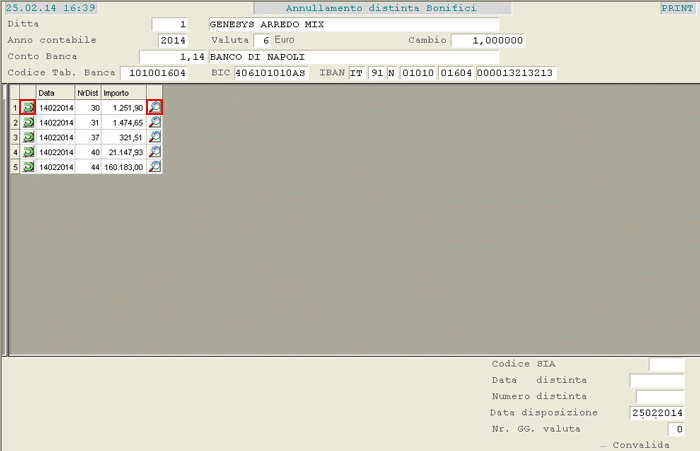
Annullamento Distinta BonificiConvalidare al termine.
# 3.1.4.2 - Ristampa Proposte Distinte

Questa funzione permette di ristampare le Distinte dei Bonifici, con possibilità di scegliere tra i seguenti formati di output: **txt**, **laser** e **pdf**.
Operativamente, dopo l'impostazione della **Ditta** e del **Conto Banca**, il programma visualizza l'elenco delle Distinte che è possibile ristampare: selezionare quella d'interesse, mediante attivazione del *check-box* corrispondente, quindi convalidare.
Cliccando sull'apposito pulsante , si ottiene l'elenco delle partite contenute nella Distinta (*data-grid* in basso a sinistra della videata). Dopo la selezione della Distinta da ristampare, il cursore si posiziona sulla **Convalida** al piede per la conferma definitiva. Le righe delle Distinte ristampate sono evidenziate a sfondo *verde*.
# 3.1.4.3 - Generazione Flusso Standard CBI

- Questa funzione provvede a generare il flusso digitale delle disposizioni di pagamento e a stampare *contestualmente* la Distinta definitiva.
- A livello di menù, sono previste le seguenti scelte:
- **1** - **Formato Testo**
Funzione di generazione del flusso SCT in formato testo
- **2** - **Formato XML**
Funzione di generazione del flusso SCT in formato xml (obbligatorio dal 2016).
Ai fini della generazione in formato xml, è necessario che la Data Valuta sia uguale per tutti gli SCT inclusi nella Distinta
- Indipendentemente dal formato, che ovviamente determina l'estensione (.txt oppure .xml), la denominazione del flusso è composta nel seguente modo:
- - Prefisso **sct**
- - Codice ABI della Banca (5 caratteri)
- - Numero Distinta (7 caratteri)
- - Data (AAAAMMGG) e Ora (HHMMSSCC) di generazione del flusso
La Generazione del Flusso CBI può essere eseguita anche dalla funzione di [Generazione Proposte Distinte](#menuDistinte), mediante selezione dal menù a tendina.
---
### Modalità Operativa
- Operativamente, dopo aver indicato la **Ditta** e il **Conto Banca**, è visualizzato un *data-grid* con l'elenco delle Distinte da processare.
- Si presti attenzione alle seguenti colonne:
- **DataEsec**
è la data di esecuzione/valuta
- **F**
indica il formato disponibile per il singolo SCT e può assumere i seguenti valori:**T** = l'SCT è generabile solo in formato testo, perchè al suo interno sono presenti Date Valuta non tutte uguali**X** = l'SCT è generabile sia in formato testo che in formato xml, perchè sono presenti Date Valuta tutte uguali
- È possibile interrogare le Partite contenute in ciascuna Distinta, semplicemente cliccando sul pulsante  corrispondente.
Solo per la generazione in formato **testo**.
**Codice CUC**
È proposto il [Codice Univoco CBI](https://gsdoc.genesyssoftware.eu/page-function/E2100000000000000/1?old=E21%2Fcomn%2FM0009.htm%23codiceSIA_CUC) impostato nei [Dati Anagrafici Ditta](https://gsdoc.genesyssoftware.eu/page-function/E21010109010000000/1?old=E21%2Fcomn%2FM0009.htm) ed è comunque possibile modificarlo.
Solo per la generazione in formato **xml**.
**Data disposizione**
Al termine dell'elaborazione, la Data disposizione indicata in questa videata sarà assunta come Data Operazione dei movimenti.
Digitare **Accept** sulla Convalida al piede della videata.
Per i **pagamenti a Fornitore**, nel caso non si conoscano gli estremi del documento, nel flusso saranno riportate la descrizione della causale e la descrizione aggiuntiva del movimento intestato al Fornitore, al posto degli estremi della Fattura.
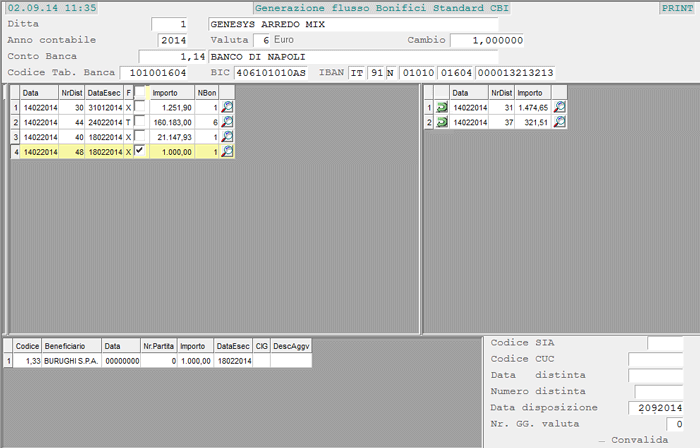
Generazione Flusso Standard CBI - SCT: 1° videata Con la Convalida dei dati immessi, si accede alla videata d'impostazione dei parametri per l'operazione di Copia flusso:

Generazione Flusso Standard CBI - SCT: 2° videata**Supporto per copia**
Impostare «0 - File».
**Destinazione**
Inserire il path (percorso) e la denominazione da attribuire al file di copia. Se il sistema operativo è Windows, occorre specificare anche il disco.
**Copia in locale**
Di *default*, è previsto che la copia del flusso sia salvata in locale.
**Cancellazione file origine**
Il valore di quest'indicatore determina la cancellazione (valore **1**) o la conservazione (valore 0) del file d'origine.
Al termine dell'elaborazione, le Operazioni diventano di Tipo Accertamento **1** (per renderle definitive, occorre convalidarle dalla funzione di [Manutenzione Movimenti Accertamento](https://gsdoc.genesyssoftware.eu/page-function/E2102010300000000/1?old=E21%2F020103.htm)) e assumono come **Data Operazione** quella della **Disposizione**.
# 3.1.4.4 - Comunicazione ai Fornitori

Relativamente alle Distinte stampate in *definitivo*, da questa funzione è possibile generare la Comunicazione al Fornitore dell'avvenuta disposizione di pagamento, con possibilità di scegliere tra i seguenti formati di output: **txt**, **laser** e **pdf**.
Operativamente, dopo l'impostazione della **Ditta** e del **Conto Banca**, il programma visualizza l'elenco delle Distinte per le quali è possibile generare la Comunicazione: selezionare quella d'interesse, mediante attivazione del *check-box* corrispondente, quindi convalidare.
Cliccando sull'apposito pulsante , si ottiene l'elenco delle partite contenute nella Distinta (*data-grid* in basso a sinistra della videata).
Il cursore si posiziona sul campo **Data disposizione**, per consentire l'impostazione della Data da stampare sulla Comunicazione (è proposta la data attuale).
Convalidare per stampare la Comunicazione.
È inoltre prevista un'apposita funzione di [Ristampa Comunicazione ai Fornitori](https://gsdoc.genesyssoftware.eu/page-function/E2103010405000000/1?old=E21%2F03010405.htm).
# 3.1.4.5 - Ristampa Comunicazione ai Fornitori

Questa funzione permette di ristampare le Comunicazioni ai Fornitori, con possibilità di scegliere tra i seguenti formati di output: **txt**, **laser** e **pdf**.
---
Operativamente, dopo l'impostazione del **Conto Banca**, inserire la **Data** a partire dalla quale visualizzare le Comunicazioni da ristampare (è proposta la data attuale): selezionare quella d'interesse, mediante attivazione del *check-box* corrispondente, quindi convalidare.
Cliccando sull'apposito pulsante , si ottiene l'elenco delle partite contenute nella Comunicazione (*data-grid* in basso a sinistra della videata).
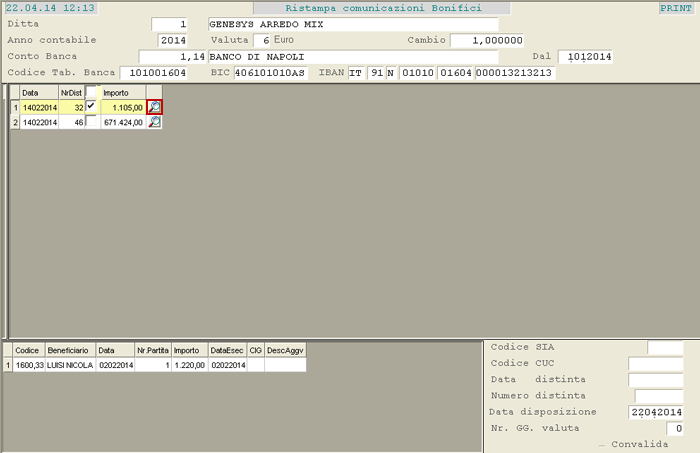
Ristampa Comunicazione ai Fornitori: videata di selezioneIl cursore si posiziona sul campo **Data disposizione**, per consentire l'impostazione della Data da stampare sulla nuova Comunicazione (è proposta la data attuale).
Convalidare per ristampare la Comunicazione.
# 3.1.5 - Ordini di Pagamento

- Le funzioni previste per le disposizioni di pagamento sono rivolte a garantire un'efficiente programmazione dei pagamenti, effettuati ai Fornitori mediante Ordini di Pagamento.
---
- La soluzione si basa sull'utilizzo delle scritture in accertamento e si articola nelle seguenti funzioni:
- **1** - [Generazione Proposte Distinte](https://gsdoc.genesyssoftware.eu/page-function/E2103010501000000/1?old=E21%2F03010501.htm)
- **2** - [Ristampa Proposte Distinte](https://gsdoc.genesyssoftware.eu/page-function/E2103010502000000/1?old=E21%2F03010502.htm)
- **3** - [Generazione Flusso Standard CBI](https://gsdoc.genesyssoftware.eu/page-function/E2103010503000000/1?old=E21%2F03010503.htm)
- **4** - [Comunicazione ai Fornitori](https://gsdoc.genesyssoftware.eu/page-function/E2103010504000000/1?old=E21%2F03010504.htm)
- **5** - [Ristampa Comunicazione ai Fornitori](https://gsdoc.genesyssoftware.eu/page-function/E2103010505000000/1?old=E21%2F03010505.htm)
- **11** - [Annullamento](https://gsdoc.genesyssoftware.eu/page-function/E2103010511000000/1?old=E21%2F03010511.htm)
- Per attivare la gestione delle disposizioni di pagamento, è necessario modificare *preventivamente* le [Causali Contabili](https://gsdoc.genesyssoftware.eu/page-function/E21010101030000000/1?old=E21%2Fcomn%2FM0003.htm) impiegate nella registrazione delle stesse, impostando a **2** il campo [Tipo Accertamento](https://gsdoc.genesyssoftware.eu/page-function/E2100000000000000/1?old=E21%2Fcomn%2FM0003.htm%23tipo_accertamento).
- La modifica delle [Causali Contabili](https://gsdoc.genesyssoftware.eu/page-function/E21010101030000000/1?old=E21%2Fcomn%2FM0003.htm) Non è richiesta agli Utenti che dispongono *giornalmente* i pagamenti; anche in questo caso tuttavia, è necessario attenersi alla sequenza operativa di seguito descritta.

Questa funzione esegue - in via *provvisoria* - la **generazione** e la **stampa** delle Distinte relative alle disposizioni bancarie. Al termine della generazione, i movimenti restano di Tipo Accertamento 2 e il programma provvede alla stampa di una Distinta, che potrà essere sottoposta alla firma. Le disposizioni Non autorizzate invece, potranno essere cancellate dalla funzione di [Manutenzione Movimenti Ordinari](https://gsdoc.genesyssoftware.eu/page-function/E2102010200000000/1?old=E21%2F020102.htm).
---
### Modalità Operativa
Operativamente, dopo aver indicato la **Ditta** e il **Conto Banca**, il cursore si posiziona in basso a sinistra, in corrispondenza del campo **Valuta limite**: l'impostazione di questa data permette d'includere nell'elaborazione, tutte le Operazioni con Valuta ordinante *uguale* o *anteriore* alla data impostata.
- Con la Convalida dei dati impostati, il programma visualizza:
- nel *data-grid* in **alto a sinistra**, l'elenco degli **Ordini di Pagamento** a partire dai quali generare la Distinta; è possibile conoscere l'elenco delle Partite interessate da ciascun Ordine di Pagamento, cliccando sul pulsante corrispondente  (l'Ordine di Pagamento selezionato è visualizzato in *giallo*)
- nel *data-grid* in **alto a destra**, l'elenco delle **Distinte** precedentemente generate; in corrispondenza di ciascuna riga sono attivi i seguenti pulsanti:
-  - per **interrogare le Partite** interessate da ciascuna Distinta
-  - per **annullare la Distinta**, con conseguente ripristino dei movimenti relativi agli Ordini di Pagamento
- Le **operazioni previste per gli Ordini di Pagamento** consentono di:
- selezionare/deselezionare tutti gli Ordini di Pagamento visualizzati nel *data-grid*
- cambiare la **data di esecuzione** e/o la **data operazione** di uno più Ordini di Pagamento, compatibilmente con l'esercizio selezionato
- generare una **Distinta unica** o **più Distinte** a rottura di Data Esecuzione, Beneficiario o entrambi
- Le **operazioni previste per le Distinte** consentono di:
- selezionare/deselezionare tutte le Distinte visualizzate nel *data-grid*
- **generare il flusso CBI** e la **Distinta definitiva** delle proposte selezionate
La generazione delle Distinte è seguita dalla stampa delle stesse.
# 3.1.5.11 - Annullamento

Questa funzione permette di annullare le Distinte precedentemente generate nel flusso CBI, ripristinando lo Stato che avevano prima della generazione.
Operativamente, dopo l'impostazione della **Ditta** e del **Conto Banca**, si ottiene l'elenco delle Distinte generate nel flusso, ma di cui non è stata ancora stampata la Comunicazione ai Fornitori. Cliccando sul pulsante  si annulla la Distinta, mentre cliccando sul pulsante  si visualizzano i movimenti di cui è composta (al piede della videata).
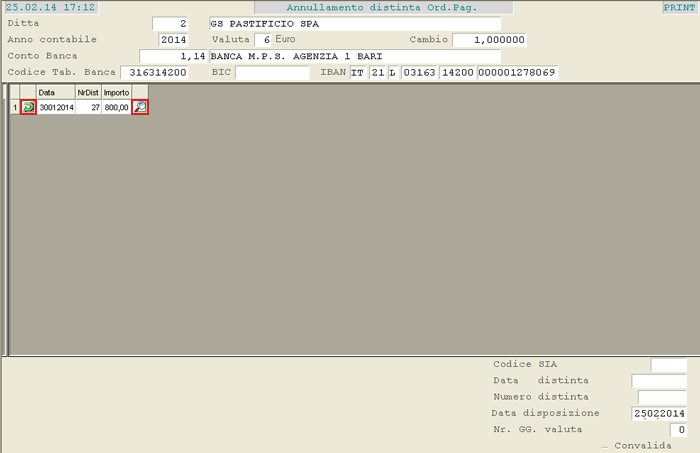
Annullamento Distinta Ordini di PagamentoConvalidare al termine.
# 3.1.5.2 - Ristampa Proposte Distinte

Questa funzione permette di ristampare le Distinte degli Ordini di Pagamento, con possibilità di scegliere tra i seguenti formati di output: **txt**, **laser** e **pdf**.
Operativamente, dopo l'impostazione della **Ditta** e del **Conto Banca**, il programma visualizza l'elenco delle Distinte che è possibile ristampare: selezionare quella d'interesse, mediante attivazione del *check-box* corrispondente, quindi convalidare.
Cliccando sull'apposito pulsante , si ottiene l'elenco delle partite contenute nella Distinta (*data-grid* in basso a sinistra della videata).
Dopo la selezione della Distinta da ristampare, il cursore si posiziona sulla **Convalida** al piede per la conferma definitiva. Le righe delle Distinte ristampate sono evidenziate a sfondo *verde*.
# 3.1.5.3 - Generazione Flusso Standard CBI

- Questa funzione provvede a generare il flusso digitale delle disposizioni di pagamento e a stampare *contestualmente* la Distinta definitiva. Per consentire la generazione - in una stesso giorno - di più flussi relativi ad una stessa Banca, è previsto che il nome del file sia composto da **16 caratteri**, disposti nel seguente modo «**orpxxxxx.MGGPPPP**»:
- **xxxxx** = corrisponde al codice ABI della Banca **M** = corrisponde al Mese di generazione flusso (1, ..., 9, O, N, D) **GG** = corrisponde al Giorno di generazione flusso **PPPP** = è un numero progressivo che parte da HHMM (ora - minuti) di generazione flusso e s'incrementa di una unità (MM) per ogni flusso generato
- Operativamente, dopo aver indicato la **Ditta** e il **Conto Banca**, è fornito l'elenco delle Distinte in modalità *data-grid*, con possibilità d'interrogare le Partite contenute in ciascuna di esse, cliccando sull'apposito pulsante .
- Nel *data-grid* a destra della videata, sono elencate le Distinte già generate nel flusso CBI e il pulsante  consente di riattivare la generazione del flusso.
- La modalità operativa richiede:
1. la selezione delle Distinte da processare, mediante attivazione del *check-box* corrispondente e convalida con il tasto F12; è anche possibile selezionare più Distinte, che saranno quindi accorpate in un unico documento
2. l'impostazione del **Codice SIA**
3. l'impostazione della **Data disposizione**
4. la conferma definitiva al piede della videata
- Si noti che la Generazione del Flusso CBI può essere eseguita anche dalla funzione di [Generazione Proposte Distinte](#menuDistinte), mediante selezione dal menù a tendina.
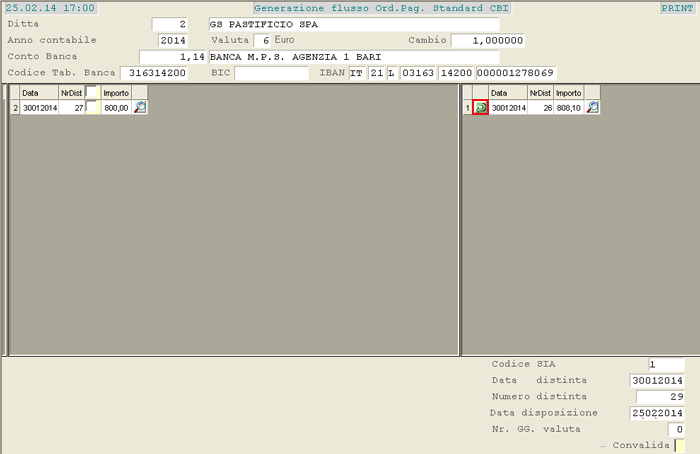
Generazione Flusso Standard CBI - Ordini di Pagamento: 1° videata
Relativamente alle Distinte stampate in *definitivo*, da questa funzione è possibile generare la Comunicazione al Fornitore dell'avvenuta disposizione di pagamento, con possibilità di scegliere tra i seguenti formati di output: **txt**, **laser** e **pdf**.
Operativamente, dopo l'impostazione della **Ditta** e del **Conto Banca**, il programma visualizza l'elenco delle Distinte per le quali è possibile generare la Comunicazione: selezionare quella d'interesse, mediante attivazione del *check-box* corrispondente, quindi convalidare.
Cliccando sull'apposito pulsante , si ottiene l'elenco delle partite contenute nella Distinta (*data-grid* in basso a sinistra della videata).
Il cursore si posiziona sul campo *Data disposizione*, per consentire l'impostazione della Data da stampare sulla Comunicazione (è proposta la data attuale).
Convalidare per stampare la Comunicazione.
È inoltre prevista un'apposita funzione di [Ristampa Comunicazione ai Fornitori](https://gsdoc.genesyssoftware.eu/page-function/E2103010505000000/1?old=E21%2F03010505.htm).
# 3.1.5.5 - Ristampa Comunicazione ai Fornitori

Questa funzione permette di ristampare le Comunicazioni ai Fornitori, con possibilità di scegliere tra i seguenti formati di output: **txt**, **laser** e **pdf**.
Operativamente, dopo l'impostazione del **Conto Banca**, inserire la **Data** a partire dalla quale visualizzare le Comunicazioni da ristampare (è proposta la data attuale): selezionare quella d'interesse, mediante attivazione del *check-box* corrispondente, quindi convalidare.
Cliccando sull'apposito pulsante , si ottiene l'elenco delle partite contenute nella Comunicazione (*data-grid* in basso a sinistra della videata).

Ristampa Comunicazione ai Fornitori: videata di selezioneIl cursore si posiziona sul campo **Data disposizione**, per consentire l'impostazione della Data da stampare sulla nuova Comunicazione (è proposta la data attuale).
Convalidare per ristampare la Comunicazione.
# 3.1.6 - Distinta Incassi/Pagamenti

La Distinta generata da questa funzione permette di ottenere una sintesi di tutti i documenti d'incasso o pagamento, emessi nell'arco della giornata. La scelta della tipologia di documenti da includere nella stampa è accessibile direttamente da menù.
- Il tabulato generato può essere:
- **1** - Standard
- **2** - Semplificato