# 3.11 - Estratti Conto/Solleciti

# 3.11.1 - Clienti

---
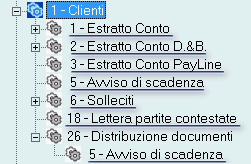
<div class="div1" id="bkmrk-estratti-conto%2Fsolle">![](https://gsdoc.genesyssoftware.eu/old_manual/E21/img/03110101.gif) <map name="mappa">  <area alt="Estratto Conto" coords="66,18,176,36" href="https://gsdoc.genesyssoftware.eu/page-function/E2103110101000000/1?old=E21%2F03110101.htm" shape="rect"></area>  <area alt="Estratto Conto D & B" coords="66,36,213,54" href="https://gsdoc.genesyssoftware.eu/page-function/E2103110102020000/1?old=E21%2F03110102.htm%2302" shape="rect"></area>  <area alt="Estratto Conto PayLine" coords="66,54,229,72" href="https://gsdoc.genesyssoftware.eu/page-function/E2103110103000000/1?old=E21%2F03110103.htm" shape="rect"></area>  <area alt="Avviso di Scadenza" coords="66,72,208,91" href="https://gsdoc.genesyssoftware.eu/page-function/E2103110105000000/1?old=E21%2F03110105.htm" shape="rect"></area>  <area alt="Solleciti" coords="66,91,141,109" href="https://gsdoc.genesyssoftware.eu/page-function/E2103110102060000/1?old=E21%2F03110102.htm%2306" shape="rect"></area>  <area alt="Lettera Partite Contestate" coords="62,108,243,126" href="https://gsdoc.genesyssoftware.eu/page-function/E2103110102180000/1?old=E21%2F03110102.htm%2318" shape="rect"></area>  <area alt="Avviso di Scadenza" coords="83,145,225,162" href="https://gsdoc.genesyssoftware.eu/page-function/E2103110126050000/1?old=E21%2F0311012605.htm" shape="rect"></area> </map></div>

# 3.11.1.1 - Estratto Conto

<div class="div1" id="bkmrk-rel.-6.4.6.0"><div class="testoSmall" style="text-align: right;">Rel. 6.4.6.0</div></div><div class="div1" id="bkmrk-">![](https://gsdoc.genesyssoftware.eu/old_manual/E21/comn/img/utilizzare.jpg)</div>L'<span class="index">Estratto Conto</span> generato da questa funzione è quello che si può definire *standard*, perchè riporta i dati anagrafici di ciascun Cliente elaborato e la lista delle partite corrispondenti ai parametri impostati dall'Utente. L'E/C Clienti può essere stampato in formato  **Analitico** (scelta **1**) o  **Sintetico** (scelta **2**), a seconda che si voglia dettagliare oppure no la storia di ciascuna partita.

Al termine dell'elaborazione, tutte le partite sono riepilogate in un apposito prospetto, riportante la situazione debitoria di ciascun Cliente elaborato.

<div class="div1" id="bkmrk--1"></div>---

### Formati di Output

L'E/C Clienti può essere generato in uno dei seguenti formati: **TXT**, **Laser**, **PDF**, **CSV/Dif** e **Word**; la selezione è accessibile dalla videata del menù principale.   
Inoltre, è possibile richiedere la visualizzazione in formato *data-grid*, attivando l'apposito [*check-box*](#filtroDG) nella videata di selezione.

<p class="callout info">Nell'**export CSV** dell'E/C Clienti è stato adottato il formato italiano (GGMMAAAA), in luogo del formato inglese (AAAAMMGG), per esprimere la Data Operazione, la Data Documento e la Data Scadenza.</p>

<div class="div1" id="bkmrk--3"></div>---

### Personalizzazione Modello

È prevista la possibilità di personalizzare l'<span class="index">Estratto Conto</span>, sia in base al Soggetto *(Cliente o Fornitore)*, che alla collocazione geografica *(Italia o Estero)*. La scelta del Modello dipende dalla **Valuta** impostata e dalla spunta del *check-box* [**Modello**](#modello), nella videata d'impostazione parametri.   
La distinzione dei Modelli permette di semplificare gli E/C verso l'esterno, eliminando una serie di informazioni inutili o non divulgabili al destinatario; è inoltre possibile inserire del testo, analogamente a quanto previsto per i <span class="index">Solleciti</span> e, nel caso di stampa Laser, definire il layout e prevedere il logo aziendale.

<div class="div1" id="bkmrk--5"></div><p class="callout info">Contattare il [Servizio Assistenza](mailto:genesys@genesysnet.it) della Genesys Software per richiedere eventualmente la personalizzazione dei Modelli.</p>

<div class="div1" id="bkmrk--6">---

</div>### Videata di Selezione

È richiesta l'impostazione dei seguenti campi:

<div class="div1" id="bkmrk--7"></div>**Dal**  
Specificare a partire da quale data iniziare la ricerca delle partite.

<div class="div1" id="bkmrk-ordinamento-il-valor"><dl><dt>**Ordinamento**</dt><dt>Il valore di quest'indicatore specifica l'ordinamento delle partite ai fini della stampa:</dt><dd class="item_primo">**1** = per Conto</dd><dd class="item">**2** = per Categoria</dd><dd class="item">**3** = per Zona</dd><dd class="item">**4** = per Agente</dd><dd class="item">**5** = per Giro</dd><dd class="item">**8** = in ordine alfabetico</dd><dd>**9** = per Vettore</dd><dd></dd></dl></div><p class="callout info">Se l'Ordinamento richiesto è per Agente, la selezione sarà effettuata in base all'[Agente](https://gsdoc.genesyssoftware.eu/page-function/E2100000000000000/1?old=E21%2Fcomn%2FM0012.htm%23agente) impostato nell'<span class="index">[Anagrafica Cliente](https://gsdoc.genesyssoftware.eu/page-function/E21010201010000000/1?old=E21%2Fcomn%2FM0012.htm)</span>; mentre in tutti gli altri casi l'Agente sarà controllato sul movimento della Partita principale.</p>

<div class="div1" id="bkmrk-data-limite-sono-pre"><dl><dt>**<a name="dataLimite"></a>Data limite**</dt><dt>Sono previsti i seguenti valori:</dt><dd class="item_primo">**1** = Data Documento</dd><dd class="item">**2** = Data Operazione</dd><dt>Impostare **1** per includere solo le partite la cui **Data Fattura** risulta *uguale* o *anteriore* al [Limite partite](#limitePartite); impostare **2** invece, per considerare solo i movimenti con **Data Operazione** *uguale* o *anteriore* al [Limite partite](#limitePartite).</dt></dl></div>**<a name="filtroDG"></a><a name="dataGrid"></a>Filtro su data-grid**  
Attivare questo *check-box* per richiedere l'output a video e in formato *data-grid*, prima di eseguire eventualmente la stampa.

<div class="div1" id="bkmrk--8"></div><a name="modello"></a>**Modello**  
Attivare questo *check-box* per richiedere la stampa ad uso esterno; in caso contrario invece, sarà generata la stampa ad uso interno.

<div class="div1" id="bkmrk--9"></div>**Conto da... a**  
Impostare il *range* di da elaborare: i codici d'inizio e fine devono essere impostati nel formato Analitico + Mastro (AAAAAAAMM).

**Categoria da... a**  
L'impostazione di questi campi permette di selezionare solo i che rientrano nelle Categorie specificate.

**Zona da... a**  
L'impostazione di questi campi permette di selezionare solo i appartenenti alle Zone specificate.

**Agente da... a**  
Se l'Ordinamento richiesto è per Agente (valore **4**), la selezione sarà effettuata in base all'[Agente](https://gsdoc.genesyssoftware.eu/page-function/E2100000000000000/1?old=E21%2Fcomn%2FM0012.htm%23agente) impostato nell'<span class="index">[Anagrafica Cliente](https://gsdoc.genesyssoftware.eu/page-function/E21010201010000000/1?old=E21%2Fcomn%2FM0012.htm)</span>; mentre in tutti gli altri casi l'Agente sarà controllato sul movimento della Partita principale.

**Agente da partita**  
L'attivazione di questo *check-box* serve a filtrare le partite in base all'Agente impostato nel campo precedente, ignorando quello eventualmente associato al Cliente.In caso di disattivazione del *check-box*, invece, le partite saranno filtrate in base all'[Agente](https://gsdoc.genesyssoftware.eu/page-function/E2100000000000000/1?old=E21%2Fcomn%2FM0012.htm%23agente) impostato nell'<span class="index">[Anagrafica Cliente](https://gsdoc.genesyssoftware.eu/page-function/E21010201010000000/1?old=E21%2Fcomn%2FM0012.htm)</span>.

<div class="div1" id="bkmrk--10"></div>**Condizione Pagamento**  
Si riferisce alla Condizione di Pagamento associata alla partita, in fase di registrazione contabile. Se valorizzato, saranno considerati solo i , la cui Condizione di Pagamento corrisponde a quella impostata.  
Lasciando a 0 *(zero)* questo campo, saranno elaborati tutti i a prescindere dalla Condizione di Pagamento.

<div class="div1" id="bkmrk--11"></div>**Importo Limite Saldo**  
Per un valore diverso da 0 *(zero)*, saranno inclusi solo i con Saldo Contabile *uguale* o *maggiore* rispetto all'Importo indicato in questo campo.

<div class="div1" id="bkmrk--12"></div>**Data Ultimo Movimento**  
Attiva un ulteriore livello di selezione, perchè considera solo i il cui ultimo movimento sia stato registrato in data *uguale* (valore **0 - Al**) o *anteriore* (valore **1 - Dal**) a quella impostata in questo campo.

<div class="div1" id="bkmrk--13"></div><a name="limitePartite"></a>**Partite dal - al**  
La Data inserita in questo campo (formato GGMMAAAA) è confrontata con la Data Fattura o con la Data Operazione, a seconda del valore impostato nel campo [Data Limite](#dataLimite). In particolare, se **Data limite** è uguale a **1**, saranno incluse solo le partite la cui **Data Fattura** risulta *uguale* o *anteriore* a quella impostata in questo campo; se **Data Limite** è uguale a **2** invece, saranno considerati solo i movimenti con **Data Operazione** *uguale* o *anteriore* a quella impostata in questo campo.  
Lasciando a 0 *(zero)* sarà assunta la Data attuale come Limite partite.

<div class="div1" id="bkmrk--14"></div>**Partite scadute al**  
Saranno escluse dall'elaborazione tutte le partite con Scadenza *posteriore* alla data impostata in questo campo.  
Lasciando a 0 *(zero)* sarà assunta la Data attuale, ma <span class="index">Non</span> sarà effettuato alcun controllo sulla Scadenza.

<div class="div1" id="bkmrk--15"></div>**Giorni intervallo**  
I giorni d'intervallo servono per il calcolo degli importi Scaduto, A Scadere ed Esposizione Cambiaria: è possibile impostare qualunque valore compreso tra **1** e **30** oppure **60** o **90** giorni.Se è attivo il *check-box* Filtro su data-grid, nei Giorni intervallo è ammesso anche il valore **99**, che permette di visualizzare l'**ageing del credito per Anno**.

<div class="div1" id="bkmrk--16"> <a name="ageing"></a></div>---

### Ageing del Credito

L'**ageing** consiste nell'analizzare e classificare i crediti commerciali, in base alle rispettive Scadenze, affinché l'Utente possa valutare l'anzianità dello scaduto per singolo Cliente. I periodi dell'ageing sono stabiliti dal programma in base ai **Giorni intervallo**, tenendo conto della Scadenza delle partite elaborate.

<div class="div1" id="bkmrk-se-%C3%A8-attivo-il-check"><dl><dt>Se è attivo il *check-box* Filtro su data-grid e nei Giorni intervallo è impostato **99**, l'ageing del credito sarà visualizzato nelle seguenti colonne del *data-grid*:</dt></dl>- **1-90**, in cui è visualizzato lo scaduto degli ultimi 90 giorni antecedenti alla scadenza delle partite elaborate
- **A.C.** (es. 2014), in cui è visualizzato lo scaduto calcolato nel periodo residuo dell'Anno (vedi esempi successivi)
- **A.P.** (es. 2013) e **2° A.P.** (2012), in cui è visualizzato, rispettivamente, lo scaduto dell'Anno precedente e del secondo Anno precedente
- **Oltre**, in cui confluisce lo Scaduto maturato negli anni addietro

<dl><dt>Occorre precisare quanto segue:</dt></dl>- se dall'Inizio dell'Anno alla Data di Scadenza delle partite intercorrono **fino a 90 giorni**, l'ageing sarà rapportato ai giorni effettivamente trascorsi dall'Inizio dell'Anno alla Scadenza delle partite e non sarà visualizzata la colonna relativa all'Anno in corso
- se dall'Inizio dell'Anno alla Data di Scadenza delle Partite intercorrono **più di 90 giorni**, l'ageing sarà calcolato nei 90 giorni antecedenti alla scadenza delle partite e, nella colonna dell'Anno in corso, sarà visualizzato l'ageing calcolato nel periodo residuo dell'Anno, ossia quel periodo compreso tra l'inizio dell'Anno e l'inizio dell'intervallo 1-90

</div>**% Interessi Credito**  
Impostando un tasso maggiore di 0 *(zero)*, il programma provvederà a calcolare gli Interessi maturati su ogni singola partita, nonchè il Totale per ciascun Conto Cliente e il Totale generale degli Interessi a Credito.

<div class="div1" id="bkmrk--18"></div>**<a name="%sogliaMinFido"></a>% Soglia Minima Fido**  
È visualizzata tra parentesi la percentuale impostata nell'[omonimo campo](https://gsdoc.genesyssoftware.eu/page-function/E2120010109040400/1?old=E20%2F0101090404.htm%23%25sogliaMinFido) dei <span class="index">[Parametri Funzionali Ditta](https://gsdoc.genesyssoftware.eu/page-function/E2120010109040400/1?old=E20%2F0101090404.htm)</span>. È possibile comunque indicare una percentuale diversa che, in base al valore dell'indicatore Solo, permette di elaborare tutti o solo determinati Clienti.

<div class="div1" id="bkmrk-solo-in-base-al-valo"><dl><dt>**<a name="solo"></a>Solo**</dt><dt>In base al valore di quest'indicatore, in combinazione con la % Soglia Minima Fido, saranno proposti tutti o solo determinati Clienti.</dt><dt>I valori previsti sono:</dt><dd class="item_primo">**0 = Tutti**  
Valore impostabile solo se la % soglia minima fido è a 0 *(zero)*.</dd><dd class="item">**1 = Sotto Soglia**  
Per proporre solo i Clienti al di sotto della soglia minima fido, esclusi quelli che hanno sconfinato il fido.  
<span style="margin-left: 25px;">La % soglia minima fido deve essere maggiore di 0 *(zero)*.</span></dd><dd class="item">**2 = Entro Soglia**  
Per proporre solo i Clienti entro la soglia minima fido.  
<span style="margin-left: 25px;">La % soglia minima fido deve essere maggiore di 0 *(zero)*.</span></dd><dd class="item">**3 = Negativi**  
Per proporre solo i Clienti con capienza residua fido negativa.  
<span style="margin-left: 25px;">La % soglia minima fido deve essere 0 *(zero)*.</span></dd><dd>**4 = Bloccati**  
Per proporre solo i Clienti con fido bloccato.  
<span style="margin-left: 25px;">La % soglia minima fido deve essere 0 *(zero)*.</span></dd></dl></div>**Solo Scaduto**  
L'attivazione di questo *check-box* comporta la stampa delle sole partite scadute.

<div class="div1" id="bkmrk--19"></div>**Storico**  
Attivare questo *check-box* per includere nell'elaborazione anche le partite storicizzate.Nel caso specifico dell'<span class="index">Estratto Conto</span>, indipendentemente da questo parametro, lo storico sarà sempre considerato ai fini del calcolo dei giorni medi di dilazione pagamento.

<div class="div1" id="bkmrk-dal-indicare-la-data"><dl><dt>**Dal**</dt><dt>Indicare la data a partire dalla quale considerare lo storico delle partite scoperte.</dt><dt>Il programma propone:</dt></dl>- 01/01 dell'Anno corrente se la data attuale rientra nell'ultimo trimestre
- 01/01 dell'Anno precedente se la data attuale rientra nel 1° trimestre
- il 30/06 dell'Anno precedente se la data attuale rientra nel 2° o nel 3° trimestre

</div>**Pareggiate**  
Attivare questo *check-box* per includere anche le partite pareggiate.

<div class="div1" id="bkmrk--20"></div>**Salto pagina**  
Nel caso <span class="index">Non</span> si voglia il salto pagina tra un Conto e l'altro, disattivare questo *check-box*.Qualora sia stato selezionato l'Ordinamento per Conto e il Formato di Output sia Laser o PDF, il salto pagina <span class="index">Non</span> potrà essere disattivato.

<p class="callout info">Il salto pagina è previsto per entrambi i [Modelli](#modello) (*uso interno* e *uso esterno*).</p>

<div class="div1" id="bkmrk--21"></div>**PDF unico**  
L'attivazione di questo *check-box*, visibile solo se il formato di output selezionato è pdf, comporta la generazione di un unico file, comprendente gli estratti conto di tutti i .

<div class="div1" id="bkmrk--22"></div>**Convalida**  
Con la Convalida dei parametri impostati, si avvia la generazione dell'<span class="index">Estratto Conto</span>, in base alle selezioni effettuate dall'Utente.

<div class="div1" id="bkmrk-e%2Fc-clienti-in-forma"><center>![E/C Clienti in formato data-grid](https://gsdoc.genesyssoftware.eu/old_manual/E21/img/0311010101.gif)  
<span class="testoSmall">E/C Clienti in formato *data-grid*</span></center></div>Solo per gli utenti della soluzione <span class="modComn">Produzione e Distribuzione Gas</span>, nel *data-grid* è fornita anche l'indicazione del Saldo Bombole per singolo Cliente. Quest'informazione è visualizzata nella colonna **BBFer**, accanto a quella con indizione del numero di Documenti di tipo «Servizi» scaduti (colonna nDcScSer).

<div class="div1" id="bkmrk-rel.-6.4.6.0-1.-estr"></div>

# 3.11.1.2 - Estratto Conto D & B

<div class="div1" id="bkmrk-"></div><a name="02"></a>![](https://gsdoc.genesyssoftware.eu/old_manual/E21/comn/img/utilizzare.jpg)

**Dunn &amp; Bradstreet** è una famosa business company, che eroga servizi d'informazione agli operatori commerciali. Tra le altre attività, questa società gestisce un database globale, in cui sono raccolte informazioni relative ai fornitori di tutte le aziende associate. In questo modo, la società è in grado di fornire dati utili per valutare l'affidabilità di ciascun soggetto, presente in archivio.

L'Estratto Conto generato da questa funzione è conforme allo standard stabilito dalla società Dunn &amp; Bradstreet, con possibilità di scegliere tra il formato **Analitico** e **Sintetico**.

<div class="div1" id="bkmrk-rel.-6.4.0.0"><a name="06"></a>---

<div class="testoSmall" style="text-align: right;">Rel. 6.4.0.0</div></div>### ![](https://gsdoc.genesyssoftware.eu/old_manual/E21/comn/img/utilizzare.jpg) 6. Solleciti

Il Sollecito è un estratto conto accompagnato da una lettera: è possibile personalizzare il testo della lettera e selezionare il tipo di sollecito. Il Sollecito può essere stampato in formato **Analitico** (scelta  **1**) o **Sintetico** (scelta **2**), a seconda che si voglia dettagliare o no la storia di ciascuna partita.

<div class="div1" id="bkmrk--4"></div>#### Formati di Output

Il Sollecito può essere generato in uno dei seguenti formati: **TXT**, **Laser** e  **PDF**; la selezione è accessibile dalla videata del menù principale.  
Inoltre, è possibile richiedere la visualizzazione in formato *data-grid*, attivando l'apposito [*check-box*](#filtroDG) nella videata di selezione.

I tipi di Sollecito forniti inizialmente all&#146;Utente sono **1** e **2**. Per gestirne altri, contattare il [Servizio Assistenza](mailto:genesys@genesysnet.it) della Genesys Software per concordare il testo dei nuovi solleciti ed inserire le relative Causali Contabili.

<div class="div1" id="bkmrk--5">---

</div>### <a name="18"></a>![](https://gsdoc.genesyssoftware.eu/old_manual/E21/comn/img/utilizzare.jpg) 18. Lettera partite contestate

Questa funzione prevede la possibilità di stampare una lettera personalizzata al Cliente, che evidenzi la situazione delle partite in contestazione, per sollecitare ad esempio, l'emissione di una Nota Credito.

<div class="div1" id="bkmrk--8">---

</div>### Videata di Selezione

Le suddette stampe sono accomunate dalla stessa videata di selezione:
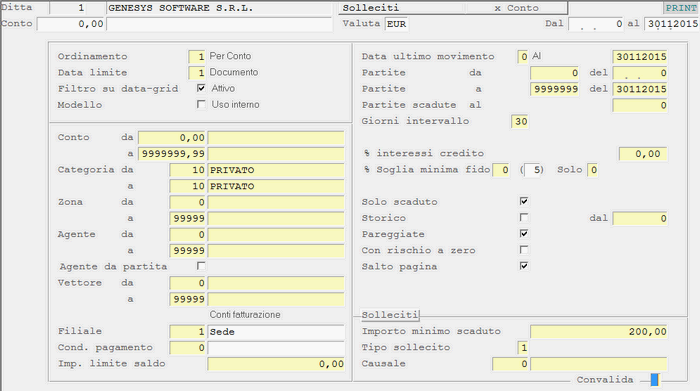
<div class="div1" id="bkmrk-videata-di-selezione-1"><center>![Videata di selezione](https://gsdoc.genesyssoftware.eu/old_manual/E21/img/0311010201.gif)  
<span class="testoSmall">Videata di selezione</span></center></div>**Dal**  
Specificare a partire da quale data iniziare la ricerca delle partite.

<div class="div1" id="bkmrk-ordinamento-il-valor"><dl><dt>**Ordinamento**</dt><dt>Il valore di quest'indicatore specifica l'ordinamento delle partite ai fini della stampa:</dt><dd class="item_primo">**1** = per Conto</dd><dd class="item">**2** = per Categoria</dd><dd class="item">**3** = per Zona</dd><dd class="item">**4** = per Agente</dd><dd class="item">**5** = per Giro</dd><dd class="item">**8** = in ordine alfabetico</dd><dd>**9** = per Vettore</dd><dd></dd></dl></div><p class="callout info">Se l'Ordinamento richiesto è per Agente, la selezione sarà effettuata in base all'[Agente](https://gsdoc.genesyssoftware.eu/page-function/E2100000000000000/1?old=E21%2Fcomn%2FM0012.htm%23agente) impostato nell'<span class="index">[Anagrafica Cliente](https://gsdoc.genesyssoftware.eu/page-function/E21010201010000000/1?old=E21%2Fcomn%2FM0012.htm)</span>; mentre in tutti gli altri casi l'Agente sarà controllato sul movimento della Partita principale.</p>

<div class="div1" id="bkmrk-data-limite-sono-pre"><dl><dt>**<a name="dataLimite"></a>Data limite**</dt><dt>Sono previsti i seguenti valori:</dt><dd class="item_primo">**1** = Data Documento</dd><dd class="item">**2** = Data Operazione</dd><dt>Impostare **1** per includere solo le partite la cui **Data Fattura** risulta *uguale* o *anteriore* al [Limite partite](#limitePartite); impostare **2** invece, per considerare solo i movimenti con **Data Operazione** *uguale* o *anteriore* al [Limite partite](#limitePartite).</dt></dl></div>**<a name="filtroDG"></a><a name="dataGrid"></a>Filtro su data-grid**  
Attivare questo *check-box* per richiedere l'output a video e in formato *data-grid*, prima di eseguire eventualmente la stampa.

<div class="div1" id="bkmrk--9"></div><a name="modello"></a>**Modello**  
Attivare questo *check-box* per richiedere la stampa ad uso esterno; in caso contrario invece, sarà generata la stampa ad uso interno.

<div class="div1" id="bkmrk--10"></div>**Conto da... a**  
Impostare il *range* di da elaborare: i codici d'inizio e fine devono essere impostati nel formato Analitico + Mastro (AAAAAAAMM).

**Categoria da... a**  
L'impostazione di questi campi permette di selezionare solo i che rientrano nelle Categorie specificate.

**Zona da... a**  
L'impostazione di questi campi permette di selezionare solo i appartenenti alle Zone specificate.

**Agente da... a**  
Se l'Ordinamento richiesto è per Agente (valore **4**), la selezione sarà effettuata in base all'[Agente](https://gsdoc.genesyssoftware.eu/page-function/E2100000000000000/1?old=E21%2Fcomn%2FM0012.htm%23agente) impostato nell'<span class="index">[Anagrafica Cliente](https://gsdoc.genesyssoftware.eu/page-function/E21010201010000000/1?old=E21%2Fcomn%2FM0012.htm)</span>; mentre in tutti gli altri casi l'Agente sarà controllato sul movimento della Partita principale.

**Agente da partita**  
L'attivazione di questo *check-box* serve a filtrare le partite in base all'Agente impostato nel campo precedente, ignorando quello eventualmente associato al Cliente.In caso di disattivazione del *check-box*, invece, le partite saranno filtrate in base all'[Agente](https://gsdoc.genesyssoftware.eu/page-function/E2100000000000000/1?old=E21%2Fcomn%2FM0012.htm%23agente) impostato nell'<span class="index">[Anagrafica Cliente](https://gsdoc.genesyssoftware.eu/page-function/E21010201010000000/1?old=E21%2Fcomn%2FM0012.htm)</span>.

<div class="div1" id="bkmrk--11"></div>**Condizione Pagamento**  
Si riferisce alla Condizione di Pagamento associata alla partita, in fase di registrazione contabile. Se valorizzato, saranno considerati solo i , la cui Condizione di Pagamento corrisponde a quella impostata.  
Lasciando a 0 *(zero)* questo campo, saranno elaborati tutti i a prescindere dalla Condizione di Pagamento.

<div class="div1" id="bkmrk--12"></div>**Importo Limite Saldo**  
Per un valore diverso da 0 *(zero)*, saranno inclusi solo i con Saldo Contabile *uguale* o *maggiore* rispetto all'Importo indicato in questo campo.

<div class="div1" id="bkmrk--13"></div>**Data Ultimo Movimento**  
Attiva un ulteriore livello di selezione, perchè considera solo i il cui ultimo movimento sia stato registrato in data *uguale* (valore **0 - Al**) o *anteriore* (valore **1 - Dal**) a quella impostata in questo campo.

<div class="div1" id="bkmrk--14"></div><a name="limitePartite"></a>**Partite dal - al**  
La Data inserita in questo campo (formato GGMMAAAA) è confrontata con la Data Fattura o con la Data Operazione, a seconda del valore impostato nel campo [Data Limite](#dataLimite). In particolare, se **Data limite** è uguale a **1**, saranno incluse solo le partite la cui **Data Fattura** risulta *uguale* o *anteriore* a quella impostata in questo campo; se **Data Limite** è uguale a **2** invece, saranno considerati solo i movimenti con **Data Operazione** *uguale* o *anteriore* a quella impostata in questo campo.  
Lasciando a 0 *(zero)* sarà assunta la Data attuale come Limite partite.

<div class="div1" id="bkmrk--15"></div>**Partite scadute al**  
Saranno escluse dall'elaborazione tutte le partite con Scadenza *posteriore* alla data impostata in questo campo.  
Lasciando a 0 *(zero)* sarà assunta la Data attuale, ma <span class="index">Non</span> sarà effettuato alcun controllo sulla Scadenza.

<div class="div1" id="bkmrk--16"></div>**Giorni intervallo**  
I giorni d'intervallo servono per il calcolo degli importi Scaduto, A Scadere ed Esposizione Cambiaria: è possibile impostare qualunque valore compreso tra **1** e **30** oppure **60** o **90** giorni.Se è attivo il *check-box* Filtro su data-grid, nei Giorni intervallo è ammesso anche il valore **99**, che permette di visualizzare l'**ageing del credito per Anno**.

<div class="div1" id="bkmrk--17"> <a name="ageing"></a></div>#### Ageing del Credito

L'**ageing** consiste nell'analizzare e classificare i crediti commerciali, in base alle rispettive Scadenze, affinchè l'Utente possa valutare l'anzianità dello scaduto per singolo Cliente.I periodi dell'ageing sono stabiliti dal programma in base ai **Giorni intervallo**, tenendo conto della Scadenza delle partite elaborate.

<div class="div1" id="bkmrk-se-%C3%A8-attivo-il-check"><dl><dt>Se è attivo il *check-box* Filtro su data-grid e nei Giorni intervallo è impostato **99**, l'ageing del credito sarà visualizzato nelle seguenti colonne del *data-grid*:</dt></dl>- **1-90**, in cui è visualizzato lo scaduto degli ultimi 90 giorni antecedenti alla scadenza delle partite elaborate
- **A.C.** (es. 2014), in cui è visualizzato lo scaduto calcolato nel periodo residuo dell'Anno (vedi esempi successivi)
- **A.P.** (es. 2013) e **2° A.P.** (2012), in cui è visualizzato, rispettivamente, lo scaduto dell'Anno precedente e del secondo Anno precedente
- **Oltre**, in cui confluisce lo Scaduto maturato negli anni addietro

<dl><dt>Occorre precisare quanto segue:</dt></dl>- se dall'Inizio dell'Anno alla Data di Scadenza delle partite intercorrono **fino a 90 giorni**, l'ageing sarà rapportato ai giorni effettivamente trascorsi dall'Inizio dell'Anno alla Scadenza delle partite e non sarà visualizzata la colonna relativa all'Anno in corso
- se dall'Inizio dell'Anno alla Data di Scadenza delle Partite intercorrono **più di 90 giorni**, l'ageing sarà calcolato nei 90 giorni antecedenti alla scadenza delle partite e, nella colonna dell'Anno in corso, sarà visualizzato l'ageing calcolato nel periodo residuo dell'Anno, ossia quel periodo compreso tra l'inizio dell'Anno e l'inizio dell'intervallo 1-90

</div>**% Interessi Credito**  
Impostando un tasso maggiore di 0 *(zero)*, il programma provvederà a calcolare gli Interessi maturati su ogni singola partita, nonchè il Totale per ciascun Conto Cliente e il Totale generale degli Interessi a Credito.

<div class="div1" id="bkmrk--18"></div>**<a name="%sogliaMinFido"></a>% Soglia Minima Fido**  
È visualizzata tra parentesi la percentuale impostata nell'[omonimo campo](https://gsdoc.genesyssoftware.eu/page-function/E2120010109040400/1?old=E20%2F0101090404.htm%23%25sogliaMinFido) dei <span class="index">[Parametri Funzionali Ditta](https://gsdoc.genesyssoftware.eu/page-function/E2120010109040400/1?old=E20%2F0101090404.htm)</span>. È possibile comunque indicare una percentuale diversa che, in base al valore dell'indicatore Solo, permette di elaborare tutti o solo determinati Clienti.

<div class="div1" id="bkmrk-solo-in-base-al-valo"><dl><dt>**<a name="solo"></a>Solo**</dt><dt>In base al valore di quest'indicatore, in combinazione con la % Soglia Minima Fido, saranno proposti tutti o solo determinati Clienti.</dt><dt>I valori previsti sono:</dt><dd class="item_primo">**0 = Tutti**  
Valore impostabile solo se la % soglia minima fido è a 0 *(zero)*.</dd><dd class="item">**1 = Sotto Soglia**  
Per proporre solo i Clienti al di sotto della soglia minima fido, esclusi quelli che hanno sconfinato il fido.  
<span style="margin-left: 25px;">La % soglia minima fido deve essere maggiore di 0 *(zero)*.</span></dd><dd class="item">**2 = Entro Soglia**  
Per proporre solo i Clienti entro la soglia minima fido.  
<span style="margin-left: 25px;">La % soglia minima fido deve essere maggiore di 0 *(zero)*.</span></dd><dd class="item">**3 = Negativi**  
Per proporre solo i Clienti con capienza residua fido negativa.  
<span style="margin-left: 25px;">La % soglia minima fido deve essere 0 *(zero)*.</span></dd><dd>**4 = Bloccati**  
Per proporre solo i Clienti con fido bloccato.  
<span style="margin-left: 25px;">La % soglia minima fido deve essere 0 *(zero)*.</span></dd></dl></div>**Solo Scaduto**  
L'attivazione di questo *check-box* comporta la stampa delle sole partite scadute.

<div class="div1" id="bkmrk--19"></div>**Pareggiate**  
Attivare questo *check-box* per includere anche le partite pareggiate.

<div class="div1" id="bkmrk--20"></div>#### Solleciti

**Importo Minimo Scaduto**  
Per un valore diverso da 0 *(zero)*, saranno stampati solo i Solleciti con Importo scaduto superiore a quello impostato.

<div class="div1" id="bkmrk-clienti%3A-2.-estratto"><dl><dt>**Tipo Sollecito**</dt><dt>Impostare il Tipo di Sollecito da stampare: sono ammessi valori compresi tra **1** e **9**. Nel caso si selezioni un Tipo di Sollecito per il quale manchi il profilo di stampa, il programma provvederà a segnalarlo con apposito messaggio.</dt><dt class="item">L'emissione di un Sollecito di Tipo **2**, **3**,  **4** o **7** comporta la generazione di movimenti contabili validi solo ai fini delle Partite Scoperte e l'aggiornamento contestuale dei [Dati Finanziari](https://gsdoc.genesyssoftware.eu/page-function/E2100000000000000/1?old=E21%2Fcomn%2FM0012.htm%23dati_finanziari) nell'<span class="index">[Anagrafica Cliente](https://gsdoc.genesyssoftware.eu/page-function/E21010201010000000/1?old=E21%2Fcomn%2FM0012.htm)</span>.</dt><dt class="item">I dati aggiornati in questa fase sono: il Numero dei Solleciti distinti per Tipo, la Data e il Tipo dell'ultimo Sollecito.</dt></dl><dl><dt>**Causale**</dt><dt>Per i Solleciti di tipo **2**, **3**, **4** o **7**, è richiesta l'impostazione di una specifica Causale Contabile che, è proposta in automatico dal sistema, con possibilità per l'Utente di modificarla.</dt><dt>La ricerca della Causale si attiva impostando il tasto **F4** sul campo **Descrizione**.</dt><dt>Le Causali proposte in automatico sono le seguenti:</dt><dd class="item_primo"><span class="index">[**26.902** - Sollecito Tipo 2](https://gsdoc.genesyssoftware.eu/page-function/E2126902000000000/1?old=E21%2F26902.htm)</span></dd><dd class="item"><span class="index">[**26.903** - Sollecito Tipo 3](https://gsdoc.genesyssoftware.eu/page-function/E2126903000000000/1?old=E21%2F26903.htm)</span></dd><dd class="item"><span class="index">[**26.904** - Sollecito Tipo 4](https://gsdoc.genesyssoftware.eu/page-function/E2126904000000000/1?old=E21%2F26904.htm)</span></dd><dd><span class="index">[**26.907** - Sollecito Tipo 7](https://gsdoc.genesyssoftware.eu/page-function/E2126907000000000/1?old=E21%2F26907.htm)</span></dd></dl></div>

# 3.11.1.26 - Distribuzione Documenti

<div class="div1" id="bkmrk-">![](https://gsdoc.genesyssoftware.eu/old_manual/E21/comn/img/compiere.jpg)</div><div class="div1" id="bkmrk-26.-distribuzione-do"><dl><dd>---

**5** - <span class="index">[Avviso di Scadenza](https://gsdoc.genesyssoftware.eu/page-function/E2103110126050000/1?old=E21%2F0311012605.htm)</span></dd></dl></div>

# 3.11.1.26.5 - Avviso di Scadenza

<div class="div1" id="bkmrk-rel.-6.4.8.0"><div class="testoSmall" style="text-align: right;">Rel. 6.4.8.0</div></div><div class="div1" id="bkmrk-">![](https://gsdoc.genesyssoftware.eu/old_manual/E21/comn/img/utilizzare.jpg)</div>Funzione di generazione degli Avvisi di Scadenza in formato **PDF**, con contestuale invio via e-mail (sotto forma di allegati), all'indirizzo specificato sul [Metodo di Distribuzione AVSC](https://gsdoc.genesyssoftware.eu/books/modl-pref10-management/page/1211-definizione-metodi-di-distribuzione-documenti-da-anagrafica-clienti) del Cliente. Per l'invio via e-mail, è utilizzato un [Protocollo SMTP specifico](https://gsdoc.genesyssoftware.eu/page-function/E2100101071200000/1?old=EE0%2F01010712.htm%23classeAVSC).

<div class="div1" id="bkmrk--1"></div><p class="callout info">La funzione può essere eseguita anche in [modalità schedulata](https://gsdoc.genesyssoftware.eu/page-function/E2100120202103210/1?old=EE0%2F0120202103.htm%23mod21).</p>

<div class="div1" id="bkmrk--2">---

</div>### Videata di Selezione

Nella videata d'accesso alla funzione, è possibile impostare i seguenti parametri di filtro:

<div class="div1" id="bkmrk--3"></div>**Dal**  
Specificare a partire da quale data iniziare la ricerca delle partite.

**Filtro su data-grid**  
Di *default*, è prevista la visualizzazione in formato *data-grid* delle partite, prima di procedere alla generazione e invio degli Avvisi di Scadenza.

<div class="div1" id="bkmrk--4"></div>**Conto da... a**  
Impostare il *range* di da elaborare: i codici d'inizio e fine devono essere impostati nel formato Analitico + Mastro (AAAAAAAMM).

**Categoria da... a**  
L'impostazione di questi campi permette di selezionare solo i che rientrano nelle Categorie specificate.

**Zona da... a**  
L'impostazione di questi campi permette di selezionare solo i appartenenti alle Zone specificate.

**Agente da... a**  
Se l'Ordinamento richiesto è per Agente (valore **4**), la selezione sarà effettuata in base all'[Agente](https://gsdoc.genesyssoftware.eu/page-function/E2100000000000000/1?old=E21%2Fcomn%2FM0012.htm%23agente) impostato nell'<span class="index">[Anagrafica Cliente](https://gsdoc.genesyssoftware.eu/page-function/E21010201010000000/1?old=E21%2Fcomn%2FM0012.htm)</span>; mentre in tutti gli altri casi l'Agente sarà controllato sul movimento della Partita principale.

**Agente da partita**  
L'attivazione di questo *check-box* serve a filtrare le partite in base all'Agente impostato nel campo precedente, ignorando quello eventualmente associato al Cliente.In caso di disattivazione del *check-box*, invece, le partite saranno filtrate in base all'[Agente](https://gsdoc.genesyssoftware.eu/page-function/E2100000000000000/1?old=E21%2Fcomn%2FM0012.htm%23agente) impostato nell'<span class="index">[Anagrafica Cliente](https://gsdoc.genesyssoftware.eu/page-function/E21010201010000000/1?old=E21%2Fcomn%2FM0012.htm)</span>.

<div class="div1" id="bkmrk--5"></div>**Partite dal.. al**  
Saranno incluse nell'elaborazione le Fatture che rientrano nell'intervallo temporale impostato altrimenti, lasciando i valori di *default*, saranno considerate tutte a prescindere dalla data.

<div class="div1" id="bkmrk--6"></div>**Tipo carta**  
Se questo campo è valorizzato, l'Avviso di Scadenza sarà generato solo per quelle Fatture (in scadenza) la cui Condizione di Pagamento ha come Tipo Carta il valore indicato.

<div class="div1" id="bkmrk--7"></div><p class="callout info">L'elenco dei Tipi Carta previsti è visualizzabile con il tasto **F8**.</p>

**Dal... al**  
L'Avviso sarà generato per tutte le Fatture che risultano in scadenza in un determinato intervallo temporale: la data d'inizio è assunta da questo campo e <span class="index">Non</span> può essere anteriore alla data attuale, mentre la data di fine è assunta dal [Metodo](https://gsdoc.genesyssoftware.eu/books/modl-pref10-management/page/1211-definizione-metodi-di-distribuzione-documenti-da-anagrafica-clienti) (campo **Scadenza entro gg**) associato a ciascun Cliente elaborato.

Il programma visualizza l'elenco dei Clienti corrispondenti ai parametri impostati e, quindi, candidati all'elaborazione. Disattivando l'apposito *check-box*, è possibile escluderne uno o più di uno.

<div class="div1" id="bkmrk-dal-pulsante-sono-ac"><dl><dt>Dal pulsante ![](https://gsdoc.genesyssoftware.eu/old_manual/E21/comn/img/pulsanteLista.jpg) sono accessibili le seguenti funzioni:</dt><dd class="item_primo">- <span class="index">Inquiry Partite Scoperte</span></dd><dd class="item">Altre Interrogazioni  
<span class="index" style="margin-left: 15px;">- Fido</span>  
<span class="index" style="margin-left: 15px;">- Insoluti</span>  
<span class="index" style="margin-left: 15px;">- Portafoglio</span>  
<span class="index" style="margin-left: 15px;">- Partitari Co. Ge.</span>  
</dd><dd class="item">Stampe  
<span class="index" style="margin-left: 15px;">- Estratti Conto</span>  
<span class="index" style="margin-left: 15px;">- Solleciti</span>  
<span class="index" style="margin-left: 15px;">- Lettera partite contestate</span>  
</dd></dl></div>Dopo aver selezionato i Clienti d'interesse, cliccare sul pulsante ![](https://gsdoc.genesyssoftware.eu/old_manual/E21/comn/img/pulsanteEmail.jpg) per avviare la generazione e l'invio via e-mail degli Avvisi di Scadenza.   
Eventuali errori riscontrati dal programma sono visualizzati nell'omonima colonna del *data-grid*.

<div class="div1" id="bkmrk-distribuzione-docume"><center>![Distribuzione Documenti - Avviso di Scadenza](https://gsdoc.genesyssoftware.eu/old_manual/E21/img/0311012605.gif)  
<span class="testoSmall">Distribuzione Documenti - Avviso di Scadenza</span></center></div>Le righe selezionate sono evidenziate a sfondo *giallo* e poi a sfondo *verde*, per indicare che sono state elaborate.

<div class="div1" id="bkmrk-rel.-6.4.8.0-distrib"></div>

# 3.11.1.3 - Estratto Conto Pay Line

<div class="div1" id="bkmrk-rel.-6.0.a.0"><div class="testoSmall" style="text-align: right;">Rel. 6.0.A.0</div></div><div class="div1" id="bkmrk-">![](https://gsdoc.genesyssoftware.eu/old_manual/E21/comn/img/utilizzare.jpg)</div>Questa funzione esegue l'export dei dati in formato *csv*, dei flussi necessari alla raccolta dati, per l'adesione al programma **Pay Line** di **Lince**.

<div class="div1" id="bkmrk--1"></div><p class="callout info">Per richiedere l'attivazione di questa nuova funzione, si prega di contattare il [Servizio Assistenza](mailto:genesys@genesysnet.it) Genesys Software.</p>

<div class="div1" id="bkmrk--2"></div>---

### Modalità Operativa

La videata di selezione è la seguente:

<div class="div1" id="bkmrk-estratto-conto-pay-l"><center>[![image.png](https://gsdoc.genesyssoftware.eu/uploads/images/gallery/2026-04/scaled-1680-/x13image.png)](https://gsdoc.genesyssoftware.eu/uploads/images/gallery/2026-04/x13image.png)

<span class="testoSmall">Estratto Conto Pay Line: videata di selezione</span></center><dl><dt>È richiesta l'impostazione di alcuni parametri per l'esecuzione della funzione:</dt></dl>- Codice Ditta
- Mastri Clienti da elaborare, separati dal punto e virgola (esempio: 8;52;)
- Partite dal... al
- Data esclusione partite pareggiate
- Visualizzazione output su data-grid (attivazione dell'apposita *check-box*)
- Indicatori dati da esportare 
    - Condizioni di Pagamento
    - Causali Contabili
    - Anagrafica Clienti
    - Movimenti Partite
- Indicatore file csv con intestazione

</div>In seguito alla Convalida dei parametri impostati, la funzione eseguirà la generazione di alcuni flussi, che saranno salvati nella seguente directory «**$GD/tmp/PayLine/DDDDD**» (**DDDDD** corrisponde al Codice Ditta).

<div class="div1" id="bkmrk-nel-dettaglio-i-flus"><dl><dt>Nel dettaglio i flussi creati sono i seguenti:</dt></dl>- **condpgAAMMGG.csv**
- **causcnAAMMGG.csv**
- **anagclAAMMGG.csv**
- **movmpsAAMMGG.csv**

<dl><dt>AA, MM e GG corrispondono rispettivamente all'Anno, al Mese e al Giorno della Data limite partite, opportunamente impostata nei parametri di filtro.</dt></dl></div>Qualora tra i parametri di filtro sia stato attivato l'indicatore **Data-Grid**, saranno forniti a video tutti i dati d'interesse, prima di essere esportati nei flussi.

<div class="div1" id="bkmrk-estratto-conto-pay-l-1"><center>[![image.png](https://gsdoc.genesyssoftware.eu/uploads/images/gallery/2026-04/scaled-1680-/lWnimage.png)](https://gsdoc.genesyssoftware.eu/uploads/images/gallery/2026-04/lWnimage.png)

<span class="testoSmall">Estratto Conto Pay Line: visualizzazione dati in formato *data-grid*</span></center></div>Per garantire che gli invii dei dati siano congrui, è prevista la possibilità di salvare i parametri di generazione in un'apposita Tabella, per poi richiamarli in automatico, dopo aver impostato il codice Ditta. Questa Tabella è accessibile dal modulo <span class="modComn">Gestione Servizi</span>, nell'ambito delle [Tabelle Procedurali](https://gsdoc.genesyssoftware.eu/page-function/E2100101070000000/1?old=EE0%2F010107.htm).

<div class="div1" id="bkmrk-modulo-gestione-serv"><center>![Modulo Gestione Servizi: Tabella Parametri programma PayLine di Lince](https://gsdoc.genesyssoftware.eu/old_manual/E21/img/0311010303.gif)  
<span class="testoSmall">Modulo Gestione Servizi: Tabella Parametri programma PayLine di Lince</span></center></div>La funzione in esame, inoltre, è schedulabile in base alle esigenze dell'Utente: sarà possibile pertanto, predisporre la generazione dei flussi indicati, secondo la cadenza concordata con Lince.

<div class="div1" id="bkmrk-schedulazione-proces"><center>![Schedulazione Processi](https://gsdoc.genesyssoftware.eu/old_manual/E21/img/0311010304.gif)  
<span class="testoSmall">Schedulazione Processi</span></center></div>Strutturando la videata di <span class="index">Schedulazione Processi</span> come riportato nell'immagine, la funzione sarà eseguita il **giorno 16** di ogni mese e avrà come data limite la fine del mese precedente. I **Mastri Clienti** elaborati saranno **8** e **52** (come indicato nel campo **Stringa 2** con separatore **;**) della **Ditta 2**, mentre i flussi generati riguarderanno le Condizioni di Pagamento, le Causali Contabili, le Anagrafiche Clienti e i movimenti delle Partite, come indicato dai primi 4 flags ad **1** nella **Stringa 1**. In corrispondenza del campo  **Argomento 1**  inoltre, è possibile indicare il numero di giorni che, sottratto alla data di fine, individua la data limite utile per escludere le partite pareggiate dal flusso movimenti.

Sono di seguito riportati i tracciati dei flussi (in formato *csv* con **;** come separatore di campo) da comunicare a Lince:

<table cellpadding="3px;" cellspacing="0" class="bordi" frame="border" id="bkmrk-file-descrizione-nr." rules="all" style="width: 100%;"><tbody><tr class="Titolo"><td class="bordiLight" style="width: 9.29678%;">File</td><td class="bordiLight" style="width: 15.3754%;">Descrizione</td><td class="bordiLight" style="width: 4.64839%;">Nr.</td><td class="bordiLight" style="width: 23.3626%;">Campo</td><td class="bordiLight" style="width: 6.91157%;">Tipo</td><td class="bordiLight" style="width: 40.2861%;">Note</td></tr><tr class="testo"><td class="bordiLight" style="width: 9.29678%;">**condpag**</td><td class="bordiLight" style="width: 15.3754%;">**Condizioni Pagamento**</td><td align="right" class="bordiLight" style="width: 4.64839%;">1</td><td class="bordiLight" style="width: 23.3626%;">Codice</td><td align="center" class="bordiLight" style="width: 6.91157%;">N</td><td class="bordiLight" style="width: 40.2861%;"> </td></tr><tr class="testo"><td class="bordiLight" style="width: 9.29678%;"> </td><td class="bordiLight" style="width: 15.3754%;"> </td><td class="bordiLight" style="width: 4.64839%;">2

</td><td class="bordiLight" style="width: 23.3626%;">Descrizione

</td><td class="bordiLight" style="width: 6.91157%;">A

</td><td class="bordiLight" style="width: 40.2861%;"> </td></tr><tr class="testo"><td colspan="6" style="width: 99.8808%;"> </td></tr><tr class="testo"><td class="bordiLight" style="width: 9.29678%;">**causcn**</td><td class="bordiLight" style="width: 15.3754%;">**Causali Contabili**</td><td align="right" class="bordiLight" style="width: 4.64839%;">1</td><td class="bordiLight" style="width: 23.3626%;">Codice</td><td align="center" class="bordiLight" style="width: 6.91157%;">N</td><td class="bordiLight" style="width: 40.2861%;"> </td></tr><tr class="testo"><td class="bordiLight" style="width: 9.29678%;"> </td><td class="bordiLight" style="width: 15.3754%;"> </td><td align="right" class="bordiLight" style="width: 4.64839%;">2</td><td class="bordiLight" style="width: 23.3626%;">Descrizione</td><td align="center" class="bordiLight" style="width: 6.91157%;">A</td><td class="bordiLight" style="width: 40.2861%;">Individua l'operazione</td></tr><tr class="testo"><td class="bordiLight" style="width: 9.29678%;"> </td><td class="bordiLight" style="width: 15.3754%;"> </td><td align="right" class="bordiLight" style="width: 4.64839%;">3</td><td class="bordiLight" style="width: 23.3626%;">Descrizione Dare</td><td align="center" class="bordiLight" style="width: 6.91157%;">A</td><td class="bordiLight" style="width: 40.2861%;">Dettaglia l'operazione dare</td></tr><tr class="testo"><td class="bordiLight" style="width: 9.29678%;"> </td><td class="bordiLight" style="width: 15.3754%;"> </td><td align="right" class="bordiLight" style="width: 4.64839%;">4</td><td class="bordiLight" style="width: 23.3626%;">Descrizione Avere</td><td align="center" class="bordiLight" style="width: 6.91157%;">A</td><td class="bordiLight" style="width: 40.2861%;">Dettaglia l'operazione avere</td></tr><tr class="testo"><td colspan="6" style="width: 99.8808%;"> </td></tr><tr class="testo"><td class="bordiLight" style="width: 9.29678%;">**anagcl**</td><td class="bordiLight" style="width: 15.3754%;">**Anagrafica Clienti**</td><td align="right" class="bordiLight" style="width: 4.64839%;">1</td><td class="bordiLight" style="width: 23.3626%;">Codice Conto</td><td align="center" class="bordiLight" style="width: 6.91157%;">N</td><td class="bordiLight" style="width: 40.2861%;"> </td></tr><tr class="testo"><td class="bordiLight" style="width: 9.29678%;"> </td><td class="bordiLight" style="width: 15.3754%;"> </td><td align="right" class="bordiLight" style="width: 4.64839%;">2</td><td class="bordiLight" style="width: 23.3626%;">Ragione Sociale</td><td align="center" class="bordiLight" style="width: 6.91157%;">A</td><td class="bordiLight" style="width: 40.2861%;"> </td></tr><tr class="testo"><td class="bordiLight" style="width: 9.29678%;"> </td><td class="bordiLight" style="width: 15.3754%;"> </td><td align="right" class="bordiLight" style="width: 4.64839%;">3</td><td class="bordiLight" style="width: 23.3626%;">Indirizzo</td><td align="center" class="bordiLight" style="width: 6.91157%;">A</td><td class="bordiLight" style="width: 40.2861%;"> </td></tr><tr class="testo"><td class="bordiLight" style="width: 9.29678%;"> </td><td class="bordiLight" style="width: 15.3754%;"> </td><td align="right" class="bordiLight" style="width: 4.64839%;">4</td><td class="bordiLight" style="width: 23.3626%;">C.A.P.</td><td align="center" class="bordiLight" style="width: 6.91157%;">N</td><td class="bordiLight" style="width: 40.2861%;"> </td></tr><tr class="testo"><td class="bordiLight" style="width: 9.29678%;"> </td><td class="bordiLight" style="width: 15.3754%;"> </td><td align="right" class="bordiLight" style="width: 4.64839%;">5</td><td class="bordiLight" style="width: 23.3626%;">Città</td><td align="center" class="bordiLight" style="width: 6.91157%;">A</td><td class="bordiLight" style="width: 40.2861%;"> </td></tr><tr class="testo"><td class="bordiLight" style="width: 9.29678%;"> </td><td class="bordiLight" style="width: 15.3754%;"> </td><td align="right" class="bordiLight" style="width: 4.64839%;">6</td><td class="bordiLight" style="width: 23.3626%;">Provincia</td><td align="center" class="bordiLight" style="width: 6.91157%;">A</td><td class="bordiLight" style="width: 40.2861%;"> </td></tr><tr class="testo"><td class="bordiLight" style="width: 9.29678%;"> </td><td class="bordiLight" style="width: 15.3754%;"> </td><td align="right" class="bordiLight" style="width: 4.64839%;">7</td><td class="bordiLight" style="width: 23.3626%;">Sigla Nazione</td><td align="center" class="bordiLight" style="width: 6.91157%;">A</td><td class="bordiLight" style="width: 40.2861%;">ITA o RSM</td></tr><tr class="testo"><td class="bordiLight" style="width: 9.29678%;"> </td><td class="bordiLight" style="width: 15.3754%;"> </td><td align="right" class="bordiLight" style="width: 4.64839%;">8</td><td class="bordiLight" style="width: 23.3626%;">Codice Fiscale</td><td align="center" class="bordiLight" style="width: 6.91157%;">A</td><td class="bordiLight" style="width: 40.2861%;"> </td></tr><tr class="testo"><td class="bordiLight" style="width: 9.29678%;"> </td><td class="bordiLight" style="width: 15.3754%;"> </td><td align="right" class="bordiLight" style="width: 4.64839%;">9</td><td class="bordiLight" style="width: 23.3626%;">Partita IVA</td><td align="center" class="bordiLight" style="width: 6.91157%;">A</td><td class="bordiLight" style="width: 40.2861%;"> </td></tr><tr class="testo"><td class="bordiLight" style="width: 9.29678%;"> </td><td class="bordiLight" style="width: 15.3754%;"> </td><td align="right" class="bordiLight" style="width: 4.64839%;">10</td><td class="bordiLight" style="width: 23.3626%;">Codice Condizione Pagamento abituale</td><td align="center" class="bordiLight" style="width: 6.91157%;" valign="top">N</td><td class="bordiLight" style="width: 40.2861%;" valign="top">Si riferisce alla tabella codpag</td></tr><tr class="testo"><td class="bordiLight" style="width: 9.29678%;"> </td><td class="bordiLight" style="width: 15.3754%;"> </td><td align="right" class="bordiLight" style="width: 4.64839%;" valign="top">11</td><td class="bordiLight" style="width: 23.3626%;" valign="top">Stato Conto</td><td align="center" class="bordiLight" style="width: 6.91157%;" valign="top"><dl><dt class="list_item"><div>A</div></dt></dl></td><td class="bordiLight" style="width: 40.2861%;" valign="top"><dl><dt class="list_item">A=Attivo</dt><dt class="list_item">C=Cessato</dt><dt>D=Disattivo</dt></dl></td></tr><tr class="testo"><td class="bordiLight" style="width: 9.29678%;"> </td><td class="bordiLight" style="width: 15.3754%;"> </td><td align="right" class="bordiLight" style="width: 4.64839%;" valign="top">12</td><td class="bordiLight" style="width: 23.3626%;" valign="top">Categoria</td><td align="center" class="bordiLight" style="width: 6.91157%;" valign="top">N</td><td class="bordiLight" style="width: 40.2861%;" valign="top"> </td></tr><tr class="testo"><td class="bordiLight" style="width: 9.29678%;"> </td><td class="bordiLight" style="width: 15.3754%;"> </td><td align="right" class="bordiLight" style="width: 4.64839%;" valign="top">13</td><td class="bordiLight" style="width: 23.3626%;" valign="top">Zona</td><td align="center" class="bordiLight" style="width: 6.91157%;" valign="top">N</td><td class="bordiLight" style="width: 40.2861%;" valign="top"> </td></tr><tr class="testo"><td class="bordiLight" style="width: 9.29678%;"> </td><td class="bordiLight" style="width: 15.3754%;"> </td><td align="right" class="bordiLight" style="width: 4.64839%;" valign="top">14</td><td class="bordiLight" style="width: 23.3626%;" valign="top">Agente</td><td align="center" class="bordiLight" style="width: 6.91157%;" valign="top">N</td><td class="bordiLight" style="width: 40.2861%;" valign="top"> </td></tr><tr class="testo"><td class="bordiLight" style="width: 9.29678%;"> </td><td class="bordiLight" style="width: 15.3754%;"> </td><td align="right" class="bordiLight" style="width: 4.64839%;" valign="top">15</td><td class="bordiLight" style="width: 23.3626%;" valign="top">Tipologia PdV</td><td align="center" class="bordiLight" style="width: 6.91157%;" valign="top">N</td><td class="bordiLight" style="width: 40.2861%;" valign="top"> </td></tr><tr class="testo"><td class="bordiLight" style="width: 9.29678%;"> </td><td class="bordiLight" style="width: 15.3754%;"> </td><td align="right" class="bordiLight" style="width: 4.64839%;" valign="top">16</td><td class="bordiLight" style="width: 23.3626%;" valign="top">Insegna</td><td align="center" class="bordiLight" style="width: 6.91157%;" valign="top">N</td><td class="bordiLight" style="width: 40.2861%;" valign="top"> </td></tr><tr class="testo"><td class="bordiLight" style="width: 9.29678%;"> </td><td class="bordiLight" style="width: 15.3754%;"> </td><td align="right" class="bordiLight" style="width: 4.64839%;" valign="top">17</td><td class="bordiLight" style="width: 23.3626%;" valign="top">Classe superficie</td><td align="center" class="bordiLight" style="width: 6.91157%;" valign="top">N</td><td class="bordiLight" style="width: 40.2861%;" valign="top"> </td></tr><tr class="testo"><td class="bordiLight" style="width: 9.29678%;"> </td><td class="bordiLight" style="width: 15.3754%;"> </td><td align="right" class="bordiLight" style="width: 4.64839%;" valign="top">18</td><td class="bordiLight" style="width: 23.3626%;" valign="top">Classe spazio lineare</td><td align="center" class="bordiLight" style="width: 6.91157%;" valign="top">N</td><td class="bordiLight" style="width: 40.2861%;" valign="top"> </td></tr><tr class="testo"><td class="bordiLight" style="width: 9.29678%;"> </td><td class="bordiLight" style="width: 15.3754%;"> </td><td align="right" class="bordiLight" style="width: 4.64839%;" valign="top">19</td><td class="bordiLight" style="width: 23.3626%;" valign="top">Format</td><td align="center" class="bordiLight" style="width: 6.91157%;" valign="top">N</td><td class="bordiLight" style="width: 40.2861%;" valign="top"> </td></tr><tr class="testo"><td class="bordiLight" style="width: 9.29678%;"> </td><td class="bordiLight" style="width: 15.3754%;"> </td><td align="right" class="bordiLight" style="width: 4.64839%;" valign="top">20</td><td class="bordiLight" style="width: 23.3626%;" valign="top">Fido commerciale</td><td align="center" class="bordiLight" style="width: 6.91157%;" valign="top">N</td><td class="bordiLight" style="width: 40.2861%;" valign="top">Si riferisce alla Data limite partite</td></tr><tr class="testo"><td class="bordiLight" style="width: 9.29678%;"> </td><td class="bordiLight" style="width: 15.3754%;"> </td><td align="right" class="bordiLight" style="width: 4.64839%;" valign="top">21</td><td class="bordiLight" style="width: 23.3626%;" valign="top">Backlog Ordini</td><td align="center" class="bordiLight" style="width: 6.91157%;" valign="top">N</td><td class="bordiLight" style="width: 40.2861%;" valign="top">Si riferisce alla Data limite partite</td></tr><tr class="testo"><td colspan="6" style="width: 99.8808%;"> </td></tr><tr class="testo"><td class="bordiLight" style="width: 9.29678%;" valign="top">**movmps**</td><td class="bordiLight" style="width: 15.3754%;" valign="top">**Movimenti Partite**</td><td align="right" class="bordiLight" style="width: 4.64839%;">1</td><td class="bordiLight" style="width: 23.3626%;">Codice Conto Cliente</td><td align="center" class="bordiLight" style="width: 6.91157%;">N</td><td class="bordiLight" style="width: 40.2861%;">Si riferisce alla tabella anagcl</td></tr><tr class="testo"><td class="bordiLight" style="width: 9.29678%;"> </td><td class="bordiLight" style="width: 15.3754%;"> </td><td align="right" class="bordiLight" style="width: 4.64839%;">2</td><td class="bordiLight" style="width: 23.3626%;">Data Documento</td><td align="center" class="bordiLight" style="width: 6.91157%;">N</td><td class="bordiLight" style="width: 40.2861%;">Formato AAAAMMGG</td></tr><tr class="testo"><td class="bordiLight" style="width: 9.29678%;"> </td><td class="bordiLight" style="width: 15.3754%;"> </td><td align="right" class="bordiLight" style="width: 4.64839%;">3</td><td class="bordiLight" style="width: 23.3626%;">Numero Documento</td><td align="center" class="bordiLight" style="width: 6.91157%;">N</td><td class="bordiLight" style="width: 40.2861%;"> </td></tr><tr class="testo"><td class="bordiLight" style="width: 9.29678%;"> </td><td class="bordiLight" style="width: 15.3754%;"> </td><td align="right" class="bordiLight" style="width: 4.64839%;">4</td><td class="bordiLight" style="width: 23.3626%;">Data Partita</td><td align="center" class="bordiLight" style="width: 6.91157%;">N</td><td class="bordiLight" style="width: 40.2861%;">Formato AAAAMMGG</td></tr><tr class="testo"><td class="bordiLight" style="width: 9.29678%;"> </td><td class="bordiLight" style="width: 15.3754%;"> </td><td align="right" class="bordiLight" style="width: 4.64839%;">5</td><td class="bordiLight" style="width: 23.3626%;">Nr. Partita</td><td align="center" class="bordiLight" style="width: 6.91157%;">N</td><td class="bordiLight" style="width: 40.2861%;"> </td></tr><tr class="testo"><td class="bordiLight" style="width: 9.29678%;"> </td><td class="bordiLight" style="width: 15.3754%;"> </td><td align="right" class="bordiLight" style="width: 4.64839%;">6</td><td class="bordiLight" style="width: 23.3626%;">Data Operazione</td><td align="center" class="bordiLight" style="width: 6.91157%;"> </td><td class="bordiLight" style="width: 40.2861%;">Formato AAAAMMGG</td></tr><tr class="testo"><td class="bordiLight" style="width: 9.29678%;"> </td><td class="bordiLight" style="width: 15.3754%;"> </td><td align="right" class="bordiLight" style="width: 4.64839%;">7</td><td class="bordiLight" style="width: 23.3626%;">Nr. Operazione Contabile</td><td align="center" class="bordiLight" style="width: 6.91157%;">N</td><td class="bordiLight" style="width: 40.2861%;"> </td></tr><tr class="testo"><td class="bordiLight" style="width: 9.29678%;"> </td><td class="bordiLight" style="width: 15.3754%;"> </td><td align="right" class="bordiLight" style="width: 4.64839%;" valign="top">8</td><td class="bordiLight" style="width: 23.3626%;" valign="top">Data Scadenza</td><td align="center" class="bordiLight" style="width: 6.91157%;" valign="top">N</td><td class="bordiLight" style="width: 40.2861%;">Formato AAAAMMGG.  
Si riferisce alla scadenza massima.</td></tr><tr class="testo"><td class="bordiLight" style="width: 9.29678%;"> </td><td class="bordiLight" style="width: 15.3754%;"> </td><td align="right" class="bordiLight" style="width: 4.64839%;" valign="top">9</td><td class="bordiLight" style="width: 23.3626%;" valign="top">Importo Movimento</td><td align="center" class="bordiLight" style="width: 6.91157%;" valign="top">N</td><td class="bordiLight" style="width: 40.2861%;">Essendo un importo autonomo, può avere massimo 2 decimali.  
Il separatore di decimali è la *virgola*.</td></tr><tr class="testo"><td class="bordiLight" style="width: 9.29678%;"> </td><td class="bordiLight" style="width: 15.3754%;"> </td><td align="right" class="bordiLight" style="width: 4.64839%;" valign="top">10</td><td class="bordiLight" style="width: 23.3626%;" valign="top">Segno del movimento</td><td align="center" class="bordiLight" style="width: 6.91157%;" valign="top"><dl><dt class="list_item"><div>A</div></dt></dl></td><td class="bordiLight" style="width: 40.2861%;"><dl><dt class="list_item">D=Dare</dt><dt>A=Avere</dt></dl></td></tr><tr class="testo"><td class="bordiLight" style="width: 9.29678%;"> </td><td class="bordiLight" style="width: 15.3754%;"> </td><td align="right" class="bordiLight" style="width: 4.64839%;" valign="top">11</td><td class="bordiLight" style="width: 23.3626%;" valign="top">Codice Causale Contabile</td><td align="center" class="bordiLight" style="width: 6.91157%;" valign="top">N</td><td class="bordiLight" style="width: 40.2861%;" valign="top">Si riferisce alla tabella causcn</td></tr><tr class="testo"><td class="bordiLight" style="width: 9.29678%;"> </td><td class="bordiLight" style="width: 15.3754%;"> </td><td align="right" class="bordiLight" style="width: 4.64839%;" valign="top">12</td><td class="bordiLight" style="width: 23.3626%;" valign="top">Codice Condizione Pagamento</td><td align="center" class="bordiLight" style="width: 6.91157%;" valign="top">N</td><td class="bordiLight" style="width: 40.2861%;" valign="top">Si riferisce alla tabella condpg</td></tr><tr class="testo"><td class="bordiLight" style="width: 9.29678%;"> </td><td class="bordiLight" style="width: 15.3754%;"> </td><td align="right" class="bordiLight" style="width: 4.64839%;" valign="top">13</td><td class="bordiLight" style="width: 23.3626%;" valign="top">Data Pagamento</td><td align="center" class="bordiLight" style="width: 6.91157%;" valign="top">N</td><td class="bordiLight" style="width: 40.2861%;" valign="top">Formato AAAAMMGG</td></tr><tr class="testo"><td class="bordiLight" style="width: 9.29678%;"> </td><td class="bordiLight" style="width: 15.3754%;"> </td><td align="right" class="bordiLight" style="width: 4.64839%;" valign="top">14</td><td class="bordiLight" style="width: 23.3626%;" valign="top">Note</td><td align="center" class="bordiLight" style="width: 6.91157%;" valign="top">A</td><td class="bordiLight" style="width: 40.2861%;" valign="top">Descrizione aggiuntiva</td></tr></tbody></table>

<div class="div1" id="bkmrk-rel.-6.0.a.0-3.-estr"></div>

# 3.11.1.5 - Avviso di Scadenza

<div class="div1" id="bkmrk-rel.-6.4.8.0"><div class="testoSmall" style="text-align: right;">Rel. 6.4.8.0</div></div><div class="div1" id="bkmrk-">![](https://gsdoc.genesyssoftware.eu/old_manual/E21/comn/img/utilizzare.jpg)</div>Questa funzione genera gli Avvisi relativi alle Fatture di Vendita in scadenza, dipendentemente dai parametri di filtro impostati dall'utente.

<div class="div1" id="bkmrk--1"></div>---

### Formati di Output

L'Avviso di Scadenza può essere generato in uno dei seguenti formati: **TXT**, **Laser** e **PDF**; la selezione è accessibile dalla videata del menù principale.   
Inoltre, è possibile richiedere la visualizzazione in formato *data-grid*, attivando l'apposito [*check-box*](#filtroDG) nella videata di selezione.

<div class="div1" id="bkmrk--3"></div>### Personalizzazione Modello

Contattare il [Servizio Assistenza](mailto:genesys@genesysnet.it) della Genesys Software per richiedere eventualmente la personalizzazione del testo.

<div class="div1" id="bkmrk--4">---

</div>### Videata di Selezione

Nella videata d'accesso alla funzione, è possibile impostare i seguenti parametri di filtro:

<div class="div1" id="bkmrk--5"></div>**Dal**  
Specificare a partire da quale data iniziare la ricerca delle partite.

<div class="div1" id="bkmrk-ordinamento-il-valor"><dl><dt>**Ordinamento**</dt><dt>Il valore di quest'indicatore specifica l'ordinamento delle partite ai fini della stampa:</dt><dd class="item_primo">**1** = per Conto</dd><dd class="item">**2** = per Categoria</dd><dd class="item">**3** = per Zona</dd><dd class="item">**4** = per Agente</dd><dd class="item">**5** = per Giro</dd><dd class="item">**8** = in ordine alfabetico</dd><dd>**9** = per Vettore</dd></dl></div><p class="callout info">Se l'Ordinamento richiesto è per Agente, la selezione sarà effettuata in base all'[Agente](https://gsdoc.genesyssoftware.eu/page-function/E2100000000000000/1?old=E21%2Fcomn%2FM0012.htm%23agente) impostato nell'<span class="index">[Anagrafica Cliente](https://gsdoc.genesyssoftware.eu/page-function/E21010201010000000/1?old=E21%2Fcomn%2FM0012.htm)</span>; mentre in tutti gli altri casi l'Agente sarà controllato sul movimento della Partita principale.</p>

<div class="div1" id="bkmrk--6"></div>**<a name="filtroDG"></a><a name="dataGrid"></a>Filtro su data-grid**  
Attivare questo *check-box* per richiedere l'output a video e in formato *data-grid*, prima di eseguire eventualmente la stampa.

<div class="div1" id="bkmrk--7"></div>**Conto da... a**  
Impostare il *range* di da elaborare: i codici d'inizio e fine devono essere impostati nel formato Analitico + Mastro (AAAAAAAMM).

**Categoria da... a**  
L'impostazione di questi campi permette di selezionare solo i che rientrano nelle Categorie specificate.

**Zona da... a**  
L'impostazione di questi campi permette di selezionare solo i appartenenti alle Zone specificate.

**Agente da... a**  
Se l'Ordinamento richiesto è per Agente (valore **4**), la selezione sarà effettuata in base all'[Agente](https://gsdoc.genesyssoftware.eu/page-function/E2100000000000000/1?old=E21%2Fcomn%2FM0012.htm%23agente) impostato nell'<span class="index">[Anagrafica Cliente](https://gsdoc.genesyssoftware.eu/page-function/E21010201010000000/1?old=E21%2Fcomn%2FM0012.htm)</span>; mentre in tutti gli altri casi l'Agente sarà controllato sul movimento della Partita principale.

**Agente da partita**  
L'attivazione di questo *check-box* serve a filtrare le partite in base all'Agente impostato nel campo precedente, ignorando quello eventualmente associato al Cliente.In caso di disattivazione del *check-box*, invece, le partite saranno filtrate in base all'[Agente](https://gsdoc.genesyssoftware.eu/page-function/E2100000000000000/1?old=E21%2Fcomn%2FM0012.htm%23agente) impostato nell'<span class="index">[Anagrafica Cliente](https://gsdoc.genesyssoftware.eu/page-function/E21010201010000000/1?old=E21%2Fcomn%2FM0012.htm)</span>.

<div class="div1" id="bkmrk--8"></div>**Partite dal.. al**  
Saranno incluse nell'elaborazione le Fatture che rientrano nell'intervallo temporale impostato altrimenti, lasciando i valori di *default*, saranno considerate tutte a prescindere dalla data.

<div class="div1" id="bkmrk--9"></div>**Tipo carta**  
Se questo campo è valorizzato, l'Avviso di Scadenza sarà generato solo per quelle Fatture (in scadenza) la cui Condizione di Pagamento ha come Tipo Carta il valore indicato.

<div class="div1" id="bkmrk--10"></div><p class="callout info">L'elenco dei Tipi Carta previsti è visualizzabile con il tasto **F8**.</p>

**Dal... al**  
L'Avviso sarà generato per tutte le Fatture che risultano in scadenza nell'intervallo impostato in questi campi.

<div class="div1" id="bkmrk-rel.-6.4.8.0-5.-avvi"></div>

# 3.11.2 - Fornitori

---

<div class="div1" id="bkmrk-estratti-conto%2Fsolle">![](https://gsdoc.genesyssoftware.eu/old_manual/E21/img/03110201.gif) <map name="mappa">  <area alt="Nell&#146;estratto conto sono riportati i dati anagrafici del fornitore e l&#146;elenco delle partite." coords="63,20,195,37" href="https://gsdoc.genesyssoftware.eu/page-function/E2103110201000000/1?old=E21%2F03110201.htm" shape="rect"></area>  <area alt="L'estratto conto generato da questa funzione è conforme allo standard adottato dalla Dunn & Bradstreet." coords="63,37,238,55" href="https://gsdoc.genesyssoftware.eu/page-function/E2103110202020000/1?old=E21%2F03110202.htm%2302" shape="rect"></area>  <area alt="La comunicazione è utilizzata dal cliente per comunicare al fornitore lo stato delle partite in essere." coords="63,55,200,73" href="https://gsdoc.genesyssoftware.eu/page-function/E2103110202060000/1?old=E21%2F03110202.htm%2306" shape="rect"></area>  <area alt="La lettera stampata evidenzia la situazione delle partite in contestazione." coords="63,73,276,90" href="https://gsdoc.genesyssoftware.eu/page-function/E2103110202180000/1?old=E21%2F03110202.htm%2318" shape="rect"></area> </map></div>

# 3.11.2.1 - Estratto Conto

<div class="div1" id="bkmrk-rel.-6.4.3.0"><div class="testoSmall" style="text-align: right;">Rel. 6.4.3.0</div></div><div class="div1" id="bkmrk-">![](https://gsdoc.genesyssoftware.eu/old_manual/E21/comn/img/utilizzare.jpg)</div>L'<span class="index">Estratto Conto</span> generato da questa funzione è quello che si può definire *standard*, perchè riporta i dati anagrafici di ciascun Fornitore elaborato e la lista delle partite corrispondenti ai parametri impostati dall'Utente. L'E/C Fornitori può essere stampato in formato **Analitico** (scelta **1**) o **Sintetico** (scelta **2**), a seconda che si voglia dettagliare oppure no la storia di ciascuna partita.

Al termine dell'elaborazione, tutte le partite sono riepilogate in un apposito prospetto, riportante la situazione creditoria di ciascun Fornitore elaborato.

<div class="div1" id="bkmrk--1"></div>---

### Formati di Output

L'E/C Fornitori può essere generato in uno dei seguenti formati: **TXT**, **Laser**, **PDF**, **CSV/Dif** e **Word**: la selezione è accessibile dalla videata del menú principale.   
Inoltre, è possibile richiedere la visualizzazione in formato *data-grid*, attivando l'apposito [*check-box*](#filtroDG) nella videata di selezione.

<p class="callout info">Nell'**export CSV** dell'E/C Fornitori è stato adottato il formato italiano (GGMMAAAA), in luogo del formato inglese (AAAAMMGG), per esprimere la Data Operazione, la Data Documento e la Data Scadenza.</p>

<div class="div1" id="bkmrk--3"></div>### Personalizzazione Modello

È prevista la possibilità di personalizzare l'<span class="index">Estratto Conto</span>, sia in base al Soggetto *(Cliente o Fornitore)*, che alla collocazione geografica *(Italia o Estero)*. La scelta del Modello dipende dalla **Valuta** impostata e dalla spunta del *check-box* [**Modello**](#modello), nella videata d'impostazione parametri.   
La distinzione dei Modelli permette di semplificare gli E/C verso l'esterno, eliminando una serie di informazioni inutili o non divulgabili al destinatario; è inoltre possibile inserire del testo, analogamente a quanto previsto per i <span class="index">Solleciti</span> e, nel caso di stampa Laser, definire il layout e prevedere il logo aziendale.

<div class="div1" id="bkmrk--4"></div><p class="callout info">Contattare il [Servizio Assistenza](mailto:genesys@genesysnet.it) della Genesys Software per richiedere eventualmente la personalizzazione dei Modelli.</p>

<div class="div1" id="bkmrk--5">---

</div>### Videata di Selezione

La stampa dell'E/C Fornitori richiede l'impostazione dei seguenti campi:

<div class="div1" id="bkmrk--6"></div>**Dal**  
Specificare a partire da quale data iniziare la ricerca delle partite.

<div class="div1" id="bkmrk-ordinamento-ordiname"><dl><dt>**Ordinamento**</dt><dt>Ordinamenti consentiti per la generazione dell'E/C Fornitori:</dt><dd class="item_primo"> **6** = per Conto</dd><dd class="item"> **7** = per Categoria</dd><dd class="item">**11** = in Ordine alfabetico</dd><dd class="item">**13** = per Zona</dd><dd>**14** = per Agente</dd></dl><dl><dt>**<a name="dataLimite"></a>Data limite**</dt><dt>Sono previsti i seguenti valori:</dt><dd class="item_primo">**1** = Data Documento</dd><dd class="item">**2** = Data Operazione</dd><dt>Impostare **1** per includere solo le partite la cui **Data Fattura** risulta *uguale* o *anteriore* al [Limite partite](#limitePartite); impostare **2** invece, per considerare solo i movimenti con **Data Operazione** *uguale* o *anteriore* al [Limite partite](#limitePartite).</dt></dl></div>**<a name="filtroDG"></a><a name="dataGrid"></a>Filtro su data-grid**  
Attivare questo *check-box* per richiedere l'output a video e in formato *data-grid*, prima di eseguire eventualmente la stampa.

<div class="div1" id="bkmrk--7"></div><a name="modello"></a>**Modello**  
Attivare questo *check-box* per richiedere la stampa ad uso esterno; in caso contrario invece, sarà generata la stampa ad uso interno.

<div class="div1" id="bkmrk--8"></div>**Conto da... a**  
Impostare il *range* di da elaborare: i codici d'inizio e fine devono essere impostati nel formato Analitico + Mastro (AAAAAAAMM).

**Categoria da... a**  
L'impostazione di questi campi permette di selezionare solo i che rientrano nelle Categorie specificate.

**Zona da... a**  
L'impostazione di questi campi permette di selezionare solo i appartenenti alle Zone specificate.

**Agente da... a**  
Se l'Ordinamento richiesto è per Agente (valore **4**), la selezione sarà effettuata in base all'[Agente](https://gsdoc.genesyssoftware.eu/page-function/E2100000000000000/1?old=E21%2Fcomn%2FM0012.htm%23agente) impostato nell'<span class="index">[Anagrafica Cliente](https://gsdoc.genesyssoftware.eu/page-function/E21010201010000000/1?old=E21%2Fcomn%2FM0012.htm)</span>; mentre in tutti gli altri casi l'Agente sarà controllato sul movimento della Partita principale.

**Condizione Pagamento**  
Si riferisce alla Condizione di Pagamento associata alla partita, in fase di registrazione contabile. Se valorizzato, saranno considerati solo i , la cui Condizione di Pagamento corrisponde a quella impostata.  
Lasciando a 0 *(zero)* questo campo, saranno elaborati tutti i a prescindere dalla Condizione di Pagamento.

<div class="div1" id="bkmrk--9"></div>**Importo Limite Saldo**  
Per un valore diverso da 0 *(zero)*, saranno inclusi solo i con Saldo Contabile *uguale* o *maggiore* rispetto all'Importo indicato in questo campo.

<div class="div1" id="bkmrk--10"></div>**Data Ultimo Movimento**  
Attiva un ulteriore livello di selezione, perchè considera solo i il cui ultimo movimento sia stato registrato in data *uguale* (valore **0 - Al**) o *anteriore* (valore **1 - Dal**) a quella impostata in questo campo.

<div class="div1" id="bkmrk--11"></div><a name="limitePartite"></a>**Partite dal - al**  
La Data inserita in questo campo (formato GGMMAAAA) è confrontata con la Data Fattura o con la Data Operazione, a seconda del valore impostato nel campo [Data Limite](#dataLimite). In particolare, se **Data limite** è uguale a **1**, saranno incluse solo le partite la cui **Data Fattura** risulta *uguale* o *anteriore* a quella impostata in questo campo; se **Data Limite** è uguale a **2** invece, saranno considerati solo i movimenti con **Data Operazione** *uguale* o *anteriore* a quella impostata in questo campo.  
Lasciando a 0 *(zero)* sarà assunta la Data attuale come Limite partite.

<div class="div1" id="bkmrk--12"></div>**Partite scadute al**  
Saranno escluse dall'elaborazione tutte le partite con Scadenza *posteriore* alla data impostata in questo campo.  
Lasciando a 0 *(zero)* sarà assunta la Data attuale, ma <span class="index">Non</span> sarà effettuato alcun controllo sulla Scadenza.

**Giorni intervallo**  
È possibile impostare qualunque valore compreso tra **1** e **30**.

**% Interessi Debito**  
Impostando un tasso maggiore di 0 *(zero)*, il programma provvederà a calcolare gli Interessi dovuti per ogni singola partita, nonchè il Totale per ciascun Conto Fornitore e il Totale generale degli Interessi a Debito.

<div class="div1" id="bkmrk--13"></div>**Solo Scaduto**  
L'attivazione di questo *check-box* comporta la stampa delle sole partite scadute.

<div class="div1" id="bkmrk--14"></div>**Storico**  
Attivare questo *check-box* per includere nell'elaborazione anche le partite storicizzate.Nel caso specifico dell'<span class="index">Estratto Conto</span>, indipendentemente da questo parametro, lo storico sarà sempre considerato ai fini del calcolo dei giorni medi di dilazione pagamento.

<div class="div1" id="bkmrk-dal-indicare-la-data"><dl><dt>**Dal**</dt><dt>Indicare la data a partire dalla quale considerare lo storico delle partite scoperte.</dt><dt>Il programma propone:</dt></dl>- 01/01 dell'Anno corrente se la data attuale rientra nell'ultimo trimestre
- 01/01 dell'Anno precedente se la data attuale rientra nel 1° trimestre
- il 30/06 dell'Anno precedente se la data attuale rientra nel 2° o nel 3° trimestre

</div>**Pareggiate**  
Attivare questo *check-box* per includere anche le partite pareggiate.

<div class="div1" id="bkmrk--15"></div>**Salto pagina**  
Nel caso <span class="index">Non</span> si voglia il salto pagina tra un Conto e l'altro, disattivare questo *check-box*.Qualora sia stato selezionato l'Ordinamento per Conto e il Formato di Output sia Laser o PDF, il salto pagina <span class="index">Non</span> potrà essere disattivato.

<p class="callout info">Il salto pagina è previsto per entrambi i [Modelli](#modello) (*uso interno* e *uso esterno*).</p>

<div class="div1" id="bkmrk--16"></div>**PDF unico**  
L'attivazione di questo *check-box*, visibile solo se il formato di output selezionato è pdf, comporta la generazione di un unico file, comprendente gli estratti conto di tutti i .

<div class="div1" id="bkmrk--17"></div>**Convalida**  
Con la Convalida dei parametri impostati, si avvia la generazione dell'<span class="index">Estratto Conto</span>, in base alle selezioni effettuate dall'Utente.

<div class="div1" id="bkmrk-rel.-6.4.3.0-1.-estr"><center>![E/C Fornitori in formato data-grid](https://gsdoc.genesyssoftware.eu/old_manual/E21/img/0311020101.gif)  
<span class="testoSmall">E/C Fornitori in formato *data-grid*</span></center></div>

# 3.11.2.2 - Estratto Conto D & B

<div class="div1" id="bkmrk-"></div><a name="02"></a>![](https://gsdoc.genesyssoftware.eu/old_manual/E21/comn/img/utilizzare.jpg)

**Dunn &amp; Bradstreet** è una famosa business company, che eroga servizi d'informazione agli operatori commerciali. Tra le altre attività, questa società gestisce una database globale, in cui sono raccolte informazioni relative ai clienti di tutte le aziende associate. In questo modo, la società è in grado di fornire dati utili per valutare la solvibilità di ciascun soggetto, presente in archivio.

<div class="div1" id="bkmrk-con-riferimento-alla"><dl><dt>Con riferimento alla Dunn &amp; Bradstreet, l'estratto conto generato da questa funzione è conforme allo standard stabilito dalla stessa società.</dt><dt>Gli ordinamenti accessibili da menù sono i seguenti:</dt><dd class="item_primo"> **6** - per Conto</dd><dd class="item"> **7** - per Categoria</dd><dd class="item">**11** - in Ordine alfabetico</dd><dt>Per ognuno di essi inoltre, è possibile scegliere tra il formato <span class="bold">analitico</span> e quello <span class="bold">sintetico</span>.</dt></dl>---

</div>### <a name="06"></a>![](https://gsdoc.genesyssoftware.eu/old_manual/E21/comn/img/utilizzare.jpg) 6. Comunicazioni

Con funzione esattamente opposta al [Sollecito](https://gsdoc.genesyssoftware.eu/page-function/E2103110106000000/1?old=E21%2F031101.htm%2306), la Comunicazione è utilizzata dal cliente, per comunicare al fornitore lo stato delle partite in essere.

<div class="div1" id="bkmrk-gli-ordinamenti-prev"><dl><dt>Gli ordinamenti previsti per questa stampa sono di seguito elencati:</dt><dd class="item_primo"> **6** - per Conto</dd><dd class="item"> **7** - per Categoria</dd><dd>**11** - in Ordine alfabetico</dd></dl></div>Il tabulato generato da questa funzione riporta per ciascuna operazione: la data, la causale, il numero e la data della partita, l'importo del movimento, il saldo, l'importo e la data di scadenza.

<div class="div1" id="bkmrk--2">---

</div>### <a name="18"></a>![](https://gsdoc.genesyssoftware.eu/old_manual/E21/comn/img/utilizzare.jpg) 18. Lettera partite contestate

Questa funzione prevede la possibilità di stampare una lettera personalizzata al fornitore, che evidenzi la situazione delle partite in contestazione. Le informazioni fornite dalla lettera sono analoghe a quelle riportate sulla [comunicazione](#06).

<div class="div1" id="bkmrk--3">---

</div>### Selezioni

Tutte le stampe presenti in queste fase sono accomunate dalla medesima videata di selezione, i cui campi sono di seguito descritti:

<div class="div1" id="bkmrk-fornitori%3A-2.-estrat"></div><center id="bkmrk-selezioni-per-la-sta">![Selezioni per la stampa dell'estratto conto](https://gsdoc.genesyssoftware.eu/old_manual/E21/img/0311010101.gif)  
<span class="testoSmall">Selezioni per la stampa dell'estratto conto.</span></center>**Dal**  
Specificare a partire da quale data, iniziare la ricerca delle partite.

**Da Conto... A**  
Impostare il <span style="font-family: Lucida Sans;">range</span> di fornitori da interessare all'elaborazione. I codici d'inizio e fine vanno impostati nel formato <span class="bold">analitico</span> più <span class="bold">mastro</span> (<span class="smalltitolo">AAAAAAAMM</span>).

**Da Categoria**  
Specificare a partire da quale categoria s'intende attivare la selezione dei fornitori.

**Da Agente**  
Consente di richiedere la stampa, con riferimento ad un singolo agente.

**Codice Pagamento**  
Specifica la condizione di pagamento associata alla partita, in fase di registrazione contabile. Se valorizzato, saranno considerate le partite dei soli fornitori, la cui condizione di pagamento corrisponde a quella impostata. Per 0 (zero) saranno considerati tutti i fornitori, limitatamente alle selezioni già effettuate.

**Importo Limite Saldo**  
Per una valore diverso da 0 (zero), saranno inclusi solo i fornitori con saldo contabile uguale o superiore a quello impostato.

**Data Ultimo Movimento**  
Attiva un'ulteriore livello di selezione, limitando la stampa ai soli fornitori, il cui ultimo movimento è stato registrato in data anteriore o uguale a quella impostata.

**<a name="limite_partite"></a>Data Limite Partite**  
Va impostata nel formato <span class="smalltitolo">GGMMAAAA</span>, per 0 (zero) sarà assunta la data attuale come limite partite. Il valore impostato in questo campo è confrontato con la data della fattura o con la data dell'operazione contabile, a seconda della scelta effettuata a livello di menù. Nel primo caso saranno considerate solo le partite, la cui <span class="bold">data fattura</span> risulta uguale o anteriore al limite partite; nel secondo caso invece, saranno considerati soli i movimenti con <span class="bold">data operazione</span> uguale o precedente a quella impostata.

**Scadenza Partite al**  
Tutte le partite con scadenza posteriore alla data impostata non saranno considerate in fase di stampa. Per 0 (zero) sarà assunto il valore della data attuale, ma non sarà effettuato alcun controllo sulla scadenza.

**Percentuale interessi debito**  
Impostando un tasso diverso da 0 (zero), saranno calcolati gli interessi maturati per ogni singola partita, con i totali per ciascun conto ed il totale generale.

**Stampa Solo Scaduto**  
L'attivazione di quest'indicatore comporta la stampa delle sole partite scadute.

**Stampa Storico**  
Consente d'includere nella stampa le [partite passate a storico](https://gsdoc.genesyssoftware.eu/page-function/E2101161001010000/1?old=E21%2F01161001.htm%2301). Solo nel caso dell'[estratto conto](#01), indipendentemente dal valore impostato in questo campo, lo storico sarà comunque considerato, per il calcolo dei giorni medi di dilazione pagamento.

**Stampa Pareggiate**  
Il valore di questo flag determina se le partite pareggiate devono essere riportate in stampa.
