# 3.2 - Gestione Portafoglio
# 3.2.1 - Generazione effetti
Questa funzione provvede a stampare i Titoli attivi, caricati in Portafoglio mediante la funzione d'[Immissione Disposizioni d'Incasso](https://gsdoc.genesyssoftware.eu/page-function/E2102010102020000/1?old=E21%2F02010102.htm%2302).
- La stampa delle **Tratte** e **Ricevute Bancarie** comporta la registrazione *contestuale* ed *automatica* delle scritture contabili di Scarico Portafoglio.
- Per usufruire di questo automatismo peró, è necessario eseguire preventivamente due semplici operazioni:
- **1.** [Attivare l'indicatore Gestione Portafoglio](#0101)
- **2.** Inserire le Causali Contabili
- [**26.608** - Presentazione Tratte](https://gsdoc.genesyssoftware.eu/page-function/E2126608000000000/1?old=E21%2F26608.htm)
- [**26.609** - Presentazione Ri.Ba.](https://gsdoc.genesyssoftware.eu/page-function/E2126609000000000/1?old=E21%2F26609.htm)
Il Tipo e lo Stato Cessione, la Causale contabile e il Conto Portafoglio possono essere impostati anche nella [videata di selezione](#videata) della funzione di stampa. Il programma prevede la possibilità di gestire eventuali Spese da addebitare agli Effetti: a tal fine, è richiesta la valorizzazione delle **Voci Complementari 908** e **909**.
- Contattare il [Servizio Assistenza Clienti](mailto:genesys@genesysnet.it) della Genesys Software, per l'eventuale modifica del profilo di stampa degli Effetti.
- I dati che è possibile aggiungere sono: - Codice Fiscale/Partita IVA del Cliente
- Banca di presentazione degli Effetti
- Spese di addebito
---
[](https://gsdoc.genesyssoftware.eu/uploads/images/gallery/2026-04/7tkimage.png)
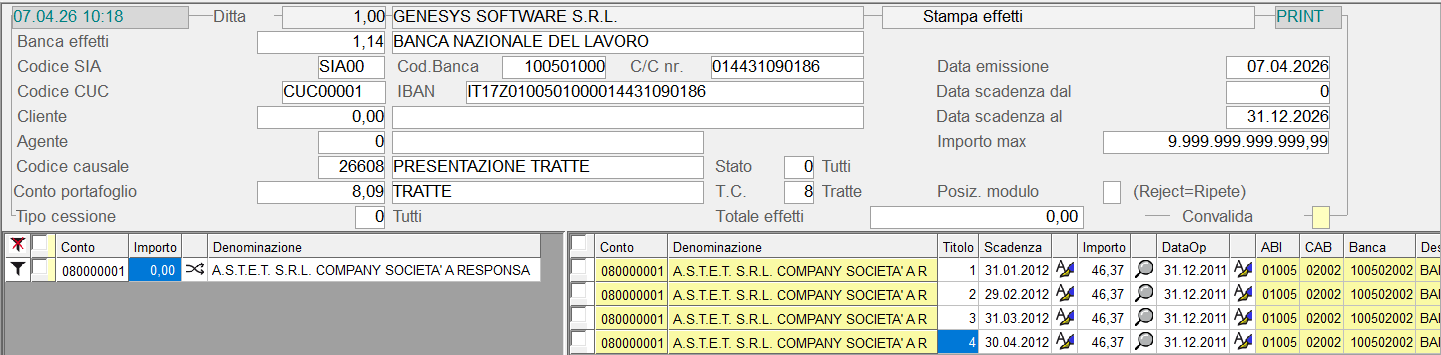
Stampa Effetti: videata di selezione **Banca effetti**
Impostare il Conto della Banca su cui effettuare le registrazioni di presentazione degli Effetti.
Sono ammessi solo i Conti con Classificazione compresa tra 2.2.22 e 2.2.29 (Effetti attivi) e 2.7.11 (Banche).
- **Codice Causale**
- Ai fini della stampa Effetti, sono ammesse le seguenti Causali Contabili:
- [**26.608** - Presentazione Tratte](https://gsdoc.genesyssoftware.eu/page-function/E2126608000000000/1?old=E21%2F26608.htm)
- [**26.609** - Presentazione Ri.Ba.](https://gsdoc.genesyssoftware.eu/page-function/E2126609000000000/1?old=E21%2F26609.htm)
- **Tipo Cessione**
- Permette di selezionare solo gli Effetti aventi Tipo Cessione corrispondente al valore impostato:
- **1** = Allo sconto s.b.f.
- **2** = All'incasso s.b.f.
- **3** = Al dopo incasso
Impostare 0 *(zero)* per selezionare tutti gli Effetti, a prescindere dal Tipo Cessione.
- **Stato**
- Permette di selezionare solo gli Effetti aventi Tipo Cessione corrispondente al valore impostato:
- **1** = Pagato
- **2** = Ceduto
- **3** = Insoluto
- **4** = Contenzioso
- **5** = Rinnovato
Impostare 0 *(zero)* per selezionare tutti gli Effetti, a prescindere dallo Stato Cessione.
**Conto Portafoglio**
É proposto in automatico il Conto Portafoglio impostato sulla Causale, in corrispondenza del campo Conto Standard.
**Data emissione**
Impostare la data di emissione degli Effetti.
**Data Scadenza al**
È la Data di Scadenza massima degli Effetti.
**Importo massimo**
È possibile indicare l'Importo massimo degli Effetti da visualizzare, ai fini della stampa.
Dopo aver impostato i campi richiesti nella videata di selezione, si ottiene la lista degli Effetti in modalità *data-grid*: dopo aver selezionato tutte o solo alcune delle righe visualizzate, impostando il tasto **Convalida** (Accept o F12), si avvia la fase di stampa.
Se sulla Banca d'appoggio del Cliente Non risultano impostati i Codici ABI e CAB, la riga del *data-grid* sarà evidenziata a sfondo rosso e Non sarà possibile selezionarla.
[](https://gsdoc.genesyssoftware.eu/uploads/images/gallery/2026-04/hT2image.png)
Stampa Effetti: visualizzazione *data-grid*---
[](#01) **1. Attivare l'indicatore Gestione Portafoglio**
L'attivazione dell'indicatore [Gestione Portafoglio](https://gsdoc.genesyssoftware.eu/page-function/E2100000000000000/1?old=E21%2Fcomn%2FM0009.htm%23gestione_portafoglio), presente tra i [Dati Anagrafici Ditta](https://gsdoc.genesyssoftware.eu/page-function/E21010109010000000/1?old=E21%2Fcomn%2FM0009.htm), comporta la generazione *automatica* dei movimenti di scarico, contestualmente alla Stampa degli Effetti.
Dipendentemente dal valore attribuito all'indicatore, i movimenti potranno essere generati in forma **sintetica** (valore **1**) o **analitica** (valore **2**): i movimenti sintetici sono cumulativi di tutti gli Effetti di una stessa Distinta; i movimenti analitici invece, si riferiscono ad ogni singolo Effetto della Distinta.
Solo la generazione in forma analitica permette di gestire il **castelletto**, perché mette a disposizione tutti i dati relativi ad ogni singolo Effetto.
# 3.2.2 - Gestione Portafoglio: 2. Generazione Flussi CBI
---
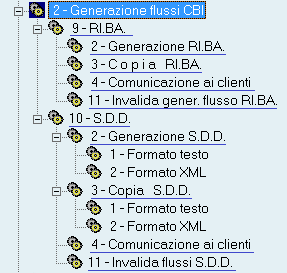
# 3.2.2.1 - Generazione Flussi CBI: 10. R.I.D.

- ---
**2** - [Generazione SDD](https://gsdoc.genesyssoftware.eu/page-function/E2103020210020000/1?old=E21%2F0302021002.htm)
- **3** - [Copia SDD](https://gsdoc.genesyssoftware.eu/page-function/E2103020210030000/1?old=E21%2F0302021003.htm)
- **4** - [Comunicazione ai Clienti](https://gsdoc.genesyssoftware.eu/page-function/E2103020210040000/1?old=E21%2F0302021004.htm)
- **11** - [Invalida Flussi SDD](https://gsdoc.genesyssoftware.eu/page-function/E2103020210110000/1?old=E21%2F0302021011.htm)

- Funzione d'invalidazione *totale* o *parziale* di un flusso SDD generato in precedenza, ma di cui Non è stata stampata la Distinta definitiva.
- Operativamente, dopo aver convalidato il flusso da invalidare, il programma visualizza l'elenco degli SDD in esso contenuti, già *flaggati* per l'invalidazione. È possibile deselezionare una o più righe, disattivando semplicemente il *check-box* corrispondente; attivando/disattivando il *check-box* sulla riga d'intestazione del *data-grid*, invece, è possibile selezionare/deselezionare massivamente tutti gli SDD del Flusso.

- Questa funzione provvede a generare il flusso digitale degli addebiti SDD (ex RID), secondo le specifiche dello standard CBI.
- A livello di menù, sono previste le seguenti scelte:
- **1** - **Formato Testo**
Funzione di generazione del flusso SDD in formato testo
- **2** - **Formato XML**
Funzione di generazione del flusso SDD in formato xml (obbligatorio dal 2016)
- Indipendentemente dal formato, che ovviamente determina l'estensione (.txt oppure .xml), la denominazione del flusso è composta nel seguente modo:
- - Prefisso **sdd**
- - Codice ABI della Banca (5 caratteri)
- - Numero Distinta (7 caratteri)
- - Data (AAAAMMGG) e Ora (HHMMSSCC) di generazione del flusso
Ai fini della generazione in **formato XML**, è indispensabile che sul Cliente siano indicati, nella videata [Dati Finanziari](https://gsdoc.genesyssoftware.eu/page-function/E2100000000000000/1?old=E21%2Fcomn%2FM0012.htm%23dati_finanziari) dell'Anagrafica, sia la [Data di Sottoscrizione](https://gsdoc.genesyssoftware.eu/page-function/E2100000000000000/1?old=E21%2Fcomn%2FM0012.htm%23SDD) che l'[ID del Mandato](https://gsdoc.genesyssoftware.eu/page-function/E2100000000000000/1?old=E21%2Fcomn%2FM0012.htm%23SDD): la mancanza di uno o di entrambi i dati impedisce la generazione del flusso.
Nel *data-grid* di visualizzazione dei Clienti, quelli sprovvisti di questa informazione sono evidenziati a sfondo *rosso*.
---
### Modalità Operativa
Dopo l'impostazione della **Ditta** e del **Conto Banca**, procedere all'inserimento dei seguenti campi:
**Codice SIA**
È proposto il [Codice SIA](https://gsdoc.genesyssoftware.eu/page-function/E2100000000000000/1?old=E21%2Fcomn%2FM0009.htm%23codiceSIA_CUC) impostato nei [Dati Anagrafici Ditta](https://gsdoc.genesyssoftware.eu/page-function/E21010109010000000/1?old=E21%2Fcomn%2FM0009.htm) ed è comunque possibile modificarlo.
Solo per la generazione in formato **testo**.
**Codice CUC**
È proposto il [Codice Univoco CBI](https://gsdoc.genesyssoftware.eu/page-function/E2100000000000000/1?old=E21%2Fcomn%2FM0009.htm%23codiceSIA_CUC) impostato nei [Dati Anagrafici Ditta](https://gsdoc.genesyssoftware.eu/page-function/E21010109010000000/1?old=E21%2Fcomn%2FM0009.htm) ed è comunque possibile modificarlo.
Solo per la generazione in formato **xml**.
- Il programma visualizza due *data-grid* distinti:
- nel *data-grid* di **sinistra** sono elencati tutti i Clienti per i quali sono stati rilevati dei Titoli (Ri.Ba./SDD)
- nel *data-grid* di **destra** sono elencati tutti i Titoli (Ri.Ba./SDD) candidati alla Generazione
[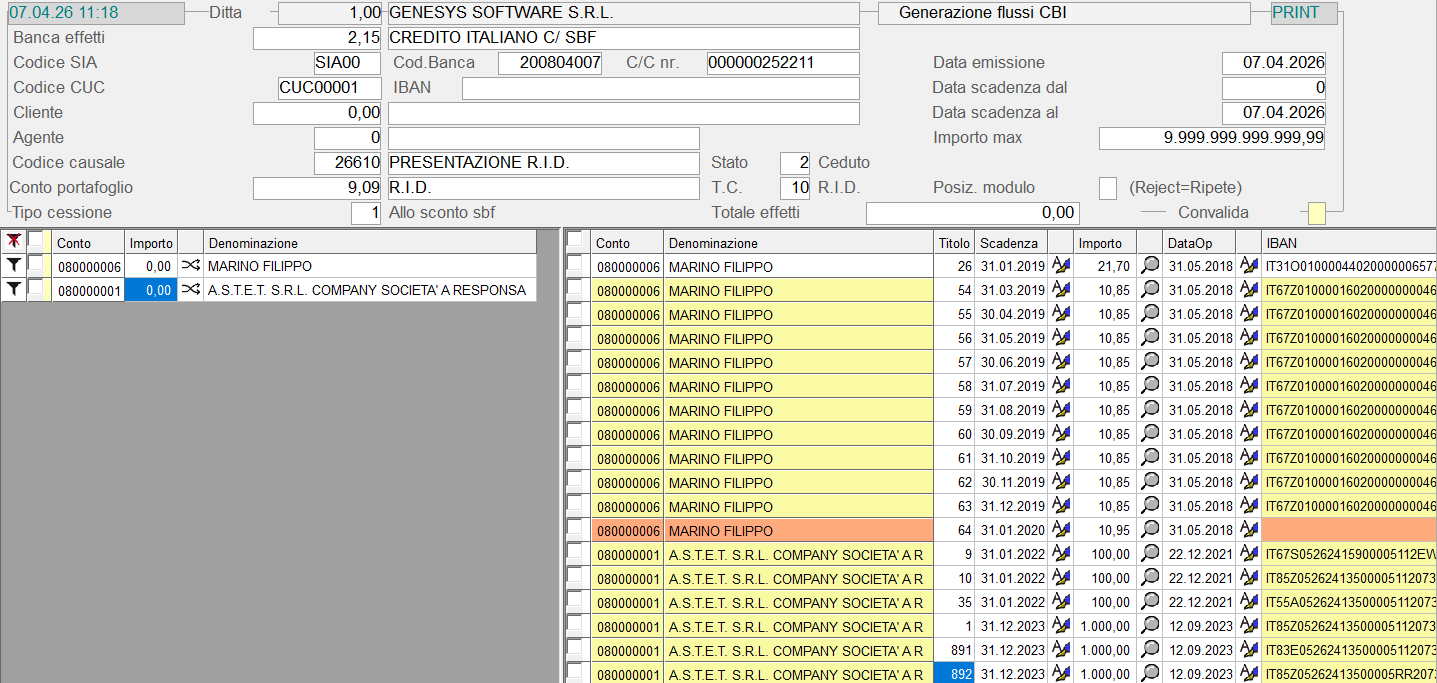](https://gsdoc.genesyssoftware.eu/uploads/images/gallery/2026-04/EJ0image.png)
Generazione SDD: ambiente operativoIl programma provvede a visualizzare, nell'apposito campo, il **Totale degli Effetti** selezionati ai fini della Generazione.
- Si consiglia di porre attenzione ai seguenti pulsanti:
-  - attiva la funzionalità di **Accorpamento Titoli**
-  - attiva la funzionalità di **Compensazione con Nota Credito**
Entrambi i pulsanti sono visibili solo se sussistono i requisiti per l'attivazione delle suddette funzioni e, ovviamente, sono indipendenti l'uno dall'altro.
#### Accorpamento Titoli 
Questa funzionalità provvede all'accorpamento di tutti i Titoli (del Cliente selezionato) in un'unica registrazione: la **Data Operazione** e la **Causale** della registrazione sono assunte dall'ultimo SDD emesso.
- I requisiti richiesti per l'Accorpamento Titoli sono i seguenti:
- le Operazioni contabili devono riferirsi tutte all'esercizio corrente
- deve trattarsi di Operazioni
Non stampate in *definitivo* sul
Giornale Contabile
- i Titoli da accorpare devono avere la stessa **Scadenza** e la stessa **Banca d'appoggio**
- I requisiti per la Compensazione sono i seguenti:
- deve esserci capienza nell'Importo del Titolo
- la Data della Nota Credito deve essere *antecedente* alla Data Operazione del Titolo
- la Data di Scadenza della Nota Credito deve essere *antecedente* alla Data Operazione del Titolo
- Nel *data-grid* di destra è fornita la lista dei SDD attivi.
- In corrispondenza di ciascuna riga sono attivi i seguenti pulsanti:
-  - visualizza tutte le Partite incluse nel Titolo
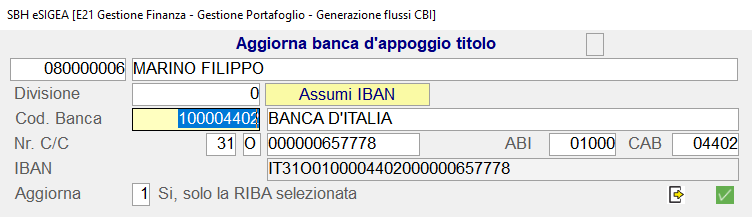
-  - per modificare la **Banca d'appoggio** del Cliente
[](https://gsdoc.genesyssoftware.eu/uploads/images/gallery/2026-04/5Ekimage.png)
Generazione SDD: *window* modifica Banca d'appoggio ClienteDipendentemente dal valore dell'indicatore **Aggiorna**, la modifica della Banca d'appoggio potrà riguardare: solo il Titolo selezionato (valore **1**), solo i Titoli con Banca d'appoggio nulla (valore **2**) oppure tutti i Titoli del Cliente (valore **3**).
Convalidare  al termine della modifica.
Completata la selezione dei Titoli da processare, impostando il tasto Convalida (**Accept** o **F12**) si avvia la fase di generazione del flusso.
Dopo la generazione, si accede alla funzione di [Copia SDD](https://gsdoc.genesyssoftware.eu/page-function/E2103020210030000/1?old=E21%2F0302021003.htm).
# 3.2.2.10.3 - Generazione Flussi CBI: 3. Copia SDD

Esegue la copia di un flusso SDD generato dall'[apposita funzione](https://gsdoc.genesyssoftware.eu/page-function/E2103020210020000/1?old=E21%2F0302021002.htm).
---
### Modalità Operativa
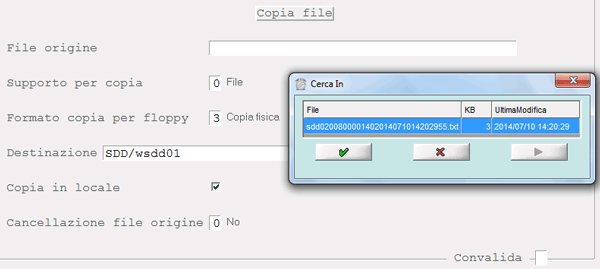
Dopo l'impostazione della **Ditta** e della **Banca effetti**, si attiva una *window* con l'elenco dei flussi generati e da cui è possibile selezionare quello d'interesse:
Copia flussi SDD**Supporto per copia**
Impostare «0 - File».
**Destinazione**
Inserire il path (percorso) e la denominazione da attribuire al file di copia. Se il sistema operativo è Windows, occorre specificare anche il disco.
**Copia in locale**
Di *default*, è previsto che la copia del flusso sia salvata in locale.
**Cancellazione file origine**
Il valore di quest'indicatore determina la cancellazione (valore **1**) o la conservazione (valore 0) del file d'origine.
# 3.2.2.10.4 - Generazione Flussi CBI - SDD - 4. Comunicazione ai Clienti

Questa funzione permette di stampare/inviare via e-mail la Comunicazione ai Clienti di avvenuta presentazione in Banca di un SDD e a fronte di quali Documenti è stata emessa.
---
### Modalità Operativa
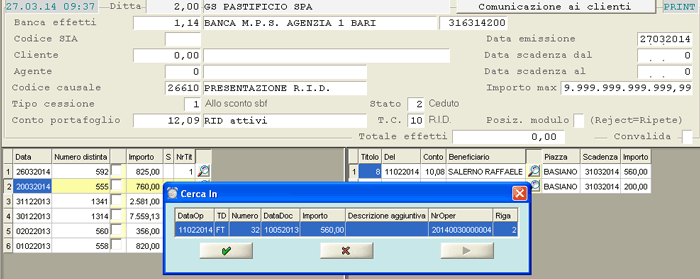
Dopo aver impostato la **Ditta**, la **Banca effetti** e il **Conto portafoglio**, il programma visualizza l'elenco delle Comunicazioni CBI già generate.
Se la Distinta è stata stampata in *definitivo*, le liste in essa contenute Non saranno più visibili.

Comunicazione ai Clienti- Il *data-grid* è composto dalle seguenti colonne:
- **Data** - **Numero Distinta**
sono riportati la data di generazione del flusso CBI e il numero
- **Importo**
è visualizzato l'importo totale del flusso CBI generato
- **S**
la lettera «S», se presente in questa colonna, indica che la Comunicazione è stata stampata nella sessione in corso; la Comunicazione è sempre stampabile una volta per ogni sessione, fino alla stampa *definitiva* della Distinta
- **NrTit**
è riportato il numero di SDD inclusi nel flusso CBI
Cliccando sul pulsante  in corrispondenza di una determinata Distinta, si ottiene la lista degli SDD inclusi in essa (nella sezione destra della videata).
Selezionare le Distinte CBI da stampare, mediante attivazione dell'apposito *check-box* (anche in questo caso è fornito l'elenco degli SDD contenuti nel flusso).

Comunicazione ai Clienti- Il *data-grid* in cui sono elencati gli SDD fornisce le seguenti informazioni:
- **Titolo** - **Del**
Numero SDD e data di emissione
- **Conto** - **Beneficiario**
Codice e denominazione del Conto beneficiario
- **Piazza**
- **Scadenza**
Scadenza dell'addebito SDD
- **Importo**
Importo dell'addebito SDD
Cliccando sul pulsante  in corrispondenza di una determinato SDD, si ottiene la lista dei Documenti inclusi in esso.
Comunicazione ai Clienti
# 3.2.2.9 - Generazione Flussi CBI: 9. Ri.Ba.

- ---
**2** - [Generazione Ri.Ba.](https://gsdoc.genesyssoftware.eu/page-function/E2103020209020000/1?old=E21%2F0302020902.htm)
- **3** - [Copia Ri.Ba.](https://gsdoc.genesyssoftware.eu/page-function/E2103020209030000/1?old=E21%2F0302020903.htm)
- **4** - [Comunicazione ai Clienti](https://gsdoc.genesyssoftware.eu/page-function/E2103020209040000/1?old=E21%2F0302020904.htm)
- **11** - [Invalida Generazione Flusso Ri.Ba.](https://gsdoc.genesyssoftware.eu/page-function/E2103020209110000/1?old=E21%2F0302020911.htm)

- Funzione d'invalidazione totale di un flusso Ri.Ba., di cui Non è stata stampata la Distinta definitiva.
- Operativamente, dopo aver convalidato il flusso da invalidare, il programma visualizza l'elenco delle Ri.Ba. in esso contenute, già *flaggate* per l'invalidazione. È possibile deselezionare una o piú righe, disattivando semplicemente il *check-box* corrispondente; attivando/disattivando il *check-box* sulla riga d'intestazione del *data-grid*, invece, è possibile selezionare/deselezionare massivamente tutte le Ri.Ba. del Flusso.
- Dal punto di vista contabile, questa funzione provvede a cancellare i movimenti di generazione portafoglio e riattiva la possibilità di generare nuovamente il flusso Ri.Ba. (in sostanza, ripristina la situazione precedente alla generazione).

Funzione di generazione del flusso Ri.Ba. in formato digitale e secondo le specifiche dello standard CBI.
---
### Modalità Operativa
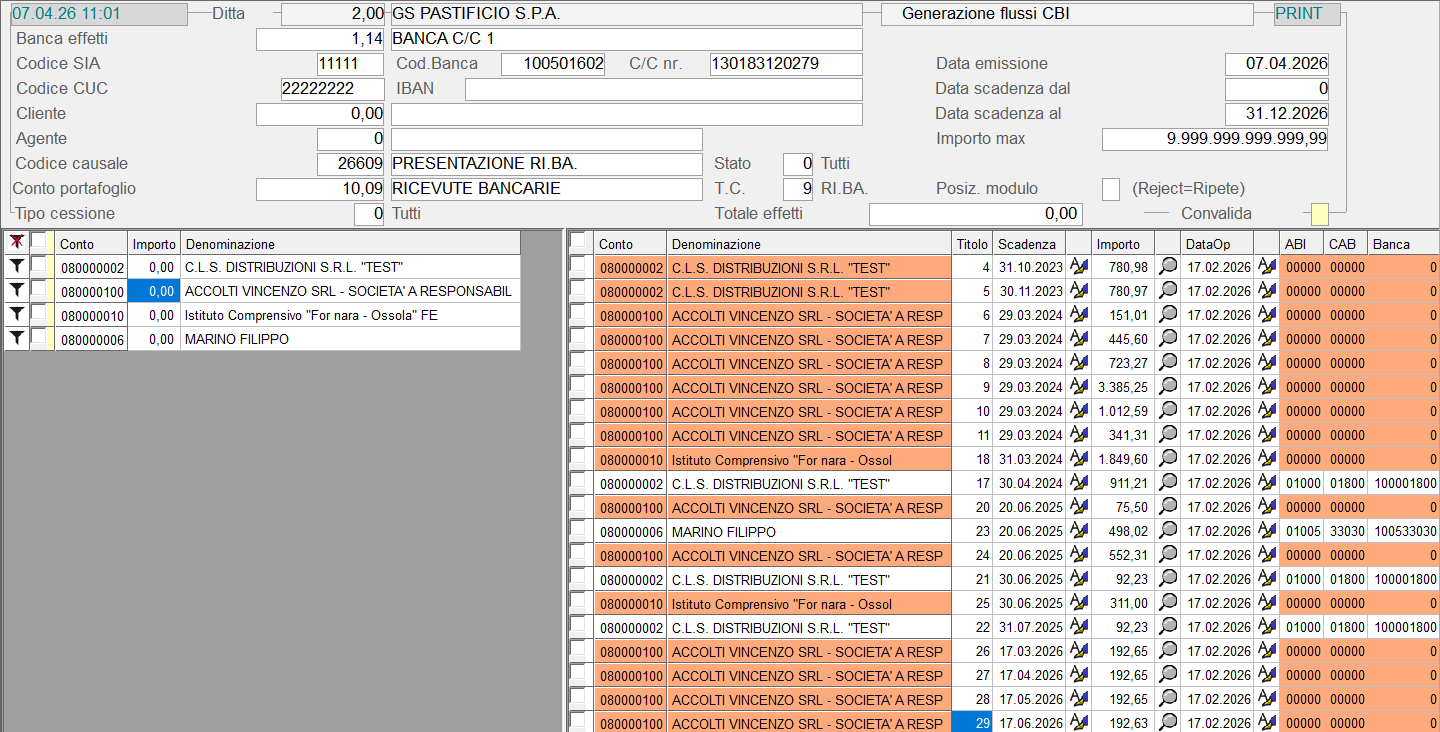
- Dal punto di vista operativo, dopo aver impostato opportunamente i parametri di filtro, il programma provvede a visualizzare due *data-grid* distinti:
- nel *data-grid* di **sinistra** sono elencati tutti i Clienti per i quali sono stati rilevati dei Titoli (Ri.Ba./RID)
- nel *data-grid* di **destra** sono elencati tutti i Titoli (Ri.Ba./RID) candidati alla Generazione
[](https://gsdoc.genesyssoftware.eu/uploads/images/gallery/2026-04/DJuimage.png)
Generazione Ri.Ba.: ambiente operativoIl programma provvede a visualizzare, nell'apposito campo, il **Totale degli Effetti** selezionati ai fini della Generazione.
- Si consiglia di porre attenzione ai seguenti pulsanti:
-  - attiva la funzionalità di **Accorpamento Titoli**
-  - attiva la funzionalità di **Compensazione con Nota Credito**
Entrambi i pulsanti sono visibili solo se sussistono i requisiti per l'attivazione delle suddette funzioni e, ovviamente, sono indipendenti l'uno dall'altro.
#### Accorpamento Titoli 
Questa funzionalità provvede all'accorpamento di tutti i Titoli (del Cliente selezionato) in un'unica registrazione: la **Data Operazione** e la **Causale** della registrazione sono assunte dall'ultima Ri.Ba. emessa.
- I requisiti richiesti per l'Accorpamento Titoli sono i seguenti:
- le Operazioni contabili devono riferirsi tutte all'esercizio corrente
- deve trattarsi di Operazioni
Non stampate in *definitivo* sul
Giornale Contabile
- i Titoli da accorpare devono avere la stessa **Scadenza** e la stessa **Banca d'appoggio**
- I requisiti per la Compensazione sono i seguenti:
- deve esserci capienza nell'Importo del Titolo
- la Data della Nota Credito deve essere *antecedente* alla Data Operazione del Titolo
- la Data di Scadenza della Nota Credito deve essere *antecedente* alla Data Operazione del Titolo
- Nel *data-grid* di destra è fornita la lista delle Ri.Ba. attive.
- In corrispondenza di ciascuna riga sono attivi i seguenti pulsanti:
-  - visualizza tutte le Partite incluse nel Titolo
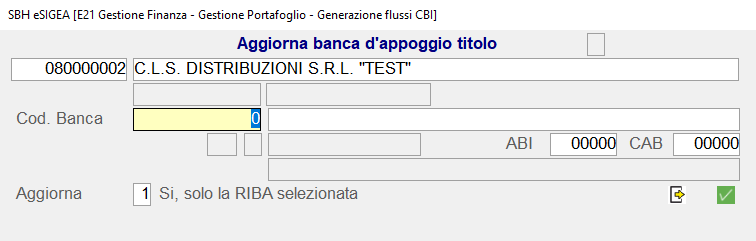
-  - per modificare la **Banca d'appoggio** del Cliente
[](https://gsdoc.genesyssoftware.eu/uploads/images/gallery/2026-04/ge6image.png)
Generazione Ri.Ba.: *window* modifica Banca d'appoggio ClienteDipendentemente dal valore dell'indicatore **Aggiorna**, la modifica della Banca d'appoggio potrà riguardare: solo la Ri.Ba. selezionata (valore **1**), solo le Ri.Ba. con Banca d'appoggio nulla (valore **2**) oppure tutte le Ri.Ba. del Cliente (valore **3**).
Convalidare  al termine della modifica.
Completata la selezione dei Titoli da processare, impostando il tasto Convalida (**Accept** o **F12**), si avvia la fase di generazione del flusso.
Dopo la generazione, si accede alla funzione di [Copia flusso](https://gsdoc.genesyssoftware.eu/page-function/E2103020209030000/1?old=E21%2F0302020903.htm).
# 3.2.2.9.3 - Generazione Flussi CBI: 3. Copia Ri.Ba.

Esegue la copia di un flusso Ri.Ba. generato dall'[apposita funzione](https://gsdoc.genesyssoftware.eu/page-function/E2103020209020000/1?old=E21%2F0302020902.htm).
---
### Modalità Operativa
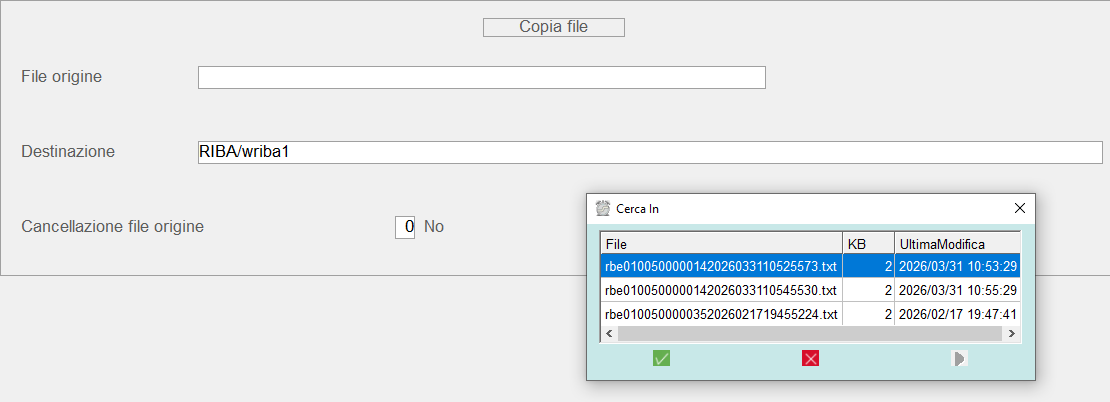
Dopo l'impostazione della **Ditta** e della **Banca effetti**, si attiva una *window* con l'elenco dei flussi generati e da cui è possibile selezionare quello d'interesse:
[](https://gsdoc.genesyssoftware.eu/uploads/images/gallery/2026-04/CCUimage.png)
*Window* flussi Ri.Ba. generati**Supporto per copia**
Impostare «0 - File».
**Destinazione**
Inserire il path (percorso) e la denominazione da attribuire al file di copia. Se il sistema operativo è Windows, occorre specificare anche il disco.
**Copia in locale**
Di *default*, è previsto che la copia del flusso sia salvata in locale.
**Cancellazione file origine**
Il valore di quest'indicatore determina la cancellazione (valore **1**) o la conservazione (valore 0) del file d'origine.
# 3.2.2.9.4 - Generazione Flussi CBI - Ri.Ba. - 4. Comunicazione ai Clienti

Questa funzione permette di stampare/inviare via e-mail la Comunicazione ai Clienti di avvenuta presentazione in Banca di una Ri.Ba. e a fronte di quali Documenti è stata emessa.
---
### Modalità Operativa
Dopo aver impostato la **Ditta**, la **Banca effetti** e il **Conto portafoglio**, il programma visualizza l'elenco delle Comunicazioni CBI già generate.
Se la Distinta è stata stampata in *definitivo*, le liste in essa contenute Non saranno più visibili.
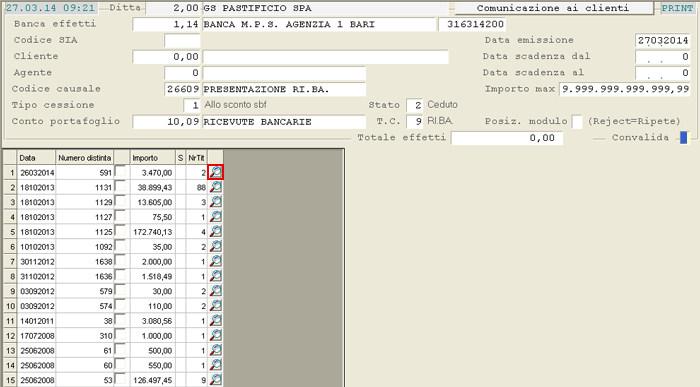
Comunicazione ai Clienti- Il *data-grid* è composto dalle seguenti colonne:
- **Data** - **Numero Distinta**
sono riportati la data di generazione del flusso CBI e il numero
- **Importo**
è visualizzato l'importo totale del flusso CBI generato
- **S**
la lettera «S», se presente in questa colonna, indica che la Comunicazione è stata stampata nella sessione in corso; la Comunicazione è sempre stampabile una volta per ogni sessione, fino alla stampa *definitiva* della Distinta
- **NrTit**
è riportato il numero di Ri.Ba. incluse nel flusso CBI
Cliccando sul pulsante  in corrispondenza di una determinata Distinta, si ottiene la lista delle Ri.Ba. incluse in essa (nella sezione destra della videata).
Selezionare le Distinte CBI da stampare, mediante attivazione dell'apposito *check-box* (anche in questo caso è fornito l'elenco delle Ri.Ba. contenute nel flusso).
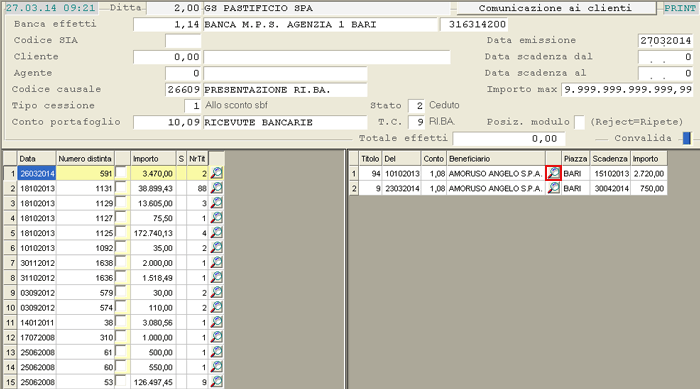
Comunicazione ai Clienti- Il *data-grid* in cui sono elencate le Ri.Ba. fornisce le seguenti informazioni:
- **Titolo** - **Del**
Numero Ri.Ba. e data di emissione
- **Conto** - **Beneficiario**
Codice e denominazione del Conto beneficiario
- **Piazza**
- **Scadenza**
Scadenza della Ri.Ba.
- **Importo**
Importo della Ri.Ba.
Cliccando sul pulsante  in corrispondenza di una determinata Ri.Ba., si ottiene la lista dei Documenti inclusi in essa.
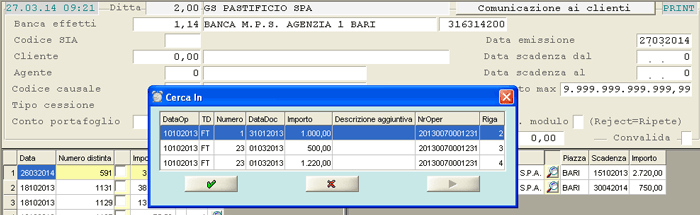
Comunicazione ai Clienti
# 3.2.3 - Stampa Distinte
[](https://gsdoc.genesyssoftware.eu/uploads/images/gallery/2026-04/utilizzare.jpg)Questa funzione costituisce la fase conclusiva della Gestione Portafoglio e consiste nella stampa della distinta effetti.
Ad ogni operazione di scarico generata dall'immissione delle [Disposizioni d'Incasso](https://gsdoc.genesyssoftware.eu/page-function/E2102010102020000/1?old=E21%2F02010102.htm%2302) o dalla [Stampa Effetti](https://gsdoc.genesyssoftware.eu/books/modl-pref21-gestione-finanza/page/321-generazione-effetti#01) corrisponderà una specifica distinta, pertanto se le operazioni di scarico effettuate sono più di una, sarà necessario scegliere da un'apposita lista quale distinta stampare.
- A livello di menù è possibile selezionare il tipo di distinta tra quelle proposte in elenco:
- **5** - Accettazioni
- **6** - Cessioni
- **7** - Accettazioni Speciali
- **8** - Tratte
- **9** - RI.BA. (RIcevute BAncarie)
- **10** - R.I.D. (Rapporti Interbancari Diretti)
È possibile eseguire la stampa della distinta in modalità simulata o definitiva.
Tra i dati riportati nella distinta vi sono anche il numero e la data del documento a cui la scadenza si riferisce: quest'informazione soddisfa le esigenze informative non solo aziendali, ma anche dell'istituto di credito a cui spesso la distinta è presentata.
In fase di stampa delle distinte RI.BA., è possibile ottenere la visualizzazione delle ultime 45 distinte. In fase di stampa definitiva, il programma aggiorna il numero della distinta.