3.5 - Controllo C/C Banche
- 3.5.1 - Conciliazione Operazioni c/c
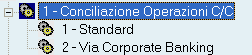
- 3.5.1.1 - Conciliazione Operazioni C/C - Standard
- 3.5.1.2 - Conciliazione Operazioni C/C - Via Corporate Banking
- 3.5.2 - Lista Operazioni Conciliate
- 3.5.3 - Lista Operazioni da Conciliare
- 3.5.4 - Riattivazione Operazioni Conciliate
3.5.1 - Conciliazione Operazioni c/c
Le funzioni previste in questa fase consentono di procedere alla conciliazione dell'estratto conto bancario. Questo documento può essere inviato dalla banca su supporto cartaceo o generato direttamente in un file, la cui gestione è completamente affidata all'applicativo.
3.5.1.1 - Conciliazione Operazioni C/C - Standard

L'utilità di questa funzione consiste nella possibilità di conciliare, in modo semplice e veloce, i movimenti registrati in Contabilità Generale con quelli risultanti dall'Estratto Conto fornito dalla Banca.
La fase di Conciliazione è prevista sia per i Conti bancari attivi che per i Conti bancari passivi (con Classificazione Genesys 7.2.11 Debiti V/Banche).
Modalità Operativa
In fase di accesso alla funzione, è richiesto l'inserimento della Ditta, della data dell'E/C e della Banca (con il tasto F8 si attiva la ricerca per Codice).
Il programma visualizza il Saldo del Conto Banca impostato: questo è determinato sommando l'Importo delle partite conciliate al Saldo iniziale dell'Anno precedente (in questo modo la funzione Non risentirà delle operazioni di Passaggio Anno).
In fase di Conciliazione, man mano che le operazioni vengono conciliate o ripristinate, il programma provvede all'aggiornamento contestuale del Saldo Banca, in modo da consentire un riscontro immediato tra questo valore e il Saldo riportato sull'E/C fornito dalla Banca.
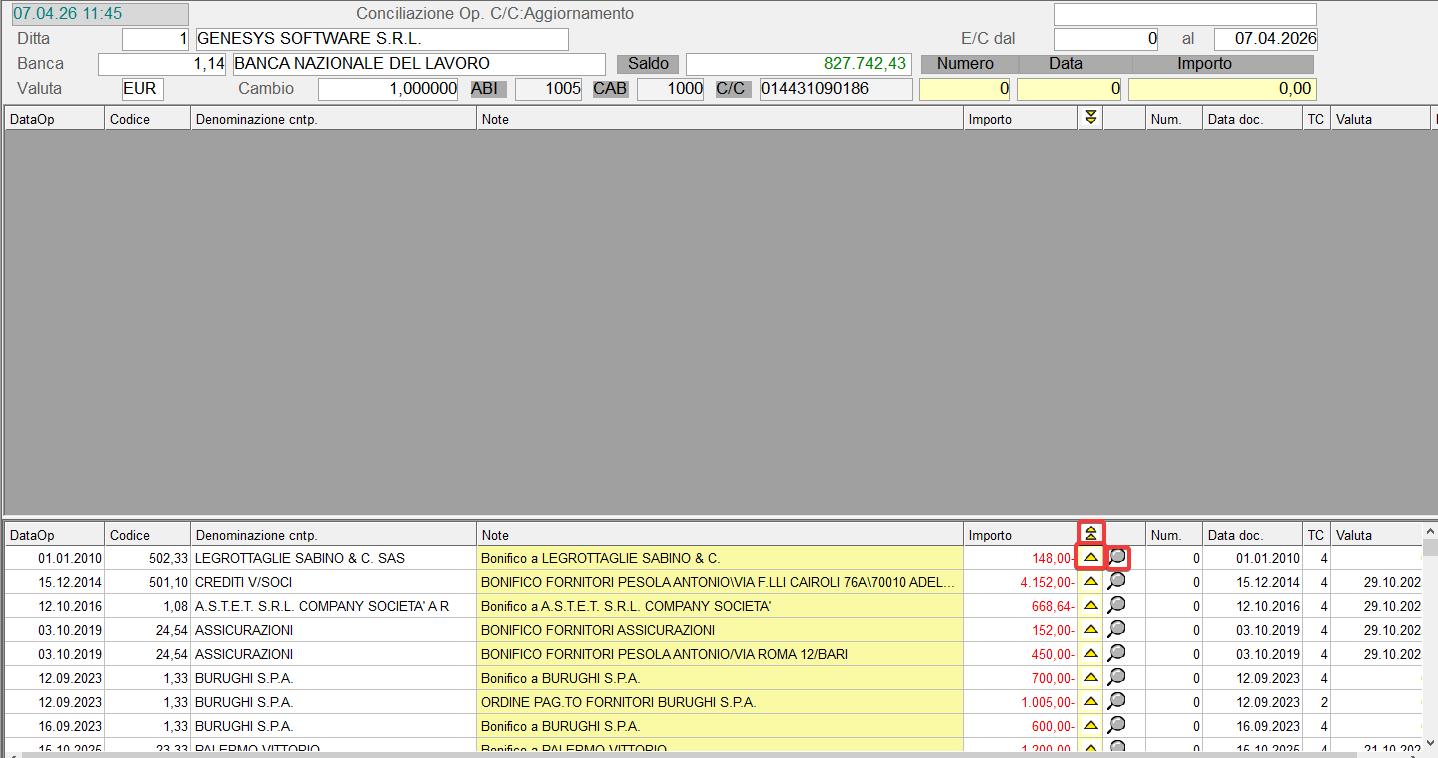
- Per operare su un singolo movimento, impostare Numero e Data Documento negli appositi campi oppure, valorizzando solo il campo Importo, si ottiene l'elenco di tutti i movimenti il cui Importo coincide con quello indicato.

- Il programma provvede a visualizzare, nella parte inferiore della videata, tutte le operazioni da conciliare: sono riportati in verde gli Importi con segno Dare, mentre in rosso quelli con segno Avere.
- Intercettare le operazioni da conciliare, cliccare sul pulsante
 corrispondente a ciascuna riga d'interesse: questo comporta la conciliazione del movimento e lo spostamento dello stesso nella parte centrale della videata (che accoglie tutte le operazioni conciliate).
 - Con il pulsante
 , invece, è possibile conciliare massivamente tutte le operazioni visualizzate nel data-grid in basso.
Sono visualizzate a sfondo giallo le righe dei movimenti per i quali Non risultano espletati tutti gli adempimenti.
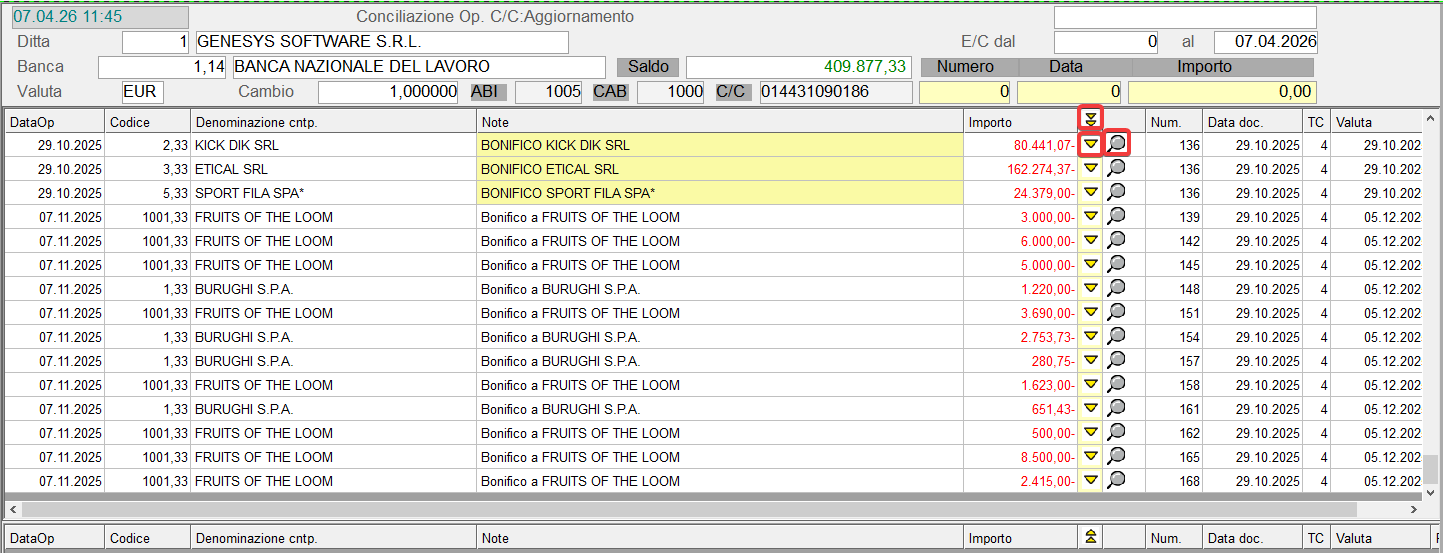
- Al contrario, nel caso si concilii erroneamente un'operazione, è possibile ripristinarla cliccando sull'apposito pulsante
 , che riporta nuovamente il movimento nel data-grid in basso.
 - Per annullare tutto e ripetere dall'inizio la fase di conciliazione, senza abbandonare l'ambiente operativo, è sufficiente cliccare sull'apposito pulsante
 : questo permetterà di riposizionare tutte le operazioni conciliate nel data-grid in basso.
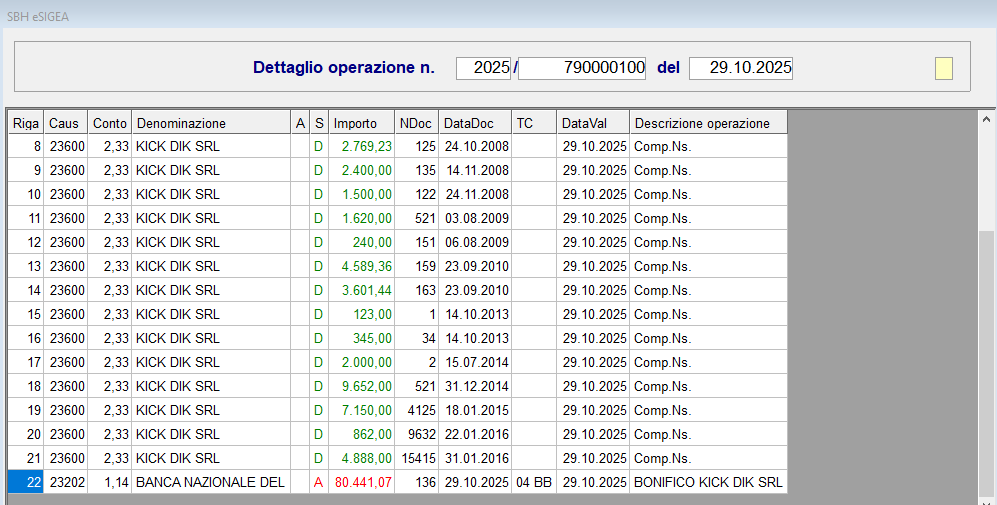
Il pulsante  , presente in entrambe le sezioni, permette di visualizzare il dettaglio di ogni singola operazione:
Al termine dell'elaborazione, la procedura genera un report con l'elenco di tutte le operazioni conciliate.
3.5.1.2 - Conciliazione Operazioni C/C - Via Corporate Banking
Questa funzione permette di conciliare, attraverso diverse fasi consequenziali, i movimenti bancari presenti a sistema con quelli riportati nell'estratto conto acquisito via corporate banking.
- La funzione può essere idealmente distinta in due macro-funzioni:
- Conciliazione
- Import
Per attivare le funzioni di Corporate Banking, ai fini della conciliazione e dell'import dei movimenti bancari, contattare il Servizio Assistenza della Genesys Software.
In fase d'accesso alla funzione, è richiesta l'impostazione della Ditta, dell'eventuale Filiale/Divisione e dell'Anno contabile. Ai fini di una corretta impostazione dell'Anno, è opportuno precisare che: la Conciliazione può riguardare tutti i movimenti a prescindere dall'Anno, mentre l'Import può riguardare solo i movimenti dell'Anno contabile impostato.
Attività Propedeutiche
Affinchè questa funzione possa essere eseguita correttamente, è necessario che l'utente crei, attraverso la Tabella di relazione Causali Contabili del modulo Gestione Servizi (1.3 - 8), l'associazione tra le Causali Contabili impiegate nella registrazione delle operazioni e le Causali utilizzate dalla banca per tali operazioni.
Specifiche Tecniche
- Il file deve essere allocato nella cartella $GD/tmp del server
- Il file deve essere denominato hbncodiceABI.MGG, in cui:
- il codice ABI è numerico di 5 cifre
- per indicare il mese è utilizzato un solo carattere (da 0 a 9 per i mesi da Gennaio a Settembre, poi O per Ottobre, N per Novembre e D per Dicembre)
- per indicare il giorno sono utilizzati 2 caratteri
- Il file è composto da:
- record di testa, nei cui primi caratteri c'è RH
- record 61, che individua i dati del conto corrente
- record 62, che individua il movimento bancario
- tanti record 63, che individuano le righe di descrizione relative al record 62
In seguito alla Conciliazione, su tutte le righe 62 e 63 conciliate, è inserito il valore 3 all'inizio del record.
Modalità Operativa
Nella videata d'accesso alla funzione, sono presenti i seguenti campi:
SIA
Campo ad impostazione obbligatoria.
ABI
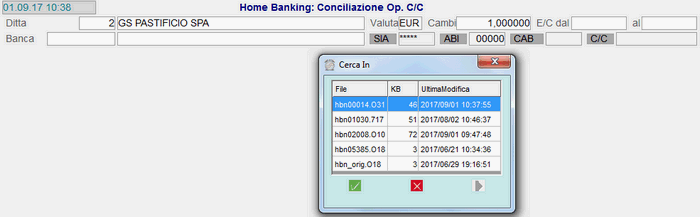
È possibile indicare anche il codice ABI oppure, impostando il tasto Invio, selezionare il flusso d'interesse tra quelli visualizzati:
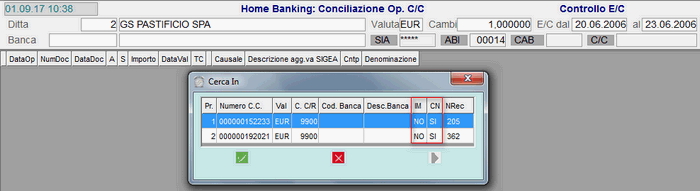
Selezionato il flusso, si attiva una window con indicazione del conto (o conti) corrente presente nel flusso.
La colonna IM serve ad indicare se è stato eseguito l'Import del flusso oppure no. La colonna CN serve ad indicare se è stata eseguita la Conciliazione oppure no.
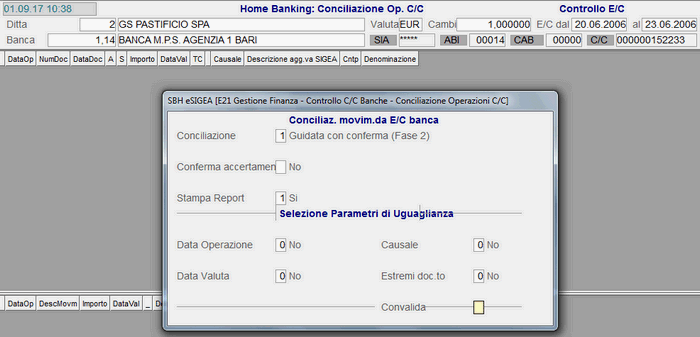
Dopo aver impostato il conto Banca, nella parte superiore della videata, si attiva una window dedicata all'impostazione dei parametri in base ai quali eseguire la funzione:
- Conciliazione
- Attraverso quest'indicatore, l'utente può selezionare da quale fase intende iniziare la Conciliazione:
- 0 - Automatica (Fase 1)
- 1 - Guidata con conferma (Fase 2)
Le due opzioni sono alternative tra loro.
- Conferma accertamento
- Dipendentemente dal valore di quest'indicatore, in seguito alla Conciliazione di movimenti registrati a sistema come accertamento, questi diventeranno definitivi.
- L'utente può scegliere per quali movimenti usufruire di questa funzionalità oppure escluderla completamente. I valori previsti sono:
- 0 = No
- 1 = Sì, accertamento Tipo 1
- 2 = Sì, accertamento Tipo 2
- 3 = entrambi
Stampa Report
Attivando quest'indicatore, al termine dell'elaborazione, il programma provvederà a stampare un report con indicazione di tutti i movimenti conciliati.
- I parametri di uguaglianza in base ai quali eseguire la Conciliazione, possono essere, oltre all'Importo, anche:
- la Data Operazione
- la Data Valuta
- la Causale
Conciliazione automatica
Optando per l'elaborazione automatica, il programma provvede a conciliare tutti i movimenti che soddisfano i parametri di uguaglianza settati, senza chiedere conferma all'utente (i criteri minimi di uguaglianza sono l'importo e il segno).
Conciliazione guidata con conferma
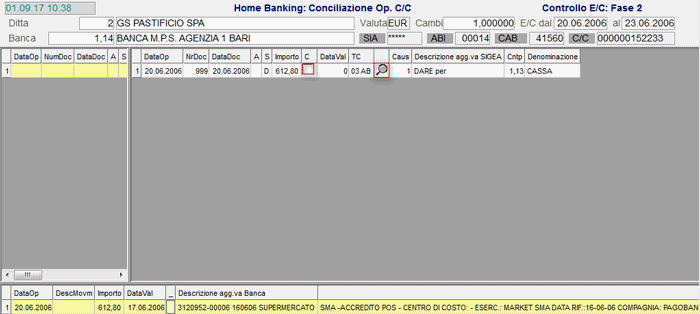
Supponiamo di seguire l'iter di default, che comincia con la Conciliazione guidata con conferma: per ogni movimento presente nel flusso, e per il quale il programma trova corrispondenza con uno o più movimenti contabilizzati a sistema, è richiesta la conferma all'utente prima di eseguire la conciliazione.
Operativamente, il programma visualizza, nella parte inferiore della videata, il movimento presente nel flusso e, nella parte superiore, il movimento (o i movimenti) di che si presume corrispondente, in base ai parametri di uguaglianza. Cliccando sul pulsante  , è possibile conoscere il dettaglio dell'intera operazione contabile e non solo della riga candidata alla Conciliazione. Attraverso il check-box, si conferma la Conciliazione.
Se, invece, il movimento Non deve essere conciliato, è sufficiente impostare il tasto page down per passare al successivo.
Conciliazione guidata con conferma
Dopo la Conciliazione, il movimento conciliato è visualizzato a fondo verde mentre il corrispondente movimento di è riportato, sempre a fondo verde, in alto a sinistra della videata.
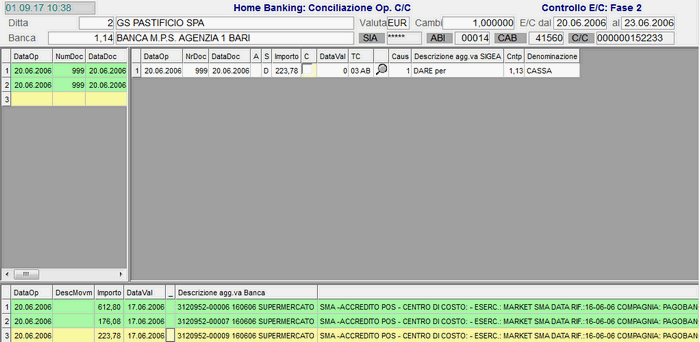
Conciliazione guidata con conferma
Completata la Conciliazione guidata, l'utente può rieseguirla oppure passare alla fase successiva:
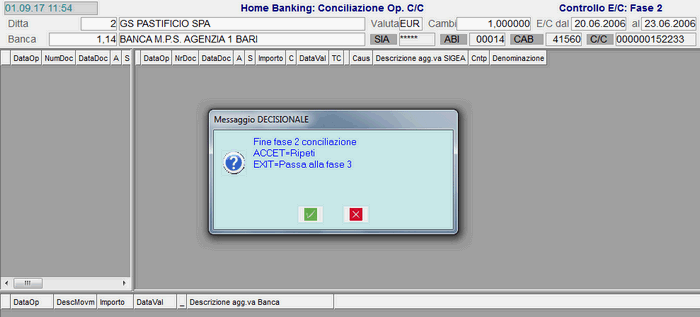
Conciliazione guidata con conferma: messaggio di fine fase
Conciliazione libera
I movimenti di sono elencati nel data-grid di sinistra e il totale degli importi è visualizzato nel campo Importo da conciliare. Nel data-grid di destra, invece, sono elencati i movimenti presenti nel flusso bancario e il totale di questi è visualizzato nel campo in alto a destra. La conciliazione può essere singola (1 a 1) oppure multipla (1 a molti oppure molti a molti).
Attraverso gli appositi pulsanti , è possibile selezionare i movimenti da conciliare, che vengono quindi visualizzati nei due data-grid in basso e, man mano che vengono selezionati, il programma provvede ad incrementare/decrementare i totali visualizzti in alto.
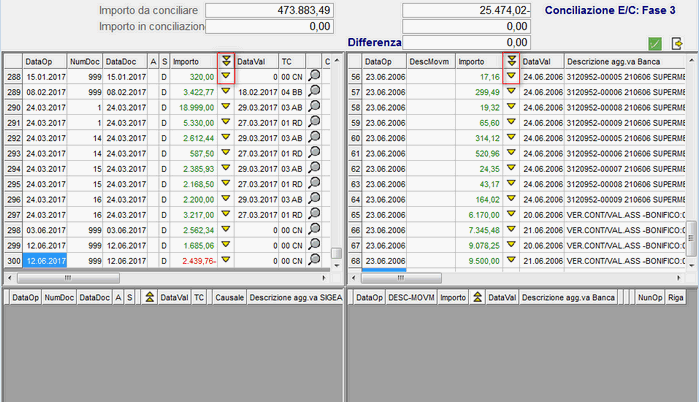
Conciliazione libera
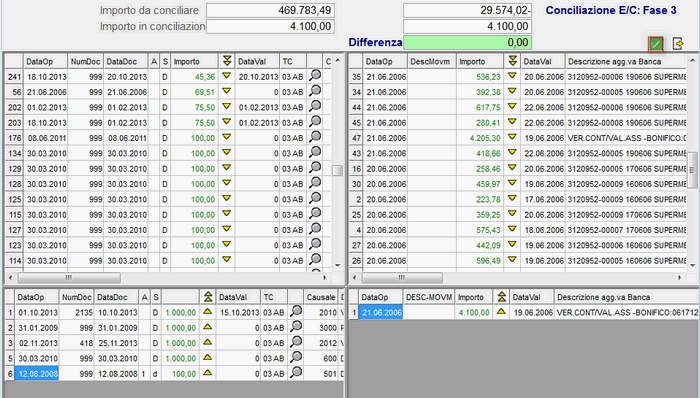
Conciliazione libera
Al termine, solo se la differenza tra gli importi è zero, è possibile confermare la Conciliazione con il tasto Convalida  in altro a destra. Al contrario, per ripristinare la situazione di partenza, utilizzare i pulsanti presenti nei data-grid in basso.
Completata la Conciliazione libera, si accede alla fase di Import:

Conciliazione libera: messaggio di fine fase
Import
Nella fase di Import, sono proposti tutti i movimenti bancari non conciliati perchè non registrati a sistema.
Il programma permette anche di registrare in gli incassi/pagamenti presenti nel flusso bancario ma Non conciliati, consentendo di scegliere la Causale e la partita scoperta. In caso di mancata coincidenza degli Importi, sono generati in automatico dal programma gli abbuoni attivi/passivi.
La Causale Contabile è proposta in automatico se preventivamente associata alla Causale ABI presente sulla riga del flusso.
Operativamente, al piede della videata, l'utente può inserire una Descrizione aggiuntiva. In corrispondenza del campo Avere, nella parte superiore della videata, l'utente deve indicare il conto Cliente e, dalla window che si attiva in automatico, ha possibilità di selezionare le partite d'interesse. Al termine della selezione, impostare il tasto Exit (Esc o F11) e Convalidare.
Le righe correttamente importate sono visualizzate a sfondo verde.
Stampa Report
Al termine dell'elaborazione, è prevista la possibilità di generare il report dei movimenti Non conciliati e, se è attivo l'apposito indicatore, anche quello dei movimenti conciliati.
3.5.2 - Lista Operazioni Conciliate
La Lista prodotta da questa funzione riporta tutti i movimenti bancari, interessati in fase di conciliazione.
Oltre alle informazioni di carattere generale, relative alla ditta, al conto banca e al periodo di riferimento dell'estratto conto, sono evidenziati per ciascun movimento: il numero, la data di emissione, la contropartita, la descrizione aggiuntiva, l'importo espresso nell'unità di conto della ditta e il controvalore nella valuta alternativa.

Lista Operazioni Conciliate.
3.5.3 - Lista Operazioni da Conciliare
La Lista generata da questa scelta riporta tutti i movimenti, che alla data di stampa risultano ancora non conciliati.
I dati riportati per singolo movimento sono gli stessi del tabulato precedente.
3.5.4 - Riattivazione Operazioni Conciliate
Questa funzione permette di riattivare i movimenti bancari già conciliati.
Le modalità operative prevedono, oltre all'inserimento dei dati iniziali come ditta, banca, periodo e valuta, l'impostazione dei riferimenti e dell'importo dei movimenti, da rendere nuovamente attivi per la conciliazione.
La videata d'accesso alla funzione è analoga a quella prevista per le funzioni di conciliazione.