4.1 - Situazioni
- 4.1.1 - Situazioni: 1. Crediti
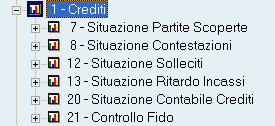
- 4.1.1.1 - Situazioni Crediti
- 4.1.1.13 - Situazione Ritardo Incassi
- 4.1.1.20 - Situazioni Crediti
- 4.1.1.21 - Controllo Fido
- 4.1.1.7 - Situazione Partite Scoperte
- 4.1.2 - Situazioni: 2. Debiti
- 4.1.2.1 - Situazioni Debiti
- 4.1.2.2 - Situazioni Debiti
- 4.1.3 - Situazioni: 3. Portafoglio
- 4.1.3.3 - Situazione Portafoglio
- 4.1.3.9 - Situazione Insoluti Clienti
4.1.1 - Situazioni: 1. Crediti
4.1.1.1 - Situazioni Crediti
 8. Situazione Contestazioni
La stampa generata da questa funzione evidenzia l'importo in contestazione, sia a livello di partita, che a livello di riepilogo per conto e per ditta.
Valorizzando opportunamente i parametri di selezione inoltre, è possibile rilevare la situazione contestazioni ad una certa data e con riferimento ad un insieme di clienti, specificato direttamente dall'utente.
Per ciascuna partita in contestazione, ne è evidenziato il relativo ammontare, l'importo definito ed il saldo.
- La Situazione Contestazioni può essere generata in base ad uno dei seguenti ordinamenti:
- 1 - per Conto
- 2 - per Categoria
- 3 - per Zona
- 4 - per Agente
- 5 - per Giro
- 8 - in Ordine alfabetico
Anche in questo caso, è possibile scegliere se impostare come limite partite la data fattura o la data operazione.
12. Situazione Solleciti
I movimenti generati dalla stampa dei Solleciti, possono essere riepilogati in due prospetti differenti e riportati in ordine di conto o in ordine alfabetico.
- A livello di menù, la stampa in oggetto prevede i seguenti ordinamenti:
- 1 - per Conto
- 8 - in Ordine alfabetico
Il primo tabulato evidenzia, per ciascuna partita selezionata, i riferimenti dei solleciti di cui è stata oggetto (data, numero, importo e tipo), il secondo elenco invece, riporta per ciascun cliente, i solleciti inviati e per ciascun sollecito, le partite ad esso interessate.
13. Situazione Ritardo Incassi
L'utilità di questa funzione si rivela nell'ipotesi in cui, per i ritardati incassi, è prevista l'applicazione di un tasso d'interesse. Questa funzione infatti, consente di ottenere un tabulato riepilogativo degli interessi, maturati sui ritardati incassi, a seconda delle selezioni effettuate dall'utente.
- A livello di menù, sono previsti i seguenti ordinamenti:
- 1 - per Conto
- 2 - per Categoria
- 3 - per Zona
- 4 - per Agente
- 5 - per Giro
- 8 - in Ordine alfabetico.
Per ciascuna selezione, è possibile scegliere se generare il report in formato analitico o sintetico: entrambi i tabulati riportano i seguenti dati: numeri creditori, giorni medi di dilazione e interessi maturati. L'elaborazione analitica è da preferire se si vuole l'elenco ed il dettaglio di tutte le partite scadute, la stampa sintetica invece, si rivela più adeguata per ottenere un riepilogo per singolo cliente. Relativamente alla stampa analitica inoltre, è possibile scegliere tra l'elaborazione simulata e definitiva: questultima azzererà tutte le partite chiuse e scadute, che quindi non saranno più considerate nelle stampe successive. Tali partite saranno contrassegnate da un asterisco e totalizzate nella colonna Interessi maturati.
L'attivazione di questa funzione richiede la preventiva impostazione del tasso d'interesse, nell'ambito della Condizione di Pagamento, in corrispondenza della percentuale relativa all'undicesima rata.
Selezioni
Per tutte le funzioni affrontate in questo paragrafo, l'accesso alla fase di stampa si realizza nella medesima videata:
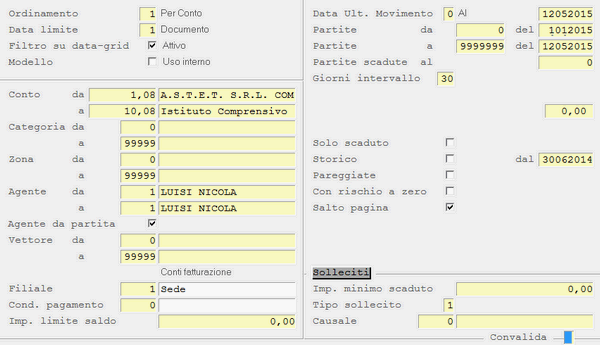
Situazioni Crediti: videata d'impostazione parametri
Da Conto... A
Impostare il range di clienti da interessare all'elaborazione. I codici d'inizio e fine vanno impostati nel formato analitico più mastro (AAAAAAAMM).
Da Categoria
Specificare a partire da quale categoria s'intende attivare la selezione dei clienti.
Da Zona
Un valore maggiore di 0 (zero) esclude dall'elaborazione tutti i clienti con codice zona inferiore a quello indicato.
Da Agente
Consente di richiedere la stampa, con riferimento ad un singolo agente. Inoltre, se l'ordinamento selezionato da menù è per agente, la selezione sarà effettuata sull'anagrafica del soggetto. In tutti gli altri casi invece, l'agente sarà controllato sul movimento della partita principale.
Agente da partita
L'attivazione di questo check-box serve a filtrare le partite in base all'Agente impostato nel campo precedente, ignorando quello eventualmente associato al Cliente.In caso di disattivazione del check-box, invece, le partite saranno filtrate in base all'Agente impostato nell'Anagrafica Cliente.
Codice Pagamento
Specifica la condizione di pagamento associata alla partita, in fase di registrazione contabile. Se valorizzato, saranno considerate le partite dei soli clienti, la cui condizione di pagamento corrisponde a quella impostata. Per 0 (zero) saranno considerati tutti i clienti, limitatamente alle selezioni già effettuate.
Importo Limite Saldo
Per una valore diverso da 0 (zero), saranno inclusi solo i clienti con saldo contabile uguale o superiore a quello impostato.
Data Ultimo Movimento
Attiva un ulteriore livello di selezione, limitando la stampa ai soli clienti, il cui ultimo movimento è stato registrato in data anteriore o uguale a quella impostata.
Data Limite Partite
Va impostata nel formato GGMMAAAA, per 0 (zero) sarà assunta la data attuale come limite partite. Il valore impostato in questo campo è confrontato con la data della fattura o con la data dell'operazione contabile, a seconda della scelta effettuata a livello di menù. Nel primo caso saranno considerate solo le partite, la cui data fattura risulta uguale o anteriore al limite partite; nel secondo caso invece, saranno considerati soli i movimenti con data operazione uguale o precedente a quella impostata.
Percentuale interessi credito
Impostando un tasso diverso da 0 (zero), saranno calcolati gli interessi maturati per ogni singola partita, con i totali per ciascun conto ed il totale generale. Il calcolo degli interessi e l'impostazione del relativo tasso è prevista per la stampa della situazione Ritardo Incassi.
Stampa Storico
Consente d'includere nella stampa le partite passate a storico.
4.1.1.13 - Situazione Ritardo Incassi
- L'utilità di questa funzione si rivela nell'ipotesi in cui è prevista l'applicazione di un tasso d'interesse, sui ritardati incassi dai Clienti.
- A livello di menù, è possibile scegliere tra la Situazione in forma Analitica e quella in forma Sintetica: la Situazione Analitica fornisce l'elenco e il dettaglio di tutte le partite scadute, mentre la Situazione Sintetica fornisce un riepilogo per singolo Cliente.
Tipo Elaborazione
La Situazione Analitica puó essere generata in definitivo o in simulato: l'elaborazione definitiva comporta l'azzeramento di tutte le partite chiuse e scadute che, di conseguenza, Non saranno piú considerate nelle elaborazioni successive. Questa partite saranno contrassegnate con un asterisco e totalizzate nella colonna Interessi maturati.
Formato Output
Sia la Situazione Analitica che quella Sintetica possono essere generate nei formati TXT, Laser e PDF. Inoltre, solo per la Situazione Analitica, è previsto il formato di output Video.
Generazione D.d.t. di Interessi per Ritardati Incassi
Implementata la funzionalità di Generazione D.d.t. di Interessi per ritardati incassi, se la Situazione Analitica è stata richiesta in definitivo ed è stato selezionato il formato di output Video.
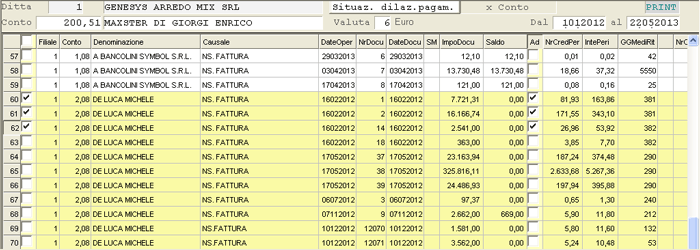
La colonna check-box a sinistra della videata serve a selezionare le partite sulle quali calcolare gli interessi, mentre la colonna check-box al centro della videata (colonna Ad) serve a selezionare le partite, per le quali generare i D.d.t. di addebito degli interessi.
L'attivazione del check-box di Addebito Interessi è possibile solo, per quella determinata partita, la colonna Saldo risulta pari a 0 (zero).
Dopo aver selezionato le partite da elaborare, confermare con il tasto di Convalida (Accept o F12). Al primo Documento per il quale è stata richiesta la generazione del D.d.t. di addebito interessi, il programma proporrà la seguente window:
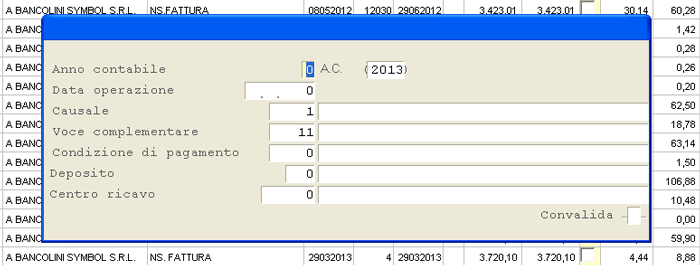
- I parametri da impostare sono:
- Anno contabile
0 per Anno corrente; 1 per Anno precedente - Data operazione
- Causale
È proposta la Causale impostata nei Parametri Funzionali Ditta, nella sezione Altri Parametri - Voce Complementare
È proposta la Voce Complementare impostata nei Parametri Funzionali Ditta, nella sezione Altri Parametri - Condizione di pagamento
Impostando 0 (zero), sarà assunta dall'Anagrafica del Cliente - Deposito
Da impostare, solo se gestito - Centro Ricavo
Da impostare, solo se gestito
- Anno contabile
4.1.1.20 - Situazioni Crediti
La situazione creditoria dell'azienda può essere estratta, in base ad uno dei seguenti ordinamenti:
- 1 - per Conto
- 2 - per Giro
- 3 - per Categoria
- 4 - per Zona
- 5 - per Agente
- 8 - in Ordine alfabetico
Per ciascuno di essi, è possibile selezionare anche il grado di dettaglio dell'elaborazione, optando per la forma analitica o sintetica.
La stampa analitica riporta per ciascun cliente: il saldo contabile, l'importo del fido e l'eventuale sconfinamento, i totali parziali a rottura di sviluppo e di mastro ed il totale generale.
La stampa sintetica invece, presenta il saldo contabile per ciascuno sviluppo, con totali parziali a rottura di mastro ed il totale generale.
4.1.1.21 - Controllo Fido
In relazione ai clienti affidati, ossia quei clienti a cui è stato concesso un fido, è possibile ottenere periodicamente un estratto, che riassuma la situazione del suo utilizzo. Il tabulato così ottenuto riporta per ogni cliente affidato: il saldo contabile, la data dell'ultimo movimento, l'ammontare del fido e l'importo dell'eventuale sconfinamento.
Modalità Operative
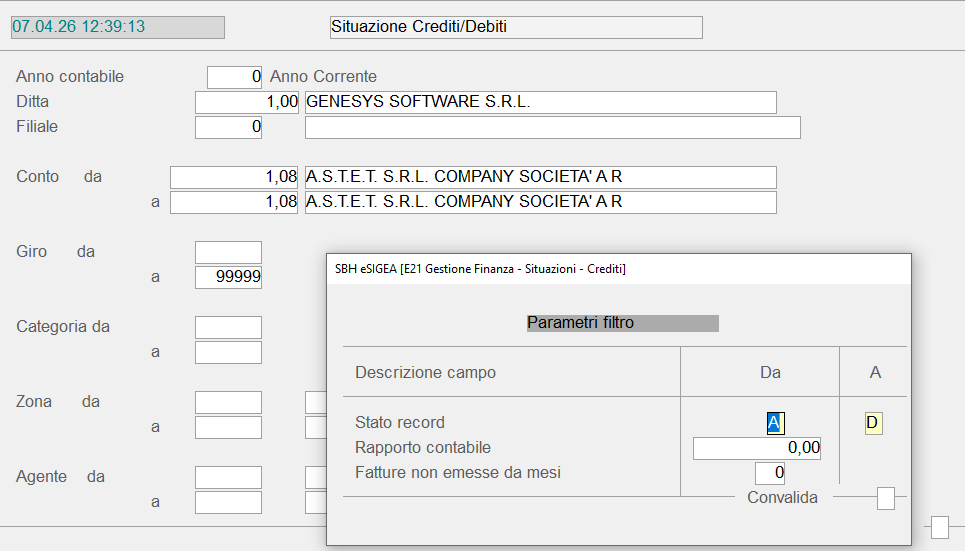
L'accesso alle stampe suesposte si realizza nella medesima videata. Inserito il codice Ditta, il cursore si posiziona sul campo corrispondente all'ordinamento selezionato da menù, in modo da permettere l'impostazione del range di conti, piuttosto che di categorie, zone o agenti, da considerare in fase di stampa. Indipendentemente dall'ordinamento prescelto, in corrispondenza del campo Convalida si attiva con il tasto field back  , una successiva window, per l'inserimento di alcuni parametri di filtro.
4.1.1.7 - Situazione Partite Scoperte
L'utilità di questa funzione è quella di evidenziare la Situazione Creditoria dell'Azienda: per ciascun Cliente elaborato, infatti, sono riportate una serie d'informazioni estrapolate dall'analisi delle Partite Scoperte.
- Dipendentemente dal grado di dettaglio delle informazioni richieste, è possibile scegliere tra due tipi di situazione:
- 1 - Standard
- 2 - Semplificata
- La Situazione Standard fornisce per Cliente anche i dati relativi ai Solleciti, tra cui ad esempio, la Data e il Tipo dell'ultimo Sollecito emesso e il numero complessivo dei Solleciti distinti per tipo.
- La Situazione Semplificata invece, riporta meno informazioni rispetto a quella Standard, ma ha il vantaggio di occupare solo 2 righe per ciascun Cliente elaborato. Ai Dati Anagrafici e Commerciali del soggetto seguono quelli prettamente Finanziari e l'evidenziazione del Rischio Totale, risultante dalla somma degli importi Scaduto, A Scadere ed Esposizione Cambiaria.
Solo per la Situazione Semplificata inoltre, esiste la possibilità di generarla in formato CSV/Dif per l'export dati.
Videata di Selezione
È richiesta l'impostazione dei seguenti campi:
Dal
Specificare a partire da quale data iniziare la ricerca delle partite.
- Ordinamento
- Il valore di quest'indicatore specifica l'ordinamento delle partite ai fini della stampa:
- 1 = per Conto
- 2 = per Categoria
- 3 = per Zona
- 4 = per Agente
- 5 = per Giro
- 8 = in ordine alfabetico
- 9 = per Vettore
Se l'Ordinamento richiesto è per Agente, la selezione sarà effettuata in base all'Agente impostato nell'Anagrafica Cliente; mentre in tutti gli altri casi l'Agente sarà controllato sul movimento della Partita principale.
- Data limite
- Sono previsti i seguenti valori:
- 1 = Data Documento
- 2 = Data Operazione
- Impostare 1 per includere solo le partite la cui Data Fattura risulta uguale o anteriore al Limite partite; impostare 2 invece, per considerare solo i movimenti con Data Operazione uguale o anteriore al Limite partite.
Filtro su data-grid
Attivare questo check-box per richiedere l'output a video e in formato data-grid, prima di eseguire eventualmente la stampa.
Modello
Attivare questo check-box per richiedere la stampa ad uso esterno; in caso contrario invece, sarà generata la stampa ad uso interno.
Conto da... a
Impostare il range di da elaborare: i codici d'inizio e fine devono essere impostati nel formato Analitico + Mastro (AAAAAAAMM).
Categoria da... a
L'impostazione di questi campi permette di selezionare solo i che rientrano nelle Categorie specificate.
Zona da... a
L'impostazione di questi campi permette di selezionare solo i appartenenti alle Zone specificate.
Agente da... a
Se l'Ordinamento richiesto è per Agente (valore 4), la selezione sarà effettuata in base all'Agente impostato nell'Anagrafica Cliente; mentre in tutti gli altri casi l'Agente sarà controllato sul movimento della Partita principale.
Agente da partita
L'attivazione di questo check-box serve a filtrare le partite in base all'Agente impostato nel campo precedente, ignorando quello eventualmente associato al Cliente.In caso di disattivazione del check-box, invece, le partite saranno filtrate in base all'Agente impostato nell'Anagrafica Cliente.
Filiale
Se è attiva la gestione del Conto Divisione, questo campo permette di effettuare un filtro sui Conti selezionati.
Condizione Pagamento
Si riferisce alla Condizione di Pagamento associata alla partita, in fase di registrazione contabile. Se valorizzato, saranno considerati solo i , la cui Condizione di Pagamento corrisponde a quella impostata.
Lasciando a 0 (zero) questo campo, saranno elaborati tutti i a prescindere dalla Condizione di Pagamento.
Importo Limite Saldo
Per un valore diverso da 0 (zero), saranno inclusi solo i con Saldo Contabile uguale o maggiore rispetto all'Importo indicato in questo campo.
Data Ultimo Movimento
Attiva un ulteriore livello di selezione, perchè considera solo i il cui ultimo movimento sia stato registrato in data uguale (valore 0 - Al) o anteriore (valore 1 - Dal) a quella impostata in questo campo.
Partite dal - al
La Data inserita in questo campo (formato GGMMAAAA) è confrontata con la Data Fattura o con la Data Operazione, a seconda del valore impostato nel campo Data Limite. In particolare, se Data limite è uguale a 1, saranno incluse solo le partite la cui Data Fattura risulta uguale o anteriore a quella impostata in questo campo; se Data Limite è uguale a 2 invece, saranno considerati solo i movimenti con Data Operazione uguale o anteriore a quella impostata in questo campo.
Lasciando a 0 (zero) sarà assunta la Data attuale come Limite partite.
Partite scadute al
Saranno escluse dall'elaborazione tutte le partite con Scadenza posteriore alla data impostata in questo campo.
Lasciando a 0 (zero) sarà assunta la Data attuale, ma Non sarà effettuato alcun controllo sulla Scadenza.
Giorni intervallo
I giorni d'intervallo servono per il calcolo degli importi Scaduto, A Scadere ed Esposizione Cambiaria: è possibile impostare qualunque valore compreso tra 1 e 30 oppure 60 o 90 giorni.Se è attivo il check-box Filtro su data-grid, nei Giorni intervallo è ammesso anche il valore 99, che permette di visualizzare l'aging del credito per Anno.
% Interessi Credito
Impostando un tasso maggiore di 0 (zero), il programma provvederà a calcolare gli Interessi maturati su ogni singola partita, nonchè il Totale per ciascun Conto Cliente e il Totale generale degli Interessi a Credito.
% Soglia Minima Fido
È visualizzata tra parentesi la percentuale impostata nell'omonimo campo dei Parametri Funzionali Ditta. È possibile comunque indicare una percentuale diversa che, in base al valore dell'indicatore Solo, permette di elaborare tutti o solo determinati Clienti.
- Solo
- In base al valore di quest'indicatore, in combinazione con la % Soglia Minima Fido, saranno proposti tutti o solo determinati Clienti.
- I valori previsti sono:
- 0 = Tutti
Valore impostabile solo se la % soglia minima fido è a 0 (zero). - 1 = Sotto Soglia
Per proporre solo i Clienti al di sotto della soglia minima fido, esclusi quelli che hanno sconfinato il fido.
La % soglia minima fido deve essere maggiore di 0 (zero). - 2 = Entro Soglia
Per proporre solo i Clienti entro la soglia minima fido.
La % soglia minima fido deve essere maggiore di 0 (zero). - 3 = Negativi
Per proporre solo i Clienti con capienza residua fido negativa.
La % soglia minima fido deve essere 0 (zero). - 4 = Bloccati
Per proporre solo i Clienti con fido bloccato.
La % soglia minima fido deve essere 0 (zero).
- Attivare il check-box in corrispondenza alle scelte d'interesse:
- Solo Scaduto
per stampare/visualizzare solo le Partite Scadute - Storico
per includere nella selezione anche lo Storico Partite, a partire dalla data impostata nel campo adiacente; il programma propone:- il giorno 01/01 dell'Anno in corso, se la Data attuale è compresa nell'ultimo trimestre
- il giorno 01/01 dell'Anno precedente, se la Data attuale è compresa nel primo trimestre
- il giorno 30/06 dell'Anno precedente, se la Data attuale è compresa nel secondo o terzo trimestre
- Pareggiate
per includere nella stampa/visualizzazione anche eventuali Partite pareggiate - Con Rischio a Zero
per riportare nella Situazione Partite Scoperte anche i Clienti con Rischio Totale a zero
Visualizzazione Partite Scoperte in modalità data-grid
Con la Convalida dei parametri impostati, si avvia la stampa o la visualizzazione della Situazione Partite Scoperte: se l'Utente ha richiesto la visualizzazione in data-grid, può comunque ottenerne anche la stampa, cliccando sull'apposito pulsante  nella parte superiore della videata.
La visualizzazione in formato data-grid consente di escludere dalla stampa eventuali righe, disattivando semplicemente il check-box corrispondente.
- Si presti attenzione alle seguenti colonne
- Grnz: importo della garanzia
- Fdiu: importo della fideiussione
- RiskFactEff: importo del rischio factor effettivo
- GGDilE: giorni di dilazione pagamento effettivi, cioè calcolati in base alla data in cui effettivamente il Cliente ha eseguito il pagamento
- GGDilP: giorni di dilazione pagamento previsti, cioè calcolati in base alla data di pagamento prevista dalla condizione di pagamento applicata in Fattura
Tra le varie funzionalità offerte dal data-grid è prevista anche quella di escludere dalla visualizzazione una o più colonne, in modo da ottenere una Situazione Partite Scoperte perfettamente corrispondente alle esigenze informative dell'Utente. Per fare questo, selezionare la voce Uso del data-grid dal menù Configurazione di SBH e disattivare il check-box Visualizza in corrispondenza delle colonne da nascondere.
Aging del Credito
L'aging consiste nell'analizzare e classificare i crediti commerciali, in base alle rispettive Scadenze, affinché l'Utente possa valutare l'anzianità dello scaduto per singolo Cliente. I periodi dell'aging sono stabiliti dal programma in base ai Giorni intervallo, tenendo conto della Scadenza delle partite elaborate.
- Se è attivo il check-box Filtro su data-grid e nei Giorni intervallo è impostato 99, l'aging del credito sarà visualizzato nelle seguenti colonne del data-grid:
- 1-90, in cui è visualizzato lo scaduto degli ultimi 90 giorni antecedenti alla scadenza delle partite elaborate
- A.C. (es. 2014), in cui è visualizzato lo scaduto calcolato nel periodo residuo dell'Anno (vedi esempi successivi)
- A.P. (es. 2013) e 2° A.P. (2012), in cui è visualizzato, rispettivamente, lo scaduto dell'Anno precedente e del secondo Anno precedente
- Oltre, in cui confluisce lo Scaduto maturato negli anni addietro
- Occorre precisare quanto segue:
- se dall'Inizio dell'Anno alla Data di Scadenza delle partite intercorrono fino a 90 giorni, l'aging sarà rapportato ai giorni effettivamente trascorsi dall'Inizio dell'Anno alla Scadenza delle partite e non sarà visualizzata la colonna relativa all'Anno in corso
- se dall'Inizio dell'Anno alla Data di Scadenza delle Partite intercorrono più di 90 giorni, l'aging sarà calcolato nei 90 giorni antecedenti alla scadenza delle partite e, nella colonna dell'Anno in corso, sarà visualizzato l'aging calcolato nel periodo residuo dell'Anno, ossia quel periodo compreso tra l'inizio dell'Anno e l'inizio dell'intervallo 1-90
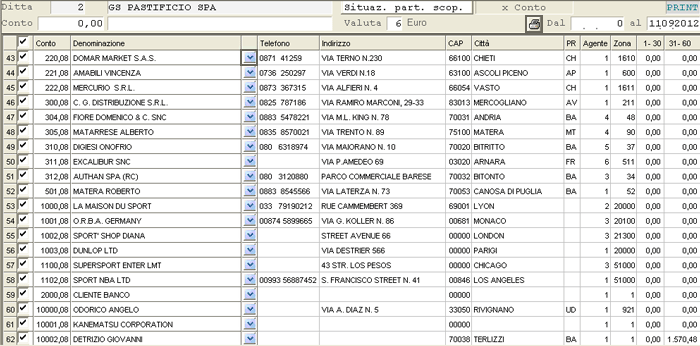
Situazione Partite Scoperte in modalità data-grid (parziale della videata)

Funzionalità di Jump 
- In corrispondenza di ciascuna riga è presente un apposito pulsante , cliccando sul quale si attiva un menù a tendina che permette di accedere alle seguenti funzioni:
- Inquiry Partite Scoperte
- Altre Interrogazioni
- Fido
- Insoluti
- Portafoglio
- Partitari Co.Ge.
- Stampe Partite Scoperte
- Estratto Conto
- Sollecito
- Lettera Partite Contestate
Dettaglio Fido - Dettaglio Insoluti
In questa fase è anche possibile visualizzare il dettaglio del Fido concesso al Cliente e il dettaglio degli eventuali Insoluti che lo riguardano: entrambe le funzionalità si attivano cliccando sul pulsante  posto, rispettivamente, in corrispondenza della colonna Fido del data-grid e della colonna Data Inserimento Insoluti.
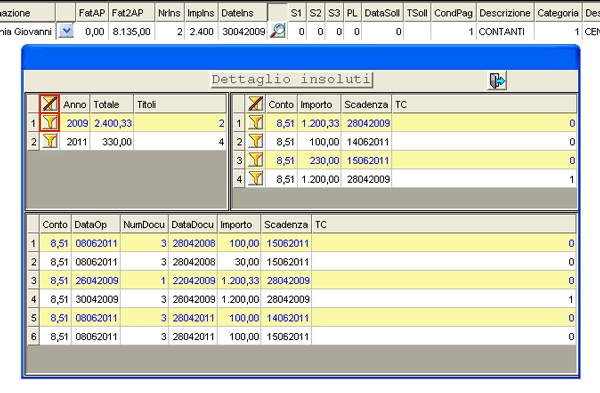
Nella window di Dettaglio Insoluti, è stata introdotta la visualizzazione delle informazioni per Anno contabile. Nella sezione di sinistra, infatti, è visualizzata una riga per ogni Anno di scadenza, con il Totale scaduto e il numero di Titoli scaduti nell'Anno. Nella sezione inferiore della window, inoltre, è fornito il dettaglio degli effetti scaduti nei vari Anni.
Cliccando sul pulsante filtro  in corrispondenza di un determinato Anno, si ottiene, nella sezione a destra, lo Scaduto per Conto e Data Scadenza, mentre al piede è sempre visualizzato il dettaglio di ogni singolo effetto scaduto.
Per ripristinare la visualizzazione iniziale, cliccare sul pulsante  di disattivazione del filtro.
4.1.2 - Situazioni: 2. Debiti
4.1.2.1 - Situazioni Debiti
7. Situazione Partite Scoperte
L'obiettivo di questa funzione è quello di evidenziare la situazione debitoria dell'intera azienda. Per ciascun fornitore selezionato, sono riportate una serie di informazioni, estrapolate dall'analisi delle partite scoperte.
La selezione successiva poi, permette d'indicare se la data da impostare come limite partite nella videata di selezione, dovrà essere confrontata con la data fattura o con la data operazione. Entrambe le alternative sono previste per tutti gli ordinamenti di stampa e sono selezionabili da menù.
- Dipendentemente dal dettaglio con cui si vogliono elaborare le informazioni, è possibile scegliere tra due tipi di situazione:
- 1 - Standard
- 2 - Semplificata
La situazione standard riepiloga, per ciascun fornitore selezionato, anche alcuni dati relativi ai solleciti, quali ad esempio, la data ed il tipo dell'ultimo sollecito ed il numero dei solleciti inviati, classificati per tipo.
Il tabulato generato dalla stampa semplificata invece, riporta meno informazioni rispetto al tabulato standard, ma ha il vantaggio di occupare solo 2 righe per ciascun fornitore. Ai dati anagrafici e commerciali del soggetto, seguono quelli prettamente finanziari, che evidenziano il rischio complessivo, come somma degli importi Scaduto, A Scadere ed Esposizione Cambiaria.
Solo per la situazione semplificata inoltre, esiste la possibilità di generarla in formato CSV/Dif, per l'export dati.
- Ordinamento
- A fini della visualizzazione e della stampa, sono previsti i seguenti ordinamenti:
- 6 = per Conto
- 7 = per Categoria
- 11 = in Ordine alfabetico
- 13 = per Zona
- 14 = per Agente
8. Situazione Contestazioni
La stampa generata da questa funzione evidenzia l'importo in contestazione, sia a livello di partita, che a livello di riepilogo per conto e per ditta.
Valorizzando opportunamente i parametri di selezione inoltre, è possibile rilevare la situazione contestazioni ad una certa data e con riferimento ad un insieme di fornitori, specificato direttamente dall'utente.
Per ciascuna partita in contestazione, ne è evidenziato il relativo ammontare, l'importo definito ed il saldo.
- La Situazione Contestazioni può essere generata in base ad uno dei seguenti ordinamenti:
- 6 - per Conto
- 7 - per Categoria
- 11 - in Ordine alfabetico
Anche in questo caso, è possibile scegliere se impostare come limite partite la data fattura o la data operazione.
13. Situazione Ritardo Pagamenti
L'utilità di questa funzione si rivela nell'ipotesi in cui, per i ritardati pagamenti, è prevista l'applicazione di un tasso d'interesse. Questa funzione infatti, consente di ottenere un tabulato riepilogativo degli interessi, maturati sui ritardati pagamenti, a seconda delle selezioni effettuate dall'utente.
- A livello di menù, sono previsti i seguenti ordinamenti:
- 6 - per Conto
- 7 - per Categoria
- 11 - in Ordine alfabetico
Per ciascuna selezione, è possibile scegliere se generare il report in formato analitico o sintetico: entrambi i tabulati riportano i seguenti dati: numeri debitori, giorni medi di dilazione e interessi maturati. L'elaborazione analitica è da preferire se si vuole l'elenco ed il dettaglio di tutte le partite scadute, la stampa sintetica invece, si rivela più adeguata per ottenere un riepilogo per singolo fornitore. Relativamente alla stampa analitica inoltre, è possibile scegliere tra l'elaborazione simulata e definitiva: questultima azzererà tutte le partite chiuse e scadute, che quindi non saranno più considerate nelle stampe successive. Tali partite saranno contrassegnate da un asterisco e totalizzate nella colonna Interessi maturati.
L'attivazione di questa funzione richiede la preventiva impostazione del tasso d'interesse, nell'ambito della Condizione di Pagamento, in corrispondenza della percentuale relativa all'undicesima rata.
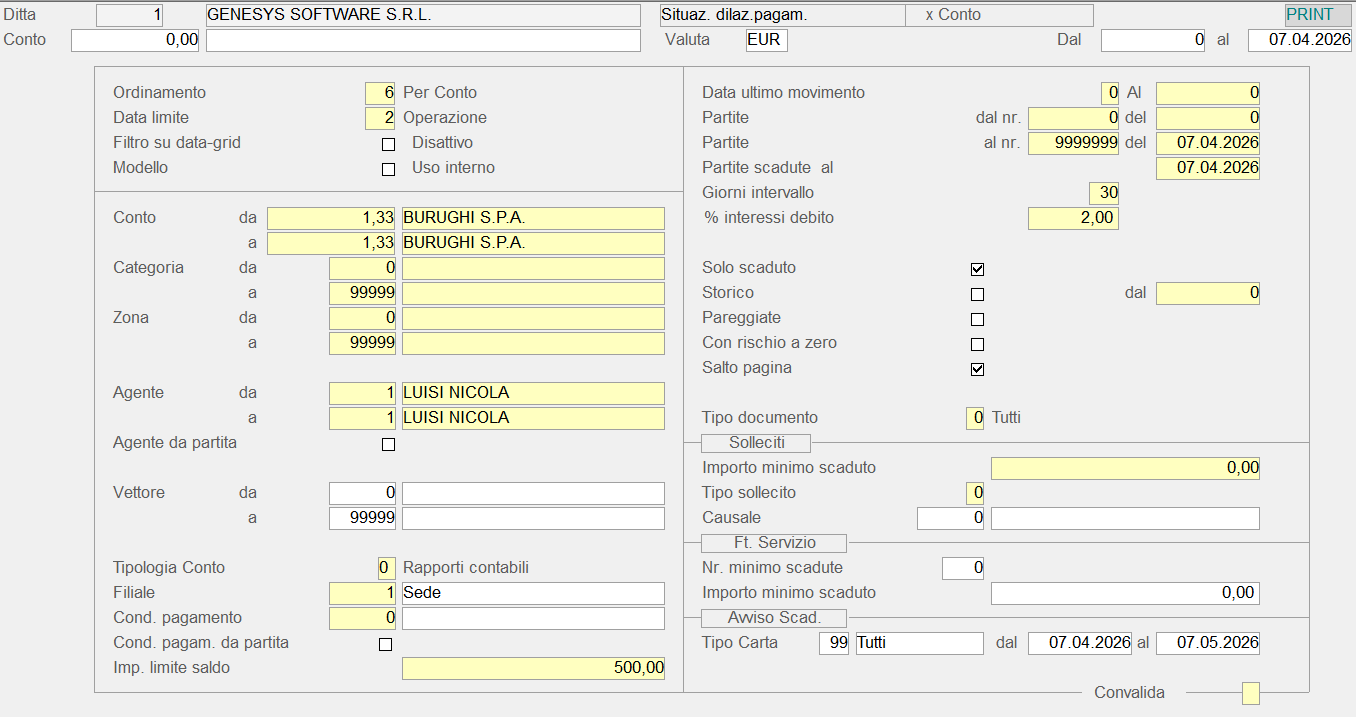
Selezioni
Per tutte le funzioni affrontate in questo paragrafo, l'accesso alla fase di stampa si realizza nella medesima videata:
Dal
Specificare a partire da quale data, s'intende avviare la ricerca delle partite.
Da Conto... A
Impostare il range di fornitori da interessare all'elaborazione. I codici d'inizio e fine vanno impostati nel formato analitico più mastro (AAAAAAAMM).
Da Categoria
Specificare a partire da quale categoria s'intende attivare la selezione dei fornitori.
Da Agente
Consente di richiedere la stampa, con riferimento ad un singolo agente.
Codice Pagamento
Specifica la condizione di pagamento associata alla partita, in fase di registrazione contabile. Se valorizzato, saranno considerate le partite dei soli fornitori, la cui condizione di pagamento corrisponde a quella impostata. Per 0 (zero) saranno considerati tutti i fornitori, limitatamente alle selezioni già effettuate.
Importo Limite Saldo
Per una valore diverso da 0 (zero), saranno inclusi solo i fornitori con saldo contabile uguale o superiore a quello impostato.
Data Ultimo Movimento
Attiva un'ulteriore livello di selezione, limitando la stampa ai soli fornitori, il cui ultimo movimento è stato registrato in data anteriore o uguale a quella impostata.
Data Limite Partite
Va impostata nel formato GGMMAAAA, per 0 (zero) sarà assunta la data attuale come limite partite. Il valore impostato in questo campo è confrontato con la data della fattura o con la data dell'operazione contabile, a seconda della scelta effettuata a livello di menù. Nel primo caso saranno considerate solo le partite, la cui data fattura risulta uguale o anteriore al limite partite; nel secondo caso invece, saranno considerati soli i movimenti con data operazione uguale o precedente a quella impostata.
Scadenza Partite al
Tutte le partite con scadenza posteriore alla data impostata non saranno considerate in fase di stampa. Per 0 (zero) sarà assunto il valore della data attuale, ma non sarà effettuato alcun controllo sulla scadenza.
La valorizzazione di questo dato è richiesta solo per la stampa della Situazione Partite Scoperte.
Percentuale interessi debito
Impostando un tasso diverso da 0 (zero), saranno calcolati gli interessi maturati per ogni singola partita, con i totali per ciascun conto ed il totale generale. Il calcolo degli interessi e l'impostazione del relativo tasso è previsto solo per la stampa della Situazione Partite.
Stampa Solo Scaduto
Con riferimento alla Situazione Partite Scoperte, l'attivazione di quest'indicatore comporta la stampa delle sole partite scadute.
Stampa Storico
Consente d'includere nella stampa le partite passate a storico.
Con Rischio a Zero
Attivando quest'indicatore, in fase di stampa Situazione Partite, sono inclusi anche i fornitori con saldo partite uguale a zero.
4.1.2.2 - Situazioni Debiti
20. Situazione Contabile Debiti
- La situazione debitoria dell'azienda può essere estratta, in base ad uno dei seguenti ordinamenti:
- 1 - per Conto
- 3 - per Categoria
- 8 - in Ordine alfabetico
Per ciascuno di essi, è possibile selezionare anche il grado di dettaglio dell'elaborazione, optando per la forma analitica o sintetica.
La stampa analitica riporta per ciascun cliente: il saldo contabile, l'importo del fido e l'eventuale sconfinamento, i totali parziali a rottura di sviluppo e di mastro ed il totale generale. La stampa sintetica invece, presenta il saldo contabile per ciascuno sviluppo, con totali parziali a rottura di mastro ed il totale generale.
21. Controllo Fido
In relazione ai fornitori presso i quali risulta acceso un fido, è possibile ottenere periodicamente un estratto, che riassuma la situazione del suo utilizzo. Il tabulato così ottenuto riporta per ogni fornitore: il saldo contabile, la data dell'ultimo movimento, l'ammontare del fido concesso e l'importo dell'eventuale sconfinamento.
Modalità Operative
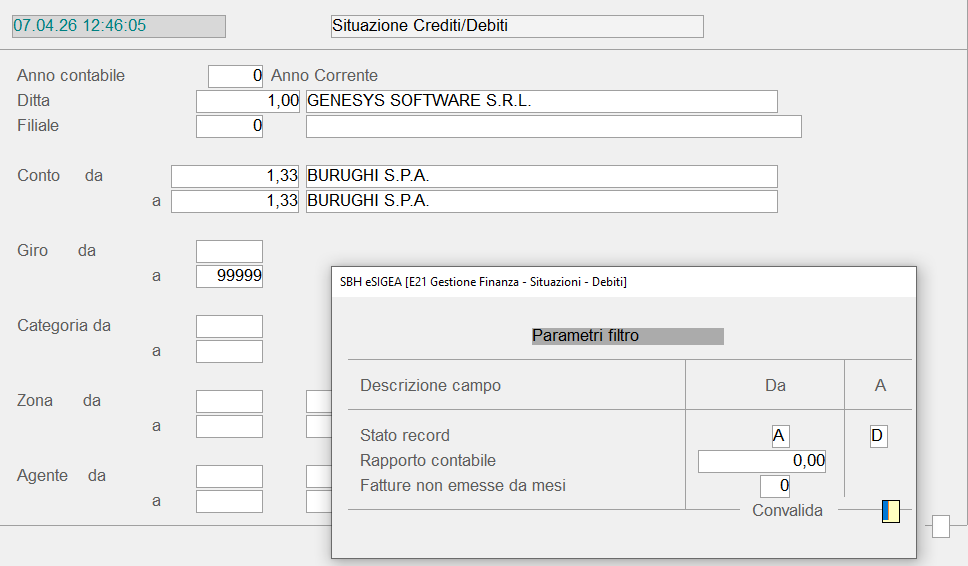
L'accesso alle stampe suesposte si realizza nella medesima videata. Inserito il codice Ditta, il cursore si posiziona sul campo corrispondente all'ordinamento selezionato da menù, in modo da permettere l'impostazione del range di conti o di categorie, da considerare in fase di stampa. Indipendentemente dall'ordinamento prescelto, in corrispondenza del campo Convalida si attiva con il tasto field back , una successiva window, per l'inserimento di alcuni parametri di filtro.
4.1.3 - Situazioni: 3. Portafoglio

4.1.3.3 - Situazione Portafoglio
La funzione in oggetto consente di esaminare la situazione del portafoglio, generando, a discrezione dell'utente, una stampa a carattere generale, con riferimento a tutti i titoli in portafoglio, oppure una stampa parziale, limitata ai soli titoli in carico o ceduti.
- Relativamente a ciascuna situazione, sono previsti tre diversi ordinamenti:
- 1 - Ordine Conto Portafoglio
- 2 - Ordine Codice Agente
- 3 - Ordine Codice Cliente
La seconda selezione prevede, nell'ambito di ciascun agente, l'elenco dei titoli per cliente e il riepilogo dei totali per cliente e per agente, nonchè il totale generale.
Il terzo ordinamento invece, prevede, nell'ambito di ciascun cliente, l'elenco dei titoli in ordine di scadenza ed il riepilogo del totale generale e per cliente.
Per ciascun ordinamento poi, è prevista l'elaborazione analitica e l'elaborazione sintetica.
La Situazione Portafoglio estratta in forma analitica può essere generata anche in formato CSV/Dif per l'export dati. La situazione sintetica invece, è da preferire se si vuole ottenere una stampa riepilogativa, senza il dettaglio di ogni singolo titolo.
La videata d'accesso alla fase di stampa assume la seguente configurazione:

Banca effetti
Il programma richiede l'impostazione del conto Banca, in base al quale generare la Situazione Portafoglio.
Cliente
In questo campo è possibile specificare il cliente di riferimento, per la stampa in oggetto.
Impostare 0 (zero) per considerarli tutti.
Agente
In base al valore inserito nel campo precedente, questo dato consente di generare la Situazione Portafoglio del cliente selezionato o di tutti i clienti, relativamente all'agente indicato.
- Tipo Cessione
- Consente di selezionare i titoli da includere nella stampa, i valori ammessi sono i seguenti:
- 0 = Tutti
- 1 = Allo sconto s.b.f.
- 2 = All'incasso s.b.f.
- 3 = Al dopo incasso
- Stato
- Individua lo stato cessione dei titoli da considerare in fase di stampa e ammette i seguenti valori:
- 0 = Tutti
- 1 = Pagato
- 2 = Ceduto
- 3 = Insoluto
- 4 = Contenzioso
- 5 = Rinnovato
Conto portafoglio
La ricerca del conto portafoglio può essere attivata, digitando il tasto f8 sul campo in oggetto.
- Tipo carta
- L'attivazione di questo parametro risulta utile, se nell'ambito dello stesso tipo carta esiste una sottoclassificazione dei conti portafoglio.
- I valori previsti sono i seguenti:
- 5 = Accettazioni
- 6 = Cessioni
- 7 = Accettazioni speciali
- 8 = Tratte
- 9 = Ricevute Bancarie
- 10 = r.i.d.
Impostare 0 (zero) per considerarli tutti.
Data Scadenza Dal... Al
Consente d'impostare il range di scadenza, entro il quale attivare l'inclusione dei titoli nella stampa.
Elaborazione
Convalidando le informazioni inserite, avrà inizio la fase di elaborazione e la successiva visualizzazione dei dati.
- Ogni singolo movimento, proposto secondo un preciso ordine cronologico, si sviluppa su due righe, di cui la prima evidenzia:
- la Scadenza
- il Numero e la Data di Carico
- il Codice e la Denominazione del Cedente/Cessionario
- il Tipo Cessione e l'Importo del Titolo
- mentre la seconda riporta:
- l'Agente collegato al movimento
- la descrizione della Causale
- lo Stato Cessione e il Progressivo del conto.
In fase di stampa, l'importo dei titoli insoluti o protestati va ad incrementare il rischio totale nel castelletto delle scadenze.
4.1.3.9 - Situazione Insoluti Clienti
La gestione degli insoluti è corredata di un ulteriore strumento, che consente di ottenere una situazione aggiornata degli insoluti scoperti, specificando per ciascuno di essi: la data di segnalazione, l'importo insoluto ed eventualmente l'importo definito (qualora si registra in prima nota, utilizzando una causale di storno degli insoluti).
Se la partita risulta chiusa, seppur interessata da uno o più insoluti, non comparirà nella situazione.
- A livello di menù, l'utente ha la possibilità di scegliere tra i seguenti ordinamenti:
- 1 - per Conto
- 2 - per Categoria
- 3 - per Zona
- 4 - per Agente
- 5 - per Giro
- 8 - in Ordine alfabetico
Per ciascun ordinamento inoltre, è possibile impostare come limite partite, la data fattura o la data operazione.
Selezioni
La stampa della Situazione Insoluti richiede l'impostazione dei dati, presenti nella seguente videata:
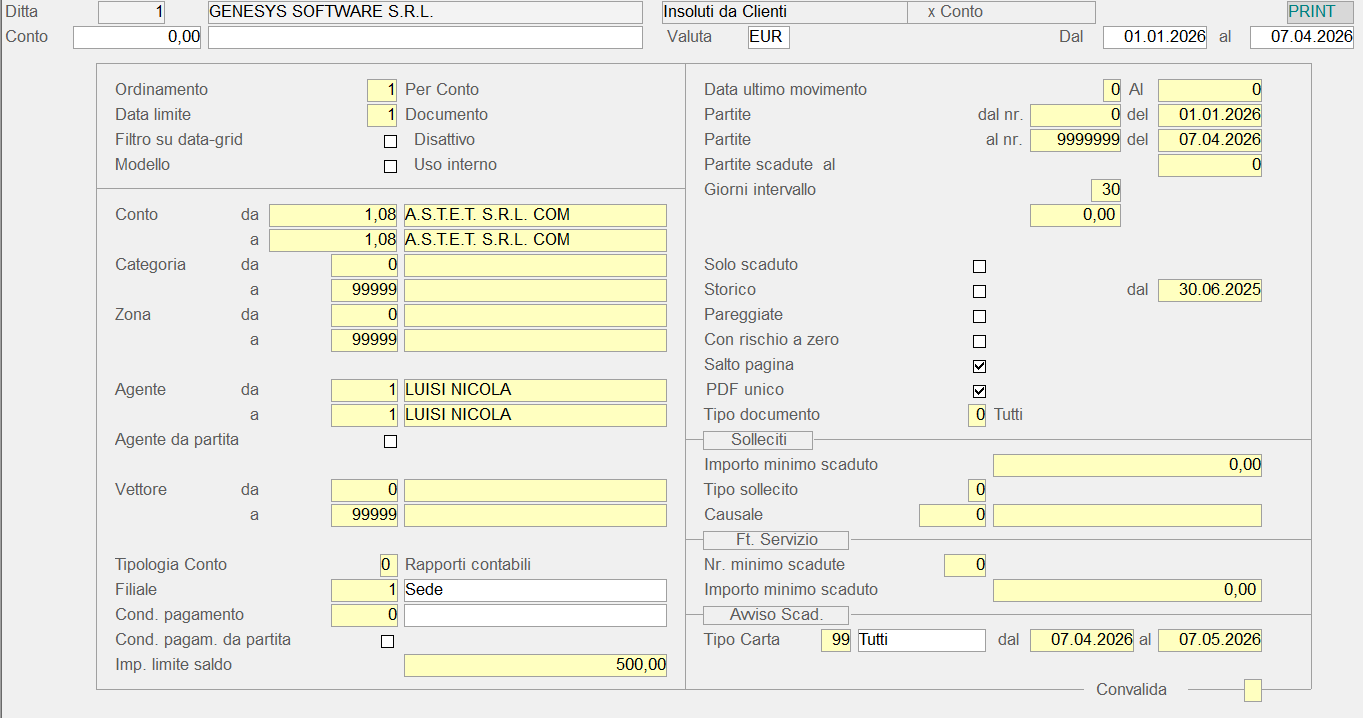
Dal
Specificare a partire da quale data, attivare la selezione degli insoluti.
Da Conto... A
Impostare il range di clienti da interessare all'elaborazione. I codici d'inizio e fine vanno impostati nel formato analitico più mastro (AAAAAAAMM).
Da Categoria
Specificare a partire da quale categoria s'intende attivare la selezione dei clienti.
Da Zona
Un valore maggiore di 0 (zero) esclude dall'elaborazione tutti i clienti con codice zona inferiore a quello indicato.
Da Agente
Consente di richiedere la stampa, con riferimento ad un singolo agente. Inoltre, se l'ordinamento selezionato da menù è per agente, la selezione sarà effettuata sull'anagrafica del soggetto. In tutti gli altri casi invece, l'agente sarà controllato sul movimento della partita principale.
Codice Pagamento
Specifica la condizione di pagamento associata alla partita, in fase di registrazione contabile. Se valorizzato, saranno considerate le partite dei soli clienti, la cui condizione di pagamento corrisponde a quella impostata. Per 0 (zero) saranno considerati tutti i clienti, limitatamente alle selezioni già effettuate.
Importo Limite Saldo
Per una valore diverso da 0 (zero), saranno inclusi solo i clienti con saldo contabile uguale o superiore a quello impostato.
Data Ultimo Movimento
Attiva un'ulteriore livello di selezione, limitando la stampa ai soli clienti, il cui ultimo movimento è stato registrato in data anteriore o uguale a quella impostata.
Data Limite Partite
Va impostata nel formato GGMMAAAA, per 0 (zero) sarà assunta la data attuale come limite partite. Il valore impostato in questo campo è confrontato con la data della fattura o con la data dell'operazione contabile, a seconda della scelta effettuata a livello di menù. Nel primo caso saranno considerate solo le partite, la cui data fattura risulta uguale o anteriore al limite partite; nel secondo caso invece, saranno considerati soli i movimenti con data operazione uguale o precedente a quella impostata.