# 2.1.1.1 - Prima Nota Cassa

<div class="div1" id="bkmrk-rel.-6.4.3.0"><div class="testoSmall" style="text-align: right;">Rel. 6.4.3.0</div></div><div class="div1" id="bkmrk-">![](https://gsdoc.genesyssoftware.eu/old_manual/E21/comn/img/compiere.jpg)</div>La <span class="index">[Gestione Cassa e Tesoreria](https://gsdoc.genesyssoftware.eu/page-function/E2102010000000000/1?old=E21%2F020100.htm)</span> si sviluppa essenzialmente nelle fasi di registrazione, manutenzione e controllo delle Operazioni Finanziarie, mediante la funzione di <span class="index">Prima Nota Cassa</span>.

La gestione multiaziendale e la possibilità di operare su più esercizi, offerte dal modulo di <span class="mod21">Gestione Finanza</span>, richiedono, come operazione preliminare, l'identificazione della Ditta e l'impostazione dell'Anno contabile su cui operare:
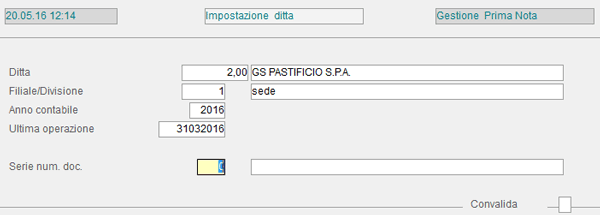
<div class="div1" id="bkmrk-prima-nota-cassa%3A-im"><center>![Prima Nota Cassa: impostazione Ditta](https://gsdoc.genesyssoftware.eu/old_manual/E21/img/0201010101.gif)  
<span class="testoSmall">Prima Nota Cassa: impostazione Ditta</span></center><a name="impostazione"></a></div>**Ditta**  
Impostare la Ditta su cui operare.

<div class="div1" id="bkmrk--1"></div>**<a name="divisione"></a>Filiale/Divisione**  
Se per la Ditta selezionata è attiva la Gestione Filiali, indicare la Filiale/Divisione a cui imputare i movimenti immessi.

**Anno contabile**  
Selezionare l'esercizio corrente (valore 0) o precedente (valore **1**).

<p class="callout info">La chiusura completa di un esercizio ne preclude la gestione.</p>

**Serie Numerazione Documenti**  
Su questo campo è attiva la ricerca della Serie Numerazione con il tasto **F8**.  
Se sulla Filiale/Divisione impostata è attivo il controllo della Serie Numerazione, il programma accetterà la Serie, solo se risulta tra quelle specificate nell'<span class="index">[Anagrafica Filiale](https://gsdoc.genesyssoftware.eu/page-function/E2100000000000000/1?old=E21%2Fcomn%2FM0018.htm%23controlloSerie)</span>.

L'impostazione dei dati preliminari consente l'accesso all'ambiente operativo della <span class="index">Prima Nota Cassa</span>, di cui è di seguito fornita un'analisi dettagliata.<a name="primanota_cassa"></a>

<div class="div1" id="bkmrk--2">---

</div>### Ambiente Operativo

L'ambiente operativo della <span class="index">Prima Nota Cassa</span> è stato configurato con l'intento di garantire la massima visibilità e operabilità nella gestione finanziaria dell'Azienda, rispondendo a tutte le esigenze che potrebbero sorgere in fase di registrazione. La <span class="index">Prima Nota Cassa</span> consente di effettuare tutte le operazioni inerenti all'immissione di **Incassi da Clienti** e  **Pagamenti a Fornitori**; operativamente, non vi è una sostanziale differenza tra i due tipi di registrazione: in entrambi i casi infatti, è richiesta l'impostazione del Conto Finanziario e del Conto Cliente/Fornitore, nonchè la selezione delle Partite da saldare.

Contestualmente all'immissione in <span class="index">Prima Nota Cassa</span>, è possibile accedere a diverse funzioni correlate, senza abbandonare l'ambiente operativo, ma avvalendosi semplicemente della funzionalità di *jump*.

A potenziare l'efficienza della <span class="index">Prima Nota Cassa</span> inoltre, contribuisce l'utilizzo di appositi strumenti, che rendono possibili automatismi semplici e veloci: il riferimento è alle <span class="index"> [Causali Contabili](https://gsdoc.genesyssoftware.eu/page-function/E21010101030000000/1?old=E21%2Fcomn%2FM0003.htm)</span>, ai <span class="index"> [Conti Standard](https://gsdoc.genesyssoftware.eu/page-function/E2101010904020000/1?old=E21%2F0101090402.htm)</span> e, più in generale, a tutte le tabelle dei <span class="index">[Parametri Base](https://gsdoc.genesyssoftware.eu/books/modl-pref21-gestione-finanza/chapter/11-parametri-base)</span>.

Di grande impatto operativo infine, è stata l'introduzione del *data-grid* nella visualizzazione delle registrazioni immesse, con conseguenti vantaggi di ordinamento e aggregazione dati già noti agli Utenti.

---

###  <a name="videata"></a>Modalità Operativa

Per meglio spiegare la modalità operativa che caratterizza la <span class="index">Prima Nota Cassa</span>, è necessario individuare le sezioni che compongono l'ambiente operativo: la videata della <span class="index">Prima Nota</span> si presenta a video strutturata su tre livelli, ognuno dei quali con uno scopo ben preciso e preposto a fornire determinate informazioni.

<div class="div1" id="bkmrk-le-sezioni-di-cui-so"><dl><dt>Le sezioni di cui sopra sono le seguenti:</dt><dd class="item_primo"><span class="index">**1. [Intestazione](#intestazione)**</span>- <span class="index">[Registrazione Incassi giornalieri](#incassiGiorn)</span>
- <span class="index">[Funzione Saldaconto](#saldaconto)</span>
- <span class="index">[Funzione Saldaconto con Compensazione (Giroconto)](#compensazione)</span>

</dd><dd class="item"><span class="index">**2. [Piede](#piede)**</span></dd><dd><span class="index">**3. [Corpo](#corpo)**</span></dd></dl> <a name="intestazione"></a>---

</div>### [![](https://gsdoc.genesyssoftware.eu/old_manual/E21/comn/img/frecup.gif)](#videata) 1. Intestazione

L'obiettivo è quello di evidenziare sempre la Ditta su cui si opera, gli estremi identificativi della registrazione, il Saldo dei vari Conti interessati e la Quadratura dell'operazione.

<div class="div1" id="bkmrk-prima-nota-cassa%3A-in"><center>![Prima Nota Cassa: Intestazione](https://gsdoc.genesyssoftware.eu/old_manual/E21/img/0201010102.gif)  
<span class="testoSmall">Prima Nota Cassa: Intestazione</span></center></div>I dati visualizzati in questa sezione sono i seguenti:

<div class="div1" id="bkmrk--4"></div>**Ditta - Filiale**  
Se sulla Filiale impostata è attivo il controllo della Serie Numerazione, il programma accetterà la Serie, solo se compatibile con la Filiale impostata.

**Identificativo Operazione**  
Poichè ogni Operazione si compone di più righe, ognuna di essa sarà individuata da una propria coppia di numeri: il primo, comune a tutti i movimenti, e il secondo, che specifica il progressivo nell'ambito dell'Operazione.

L'Identificativo Operazione è così strutturato: **aattpppppp,rr**

<div class="div1" id="bkmrk-aa---anno-contabile">**aa** - Anno Contabile</div><div class="div1" id="bkmrk-tt---numero-del-term">**tt** - Numero del Terminale su cui si opera</div><div class="div1" id="bkmrk-ppppp---progressivo-">**ppppp** - Progressivo dell'Operazione</div><div class="div1" id="bkmrk-rr---numero-del-movi">**rr** - Numero del Movimento nell'ambito dell'Operazione (fino a 999 righe)</div>Si osservi che tale codifica consente d'individuare i movimenti contabili per Anno e/o per Terminale, offrendo la possibilità di stampare un Brogliaccio di tutte le Operazioni registrate da un certo Terminale, nell'ambito di un determinato periodo.

Procedere all'impostazione dei seguenti campi:

<div class="div1" id="bkmrk--5"></div>**Data Operazione**  
La Data proposta dal sistema è quella dell'ultima Operazione immessa, nell'ambito dell'esercizio contabile selezionato. L'Utente ha comunque la possibilità d'impostarne una diversa.

La Data Operazione <span class="index">Non</span> può essere **anteriore** a quella dell'ultima stampa definitiva del <span class="index">[Giornale Contabile](https://gsdoc.genesyssoftware.eu/page-function/E2120031402000000/1?old=E20%2F031402.htm)</span>, nè **posteriore** a quella del sistema o alla data di chiusura dell'esercizio contabile.  
In presenza di uno sbilancio, è inibita la possibilità d'impostare una data diversa da quella proposta ed è visualizzato il messaggio attenzionale: «**Sbilancio in data diversa**».

Cliccando sull'apposito pulsante ![](https://gsdoc.genesyssoftware.eu/old_manual/E21/comn/img/pulsanteLista.jpg) o impostando il tasto **F9** in corrispondenza di questo campo, si attiva la videata di *jump*, che rende accessibili le seguenti funzioni:

<div class="div1" id="bkmrk--6"><a name="jump"></a>[![image.png](https://gsdoc.genesyssoftware.eu/uploads/images/gallery/2026-03/scaled-1680-/fPcimage.png)](https://gsdoc.genesyssoftware.eu/uploads/images/gallery/2026-03/fPcimage.png)</div>**Valuta - Cambio**  
La Valuta proposta corrisponde all'Unità di Conto della Ditta, mentre il valore del Cambio è assunto dalla tabella <span class="index">[Cambi/Valute](https://gsdoc.genesyssoftware.eu/page-function/E21010101200000000/1?old=E21%2Fcomn%2FM0005.htm)</span>. In corrispondenza del campo Cambio è attivo un apposito pulsante ![](https://gsdoc.genesyssoftware.eu/old_manual/E21/comn/img/pulsanteSoldi.jpg), che permette di accedere ai cambi pubblicati sul sito ufficiale della Banca d'Italia (se l'Utente dispone di accesso ad Internet). Dopo aver cliccato sull'apposito pulsante, selezionare la data di riferimento per la visualizzazione dei cambi.

**<a name="causale"></a>Causale**  
Ai fini delle registrazioni in <span class="index">Prima Nota Cassa</span>, l'impostazione della <span class="index"> [Causale Contabile](https://gsdoc.genesyssoftware.eu/page-function/E21010101030000000/1?old=E21%2Fcomn%2FM0003.htm)</span> risulta estremamente importante, perchè da essa dipendono la correttezza dell'Operazione e la velocità operativa.

<div class="div1" id="bkmrk--7"></div>La <span class="index">[Causale Contabile](https://gsdoc.genesyssoftware.eu/page-function/E21010101030000000/1?old=E21%2Fcomn%2FM0003.htm)</span> che apre l'Operazione deve essere necessariamente **Primaria**. Durante la registrazione, è sempre evidenziata la descrizione della <span class="index">[Causale](https://gsdoc.genesyssoftware.eu/page-function/E21010101030000000/1?old=E21%2Fcomn%2FM0003.htm)</span> nell'apposito campo al piede della videata.   
Le <span class="index">[Causali](https://gsdoc.genesyssoftware.eu/page-function/E21010101030000000/1?old=E21%2Fcomn%2FM0003.htm)</span> dedicate alla <span class="mod21">Gestione Finanza</span> devono avere il valore **F** nel campo [ Tipo Operazione Contabile](https://gsdoc.genesyssoftware.eu/page-function/E2100000000000000/1?old=E21%2Fcomn%2FM0003.htm%23tipo_operazione) e il valore **3** nel campo [Fase Impiego](https://gsdoc.genesyssoftware.eu/page-function/E2100000000000000/1?old=E21%2Fcomn%2FM0003.htm%23impiego).

<div class="div1" id="bkmrk-%C2%A0%C3%88-possibile-gestire"> <a name="assegniInsoluti"></a>È possibile gestire in *automatico* gli **Assegni insoluti** dei Clienti. Per avvalersi di questo automatismo, è indispensabile che la Causale primaria e la rilanciata abbiano [Tipo Carta](https://gsdoc.genesyssoftware.eu/page-function/E2100000000000000/1?old=E21%2Fcomn%2FM0003.htm%23tipoCarta) valorizzato a **3** (Assegni Bancari).   
Operativamente, in fase di registrazione dell'Incasso di un Assegno da Cliente in Cassa Assegni, la Causale primaria e la secondaria devono avere Tipo Carta 3, altrimenti l'Assegno <span class="index">Non</span> sarà rilevato ai fini dell'insoluto.</div><div class="div1" id="bkmrk--8"></div><p class="callout info">Per la registrazione degli Assegni insoluti dei Clienti, utilizzare la Causale <span class="index"> [**20.502** - Incasso Clienti (Assegno)](https://gsdoc.genesyssoftware.eu/page-function/E2120502000000000/1?old=E21%2F20502.htm)</span>.</p>

**Conto finanziario**  
Individua il Conto Cassa o Banca ed è proposto in automatico, in base al Conto Standard agganciato alla <span class="index">[Causale](https://gsdoc.genesyssoftware.eu/page-function/E21010101030000000/1?old=E21%2Fcomn%2FM0003.htm)</span>. L'Utente può comunque modificarlo, impostando un altro Conto della stessa natura e con la stessa classificazione di quello proposto.   
Anche in corrispondenza di questo campo, cliccando sull'apposito pulsante ![](https://gsdoc.genesyssoftware.eu/old_manual/E21/comn/img/pulsanteLista.jpg) o impostando il tasto **F9**, si attiva la videata di [*jump*](#jump).

<div class="div1" id="bkmrk--9"></div><p class="callout info">Supponendo di dover registrare il pagamento di una Fattura a mezzo assegno (vedi videata), al piede è richiesto d'indicare il numero e la data del titolo.</p>

**Contropartita**  
È proposto in automatico dal programma, se la <span class="index">[Causale](https://gsdoc.genesyssoftware.eu/page-function/E21010101030000000/1?old=E21%2Fcomn%2FM0003.htm)</span> impiegata prevede l'aggancio ad un Conto inserito nella tabella <span class="index">[Conti Standard](https://gsdoc.genesyssoftware.eu/page-function/E2100000000000000/1?old=E21%2Fcomn%2FM0011.htm%2301)</span>. Una volta letto il Conto, ne saranno evidenziati la Denominazione o Ragione Sociale e, nel caso di Cliente o Fornitore, la Condizione di Pagamento.  
Anche in corrispondenza di questo campo, cliccando sull'apposito pulsante ![](https://gsdoc.genesyssoftware.eu/old_manual/E21/comn/img/pulsanteLista.jpg) o impostando il tasto **F9**, si attiva la videata di [*jump*](#jump).

<div class="div1" id="bkmrk--10"></div><p class="callout info">Trattandosi di un assegno, dopo l'impostazione del Cliente, è richiesta l'indicazione della Banca.</p>

<div class="div1" id="bkmrk-valuta-ordinante---v"><dl><dt>**<a name="valute"></a>Valuta Ordinante - Valuta Beneficiario**</dt><dt class="item">Relativamente ai movimenti bancari, la valorizzazione di questi campi consente di registrare la valuta di addebito/accredito e, per i movimenti di incasso/pagamento, di registrare l'effettiva valuta dell'operazione, differenziando le due valute.</dt><dt class="item">Il vantaggio è duplice: per le Banche è possibile calcolare con maggiore precisione il saldo liquido, nella <span class="index">Situazione Finanziaria Avanzata</span>, mentre per le <span class="index"> [Partite Scoperte](https://gsdoc.genesyssoftware.eu/page-function/E2102060000000000/1?old=E21%2F020600.htm)</span> dei Clienti e Fornitori, vi è una maggiore precisione nel calcolo dei Giorni Medi di Dilazione Pagamento.</dt><dt>In corrispondenza di questi due campi sono attivi i pulsanti ![](https://gsdoc.genesyssoftware.eu/old_manual/E21/comn/img/pulsanteCalendario.jpg) per la selezione delle Date direttamente dal Calendario.</dt></dl> <a name="incassiGiorn"></a></div>#### Registrazione Incassi Giornalieri

<div class="div1" id="bkmrk-la-funzionalit%C3%A0-di-r"><dl><dt>La funzionalità di registrazione degli incassi giornalieri, per contanti o a mezzo assegni, richiede il preventivo inserimento delle seguenti Causali Contabili:</dt><dd class="item_primo"><span class="index">[**20.028** - Incasso Giorno (Contanti)](https://gsdoc.genesyssoftware.eu/page-function/E2120028000000000/1?old=E21%2F20028.htm)</span></dd><dd><span class="index">[**20.029** - Incasso Giorno (Assegni)](https://gsdoc.genesyssoftware.eu/page-function/E2120029000000000/1?old=E21%2F20029.htm)</span></dd></dl></div>Operativamente, indicare nel campo **Contropartita** solo il Mastro Clienti e convalidare: il programma provvede ad elencare tutte le partite aperte aventi Data uguale a quella impostata come Data Operazione ed intestate ai Clienti del Mastro richiesto. La selezione/deselezione delle partite comporta l'aggiornamento contestuale del campo **Importo Totale**, posto in basso a destra della *window*:

<div class="div1" id="bkmrk-registrazione-incass-1"><center>![Registrazione incassi giornalieri per contanti: selezione partite](https://gsdoc.genesyssoftware.eu/old_manual/E21/img/0201010105.gif)  
<span class="testoSmall">Registrazione incassi giornalieri per contanti: selezione partite</span></center></div>In seguito a Convalida, sono effettuate tante registrazioni contabili quanti sono i Clienti selezionati, con accorpamento in un'unica operazione delle partite intestate allo stesso Cliente:

<div class="div1" id="bkmrk-registrazione-incass-2"><center>![Registrazione incassi giornalieri per contanti: scritture contabili](https://gsdoc.genesyssoftware.eu/old_manual/E21/img/0201010108.gif)  
<span class="testoSmall">Registrazione incassi giornalieri per contanti: scritture contabili</span></center></div>Qualora la modalità d'incasso sia assegno bancario, oltre a dover utilizzare la Causale apposita, per ciascuna partita è richiesto d'indicare il numero dell'assegno e la banca, al fine di facilitare la compilazione della Distinta di versamento assegni (dall'apposita funzione). In questo caso, il programma provvede ad effettuare una registrazione contabile per Cliente e per numero titolo e banca.

####  <a name="saldaconto"></a> Funzione Saldaconto

Impostando un Conto Cliente/Fornitore in questo campo, se la <span class="index">[Causale](https://gsdoc.genesyssoftware.eu/page-function/E21010101030000000/1?old=E21%2Fcomn%2FM0003.htm)</span> è opportunamente codificata, il programma esegue la funzione <span class="index">Saldaconto</span>, la cui utilità è quella di elencare tutte le Partite scadute degli ultimi mesi. Dalla lista proposta, l'Utente puó scegliere quale Partita includere nell'Operazione, attivando il *check-box* corrispondente: la selezione delle Partite comporta il progressivo aggiornamento del campo **Importo Totale**, riportato in basso a destra.

<div class="div1" id="bkmrk-prima-nota-cassa%3A-fu"><center>![Prima Nota Cassa: funzione Saldaconto](https://gsdoc.genesyssoftware.eu/old_manual/E21/img/0201010104.gif)  
<span class="testoSmall">Prima Nota Cassa: funzione Saldaconto</span></center></div>Se l'Utente seleziona una Partita il cui Saldo è **a Scadere** (visualizzata in *giallo*), è prevista la visualizzazione di un apposito **messaggio attenzionale**: forzando con il tasto **F3**, il Saldo della Partita selezionata sarà riportato nell'Importo movimento, evitando l'inserimento e quindi eventuali errori d'impostazione; in caso contrario, l'Importo movimento dovrà essere inserito manualmente.

<div class="div1" id="bkmrk-nella-window-saldaco"><dl><dt>Nella *window* Saldaconto sono attivi i seguenti pulsanti:</dt><dd class="item_primo">![](https://gsdoc.genesyssoftware.eu/old_manual/E21/comn/img/pulsanteV.jpg) - per confermare le Partite selezionate</dd><dd class="item">![](https://gsdoc.genesyssoftware.eu/old_manual/E21/comn/img/pulsanteX.jpg) - per posizionarsi sulla Convalida ed uscire dalla funzione</dd><dd class="item">![](https://gsdoc.genesyssoftware.eu/old_manual/E21/comn/img/pulsanteInizio.jpg) - per posizionarsi sulla prima Partita</dd><dd class="item">![](https://gsdoc.genesyssoftware.eu/old_manual/E21/comn/img/pulsanteSucc.jpg) - per visualizzare la pagina successiva</dd><dd class="item">![](https://gsdoc.genesyssoftware.eu/old_manual/E21/comn/img/pulsanteFine.jpg) - per posizionarsi sull'ultima Partita</dd></dl></div>**Saldo**  
È il Saldo dell'ultimo Conto impostato in fase di registrazione.

<div class="div1" id="bkmrk-sbilancio-l%27importo-"><dl><dt>**Sbilancio**</dt><dt>L'importo visualizzato in questo campo coincide con il Totale delle Partite Scoperte, incluse nel Documento registrato; quest'importo può anche differire da quello effettivamente incassato o pagato.</dt><dt>Concretamente, le ipotesi possibili sono due</dt></dl>1. l'importo coincide con quello incassato/pagato: in questo caso, per concludere la registrazione è sufficiente digitare <span class="index">Invio</span>
2. i due importi <span class="index">Non</span> coincidono: in questo caso il programma richiede l'impostazione dell'importo effettivamente incassato/pagato e per differenza, propone l'eventuale abbuono attivo/passivo. Nel caso di abbuono passivo per l'Azienda, è richiesta l'impostazione del tasto **F3**.

</div><p class="callout info">La registrazione dell'**abbuono attivo/passivo** è eseguita in automatico dal programma.</p>

####    <a name="compensazione"></a> Funzione Saldaconto con Compensazione (Giroconto)

La <span class="index">Prima Nota Cassa</span> dispone di un'apposita funzionalità che consente di registrare, in modo semplice ed efficace, gli Incassi e i Pagamenti, compensando con le Partite del Fornitore o del Cliente.

<div class="div1" id="bkmrk-la-gestione-dell%27inc"><dl><dt>La gestione dell'Incasso/Pagamento con Compensazione richiede il preventivo inserimento di apposite <span class="index">Causali Contabili</span></dt><dd class="item_primo"><span class="index">[**20.600** - Incasso con Compensazione](https://gsdoc.genesyssoftware.eu/page-function/E2120600000000000/1?old=E21%2Fcomn%2F20600.htm)</span></dd><dd class="item"><span class="index">[**23.600** - Incasso/Pagamento con Compensazione](https://gsdoc.genesyssoftware.eu/page-function/E2123600000000000/1?old=E21%2Fcomn%2F23600.htm)</span></dd><dd class="item"><span class="index">[**23.601** - Incasso/Pagamento](https://gsdoc.genesyssoftware.eu/page-function/E2123601000000000/1?old=E21%2Fcomn%2F23601.htm)</span></dd><dd class="item"><span class="index">[**23.602** - Giropartita](https://gsdoc.genesyssoftware.eu/page-function/E2123602000000000/1?old=E21%2Fcomn%2F23602.htm)</span></dd><dd><span class="index">[**29.001** - Abbuoni Attivi/Passivi](https://gsdoc.genesyssoftware.eu/page-function/E2129001000000000/1?old=E21%2Fcomn%2F29001.htm)</span></dd><dd></dd></dl></div><p class="callout info">Per garantire una maggiore leggibilità, è necessario strutturare la <span class="index"> Causale Contabile</span> in modo che, sui rilanci della Causale secondaria, siano indicate rispettivamente: la Causale d'incasso e quella di giropartita. Un esempio di Causale compatibile con questo tipo di registrazione è la Causale <span class="index"> [**20.600** - Incasso con Compensazione](https://gsdoc.genesyssoftware.eu/page-function/E2120600000000000/1?old=E21%2Fcomn%2F20600.htm)</span>.</p>

<div class="div1" id="bkmrk-dopo-aver-impostato-"><dl><dt>Dopo aver impostato la **Causale**, il **Conto finanziario** e il **Conto Cliente** o **Fornitore**, è proposta a video la in una *window* con due *data-grid*:</dt></dl>- a sinistra, sono elencate le partite aperte del Cliente
- a destra, sono elencate le partite del Fornitore

<dl><dt>Di ogni Documento è visualizzata la **Scadenza** più vecchia (in caso di più Scadenze si attiva il pulsante di dettaglio ![](https://gsdoc.genesyssoftware.eu/old_manual/E21/comn/img/pulsanteLente.jpg)), nonchè l'**Importo scaduto**.</dt></dl></div>Selezionando le Partite da incassare e quelle da compensare, i rispettivi **Totali** si aggiornano contestualmente, così come il valore dello **Sbilancio**, che deve coincidere con l'Importo da incassare.

<div class="div1" id="bkmrk-confermando-l%27operaz"><dl><dt>Confermando l'operazione con l'apposito pulsante ![](https://gsdoc.genesyssoftware.eu/old_manual/E21/comn/img/pulsanteV.jpg), il programma provvede a: - compensare le Note Credito con le Fatture, nell'ambito del Conto Cliente
- compensare le Note Credito con le Fatture, nell'ambito del Conto Fornitore
- girocontare i Documenti residui tra i due Conti

</dt></dl></div>Inoltre, cliccando sul pulsante ![](https://gsdoc.genesyssoftware.eu/old_manual/E21/comn/img/pulsanteNuovo.jpg) è possibile compensare le Fatture del Fornitore già note, ma non ancora pervenute. Quando la Fattura passiva sarà registrata, sarà abbinata direttamente al movimento di compensazione generato in questa fase, a condizione che gli estremi (*Numero e Data*) siano gli stessi.

---

###  <a name="piede"></a>[![](https://gsdoc.genesyssoftware.eu/old_manual/E21/comn/img/frecup.gif)](#videata) 2. Piede

La scrittura di <span class="index">Prima Nota Cassa</span> in partita doppia si risolve al piede della videata, in cui è richiesta l'impostazione dei Conti Dare e Avere, degli estremi del Documento e dell'Importo movimento, con possibilità di usufruire degli strumenti di supporto offerti dalla procedura.

Qualora si scelga di <span class="index"> Non </span> completare la registrazione, digitando il tasto **Exit** (**F11** o **Esc**), il programma provvederà a cancellare *solo* le eventuali righe relative alla registrazione in corso, lasciando a video quelle delle registrazioni precedenti.

Dipendentemente dalla <span class="index">[Causale Contabile](#causale)</span> impiegata, in fase di registrazione è richiesta l'impostazione dei seguenti dati:

<a name="conti"></a>**Conto Dare / Avere**  
Impostare i Conti interessati nella registrazione. Sono proposti in automatico dal programma, se la <span class="index"> [Causale](https://gsdoc.genesyssoftware.eu/page-function/E21010101030000000/1?old=E21%2Fcomn%2FM0003.htm)</span> prevede l'aggancio ad un Conto inserito nella tabella <span class="index"> [Conti Standard](https://gsdoc.genesyssoftware.eu/page-function/E2101010904020000/1?old=E21%2F0101090402.htm)</span>; in caso contrario, inserirli manualmente.

<div class="div1" id="bkmrk--12"></div>#### <a name="FornitoreRA"></a> Fornitore soggetto a Ritenuta d'Acconto

Nel caso di pagamento Fattura ad un Fornitore soggetto a Ritenuta d'Acconto, il programma controlla che la Causale impostata sia idonea a rilevare la Ritenuta.In caso contrario, è visualizzato il messaggio: «Causale non compatibile, non rileva R.A.»; forzando il messaggio con il tasto **F3**, si prosegue con l'immissione senza rilevare la Ritenuta, mentre con il tasto **Exit** (Esc o F11) il cursore ritorna sul campo Conto ed è possibile annullare la registrazione oppure variare il Fornitore.  
Nel caso di Conto Consegna, il controllo è eseguito sul Rapporto Contabile.

<div class="div1" id="bkmrk-numero-e-data-docume"><dl><dt>**Numero e Data Documento**</dt><dt class="item">Gli estremi del Documento possono essere impostati manualmente oppure intercettati in automatico fra le partite aperte: questa funzionalità però, può essere attivata solo se prevista dalla <span class="index">[Causale Contabile](https://gsdoc.genesyssoftware.eu/page-function/E21010101030000000/1?old=E21%2Fcomn%2FM0003.htm)</span>.</dt><dt class="item">Gli estremi del Documento assumono particolare importanza nelle registrazioni che interessano i [Clienti](https://gsdoc.genesyssoftware.eu/page-function/E21010201010000000/1?old=E21%2Fcomn%2FM0012.htm) o i [Fornitori](https://gsdoc.genesyssoftware.eu/page-function/E21010202010000000/1?old=E21%2Fcomn%2FM0013.htm): in questo caso infatti, se risulta attiva la <span class="index">[GestionePartiteScoperte](https://gsdoc.genesyssoftware.eu/page-function/E2121020600000000/1?old=E21%2F020600.htm)</span>, i riferimenti del Documento risultano necessari per la corretta individuazione della partita.</dt><dt>La gestione di questo campo è guidata dal valore dell'indicatore [Riferimenti](https://gsdoc.genesyssoftware.eu/page-function/E2100000000000000/1?old=E21%2Fcomn%2FM0003.htm%23riferimenti), presente sulla <span class="index">[Causale Contabile](https://gsdoc.genesyssoftware.eu/page-function/E21010101030000000/1?old=E21%2Fcomn%2FM0003.htm)</span>.</dt></dl></div>**Scadenza**  
Impostare la data di Scadenza dei Titoli (*Tratte, Ricevute Bancarie o altro*); l'impostazione di questo campo è richiesta, solo se prevista dalla <span class="index">[Causale Contabile](https://gsdoc.genesyssoftware.eu/page-function/E21010101030000000/1?old=E21%2Fcomn%2FM0003.htm)</span> impostata.

**<a name="importo"></a>Importo movimento**  
Il programma propone l'Importo scaduto della Partita selezionata, con possibilità di modifica da parte dell'Utente.

**Descrizione Aggiuntiva**  
Se la <span class="index">[Causale Contabile](https://gsdoc.genesyssoftware.eu/page-function/E21010101030000000/1?old=E21%2Fcomn%2FM0003.htm)</span> lo prevede, è possibile inserire una o più righe di descrizione. Il tasto **F3** consente d'inserire un'altra riga, mentre il tasto <span class="index">**Invio**</span> conclude l'inserimento.

---

###  <a name="corpo"></a>[![](https://gsdoc.genesyssoftware.eu/old_manual/E21/comn/img/frecup.gif)](#videata) 3. Corpo

Nella videata di corpo sono elencate in formato *data-grid* tutte le righe che compongono ciascuna registrazione: per garantire una maggiore visibilità delle registrazioni immesse, si è scelto di adottare alternativamente i colori *giallo* e *bianco*, in modo da distinguere ciascuna registrazione dalla successiva/precedente.

<div class="div1" id="bkmrk--14"></div>Nella colonna **S** è visualizzato il segno (dare o avere) di ogni singola riga e, in caso di movimenti in accertamento, la lettera è visualizzata in minuscolo.

<div class="div1" id="bkmrk-rel.-6.4.3.0-1.-prim"><center>![Prima Nota Cassa: completamento della registrazione](https://gsdoc.genesyssoftware.eu/old_manual/E21/img/0201010106.gif)  
<span class="testoSmall">Prima Nota Cassa: completamento della registrazione</span></center></div>