# 2.1.1.3 - Disposizioni Bancarie - Pagamenti

### Immissione Operazioni Finanziarie
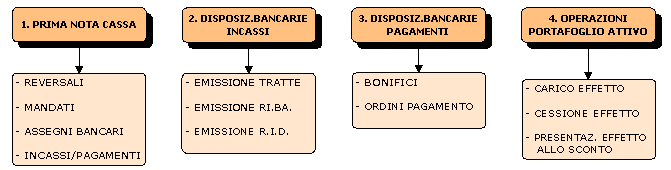- La funzione d'**Immissione Operazioni Finanziarie** è stata opportunamente aggiornata per risolvere le seguenti esigenze:
- Specializzare quanto più possibile ciascuna funzione, per meglio soddisfare le esigenze degli operatori
- Favorire la corretta attribuzione delle funzioni in base al ruolo di ciascun utente: ad esempio, chi si occupa di pagamenti a fornitori non avrà accesso alla funzione di [Operazioni Portafoglio Attivo](https://gsdoc.genesyssoftware.eu/page-function/E2102010104000000/1?old=E21%2F02010104.htm), mentre chi gestisce i titoli cambiari potrà accedere alla suddetta funzione ma non alle altre.
---
### 3. Disposizioni Bancarie - Pagamenti
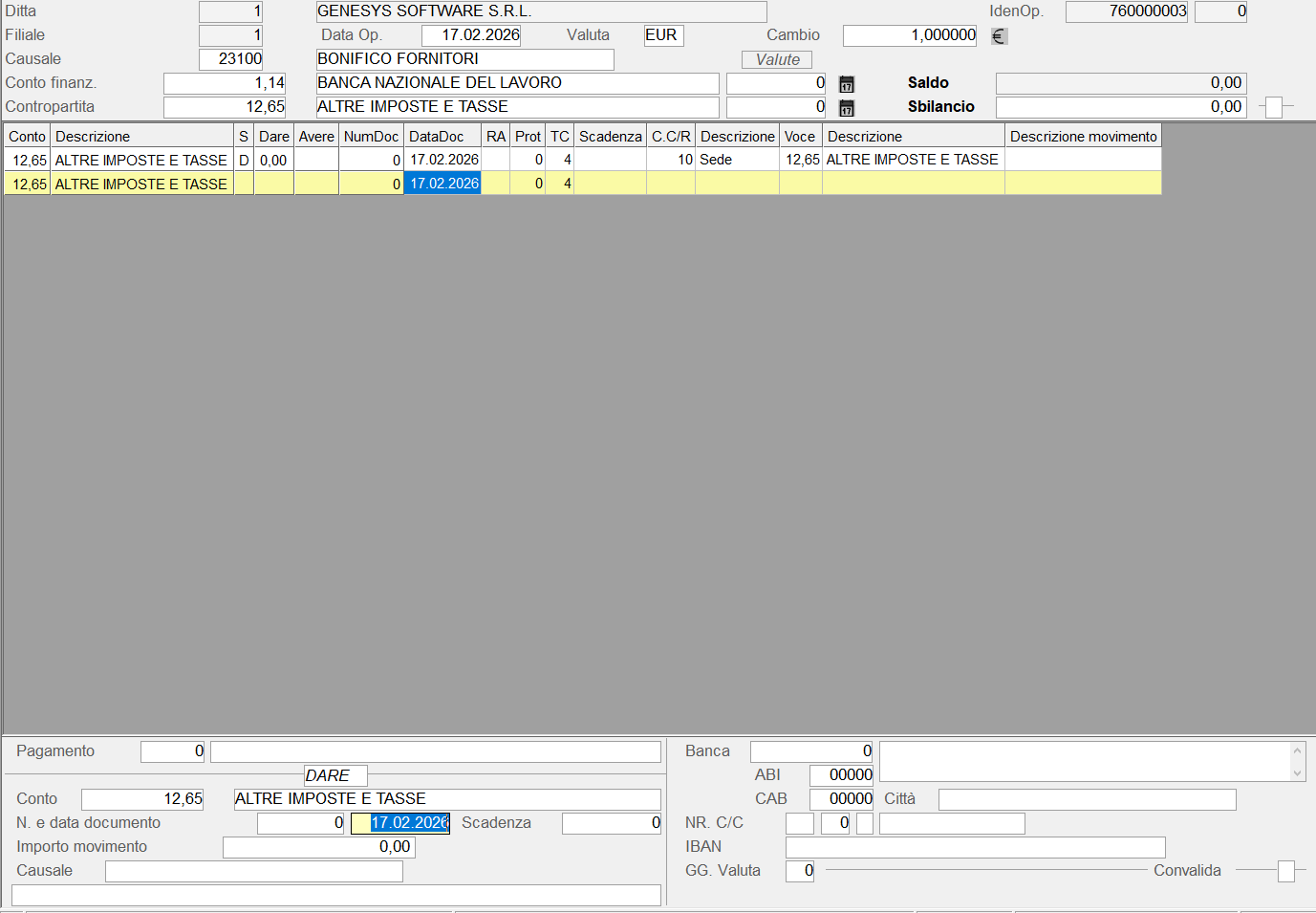
Questa funzione si propone come uno strumento semplice e immediato per l'emissione di **Bonifici** e **Ordini di pagamento** a fornitori.
La registrazione si sviluppa nella seguente videata:
[](https://gsdoc.genesyssoftware.eu/uploads/images/gallery/2026-03/yJDimage.png)
Emissione Bonifico a Fornitore.**Causale**
Per le Disposizioni di Pagamento, il programma provvede ad accertare che il tipo carta della causale impostata corrisponda al tipo carta della [ condizione di pagamento abituale](https://gsdoc.genesyssoftware.eu/page-function/E2100000000000000/1?old=E21%2Fcomn%2FM0013.htm%23condizionePagamento), eventualmente specificata nell'[anagrafica del fornitore](https://gsdoc.genesyssoftware.eu/page-function/E21010202010000000/1?old=E21%2Fcomn%2FM0013.htm). In caso di incongruenza, il programma invia a video il seguente messaggio:
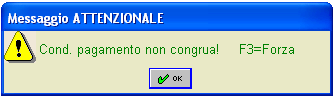
Messaggio Attenzionale: Condizione di Pagamento non congrua.Per forzare il controllo e proseguire la registrazione, è sufficiente digitare il tasto **F3**.
**Conto finanziario**
Individua la banca ed è proposto in automatico, in base al codice del conto standard agganciato alla causale: l'utente ha possibilità di modificarlo, impostando un altro conto banca.
**Contropartita**
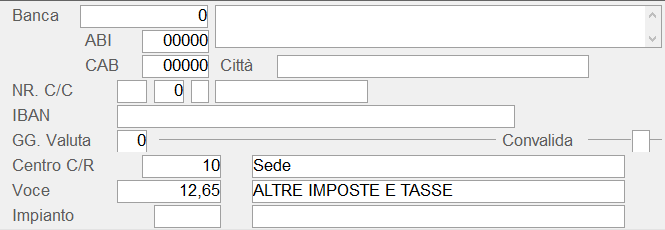
Se previsti nell'[anagrafica del fornitore](https://gsdoc.genesyssoftware.eu/page-function/E21010202010000000/1?old=E21%2Fcomn%2FM0013.htm), il programma propone in automatico la banca d'appoggio e il numero di c/c, con possibilità di modifica:
[](https://gsdoc.genesyssoftware.eu/uploads/images/gallery/2026-03/9liimage.png)
Dati assunti dall'anagrafica del fornitore.**Valuta Ordinante e Valuta Beneficiario**
Solo per le Disposizioni di Pagamento, se la valuta del beneficiario risulta anteriore alla data di registrazione impostata, il programma segnala l'incongruenza con un messaggio attenzionale, per procedere comunque alla registrazione forzare il controllo con il tasto **F3**:
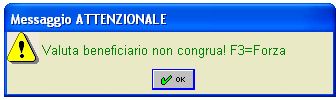
Messaggio Attenzionale: Valuta beneficiario non congrua!#### Saldaconto
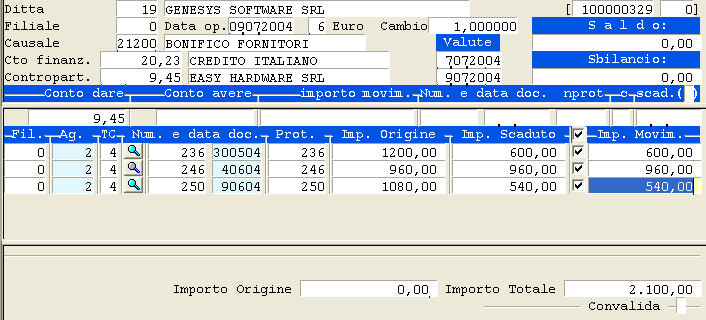
Con la valorizzazione dei suddetti campi si attiva la funzione saldaconto: è importante rilevare, che il saldaconto evidenzia le singole scadenze (rate) dei documenti in ordine di importo e data scadenza.
Selezionate le partite da saldare e convalidata la registrazione, il cursore si posiziona sul campo **Sbilancio**, che riporta il totale del movimento registrato: l'utente ha possibilità di modificare tale importo, generando così un abbuono attivo.
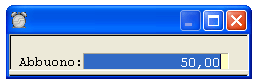
Rilevazione Abbuono Attivo.