# 2.20.1 - Inquiry Partitari Contabilità Generale

La funzione d'Inquiry Partitari Co.Ge. consente di visualizzare, per un qualsiasi Conto di Contabilità Generale, i relativi movimenti registrati in [Prima Nota](https://gsdoc.genesyssoftware.eu/page-function/E2020020101000000/1?old=E20%2F020101.htm).
In fase di accesso alla funzione, è richiesta l'impostazione dei seguenti campi:
**Ditta**
**Conto**
Impostare il codice Conto nel formato AAAAAAAMM *(Analitico + Mastro)*.
Qualora s'inserisca un Conto disattivato, il programma provvederà a segnalare lo Stato Conto con un messaggio attenzionale: per eludere il controllo e proseguire, impostare il tasto **F3**.
Completate le impostazioni iniziali, il programma evidenzia i **Saldi** relativi all'Anno Corrente (AC) e all'Anno Precedente (AP): è opportuno precisare che il Saldo AC include anche il Saldo AP, indipendentemente dalle operazioni di chiusura.
---
### Parametri Filtro
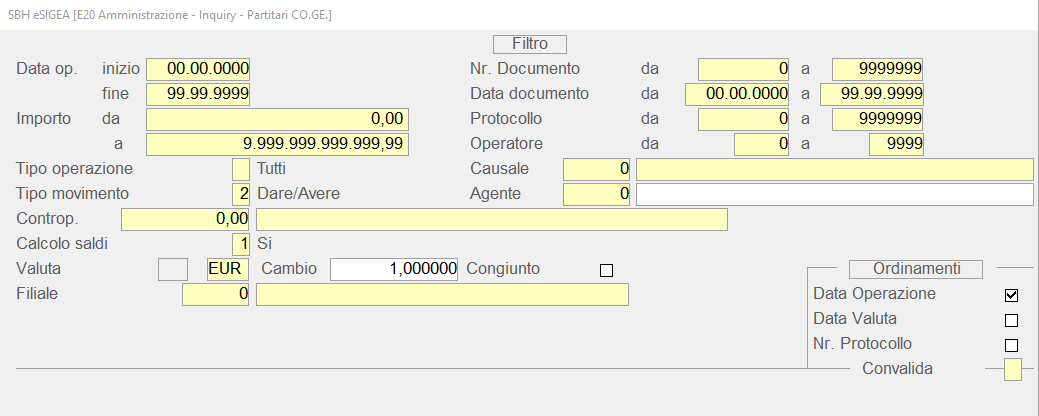
Contestualmente alla visualizzazione dei Saldi, si attiva la videata con i Parametri di Filtro:
[](https://gsdoc.genesyssoftware.eu/uploads/images/gallery/2026-02/MDnimage.png)
Inquiry Partitari Co.Ge.: *window* Parametri Filtro **Data operazione inizio... fine**
È possibile limitare l'interrogazione ai soli movimenti registrati nel periodo indicato.
Confermando 0 e **99999999**, rispettivamente come Data iniziale e Data finale, non saranno introdotti limiti temporali alla ricerca.
È previsto il controllo sul **Bilancio di Apertura**: questo controllo consiste nel considerare *sempre* che il Bilancio di Apertura sia stato generato al 1º Gennaio.In mancanza di questo controllo, se ad esempio il Bilancio di Apertura sia stato generato il 1º Aprile e il periodo richiesto sia fino al 31 Marzo, il Bilancio di Apertura Non sarebbe considerato.
**Importo da... a**
Specificare gli Importi minimo e massimo dei movimenti da interrogare.
Confermando 0 e **9.999.9999.999.999,99**, rispettivamente come Importo iniziale e Importo finale, saranno visualizzati tutti i movimenti indipendentemente dal loro ammontare.
Impostando 0 *(zero)* come Importo iniziale, la ricerca inizierà dal movimento con l'Importo inferiore.
**Tipo operazione**
È possibile filtrare i movimenti in base al Tipo operazione.
I valori ammessi sono i seguenti:
| 0 = Acquisti | **F** = Operazioni cassa/banche | **R** = Ritenuta d'acconto |
| **1** = Vendite | **G** = Cessioni crediti | **S** = Scadenza |
| **5** = Corrispettivi | **H** = Giro partita | **X** = Apertura bilancio |
| **9** = IVA in sospensione | **I** = Operaz. cespiti ammortizzabili | **Z** = Chiusura bilancio |
| **A** = Addebiti vari | **J** = Differenza cambio/conversione | **c** = Cauzioni |
| **B** = Insoluti | **L** = Operazioni Co.An. | **p** = Budget |
| **C** = Contabile normale | **M** = Quote Amm.to Cespiti | **r** = Impegni Provvisori |
| **D** = Accrediti vari | **P** = Portafoglio | **s** = Impegni Definitivi |
| **E** = Mandati/Reversali | **Q** = Abbuoni |
Impostare *spazio* per considerare tutti i movimenti indipendentemente dal Tipo operazione.
- **Tipo movimento**
- È possibile specificare la tipologia dei movimenti da interrogare.
- Sono ammessi i seguenti valori:
- 0 = per interrogare solo i movimenti in *Dare*
- **1** = per interrogare solo i movimenti in *Avere*
- **2** = per interrogare i movimenti *Dare/Avere*
Lasciare a **0,00** per non attivare alcun filtro.
- **Calcolo Saldi**
- L'attivazione di quest'indicatore permette la visualizzazione del Saldo progressivo per movimento.
- I valori ammessi sono i seguenti:
- 0 = No
- **1** = Sì
- **2** = Parziale
Calcola il Saldo contabile del Conto selezionato, in base ai movimenti interrogati.
- **3** = Giornaliero
Elabora i movimenti contabili rispondenti alle selezioni effettuate, riepilogando per Data operazione l'Importo complessivo della giornata.
**Numero - Data documento da... a**
La valorizzazione di questi campi consente rispettivamente, di ottenere la lista dei soli movimenti con uno stesso Numero o Data documento.
Impostando 0 *(zero)* invece, non sarà effettuato alcun controllo.
**Causale**
È possibile limitare l'interrogazione ai soli movimenti immessi con la Causale specificata in questo campo.
**Tipo Carta**
Per i Conti disponibilità liquide, tra i parametri di filtro è possibile indicare anche il Tipo Carta dei movimenti da visualizzare. Lasciando il valore di *default* (**99**), invece, Non sarà applicato alcun filtro sul Tipo Carta.
Il Tipo Carta sarà visualizzato anche nel *data-grid* riportante i movimenti, in corrispondenza della colonna **TC**.
#### Ordinamenti
- È possibile specificare l'ordinamento di visualizzazione dei movimenti interrogati.
- Le opzioni previste sono:
- - Data Operazione
- - Data Valuta
- - Numero Protocollo
- attivare il *check-box* corrispondente all'ordinamento prescelto.
---
### Raggruppamenti
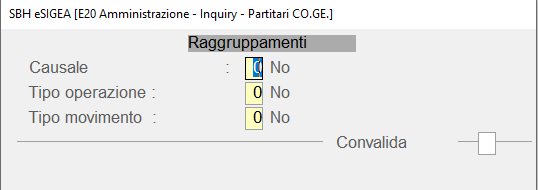
- Per le installazioni gestite con **DBH** *(Data Base Handler)*, è prevista la possibilità d'indicare ulteriori modalità di raggruppamento dei movimenti, nell'ambito della stessa Data.
- Questa possibilità è garantita dalla presenza di un'apposita *window*, proposta subito dopo la chiusura della videata d'impostazione Parametri.
- Le modalità di raggruppamento sono di seguito elencate:
- - Causale Contabile
- - Tipo operazione
- - Tipo movimento
[](https://gsdoc.genesyssoftware.eu/uploads/images/gallery/2026-03/Q8Rimage.png)
*Window* Raggruppamenti---
### Visualizzazione Movimenti nel Data-Grid
Con la convalida dei parametri impostati, ha inizio l'elaborazione e la successiva visualizzazione dei movimenti in modalità *data-grid*.
La visualizzazione ottimale delle informazioni si ottiene impostando la risoluzione del monitor a 1024 x 768 px; tuttavia, nel caso le informazioni non rientrino nell'area disponibile, sarà attivata automaticamente la *scroll-bar* orizzontale.
Si noti che le prime tre colonne sono state fissate, per consentire lo *scroll* verso destra senza perdere informazioni essenziali, quali Data operazione, Causale e Descrizione dell'operazione.
[](https://gsdoc.genesyssoftware.eu/uploads/images/gallery/2026-03/P1Himage.png)
Inquiry Partitari Co.Ge.: visualizzazione *data-grid*Ciascun movimento è immediatamente disponibile per l'eventuale fase di [Manutenzione](https://gsdoc.genesyssoftware.eu/page-function/E2020020102000000/1?old=E20%2F020102.htm), cui si accede cliccando sul *drill-down* posto a destra .
Sebbene richiamato in Manutenzione, il movimento non può essere in alcun modo modificato, ma solo visualizzato; diversamente, se si accede all'Inquiry Partitari dalla [Prima Nota](https://gsdoc.genesyssoftware.eu/page-function/E2020020101000000/1?old=E20%2F020101.htm), la possibilità di apportare modifiche è prevista *solo* per i movimenti dell'esercizio impostato in fase d'accesso alla Prima Nota.
Se il Saldo Cassa Giornaliero risulta **negativo**, il programma provvederà ad evidenziare la Data Operazione in *rosso*.
Per le installazioni gestite con **DBH** *(Data Base Handler)*, in base al [raggruppamento](#raggruppamento) selezionato, saranno proposte delle righe riepilogative per Causale contabile, per Tipo operazione, per Tipo movimento o ancora, per Causale e Tipo movimento o per Tipo operazione e Tipo movimento.
Con riferimento alle informazioni fornite, si noti che la rilevazione del numero progressivo, visualizzato nella colonna **Riga Giornale**, è possibile solo se per la stampa *definitiva* del [Giornale Contabile](https://gsdoc.genesyssoftware.eu/books/modl-pref20-amministrazione/page/3142-stampa-giornale-contabilita-generale) è stata selezionata la modalità «Neutro con Numero Registrazione». Solo questa modalità infatti, determina la registrazione sul movimento del numero progressivo ad esso attribuito.
#### Integrazione DMI-ArXi
Se la Ditta gestisce l'Archiviazione Documentale con ArXivar, in fase d'Inquiry 1. Inquiry Partitari Contabilità Generale, è prevista la possibilità di visualizzare un qualunque Documento archiviato, interrogare ed aggiungere Note e Allegati, nonchè visualizzare le Relazioni e i Fascicoli relativi ad esso.
Operativamente, cliccando sul pulsante  corrispondente al Documento d'interesse, si attiva un menù contestuale con l'elenco delle [opzioni disponibili](https://gsdoc.genesyssoftware.eu/books/modl-pref10-management/page/integrazione-dmi-arxi) per quel Documento.
#### Inquiry Partitario Conto d'Immobilizzazione
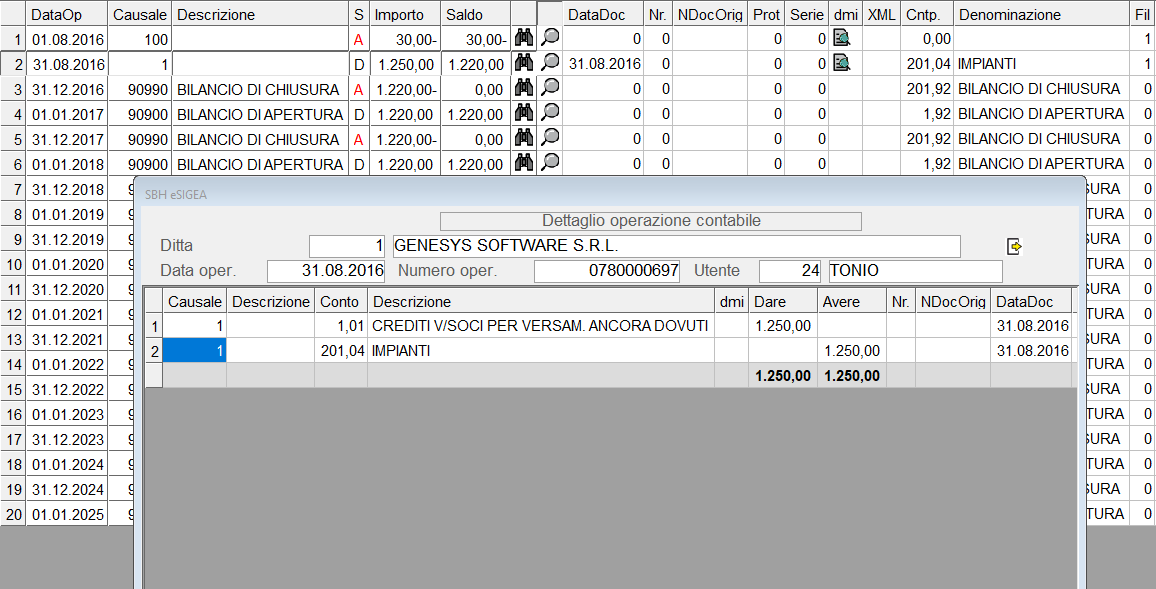
Se s'interroga un **Conto d'Immobilizzazione materiale** o **immateriale**, sulle righe che identificano Fatture di Acquisto o Vendita, cliccando sul pulsante  è possibile visualizzare il Cespite oggetto dell'operazione (se presente) e, con un ulteriore click sul Cespite, si accede alla relativa Anagrafica e alla visualizzazione dei movimenti che lo hanno interessato.
Il programma visualizza il Cespite per il quale il Numero e la Data del Documento di Carico/Dismissione coincide con il Numero e la Data della Fattura di Acquisto/Vendita.
[](https://gsdoc.genesyssoftware.eu/uploads/images/gallery/2026-03/d1mimage.png)
Inquiry Partitario Conto d'Immobilizzazione