# 2.2.1 - Immissione

La fase d'Immissione si risolve in una tradizionale registrazione in partita doppia, che riguarda il conto del cliente ordinario ed il corrispondente conto cessione. Ne consegue, che per ciascun cliente ceduto, appartenente al relativo mastro, deve esistere il corrispondente conto, nel mastro clienti c/cessione.
Il collegamento tra cliente ordinario e cliente c/cessione è garantito specificando nel campo anagrafico **Conto Rapporto**, il codice del conto cessione, attribuito al cliente ordinario.
- **Esempio:**
- cliente ordinario a 1,30
- cliente c/cessione (conto rapporto) a 1,36
---
### Modalità Operative
Operativamente, la fase d'Immissione si sviluppa nella seguente videata, cui si accede dopo l'impostazione della **Ditta** e dell'**Anno contabile** di riferimento:
[](https://gsdoc.genesyssoftware.eu/uploads/images/gallery/2026-03/rI7image.png)
Gestione Cessione Crediti: Immissione.**Data operazione**
La data proposta dal sistema corrisponde a quella dell'ultima operazione immessa, nell'ambito dell'esercizio selezionato. L'utente ha comunque la possibilità d'impostarne una diversa.
La data operazione non può essere anteriore a quella dell'ultima stampa definitiva del [Giornale Contabile](https://gsdoc.genesyssoftware.eu/page-function/E2120031402000000/1?old=E20%2F031402.htm) , nè posteriore a quella del sistema o alla data di chiusura dell'esercizio contabile.
In corrispondenza di questo campo inoltre, è possibile attivare la funzione di Jump, digitando il tasto funzione f9.
A questo punto comparirà un menù a tendina, che consente all'utente di saltare da una funzione a un'altra.
In particolare, le funzioni rese accessibili dal tasto di Jump sono:
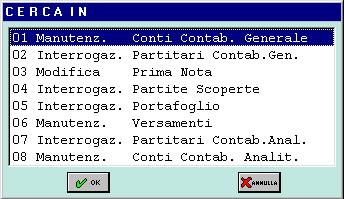
Funzioni accessibili con il tasto F9. Le funzioni di cui ai punti 7 e 8 sono subordinate alla presenza del modulo di [Contabilità Analitica](https://gsdoc.genesyssoftware.eu/page-function/E24000000000000000/1?old=E24%2FM240101.htm).
**Causale**
Identifica il codice della causale contabile, che guida la fase d'immissione, in automatico il programma propone la causale [**26405** - Cessione Credito](https://gsdoc.genesyssoftware.eu/page-function/E2126405000000000/1?old=E21%2F26405.htm), con possibilità per l'utente di modificarla. Durante la registrazione, sarà sempre evidenziata la descrizione della causale, nel relativo campo della maschera di piede.
La causale contabile che apre la registrazione deve essere necessariamente primaria e avere il carattere **G**, nel campo [Tipo Operazione Contabile](https://gsdoc.genesyssoftware.eu/page-function/E2100000000000000/1?old=E21%2Fcomn%2FM0003.htm%23tipo_operazione).
**Valuta accredito - Valuta addebito**
È possibile impostare anche i giorni di valuta dell'accredito o addebito, per 0 (zero) il programma assume come data valuta la data attuale.
**Conto dare**
Corrisponde al codice del cliente c/cessione, una volta letto il conto, la procedura provvede a visualizzarne la denominazione o ragione sociale, nell'apposito campo al piede del video.
**Conto avere**
L'impostazione del cliente c/cessione consente al programma di proporre in automatico il conto del cliente ordinario ad esso agganciato. L'utente può tuttavia modificarlo, impostando un altro conto della stessa natura e con la stessa classificazione di quello proposto.
Il codice del mastro cessione è acquisito direttamente dalla causale contabile tuttavia, se nell'[anagrafica](https://gsdoc.genesyssoftware.eu/page-function/E21010201010000000/1?old=E21%2Fcomn%2FM0012.htm) del cliente ordinario risulta valorizzato il **Conto Rapporto**, il codice impostato in questo campo è prioritario, rispetto a quello eventualmente specificato sulla causale.
**Numero e data documento**
Costituiscono un riferimento univoco al documento e sono indispensabili, ai fini di una corretta individuazione della partita.
In corrispondenza dei suddetti campi, è prevista la possibilità di selezionare la partita d'interesse, impostando specifici parametri di filtro. La window predisposta a tale scopo si attiva con il tasto f4 e permette di specificare un preciso range di date, il tipo carta e la condizione di pagamento della partita da cedere.
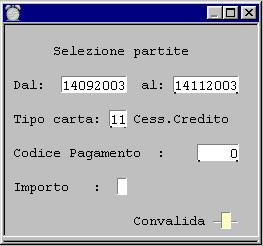
Selezione partite.---
### Saldaconto
Un'altra modalità di selezione partite è costituita dalla funzione Saldaconto, la cui utilità è quella di elencare tutti crediti ceduti negli ultimi sei mesi, con riferimento al conto cliente selezionato. Dalla lista proposta, l'utente può scegliere quale partita includere nell'operazione, impostandone l'importo o digitando accept (tasto F12). La selezione delle partite comporta il progressivo aggiornamento del campo **Totale**, riportato in basso a destra nella maschera.
Sulla **Convalida** sono attivi i tasti Page Down e Page Up, per scrollare l’elenco delle partite. Per abbandonare la funzione e procedere nella registrazione, digitare accept (tasto F12) o exit (tasto F11) sulla Convalida. La differenza sta nel fatto che con **F12** si confermano le partite selezionate, mentre con **F11** si accede ad una modalità di ricerca delle partite, alternativa alla funzione Saldaconto.
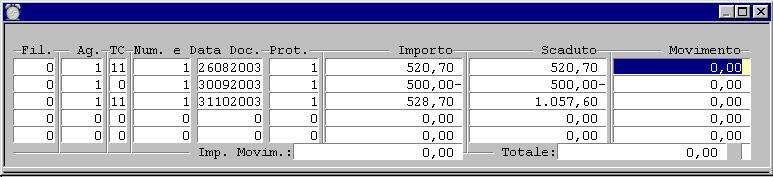
Funzione Saldaconto.Questa volta si parte dalla prima partita, che all'interno del sistema risulti ancora aperta, sia essa scaduta oppure no. Nella maschera proposta a video sono riportati i dati principali della partita. Anche in questo caso, è possibile scorrere l'elenco con i tasti Page Down e Page Up. Digitando accept, la partita sarà inclusa nell’operazione, mentre con exit sarà semplicemente terminata la ricerca.

Ricerca partite da saldare.Con la selezione della partita o l'impostazione degli estremi del documento, si conclude la fase d'Immissione, il totale delle partite incluse nel documento registrato è riportato nel campo **Sbilancio.**
- Al piede del video, sono riportati dinamicamente diversi dati:
- - le descrizioni dei Conti **Dare** e **Avere**, impostati nel corpo della videata
- - la descrizione della **Causale** contabile impiegata nella registrazione
- - l'eventuale **Descrizione aggiuntiva** dell'operazione.
Se previsto ala causale contabile, è possibile inserire una o più righe di descrizione aggiuntiva.
I tasti attivi in corrispondenza di questo campo sono:
- per aggiungere un'ulteriore riga descrittiva
- per concludere l'inserimento.

Registrazione completata.