# 3.2.2.10.2 - Generazione Flussi CBI: 2. Generazione SDD

- Questa funzione provvede a generare il flusso digitale degli addebiti SDD (ex RID), secondo le specifiche dello standard CBI.
- A livello di menù, sono previste le seguenti scelte:
- **1** - **Formato Testo**
Funzione di generazione del flusso SDD in formato testo
- **2** - **Formato XML**
Funzione di generazione del flusso SDD in formato xml (obbligatorio dal 2016)
- Indipendentemente dal formato, che ovviamente determina l'estensione (.txt oppure .xml), la denominazione del flusso è composta nel seguente modo:
- - Prefisso **sdd**
- - Codice ABI della Banca (5 caratteri)
- - Numero Distinta (7 caratteri)
- - Data (AAAAMMGG) e Ora (HHMMSSCC) di generazione del flusso
Ai fini della generazione in **formato XML**, è indispensabile che sul Cliente siano indicati, nella videata [Dati Finanziari](https://gsdoc.genesyssoftware.eu/page-function/E2100000000000000/1?old=E21%2Fcomn%2FM0012.htm%23dati_finanziari) dell'Anagrafica, sia la [Data di Sottoscrizione](https://gsdoc.genesyssoftware.eu/page-function/E2100000000000000/1?old=E21%2Fcomn%2FM0012.htm%23SDD) che l'[ID del Mandato](https://gsdoc.genesyssoftware.eu/page-function/E2100000000000000/1?old=E21%2Fcomn%2FM0012.htm%23SDD): la mancanza di uno o di entrambi i dati impedisce la generazione del flusso.
Nel *data-grid* di visualizzazione dei Clienti, quelli sprovvisti di questa informazione sono evidenziati a sfondo *rosso*.
---
### Modalità Operativa
Dopo l'impostazione della **Ditta** e del **Conto Banca**, procedere all'inserimento dei seguenti campi:
**Codice SIA**
È proposto il [Codice SIA](https://gsdoc.genesyssoftware.eu/page-function/E2100000000000000/1?old=E21%2Fcomn%2FM0009.htm%23codiceSIA_CUC) impostato nei [Dati Anagrafici Ditta](https://gsdoc.genesyssoftware.eu/page-function/E21010109010000000/1?old=E21%2Fcomn%2FM0009.htm) ed è comunque possibile modificarlo.
Solo per la generazione in formato **testo**.
**Codice CUC**
È proposto il [Codice Univoco CBI](https://gsdoc.genesyssoftware.eu/page-function/E2100000000000000/1?old=E21%2Fcomn%2FM0009.htm%23codiceSIA_CUC) impostato nei [Dati Anagrafici Ditta](https://gsdoc.genesyssoftware.eu/page-function/E21010109010000000/1?old=E21%2Fcomn%2FM0009.htm) ed è comunque possibile modificarlo.
Solo per la generazione in formato **xml**.
- Il programma visualizza due *data-grid* distinti:
- nel *data-grid* di **sinistra** sono elencati tutti i Clienti per i quali sono stati rilevati dei Titoli (Ri.Ba./SDD)
- nel *data-grid* di **destra** sono elencati tutti i Titoli (Ri.Ba./SDD) candidati alla Generazione
[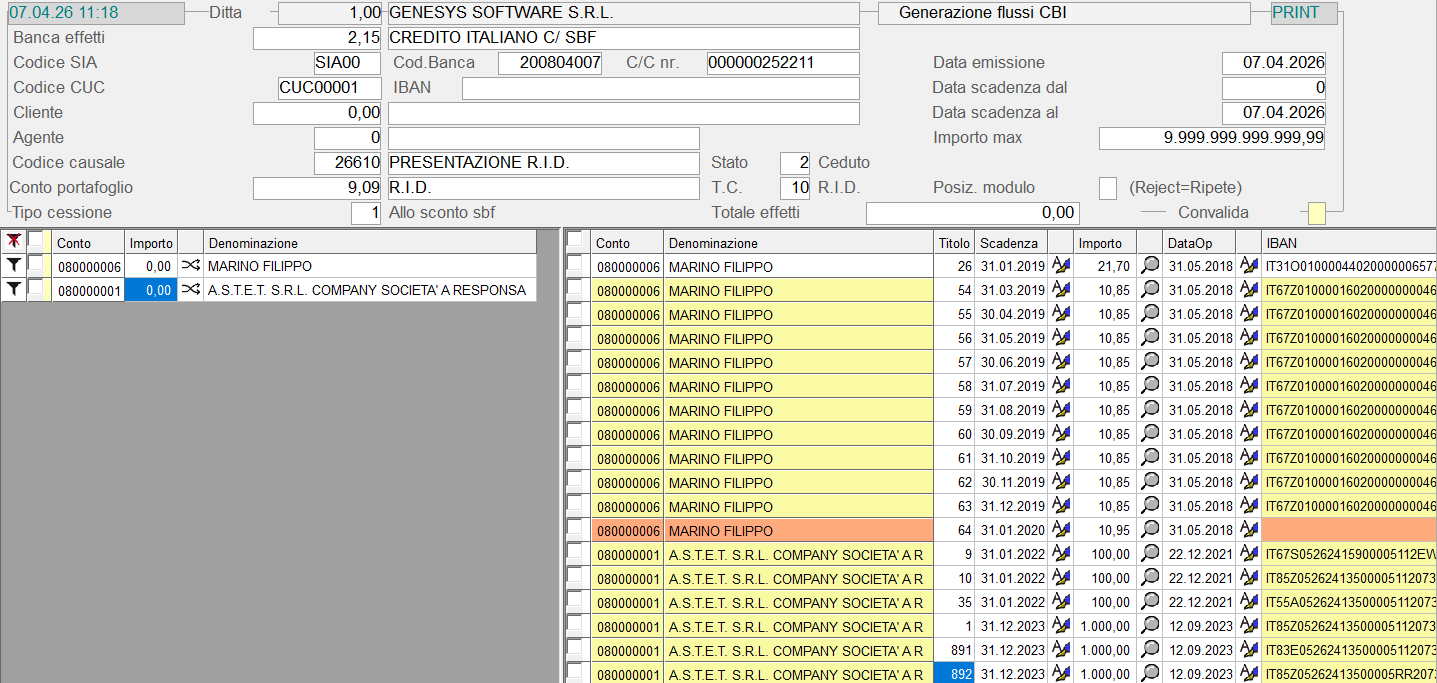](https://gsdoc.genesyssoftware.eu/uploads/images/gallery/2026-04/EJ0image.png)
Generazione SDD: ambiente operativoIl programma provvede a visualizzare, nell'apposito campo, il **Totale degli Effetti** selezionati ai fini della Generazione.
- Si consiglia di porre attenzione ai seguenti pulsanti:
-  - attiva la funzionalità di **Accorpamento Titoli**
-  - attiva la funzionalità di **Compensazione con Nota Credito**
Entrambi i pulsanti sono visibili solo se sussistono i requisiti per l'attivazione delle suddette funzioni e, ovviamente, sono indipendenti l'uno dall'altro.
#### Accorpamento Titoli 
Questa funzionalità provvede all'accorpamento di tutti i Titoli (del Cliente selezionato) in un'unica registrazione: la **Data Operazione** e la **Causale** della registrazione sono assunte dall'ultimo SDD emesso.
- I requisiti richiesti per l'Accorpamento Titoli sono i seguenti:
- le Operazioni contabili devono riferirsi tutte all'esercizio corrente
- deve trattarsi di Operazioni
Non stampate in *definitivo* sul
Giornale Contabile
- i Titoli da accorpare devono avere la stessa **Scadenza** e la stessa **Banca d'appoggio**
- I requisiti per la Compensazione sono i seguenti:
- deve esserci capienza nell'Importo del Titolo
- la Data della Nota Credito deve essere *antecedente* alla Data Operazione del Titolo
- la Data di Scadenza della Nota Credito deve essere *antecedente* alla Data Operazione del Titolo
- Nel *data-grid* di destra è fornita la lista dei SDD attivi.
- In corrispondenza di ciascuna riga sono attivi i seguenti pulsanti:
-  - visualizza tutte le Partite incluse nel Titolo
-  - per modificare la **Banca d'appoggio** del Cliente
[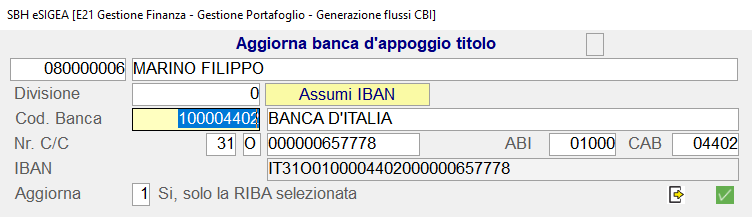](https://gsdoc.genesyssoftware.eu/uploads/images/gallery/2026-04/5Ekimage.png)
Generazione SDD: *window* modifica Banca d'appoggio ClienteDipendentemente dal valore dell'indicatore **Aggiorna**, la modifica della Banca d'appoggio potrà riguardare: solo il Titolo selezionato (valore **1**), solo i Titoli con Banca d'appoggio nulla (valore **2**) oppure tutti i Titoli del Cliente (valore **3**).
Convalidare  al termine della modifica.
Completata la selezione dei Titoli da processare, impostando il tasto Convalida (**Accept** o **F12**) si avvia la fase di generazione del flusso.
Dopo la generazione, si accede alla funzione di [Copia SDD](https://gsdoc.genesyssoftware.eu/page-function/E2103020210030000/1?old=E21%2F0302021003.htm).