# 3.2.2.9.2 - Generazione Flussi CBI - 2. Generazione Ri.Ba.

<div class="div1" id="bkmrk-rel.-6.1.6.0"><div class="testoSmall" style="text-align: right;">Rel. 6.1.6.0</div></div><div class="div1" id="bkmrk-">![](https://gsdoc.genesyssoftware.eu/old_manual/E21/comn/img/utilizzare.jpg)</div>Funzione di generazione del flusso Ri.Ba. in formato digitale e secondo le specifiche dello standard CBI.

<div class="div1" id="bkmrk--1"></div>---

### Modalità Operativa

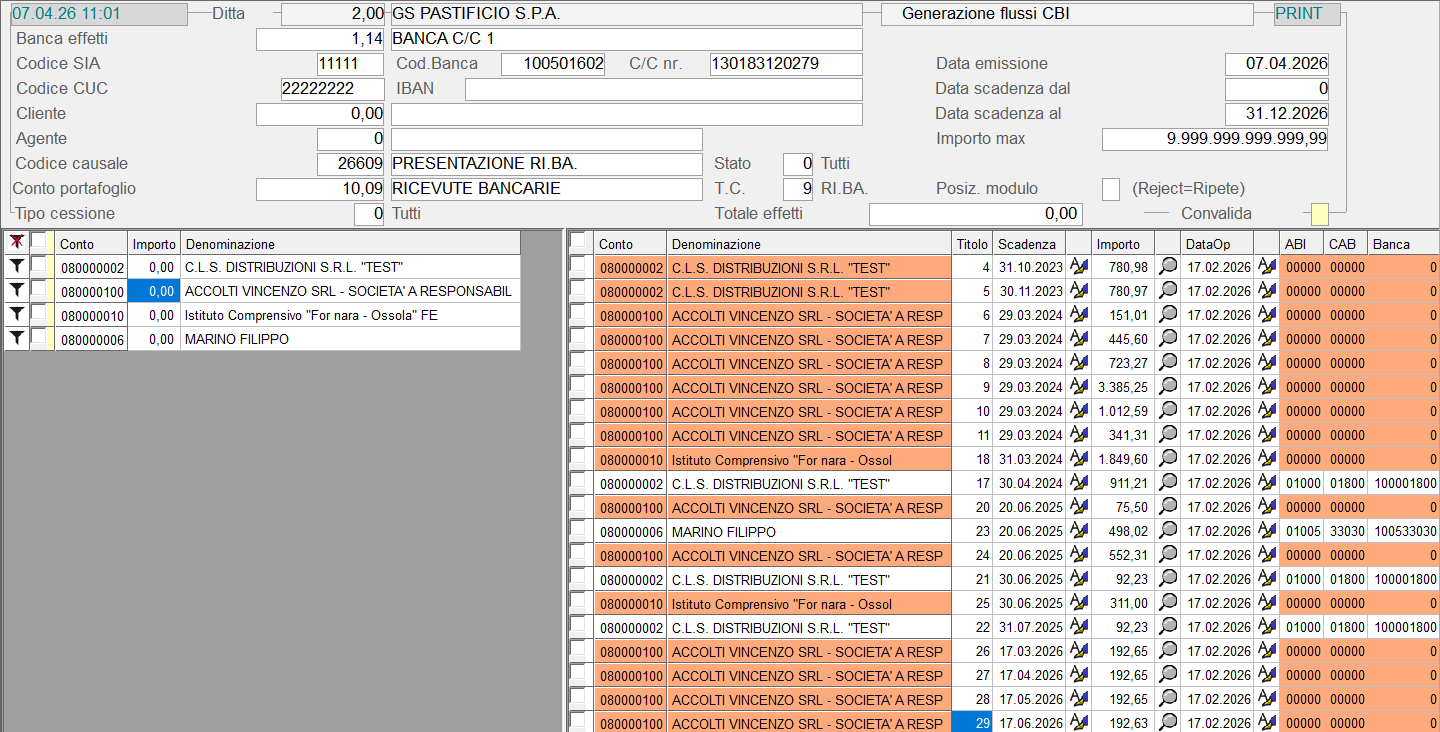
<div class="div1" id="bkmrk-dal-punto-di-vista-o"><dl><dt>Dal punto di vista operativo, dopo aver impostato opportunamente i parametri di filtro, il programma provvede a visualizzare due *data-grid* distinti:</dt></dl>- nel *data-grid* di **sinistra** sono elencati tutti i Clienti per i quali sono stati rilevati dei Titoli (Ri.Ba./RID)
- nel *data-grid* di **destra** sono elencati tutti i Titoli (Ri.Ba./RID) candidati alla Generazione

<center>[![image.png](https://gsdoc.genesyssoftware.eu/uploads/images/gallery/2026-04/scaled-1680-/DJuimage.png)](https://gsdoc.genesyssoftware.eu/uploads/images/gallery/2026-04/DJuimage.png)

<span class="testoSmall">Generazione Ri.Ba.: ambiente operativo</span></center></div>---

### Data-Grid Clienti (Sinistra)

In corrispondenza di ciascuna riga è attivo il pulsante ![](https://gsdoc.genesyssoftware.eu/old_manual/E21/comn/img/pulsanteFiltro.jpg): cliccando su quello corrispondente ad un determinato Cliente, nel *data-grid* di destra si ottiene la visualizzazione dei soli Titoli (Ri.Ba./RID) relativi al Cliente richiesto.   
Per rimuovere il filtro, quindi tornare alla visualizzazione di tutti i Clienti, cliccare sul pulsante in corrispondenza dell'intestazione del *data-grid* ![](https://gsdoc.genesyssoftware.eu/old_manual/E21/comn/img/pulsanteNoFiltro.jpg).

Per selezionare solo i Titoli di un determinato Cliente, è sufficiente attivare il *check-box* in corrispondenza della riga intestata al soggetto interessato. Il *check-box* sulla riga d'intestazione del *data-grid*, invece, permette di selezionare tutti i Clienti, quindi tutti i Titoli presenti nel *data-grid* di destra.

<p class="callout info">Il programma provvede a visualizzare, nell'apposito campo, il  **Totale degli Effetti** selezionati ai fini della Generazione.</p>

<div class="div1" id="bkmrk-si-consiglia-di-porr"><dl><dt>Si consiglia di porre attenzione ai seguenti pulsanti:</dt><dd class="item_primo">![](https://gsdoc.genesyssoftware.eu/old_manual/E21/comn/img/pulsanteAccorpa.jpg) - attiva la funzionalità di **Accorpamento Titoli**</dd><dd>![](https://gsdoc.genesyssoftware.eu/old_manual/E21/comn/img/pulsanteEccezioni.jpg) - attiva la funzionalità di **Compensazione con Nota Credito**</dd><dd></dd></dl></div><p class="callout info">Entrambi i pulsanti sono visibili solo se sussistono i requisiti per l'attivazione delle suddette funzioni e, ovviamente, sono indipendenti l'uno dall'altro.</p>

<div class="div1" id="bkmrk--4"></div>#### Accorpamento Titoli ![](https://gsdoc.genesyssoftware.eu/old_manual/E21/comn/img/pulsanteAccorpa.jpg)

Questa funzionalità provvede all'accorpamento di tutti i Titoli (del Cliente selezionato) in un'unica registrazione: la **Data Operazione** e la **Causale** della registrazione sono assunte dall'ultima Ri.Ba. emessa.

<div class="div1" id="bkmrk-i-requisiti-richiest"><dl><dt>I requisiti richiesti per l'Accorpamento Titoli sono i seguenti:</dt></dl>- le Operazioni contabili devono riferirsi tutte all'esercizio corrente
- deve trattarsi di Operazioni <span class="index"> Non </span> stampate in *definitivo* sul <span class="index">Giornale Contabile</span>
- i Titoli da accorpare devono avere la stessa **Scadenza** e la stessa **Banca d'appoggio**

</div>#### Compensazione con Nota Credito ![](https://gsdoc.genesyssoftware.eu/old_manual/E21/comn/img/pulsanteEccezioni.jpg)

Questa funzionalità permette di compensare una Nota Credito con un Titolo.

<div class="div1" id="bkmrk-i-requisiti-per-la-c"><dl><dt>I requisiti per la Compensazione sono i seguenti:</dt></dl>- deve esserci capienza nell'Importo del Titolo
- la Data della Nota Credito deve essere *antecedente* alla Data Operazione del Titolo
- la Data di Scadenza della Nota Credito deve essere *antecedente* alla Data Operazione del Titolo

</div>In seguito alla Compensazione, il programma provvede a registrare un movimento in Dare sul Cliente, per chiudere la partita scoperta, quindi in Avere per includere la Nota Credito nel Titolo (ovviamente, l'importo della Nota Credito abbatte l'importo della Ri.Ba.).

<div class="div1" id="bkmrk--5"></div>---

### Data-Grid Titoli (Destra)

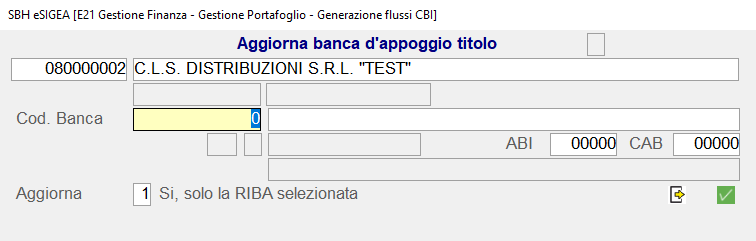
<div class="div1" id="bkmrk-nel-data-grid-di-des"><dl><dt>Nel *data-grid* di destra è fornita la lista delle Ri.Ba. attive.</dt><dt class="item">In corrispondenza di ciascuna riga sono attivi i seguenti pulsanti:</dt><dd class="item_primo">![](https://gsdoc.genesyssoftware.eu/old_manual/E21/comn/img/lente.jpg) - visualizza tutte le Partite incluse nel Titolo</dd><dd>![](https://gsdoc.genesyssoftware.eu/old_manual/E21/comn/img/penna.jpg) - per modificare la **Banca d'appoggio** del Cliente</dd></dl></div>#### Modifica Banca d'appoggio del Cliente ![](https://gsdoc.genesyssoftware.eu/old_manual/E21/comn/img/penna.jpg)

La *window* dedicata alla modifica della Banca è la seguente:

<div class="div1" id="bkmrk-generazione-ri.ba.%3A-"> <center>[![image.png](https://gsdoc.genesyssoftware.eu/uploads/images/gallery/2026-04/scaled-1680-/ge6image.png)](https://gsdoc.genesyssoftware.eu/uploads/images/gallery/2026-04/ge6image.png)

<span class="testoSmall">Generazione Ri.Ba.: *window* modifica Banca d'appoggio Cliente</span></center></div>Dipendentemente dal valore dell'indicatore **Aggiorna**, la modifica della Banca d'appoggio potrà riguardare: solo la Ri.Ba. selezionata (valore **1**), solo le Ri.Ba. con Banca d'appoggio nulla (valore **2**) oppure tutte le Ri.Ba. del Cliente (valore **3**).   
Convalidare ![](https://gsdoc.genesyssoftware.eu/old_manual/E21/comn/img/V.gif) al termine della modifica.

Completata la selezione dei Titoli da processare, impostando il tasto Convalida (**Accept** o **F12**), si avvia la fase di generazione del flusso.   
Dopo la generazione, si accede alla funzione di <span class="index">[Copia flusso](https://gsdoc.genesyssoftware.eu/page-function/E2103020209030000/1?old=E21%2F0302020903.htm)</span>.

<div class="div1" id="bkmrk-rel.-6.1.6.0-2.-gene"></div>