# 3.5.1.2 - Conciliazione Operazioni C/C - Via Corporate Banking

<div class="div1" id="bkmrk-rel.-6.4.7.0"><div class="testoSmall" style="text-align: right;">Rel. 6.4.7.0</div></div><div class="div1" id="bkmrk-">![](https://gsdoc.genesyssoftware.eu/old_manual/E21/comn/img/utilizzare.jpg)</div>Questa funzione permette di conciliare, attraverso diverse fasi consequenziali, i movimenti bancari presenti a sistema con quelli riportati nell'estratto conto acquisito via corporate banking.

<div class="div1" id="bkmrk-la-funzione-pu%C3%B2-esse"><dl><dt>La funzione può essere idealmente distinta in due macro-funzioni:</dt></dl>1. <span class="index">Conciliazione</span>
2. <span class="index">Import</span>

</div><p class="callout info">Per attivare le funzioni di Corporate Banking, ai fini della conciliazione e dell'import dei movimenti bancari, contattare il [Servizio Assistenza](mailto:genesys@genesysnet.it) della Genesys Software.</p>

In fase d'accesso alla funzione, è richiesta l'impostazione della **Ditta**, dell'eventuale **Filiale/Divisione** e dell'**Anno contabile**. Ai fini di una corretta impostazione dell'Anno, è opportuno precisare che: la Conciliazione può riguardare tutti i movimenti a prescindere dall'Anno, mentre l'Import può riguardare solo i movimenti dell'Anno contabile impostato.

<div class="div1" id="bkmrk--1"></div>---

### Attività Propedeutiche

Affinchè questa funzione possa essere eseguita correttamente, è necessario che l'utente crei, attraverso la Tabella di relazione <span class="index">Causali Contabili</span> del modulo <span class="modComn">Gestione Servizi</span> <small>(1.3 - 8)</small>, l'associazione tra le Causali Contabili impiegate nella registrazione delle operazioni e le Causali utilizzate dalla banca per tali operazioni.

<div class="div1" id="bkmrk--3"></div>---

### Specifiche Tecniche

<div class="div1" id="bkmrk-il-file-deve-essere-">- Il file deve essere allocato nella cartella  **$GD/tmp** del server
- Il file deve essere denominato **hbncodiceABI.MGG**, in cui: 
    - il codice ABI è numerico di 5 cifre
    - per indicare il mese è utilizzato un solo carattere (da 0 a 9 per i mesi da Gennaio a Settembre, poi O per Ottobre, N per Novembre e D per Dicembre)
    - per indicare il giorno sono utilizzati 2 caratteri
- Il file è composto da: 
    - record di testa, nei cui primi caratteri c'è RH
    - record 61, che individua i dati del conto corrente
    - record 62, che individua il movimento bancario
    - tanti record 63, che individuano le righe di descrizione relative al record 62

</div><p class="callout info">In seguito alla Conciliazione, su tutte le righe 62 e 63 conciliate, è inserito il valore 3 all'inizio del record.</p>

<div class="div1" id="bkmrk--5">---

</div>### Modalità Operativa

Nella videata d'accesso alla funzione, sono presenti i seguenti campi:

**SIA**  
Campo ad impostazione obbligatoria.

**ABI**  
È possibile indicare anche il codice ABI oppure, impostando il tasto <span class="index">Invio</span>, selezionare il flusso d'interesse tra quelli visualizzati:
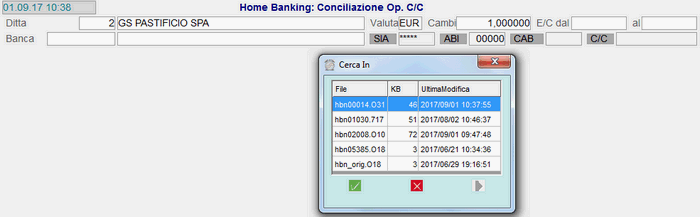
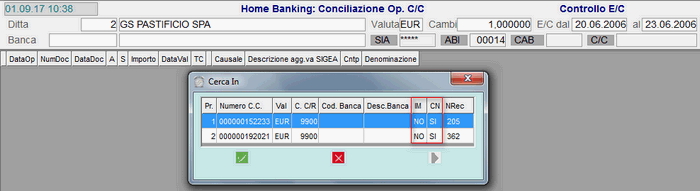
<div class="div1" id="bkmrk--6"><center>![](https://gsdoc.genesyssoftware.eu/old_manual/E21/img/0305010201.gif)</center></div>Selezionato il flusso, si attiva una *window* con indicazione del conto (o conti) corrente presente nel flusso.

<div class="div1" id="bkmrk--7"></div><p class="callout info">La colonna **IM** serve ad indicare se è stato eseguito l'Import del flusso oppure no. La colonna **CN** serve ad indicare se è stata eseguita la Conciliazione oppure no.</p>

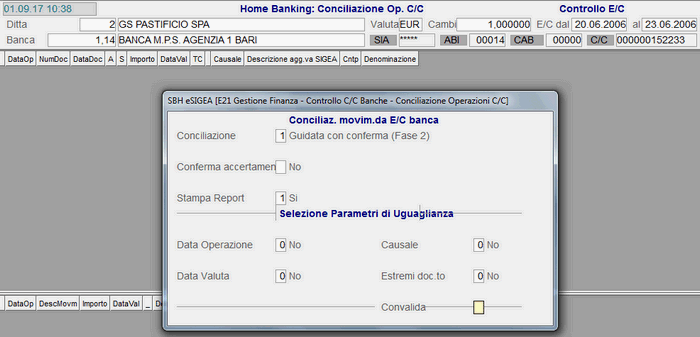
<div class="div1" id="bkmrk--8"><center>![](https://gsdoc.genesyssoftware.eu/old_manual/E21/img/0305010202.gif)</center></div>Dopo aver impostato il conto **Banca**, nella parte superiore della videata, si attiva una *window* dedicata all'impostazione dei parametri in base ai quali eseguire la funzione:

<div class="div1" id="bkmrk-conciliazione-attrav"><dl><dt>**Conciliazione**</dt><dt>Attraverso quest'indicatore, l'utente può selezionare da quale fase intende iniziare la Conciliazione:</dt><dd class="item_primo">**0 - Automatica** (Fase 1)</dd><dd>**1 - Guidata con conferma** (Fase 2)</dd><dd></dd></dl></div><p class="callout info">Le due opzioni sono alternative tra loro.</p>

<div class="div1" id="bkmrk-conferma-accertament"><dl><dt>**Conferma accertamento**</dt><dt>Dipendentemente dal valore di quest'indicatore, in seguito alla Conciliazione di movimenti registrati a sistema come accertamento, questi diventeranno definitivi.</dt><dt>L'utente può scegliere per quali movimenti usufruire di questa funzionalità oppure escluderla completamente. I valori previsti sono:</dt><dd class="item_primo">0 = No</dd><dd class="item">**1** = Sì, accertamento Tipo 1</dd><dd class="item">**2** = Sì, accertamento Tipo 2</dd><dd>**3** = entrambi</dd></dl></div>**<a name="stampaReport"></a>Stampa Report**  
Attivando quest'indicatore, al termine dell'elaborazione, il programma provvederà a stampare un report con indicazione di tutti i movimenti conciliati.

<div class="div1" id="bkmrk-i-parametri-di-uguag"><dl><dt>I **parametri di uguaglianza** in base ai quali eseguire la Conciliazione, possono essere, oltre all'Importo, anche:</dt></dl>- la Data Operazione
- la Data Valuta
- la Causale
<center>![](https://gsdoc.genesyssoftware.eu/old_manual/E21/img/0305010203.gif)</center></div>#### Conciliazione automatica

Optando per l'elaborazione automatica, il programma provvede a conciliare tutti i movimenti che soddisfano i parametri di uguaglianza settati, senza chiedere conferma all'utente (i criteri minimi di uguaglianza sono l'importo e il segno).

<div class="div1" id="bkmrk--9"></div>#### Conciliazione guidata con conferma

Supponiamo di seguire l'iter di *default*, che comincia con la Conciliazione guidata con conferma: per ogni movimento presente nel flusso, e per il quale il programma trova corrispondenza con uno o più movimenti contabilizzati a sistema, è richiesta la conferma all'utente prima di eseguire la conciliazione.

Operativamente, il programma visualizza, nella parte inferiore della videata, il movimento presente nel flusso e, nella parte superiore, il movimento (o i movimenti) di che si presume corrispondente, in base ai parametri di uguaglianza. Cliccando sul pulsante ![](https://gsdoc.genesyssoftware.eu/old_manual/E21/comn/img/pulsanteLente.jpg), è possibile conoscere il dettaglio dell'intera operazione contabile e non solo della riga candidata alla Conciliazione. Attraverso il *check-box*, si conferma la Conciliazione.

Se, invece, il movimento <span class="index">Non</span> deve essere conciliato, è sufficiente impostare il tasto *page down* per passare al successivo.

<div class="div1" id="bkmrk-conciliazione-guidat-1"><center>![Conciliazione guidata con conferma](https://gsdoc.genesyssoftware.eu/old_manual/E21/img/0305010204.gif)  
<span class="testoSmall">Conciliazione guidata con conferma</span></center></div>Dopo la Conciliazione, il movimento conciliato è visualizzato a fondo *verde* mentre il corrispondente movimento di è riportato, sempre a fondo *verde*, in alto a sinistra della videata.

<div class="div1" id="bkmrk-conciliazione-guidat-2"><center>![Conciliazione guidata con conferma](https://gsdoc.genesyssoftware.eu/old_manual/E21/img/0305010205.gif)  
<span class="testoSmall">Conciliazione guidata con conferma</span></center></div>Completata la Conciliazione guidata, l'utente può rieseguirla oppure passare alla fase successiva:

<div class="div1" id="bkmrk-conciliazione-guidat-3"><center>![Conciliazione guidata con conferma: messaggio di fine fase](https://gsdoc.genesyssoftware.eu/old_manual/E21/img/0305010206.gif)  
<span class="testoSmall">Conciliazione guidata con conferma: messaggio di fine fase</span></center></div>#### Conciliazione libera

I movimenti di sono elencati nel *data-grid* di sinistra e il totale degli importi è visualizzato nel campo **Importo da conciliare**. Nel *data-grid* di destra, invece, sono elencati i movimenti presenti nel flusso bancario e il totale di questi è visualizzato nel campo in alto a destra. La conciliazione può essere singola (1 a 1) oppure multipla (1 a molti oppure molti a molti).

Attraverso gli appositi pulsanti ![](https://gsdoc.genesyssoftware.eu/old_manual/E21/comn/img/pulsanteGiu.jpg), è possibile selezionare i movimenti da conciliare, che vengono quindi visualizzati nei due *data-grid* in basso e, man mano che vengono selezionati, il programma provvede ad incrementare/decrementare i totali visualizzti in alto.

<div class="div1" id="bkmrk-conciliazione-libera-1"><center>![Conciliazione liber](https://gsdoc.genesyssoftware.eu/old_manual/E21/img/0305010207.gif)  
<span class="testoSmall">Conciliazione libera</span></center></div><div class="div1" id="bkmrk-conciliazione-libera-2"><center>![Conciliazione libera](https://gsdoc.genesyssoftware.eu/old_manual/E21/img/0305010208.gif)  
<span class="testoSmall">Conciliazione libera</span></center></div>Al termine, solo se la differenza tra gli importi è zero, è possibile confermare la Conciliazione con il tasto Convalida ![](https://gsdoc.genesyssoftware.eu/old_manual/E21/comn/img/pulsanteV.jpg) in altro a destra. Al contrario, per ripristinare la situazione di partenza, utilizzare i pulsanti ![](https://gsdoc.genesyssoftware.eu/old_manual/E21/comn/img/pulsanteSu.jpg) presenti nei  *data-grid* in basso.

Completata la Conciliazione libera, si accede alla fase di Import:

<div class="div1" id="bkmrk-conciliazione-libera-3"><center>![Conciliazione libera: messaggio di fine fase](https://gsdoc.genesyssoftware.eu/old_manual/E21/img/0305010209.gif)  
<span class="testoSmall">Conciliazione libera: messaggio di fine fase</span></center>---

</div>### Import

Nella fase di Import, sono proposti tutti i movimenti bancari non conciliati perchè non registrati a sistema.

Il programma permette anche di registrare in gli incassi/pagamenti presenti nel flusso bancario ma <span class="index">Non</span> conciliati, consentendo di scegliere la Causale e la partita scoperta. In caso di mancata coincidenza degli Importi, sono generati in automatico dal programma gli abbuoni attivi/passivi.

<div class="div1" id="bkmrk--10"></div><p class="callout info">La Causale Contabile è proposta in automatico se preventivamente associata alla Causale ABI presente sulla riga del flusso.</p>

Operativamente, al piede della videata, l'utente può inserire una Descrizione aggiuntiva. In corrispondenza del campo **Avere**, nella parte superiore della videata, l'utente deve indicare il conto Cliente e, dalla *window* che si attiva in automatico, ha possibilità di selezionare le partite d'interesse. Al termine della selezione, impostare il tasto **Exit** (Esc o F11) e Convalidare.

Le righe correttamente importate sono visualizzate a sfondo *verde*.

<div class="div1" id="bkmrk--11">---

</div>### Stampa Report

Al termine dell'elaborazione, è prevista la possibilità di generare il report dei movimenti <span class="index"> Non</span> conciliati e, se è attivo l'[apposito indicatore](#stampaReport), anche quello dei movimenti conciliati.

<div class="div1" id="bkmrk-rel.-6.4.7.0-1.-conc"></div>