# 4.2.1 - Scadenzario

<div class="div1" id="bkmrk-rel.-6.1.3.0"><div class="testoSmall" style="text-align: right;">Rel. 6.1.3.0</div></div><div class="div1" id="bkmrk-">![](https://gsdoc.genesyssoftware.eu/old_manual/comn/img/generare.jpg)</div>Lo <span class="index">Scadenzario</span> rappresenta uno degli strumenti più utili, di cui l'Utente dispone per monitorare gli Incassi dai Clienti e programmare i Pagamenti ai Fornitori. Grazie alla gestione delle Condizioni di Pagamento, in ogni momento è possibile quantificare l&#146;ammontare degli Incassi e dei Pagamenti, previsti per ogni singola Scadenza e per ciascun Tipo Carta *(Rimessa Diretta, Assegno Bancario, RI.BA. e altro)*.

A livello di menù, una prima distinzione è quella esistente tra <span class="index">**Scadenzario Attivo** </span> e <span class="index"> **Passivo**</span>, questo perché, oltre alle Scadenze dei Clienti/Fornitori, vi è la possibilità di gestire Scadenze Notevoli sui Conti Generali, quali ad esempio: fitti attivi e passivi, bolli e assicurazioni auto, mutui, canoni di leasing e altro.

Lo <span class="index">Scadenzario Attivo/Passivo</span> inoltre, può essere richiesto <span class="index"> **in Ordine di Conto**</span> o <span class="index"> **in Ordine di Scadenza**</span> (<span class="index">**Generale**</span>): nel primo caso, le Scadenze riportate riguardano il [Cliente/Fornitore](#conto) o [Conto Generale](#conto) impostato dall'Utente; nel secondo caso invece, le Scadenze sono evidenziate per  *tutti*  i Conti in ordine di data. In entrambi i casi, al piede della videata sono riepilogati i  **Totali delle Scadenze** per ciascun Tipo Carta, con riferimento a ben cinque periodi temporali, dei quali l'Utente specifica sia la [Decorrenza](#decorrenza) che la [Durata](#durata).

<div class="div1" id="bkmrk--1"></div>### <a name="formatoOutput"></a>Formati Output

Indipendentemente dalla selezioni di menù, lo <span class="index">Scadenzario</span> può essere richiesto nei seguenti formati output: ***txt***, ***laser***, ***pdf*** e  ***video***.

<div class="div1" id="bkmrk--2">---

</div>### Modalità Operativa

È richiesta l'impostazione dei seguenti campi:

<div class="div1" id="bkmrk-tipo-conto-impostare"><dl><dt>**Tipo Conto**</dt><dt>Impostare il Tipo Conto:</dt><dd class="item_primo">**C** = Clienti</dd><dd class="item">**F** = Fornitori</dd><dd>**G** = Conti Generali</dd><dd></dd></dl></div><p class="callout info">Lasciare a *spazio* questo campo per includerli tutti.</p>

<div class="div1" id="bkmrk-conto-se-richiesto-l"><dl><dt>**<a name="conto"></a>Conto**</dt><dt>Se richiesto lo <span class="index">Scadenzario per Conto</span>, impostare il Conto Cliente, Fornitore o Generale, in base al valore del campo precedente. Se richiesto lo <span class="index">Scadenzario Generale</span> invece, è possibile lasciare a *spazio* questo campo. In entrambi i casi, impostando solo il Codice Mastro, la selezione sarà estesa a tutti gli Analitici ad esso agganciati.</dt></dl></div>**Valuta**  
È proposta l'Unità di Conto della Ditta, con possibilità per l'Utente di variarla: gli importi dei movimenti saranno convertiti ed espressi nella Valuta richiesta.

**Dal... Al**  
Specificare il periodo di riferimento dell'elaborazione, impostando le Date d'Inizio e Fine nel formato GGMMAAAA. In fase di elaborazione, saranno considerate le Scadenze comprese nel periodo indicato.

<div class="div1" id="bkmrk--3"></div>### Parametri filtro

I risultati dell'elaborazione possono essere ulteriormente filtrati, grazie all'impostazione di una serie di parametri, che consentono per esempio, di ottenere le Scadenze relative ad un solo Tipo Carta, oppure riferite ad una specifica Categoria di Clienti o Fornitori.

<div class="div1" id="bkmrk-scadenzario%3A-window-"><center>[![image.png](https://gsdoc.genesyssoftware.eu/uploads/images/gallery/2026-04/scaled-1680-/Kjuimage.png)](https://gsdoc.genesyssoftware.eu/uploads/images/gallery/2026-04/Kjuimage.png)

<span class="testoSmall">Scadenzario: *window* Parametri Filtro</span></center></div>**<a name="decorrenza"></a>Data decorrenza**  
Indicare la Data di decorrenza degli intervalli temporali, rispetto ai quali riportare i Totali per Tipo Carta, al piede della videata.

**<a name="durata"></a>N. GG. Intervallo**  
Indicare la durata di ciascun intervallo temporale.

<div class="div1" id="bkmrk-tipo-carta-l%27imposta"><dl><dt>**Tipo carta**</dt><dt>L'impostazione di questo parametro consente di selezionare *contemporaneamente* più Tipi Carta; si noti che il Tipo Carta <span class="index">Non</span> individua la Condizione di Pagamento, bensí il Tipo: Assegno, Bonifico, Rimessa Diretta o altro.</dt><dt>Impostare:</dt><dd class="item_primo"> 0 = per selezionare uno o più Tipi Carta</dd><dd class="item">**99** = per considerarli tutti</dd><dt class="item">Impostando 0 *(zero)*, il cursore si posiziona sul campo adiacente ed è possibile impostare uno o più Tipi Carta: se più di uno, occorre inserire i codici separati da una virgola.</dt><dt class="item"></dt><dt>I valori previsti sono i seguenti:</dt></dl></div><table cellspacing="5" id="bkmrk-0%C2%A0%3D-contante-%C2%A0%C2%A07%C2%A0%3D-a"><tbody><tr class="normal"><td>0 = Contante</td><td> **7** = Accettazione speciale</td></tr><tr class="normal"><td>**1** = Rimessa Diretta</td><td> **8** = Tratta</td></tr><tr class="normal"><td>**2** = Ordine di Pagamento</td><td> **9** = Ricevuta bancaria</td></tr><tr class="normal"><td>**3** = Assegno bancario</td><td>**10** = R.I.D.</td></tr><tr class="normal"><td>**4** = Bonifico bancario</td><td>**11** = Cessione Credito</td></tr><tr class="normal"><td>**5** = Accettazione</td><td>**14** = Contrassegno</td></tr><tr class="normal"><td>**6** = Cessione</td></tr></tbody></table>

<div class="div1" id="bkmrk--4"><dl><dd class="item_primo"></dd></dl>  
</div><div class="div1" id="bkmrk--5"></div>Possibili raggruppamenti sono:

<table id="bkmrk-0%2C1%2C11%2C14-%C2%A0-per-sele"><tbody><tr class="normal"><td align="right">0,**1**,**11**,**14**</td><td> </td><td>per selezionare le Rimesse</td></tr><tr class="normal"><td align="right">**2**,**3**,**4**,**5**,**6**</td><td> </td><td>per selezionare gli Assegni e le Disposizioni Bancarie</td></tr><tr class="normal"><td align="right">**7**,**8**</td><td> </td><td>per selezionare i Titoli Cambiari</td></tr><tr class="normal"><td align="right">**9**,**10**</td><td> </td><td>per selezionare Ri.Ba. e R.I.D.</td></tr></tbody></table>

<div class="div1" id="bkmrk-condizione-di-pagame"><dl><dt>**Condizione di Pagamento**</dt><dt>L'impostazione di questo parametro consente di selezionare *contemporaneamente* più Condizioni di Pagamento.</dt><dt>Impostare:</dt><dd class="item_primo"> 0 = per selezionare una o più Condizioni di Pagamento</dd><dd class="item">**99** = per considerarle tutte</dd><dt class="item">Impostando 0 *(zero)*, il cursore si posiziona sul campo adiacente ed è possibile impostare una o più Condizioni: se più di una, occorre inserire i codici separati da una virgola.</dt></dl></div>**Categoria Inizio... Fine**  
L'impostazione di questi campi consente di generare lo <span class="index"> Scadenzario</span>, con riferimento ad una o più Categorie di Clienti o Fornitori.

**Agente Inizio... Fine**  
Per un valore diverso da 0 *(zero)*, nello <span class="index"> Scadenzario</span> saranno riportati *solo* i movimenti dell'Agente o degli Agenti selezionati.

**Tipo Selezione**  
Il valore di quest'indicatore specifica su quale entità deve essere controllato l'Agente: impostando 0 *(zero)*, il controllo è eseguito sull'Anagrafica del Conto Cliente/Fornitore, impostando **1**  invece, il controllo è effettuato sul movimento contabile.

**Zona Inizio... Fine**  
L'impostazione di un *range* di Zone costituisce un ulteriore filtro, per la selezione dei movimenti da visualizzare.

<div class="div1" id="bkmrk--6"></div><p class="callout info">Questi parametri sono attivi solo per gli Utenti che utilizzano i moduli <span class="mod27">Ciclo Attivo</span> e <span class="mod28">Magazzino</span>.</p>

**Includi rate contestate**  
L'attivazione di questo *check-box* permette di includere anche le rate oggetto di contestazione.

<div class="div1" id="bkmrk--7">---

</div>### Elaborazione &amp; Output

Con la convalida dei dati immessi, si avvia la fase di elaborazione e la successiva stampa o visualizzazione delle informazioni, in conformità alle selezioni effettuate dall'Utente.

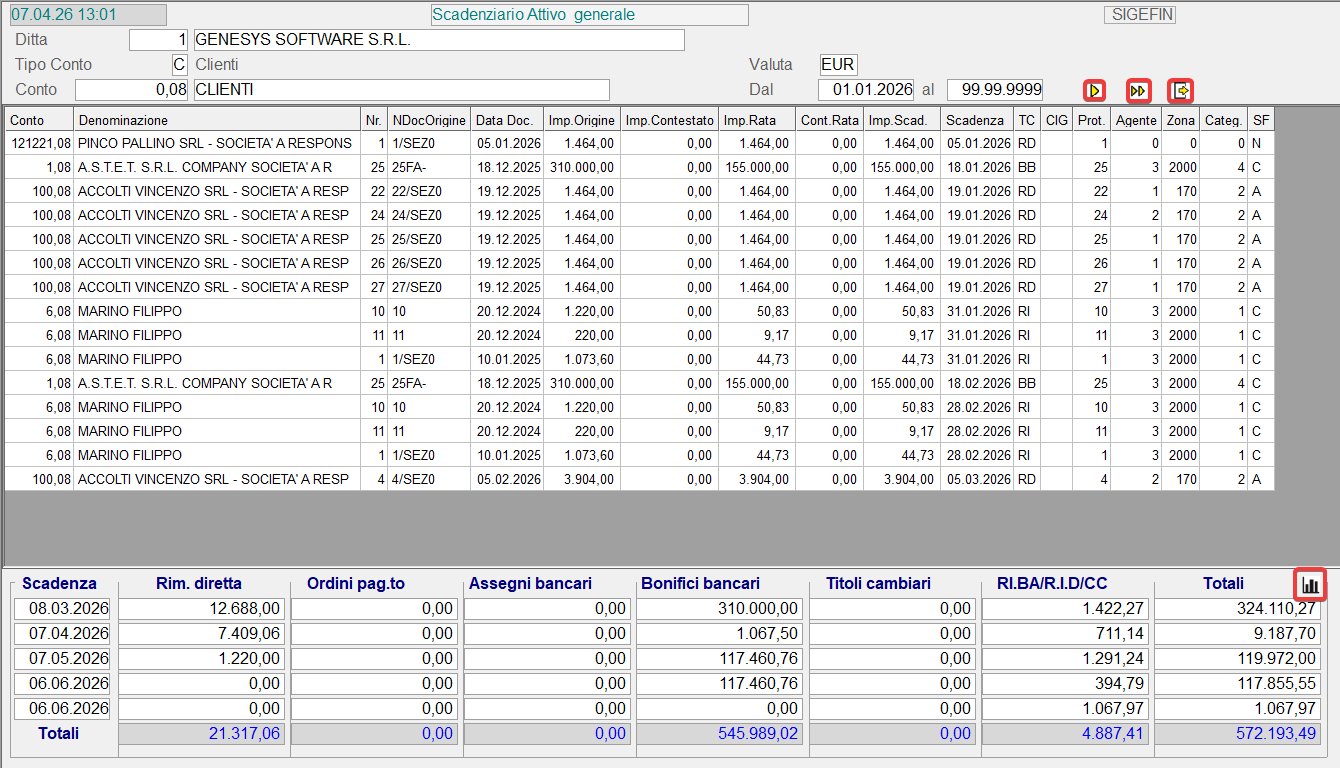
Se richiesto il [formato output](#formatoOutput) **Video**, il cursore si posiziona al piede della videata, in corrispondenza degli intervalli temporali definiti dall'Utente (mediante impostazione dei campi [Decorrenza](#decorrenza) e [N. GG. Intervallo](#durata)): anche in questa fase è possibile modificare le date che individuano i tre intervalli intermedi (Scadenze).

<div class="div1" id="bkmrk-dopo-l%27eventuale-mod"><dl><dt>Dopo l'eventuale modifica delle Scadenze, il programma fornisce in modalità *data-grid* le informazioni richieste, con possibilità di evidenziarle per singola pagina o complessivamente (con il tasto **F8**). Proprio allo scopo di facilitare la visualizzazione, sulla maschera di testa sono stati previsti i seguenti pulsanti:</dt><dd class="item_primo">![](https://gsdoc.genesyssoftware.eu/old_manual/comn/img/pulsanteSucc.jpg) - per passare alla pagina successiva</dd><dd class="item">![](https://gsdoc.genesyssoftware.eu/old_manual/comn/img/forward.gif) - per passare all'ultima pagina (come tasto **F8**)</dd><dd>![](https://gsdoc.genesyssoftware.eu/old_manual/comn/img/exit.jpg) - per tornare alla videata di testa</dd><dd></dd></dl><center>[![image.png](https://gsdoc.genesyssoftware.eu/uploads/images/gallery/2026-04/scaled-1680-/VBCimage.png)](https://gsdoc.genesyssoftware.eu/uploads/images/gallery/2026-04/VBCimage.png)

<span class="testoSmall">Scadenzario Generale a Video</span></center></div>Sempre in questa fase, posizionandosi sull'ultima pagina e cliccando sul pulsante ![](https://gsdoc.genesyssoftware.eu/old_manual/comn/img/pulsanteGrafico.jpg) al piede della videata, è possibile richiedere la generazione di un **istogramma** rappresentativo dei Totali per ciascuna Scadenza. Il grafico può essere eventualmente stampato (pulsante ![](https://gsdoc.genesyssoftware.eu/old_manual/comn/img/stampante.jpg)) o salvato (pulsante ![](https://gsdoc.genesyssoftware.eu/old_manual/comn/img/floppy.jpg)).

<div class="div1" id="bkmrk--8"><center>![](https://gsdoc.genesyssoftware.eu/old_manual/E21/img/040203.gif)  
</center></div>Se stampato su **supporto cartaceo**, lo <span class="index">Scadenzario</span> fornisce, per ciascun Conto Cliente/Fornitore, i riferimenti dei Documenti da incassare/pagare, il Numero Protocollo, la Scadenza, il Tipo Carta, l'Importo e l'Agente. Sono inoltre riportati, i **Totali Giornalieri** e **Mensili**  per ogni Tipo Carta previsto.

Relativamente ai Fornitori, è prevista l'evidenziazione dell'eventuale **blocco pagamento**: sullo <span class="index">Scadenzario per Conto</span>, il blocco è riportato sulla testa del report, mentre sullo <span class="index">Scadenzario Generale</span>, il blocco è evidenziato su ciascuna Scadenza, relativa ad un Fornitore con fido negativo.

<div class="div1" id="bkmrk--9"></div>Per attivare la segnalazione di blocco pagamento al Fornitore in <span class="index"> [Prima Nota](https://gsdoc.genesyssoftware.eu/page-function/E2120020101000000/1?old=E20%2F020101.htm)</span> e <span class="index">[Prima Nota Cassa](https://gsdoc.genesyssoftware.eu/page-function/E2102010101000000/1?old=E21%2F02010101.htm)</span>, è sufficiente impostare un  *valore negativo*  nel campo **Fido**, presente nell'<span class="index">[Anagrafica Fornitore](https://gsdoc.genesyssoftware.eu/page-function/E21010202010000000/1?old=E21%2Fcomn%2FM0013.htm)</span>.

<div class="div1" id="bkmrk-rel.-6.1.3.0-4.-scad"><center>![Scadenzario per Conto in formato pdf](https://gsdoc.genesyssoftware.eu/old_manual/E21/img/040204.gif)  
<span class="testoSmall">Scadenzario per Conto in formato pdf</span></center></div>