# 1.1 - Parametri Base
# 1.1.1 - Tabelle Generali
---

# 1.1.1.3 - Tabelle Generali: 3. Causali Cespiti

Da questa funzione è possibile inserire o modificare le Causali Contabili dedicate alla Gestione Cespiti.
---
I parametri sono:
- **Tipo movimento**
- Sono ammessi i seguenti valori:
- 0 = carico cespite
- **1** = costo aggiuntivo cespite
- **2** = rivalutazione cespite
- **3** = svalutazione cespite
- **4** = interferenze fiscali
- **5** = ammortamento
- **6** = quota non ammortizzabile
- **7** = scarico cespite
- **8** = plusvalenza/minusvalenza
- **9** = superammortamento
- **14** = ammortamento fiscale
- **15** = imposta anticipata da versare
- **18** = imposta anticipata da recuperare
- **Tipo Operazione**
- Sono ammessi i seguenti valori:
- **I** = cespiti ammortizzabili
- **J** = super ammortamento
- **K** = doppio binario
- **Tipo calcolo**
- Sono ammessi i seguenti valori:
- 0 = nessuno
- **1** = incrementa solo valore
- **2** = incrementa valore e quantità
- **3** = decrementa solo valore
- **4** = decrementa valore e quantità
---
[**22.000** - Carico Cespite](https://gsdoc.genesyssoftware.eu/page-function/E2222000000000000/1?old=E22%2F22000.htm) [**22.140** - Storno Recupero Interferenze Fiscali](https://gsdoc.genesyssoftware.eu/page-function/E2222140000000000/1?old=E22%2F22140.htm)
[**22.010** - Costo Aggiuntivo](https://gsdoc.genesyssoftware.eu/page-function/E2222010000000000/1?old=E22%2F22010.htm) [**22.150** - Ammortamento Base Venduto](https://gsdoc.genesyssoftware.eu/page-function/E2222150000000000/1?old=E22%2F22150.htm)
[**22.020** - Rivalutazione](https://gsdoc.genesyssoftware.eu/page-function/E2222020000000000/1?old=E22%2F22020.htm) [**22.151** - Ammortamento Anticipato Venduto](https://gsdoc.genesyssoftware.eu/page-function/E2222151000000000/1?old=E22%2F22151.htm)
[**22.030** - Svalutazione](https://gsdoc.genesyssoftware.eu/page-function/E2222030000000000/1?old=E22%2F22030.htm) [**22.152** - Ammortamento Accelerato Venduto](https://gsdoc.genesyssoftware.eu/page-function/E2222152000000000/1?old=E22%2F22152.htm)
[**22.040** - Recupero Interferenze Fiscali](https://gsdoc.genesyssoftware.eu/page-function/E2222040000000000/1?old=E22%2F22040.htm) [**22.153** - Ammortamento Ritardato Venduto](https://gsdoc.genesyssoftware.eu/page-function/E2222153000000000/1?old=E22%2F22153.htm)
[**22.050** - Ammortamento Base](https://gsdoc.genesyssoftware.eu/page-function/E2222050000000000/1?old=E22%2F22050.htm) [**22.160** - No Ammortamento Venduto](https://gsdoc.genesyssoftware.eu/page-function/E2222160000000000/1?old=E22%2F22160.htm)
[**22.051** - Ammortamento Anticipato](https://gsdoc.genesyssoftware.eu/page-function/E2222051000000000/1?old=E22%2F22051.htm) [**22.180** - Plusvalenza / Minusvalenza Venduto](https://gsdoc.genesyssoftware.eu/page-function/E2222180000000000/1?old=E22%2F22180.htm)
[**22.052** - Ammortamento Accelerato](https://gsdoc.genesyssoftware.eu/page-function/E2222052000000000/1?old=E22%2F22052.htm) [**22.190** - Decremento Superammortamento](https://gsdoc.genesyssoftware.eu/page-function/E2222190000000000/1?old=E22%2F22190.htm)
[**22.053** - Ammortamento Ritardato](https://gsdoc.genesyssoftware.eu/page-function/E2222053000000000/1?old=E22%2F22053.htm) [**22.340** - Cespiti: Carico Ammortamento Fiscale](https://gsdoc.genesyssoftware.eu/page-function/E2222340000000000/1?old=E22%2F22340.htm)
[**22.060** - Quote non ammortizzabili](https://gsdoc.genesyssoftware.eu/page-function/E2222060000000000/1?old=E22%2F22060.htm) [**22.341** - Cespiti: Incremento Ammortamento Fiscale](https://gsdoc.genesyssoftware.eu/page-function/E2222341000000000/1?old=E22%2F22341.htm)
[**22.070** - Vendita/Eliminazione](https://gsdoc.genesyssoftware.eu/page-function/E2222070000000000/1?old=E22%2F22070.htm) [**22.342** - Cespiti: Decremento Ammortamento Fiscale](https://gsdoc.genesyssoftware.eu/page-function/E2222342000000000/1?old=E22%2F22342.htm)
[**22.080** - Plusvalenza](https://gsdoc.genesyssoftware.eu/page-function/E2222080000000000/1?old=E22%2F22080.htm) [**22.350** - Cespiti: Carico Imposte anticipate da versare](https://gsdoc.genesyssoftware.eu/page-function/E2222350000000000/1?old=E22%2F22350.htm)
[**22.081** - Minusvalenza](https://gsdoc.genesyssoftware.eu/page-function/E2222081000000000/1?old=E22%2F22081.htm) [**22.351** - Cespiti: Incremento Imposte anticipate da versare](https://gsdoc.genesyssoftware.eu/page-function/E2222351000000000/1?old=E22%2F22351.htm)
[**22.090** - Cespiti: Superammortamento](https://gsdoc.genesyssoftware.eu/page-function/E2222090000000000/1?old=E22%2F22090.htm) [**22.352** - Cespiti: Decremento Imposte anticipate da versare](https://gsdoc.genesyssoftware.eu/page-function/E2222352000000000/1?old=E22%2F22352.htm)
[**22.100** - Carico Venduto](https://gsdoc.genesyssoftware.eu/page-function/E2222100000000000/1?old=E22%2F22100.htm) [**22.360** - Cespiti: Carico Imposte anticipate da recuperare](https://gsdoc.genesyssoftware.eu/page-function/E2222360000000000/1?old=E22%2F22360.htm)
[**22.110** - Costo Aggiuntivo Venduto](https://gsdoc.genesyssoftware.eu/page-function/E2222100000000000/1?old=E22%2F22100.htm) [**22.361** - Cespiti: Incremento Imposte anticipate da recuperare](https://gsdoc.genesyssoftware.eu/page-function/E2222361000000000/1?old=E22%2F22361.htm)
[**22.120** - Rivalutazione Venduto](https://gsdoc.genesyssoftware.eu/page-function/E2222120000000000/1?old=E22%2F22120.htm) [**22.362** - Cespiti: Decremento Imposte anticipate da recuperare](https://gsdoc.genesyssoftware.eu/page-function/E2222362000000000/1?old=E22%2F22362.htm)
[**22.130** - Svalutazione Venduto](https://gsdoc.genesyssoftware.eu/page-function/E2222130000000000/1?old=E22%2F22130.htm)
# 1.1.2 - Tabelle Fiscali
---


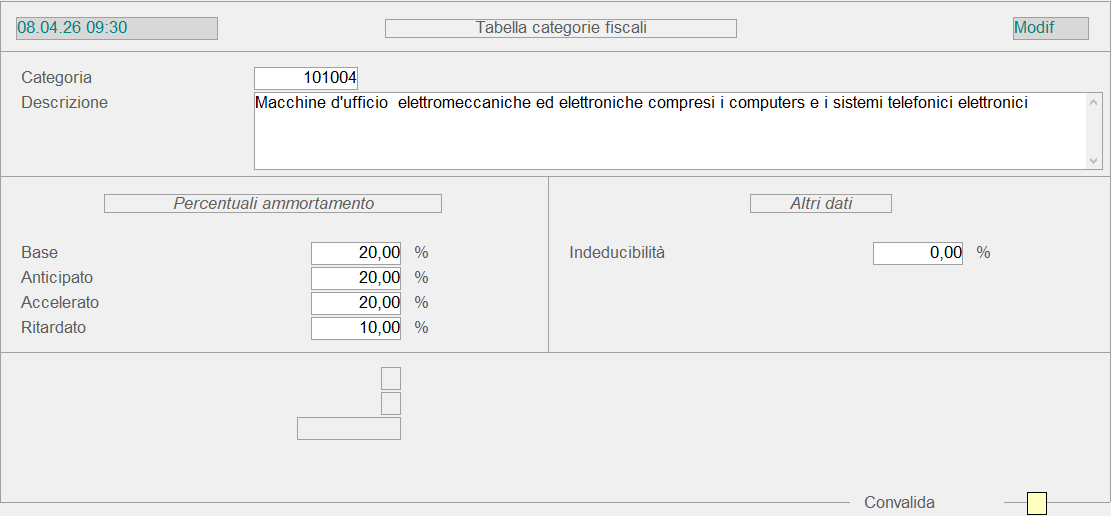
In questa tabella sono codificati tutti i Coefficienti fiscali, stabiliti dal D.M. attualmente in vigore, per la determinazione delle quote di ammortamento dei beni ammortizzabili.
[](https://gsdoc.genesyssoftware.eu/uploads/images/gallery/2026-04/bcUimage.png)
Tabella Categorie Fiscali- **Codice Categoria**
- Ogni elemento della tabella in oggetto è identificato univocamente da un Codice numerico di **7 cifre**, strutturato nel seguente modo:
- 2 cifre per il Gruppo, che identifica il Settore di Attività dell'Azienda
- 2 cifre per la Specie
- 3 cifre per la Voce, che identifica i beni in modo progressivo
Per ciascuna Categoria Fiscale, sono previste due percentuali di ammortamento (base e ritardato) e l'eventuale percentuale di indeducibilità delle quote di ammortamento ai fini fiscali.
# 1.1.2.5 - Aliquote imposte varie
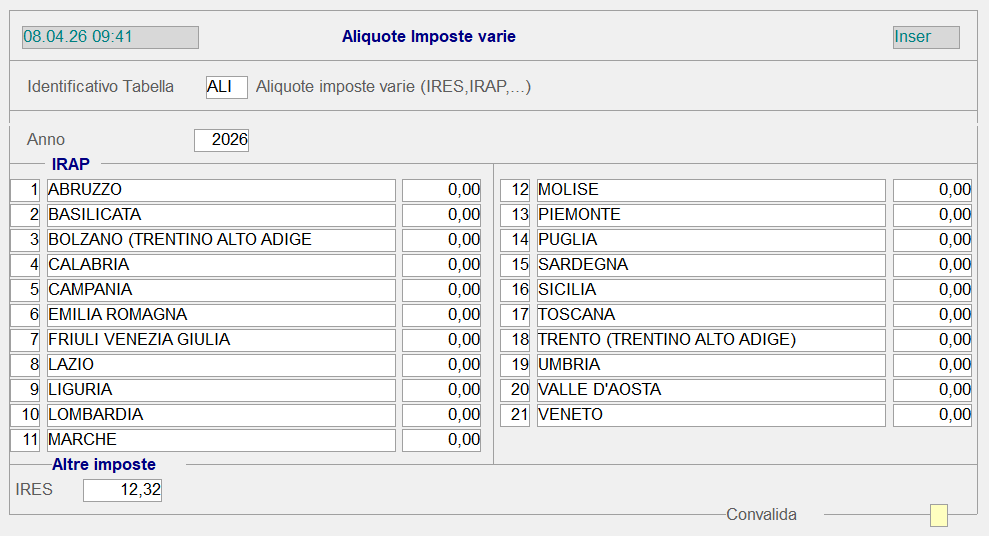
Questa tabella è predisposta all'inserimento delle aliquote IRAP, per Regione e Anno, e IRES per Anno. Le aliquote saranno assunte in fase di generazione dell'Ammortamento ai fini civilistici e fiscali.
Per accedere alla tabella Aliquote Imposte Varie, impostare «**ALI**» nel campo **Tipo tabella**.
[](https://gsdoc.genesyssoftware.eu/uploads/images/gallery/2026-04/5QYimage.png)
# 1.1.9 - Ditta
---


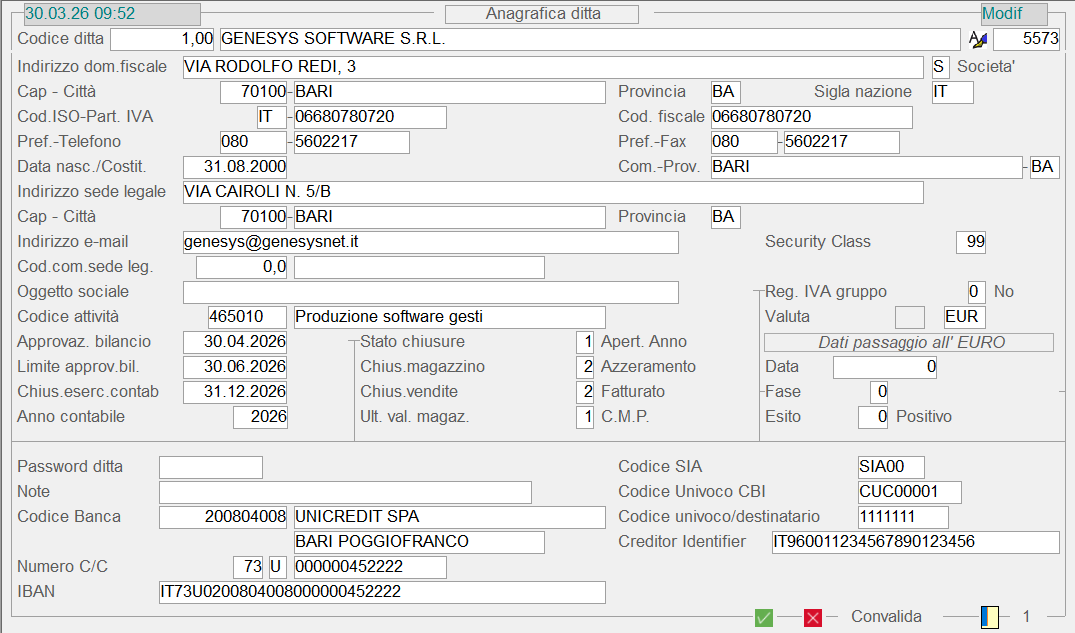
- I Dati Anagrafici di ogni Ditta presente nel sistema sono organizzati in modo omogeneo e distribuiti su quattro videate:
- 1° [Dati Identificativi Ditta](#01)
- 2° [Indicatori Sottosistemi - Stato Fasi Elaborazione](#02)
- 3° [Libri Sociali - Iscrizioni - Autorizzazioni](#03)
- 4° [Altri Dati](#04)
---
[](https://gsdoc.genesyssoftware.eu/uploads/images/gallery/2026-03/vIcimage.png)
Anagrafica Ditta: 1° videata **Stato Sociale**
Impostare **S** se trattasi di Società oppure, per Persona fisica o Ditta individuale, indicare **M** *(Maschio)* o **F** *(Femmina)* a seconda del sesso
**Codice ISO**
Nella finestra dell'*help in linea* (tasto **F10**) sono disponibili tutti i Codici ISO dei Paesi Membri della CE. Per l'Italia, il Codice ISO è corrisponde alla sigla **IT**.
**Partita IVA/Codice fiscale**
Su entrambi i campi è attivo un meccanismo di controllo, diretto ad accertare la validità del valore immesso: in caso di dato non congruo, il programma lo accetta solo se forzato con il tasto **F3**.
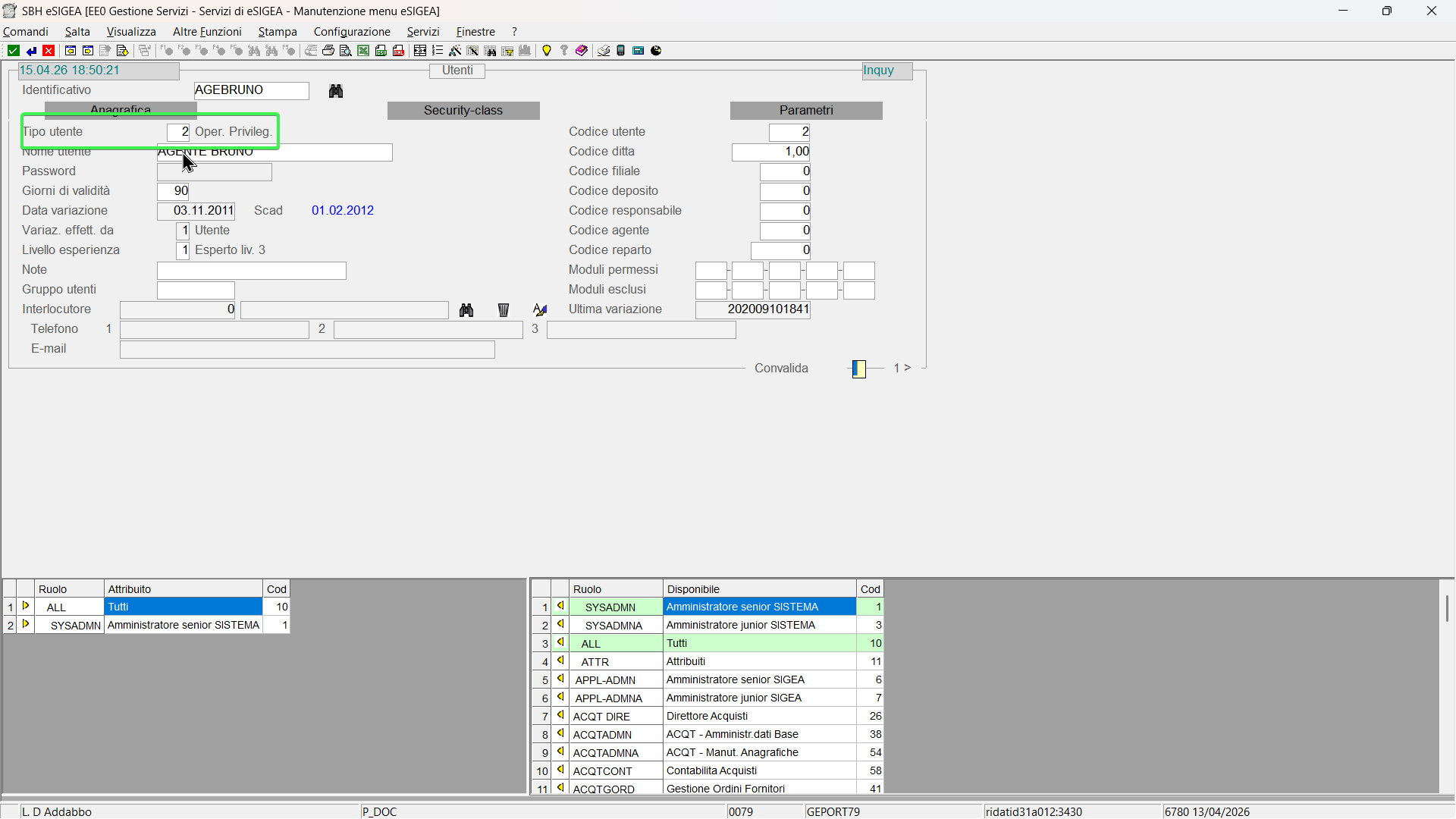
**Security Class**
Assicura il controllo sui dati della Ditta, inibendone l'accesso agli Utenti non autorizzati e aventi cioè, un livello di sicurezza (Tipo utente) più basso (valore più alto) rispetto a quello indicato nel relativo campo.
[](https://gsdoc.genesyssoftware.eu/uploads/images/gallery/2026-04/L1kimage.png)
**Codice Attività**
È un elemento assunto dalla [relativa tabella](https://gsdoc.genesyssoftware.eu/page-function/E1020010101080000/1?old=E20%2F01010108.htm) e, per le Ditte che gestiscono più Attività, questo Codice identifica quella principale. Il Codice Attività è un dato necessario per la stampa delle Dichiarazioni Fiscali e di Reddito.
È attiva la ricerca con il tasto **F8**.
**Chiusura esercizio contabile - Anno contabile**
L'opportuna valorizzazione di questi campi è essenziale per assicurare il corretto funzionamento di e garantire l'affidabilità delle principali funzioni relative alla Prima Nota e agli Adempimenti Contabili e Fiscali.
### Indicatori Passaggio Anno
I campi **Stato Chiusure**, **Chiusure Magazzino** e **Chiusure Vendite** evidenziano lo stato di avanzamento delle operazioni di Passaggio Anno. Al fine di garantire l'affidabilità del sistema informativo, si raccomanda di Non modificare arbitrariamente il valore di questi indicatori, che sono infatti aggiornati *automaticamente* dalle funzioni che eseguono il Passaggio Anno.
**Stato Chiusure**
Indica lo stato corrente del [Passaggio Anno Contabile](https://gsdoc.genesyssoftware.eu/books/modl-pref20-amministrazione/chapter/125-passaggio-anno) relativo al modulo Amministrazione.
Quest'indicatore può assumere i seguenti valori:
| **Val. iniziale** | **Descrizione Fase** | **Val. finale** |
| 0 | 1° Fase: Apertura nuovo Esercizio
| 1 |
| 1 | 2° Fase: Chiusura/Apertura Conti
| 7 |
| 7 | 3° Fase: Ratei e Risconti
| 8 |
| 8 | 4° Fase: Passaggio Finale
| 0 |
**Chiusure Magazzino**
Indica lo stato corrente del [Passaggio Anno Magazzino](https://gsdoc.genesyssoftware.eu/books/modl-pref28-magazzino/page/1251-passaggio-anno-1-magazzino).
Quest'indicatore può assumere i seguenti valori:
| **Val. iniziale** | **Descrizione Fase** | **Val. finale** |
| 0 | Apertura nuovo Esercizio
| 1 |
| 1 | Azzeramento
| 2 |
| 2 | Aggiornamento Esistenze Iniziali A.C.
| 3 |
| 3 | Valorizzazione
| 4 |
| 4 | Valorizzazione Magazzino Fiscale
| 5 |
| 5 | Statistiche Acquisti
| 8 |
| 8 | Passaggio Finale
| 0 |
**Chiusure Vendite**
Indica lo stato corrente del [Passaggio Anno](https://gsdoc.genesyssoftware.eu/books/modl-pref27-ciclo-attivo/chapter/125-passaggio-anno) relativo al modulo Ciclo Attivo.
Quest'indicatore può assumere i seguenti valori:
| **Val. iniziale** | **Descrizione Fase** | **Val. finale** |
| 0 | Apertura nuovo Esercizio
| 1 |
| 1 | Fatturato
| 2 |
| 2 | Agenti
| 5 |
| 5 | Statistiche
| 8 |
**Ultima Valorizzazione Magazzino**
É aggiornato in automatico dal sistema, quando si effettua la fase di [Valorizzazione](https://gsdoc.genesyssoftware.eu/page-function/E1028012501010400/1?old=E28%2F01250101.htm%2304) del [Passaggio Anno Magazzino](https://gsdoc.genesyssoftware.eu/page-function/E1028012501000000/1?old=E28%2F012501.htm).
Campo solo evidenziativo.
- **Periodicità Dichiarazione IVA**
- Il valore impostato in questo campo specifica la periodicità adottata dalla Ditta per la Dichiarazione IVA.
- Sono previsti i seguenti valori:
- 0 = mensile
- **1** = trimestrale
- **2** = trimestrale no interessi
Se la Liquidazione da ristampare è quella di Gennaio, impostare 0 *(zero)* nel campo Mese Ultima Chisura.
**Registro IVA di gruppo**
Un valore diverso da 0 *(zero)* è associato alle Ditte gestite con Registro IVA di gruppo: se nell'ambito di uno stesso studio, si utilizzano diversi Registri IVA di gruppo, il valore (da **1** a **9**) inserito in questo campo ne specifica la Serie.
**Unità di Conto**
Riporta il codice della Valuta adottata dalla Ditta: per *default* è proposto il valore **6 = Euro**.
La modifica del valore originale di questo campo avviene sotto esclusiva responsabilità di chi la effettua.
**Password Ditta**
Costituisce un ulteriore livello di controllo sull'accesso ai dati aziendali ed è gestito in modo quasi nominativo: è infatti una *parola-chiave*, che permette di inibire l'accesso agli Utenti non autorizzati, con notevoli vantaggi in termini di sicurezza.
**Codice Banca**
Specifica la Banca d'appoggio della Ditta ed è un elemento della [relativa tabella](https://gsdoc.genesyssoftware.eu/page-function/E20010101020000000/1?old=E20%2Fcomn%2FM0002.htm).
**Numero C/C**
Indica il numero di C/C della Ditta ed è così composto: le prime due cifre equivalgono al **CIN europeo** (cifre di controllo delle coordinate IBAN), la terza cifra equivale al **CIN italiano** (cifra di controllo delle coordinate IBAN) e le successive 12 al numero di conto vero e proprio.
Trattasi di campi necessari ai fini della gestione dell'F24 telematico.
**Codice SIA** - **Codice univoco CBI**
I valori impostati saranno proposti in automatico in fase di [Generazione flussi Ri.Ba.](https://gsdoc.genesyssoftware.eu/page-function/E1021030202090200/1?old=E21%2F0302020902.htm), [S.D.D.](https://gsdoc.genesyssoftware.eu/page-function/E1021030202100200/1?old=E21%2F0302021002.htm)(ex RID), [S.C.T.](https://gsdoc.genesyssoftware.eu/page-function/E1021030104030000/1?old=E21%2F03010403.htm)(Bonifici SEPA) e [Ordini di Pagamento](https://gsdoc.genesyssoftware.eu/page-function/E1021030105030000/1?old=E21%2F03010503.htm) (formati Testo ed XML).
### 2° Indicatori Sottosistemi - Stato Fasi Elaborazione
Gli Indicatori Sottosistemi permettono una facile personalizzazione delle funzioni di tanto che, in base al valore di ognuno di essi, è possibile abilitare o disabilitare funzionalità e gestioni. Considerati complessivamente, offrono una visione d'insieme della configurazione scelta dall'Utente per la gestione della Ditta. Vanno impostati con attenzione, al fine di garantire la corretta integrazione tra i moduli del sistema informativo: per tale ragione, il loro controllo è riservato al Servizio Assistenza Genesys Software, che ne raccomanda la modifica solo se guidata.
#### Indicatori Sottosistemi
**Gruppo Piano dei Conti**
Consente di personalizzare la struttura del Piano dei Conti adottato dalla Ditta. Il valore 0 *(zero)* indica l'utilizzo del Piano dei Conti *standard*, mentre un valore maggiore individua il Gruppo Piano dei Conti che s'intende adottare.
Una volta impostato, il Piano dei Conti Non va più modificato.
- **Gestione Cespiti Ammortizzabili**
- Un valore maggiore di 0 *(zero)* abilita la Gestione dei Cespiti Ammortizzabili sulla Ditta.
- Nell'ambito della Gestione Cespiti Amm.li, è prevista la possibilità di prevedere la gestione gerarchica delle Categorie Fiscali; per avvalersi di questa funzionalità, occorre impostare uno dei seguenti valori:
- **11** = abilita la gestione gerarchica delle Categorie Fiscali con 2 livelli
- **12** = abilita la gestione gerarchica delle Categorie Fiscali con 3 livelli
- **13** = abilita la gestione gerarchica delle Categorie Fiscali con 4 livelli
- Ovviamente, in caso di gestione gerarchica, occorre codificare opportunamente le [Categorie Fiscali](https://gsdoc.genesyssoftware.eu/page-function/E1022010102040000/1?old=E22%2F01010204.htm), nell'apposita tabella del modulo Cespiti Ammortizzabili.
- In fase di stampa del [Registro Cespiti](https://gsdoc.genesyssoftware.eu/page-function/E1022031602000000/1?old=E22%2F031602.htm), se sulla Ditta è attiva la gestione gerarchica delle Categorie Fiscali, saranno forniti i totali a rottura di livello.
Per attivare la gestione gerarchica delle Categorie Fiscali, contattare il [Servizio Assistenza](mailto:genesys@genesysnet.it) della Genesys Software.
**Gestione E/C Clienti - Fornitori**
Abilita la [Gestione Partite Scoperte](https://gsdoc.genesyssoftware.eu/page-function/E1021020600000000/1?old=E21%2F020600.htm) per i Clienti e/o Fornitori, nell'ambito del modulo Gestione Finanza. È necessario che risulti valorizzato anche l'omonimo indicatore, nell'Anagrafica del [Cliente](https://gsdoc.genesyssoftware.eu/link/26598#bkmrk-gestione-e%2Fc-se-%C3%A8-at) e/o [Fornitore](https://gsdoc.genesyssoftware.eu/link/26598#bkmrk-gestione-e%2Fc-se-%C3%A8-at) del quale gestire le Partite Scoperte.
- **Gestione Portafoglio**
- I valori per l'attivazione di quest'indicatore sono:
- **1** = per abilitare la Gestione Portafoglio
- **2** = per abilitarla ai fini del castelletto scadenze
- **Gestione Magazzino**
- I valori per l'attivazione di quest'indicatore sono:
- **1** = per abilitare la Gestione Magazzino
- **2** = per abilitarla ai fini dello Storico
- **3** = per abilitare lo Storico del Magazzino Fiscale
È possibile attivare l'evasione semplificata degli Ordini di Vendita, anche sulle Ditte che gestiscono i Lotti: in questo caso, in fase di evasione semplificata degli Ordini di Vendita, se sulla Ditta è attiva la Gestione Lotti, e anche sul Deposito o sull'Articolo è attiva la Gestione Lotti, il programma richiederà l'impostazione del Lotto.
**Gestione Contabilità Analitica**
La Gestione della Contabilità Analitica può essere Ordinaria (valore **10**) o Semplificata (valore **80**): impostando un valore maggiore di **10** per la Contabilità Ordinaria, o maggiore di **80** per la Contabilità Semplificata, si attiva la gestione gerarchica dei Centri di Costo/Ricavo e si ha la possibilità di specificare fino a 10 livelli di dettaglio.
- ***Esempio:***
-
- Valore **10**
- abilita la gestione della Contabilità Analitica Ordinaria (valore **1**), ma Non la gestione gerarchica dei Centri di Costo/Ricavo (valore 0)
- Valore **11**
- abilita la gestione della Contabilità Analitica Ordinaria (valore **1**) e la gestione gerarchica dei Centri di Costo/Ricavo su due livelli: quello base e il primo livello di dettaglio (valore **1**)
- il valore massimo è **19**, che abilita la gestione gerarchica su 10 livelli.
- Valore **80**
- abilita la gestione della Contabilità Analitica Semplificata (valore **8**), ma non la gestione gerarchica dei Centri di Costo/Ricavo (valore 0)
- Valore **81**
- abilita la gestione della Contabilità Analitica Ordinaria (valore **8**) e la gestione gerarchica dei Centri di Costo/Ricavo su due livelli: quello base e il primo livello di dettaglio (valore **1**)
- il valore massimo è **89**, che abilita la gestione gerarchica su 10 livelli
**1**= abilita lo Storico
**2**= abilita la gestione per la conciliazione delle operazioni bancarie, l'impostazione di questo valore è significativa ai fini della [Gestione Partite Scoperte](https://gsdoc.genesyssoftware.eu/page-function/E1021020600000000/1?old=E21%2F020600.htm).
Gli indicatori che, pur essendo presenti nella videata sono stati omessi nella descrizione, sono *flags* per i quali l'attivazione coincide con l'impostazione del valore **1** e la disattivazione con l'impostazione del valore 0 *(zero)*.
#### Stato Fasi di Elaborazione
I campi presenti in questa sezione hanno una duplice finalità: da un lato, permetto all'Utente di conoscere in ogni momento le operazioni o elaborazioni in corso di esecuzione sulla Ditta e i terminali su cui sono eseguite o da cui sono state lanciate; dall'altra, sono indispensabili per garantire l'affidabilità di alcune funzioni, tra cui, ad esempio, le stampe definitive del [Giornale Contabile](https://gsdoc.genesyssoftware.eu/page-function/E1020031402000000/1?old=E20%2F031402.htm) e dei [Registri IVA](https://gsdoc.genesyssoftware.eu/page-function/E1020031501010100/1?old=E20%2F03150101.htm%2301), di cui ne impediscono l'esecuzione, se vi è anche solo un terminale attivo in Prima Nota.
[](https://gsdoc.genesyssoftware.eu/uploads/images/gallery/2026-03/2Z6image.png)
Anagrafica Ditta: 2° videata---
### 3° Libri Sociali - Iscrizioni - Autorizzazioni
Questa sezione fornisce informazioni di natura descrittiva, relativamente a ciascun Libro Sociale: tali informazioni riguardano il Luogo di conservazione e la Data di scadenza vidimazione (formato GGMMAAAA).
#### Iscrizioni
Raggruppa diverse informazioni, tra cui quelle relative al numero d'iscrizione della Ditta nei vari Registri pubblici e alla sua posizione INAIL ed INPS.
**Autorizzazione bollo virtuale**
È il numero di autorizzazione rilasciata dall'Agenzia delle Entrate, a favore dei contribuenti che ne facciano richiesta, per assolvere virtualmente all'obbligo di versamento dell'imposta di bollo.
Le Aziende che emettono Fattura Elettronica alla PA, se riguardano operazioni soggette ad imposta di bollo, devono richiedere necessariamente l'autorizzazione al bollo virtuale, essendo queste Fatture in formato non cartaceo.
[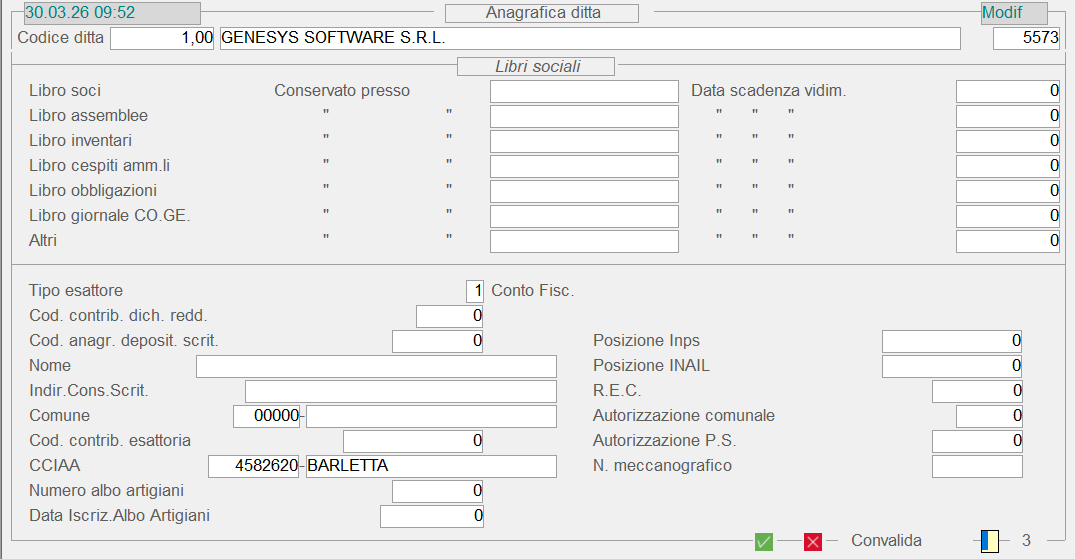](https://gsdoc.genesyssoftware.eu/uploads/images/gallery/2026-03/EONimage.png)
Anagrafica Ditta: 3° videata---
### Altri Dati
**Settore applicazione**
Questo campo permette di specificare il Settore di applicazione della Ditta (ad esempio: Azienda, Panifici, Pastifici, ...). Il valore di *default* è quello assegnato in sede di installazione.
In fase d'Inserimento di una nuova Ditta, il Settore applicazione può sempre essere modificato; in fase di Manutenzione, invece, questo campo può essere modificato solo dagli Utenti con Security-Class 0 *(zero)* oppure **1** e, comunque, il programma richiede l'impostazione del tasto **F3**, per confermare la modifica del Settore applicazione e l'eventuale inserimento della password (se impostata nel campo Password Ditta della 1° videata).
- **Codice Natura Giuridica**
- Tra i molti valori previsti per questo campo, è opportuno distinguerne i seguenti:
- 0 = Ditta individuale
- **1** = S.A.P.A. (Società in Accomandita per Azioni)
- **2** = S.R.L. (Società a Responsabilità Limitata)
- **3** = S.P.A. (Società per Azioni)
- **4** = Cooperative e Consorzi
- **8** = Associazioni riconosciute
- **9** = Fondazioni
- **14** = Enti pubblici economici
- **15** = Enti pubblici non economici
- **22** = Società estere con sede principale in Italia
- **23** = Società semplice
- **24** = S.N.C. (Società in Nome Collettivo)
- **23** = S.A.S. (Società in Accomandita Semplice)
- **Codice Stato Società**
- Il campo Stato può assumere i seguenti valori:
- **1** = Normale attività
- **2** = In liquidazione
- **3** = Fallimento o liquidazione coatta
- **4** = Attività estinta
- **9** = Esercizio provvisorio
- Ai fini della Fatturazione Elettronica PA, se la Ditta cedente è una S.P.A., S.A.P.A. o S.R.L., questo campo deve essere necessariamente valorizzato e i valori ammessi sono **1** e **2**.
- In caso di Esercizio provvisorio (valore **9**), la procedura di Passaggio Anno genererà comunque i movimenti di apertura anche per i Conti economici.
- **Codice Situazione**
- Quest'indicatore ammette i seguenti valori di attivazione:
- **1** = Inizio liquidazione, cessazione o fallimento
- **2** = Periodo successivo alla dichiarazione di fallimento/liquidazione
- **3** = Fine liquidazione
- **4** = Estinzione di attività soggetta a fusione/incorporamento
- **5** = Trasformazione di società non soggetta a IRPEG
- **6** = Periodo normale
- **7** = Periodo di estinzione di attività soggetta a scissione totale
- **9** = Trasformazione di società semplice
[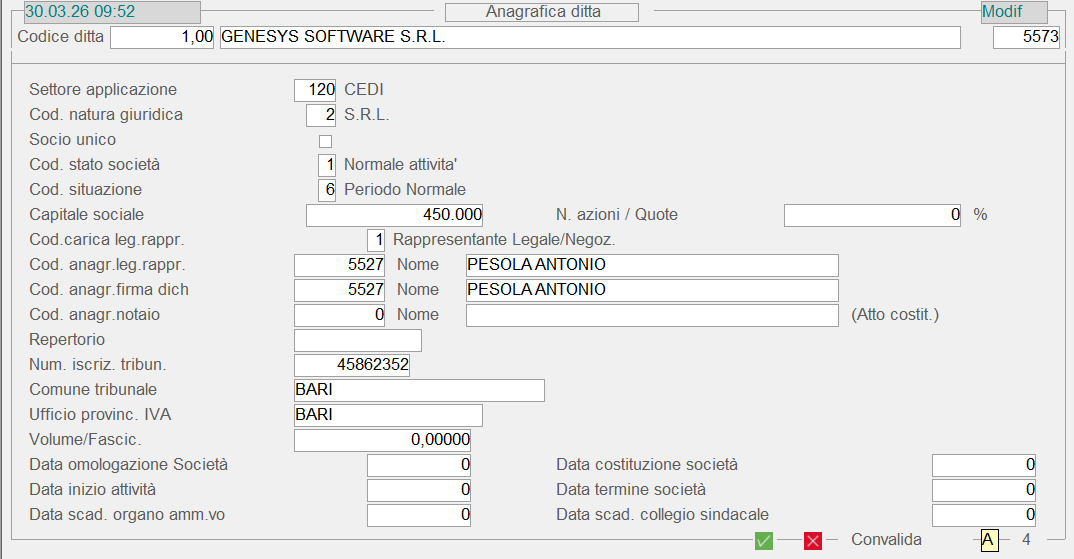](https://gsdoc.genesyssoftware.eu/uploads/images/gallery/2026-03/uM0image.png)
Anagrafica Ditta: 4° videata
# 1.1.9.2 - Dati Contabili

Per ogni attività aziendale sono forniti dati di natura contabile e fiscale, relativi all'esercizio corrente e a quello precedente.
**Codice Ditta**
Il Codice Ditta è formato da un numero intero, che identifica la Ditta, e da una parte decimale, che ne specifica l'Attività.
**Anno Contabile**
Indispensabile per identificare l'Anno contabile, cui si riferiscono i dati. Impostare 0 *(zero)* per considerare l'Anno corrente, oppure **1** per selezionare l'Anno precedente.
---
### Dati Contabili Ditta - 1° Videata
Di seguito sono elencati e descritti i campi che caratterizzano l'aspetto contabile della Ditta:
**Codice - Descrizione Attività**
È un elemento della tabella [Codici Attività](https://gsdoc.genesyssoftware.eu/page-function/E1020010101080000/1?old=E20%2F01010108.htm).
- **Indicatore ILOR/Artigiano**
- La valorizzazione di questo *flag* risulta significativa solo ai fini del sistema SIGEDIB e, pertanto, è subordinata all'utilizzo dello stesso. L'indicatore ILOR è adottato per l'applicazione delle deduzioni, nel Modello 740 della Dichiarazione dei Redditi.
- I valori impostabili sono di seguito esposti:
- 0 = applica la 1º deduzione ILOR
- **1** = artigiano
- **2** = applica le deduzioni ILOR (no artigiano).
Impostando spazio Non sarà applicata alcuna deduzione.
**Codice ISTAT**
Riportare il codice ISTAT dell'attività esercitata in via esclusiva o prevalente.
**N. Luoghi attività**
Specificare il numero totale dei luoghi in cui è esercitata l'attività d'impresa.
**Mq. locali totali - locali adibiti a magazzino**
Indicare la superficie totale (in metri quadrati) dei locali destinati all'esercizio dell'attività d'impresa e la parte, di questi locali, che invece è adibita a magazzino o deposito.
**Data inizio - cessazione attività**
Specificare la data d'inizio attività (nel formato GGMMAAAA) e quella eventuale di cessazione.
**Livello Budget Costi - Ricavi**
Indicare il Livello di imputazione del Budget: il calcolo della disponibilità a spendere sarà effettuato in base al Livello impostato (sono previsti **9** Livelli, il valore 0 identifica la Radice).
#### Gestione IVA per Cassa
**Abilita IVA per Cassa**
L'attivazione di questo *check-box* abilita la gestione IVA per Cassa: questo significa che saranno gestite con IVA sospesa tutte le **Fatture** e le **Note Credito**, contabilizzate dal modulo Ciclo Attivo.
Questa condizione è valida *solo* per i Documenti intestati a Clienti aventi il campo anagrafico [Allegato IVA](https://gsdoc.genesyssoftware.eu/page-function/E2000000000000000/1?old=E20%2Fcomn%2FM0012.htm%23allegato_IVA) uguale a **1**.
Inoltre, durante le fasi di [Passaggio Anno Contabile](https://gsdoc.genesyssoftware.eu/page-function/E1020012501000000/1?old=E20%2F012501.htm), le date del **periodo di Validità** della gestione IVA per Cassa saranno aggiornate automaticamente. In considerazione di questo, è importante sottolineare che, nel caso durante l'Anno contabile decadano i presupposti legislativi per il mantenimento di questa gestione, anzichè disattivare il *check-box*, è più appropriato modificare il periodo di fine Validità.
Per le Ditte che intendono avvalersi di questa gestione, è stata implementata la stampa della dicitura legislativa, riferita alla gestione IVA per Cassa, sulle **Fatture accompagnatorie** e sulle **Fatture differite** emesse dal Ciclo Attivo. La dicitura sarà riportata nella sezione di corpo delle Fatture.
Contattare il [Servizio Assistenza](mailto:genesys@genesysnet.it) della Genesys Software per richiedere l'adeguamento dei profili di stampa.
- **Indicatore Zona Attività**
- Specifica il tipo di zona in cui è esercitata l'attività d'impresa.
È codificato come segue:
- **1** = centrale
- **2** = semiperiferico
- **3** = periferico
- **Indicatore numero abitanti**
- Il valore impostato in questo campo permette di risalire al numero di residenti della zona.
- Impostare:
- **1** = se il numero degli abitanti è inferiore a 10.000
- **2** = se è compreso tra 10.000 e 50.000
- **3** = se è compreso tra 50.000 e 500.000
- **4** = se supera i 500.000
**1**= il contribuente effettua operazioni esenti (art. 10)
**2**= il contribuente si è avvalso della dispensa per le operazioni esenti (art. 36/bis)
**A**= regime I.V.A. agricolo
**B**= regime beni usati
- **Tipo Corrispettivi**
- La Tipologia di Corrispettivi prevista è la seguente:
- **1** = suddivisi
- **2** = ventilabili
- **3** = suddivisi con scorporo immediato in fase di input
- **4** = suddivisi e ventilabili
- **Liquidazione corrispettivi su registri**
- Specifica su quale registro I.V.A. sarà stampata la liquidazione dei corrispettivi.
I valori previsti sono
- 0 = registro dei corrispettivi
- **1** = registro delle vendite
La valorizzazione di questo campo è richiesta solo alle Ditte che gestiscono la Contabilità Analitica.
L'informazione fornita da questo campo è utile ai fini della generazione automatica delle [Scritture di Giroconto I.V.A.](https://gsdoc.genesyssoftware.eu/books/modl-pref20-amministrazione/page/31511-generazione-giroconto-iva-sospesa), perchè consente lo storno del Centro di Ricavo relativo all'attività interessata, qualora quest'ultima gestisca i corrispettivi suddivisi senza scorporo immediato e/o ventilabili.
- **Quadro dichiarazione redditi**
- Il valore impostato in questo campo assume valenza solo ai fini del sistema SIGEDIB (Dichiarazione Redditi modelli 740 - 750) e pertanto, è richiesto solo se l'azienda adotta tale sistema.
- La funzione di questo flag è permettere a SIGEDIB d'indirizzare il dato sul Quadro appropriato.
- I valori previsti sono:
- **F** = Quadri F - E del modello 740
- **E** = Quadri F - E del modello 740
- **A** = Quadri A - C del modello 750
- **C** = Quadri A - C del modello 750.
L'impostazione dei valori **C** o **E** in questo campo permette di abilitare la **Gestione Professionisti**, a condizione che l'omonimo [indicatore](https://gsdoc.genesyssoftware.eu/books/modl-pref10-management/page/1194-dati-di-servizio) nei Parametri Funzionali, risulta valorizzato ad **1**.
**Indetraibilità art. 19**
Indica la percentuale di indetraibilità da applicare al Totale I.V.A. Acquisti, in fase di liquidazione dell'imposta.
- **Categoria deducibilità**
- Specifica la categoria di deducibilità per le autovetture. I valori previsti sono:
- 0 = imprese, arti e professioni
- **1** = agenti e rappresentanti
[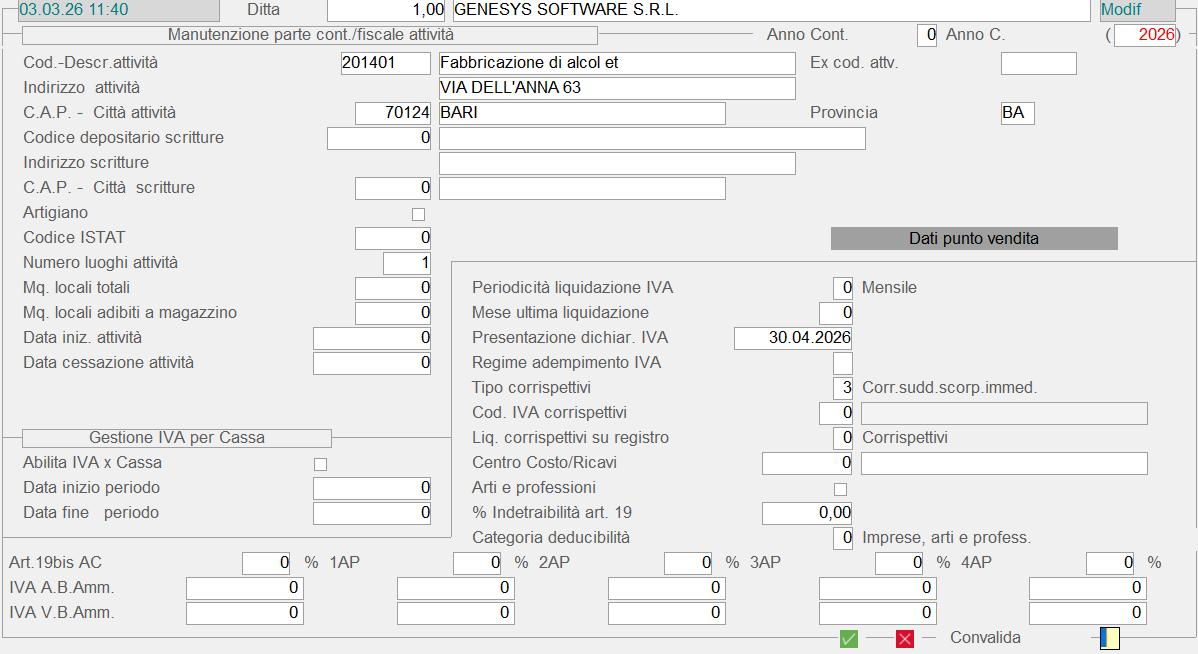](https://gsdoc.genesyssoftware.eu/uploads/images/gallery/2026-03/AVgimage.png)
Dati Contabili Ditta: 1° videata #### Dati Budget
Se sulla Ditta è attiva la Gestione del Budget, nei Dati Contabili è visualizzato il tasto *label* **Dati budget**, cliccando sul quale si accede all'impostazione dei seguenti campi:
**Livello Budget Costi - Ricavi**
Indica il livello di imputazione del budget, in base al quale sarà effettuato il calcolo della disponibilità a spendere.
Il valore 0 *(zero)* identifica la Radice, mentre i valori compresi tra **1** e **9** individuano possibili Livelli previsti.
- **Periodo minimo Budget**
- Indica il periodo minimo da assumere ai fini del budget.
- Sono previsti i seguenti valori:
- **1** = annuale
- **2** = semestrale
- **3** = quadrimestrale
- **4** = trimestrale
- **6** = bimestrale
- **12** = mensile
- **Ripartizione budget**
- Questo valore indica la modalità di riparto del budget in fase d'immissione.
- Sono previsti i seguenti valori:
- 0 = **manuale**
ad ogni riga del periodo, il programma proporrà in automatico il residuo non ancora utilizzato
- **1** = **automatico**
il budget è ripartito in parti uguali in base alla periodicità, con possibilità di modificare i valori proposti
- **Tipo controllo**
- Indica il tipo di controllo che sarà effettuato per il calcolo del budget e del residuo, in base al periodo impostato.
- Sono previsti i seguenti valori:
- 0 = **tutto l'anno**
non sarà effettuato il controllo sul periodo
- **1** = **periodo di competenza**
il controllo sarà effettuato solo sul periodo di competenza
- **2** = **periodo di competenza dall'inizio dell'anno**
il controllo sarà effettuato considerando, oltre al periodo di competenza, anche l'intervallo compreso tra l'inizio dell'anno e l'inizio del periodo di competenza
- **3** = **periodo di competenza fino a fine anno**
il controllo sarà effettuato considerando l'intervallo compreso tra il periodo di competenza e la fine dell'anno
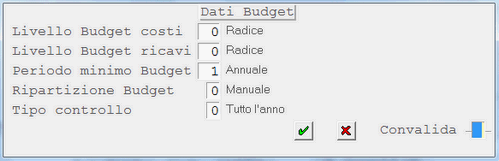
*Window* Dati BudgetIl Punto Vendita coincide con l'Attività ed è considerato solo se il [Tipo Corrispettivi](#tipo_corrispettivi) ha valore maggiore di 0 *(zero)*. L'Indirizzo, la Città e la Provincia del Punto Vendita sono assunti dall'Attività.
**Comunicazione telematica corrispettivi**
Se questo *check-box* è attivo, il Punto Vendita sarà considerato ai fini della generazione dei dati nella comunicazione dei corrispettivi telematici.
**Comune camera di commercio**
Impostare il Codice Comune appropriato.
**Data assegnazione identificativo R.E.A.**
Se la data è inclusa nel mese da generare, oltre all'identificativo R.E.A., sarà riportato anche l'identificativo provvisorio R.E.A., che serve a collegare il provvisorio con il nuovo identificativo. Questo avverrà solo nel mese di assegnazione e se il tipo identificativo R.E.A. risulta assegnato.
**Tipo identificativo R.E.A.**
Vale 0 *(zero)* per assegnato e **1** per provvisorio.
**Identificativo R.E.A.**
L'impostazione di questo campo è obbligatoria per le Aziende che emettono Fattura Elettronica alla PA.
L'Identificativo R.E.A. contiene, nei primi due caratteri, la Provincia dell'Ufficio competente.
**Progressivo R.E.A.**
Impostarlo solo se è assegnato.
**Identificativo provvisorio R.E.A.**
È considerato fino al mese di assegnazione.
**Requisiti minimi sotto i minimi**
Attivare questo *check-box* quando i requisiti del Punto Vendita sono al di sotto del minimo.
---
### Dati Contabili Ditta - 2° Videata
I valori riportati in questa sezione derivano dalla gestione della Ditta e sono utili alla compilazione delle Dichiarazioni/Comunicazioni IVA.
Tutti i valori sono aggiornati in automatico durante la stampa *definitiva* dei [Registri IVA](https://gsdoc.genesyssoftware.eu/page-function/E1020031501010100/1?old=E20%2F03150101.htm%2301).
Si presti attenzione ai seguenti campi:
**Vendita - Acquisto beni strumentali**
I valori visualizzati in questi campi sono assunti dai movimenti IVA aventi come Contropartita i Conti che, in base alla Classificazione, rientrano nell'intervallo da **01.1.00** (Immobilizzazioni immateriali) a **01.2.12** (Fabbricati civili) e nell'intervallo da **01.2.14** a **01.2.99**.
**Acquisti materie prime**
Il valore visualizzato in questo campo è assunto dai movimenti IVA aventi come Contropartita i Conti che, in base alla Classificazione, rientrano nell'intervallo da **13.1.00** a **13.1.15**, ossia tutti i Costi per l'acquisto di materie prime, sussidiarie, semilavorati, materiali di consumo e imballaggi.
**Acquisti beni e servizi**
Il valore visualizzato in questo campo è assunto dai movimenti IVA aventi come Contropartita i Conti che, in base alla Classificazione, rientrano nell'intervallo da **13.1.16** (Prodotti finiti) a **13.1.99**.
**Beni strumentali non ammortizzabili**
Il valore visualizzato in questo campo è assunto dai movimenti IVA aventi come Contropartita i Conti classificati come **01.2.13** (Terreni) e quelli rientranti nell'intervallo da **13.2.91** a **13.2.94**, ossia tutti i Costi per il godimento di beni di terzi.
[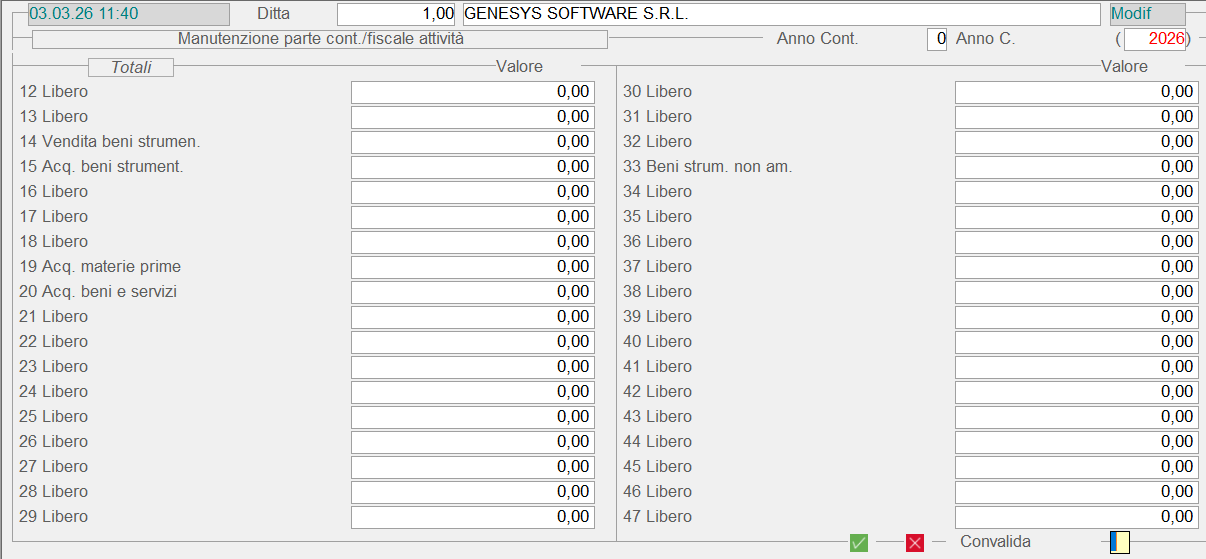](https://gsdoc.genesyssoftware.eu/uploads/images/gallery/2026-03/4aMimage.png)
Dati Contabili Ditta: 2° videata
# 1.1.9.4 - Dati di Servizio

Nei Dati di Servizio è raggruppata una serie d'informazioni utili al buon funzionamento dell'applicativo, di cui ne velocizzano l'esecuzione, garantendo degli automatismi altrimenti non ottenibili. Nell'ambito di questo gruppo, è possibile distinguere le seguenti tabelle:
[**1. Numerazioni**](#01)
La presenza di questa tabella, oltre a garantire una serie di controlli, assicura la corretta progressione dei numeri e delle date, relativamente all'immissione della prima nota e alle stampe fiscali.
[**2. Assegnazione Conti Standard**](#02)
Di fondamentale importanza, questa tabella consente l'associazione tra le voci che la compongono e alcuni elementi del Piano dei Conti. L'inserimento di tali voci è guidato, per ognuna di esse infatti, è richiesta l'impostazione del codice di uno specifico conto.
[**3. Assegnazione Conti Standard Diversi**](#03)
La flessibilità di [](https://gsdoc.genesyssoftware.eu/page-function/E1001010000000000/1?old=E10%2Fcomn%2Fcomn0101.htm) consente altresì, l'assegnazione di altri elementi del Piano dei Conti a Conti Standard indicati come diversi, in quanto ad uso e discrezione dell'utente.
[**4. Parametri funzionali**](#04)
Consentono l'attivazione di Gestioni verticali, nell'ambito di un modulo preesistente, e sono utili alla gestione del credito I.V.A. anno precedente.
---
### [](#00) 1. Numerazioni
Sono i dati raggruppati in questa tabella a garantire alcuni automatismi della prima nota e la corretta progressione dei numeri e delle date, nonché una serie di controlli, diretti ad accertare l'affidabilità e l'efficacia delle funzioni di [](https://gsdoc.genesyssoftware.eu/page-function/E1001010000000000/1?old=E10%2Fcomn%2Fcomn0101.htm). In essa si distinguono due sezioni: una relativa alla fase di immissione (input), l'altra alla fase di stampa (output). Si noti che esiste un'entry per ciascuno dei due anni gestiti in linea e per ogni serie di numerazione.
#### Dati Input
La data di registrazione, il numero identificativo dell'operazione, la data, il numero ed il protocollo delle fatture, tutti proposti in automatico durante la fase d'immissione della prima nota, sono gestiti dalle Numerazioni. L'utente, salvo casi particolari, non dovrà mai occuparsi di aggiornare i dati di cui sopra. Particolare importanza assumono i seguenti campi:
**Numero Registrazioni Prima Nota**
Indica il numero delle operazioni di Prima Nota, eseguite a partire dall'inizio dell'anno contabile. Talvolta può essere necessaria una sua modifica, in seguito al verificarsi di situazioni anomale.
Per ridurre il Numero Registrazioni, è sufficiente impostare il tasto **F3**. Attenzione però, quest'operazione potrebbe dar luogo a registrazioni con chiavi duplicate.
**Sbilancio Prima Nota**
Se durante la fase d'[Immissione prima nota](https://gsdoc.genesyssoftware.eu/page-function/E1020020101000000/1?old=E20%2F020101.htm) si verificasse uno sbilancio, il relativo valore sarebbe salvato in questo campo ed evidenziato nella videata della prima nota. Qualora tale sbilancio non avesse ragion d'essere, in quanto provocato da un evento contingente, sarà sufficiente intervenire direttamente su di esso. Viceversa, la combinazione di questo valore e della data relativa all'ultima operazione impedirebbero di effettuare registrazioni, se non nella data in cui si è verificato lo sbilancio, così da indurre l'operatore ad individuare e correggere l'operazione errata. Tutto questo al fine di assicurare l'affidabilità dei dati e la perfetta quadratura delle operazioni, presupposto essenziale per la correttezza delle scritture in partita doppia.
**Numero Documenti/Righe IVA**
L'attivazione di questi indicatori abilita la numerazione automatica delle pagine, in fase di stampa dei [registri I.V.A.](https://gsdoc.genesyssoftware.eu/page-function/E1020031501010100/1?old=E20%2F03150101.htm%2301)
#### Dati Output
In questa sezione sono mantenuti i dati relativi alle ultime stampe definitive dei vari adempimenti, al fine di garantire una continuità cronologica e numeraria dei tabulati prodotti. Questi stessi dati risultano indispensabili per effettuare una serie di controlli, finalizzati ad accertare l'affidabilità delle funzioni di [](https://gsdoc.genesyssoftware.eu/page-function/E1001010000000000/1?old=E10%2Fcomn%2Fcomn0101.htm). Si noti che l'aggiornamento di queste informazioni avviene contestualmente all'espletamento definitivo dei vari adempimenti e pertanto, non è richiesto alcun intervento da parte dell'utente, salvo casi eccezionali.
- Sono mantenuti, relativamente all'ultima stampa definitiva e dipendentemente dall'adempimento, i seguenti valori:
- la data
- i progressivi dare e avere
- il progressivo dell'ultimo movimento
- il numero e la data dell'ultima operazione annotata sul giornale contabile
- il numero e la data dell'ultima fattura di vendita
- il numero e la data dell'ultima fattura di acquisto.
---
### [](#00) 2. Assegnazione Conti Standard
Questa tabella consente a [](https://gsdoc.genesyssoftware.eu/page-function/E1001010000000000/1?old=E10%2Fcomn%2Fcomn0101.htm) di conoscere i codici di specifici elementi del Piano dei Conti, utili all'esecuzione di alcune funzioni che, altrimenti, richiederebbero l'intervento dell'utente. In altre parole, se si considerano le funzioni automatiche di [passaggio anno](https://gsdoc.genesyssoftware.eu/books/modl-pref20-amministrazione/chapter/125-passaggio-anno) , queste non hanno bisogno di interagire con l'utente durante la loro esecuzione, proprio perché i codici relativi ai conti Bilancio di apertura, Bilancio di Chiusura, Profitti e Perdite, etc. sono ottenuti direttamente da questa tabella.
Una nota di rilievo merita l'organizzazione di questa tabella composta da 999 elementi (i primi 9 riservati, gli altri liberi), ognuno dei quali è esso stesso una tabella di 10 conti standard. Se per esempio, c'è una referenza al conto standard 546, il riferimento è alla sesta voce dalla 54-esima tabella.
Parlare dei Conti Standard come di riferimenti rapidi da inserire, nelle causali contabili o nelle anagrafiche dei clienti/fornitori come contropartita abituale, sarebbe riduttivo. In realtà i vantaggi offerti sono molteplici, essi infatti consentono:
- **L'attivazione di automatismi**. Una volta strutturata una causale e completata con i Conti Standard, durante l'immissione della prima nota, i codici dei conti interessati saranno proposti in automatico a tutto vantaggio dell'operatore, che riscontrerà un miglioramento in termini di prestazioni e di tempo.
- **L'astrazione dai codici** assegnati agli elementi del particolare Piano dei Conti. Se si dovesse indicare sulle causali contabili direttamente il codice del Piano dei Conti, si dovrebbe strutturare la stessa causale contabile, per ogni ditta gestita da [](https://gsdoc.genesyssoftware.eu/page-function/E1001010000000000/1?old=E10%2Fcomn%2Fcomn0101.htm). Questo inconveniente, molto serio in caso di gestione multiaziendale, è risolto elegantemente dai Conti Standard.
- **La riduzione dell'intervento dell'operatore**, nell'eventualità sorgesse la necessità di associare ad un Conto Standard, un codice diverso del Piano dei Conti (poiché generalmente un Conto Standard ricorre più volte ed in diverse entità della base di dati), oppure, durante l'esecuzione di alcune funzioni che attingono informazioni sui codici dei conti, direttamente dalla tabella dei Conti Standard.
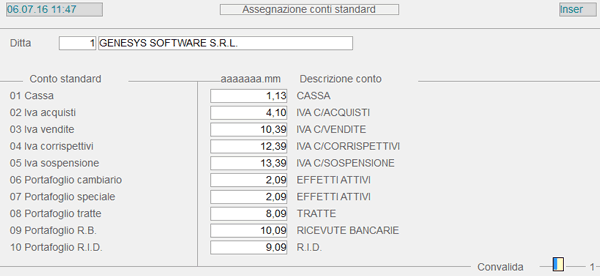
Assegnazione Conti Standard.Con la release 5.2.3.0, per le installazioni che dispongono del modulo [E22 Cespiti ammortizzabili](https://gsdoc.genesyssoftware.eu/books/modl-pref22-cespiti-ammortizzabili-coge), è stata implementata la gestione degli ammortamenti anticipati con il metodo del doppio binario.
A tale scopo occorre aggiornare la tabella dei conti standard con l'inserimento dei seguenti elementi:
- **73** -> conto **Ammortamento indeducibile per Interferenza Fiscali**
- **74** -> conto **Ammortamento indeducibile beni immateriali** (che non è legato al disinquinamento)
- **libero** (utilizzare qualunque codice) -> conto **Fondo Recupero Interferenza Fiscali**
Inoltre, è stata aggiornata la causale automatica per la rilevazione della vendita/dismissione delle immobilizzazioni, con la possibilità di gestire anche lo storno del fondo recupero interferenze fiscali (vedi information [E22 Gestione cespiti ammortizzabili](https://gsdoc.genesyssoftware.eu/books/modl-pref22-cespiti-ammortizzabili-coge)).
**Per attivare l'automatismo occorre integrare la causale [22600](https://gsdoc.genesyssoftware.eu/page-function/E1022226000000000/1?old=E22%2F22600.htm) con il rilancio alla [22640](https://gsdoc.genesyssoftware.eu/page-function/E1022226400000000/1?old=E22%2F22640.htm) Storno Fondo Recupero Interferenze Fiscali** (in corrispondenza del conto standard della colonna dare in luogo del codice 298 impostare il conto standard assegnato al conto Fondo Recupero Interferenza Fiscali).
---
### [](#00) 3. Assegnazione Conti Standard Diversi
A differenza dei precedenti, dei quali la Genesys Software S.r.l. se ne riserva l'utilizzo, l'utente può inserire liberamente i Conti Standard diversi, da collegare alle causali contabili, ai Clienti e ai Fornitori. In questo caso, i codici della tabella a disposizione dell'utente vanno da 10 a 999.
È preferibile raggruppare in ogni elemento della tabella, conti tra loro omogenei e attribuire agli stessi, un titolo significativo. Si noti inoltre, che quanto detto nel [paragrafo precedente,](#02) trova applicazione anche per i Conti Standard Diversi.
In fase d'Immissione/Manutenzione Conti Standard Diversi, è stato implementato un controllo per verificare se il conto da inserire o manutenere esiste già in altre tabelle, al fine di evitare la duplicazione dello stesso ed il proliferare di tabelle diverse.
Per attivare il suddetto controllo, è sufficiente cliccare con il tasto sinistro del mouse, sul bottone corrispondente al conto da verificare ed ottenere così, se il conto esiste già in un'altra tabella, il riferimento alla stessa.
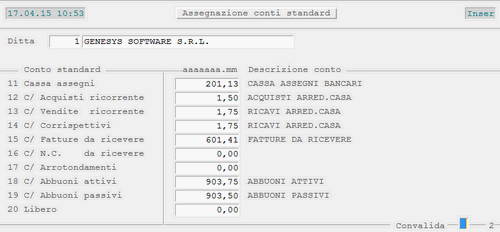
Assegnazione Conti Standard Diversi.---
### [](#00) 4. Parametri funzionali
****Sezionale I.V.A.****
L'attivazione di questo flag è utile per le ditte che gestiscono più serie di numerazione per i documenti di vendita, poichè comporta la stampa del numero di serie sul registro I.V.A. unico. In caso contrario invece, sono stampati registri diversi per ogni serie numerazione.
**Gestione Professionisti**
La gestione dei professionisti si abilita inserendo il valore **5** e richiede che il campo [Quadro Dichiarazione dei Redditi](https://gsdoc.genesyssoftware.eu/link/26462#bkmrk-quadro-dichiarazione) della parte contabile sia impostato a **C** o **E**.
**Registrazione incassi**
Consente di selezionare la modalità di registrazione degli incassi, scegliendo tra quella analitica (valore **1**) e quella sintetica (valore 0).
**Passaggio contabile**
Nell'ambito del modulo [ciclo attivo](https://gsdoc.genesyssoftware.eu/books/modl-pref27-ciclo-attivo/page/ciclo-attivo) , la fase di [Contabilizzazione](https://gsdoc.genesyssoftware.eu/page-function/E1027030401040000/1?old=E27%2F030401.htm%2304) dei documenti di vendita può essere eseguita dal sistema in modalità standard o analitica, in quest'ultimo caso è necessario valorizzare ad **1** il presente indicatore.
Gli altri **Flags Ditta** inseriti in questa sezione sono parametri utili all'attivazione di gestioni verticali (filiale, depositi, lotti, regime in accise, caratteristiche e pedane), nell'ambito di un modulo preesistente. Il controllo di questi campi è a carico del Servizio Assistenza.
- **Situazione Partite**
- La stampa della Situazione Partite può essere eseguita con riferimento:
ai documenti di trasporto (scelta **1**)alle fatture (scelta **2**)ad entrambi i documenti (scelta **3**)
- **Calcolo MDB**
- I valori di attivazione previsti per quest'indicatore sono:
- **1** = abilita il calcolo in funzione dei Vuoti
- **2** = imposta il calcolo in funzione dei Giorni
- **3** = considera ai fini del calcolo, sia i Vuoti che i Giorni.
- **Gestione Conferimenti**
- Il valore assunto da questo flag determina la modalità di gestione dei Conferimenti, i valori previsti sono:
- **A** = per indicare il "Tipo A"
- **B** = per selezionare il "Tipo B".
- **Numerazione libri e registri**
- Impostare:
- **1** = per attivare la numerazione pagine del giornale contabile
- **2** = per attivare la numerazione pagine dei registri I.V.A.
- **3** = per attivare la numerazione pagine su entrambi i documenti.
- La numerazione pagine è eseguita dal sistema durante le relative stampe.
- **Gestione Credito I.V.A. Anno Precedente**
- Il valore inserito in questo campo specifica la modalità di riporto del credito I.V.A., relativo all'anno precedente.
- Se **0 = libero** il credito I.V.A. è riportato nell'anno corrente e tenuto a disposizione solo per compensare altri tributi, oppure azzerare o diminuire l'eventuale debito della liquidazione periodica.
- Per le ditte che hanno scelto la gestione libera del credito I.V.A., nella stampa della liquidazione periodica sono stati inseriti i seguenti dati informativi:
Credito
I.V.A. compensabile Credito
I.V.A. compensabile, utilizzato nelle liquidazioni periodiche Credito
I.V.A. compensabile, utilizzato nel modello di pagamento
F24.Se **1 = Solo liquidazione I.V.A.**, il credito anno precedente è riportato completamente nella prima liquidazione dell'esercizio in corso.
Per le ditte su cui s'intende applicare la prima modalità di riporto, è necessario, prima di stampare in modo definitivo la liquidazione di gennaio o del primo trimestre (esercizio corrente), portare a **1** il suddetto indicatore, in caso contrario impostare 0.
**Gestione conto divisione**
L'accensione di questo flag abilita la gestione del conto divisione. Inoltre, ai fini della [Fatturazione Elettronica](https://gsdoc.genesyssoftware.eu/page-function/E1027030307010100/1?old=E27%2F03030701.htm%2301) , accessibile dal modulo [Ciclo Attivo](https://gsdoc.genesyssoftware.eu/page-function/E27000000000000000/1?old=E27%2FM270101.htm) , l'attivazione del conto divisione permette di stampare ed interrogare i dati contabili e finanziari, anche per conto consegna.
- **Gestione Economica Clienti/Fornitori**
- L'attivazione di quest'indicatore abilita la Gestione Economica Clienti/Fornitori in modalità *base* o *completa*, a seconda del valore impostato:
- **1** = gestione *base*
- **5** = gestione *completa*
- A differenza della gestione *base* (valore **1**), la gestione *completa* (valore **5**) prevede il controllo delle Condizioni Commerciali legate alle Convenzioni e all'Assortimento degli Articoli.
**Gestione privacy**
In ottemperanza alle disposizioni previste dal D.Lgs 196/2003 sulla privacy, le aziende che gestiscono dati sensibili devono richiedere ai clienti ed ai fornitori, con i quali entrano in rapporto, il consenso al trattamento dei dati, attraverso l'invio di una comunicazione nella quale devono essere riportate informazioni circa i fini e le modalità di utilizzo di questi dati, l'indicazione del titolare e del responsabile del trattamento, l'evidenzazione dei diritti riconosciuti all'interessato dal trattamento ed infine la sezione riservata all'interessato stesso per l'inoltro del consenso.
 prevede la possibilità di gestire, attraverso il campo "**Gestione privacy**", presente tra i parametri funzionali ditta, la modalità adottata dall'azienda per l'inoltro della comunicazione:
- Nessuno
- "1 Base" = Comunicazione verbale
- "2 Nuovo cliente/fornitore" = Gestione dati sensibili. Comunicazione emessa in fase di inserimento di un nuovo cliente/fornitore.
- "3 Stampa documento cliente" = Gestione dati sensibili. Comunicazione emessa in fase di stampa documento cliente.
È opportuno precisare, che per eseguire la modifica dei campi relativi ai Parametri, è necessario impostare sulla Convalida, la lettera **M** (o **m**), seguita dal tasto **INVIO**.
**Numero Giorni Esposizione Cambiaria Clienti**
La Partita Cliente, seppur saldata con un Titolo *(accettazione, cessione, tratta, ricevuta bancaria, RID e cessione credito)*, resterà in Esposizione Cambiaria, oltre la Data di Scadenza, un numero di Giorni corrispondente al valore impostato in questo campo.
**Numero Giorni Esposizione Cambiaria Fornitori**
La Partita Fornitore, seppur saldata con un Titolo, resterà in Esposizione Cambiaria, oltre la Data di Scadenza, un numero di Giorni corrispondente al valore impostato in questo campo.
**Saldoconto fatture dal**
Indicare il numero di mesi antecedenti alla data del sistema, a partire dai quali attivare la ricerca e la visualizzazione delle Partite da Saldare nella funzione Saldaconto della Prima Nota - Operazioni Finanziarie.
**Tasso Interessi a Credito**
Impostare il Tasso d'Interesse a Credito cui assoggettare le Partite dei Clienti scadute e non ancora saldate. Il Tasso d'Interesse sarà proposto in automatico nelle funzioni che lo richiedano *(ad esempio Interrogazione e Stampa Partite Scoperte)*.
**Tasso Interessi a Debito**
Impostare il Tasso d'Interesse a Debito cui assoggettare le Partite dei Fornitori scadute e non ancora saldate. Il Tasso d'Interesse sarà proposto in automatico nelle funzioni che lo richiedano *(ad esempio Interrogazione e Stampa Partite Scoperte)*.
**Numero Giorni Intervallo Scadenze**
Indicare il numero di giorni da cui è composto l'intervallo temporale, utile per la classificazione delle Partite Scoperte nelle funzioni di Interrogazione e Stampa.
Impostando 0 (zero), è assunto in automatico l'intervallo di 30 giorni.
[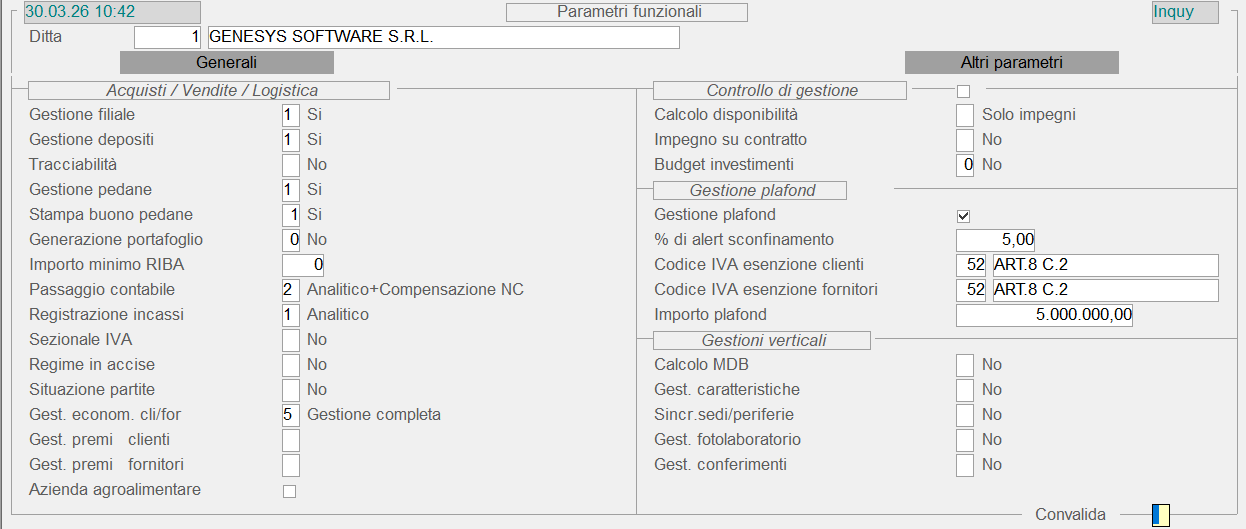](https://gsdoc.genesyssoftware.eu/uploads/images/gallery/2026-03/MFtimage.png)
Parametri funzionali.
# 1.1.9.4 - Ditta: 4. Dati di Servizio
Nei Dati di Servizio è raggruppata una serie d'informazioni utili al buon funzionamento dell'applicativo, di cui ne velocizzano l'esecuzione, garantendo degli automatismi altrimenti non ottenibili.
---
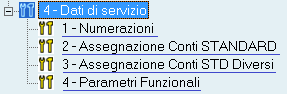

La presenza di questa tabella, oltre a garantire una serie di controlli, assicura la corretta progressione dei numeri e delle date, relativamente all'immissione della Prima Nota e alle stampe fiscali.
Sono i dati raggruppati in questa tabella a garantire alcuni automatismi della Prima Nota e la corretta progressione dei Numeri e delle Date, nonché una serie di controlli, diretti ad accertare l'affidabilità e l'efficacia delle funzioni di
In essa si distinguono due sezioni: una relativa alla fase di **Immissione** *(input)* e l'altra alla fase di **Stampa** *(output)*: si noti che esiste un'*entry* per ciascuno dei due anni gestiti in linea e per ogni Serie di Numerazione.
- ---
**Periodo**
- Impostare:
- 0 = anno corrente
- **1** = anno precedente
Sui campi Periodo e Serie è attivo il tasto **F8**, che permette di selezionare la Serie d'interesse tra quelle codificate (le Serie sono visualizzate per Anno e Attività).
**Serie - Descrizione**
Impostare il Codice della Serie Numerazione e la Descrizione *standard*.
**Acquisti** - **Vendite** - **Corrispettivi**
È possibile diversificare la Descrizione della Serie, a seconda che si stampi il Registro IVA Acquisti, Vendite o Corrispettivi. Questo consente di utilizzare una stessa Serie per gli Acquisti, le Vendite e i Corrispettivi, stampando su ciascun Registro la Descrizione appropriata.
Normalmente, la Descrizione visualizzata nelle *find-grid* e nelle videate è quella standard, mentre quelle specifiche servono solo ai fini della [Stampa Registri IVA](https://gsdoc.genesyssoftware.eu/page-function/E2220031501020000/1?old=E20%2F03150102.htm).
---
### Dati Input
La data di registrazione, il numero identificativo dell'operazione, la data, il numero ed il protocollo delle fatture, tutti proposti in automatico durante la fase d'immissione in Prima Nota, sono gestiti dalle Numerazioni. L'Utente, salvo casi particolari, non dovrà mai occuparsi di aggiornare i suddetti dati. Particolare importanza assumono i seguenti campi:
- **Estensione**
- In questi campi è possibile impostare l'Estensione da aggiungere al Numero del Documento corrispondente.
- In particolare, le Estensioni sono state previste per le seguenti tipologie di documenti:
- Fatture di Vendita
- Fatture con IVA Sospesa (Enti Pubblici)
- Note Credito Clienti
- L'Estensione può avere una lunghezza massima pari a **5 caratteri alfanumerici**, compreso l'eventuale carattere di separazione dell'Estensione dal Numero Documento: così, ad esempio, se si vuole utilizzare il carattere «**/**» per separare il Numero Documento dall'Estensione, è sufficiente che questo sia impostato come primo carattere nel campo Estensione.
- Le Estensioni del Numero Documento sono utilizzate ai fini della [Stampa Registri IVA](https://gsdoc.genesyssoftware.eu/page-function/E2220031501020000/1?old=E20%2F03150102.htm) e devono essere impostate **per Attività** e **Serie**. Piú precisamente, le Estensioni saranno riportate *solo* sui **Registri IVA Vendite** e **Vendite Sospese** e per tutte le Fatture, sia accompagnatorie che differite, varrà la stessa Estensione. Ad esempio, se il Numero della Fattura emessa è **127/FTV** e **/FTV** è l'Estensione, nel Registro IVA sarà stampato **127/FTV** come Numero.
- In fase di [Passaggio Anno Contabile](https://gsdoc.genesyssoftware.eu/page-function/E2220012501000000/1?old=E20%2F012501.htm), le Estensioni saranno riportate sul nuovo Anno e, di conseguenza, se l'Anno è utilizzato come Estensione (ad esempio: 1234/2013), occorrerà modificare le Numerazioni del nuovo Anno per aggiornarne il valore.
Per ridurre il Numero Registrazioni, è sufficiente impostare il tasto **F3**. Attenzione però, quest'operazione potrebbe dar luogo a registrazioni con **chiavi duplicate**.
**Sbilancio Prima Nota**
Se in fase di [Immissione Prima Nota](https://gsdoc.genesyssoftware.eu/page-function/E2220020101000000/1?old=E20%2F020101.htm) dovesse verificarsi uno sbilancio, il relativo valore sarebbe memorizzato in questo campo ed evidenziato nella videata della Prima Nota. Qualora tale sbilancio non avesse ragion d'essere, perché provocato da un evento contingente, sarà sufficiente intervenire direttamente su di esso. Viceversa, la combinazione di questo valore e della data relativa all'ultima operazione impedirebbe di effettuare registrazioni, se non alla data in cui si è verificato lo sbilancio, così da indurre l'operatore ad individuare e correggere l'operazione errata. Tutto questo al fine di assicurare l'affidabilità dei dati e la perfetta quadratura delle operazioni, presupposto essenziale per la correttezza delle scritture in partita doppia.
**Numero Documenti/Righe IVA**
L'attivazione di questi indicatori abilita la numerazione automatica delle pagine, in fase di [Stampa Registri IVA](https://gsdoc.genesyssoftware.eu/page-function/E2220031501020000/1?old=E20%2F03150102.htm).
---
### Dati Stampa
In questa sezione sono mantenuti i dati relativi alle ultime stampe definitive dei vari adempimenti, al fine di garantire una continuità cronologica e numerica ai tabulati prodotti. Questi stessi dati risultano indispensabili per effettuare una serie di controlli, finalizzati ad accertare l'affidabilità delle funzioni di . Si noti che l'aggiornamento di questi dati avviene contestualmente all'espletamento *definitivo* dei vari adempimenti e, pertanto, non è richiesto alcun intervento da parte dell'Utente, salvo casi eccezionali.
- Sono mantenuti, relativamente all'ultima stampa definitiva e dipendentemente dall'adempimento, i seguenti valori:
- la Data
- i Progressivi Dare e Avere
- il Progressivo dell'Ultimo Movimento
- il Numero e la Data dell'Ultima Operazione annotata sul Giornale Contabile
- il Numero e la Data dell'Ultima Fattura di Vendita
- il Numero e la Data dell'Ultima Fattura di Acquisto
- **Ultima Fattura Acquisto CEE** / **Reverse Charge**
- La valorizzazione di questi campi permette al programma di proporre in automatico il protocollo, in fase d'immissione delle Fatture d'Acquisto CEE e Reverse Charge, se gestite con unica registrazione (e nella stessa Serie di Numerazione degli Acquisti nazionali).
- Le funzioni interessate da questa implementazione sono:
-
[Prima Nota](https://gsdoc.genesyssoftware.eu/page-function/E2220020101000000/1?old=E20%2F020101.htm)
-
[Ciclo Passivo Integrato](https://gsdoc.genesyssoftware.eu/page-function/E2225020305000000/1?old=E25%2F020305.htm)

In questa tabella è possibile impostare i Codici da attribuire a specifici Conti cosiddetti *Standard*, al fine di automatizzare tutta una serie di fasi operative che, altrimenti, richiederebbero l'intervento manuale dell'utente. Ad esempio, le operazioni contabili di [Passaggio Anno](https://gsdoc.genesyssoftware.eu/books/modl-pref20-amministrazione/chapter/125-passaggio-anno) sono espletate in automatico dall'applicativo, proprio perchè i Codici dei Conti interessati (Bilancio di apertura, Bilancio di chiusura, Profitti e Perdite, ...) sono acquisiti direttamente da questa tabella, quindi non è necessario l'intervento dell'utente.
- La presenza della tabella Conti Standard garantisce una molteplicità di vantaggi, principalmente:
- **attivazione di automatismi**
una volta strutturata una Causale Contabile e completata con i Conti Standard, in fase d'immissione
[Prima Nota](https://gsdoc.genesyssoftware.eu/page-function/E2020020101000000/1?old=E20%2F020101.htm), i codici dei Conti interessati alla registrazione saranno proposti in automatico dal programma, con conseguente riduzione dei tempi operativi ed eliminazione di possibili errori in fase d'impostazione dati
- **astrazione dai Codici assegnati agli elementi del Piano dei Conti**
se si dovesse indicare su ogni singola Causale Contabile direttamente il Codice dell'elemento del Piano dei Conti interessato, si dovrebbe strutturare la stessa Causale Contabile per ogni Ditta gestita dal sistema; questo inconveniente, molto serio in caso di gestione multiaziendale, è risolto completamente attraverso i Conti Standard
---
### Fatture/Note Credito da ricevere/emettere
- Per la rilevazione automatica delle scritture relative a Fatture/Note Credito da ricevere/emettere, occorre valorizzare i seguenti campi:
- Conto **15** - **Fatture da ricevere**
- Conto **16** - **Note Credito da ricevere**
- Conto **34** - **Fatture da emettere**
- Conto **35** - **Note Credito da emettere**
- Il programma controlla che i Conti impostati in questi campi abbiano il valore **RICEM** nel campo [Classe Conto](https://gsdoc.genesyssoftware.eu/page-function/E2000000000000000/1?old=E20%2Fcomn%2FM0014.htm%23classeConto).
- Al fine di poter gestire l'IVA di Gruppo, occorre che siano valorizzati i seguenti Conti Standard:
- Conto **38** - **Credito IVA v/Controllate**
- Conto **39** - **Debito IVA v/Controllate**
- Conto **40** - **IVA di Gruppo**
- Per la gestione dell'IVA di Gruppo e delle scritture contabili in [LiquidazioneIVA](https://gsdoc.genesyssoftware.eu/page-function/E2020031501030000/1?old=E20%2F03150103.htm), questi Conti Standard devono essere presenti su tutte le Ditte partecipanti al Gruppo, inclusa la Controllante.
- È obbligatorio valorizzare i seguenti campi:
- Conto **47** - **Mastro Clienti standard**
- Conto **48** - **Mastro Fornitori standard**
- I Mastri standard saranno proposti in automatico nelle seguenti funzioni:
- Ciclo Passivo - Ciclo Passivo Ce.Di.- Ordini Fornitori: Immetti, Modifica e Cancella
- Ordini di trasferimento: Immetti, Modifica e Cancella
- Documenti di Acquisto: Immetti, Modifica e Cancella
- Ciclo Attivo - Ciclo Attivo Ce.Di.- Ordini ricorrenti: Immetti
- Ordini Clienti: Immetti, Modifica e Cancella, Modifica & Annulla
- Concorsi - Consegna Premio
- Avviamento Allestimento Consegne
- Documenti di Consegna: Immetti, Modifica e Cancella
- Vendita al Banco: Immetti, Modifica e Cancella
- Magazzino - Magazzino Ce.Di.- Intrastat: Manutenzione valore statistico Vendite/Acquisti
- Sales Force Management - Sales Force Management Ce.Di.- Ordini Clienti: Immetti, Modifica e Cancella, Modifica e Annulla
- Produzione e Distribuzione Gas- Ordini Clienti: Immetti, Modifica e Cancella, Modifica e Annulla
- Documenti di Acquisto: Immetti, Modifica e Cancella
Nelle videate di testa delle suddette funzioni, il Conto Cliente/Fornitore risulterà diviso in due campi: uno per l'Analitico e l'altro per il Mastro. Per cambiare il Mastro, impostare il tasto **F3** sull'Analitico.
Solo nelle funzioni della Gestione Ce.Di., il cursore non si posiziona sul campo Analitico bensì sulla Descrizione.
---
### Generazione Automatica Movimenti Carico/Scarico da Produzione
Per la generazione automatica dei Movimenti di Carico/Scarico da Produzione, derivanti dalla rilevazione assistita dai dispositivi remoti, **è necessario valorizzare il Conto Standard 72**.
---
### Gestione Cespiti Ammortizzabili
- L'attivazione della gestione Cespiti Ammortizzabili richiede la valorizzazione dei seguenti Conti Standard:
- Conto **74** - **Ammortamento Indeducibile Beni Immateriali**
- Conto **75** - **Ammortamento Indeducibile Beni Materiali**
- Conto **78** - **Plusvalenze**
- Conto **79** - **Minusvalenze**
- Per le Aziende che dispongono del modulo Cespiti Ammortizzabili, è prevista la possibilità di gestire gli Ammortamenti Anticipati con il metodo del doppio binario.
- Tale gestione richiede l'inserimento nella tabella Conti Standard dei seguenti elementi:
- Conto **73** - **Ammortamento Indeducibile per Interferenza Fiscali**
- Conto **74** - **Ammortamento Indeducibile Beni Immateriali** (che non è legato al disinquinamento)
- Conto **libero** (può assumere qualunque codice) - **Fondo Recupero Interferenza Fiscali**

La flessibilità di [](https://gsdoc.genesyssoftware.eu/page-function/E2001010000000000/1?old=E20%2Fcomn%2Fcomn0101.htm) consente altresì, l'assegnazione di altri elementi del Piano dei Conti a Conti Standard indicati come «Diversi», in quanto ad uso e discrezione dell'utente.
---
A differenza dei [precedenti](https://gsdoc.genesyssoftware.eu/page-function/E2001010904020000/1?old=E20%2F0101090402.htm), dei quali la Genesys Software si riserva l'utilizzo, l'utente può inserire liberamente i Conti Standard Diversi, da collegare alle Causali Contabili, ai Clienti e ai Fornitori. In questo caso, i codici della tabella a disposizione dell'utente vanno da **10** a **999**.
È preferibile raggruppare in ogni elemento della tabella, Conti tra loro omogenei e attribuire agli stessi, un titolo significativo. Si noti inoltre, che quanto detto nel [paragrafo precedente,](https://gsdoc.genesyssoftware.eu/page-function/E2001010904020000/1?old=E20%2F0101090402.htm) trova applicazione anche per i Conti Standard Diversi.
In fase d'Immissione/Manutenzione Conti Standard Diversi, è stato implementato un controllo per verificare se il Conto da inserire o manutenere esiste già in altre tabelle, al fine di evitare la duplicazione dello stesso ed il proliferare di tabelle diverse.
Per attivare il suddetto controllo, è sufficiente cliccare con il tasto sinistro del mouse, sul pulsante corrispondente al Conto da verificare e sapere così, se il Conto esiste già in un'altra tabella, il riferimento alla stessa.
[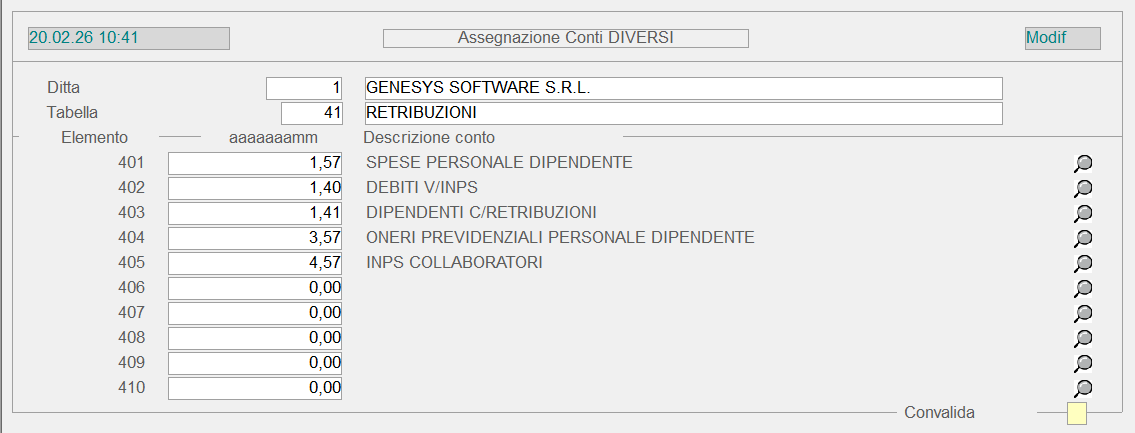](https://gsdoc.genesyssoftware.eu/uploads/images/gallery/2026-02/Zksimage.png)
Dati di Servizio: Assegnazione Conti Standard Diversi.
# 1.1.9.4.4 - Parametri Funzionali

- I Parametri Funzionali sono organizzati in tre videate:
1. [](#generali)
2. [](#altriParametri)
- Le videate sono accessibili mediante gli appositi tasti *label* sotto il campo Ditta, nonchè mediante i tasti *page up* e *page down*, digitati in corrispondenza della Convalida.
- **Gestione Privacy**
- In ottemperanza alle disposizioni contenute nel D.Lgs. 196/2003 sulla Privacy, le Aziende che gestiscono dati sensibili sono tenute a richiedere, ai Clienti e ai Fornitori interessati, il consenso al trattamento di tali dati.
- Per richiedere il consenso al trattamento dei dati, l'Azienda deve inoltrare ai soggetti interessati, un'apposita comunicazione contenente informazioni circa: i fini e le modalità di trattamento dei dati, il titolare e il responsabile del trattamento, i diritti riconosciuti all'interessato. Tale comunicazione deve essere sottoscritta dal soggetto interessato, quindi trasmessa all'Azienda.
- In conformità alle disposizioni legislative, il valore impostato in questo campo determina la modalità adottata dall'Azienda per l'inoltro della comunicazione ai Clienti e Fornitori:
- **1 - Base** = Comunicazione verbale.
- **2 - Nuovo Cliente/Fornitore** = Gestione dati sensibili
Comunicazione emessa in fase d'inserimento di un nuovo Cliente/Fornitore
- **3 - Stampa documento Cliente** = Gestione dati sensibili
Comunicazione emessa in fase di stampa del Documento Cliente
- **Gestione Credito I.V.A. Anno Precedente**
- Il valore inserito in quest'indicatore specifica la modalità di riporto del Credito IVA Anno Precedente.
- **0 = Libero**
Il Credito IVA è riportato nell'Anno Corrente ed è disponibile per compensare altri tributi, oppure azzerare o diminuire l'eventuale debito della Liquidazione periodica.
- Per le Ditte che scelgono la gestione libera del Credito IVA, nella stampa della Liquidazione periodica saranno fornite le seguenti informazioni: - Credito IVA compensabile iniziale
- Credito IVA compensabile, utilizzato nelle Liquidazioni IVA periodiche
- Credito IVA compensabile, utilizzato nel modello di pagamento F24
Per le Aziende su cui s'intende applicare la prima modalità di riporto (**0 - Libero**), prima di stampare in *definitivo* la Liquidazione di gennaio o del primo trimestre (esercizio corrente), è necessario portare ad **1** questo indicatore.
- **1 = Liquidazione IVA**
Il Credito IVA A.P. potrà essere utilizzato nella prima Liquidazione IVA dell'Anno Corrente e/o trasferito in F24. Per avvalersi di quest'ultima possibilità, in fase di [Manutenzione Versamento Imposte](https://gsdoc.genesyssoftware.eu/page-function/E2020031502010000/1?old=E20%2F03150201.htm), deve valorizzare il campo **Credito annuale trasferito F24**, indicando l'importo da utilizzare in F24. L'eventuale differenza tra il Credito IVA A.P. e quello trasferito in F24 sarà disponibile in fase di Liquidazione.
Lasciare a *spazio* per Non abilitare la Gestione Professionisti.
**Numerazione Libri e Registri**
- Impostare:
- **1** = per attivare la Numerazione Pagine sul Giornale Contabile
- **2** = per attivare la Numerazione Pagine sui Registri IVA
- **3** = per attivare la Numerazione Pagine su entrambi
- In ogni caso, la Numerazione Pagine è effettuata dal sistema durante le relative stampe.
Lasciare a *spazio* per Non attivare la Numerazione Pagine.
- **Numerazione Pagine Registri I.V.A.**
- La valorizzazione di quest'indicatore è richiesta solo alle Ditta che gestiscono più Attività perchè permette di decidere in che modo gestire la numerazione delle pagine dei Registri IVA (stampa in definitivo).
- Sono previsti i seguenti valori:
- **1** = unica per Attività
la numerazione delle pagine dei Registri IVA seguirà la stessa progressione per tutte le Attività della Ditta
- **2** = unica per Attività e Serie
la numerazione delle pagine dei Registri IVA seguirà la stessa progressione per tutte le Attività della Ditta e per tutte le Serie di Numerazione
- Al contrario, lasciando a *spazio* l'indicatore, le pagine dei Registri IVA saranno numerate separatamente per Attività e Serie di Numerazione.
I contatori per la numerazione delle pagine dei Registri IVA sono rilevati dalle [Numerazioni](https://gsdoc.genesyssoftware.eu/page-function/E2001010904010000/1?old=E20%2F0101090401.htm) della Ditta con codice 0 *(zero)*.
**Codice IVA abituale**
Se valorizzato, questo Codice IVA sarà proposto in automatico in fase d'immissione [PrimaNota](https://gsdoc.genesyssoftware.eu/page-function/E2020020101000000/1?old=E20%2F020101.htm).
**Centro di Costo/Ricavo generico**
Se valorizzato, sarà proposto in sostituzione del Codice 9900, in tutti i casi in cui il Centro di Costo/Ricavo è uguale a 0 *(zero)*.
- **Comunicazione Black list**
- Il valore impostato in questo campo determina la periodicità della Comunicazione Dati Black List e la tipologia delle operazioni attive.
- Sono ammessi i seguenti valori:
- 0 = Mensile - Cessione di beni (*default*)
- **1** = Trimestrale - Cessione di beni
- **2** = Mensile - Prestazione di servizi
- **3** = Trimestrale - Prestazione di servizi
- **Contabilità Retribuzioni**
- Quest'indicatore può assumere i seguenti valori:
- 0 = operazione unica
- **1** = operazione Co.An. distinta
Il valore di quest'indicatore è controllato nella funzione di [Contabilizzazione Retribuzioni](https://gsdoc.genesyssoftware.eu/page-function/E2020031803000000/1?old=E20%2F031803.htm).
- **Contabilità Emolumenti**
- Quest'indicatore può assumere i seguenti valori:
- 0 = scrittura analitica
- **1** = scrittura sintetica
- **Gerarchia schemi bilancio**
- Questo parametro può assumere i seguenti valori:
- **0 = Figlio**
Ditta da assumere per la rilevazione dei dati
- **1 = Padre livello 1**
Ditta che deve esistere solo come Anagrafica e che racchiude le Ditte di livello 0
- **2 = Padre livello 2**
Ditta che deve esistere solo come Anagrafica e che racchiude le Ditte di livello 1
- Più precisamente, la **Ditta di livello 2** racchiude più raggruppamenti di **livello 1**, i quali, a loro volta, racchiudono una o più **Ditte di livello 0**. Questa struttura permette di ottenere:
- - uno Schema di Bilancio per la sola Ditta di livello 0
- - uno Schema di Bilancio per una Ditta di livello 1, con il totale delle Ditte di livello 0 ad essa associate
- - uno Schema di Bilancio per una Ditta di livello 2, con il totale delle Ditte di livello 0, incluse nelle Ditte di livello 1 associate alla Ditta di livello 2
La funzione che permette di definire uno [Schema di Bilancio Riclassificato](https://gsdoc.genesyssoftware.eu/page-function/E2020010115010000/1?old=E20%2F01011501.htm) è presente nel modulo Amministrazione.
Cliccando sul pulsante  in corrispondenza del nuovo campo, si accede alla manutenzione della relazione con la Ditta di livello superiore:
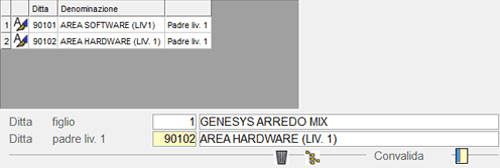Nella parte superiore della *window* sono visualizzate tutte le Ditte di livello superiore rispetto a quello della Ditta in esame: così ad esempio, accedendo con una Ditta di livello 0, si otterrà l'elenco delle Ditte di livello 1.
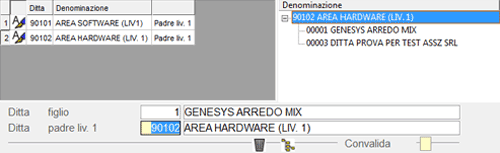
Cliccando sul pulsante  si assume la Ditta come Ditta di livello superiore oppure la si imposta; mentre cliccando sul pulsante  si cancella la relazione. Infine, cliccando sul pulsante , si ottiene la visualizzazione dell'albero con le relazioni della Ditta padre e delle Ditte figlie (parte destra della *window*).
- **Gestione CIG**
- Un valore maggiore di 0 *(zero)* serve ad abilitare la Gestione delle Gare/CIG, ai fini del Ciclo Attivo/Passivo o di entrambe le gestioni.
- Sono infatti previsti i seguenti valori:
- **1** = abilita la Gestione Gare ai fini del Ciclo Passivo
- **2** = abilita la Gestione Gare ai fini del Ciclo Attivo
- **3** = abilita la Gestione Gare in entrambi i moduli
Se l'indicatore è impostato a 0 *(zero)*, la Gestione CIG Non sarà attivata.
Ai fini della Fatturazione Elettronica PA, è indispensabile che quest'indicatore sia valorizzato a **2**: questo valore garantisce che, nella Fattura Elettronica PA, sia riportato anche il codice della Gara a cui essa si riferisce.
- **Periodo Competenza Ratei e Risconti**
- Parametro per la gestione del Periodo di Competenza dei Ratei e Risconti, nelle funzioni d'immissione [Prima Nota](https://gsdoc.genesyssoftware.eu/page-function/E2020020101000000/1?old=E20%2F020101.htm) e [Ciclo Passivo Integrato](https://gsdoc.genesyssoftware.eu/page-function/E2025020305000000/1?old=E25%2F020305.htm).
- Può assumere i seguenti valori:
- **0 - Libero**
In Prima Nota, il periodo di competenza sarà proposto in automatico, solo se s'imposta il tasto **F3** sul campo Importo/Imponibile.
Nel Ciclo Passivo Integrato, bisognerà spostarsi con il cursore sul campo Convalida al piede.
- **1 - Richiesto**
In Prima Nota, i campi per l'inserimento del periodo di competenza saranno proposti in automatico.
Nel Ciclo Passivo Integrato, se tutti i periodi di competenza sono a zero, il cursore si posizionerà sulla manutenzione della prima riga, altrimenti sulla Convalida al piede.
- **2 - Obbligatorio**
Come il valore 1, solo che in questo caso l'inserimento del periodo di competenza è obbligatorio. Per impostare a zero il periodo di competenza, occorrerà forzare il valore con F3, sia sulla data d'inizio che su quella di fine.
I campi della sezione Gestione IVA di Gruppo possono essere modificati solo dal modulo Amministrazione, mentre dagli altri moduli possono essere solo visualizzati.
#### Archiviazione Documentale
- **Gestore primario**
- Per le Ditte su cui è attiva la Gestione DMI, l'impostazione di quest'indicatore è obbligatoria perché serve ad individuare il Gestore primario nei [Parametri ARXIVAR](https://gsdoc.genesyssoftware.eu/page-function/E2000311020200000/1?old=EE0%2F03110202.htm) o [CREDEMTEL](https://gsdoc.genesyssoftware.eu/page-function/E2000311021000000/1?old=EE0%2F03110210.htm) e sulle [Classi documentali](https://gsdoc.genesyssoftware.eu/page-function/E2000311022100000/1?old=EE0%2F03110221.htm).
- I valori previsti sono:
- **2** = ARXivar
- **3** = IXCE
- **A** = Credemtel
- In seguito all'eventuale modifica del Gestore primario, saranno automaticamente adeguati i Parametri sulla Ditta (da primari a secondari e viceversa).
- In caso di gestione mista, ossia quando la Ditta si avvale di due Gestori diversi, uno per l'archiviazione documentale e l'altro per la conservazione elettronica dei documenti, il Gestore primario è il provider che si occupa dell'archiviazione documentale.
- **Gestione Cessione Crediti**
- Quest'indicatore è rilevante ai fini della gestione [Cessione Crediti](https://gsdoc.genesyssoftware.eu/page-function/E2021020200000000/1?old=E21%2F020200.htm) e può assumere i seguenti valori:
- 0 = **No**
indica che la Cessione Crediti Non è attiva
- **1** = **Sì, partite aperte**
indica che la Cessione Crediti interessa solo le partite attive
- **2** = **Sì, chiuse in accertamento**
indica che la Cessione Crediti interessa le partite aperte e/o chiuse con movimenti da accertare
Il valore **2** comporta che, in seguito all'operazione di cessione, il movimento d'incasso sulla partita sarà trasferito dal Conto ordinario a quello Cliente C/Cessione; la funzione di [Export](https://gsdoc.genesyssoftware.eu/page-function/E2021020202000000/1?old=E21%2F020202.htm) si comporterà di conseguenza, considerando anche le partite cedute e pareggiate con movimenti da accertare.
- **Distinte Disposizioni di Pagamento**
- In fase di generazione del flusso CBI per le disposizioni di pagamento, la stampa della distinta definitiva può essere eseguita riassegnando ad essa un nuovo numero oppure lasciando invariato quello esistente.
- La scelta tra le due alternative dipende dal valore di quest'indicatore:
- 0 = per lasciare lo stesso numero
- **1** = per riassegnare un nuovo numero
- **Incasso da Esattori**
- Può assumere i seguenti valori:
- 0 = **imposta Data Operazione**
la funzione di Gestione Incasso da Esattori (2.3 - 2 - 2) richiederà l'impostazione della Data Operazione
- **1** = **assume Data Operazione Flusso**
la funzione di Gestione Incasso da Esattori assumerà la Data Operazione indicata nel flusso
- **Inc./Pag. su Filiale div.**
- Quest'indicatore permette di gestire direttamente sulla Partita la Filiale, eventualmente diversa da quella impostata in [PrimaNotaCassa](https://gsdoc.genesyssoftware.eu/page-function/E2021020101010000/1?old=E21%2F02010101.htm) della Gestione Finanza.
- I valori previsti sono:
- 0 = **Nessun controllo**
nel Saldaconto saranno proposte *tutte* le Partite, a prescindere dalla Filiale impostata in Prima Nota Cassa e, per le Partite selezionate, gli Incassi/Pagamenti saranno registrati sulla Filiale definita in Prima Nota Cassa
- **1** = **Filtra**
nel Saldaconto saranno proposte solo le Partite con Filiale uguale a quella impostata in Prima Nota Cassa
- **2** = **con Forzatura**
nel Saldaconto saranno proposte *tutte* le Partite, a prescindere dalla Filiale impostata in Prima Nota Cassa e, per ogni Partita selezionata, il programma confronterà la Filiale della Partita con quella impostata in Prima Nota Cassa: se diversa, l'Utente sarà avvisato con un messaggio attenzionale e potrà forzare con il tasto **F3**. Se la Partita è stata già selezionata e forzata, Non sarà richiesta un'ulteriore forzatura. In caso di selezione massiva delle Partite visualizzate nel Saldaconto, mediante attivazione dell'apposito *check-box*, il programma includerà solo quelle con Filiale uguale a quella della Prima Nota Cassa e quelle che, pur avendo Filiale diversa, risultano già forzate. Al contrario, disattivando il *check-box* per deselezionare tutte le Partite, l'eventuale forzatura già effettuata sarà annullata.
- % Soglia Minima Fido = 10
- Fido massimo = 10.000 euro
- Importo Soglia Minima Fido = 1.000 euro
se la capienza residua del Fido è pari ad 800 euro, sarà fornita segnalazione; se invece è è ad esempio 1.200 euro, Non sarà fornita segnalazione.
Importante! Ai fini del controllo sulla % Soglia Minima Fido, è indispensabile che sia **attivo il Controllo Solvibilità**.
- **Controllo su Condizione Pagamento**
- Attivando quest'indicatore, in fase d'immissione Ordini e Documenti Vendita, saranno previsti dei controlli sulla Condizione di Pagamento, che potrebbero inibire l'inserimento stesso.
- I valori previsti sono:
- **0 = No**
Non sarà effettuato alcun controllo
- **1 = Contanti**
In presenza di partite scadute, se il Tipo Carta della Condizione di Pagamento è contanti, bancomat o carta di credito, sarà inibito l'inserimento dell'Ordine/Documento
- **2 = Diversa da Contanti**
Sarà verificato che al Cliente risulti assegnato un Fido e che l'importo dello stesso sia maggiore di 0 *(zero)*; in caso di esito negativo del controllo, sarà inibito l'inserimento dell'Ordine/Documento. Questo valore può essere utile per controllare che Non ci siano Clienti sprovvisti di Fido
- **3 = Tutti**
I controlli saranno eseguiti su tutte le Condizioni di Pagamento, contanti e non
- I controlli sulla % Soglia Minima Fido e sulla Condizione di Pagamento sono stati implementati nelle seguenti funzioni:
- Immissione Ordini Clienti
(27 - 2.1 - 3 - 2)
- Immissione Documenti Consegna
(27 - 2.3 - 2 - 2)
- Immissione Ordini Clienti
(29 - 2.1 - 3 - 2)
- Immissione Ordini Clienti
(B3107 - 2.1 - 3 - 2)
- Immissione Documenti Consegna
(B3107 - 2.3 - 2 - 2)
- Immissione Documenti Vendita al Banco
(B3107 - 2.3 - 2 - 2)
- Immissione Ordini Clienti
(35 - 2.1 - 3 - 2)
- Immissione Documenti Consegna
(35 - 2.3 - 2 - 1)
- Generazione movimenti SICO IRONGAS
(35 - 1.16 - 26 - 2 - 1)
- Generazione movimenti Vendita Diretta
(35 - 2.3 - 11 - 1)
- Immissione Documenti Consegna
(B37 - 2.3 - 2 - 2)
- Immissione Documenti di Ritiro
(B37 - 2.3 - 3 - 2)
- Immissione Documenti Vendita
(E38 - 2.3 - 3 - 2)
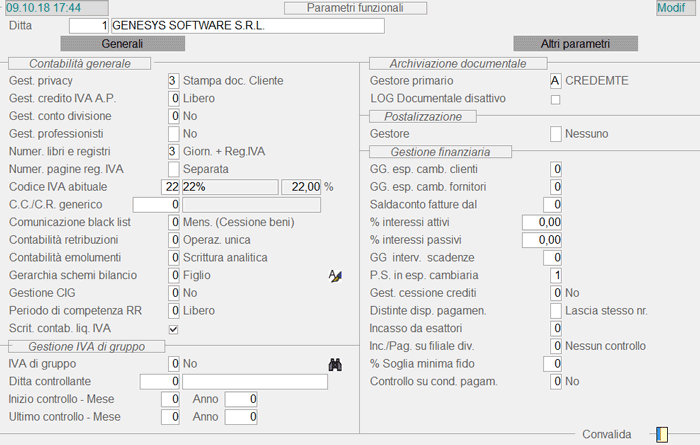
Parametri Funzionali: 1° videata---
- **Tracciabilità**
- Sono previsti due valori di attivazione:
- **1** = Sì
- **2** = Tracciabilità alimentare
- Il valore **2** attiva anche:
- - la Gestione SSCC
- - la Tracciabilità assistita da dispositivi mobile DSPm
Lasciare a *spazio* per Non gestire la Tracciabilità.
- **Gestione Automatizzata Pedane**
- Sono previsti i seguenti valori di attivazione:
- **1** = Sì
- **2** = Sì, solo Ciclo Passivo
- **3** = Sì, solo Ciclo Attivo
Lasciare a 0 *(zero)* per Non attivare la Gestione Automatizzata Pedane.
**Stampa buono pedane**
L'attivazione di questo *check-box* permette di stampare il buono pedane contestualmente all'emissione del Documento di Consegna.
**Passaggio Contabile**
Nell'ambito del Ciclo Attivo, la fase di [Contabilizzazione Documenti Vendita](https://gsdoc.genesyssoftware.eu/page-function/E2027030404000000/1?old=E27%2F030404.htm) può essere eseguita dal sistema in modalità *Standard* o *Analitica*: in quest'ultimo caso, valorizzare ad **1** l'indicatore.
****Sezionale I.V.A.****
L'attivazione di questo *flag* (valore **1**) è utile alle Ditte che gestiscono più Serie di Numerazione per i Documenti di Vendita, perchè comporta la stampa del Numero di Serie sul Registro IVA Unico.
Diversamente, impostando a *spazio* l'indicatore, sono stampati Registri diversi per ogni Serie Numerazione.
- **Situazione Partite**
- La stampa della Situazione Partite può essere generata con riferimento ai D.d.t., alle Fatture o ad entrambi i documenti.
- A tal fine, l'indicatore può assumere i seguenti valori:
- **1** = D.d.t.
- **2** = Fatture
- **3** = D.d.t. + Fatture
- **Gestione Economica Clienti/Fornitori**
- L'attivazione di quest'indicatore abilita la Gestione Economica Clienti/Fornitori in modalità *base* o *completa*, a seconda del valore impostato:
- **1** = gestione base
- **5** = gestione completa
- A differenza della gestione base (valore **1**), la gestione completa (valore **5**) prevede il controllo delle Condizioni Commerciali legate alle Convenzioni e all'Assortimento degli Articoli.
- **Calcolo disponibilità**
- Il valore di quest'indicatore determina il calcolo della disponibilità a spendere:
***spazio*** = la disponibilità è calcolata defalcando dal budget iniziale i soli impegni di spesa
1 = la disponibilità è calcolata defalcando dal budget iniziale l'importo contabilizzato e gli impegni non ancora evasi
- **Budget investimenti**
- L'impostazione di questo indicatore è subordinata all'attivazione del Controllo di Gestione sulla Ditta.
- I valori previsti sono:
- 0 = No
- **1** = Sì
- Se l'indicatore è attivo, ai fini della Contabilità Analitica e del Controllo di Gestione, saranno gestiti:
- le Immobilizzazioni materiali e immateriali Tipo Gruppo 1 e Tipi Mastro 1 e 2
- i Conti finanziari con Tipo Gruppo 1 e Tipo Mastro 5
I valori impostati a livello di Ditta sono assunti quando quelli nell'[Anagrafica Clienti](https://gsdoc.genesyssoftware.eu/page-function/E20010201010000000/1?old=E20%2Fcomn%2FM0012.htm) / [Fornitori](https://gsdoc.genesyssoftware.eu/page-function/E20010202010000000/1?old=E20%2Fcomn%2FM0013.htm) sono a 0 (*zero*).
#### Gestione Verticali
- **Calcolo MDB**
- Sono previsti tre valori di attivazione:
- **1** = abilita il calcolo in funzione dei *Vuoti*
- **2** = abilita il calcolo in funzione dei *Giorni*
- **3** = ai fini del calcolo, considera sia i *Vuoti* che i *Giorni*
Lasciare a *spazio* per Non attivare il Calcolo MDB.
- **Gestione Caratteristiche**
- Sono previsti due valori di attivazione:
- **1** = Taglie
- **2** = Taglie e Colore
Lasciare a *spazio* per Non attivare la Gestione Caratteristiche.
**Sincronizzazione Sedi/Periferie**
L'attivazione di quest'indicatore consente di esportare in periferia i movimenti di trasferimento, relativi ai Depositi registrati in Sede. I valori di attivazione previsti sono compresi tra **1** e **9**: i valori da **1** a **5** riguardano le Ditte, mentre quelli da **5** a **9** si riferiscono agli Studi.
- **Gestione Fotolaboratorio**
- Sono previsti due valori di attivazione:
- **1** = Sì
- **2** = Sì, Promozioni a Valore
Lasciare a *spazio* per Non attivare la Gestione Fotolaboratorio.
- **Gestione Conferimenti**
- Il valore impostato determina la modalità di gestione dei Conferimenti.
- Sono previsti due caratteri di attivazione:
- **A** = per indicare le Aziende Cooperative di Tipo «A»
- **B** = per indicare le Aziende Cooperative di Tipo «B»
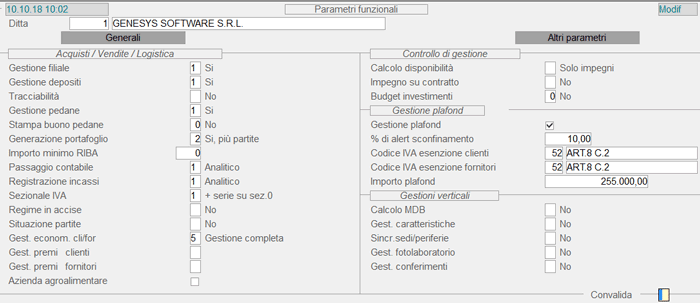
Parametri Funzionali: 2° videata