# 1.16 - Manutenzione e Assestamento Archivi
# 1.16.1 - Modifica Codice Cespite

Questa funzione permette di modificare il Codice attribuito ad uno o più Cespiti.
---
### Modalità Operativa
Dopo aver impostato la **Ditta** e l'**Anno di carico** del Cespite da modificare, è sufficiente indicare il Vecchio codice e quello Nuovo da attribuire al Cespite. Il programma riepiloga, in formato *data-grid*, la modifica richiesta, mentre il cursore si posiziona sul campo **Vecchio Cespite** in modo da consentire la modifica su un altro Cespite e così via.

Modifica Codice Cespite- Nel *data-grid* sono presenti le seguenti colonne: - **Vecchio Cespite**
Ovviamente, il Codice impostato deve identificare un Cespite già esistente; qualora l'Utente imposti erroneamente lo stesso Codice più volte, il programma visualizzerà il messaggio di errore «Vecchio Cespite già in lista».
- **Nuovo Cespite**
Anche sul Nuovo Codice è previsto un controllo per evitare che sia impostato più volte e, qualora quest'ipotesi si verifichi, il programma visualizzerà un messaggio di errore.
Le modifiche possono essere cancellate, cliccando sul pulsante  in corrispondenza dell'apposita riga del *data-grid*.
Completate le modifiche, digitando **Exit** (tasto Esc o F11) per uscire dal programma, se è stata impostata almeno una riga di modifica, il programma visualizza il seguente messaggio: «Convalidi la modifica cespite?». Confermando, la modifica dei Codici Cespite sarà apportata anche sui movimenti.
Dopo la Convalida, il cursore si posiziona sul campo Anno carico e le righe del *data-grid* si colorano, a seconda dell'esito della modifica: le righe delle modifiche andate a buon fine sono colorate a sfondo *verde*, quelle su cui si sono verificati errori nell'inserimento del Cespite, invece, sono evidenziate a sfondo *rosso*; infine, rimangono a sfondo *bianco* quelle Non elaborate (perchè il nuovo Codice risultava già presente).

Modifica Codice Cespite: righe modificate con successo
# 1.16.1 - Movimenti Contabili Cespiti
---
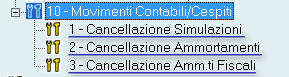
# 1.16.10.1 - Movimenti Contabili Cespiti
###  1. Cancellazione Simulazioni
L'esecuzione di questa funzione comporta la cancellazione degli **ammortamenti simulati** ed è indispensabile per poter procedere ad una successiva generazione delle simulazioni. Grazie alla gestione delle simulazioni per tutti i mesi dell'Anno corrente e precedente, in seguito alla Cancellazione, il programma provvede ad aggiornare il campo [Mese Ultima Simulazione](https://gsdoc.genesyssoftware.eu/page-function/E2201030100000000/1?old=E22%2F010301.htm%23simulazione) nell'[Anagrafica Cespiti](https://gsdoc.genesyssoftware.eu/page-function/E2201030100000000/1?old=E22%2F010301.htm), disattivando il *check-box* in corrispondenza del Mese o dei Mesi cancellati e mantenendo valorizzati gli altri eventualmente presenti.
Operativamente, dopo aver indicato la **Ditta** d'interesse, digitare Accept (tasto **F12**) sulla **Convalida** e impostare i seguenti campi:
**Tipo Amm.to**
Il valore di *default* di quest'indicatore è spazio, il che comporta la cancellazione degli ammortamenti simulati sia civilistici che fiscali. L'utente può comunque scegliere di cancellare solo gli ammortamenti civilistici (valore **C**) oppure solo quelli fiscali (valore **F**).
**Dal... al**
Impostare il periodo per il quale cancellare gli ammortamenti simulati.
Confermare con Accept l'elaborazione.
---
###  2. Cancellazione Ammortamenti
L'esecuzione di questa funzione comporta la cancellazione degli **ammortamenti definitivi**, agendo contemporaneamente sia ai fini della Contabilità Generale che dei Cespiti.
In fase di accesso alla funzione, è richiesto di specificare il codice **Ditta** e l'**Anno contabile** (corrente o precedente) su cui operare.
Nella videata di selezione poi, è richiesto d'indicare la data limite dell'elaborazione e, se attivo il *check-box* **Compresi fiscali**, il programma eseguirà la cancellazione anche degli ammortamenti fiscali.
---
###  3. Cancellazione Ammortamenti Fiscali
Da questa funzione è possibile cancellare i movimenti contabili definitivi, generati dal calcolo degli ammortamenti, relativamente alle scritture per la gestione del doppio binario durante l'ammortamento fiscale (Imposta anticipata da recuperare).