# 1.3 - Anagrafica Cespiti
# E2201030201000000
# 1.3.1 - Anagrafica Cespiti: 1. Manutenzione

La Manutenzione dei Cespiti Ammortizzabili si concretizza nelle funzioni d'[Inserimento](#01), [Modifica](#02), Interrogazione e [Cancellazione](#03) dei dati anagrafici e dei movimenti relativi ai beni ammortizzabili.
È opportuno precisare che: qualunque operazione effettuata dal modulo Cespiti Amm.li Non è automaticamente riportata nel modulo Amministrazione; caso opposto invece, si verifica per le registrazioni effettuate dalla [PrimaNotaCo.Ge.](https://gsdoc.genesyssoftware.eu/page-function/E2220020101000000/1?old=E20%2F020101.htm) e dal [CicloPassivoIntegrato](https://gsdoc.genesyssoftware.eu/page-function/E2225020305000000/1?old=E25%2F020305.htm), le quali hanno valenza anche ai fini del modulo Cespiti Amm.li.
L'ambiente operativo della Manutenzione Cespiti si compone di due videate: nella 1° sono visualizzati i **dati anagrafici** del Cespite, mentre nella 2° è fornito un **riepilogo dei movimenti** che lo hanno interessato (carico, svalutazione/rivalutazione, ammortamento, ...).
###  1 - Inserimento Cespite
L'Inserimento di un Cespite può avvenire direttamente in fase di registrazione della Fattura d'Acquisto dalla [PrimaNotaCo.Ge.](https://gsdoc.genesyssoftware.eu/page-function/E2220020101010300/1?old=E20%2F0201010103.htm), per i Cespiti acquisiti nel corso dell'esercizio, oppure dalla funzione d'Inserimento della Manutenzione Cespiti, in tutti gli altri casi. L'Inserimento di un Cespite può essere eseguito anche dal [CicloPassivoIntegrato](https://gsdoc.genesyssoftware.eu/page-function/E2225020305000000/1?old=E25%2F020305.htm), per gli Utenti che si avvalgno di questa funzione per registrare le Fatture d'Acquisto.
- L'Inserimento di un Cespite dal modulo Cespiti Amm.li si sviluppa nelle seguenti fasi:
- **1.1** [Impostazione dei dati identificativi del Cespite](#0101)
- **1.2** [Inserimento del movimento di Carico Cespite](#0102)
- **1.3** [Inserimento delle Quote di Ammortamento](#0103) (solo per i Cespiti acquistati in anni precedenti)
L'Anno di Carico deve coincidere *necessariamente* con la data di registrazione.
**Codice**
È un Codice numerico di sette cifre ed è progressivo per Anno di Carico. In fase d'Inserimento di un nuovo Cespite, impostando 0 *(zero)* in questo campo, il programma provvede ad assegnare automaticamente il Codice, che coinciderà con il primo progressivo disponibile per l'Anno di Carico specificato.
Nel campo adiacente al Codice deve essere inserita la **Descrizione** del Cespite: sono utilizzabili al massimo 50 caratteri e Non è ammessa l'impostazione del carattere «**;**» *(punto e virgola)*.
**Conto Immobilizzazione**
Specifica il Conto d'Immobilizzazione della Contabilità Generale a cui il Cespite appartiene: questo Conto dovrà essere classificato tra le Immobilizzazione Materiali o Immateriali (Gruppo 1, Tipo Mastro 1 o 2), nell'ambito del [Piano dei Conti](https://gsdoc.genesyssoftware.eu/page-function/E22010203010000000/1?old=E22%2Fcomn%2FM0014.htm) utilizzato dalla Ditta.
Cliccando sul pulsante  corrispondente a questo campo, si accede direttamente alla funzione di Manutenzione Piano dei Conti.
L'Impostazione del Conto Immobilizzazione è indispensabile ai fini del [Calcolo Quote Ammortamento](https://gsdoc.genesyssoftware.eu/page-function/E2203150100000000/1?old=E22%2F031501.htm).
**Categoria fiscale**
È il Codice associato al Coefficiente di Ammortamento a cui assoggettare il Cespite: questo dato è attinto dalla tabella [Categorie Fiscali](https://gsdoc.genesyssoftware.eu/page-function/E2201010204000000/1?old=E22%2F01010204.htm) del modulo Cespiti Amm.li.
Cliccando sul pulsante  corrispondente a questo campo, si accede direttamente alla tabella Categorie Fiscali.
**Filiale**
È possibile specificare la Filiale di appartenenza del Cespite.
**Centro di Costo**
Per le Ditte che gestiscono la Contabilità Analitica, in questo campo deve essere indicato il Centro di Costo a cui imputare il Cespite.
- **Impianto**
- L'impostazione di questo campo è utile alle Ditte che gestiscono il Budget.
- In corrispondenza di questo campo, sono attivi i seguenti pulsanti:
-  - per visualizzare tutti i dati dell'Impianto selezionato
-  - per inserire/manutenere un Impianto sulla Ditta, in modo da poterlo poi agganciare al Cespite, senza accedere al modulo di Contabilità Analitica
- **Stato**
- Lo Stato Cespite può assumere i seguenti valori:
- **A** = Attivo
- **C** = Cessato
- **Regime**
- In fase di Carico del Cespite, il Regime Ammortamento può assumere i seguenti valori:
- **D** (50% 1mo anno) = ammortamento al 50% per il 1° anno
**E** (beni usati) = ammortamento ritardato solo per il 1° anno
In fase d'inserimento di un nuovo Cespite, il campo Regime è proposto a *spazio*.
In fase d'inserimento di un **nuovo Cespite**, impostare *sempre* il valore D; mentre in fase d'inserimento dello **Storico Cespiti**, il valore di quest'indicatore è irrilevante.
- **Tipo**
- In fase di caricamento, l'impostazione del Tipo Bene è richiesta solo per i veicoli aziendali, rispetto ai quali s'individuano tre diverse tipologie:
- **1** = Auto/Autocicli
- **2** = Motocicli
- **3** = Ciclomotori
- Il valore di questo campo è utile per determinare il limite massimo di deducibilità, previsto dalla legge per i veicoli aziendali.
Impostare *spazio* in tutti gli altri casi.
Con riferimento alle spese relative alle **Autovetture**, una corretta gestione della deducibilità richiede l'opportuna valorizzazione del campo [Categoria deducibilità](https://gsdoc.genesyssoftware.eu/page-function/E2200000000000000/1?old=E22%2Fcomn%2FM0010.htm%23catgDed), presente tra i [Dati Contabili](https://gsdoc.genesyssoftware.eu/page-function/E22010109020000000/1?old=E22%2Fcomn%2FM0010.htm) della Ditta.
**Indeducibilità**
Solo in fase d'inserimento, la percentuale di indeducibilità è assunta dalla tabella [Categorie Fiscali](https://gsdoc.genesyssoftware.eu/page-function/E2201010204000000/1?old=E22%2F01010204.htm), in tutti gli altri casi invece, potrà essere liberamente impostata dall'Utente.
**Codice Inventario - Matricola**
Specificare il Codice Inventario e la Matricola da attribuire al Cespite: sono entrambi dati puramente informativi che, se impostati, saranno riportati anche nell'[Inventario Cespiti](https://gsdoc.genesyssoftware.eu/page-function/E2203160100000000/1?old=E22%2F031601.htm).
**Consegna**
Impostare la data di Consegna del Cespite. È utile ai fini del calcolo del super ammortamento, nelle apposite funzioni.
**Inizio Uso**
Assume particolare rilevanza rispetto agli altri campi relativi alle date di riferimento del Cespite, perchè specifica la data d'immissione dello stesso nel processo produttivo. La data d'Inizio Uso è assunta dal programma per stabilire l'inizio del periodo di Ammortamento e Non può essere *anteriore* alla data di carico del Cespite.
È possibile lasciare a 0 *(zero)* questo campo, forzando con il tasto **F3**. È opportuno specificare, tuttavia, che la mancata valorizzazione di questo campo esclude il Cespite da qualsiasi elaborazione.
**Vendita**
L'aggiornamento di questo campo è eseguito in automatico dal programma, contestualmente alla Vendita/Dismissione del Cespite.
**Sospensione Ammortamento**
Indica la data a partire dalla quale s'intende sospendere *definitivamente* il calcolo dell'ammortamento sul Cespite in oggetto (ad esempio, in caso di cessione di un ramo d'azienda).
**Ultima Stampa Registro**
È un campo aggiornato in automatico dal programma, con la data relativa all'ultima stampa in definitivo del [Registro Cespiti](https://gsdoc.genesyssoftware.eu/page-function/E2203160200000000/1?old=E22%2F031602.htm). È inibita la modifica delle registrazioni fino a questa data.
**Ultima Simulazione**
In questi campi sono visualizzati l'Anno e il Mese (valore compreso tra 1 e 12) in cui è stata effettuata l'ultima generazione *simulata* delle scritture di ammortamento. Cliccando sul pulsante  corrispondente, è possibile visualizzare il dettaglio dei Mesi (Anno corrente e precedente) per i quali sono stati calcolati gli ammortamenti simulati, dall'[apposita funzione](https://gsdoc.genesyssoftware.eu/page-function/E2203150100000000/1?old=E22%2F031501.htm)).
In caso di [Cancellazione delle Simulazioni](https://gsdoc.genesyssoftware.eu/page-function/E2201161001010000/1?old=E22%2F01161001.htm%2301), il programma provvederà a disattivare il *check-box* in corrispondenza del Mese o dei Mesi cancellati e mantenendo valorizzati gli altri eventualmente presenti.
I Mesi delle simulazioni sono manutenibili dall'Utente.
**Ammortamento Base** - **Ritardato**
Le percentuali di ammortamento sono proposte in automatico dal programma, che le assume dalla tabella
[Categorie Fiscali](https://gsdoc.genesyssoftware.eu/page-function/E2201010204000000/1?old=E22%2F01010204.htm) cui il Cespite appartiene. Sono tutte manutenibili.
- La norma prevede che: ai fini delle imposte sui redditi, i soggetti titolari di reddito d'impresa e i soggetti esercenti arti e professioni i quali, dal 15 ottobre 2015 al 31 dicembre 2016, effettuano investimenti in beni materiali strumentali nuovi, il costo di acquisizione è maggiorato del 40% con esclusivo riferimento alla determinazione delle quote di ammortamento fiscalmente deducibili.
- I Cespiti interessati dal calcolo devono avere i seguenti requisiti:
- nel campo [Consegna](https://gsdoc.genesyssoftware.eu/page-function/E2201030100000000/1?old=E22%2F010301.htm%23consegna) deve esserci una data uguale o superiore al 15/10/2015
- deve trattarsi di beni nuovi, quindi nel campo [Regime](https://gsdoc.genesyssoftware.eu/page-function/E2201030100000000/1?old=E22%2F010301.htm%23regime)
Non deve esserci il valore **E** (beni usati)
- il [Conto d'immobilizzazione](https://gsdoc.genesyssoftware.eu/page-function/E2201030100000000/1?old=E22%2F010301.htm%23contoImmobilizzazione) deve avere una Classificazione Conti che identifichi i «beni materiali» (compresa tra 01.2.00 e 01.2.99)
- sono **esclusi** i beni materiali con coefficiente di ammortamento inferiore al 6,5%
- L'importo del super ammortamento è determinato in fase di [Calcolo Ammortamento Base](https://gsdoc.genesyssoftware.eu/page-function/E2203150101000000/1?old=E22%2F031501.htm%2301) a *video*; inoltre, se la funzione è eseguita in *definitivo*, sarà generato anche il relativo movimento (valido solo ai fini dei Cespiti).
- Dopo l'elaborazione definitiva dell'ammortamento, l'importo del super ammortamento sarà visualizzato nelle funzioni:
-
[Inventario Cespiti](https://gsdoc.genesyssoftware.eu/page-function/E2203160100000000/1?old=E22%2F031601.htm) (a video)
-
[Movimentazione annua](https://gsdoc.genesyssoftware.eu/page-function/E2203160600000000/1?old=E22%2F031606.htm) (a video)
Supponendo che l'aliquota civilistica sia 10% e l'indeducibilità sia 44,4%, l'aliquota fiscale sarà 5,56, ossia \[10 - (10/100 x 44,4)\]
**Inserimento** - **Op.**
Sono visualizzati la data d'inserimento del Cespite e l'operatore che l'ha eseguito. Campo Non manutenibile.
**Modifica** - **Op.**
Sono visualizzati la data dell'ultima modifica apportata ai dati anagrafici del Cespite e l'operatore che l'ha eseguita. Campo Non manutenibile.
**Stato chiusure**
Il valore di questo *flag* indica se è stata eseguita la prima fase del passaggio anno contabile oppure no (0=No; 1=Sì).
Cliccando sul tasto *label* Movimenti, si accede alla videata di manutenzione/visualizzazione dei movimenti del Cespite (quando il cursore è posizionato sulla Convalida).
In fase di Modifica, se risulta variato almeno un campo della videata Anagrafica, è richiesto con un messaggio se salvare le modifiche oppure no: in entrambi i casi, si accede alla successiva videata di manutenzione Movimenti.
In fase di Inserimento, invece, dopo aver convalidato la videata dell'Anagrafica, si accede direttamente alla manutenzione dei movimenti.
##### Doppio Binario
**NrQuote**
Numero delle quote di ammortamento fiscale.
**Residuo Fisc.**
È incrementato contestualmente alla generazione dell'ammortamento ai fini fiscali, in base all'aliquota vigente (IRES+IRAP), fino a raggiungere l'ammontare dell'ammortamento indeducibile accumulato durante il periodo dell'ammortamento civilistico. Durante l'ammortamento fiscale, quest'importo diminuirà fino ad azzerarsi.
**ImpAntDaVers**
In questo campo è riportato l'ammontare delle imposte anticipate, calcolato alla data dell'ultimo ammortamento civilistico/fiscale. È ricalcolato ed aggiornato contestualmente alle operazioni di ammortamento civilistico e fiscale, in base all'aliquota fiscale (IRES+IRAP), per tutti gli anni di vita del Cespite. Aumenta durante l'ammortamento civilistico.
**ImpAntDaRec**
In questo campo è riportato l'ammontare delle imposte anticipate, calcolato alla data dell'ultimo ammortamento fiscale. È ricalcolato ed aggiornato contestualmente alle operazioni di ammortamento ai fini fiscali, in base all'aliquota vigente (IRES+IRAP), per tutti gli anni di vita del Cespite.
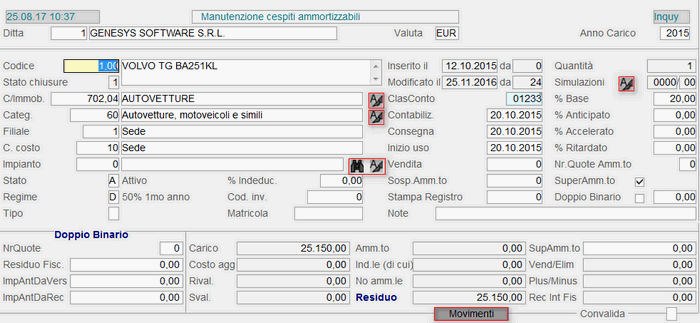
Impostazione dati identificativi del Cespite---
#### [](#01) 1.2 - Inserimento del movimento di Carico Cespite
Convalidando i dati identificativi nella prima sezione, procedere all'inserimento del movimento di Carico del Cespite e degli eventuali Costi aggiuntivi (al piede della videata).
In questa fase è richiesta la valorizzazione dei seguenti campi:
**Data Operazione**
Impostare la data di registrazione del movimento.
**Causale**
Impostare la Causale [**22.000** - Cespiti Carico](https://gsdoc.genesyssoftware.eu/page-function/E2222000000000000/1?old=E22%2F22000.htm), per registrare l'inserimento di un nuovo Cespite, oppure la Causale [**22.010** - Cespiti Costo Aggiuntivo](https://gsdoc.genesyssoftware.eu/page-function/E2222010000000000/1?old=E22%2F22010.htm), per la rilevazione di spese accessorie relative ad un Cespite esistente. La selezione della Causale è accessibile anche tramite *find*, semplicemente impostando il tasto **F8**.
**Numero e Data Documento**
È possibile inserire i riferimenti della Fattura di Acquisto del Cespite. Nel caso di operazioni contabili Non documentate, l'impostazione di questi campi può essere evitata, disattivando il [relativo indicatore](https://gsdoc.genesyssoftware.eu/page-function/E2200000000000000/1?old=E22%2Fcomn%2FM0003.htm%23rifDocu) sulle Causali Contabili interessate.
**Quantità**
Nel caso di bene *divisibile*, specificare il numero di elementi di cui si compone il Cespite; per i beni *indivisibili* invece, impostare il valore **1**.
***Esempio:*** L'acquisto di 5 scrivanie può essere registrato come il carico di un unico Cespite con Quantità 5. Ovviamente, nel campo Importo occorre specificare il costo complessivo delle 5 scrivanie.
**Importo**
**% Indeducibilità**
**Cli/For**
Nel caso di Acquisto o Vendita (Tipo movimento 0 o 1), in questo campo è possibile inserire il codice del Cliente/Fornitore, se diverso da quello proposto dal programma.
#### [](#01) 1.3 - Inserimento delle Quote di Ammortamento
L'inserimento di un Cespite acquisito in esercizi precedenti a quello in corso deve essere integrato con l'indicazione delle Quote di Ammortamento già accantonate e di quelle eventualmente non ammortizzabili, seguendo le stesse modalità previste per la registrazione del Carico. Il modulo Cespiti Amm.li inoltre, dispone di funzionalità specifiche per il [Calcolo delle Quote Ammortamento](https://gsdoc.genesyssoftware.eu/page-function/E2203150100000000/1?old=E22%2F031501.htm).
- Operativamente, completato l'inserimento dei dati identificativi del Cespite, inserire le Quote di Ammortamento con la Causale opportuna:
- [**22.050** - Ammortamento Base](https://gsdoc.genesyssoftware.eu/page-function/E2222050000000000/1?old=E22%2F22050.htm)
- [**22.053** - Ammortamento Ritardato](https://gsdoc.genesyssoftware.eu/page-function/E2222053000000000/1?old=E22%2F22053.htm)
- [**22.060** - Quote non Ammortizzabili](https://gsdoc.genesyssoftware.eu/page-function/E2222060000000000/1?old=E22%2F22060.htm)
---
- La Modifica può riguardare i **dati identificativi** del Cespite e/o i singoli **movimenti** che lo hanno interessato.
- È possibile ricercare il Cespite da manutenere, mediante impostazione, in corrispondenza del campo **Codice**, di uno dei seguenti tasti funzionali:
- **F1** - ricerca per Descrizione (utilizzare il % come carattere *jolly*)
- **F2** - ricerca per C/Immobilizzazione
- **F3** - ricerca per Codice Inventario
- **F4** - ricerca per Categoria Fiscale
- **F5** - ricerca per Centro di Costo
- **F8** - ricerca per Anno Carico e/o Codice
- Il programma visualizza in un *data-grid* l'elenco dei movimenti relativi al Cespite, proponendoli in ordine di Data Operazione.
- Solo per le righe che identificano il **Carico** (Tipo Movimento 0) del Cespite, nel *data-grid* sono visualizzati: - il pulsante  che permette di visualizzare l'anteprima della Fattura di Acquisto o Vendita (se presente a sistema)
- il codice e la denominazione del **Cliente/Fornitore**, se è stata intercettata la Fattura nei movimenti contabili
Il pulsante  si attiva solo se il programma individua il log documentale della Fattura ed è presente l'IDEN—DMI (Fattura stampata o scannerizzata).
Per accedere alla **modifica** di un movimento, cliccare sul pulsante  corrispondente, apportare le dovute variazioni e convalidare. Le righe dei movimenti modificati sono evidenziate a sfondo *giallo*.
Per **inserire** un nuovo movimento, invece, cliccare sul pulsante  in corrispondenza di una qualunque delle righe visualizzate e convalidare. Il cursore si posiziona sul campo Data Operazione ed è possibile procedere con l'inserimento dei campi. Poichè la nuova riga eredita i dati da quella richiamata, si consiglia di cliccare in corrispondenza di una riga analoga a quella da inserire. Dopo aver convalidato, la riga inserita è visualizzata nel a sfondo *verde*.
Per **cancellare** un movimento preesistente, è sufficiente richiamarlo con l'apposito pulsante , quindi impostare la combinazione di tasti **D + F12** in corrispondenza della Convalida. Le righe dei movimenti cancellati sono evidenziate a sfondo *rosso*.
Le operazioni annotate in *definitivo* sul [Registro Cespiti](https://gsdoc.genesyssoftware.eu/page-function/E2203160200000000/1?old=E22%2F031602.htm) Non possono essere nè modificate nè cancellate.
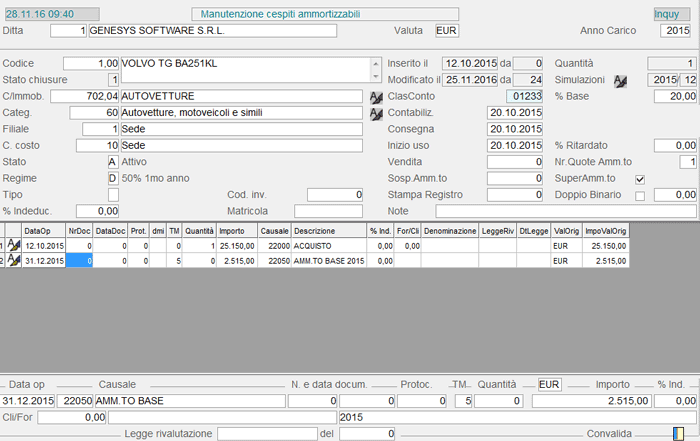
Manutenzione movimenti Cespite---
###  3 - Cancellazione
La funzione di Cancellazione permette di eliminare tutte le informazioni relative ad un determinato Cespite: operativamente, selezionare dal menù principale il Tipo Lavoro Cancellazione, quindi digitare **Accept** (tasto **F12**) sulla Convalida della prima videata.
Prima di procedere alla Cancellazione del Cespite, è opportuno verificare che i relativi movimenti Non siano stati annotati in *definitivo* sul [Registro Cespiti](https://gsdoc.genesyssoftware.eu/page-function/E2203160200000000/1?old=E22%2F031602.htm).
---
### Esempi di registrazione: Vendita/Dismissione Cespite
A completamento delle operazioni caratterizzanti la gestione dei Cespiti Ammortizzabili, è il caso di esaminare anche le ipotesi di **Vendita** e **Dismissione** di un Cespite che, dal punto di vista operativo, seguono lo stesso procedimento.
Operativamente, entrambe le operazioni devono essere registrate con la Causale Contabile [**22.070** - Vendita/Eliminazione Cespite](https://gsdoc.genesyssoftware.eu/page-function/E2222070000000000/1?old=E22%2F22070.htm): questa Causale provvederà ad agganciarne delle altre (dalla [**22.100**](https://gsdoc.genesyssoftware.eu/page-function/E2222100000000000/1?old=E22%2F22100.htm) alla [ **22.180**](https://gsdoc.genesyssoftware.eu/page-function/E2222180000000000/1?old=E22%2F22180.htm)), che effettueranno lo Storno dei Progressivi del Cespite, proporzionalmente alla Quantità indicata, ed il calcolo dell'eventuale Plusvalenza o Minusvalenza derivante dall'operazione.
Al piede della videata dell'Anagrafica Cespite, impostare i seguenti campi:
**Data Operazione**
Indicare la Data di registrazione dell'operazione di Vendita o Dismissione.
- **Causale**
- Impostare la Causale primaria [**22.070** - Vendita/Eliminazione Cespite](https://gsdoc.genesyssoftware.eu/page-function/E2222070000000000/1?old=E22%2F22070.htm) che, in automatico, provvederà ad agganciare anche le altre:
- [**22.100** - Cespiti: Carico Venduto](https://gsdoc.genesyssoftware.eu/page-function/E2222100000000000/1?old=E22%2F22100.htm) (provvede a stornare il Carico)
- [**22.150** - Cespiti: Ammortamento Base Venduto](https://gsdoc.genesyssoftware.eu/page-function/E2222150000000000/1?old=E22%2F22150.htm) (provvede a stornare il Fondo Ammortamento sul Conto d'Immobilizzazione)
- [**22.180** - Cespiti: Plusvalenza/Minusvalenza Venduto](https://gsdoc.genesyssoftware.eu/page-function/E2222180000000000/1?old=E22%2F22180.htm) (provvede a calcolare la Plusvalenza/Minusvalenza risultante dall'operazione)

Il corretto funzionamento della [Gestione Cespiti](https://gsdoc.genesyssoftware.eu/page-function/E22000000000000000/1?old=E22%2FM220101.htm) presuppone la presenza nel sistema, di alcune causali contabili utili per la registrazione di diverse operazioni, quali ad esempio, i carichi, le rivalutazioni e gli ammortamenti.
---
Di seguito sono riportati alcuni esempi di causali contabili:
[**22000** - Carico](https://gsdoc.genesyssoftware.eu/page-function/E2222000000000000/1?old=E22%2F22000.htm) [**22150** - Ammortamento Base Venduto](https://gsdoc.genesyssoftware.eu/page-function/E2222150000000000/1?old=E22%2F22150.htm)
[**22010** - Costo Aggiuntivo](https://gsdoc.genesyssoftware.eu/page-function/E2222010000000000/1?old=E22%2F22010.htm) [**22151** - Ammortamento Anticipato Venduto](https://gsdoc.genesyssoftware.eu/page-function/E2222151000000000/1?old=E22%2F22151.htm)
[**22020** - Rivalutazione](https://gsdoc.genesyssoftware.eu/page-function/E2222020000000000/1?old=E22%2F22020.htm) [**22152** - Ammortamento Accelerato Venduto](https://gsdoc.genesyssoftware.eu/page-function/E2222152000000000/1?old=E22%2F22152.htm)
[**22030** - Svalutazione](https://gsdoc.genesyssoftware.eu/page-function/E2222030000000000/1?old=E22%2F22030.htm) [**22153** - Ammortamento Ritardato Venduto](https://gsdoc.genesyssoftware.eu/page-function/E2222153000000000/1?old=E22%2F22153.htm)
[**22050** - Ammortamento Base](https://gsdoc.genesyssoftware.eu/page-function/E2222050000000000/1?old=E22%2F22050.htm) [**22160** - No Ammortamento Venduto](https://gsdoc.genesyssoftware.eu/page-function/E2222160000000000/1?old=E22%2F22160.htm)
[**22051** - Ammortamento Anticipato](https://gsdoc.genesyssoftware.eu/page-function/E2222051000000000/1?old=E22%2F22051.htm) [**22180** - Plusvalenza / Minusvalenza Venduto](https://gsdoc.genesyssoftware.eu/page-function/E2222180000000000/1?old=E22%2F22180.htm)
[**22052** - Ammortamento Accelerato](https://gsdoc.genesyssoftware.eu/page-function/E2222052000000000/1?old=E22%2F22052.htm) [**22550** - Ammortamento Base](https://gsdoc.genesyssoftware.eu/page-function/E2222550000000000/1?old=E22%2F22550.htm)
[**22053** - Ammortamento Ritardato](https://gsdoc.genesyssoftware.eu/page-function/E2222053000000000/1?old=E22%2F22053.htm) [**22551** - Ammortamento Anticipato](https://gsdoc.genesyssoftware.eu/page-function/E2222551000000000/1?old=E22%2F22551.htm)
[**22060** - Quote non Ammortizzabili](https://gsdoc.genesyssoftware.eu/page-function/E2222060000000000/1?old=E22%2F22060.htm) [**22552** - Ammortamento Accelerato](https://gsdoc.genesyssoftware.eu/page-function/E2222552000000000/1?old=E22%2F22552.htm)
[**22070** - Vendita / Eliminazione](https://gsdoc.genesyssoftware.eu/page-function/E2222070000000000/1?old=E22%2F22070.htm) [**22553** - Ammortamento Ritardato](https://gsdoc.genesyssoftware.eu/page-function/E2222553000000000/1?old=E22%2F22553.htm)
[**22080** - Plusvalenza](https://gsdoc.genesyssoftware.eu/page-function/E2222080000000000/1?old=E22%2F22080.htm) [**22600** - Vendita / Dismissione Bene](https://gsdoc.genesyssoftware.eu/page-function/E2222600000000000/1?old=E22%2F22600.htm)
[**22081** - Minusvalenza](https://gsdoc.genesyssoftware.eu/page-function/E2222081000000000/1?old=E22%2F22081.htm) [**22650** - Storno Fondo Ordinario](https://gsdoc.genesyssoftware.eu/page-function/E2222650000000000/1?old=E22%2F22650.htm)
[**22100** - Carico Venduto](https://gsdoc.genesyssoftware.eu/page-function/E2222100000000000/1?old=E22%2F22100.htm) [**22651** - Storno Fondo Anticipato](https://gsdoc.genesyssoftware.eu/page-function/E2222651000000000/1?old=E22%2F22651.htm)
[**22110** - Costo Aggiuntivo Venduto](https://gsdoc.genesyssoftware.eu/page-function/E2222110000000000/1?old=E22%2F22110.htm) [**22658** - Rilevazione Plusvalenza](https://gsdoc.genesyssoftware.eu/page-function/E2222658000000000/1?old=E22%2F22658.htm)
[**22120** - Rivalutazione Venduto](https://gsdoc.genesyssoftware.eu/page-function/E2222120000000000/1?old=E22%2F22120.htm) [**22659** - Rilevazione Minusvalenza](https://gsdoc.genesyssoftware.eu/page-function/E2222659000000000/1?old=E22%2F22659.htm)
[**22130** - Svalutazione Venduto](https://gsdoc.genesyssoftware.eu/page-function/E2222130000000000/1?old=E22%2F22130.htm)