# {{modl_pref}}23 Compensi a Terzi INPS/CO.GE.
# 1.1 - Parametri Base
# 1.1.2.2 - Tipo Assoggettamento Ritenuta d'Acconto

Questa tabella, gestita per anno contabile, include i tipi di assoggettamento alla ritenuta d'acconto, utili per la gestione dei Compensi a Terzi e per la dichiarazione dei sostituti d'imposta (Modello 770). Entrambi i moduli sono perfettamente integrabili con la [Contabilità Generale](https://gsdoc.genesyssoftware.eu/books/modl-pref20-amministrazione/page/panoramica-e20-amministrazione).
Le informazioni richieste sono le seguenti:
**Anno**
**Codice**
**Descrizione**
Identifica la natura del compenso. Questa descrizione, attribuita direttamente dall'utente, è stampata sul Registro dei Compensi a Terzi e sulle Certificazioni della Ritenuta d'Acconto.
---
### Sezione ritenuta d'acconto
Le informazioni specificate nei campi successivi sono utilizzate per il calcolo automatico della ritenuta d'acconto, in fase di registrazione in prima nota del compenso al collaboratore.
**Aliquota**
Percentuale da applicare all'imponibile per determinare la ritenuta d'acconto.
**Base imponibile**
Percentuale da applicare all'imponibile per calcolare la quota parte da assoggettare alla ritenuta d'acconto.
**Causale 770**
È la causale indicata nelle istruzioni ministeriali annuali e dipende dal quadro della dichiarazione, specificato nel campo successivo.
- **Quadro 770**
- I valori previsti per questo campo sono di seguito elencati:
- **SC** = Quadro SC
- **SE** = Quadro SE
- **SF** = Quadro SF.

- I Dati Anagrafici di ogni Ditta presente nel sistema sono organizzati in modo omogeneo e distribuiti su quattro videate:
- 1° [Dati Identificativi Ditta](#01)
- 2° [Indicatori Sottosistemi - Stato Fasi Elaborazione](#02)
- 3° [Libri Sociali - Iscrizioni - Autorizzazioni](#03)
- 4° [Altri Dati](#04)
---
[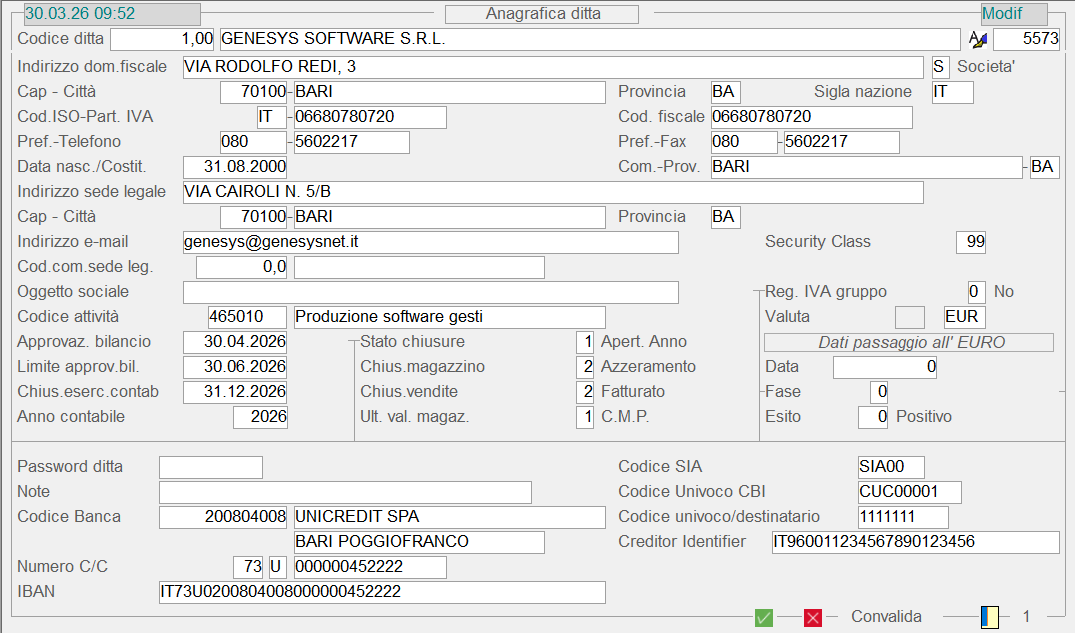](https://gsdoc.genesyssoftware.eu/uploads/images/gallery/2026-03/vIcimage.png)
Anagrafica Ditta: 1° videata **Stato Sociale**
Impostare **S** se trattasi di Società oppure, per Persona fisica o Ditta individuale, indicare **M** *(Maschio)* o **F** *(Femmina)* a seconda del sesso
**Codice ISO**
Nella finestra dell'*help in linea* (tasto **F10**) sono disponibili tutti i Codici ISO dei Paesi Membri della CE. Per l'Italia, il Codice ISO è corrisponde alla sigla **IT**.
**Partita IVA/Codice fiscale**
Su entrambi i campi è attivo un meccanismo di controllo, diretto ad accertare la validità del valore immesso: in caso di dato non congruo, il programma lo accetta solo se forzato con il tasto **F3**.
**Security Class**
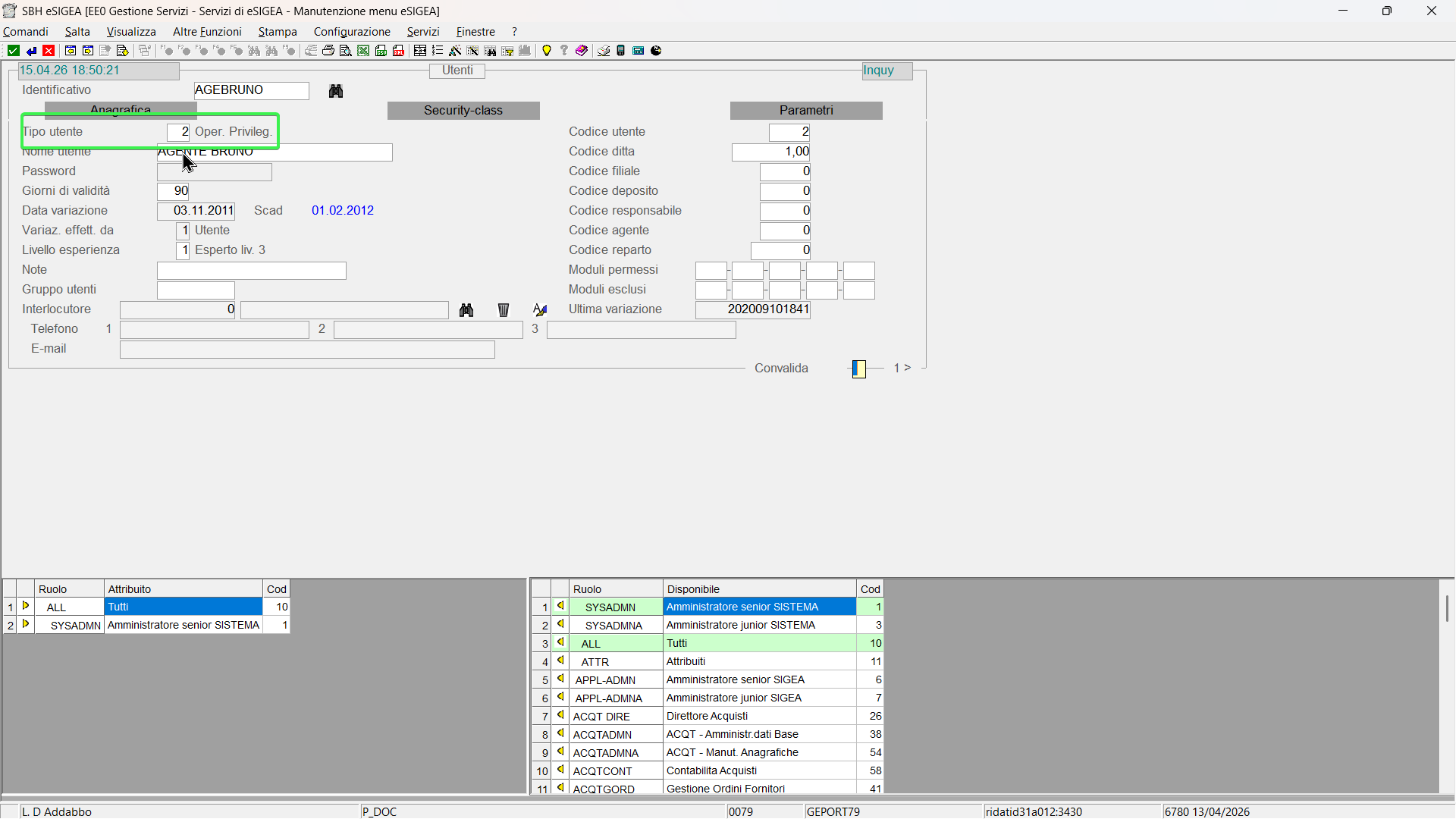
Assicura il controllo sui dati della Ditta, inibendone l'accesso agli Utenti non autorizzati e aventi cioè, un livello di sicurezza (Tipo utente) più basso (valore più alto) rispetto a quello indicato nel relativo campo.
[](https://gsdoc.genesyssoftware.eu/uploads/images/gallery/2026-04/L1kimage.png)
**Codice Attività**
È un elemento assunto dalla [relativa tabella](https://gsdoc.genesyssoftware.eu/page-function/E1020010101080000/1?old=E20%2F01010108.htm) e, per le Ditte che gestiscono più Attività, questo Codice identifica quella principale. Il Codice Attività è un dato necessario per la stampa delle Dichiarazioni Fiscali e di Reddito.
È attiva la ricerca con il tasto **F8**.
**Chiusura esercizio contabile - Anno contabile**
L'opportuna valorizzazione di questi campi è essenziale per assicurare il corretto funzionamento di e garantire l'affidabilità delle principali funzioni relative alla Prima Nota e agli Adempimenti Contabili e Fiscali.
### Indicatori Passaggio Anno
I campi **Stato Chiusure**, **Chiusure Magazzino** e **Chiusure Vendite** evidenziano lo stato di avanzamento delle operazioni di Passaggio Anno. Al fine di garantire l'affidabilità del sistema informativo, si raccomanda di Non modificare arbitrariamente il valore di questi indicatori, che sono infatti aggiornati *automaticamente* dalle funzioni che eseguono il Passaggio Anno.
**Stato Chiusure**
Indica lo stato corrente del [Passaggio Anno Contabile](https://gsdoc.genesyssoftware.eu/books/modl-pref20-amministrazione/chapter/125-passaggio-anno) relativo al modulo Amministrazione.
Quest'indicatore può assumere i seguenti valori:
| **Val. iniziale** | **Descrizione Fase** | **Val. finale** |
| 0 | 1° Fase: Apertura nuovo Esercizio
| 1 |
| 1 | 2° Fase: Chiusura/Apertura Conti
| 7 |
| 7 | 3° Fase: Ratei e Risconti
| 8 |
| 8 | 4° Fase: Passaggio Finale
| 0 |
**Chiusure Magazzino**
Indica lo stato corrente del [Passaggio Anno Magazzino](https://gsdoc.genesyssoftware.eu/books/modl-pref28-magazzino/page/1251-passaggio-anno-1-magazzino).
Quest'indicatore può assumere i seguenti valori:
| **Val. iniziale** | **Descrizione Fase** | **Val. finale** |
| 0 | Apertura nuovo Esercizio
| 1 |
| 1 | Azzeramento
| 2 |
| 2 | Aggiornamento Esistenze Iniziali A.C.
| 3 |
| 3 | Valorizzazione
| 4 |
| 4 | Valorizzazione Magazzino Fiscale
| 5 |
| 5 | Statistiche Acquisti
| 8 |
| 8 | Passaggio Finale
| 0 |
**Chiusure Vendite**
Indica lo stato corrente del [Passaggio Anno](https://gsdoc.genesyssoftware.eu/books/modl-pref27-ciclo-attivo/chapter/125-passaggio-anno) relativo al modulo Ciclo Attivo.
Quest'indicatore può assumere i seguenti valori:
| **Val. iniziale** | **Descrizione Fase** | **Val. finale** |
| 0 | Apertura nuovo Esercizio
| 1 |
| 1 | Fatturato
| 2 |
| 2 | Agenti
| 5 |
| 5 | Statistiche
| 8 |
**Ultima Valorizzazione Magazzino**
É aggiornato in automatico dal sistema, quando si effettua la fase di [Valorizzazione](https://gsdoc.genesyssoftware.eu/page-function/E1028012501010400/1?old=E28%2F01250101.htm%2304) del [Passaggio Anno Magazzino](https://gsdoc.genesyssoftware.eu/page-function/E1028012501000000/1?old=E28%2F012501.htm).
Campo solo evidenziativo.
- **Periodicità Dichiarazione IVA**
- Il valore impostato in questo campo specifica la periodicità adottata dalla Ditta per la Dichiarazione IVA.
- Sono previsti i seguenti valori:
- 0 = mensile
- **1** = trimestrale
- **2** = trimestrale no interessi
Se la Liquidazione da ristampare è quella di Gennaio, impostare 0 *(zero)* nel campo Mese Ultima Chisura.
**Registro IVA di gruppo**
Un valore diverso da 0 *(zero)* è associato alle Ditte gestite con Registro IVA di gruppo: se nell'ambito di uno stesso studio, si utilizzano diversi Registri IVA di gruppo, il valore (da **1** a **9**) inserito in questo campo ne specifica la Serie.
**Unità di Conto**
Riporta il codice della Valuta adottata dalla Ditta: per *default* è proposto il valore **6 = Euro**.
La modifica del valore originale di questo campo avviene sotto esclusiva responsabilità di chi la effettua.
**Password Ditta**
Costituisce un ulteriore livello di controllo sull'accesso ai dati aziendali ed è gestito in modo quasi nominativo: è infatti una *parola-chiave*, che permette di inibire l'accesso agli Utenti non autorizzati, con notevoli vantaggi in termini di sicurezza.
**Codice Banca**
Specifica la Banca d'appoggio della Ditta ed è un elemento della [relativa tabella](https://gsdoc.genesyssoftware.eu/page-function/E20010101020000000/1?old=E20%2Fcomn%2FM0002.htm).
**Numero C/C**
Indica il numero di C/C della Ditta ed è così composto: le prime due cifre equivalgono al **CIN europeo** (cifre di controllo delle coordinate IBAN), la terza cifra equivale al **CIN italiano** (cifra di controllo delle coordinate IBAN) e le successive 12 al numero di conto vero e proprio.
Trattasi di campi necessari ai fini della gestione dell'F24 telematico.
**Codice SIA** - **Codice univoco CBI**
I valori impostati saranno proposti in automatico in fase di [Generazione flussi Ri.Ba.](https://gsdoc.genesyssoftware.eu/page-function/E1021030202090200/1?old=E21%2F0302020902.htm), [S.D.D.](https://gsdoc.genesyssoftware.eu/page-function/E1021030202100200/1?old=E21%2F0302021002.htm)(ex RID), [S.C.T.](https://gsdoc.genesyssoftware.eu/page-function/E1021030104030000/1?old=E21%2F03010403.htm)(Bonifici SEPA) e [Ordini di Pagamento](https://gsdoc.genesyssoftware.eu/page-function/E1021030105030000/1?old=E21%2F03010503.htm) (formati Testo ed XML).
### 2° Indicatori Sottosistemi - Stato Fasi Elaborazione
Gli Indicatori Sottosistemi permettono una facile personalizzazione delle funzioni di tanto che, in base al valore di ognuno di essi, è possibile abilitare o disabilitare funzionalità e gestioni. Considerati complessivamente, offrono una visione d'insieme della configurazione scelta dall'Utente per la gestione della Ditta. Vanno impostati con attenzione, al fine di garantire la corretta integrazione tra i moduli del sistema informativo: per tale ragione, il loro controllo è riservato al Servizio Assistenza Genesys Software, che ne raccomanda la modifica solo se guidata.
#### Indicatori Sottosistemi
**Gruppo Piano dei Conti**
Consente di personalizzare la struttura del Piano dei Conti adottato dalla Ditta. Il valore 0 *(zero)* indica l'utilizzo del Piano dei Conti *standard*, mentre un valore maggiore individua il Gruppo Piano dei Conti che s'intende adottare.
Una volta impostato, il Piano dei Conti Non va più modificato.
- **Gestione Cespiti Ammortizzabili**
- Un valore maggiore di 0 *(zero)* abilita la Gestione dei Cespiti Ammortizzabili sulla Ditta.
- Nell'ambito della Gestione Cespiti Amm.li, è prevista la possibilità di prevedere la gestione gerarchica delle Categorie Fiscali; per avvalersi di questa funzionalità, occorre impostare uno dei seguenti valori:
- **11** = abilita la gestione gerarchica delle Categorie Fiscali con 2 livelli
- **12** = abilita la gestione gerarchica delle Categorie Fiscali con 3 livelli
- **13** = abilita la gestione gerarchica delle Categorie Fiscali con 4 livelli
- Ovviamente, in caso di gestione gerarchica, occorre codificare opportunamente le [Categorie Fiscali](https://gsdoc.genesyssoftware.eu/page-function/E1022010102040000/1?old=E22%2F01010204.htm), nell'apposita tabella del modulo Cespiti Ammortizzabili.
- In fase di stampa del [Registro Cespiti](https://gsdoc.genesyssoftware.eu/page-function/E1022031602000000/1?old=E22%2F031602.htm), se sulla Ditta è attiva la gestione gerarchica delle Categorie Fiscali, saranno forniti i totali a rottura di livello.
Per attivare la gestione gerarchica delle Categorie Fiscali, contattare il [Servizio Assistenza](mailto:genesys@genesysnet.it) della Genesys Software.
**Gestione E/C Clienti - Fornitori**
Abilita la [Gestione Partite Scoperte](https://gsdoc.genesyssoftware.eu/page-function/E1021020600000000/1?old=E21%2F020600.htm) per i Clienti e/o Fornitori, nell'ambito del modulo Gestione Finanza. È necessario che risulti valorizzato anche l'omonimo indicatore, nell'Anagrafica del [Cliente](https://gsdoc.genesyssoftware.eu/link/26598#bkmrk-gestione-e%2Fc-se-%C3%A8-at) e/o [Fornitore](https://gsdoc.genesyssoftware.eu/link/26598#bkmrk-gestione-e%2Fc-se-%C3%A8-at) del quale gestire le Partite Scoperte.
- **Gestione Portafoglio**
- I valori per l'attivazione di quest'indicatore sono:
- **1** = per abilitare la Gestione Portafoglio
- **2** = per abilitarla ai fini del castelletto scadenze
- **Gestione Magazzino**
- I valori per l'attivazione di quest'indicatore sono:
- **1** = per abilitare la Gestione Magazzino
- **2** = per abilitarla ai fini dello Storico
- **3** = per abilitare lo Storico del Magazzino Fiscale
È possibile attivare l'evasione semplificata degli Ordini di Vendita, anche sulle Ditte che gestiscono i Lotti: in questo caso, in fase di evasione semplificata degli Ordini di Vendita, se sulla Ditta è attiva la Gestione Lotti, e anche sul Deposito o sull'Articolo è attiva la Gestione Lotti, il programma richiederà l'impostazione del Lotto.
**Gestione Contabilità Analitica**
La Gestione della Contabilità Analitica può essere Ordinaria (valore **10**) o Semplificata (valore **80**): impostando un valore maggiore di **10** per la Contabilità Ordinaria, o maggiore di **80** per la Contabilità Semplificata, si attiva la gestione gerarchica dei Centri di Costo/Ricavo e si ha la possibilità di specificare fino a 10 livelli di dettaglio.
- ***Esempio:***
-
- Valore **10**
- abilita la gestione della Contabilità Analitica Ordinaria (valore **1**), ma Non la gestione gerarchica dei Centri di Costo/Ricavo (valore 0)
- Valore **11**
- abilita la gestione della Contabilità Analitica Ordinaria (valore **1**) e la gestione gerarchica dei Centri di Costo/Ricavo su due livelli: quello base e il primo livello di dettaglio (valore **1**)
- il valore massimo è **19**, che abilita la gestione gerarchica su 10 livelli.
- Valore **80**
- abilita la gestione della Contabilità Analitica Semplificata (valore **8**), ma non la gestione gerarchica dei Centri di Costo/Ricavo (valore 0)
- Valore **81**
- abilita la gestione della Contabilità Analitica Ordinaria (valore **8**) e la gestione gerarchica dei Centri di Costo/Ricavo su due livelli: quello base e il primo livello di dettaglio (valore **1**)
- il valore massimo è **89**, che abilita la gestione gerarchica su 10 livelli
**1**= abilita lo Storico
**2**= abilita la gestione per la conciliazione delle operazioni bancarie, l'impostazione di questo valore è significativa ai fini della [Gestione Partite Scoperte](https://gsdoc.genesyssoftware.eu/page-function/E1021020600000000/1?old=E21%2F020600.htm).
Gli indicatori che, pur essendo presenti nella videata sono stati omessi nella descrizione, sono *flags* per i quali l'attivazione coincide con l'impostazione del valore **1** e la disattivazione con l'impostazione del valore 0 *(zero)*.
#### Stato Fasi di Elaborazione
I campi presenti in questa sezione hanno una duplice finalità: da un lato, permetto all'Utente di conoscere in ogni momento le operazioni o elaborazioni in corso di esecuzione sulla Ditta e i terminali su cui sono eseguite o da cui sono state lanciate; dall'altra, sono indispensabili per garantire l'affidabilità di alcune funzioni, tra cui, ad esempio, le stampe definitive del [Giornale Contabile](https://gsdoc.genesyssoftware.eu/page-function/E1020031402000000/1?old=E20%2F031402.htm) e dei [Registri IVA](https://gsdoc.genesyssoftware.eu/page-function/E1020031501010100/1?old=E20%2F03150101.htm%2301), di cui ne impediscono l'esecuzione, se vi è anche solo un terminale attivo in Prima Nota.
[](https://gsdoc.genesyssoftware.eu/uploads/images/gallery/2026-03/2Z6image.png)
Anagrafica Ditta: 2° videata---
### 3° Libri Sociali - Iscrizioni - Autorizzazioni
Questa sezione fornisce informazioni di natura descrittiva, relativamente a ciascun Libro Sociale: tali informazioni riguardano il Luogo di conservazione e la Data di scadenza vidimazione (formato GGMMAAAA).
#### Iscrizioni
Raggruppa diverse informazioni, tra cui quelle relative al numero d'iscrizione della Ditta nei vari Registri pubblici e alla sua posizione INAIL ed INPS.
**Autorizzazione bollo virtuale**
È il numero di autorizzazione rilasciata dall'Agenzia delle Entrate, a favore dei contribuenti che ne facciano richiesta, per assolvere virtualmente all'obbligo di versamento dell'imposta di bollo.
Le Aziende che emettono Fattura Elettronica alla PA, se riguardano operazioni soggette ad imposta di bollo, devono richiedere necessariamente l'autorizzazione al bollo virtuale, essendo queste Fatture in formato non cartaceo.
[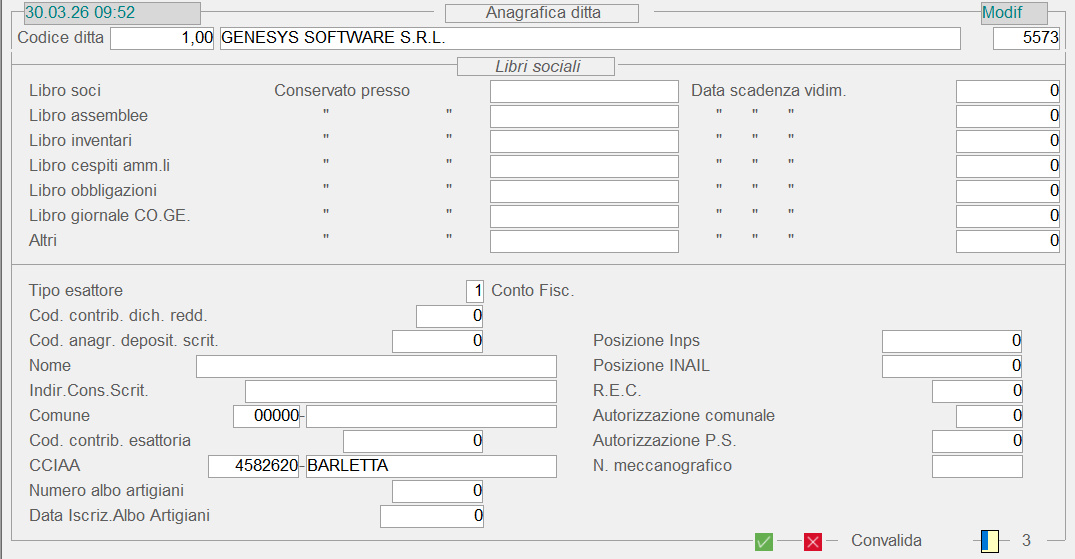](https://gsdoc.genesyssoftware.eu/uploads/images/gallery/2026-03/EONimage.png)
Anagrafica Ditta: 3° videata---
### Altri Dati
**Settore applicazione**
Questo campo permette di specificare il Settore di applicazione della Ditta (ad esempio: Azienda, Panifici, Pastifici, ...). Il valore di *default* è quello assegnato in sede di installazione.
In fase d'Inserimento di una nuova Ditta, il Settore applicazione può sempre essere modificato; in fase di Manutenzione, invece, questo campo può essere modificato solo dagli Utenti con Security-Class 0 *(zero)* oppure **1** e, comunque, il programma richiede l'impostazione del tasto **F3**, per confermare la modifica del Settore applicazione e l'eventuale inserimento della password (se impostata nel campo Password Ditta della 1° videata).
- **Codice Natura Giuridica**
- Tra i molti valori previsti per questo campo, è opportuno distinguerne i seguenti:
- 0 = Ditta individuale
- **1** = S.A.P.A. (Società in Accomandita per Azioni)
- **2** = S.R.L. (Società a Responsabilità Limitata)
- **3** = S.P.A. (Società per Azioni)
- **4** = Cooperative e Consorzi
- **8** = Associazioni riconosciute
- **9** = Fondazioni
- **14** = Enti pubblici economici
- **15** = Enti pubblici non economici
- **22** = Società estere con sede principale in Italia
- **23** = Società semplice
- **24** = S.N.C. (Società in Nome Collettivo)
- **23** = S.A.S. (Società in Accomandita Semplice)
- **Codice Stato Società**
- Il campo Stato può assumere i seguenti valori:
- **1** = Normale attività
- **2** = In liquidazione
- **3** = Fallimento o liquidazione coatta
- **4** = Attività estinta
- **9** = Esercizio provvisorio
- Ai fini della Fatturazione Elettronica PA, se la Ditta cedente è una S.P.A., S.A.P.A. o S.R.L., questo campo deve essere necessariamente valorizzato e i valori ammessi sono **1** e **2**.
- In caso di Esercizio provvisorio (valore **9**), la procedura di Passaggio Anno genererà comunque i movimenti di apertura anche per i Conti economici.
- **Codice Situazione**
- Quest'indicatore ammette i seguenti valori di attivazione:
- **1** = Inizio liquidazione, cessazione o fallimento
- **2** = Periodo successivo alla dichiarazione di fallimento/liquidazione
- **3** = Fine liquidazione
- **4** = Estinzione di attività soggetta a fusione/incorporamento
- **5** = Trasformazione di società non soggetta a IRPEG
- **6** = Periodo normale
- **7** = Periodo di estinzione di attività soggetta a scissione totale
- **9** = Trasformazione di società semplice
[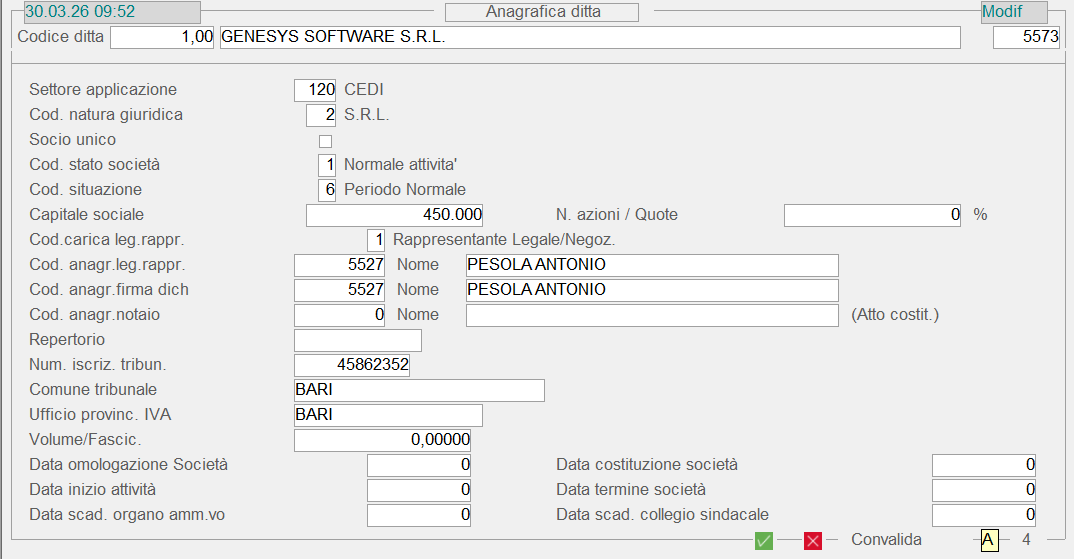](https://gsdoc.genesyssoftware.eu/uploads/images/gallery/2026-03/uM0image.png)
Anagrafica Ditta: 4° videata
# 1.1.9.2 - Dati Contabili

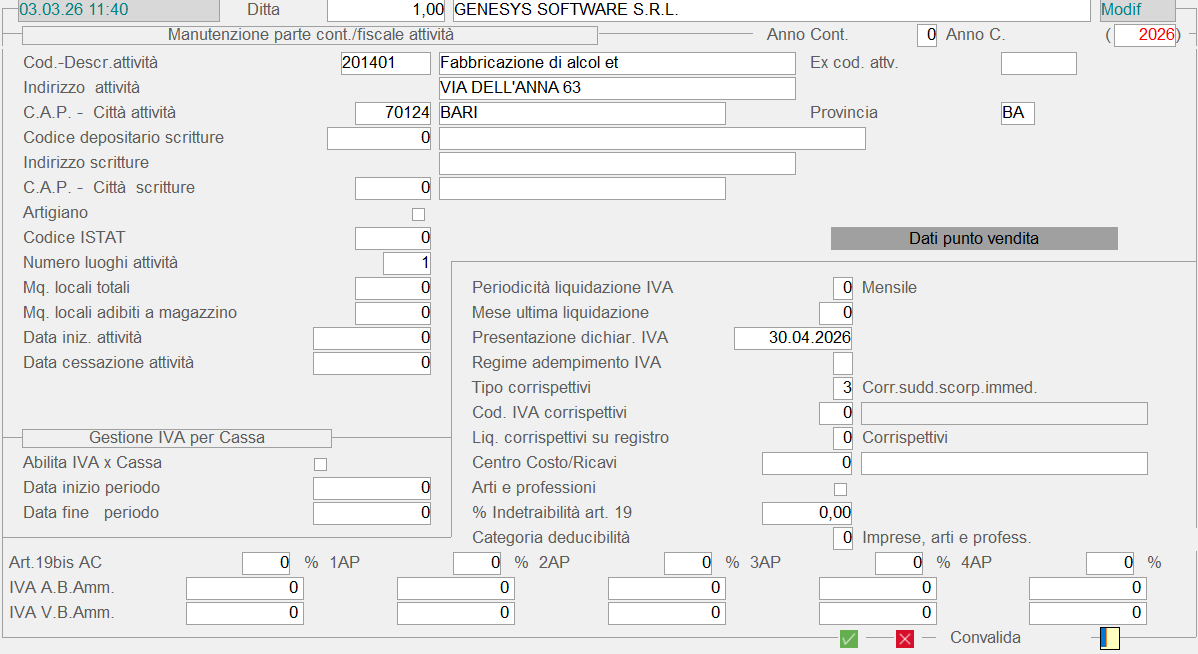
Per ogni attività aziendale sono forniti dati di natura contabile e fiscale, relativi all'esercizio corrente e a quello precedente.
**Codice Ditta**
Il Codice Ditta è formato da un numero intero, che identifica la Ditta, e da una parte decimale, che ne specifica l'Attività.
**Anno Contabile**
Indispensabile per identificare l'Anno contabile, cui si riferiscono i dati. Impostare 0 *(zero)* per considerare l'Anno corrente, oppure **1** per selezionare l'Anno precedente.
---
### Dati Contabili Ditta - 1° Videata
Di seguito sono elencati e descritti i campi che caratterizzano l'aspetto contabile della Ditta:
**Codice - Descrizione Attività**
È un elemento della tabella [Codici Attività](https://gsdoc.genesyssoftware.eu/page-function/E1020010101080000/1?old=E20%2F01010108.htm).
- **Indicatore ILOR/Artigiano**
- La valorizzazione di questo *flag* risulta significativa solo ai fini del sistema SIGEDIB e, pertanto, è subordinata all'utilizzo dello stesso. L'indicatore ILOR è adottato per l'applicazione delle deduzioni, nel Modello 740 della Dichiarazione dei Redditi.
- I valori impostabili sono di seguito esposti:
- 0 = applica la 1º deduzione ILOR
- **1** = artigiano
- **2** = applica le deduzioni ILOR (no artigiano).
Impostando spazio Non sarà applicata alcuna deduzione.
**Codice ISTAT**
Riportare il codice ISTAT dell'attività esercitata in via esclusiva o prevalente.
**N. Luoghi attività**
Specificare il numero totale dei luoghi in cui è esercitata l'attività d'impresa.
**Mq. locali totali - locali adibiti a magazzino**
Indicare la superficie totale (in metri quadrati) dei locali destinati all'esercizio dell'attività d'impresa e la parte, di questi locali, che invece è adibita a magazzino o deposito.
**Data inizio - cessazione attività**
Specificare la data d'inizio attività (nel formato GGMMAAAA) e quella eventuale di cessazione.
**Livello Budget Costi - Ricavi**
Indicare il Livello di imputazione del Budget: il calcolo della disponibilità a spendere sarà effettuato in base al Livello impostato (sono previsti **9** Livelli, il valore 0 identifica la Radice).
#### Gestione IVA per Cassa
**Abilita IVA per Cassa**
L'attivazione di questo *check-box* abilita la gestione IVA per Cassa: questo significa che saranno gestite con IVA sospesa tutte le **Fatture** e le **Note Credito**, contabilizzate dal modulo Ciclo Attivo.
Questa condizione è valida *solo* per i Documenti intestati a Clienti aventi il campo anagrafico [Allegato IVA](https://gsdoc.genesyssoftware.eu/page-function/E2000000000000000/1?old=E20%2Fcomn%2FM0012.htm%23allegato_IVA) uguale a **1**.
Inoltre, durante le fasi di [Passaggio Anno Contabile](https://gsdoc.genesyssoftware.eu/page-function/E1020012501000000/1?old=E20%2F012501.htm), le date del **periodo di Validità** della gestione IVA per Cassa saranno aggiornate automaticamente. In considerazione di questo, è importante sottolineare che, nel caso durante l'Anno contabile decadano i presupposti legislativi per il mantenimento di questa gestione, anzichè disattivare il *check-box*, è più appropriato modificare il periodo di fine Validità.
Per le Ditte che intendono avvalersi di questa gestione, è stata implementata la stampa della dicitura legislativa, riferita alla gestione IVA per Cassa, sulle **Fatture accompagnatorie** e sulle **Fatture differite** emesse dal Ciclo Attivo. La dicitura sarà riportata nella sezione di corpo delle Fatture.
Contattare il [Servizio Assistenza](mailto:genesys@genesysnet.it) della Genesys Software per richiedere l'adeguamento dei profili di stampa.
- **Indicatore Zona Attività**
- Specifica il tipo di zona in cui è esercitata l'attività d'impresa.
È codificato come segue:
- **1** = centrale
- **2** = semiperiferico
- **3** = periferico
- **Indicatore numero abitanti**
- Il valore impostato in questo campo permette di risalire al numero di residenti della zona.
- Impostare:
- **1** = se il numero degli abitanti è inferiore a 10.000
- **2** = se è compreso tra 10.000 e 50.000
- **3** = se è compreso tra 50.000 e 500.000
- **4** = se supera i 500.000
**1**= il contribuente effettua operazioni esenti (art. 10)
**2**= il contribuente si è avvalso della dispensa per le operazioni esenti (art. 36/bis)
**A**= regime I.V.A. agricolo
**B**= regime beni usati
- **Tipo Corrispettivi**
- La Tipologia di Corrispettivi prevista è la seguente:
- **1** = suddivisi
- **2** = ventilabili
- **3** = suddivisi con scorporo immediato in fase di input
- **4** = suddivisi e ventilabili
- **Liquidazione corrispettivi su registri**
- Specifica su quale registro I.V.A. sarà stampata la liquidazione dei corrispettivi.
I valori previsti sono
- 0 = registro dei corrispettivi
- **1** = registro delle vendite
La valorizzazione di questo campo è richiesta solo alle Ditte che gestiscono la Contabilità Analitica.
L'informazione fornita da questo campo è utile ai fini della generazione automatica delle [Scritture di Giroconto I.V.A.](https://gsdoc.genesyssoftware.eu/books/modl-pref20-amministrazione/page/31511-generazione-giroconto-iva-sospesa), perchè consente lo storno del Centro di Ricavo relativo all'attività interessata, qualora quest'ultima gestisca i corrispettivi suddivisi senza scorporo immediato e/o ventilabili.
- **Quadro dichiarazione redditi**
- Il valore impostato in questo campo assume valenza solo ai fini del sistema SIGEDIB (Dichiarazione Redditi modelli 740 - 750) e pertanto, è richiesto solo se l'azienda adotta tale sistema.
- La funzione di questo flag è permettere a SIGEDIB d'indirizzare il dato sul Quadro appropriato.
- I valori previsti sono:
- **F** = Quadri F - E del modello 740
- **E** = Quadri F - E del modello 740
- **A** = Quadri A - C del modello 750
- **C** = Quadri A - C del modello 750.
L'impostazione dei valori **C** o **E** in questo campo permette di abilitare la **Gestione Professionisti**, a condizione che l'omonimo [indicatore](https://gsdoc.genesyssoftware.eu/books/modl-pref10-management/page/1194-dati-di-servizio) nei Parametri Funzionali, risulta valorizzato ad **1**.
**Indetraibilità art. 19**
Indica la percentuale di indetraibilità da applicare al Totale I.V.A. Acquisti, in fase di liquidazione dell'imposta.
- **Categoria deducibilità**
- Specifica la categoria di deducibilità per le autovetture. I valori previsti sono:
- 0 = imprese, arti e professioni
- **1** = agenti e rappresentanti
[](https://gsdoc.genesyssoftware.eu/uploads/images/gallery/2026-03/AVgimage.png)
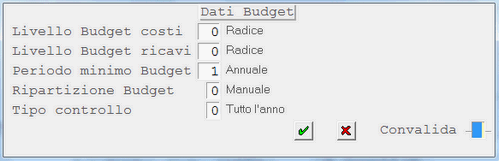
Dati Contabili Ditta: 1° videata #### Dati Budget
Se sulla Ditta è attiva la Gestione del Budget, nei Dati Contabili è visualizzato il tasto *label* **Dati budget**, cliccando sul quale si accede all'impostazione dei seguenti campi:
**Livello Budget Costi - Ricavi**
Indica il livello di imputazione del budget, in base al quale sarà effettuato il calcolo della disponibilità a spendere.
Il valore 0 *(zero)* identifica la Radice, mentre i valori compresi tra **1** e **9** individuano possibili Livelli previsti.
- **Periodo minimo Budget**
- Indica il periodo minimo da assumere ai fini del budget.
- Sono previsti i seguenti valori:
- **1** = annuale
- **2** = semestrale
- **3** = quadrimestrale
- **4** = trimestrale
- **6** = bimestrale
- **12** = mensile
- **Ripartizione budget**
- Questo valore indica la modalità di riparto del budget in fase d'immissione.
- Sono previsti i seguenti valori:
- 0 = **manuale**
ad ogni riga del periodo, il programma proporrà in automatico il residuo non ancora utilizzato
- **1** = **automatico**
il budget è ripartito in parti uguali in base alla periodicità, con possibilità di modificare i valori proposti
- **Tipo controllo**
- Indica il tipo di controllo che sarà effettuato per il calcolo del budget e del residuo, in base al periodo impostato.
- Sono previsti i seguenti valori:
- 0 = **tutto l'anno**
non sarà effettuato il controllo sul periodo
- **1** = **periodo di competenza**
il controllo sarà effettuato solo sul periodo di competenza
- **2** = **periodo di competenza dall'inizio dell'anno**
il controllo sarà effettuato considerando, oltre al periodo di competenza, anche l'intervallo compreso tra l'inizio dell'anno e l'inizio del periodo di competenza
- **3** = **periodo di competenza fino a fine anno**
il controllo sarà effettuato considerando l'intervallo compreso tra il periodo di competenza e la fine dell'anno
*Window* Dati BudgetIl Punto Vendita coincide con l'Attività ed è considerato solo se il [Tipo Corrispettivi](#tipo_corrispettivi) ha valore maggiore di 0 *(zero)*. L'Indirizzo, la Città e la Provincia del Punto Vendita sono assunti dall'Attività.
**Comunicazione telematica corrispettivi**
Se questo *check-box* è attivo, il Punto Vendita sarà considerato ai fini della generazione dei dati nella comunicazione dei corrispettivi telematici.
**Comune camera di commercio**
Impostare il Codice Comune appropriato.
**Data assegnazione identificativo R.E.A.**
Se la data è inclusa nel mese da generare, oltre all'identificativo R.E.A., sarà riportato anche l'identificativo provvisorio R.E.A., che serve a collegare il provvisorio con il nuovo identificativo. Questo avverrà solo nel mese di assegnazione e se il tipo identificativo R.E.A. risulta assegnato.
**Tipo identificativo R.E.A.**
Vale 0 *(zero)* per assegnato e **1** per provvisorio.
**Identificativo R.E.A.**
L'impostazione di questo campo è obbligatoria per le Aziende che emettono Fattura Elettronica alla PA.
L'Identificativo R.E.A. contiene, nei primi due caratteri, la Provincia dell'Ufficio competente.
**Progressivo R.E.A.**
Impostarlo solo se è assegnato.
**Identificativo provvisorio R.E.A.**
È considerato fino al mese di assegnazione.
**Requisiti minimi sotto i minimi**
Attivare questo *check-box* quando i requisiti del Punto Vendita sono al di sotto del minimo.
---
### Dati Contabili Ditta - 2° Videata
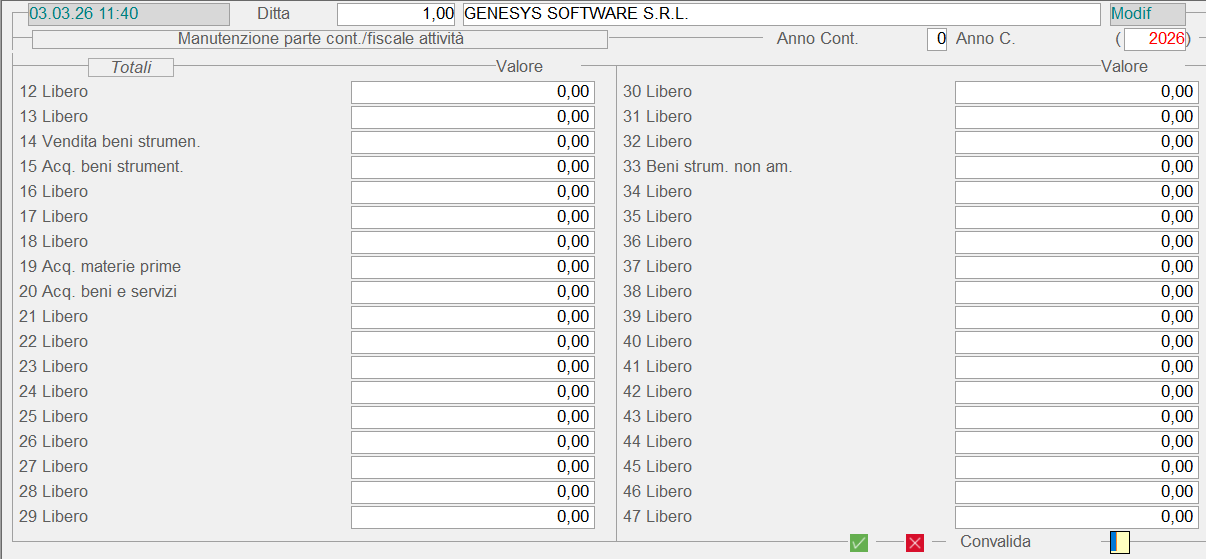
I valori riportati in questa sezione derivano dalla gestione della Ditta e sono utili alla compilazione delle Dichiarazioni/Comunicazioni IVA.
Tutti i valori sono aggiornati in automatico durante la stampa *definitiva* dei [Registri IVA](https://gsdoc.genesyssoftware.eu/page-function/E1020031501010100/1?old=E20%2F03150101.htm%2301).
Si presti attenzione ai seguenti campi:
**Vendita - Acquisto beni strumentali**
I valori visualizzati in questi campi sono assunti dai movimenti IVA aventi come Contropartita i Conti che, in base alla Classificazione, rientrano nell'intervallo da **01.1.00** (Immobilizzazioni immateriali) a **01.2.12** (Fabbricati civili) e nell'intervallo da **01.2.14** a **01.2.99**.
**Acquisti materie prime**
Il valore visualizzato in questo campo è assunto dai movimenti IVA aventi come Contropartita i Conti che, in base alla Classificazione, rientrano nell'intervallo da **13.1.00** a **13.1.15**, ossia tutti i Costi per l'acquisto di materie prime, sussidiarie, semilavorati, materiali di consumo e imballaggi.
**Acquisti beni e servizi**
Il valore visualizzato in questo campo è assunto dai movimenti IVA aventi come Contropartita i Conti che, in base alla Classificazione, rientrano nell'intervallo da **13.1.16** (Prodotti finiti) a **13.1.99**.
**Beni strumentali non ammortizzabili**
Il valore visualizzato in questo campo è assunto dai movimenti IVA aventi come Contropartita i Conti classificati come **01.2.13** (Terreni) e quelli rientranti nell'intervallo da **13.2.91** a **13.2.94**, ossia tutti i Costi per il godimento di beni di terzi.
[](https://gsdoc.genesyssoftware.eu/uploads/images/gallery/2026-03/4aMimage.png)
Dati Contabili Ditta: 2° videata
# 1.10 - Stampe Servizio Impostare
# 1.10.1 - Stampe Servizio Impostare: 1. Stampa Tabelle

- Questa funzione esegue la stampa delle tabelle presenti nel Modulo in oggetto.
- Le modalità di stampa accessibili da menù sono le seguenti:
- **1** - [Singola Tabella](#01)
- **2** - [Tutte le Tabelle](#02)
- **3** - [Tutte le Tabelle per Ditta](#03)
---
- La prima scelta consente la stampa di una specifica tabella selezionata dall'utente. Solo per la stampa delle [Causali Magazzino](https://gsdoc.genesyssoftware.eu/books/modl-pref10-management/page/1113-tabelle-generali-3-causali-magazzino), è prevista la selezione del tabulato e del grado di dettaglio.
- Le opzioni previste sono:
- **1** - Estesa
- **2** - Ridotta
- **3** - Tabulato Raccordo Magazzino Fiscale.
- La stampa **Estesa** riporta tutte le informazioni relative alle [Causali](https://gsdoc.genesyssoftware.eu/page-function/E10010101030000000/1?old=E10%2Fcomn%2FM0022.htm), mentre la stampa **Ridotta** evidenzia solo le seguenti informazioni:
- - Codice e Descrizione della [Causale di Magazzino](https://gsdoc.genesyssoftware.eu/link/26475#bkmrk-causale-magazzinoogn) e dell'eventuale [Causale Rilanciata](https://gsdoc.genesyssoftware.eu/link/26475#bkmrk-causale-rilanciocodi)
- - [Causale Trasporto](https://gsdoc.genesyssoftware.eu/link/26475#bkmrk-causale-trasportoil-)
- - [Tipo Documento](https://gsdoc.genesyssoftware.eu/link/26475#bkmrk-tipo-documento-indiv) e [Tipo File](https://gsdoc.genesyssoftware.eu/link/26475#bkmrk-tipo-conto-gestisce-)
- - [Codice Articolo](https://gsdoc.genesyssoftware.eu/link/26475#bkmrk-codice-articoloil-co) eventualmente impostato.
- Questa stampa inoltre, indica se il prezzo è al lordo o al netto dell'I.V.A.
- La seconda scelta comporta la stampa delle tabelle comuni a tutte le Ditte, ad esclusione quindi, delle seguenti entità:
- [Gruppi/Sottogruppi Magazzino ](https://gsdoc.genesyssoftware.eu/page-function/E10010104010000000/1?old=E10%2Fcomn%2FM0029.htm)
- [Agenti ](https://gsdoc.genesyssoftware.eu/page-function/E10010211000000000/1?old=E10%2Fcomn%2FM0015.htm)
- [Gruppi fiscali](https://gsdoc.genesyssoftware.eu/page-function/E1028010102020000/1?old=E28%2F01010202.htm)
---
- Con l'ultima scelta infine, è possibile stampare le tabelle specifiche di ciascuna Ditta, tra cui ad esempio:
- [Zone](https://gsdoc.genesyssoftware.eu/page-function/E10010103030100000/1?old=E10%2Fcomn%2FM0008.htm)
- [Agenti](https://gsdoc.genesyssoftware.eu/page-function/E10010211000000000/1?old=E10%2Fcomn%2FM0015.htm)

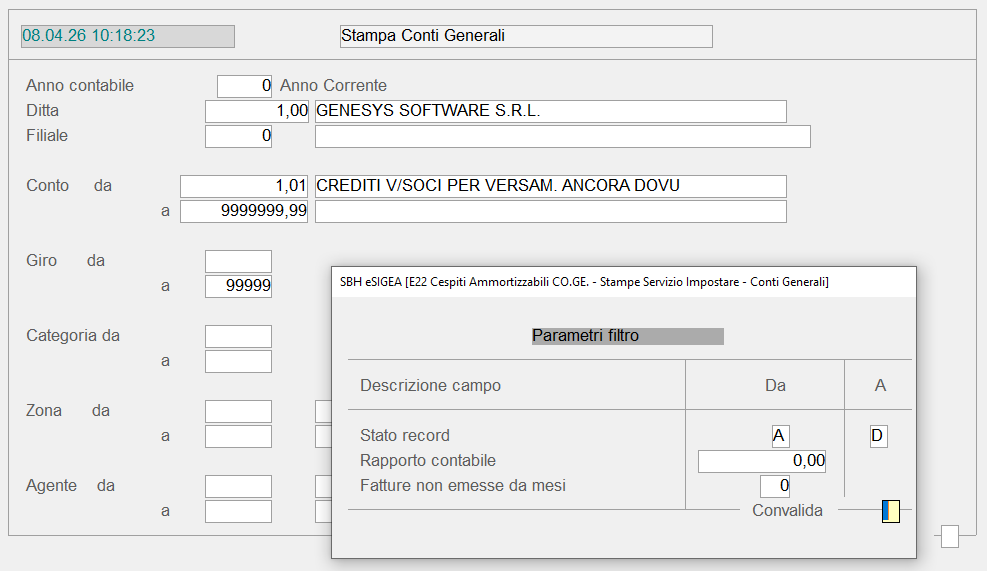
- La stampa dei Conti Generali prevede la possibilità di scegliere tra i seguenti ordinamenti:
- **1.** Ordine alfabetico
- **2.** Ordine mastro
- **3.** Ordine gruppo
[](https://gsdoc.genesyssoftware.eu/uploads/images/gallery/2026-04/bgdimage.png)
Selezioni per la Stampa dei Conti Generali.**Anno**
In automatico è proposto dal sistema il valore 0 (zero), che individua l'esercizio corrente.
**Ditta**
Impostare il codice della ditta di riferimento.
**Conto da... a**
Specificare l'intervallo di conti da interessare alla stampa.
---
### Parametri Filtro
Digitando il tasto ***field back***  in corrispondenza della **Convalida**, si accede ad una *window* per l'inserimento dei parametri filtro.
- Per ciascun [Conto Generale](https://gsdoc.genesyssoftware.eu/page-function/E2220010203000000/1?old=E20%2F010203.htm) , sono riportati in stampa i seguenti dati:
- il codice e la descrizione
- lo stato del record
- la [classificazione Genesys](https://gsdoc.genesyssoftware.eu/page-function/E2220010101050000/1?old=E20%2F01010105.htm)
- i rilanci alle relative poste del [Bilancio CEE](https://gsdoc.genesyssoftware.eu/page-function/E2220040101040000/1?old=E20%2F04010104.htm).

**Codice**
È un Codice numerico di 9 cifre da impostare nel formato **AAAAAAAMM**, dove AAAAAAA è una una parte intera di 7 cifre che identifica l'*Analitico*, mentre MM è una parte decimale di 2 cifre che specifica il *Mastro*.
Per *Analitico* s'intende un progressivo che individua il Conto nell'ambito del *Mastro*. Dopo aver indicato il Mastro, l'Utente ha possibilità di assegnare al un qualsiasi Codice a sua scelta o di avvalersi dell'automatismo fornito dal programma, che attribuisce una numerazione progressiva ai Codici dei Conti agganciati al medesimo Mastro. Per avvalersi di questo automatismo, in fase d'inserimento, è sufficiente impostare 0 *(zero)* seguito dal Mastro, affinché il programma attribuisca all'Analitico un Codice progressivo.
***Esempio***: il Codice Conto **1,33** (Analitico 1, Mastro 33) indica che si sta interessando il Conto **1** del Mastro **33**.
Verificare che il Mastro utilizzato abbia **Tipo File: F - Fornitori**.
Per ricercare un già esistente, impostare solo il **Mastro** seguito dal tasto **F6**, quindi digitare sul campo [Denominazione](#denominazione) il tasto funzionale apposito.
**Sviluppo**
Identifica un Conto di Sviluppo nell'ambito del Mastro selezionato.
Il Conto inserito erediterà la Classificazione dei Conti, associata al Mastro e allo Sviluppo specificati.
- **Stato**
- Al suo valore è subordinato l'utilizzo del Conto in fase di registrazione documenti.
- Lo Stato Conto può assumere i seguenti tre valori:
- **A - Attivo**
Indica che il può essere interessato in tutte le operazioni contabili.
- **C - Cessato**
Indica che il Conto è in fase d'estinzione: questo si verifica quando, alla chiusura di tutte le partite, i rapporti tra Azienda e saranno interrotti.
È uno stato propedeutico a quello di Disattivazione.
- **D - Disattivo**
Indica che il Conto non è più Attivo e pertanto, è inibita la possibilità di effettuare operazioni che lo interessino.
- **Denominazione**
- Se trattasi di Persona fisica o Ditta individuale, inserire Cognome e Nome del soggetto. Se trattasi di Società invece, impostare la Ragione Sociale/Denominazione.
- È attiva la ricerca con i seguenti tasti funzione:
- **F1** - ricerca per Denominazione/Ragione Sociale
- **F2** - ricerca per Partita IVA
- **F3** - ricerca per Alias
- **F4** - ricerca per Codice fiscale
---
### Tasti Label
- L'Anagrafica è disposta su più videate, ciascuna delle quali dedicata alla visualizzazione di specifiche categorie di dati.
- Con l'intento di velocizzare il passaggio da una videata all'altra, sono stati predisposti i seguenti tasti *label*, da digitare in corrispondenza della Convalida:
- 1. [](#d.anagrafici) Dati Anagrafici del Fornitore
- 2. [](#d.comm.li) Dati relativi al Rapporto Commerciale
- 3. [](#dati_finanziari) Informazioni relative alla Situazione Finanziaria del Fornitore
- 4. [](#dati_contabili) Dati Contabili del Fornitore
- 5. [](https://gsdoc.genesyssoftware.eu/page-function/E20022001000000000/1?old=E20%2Fcomn%2FM0016.htm)Per accedere all'[Inquiry Partitari Co.Ge.](https://gsdoc.genesyssoftware.eu/page-function/E20022001000000000/1?old=E20%2Fcomn%2FM0016.htm) da tutte le videate, eccetto quella relativa ai Dati Finanziari
- 6. [](https://gsdoc.genesyssoftware.eu/page-function/E1021022003000000/1?old=E21%2F022003.htm)Per accedere all'[Inquiry Partite Scoperte](https://gsdoc.genesyssoftware.eu/page-function/E1021022003000000/1?old=E21%2F022003.htm) dalla videata Dati Finanziari
- Poiché le generalità del confluiscono nell'Anagrafica di Base, prima d'inserire un nuovo soggetto, verificare se l'Anagrafica è già presente in questo archivio perché in questo caso è sufficiente richiamarla, senza procedere all'inserimento manuale dei dati.
Sul campo **Denominazione** è attiva la ricerca con gli appositi [tasti funzionali](#denominazione).
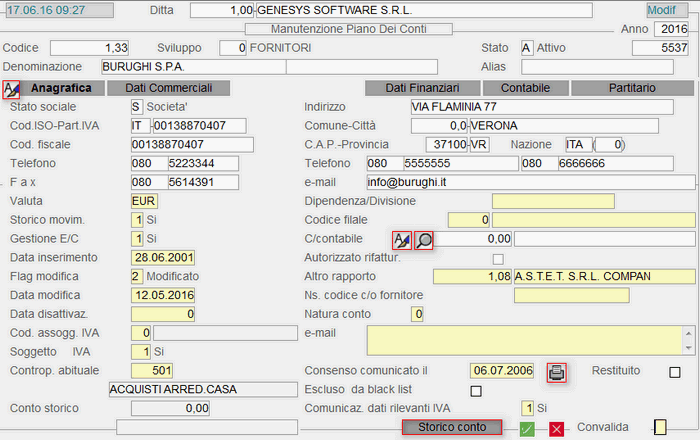
Fornitori: Dati Anagrafici - 1° videata- Con riferimento al Domicilio Fiscale del , impostare i seguenti campi:
- **Indirizzo**
- Codice **Comune** e denominazione
- **CAP** e **Provincia**
- Sigla e Codice **Nazione**
- In corrispondenza del campo **Comune**, sono attivi i seguenti tasti funzione:
- **F6** - ricerca per Denominazione
- **F8** - ricerca per Codice
- Se la selezione del codice Comune avviene mediante *find* (tasto **F6** o **F8**), sono proposti in automatico i dati relativi alla denominazione del Comune, al CAP e alla Provincia.
Per assegnare massivamente le Coordinate geografiche a tutti i Soggetti che ne sono sprovvisti, eseguire la funzione Assegna Coordinate Geografiche del modulo Gestione Servizi.
#### Altri Dati
**Codice ISO**
Nella finestra dell'*help in linea* (tasto **F10**), sono disponibili tutti i codici ISO relativi ai Paesi Membri della Comunità Europea.
Per l'Italia il codice ISO corrisponde alla sigla **IT**.
**Partita I.V.A./Codice fiscale**
Per entrambi i campi è previsto un controllo diretto ad accertare la validità del valore immesso: in caso di errore, il programma accetta il dato solo se forzato con il tasto **F3**.
**Nascita/Costituzione**
Se trattasi di Persona fisica o Ditta individuale, impostare la data di Nascita del soggetto anagrafico; se Società invece, indicare la data di Costituzione della stessa.
La data di Nascita/Costituzione deve essere impostata nel formato **GGMMAAAA**.
**Comune - Provincia**
Indicare il Comune e la Provincia di Nascita *(se Persona fisica o Ditta individuale)* o Costituzione (se *Società)*.
#### Sede Legale/Residenza
- Se trattasi di Persona fisica o Ditta individuale, in questa sezione è possibile inserire i dati relativi alla Residenza del soggetto anagrafico.
- Se Società invece, inserire i dati relativi alla Sede Legale.
- In entrambi i casi, i campi da valorizzare sono i seguenti:
- **Indirizzo**
- codice **Comune** e denominazione
- **CAP** e **Provincia**
- In corrispondenza del campo **Comune**, sono attivi i seguenti tasti funzione:
- **F6** - ricerca per Denominazione
- **F8** - ricerca per Codice
- Se la selezione del codice Comune avviene mediante *find* (tasto **F6** o **F8**), sono proposti in automatico i dati relativi alla denominazione del Comune, al CAP e alla Provincia.
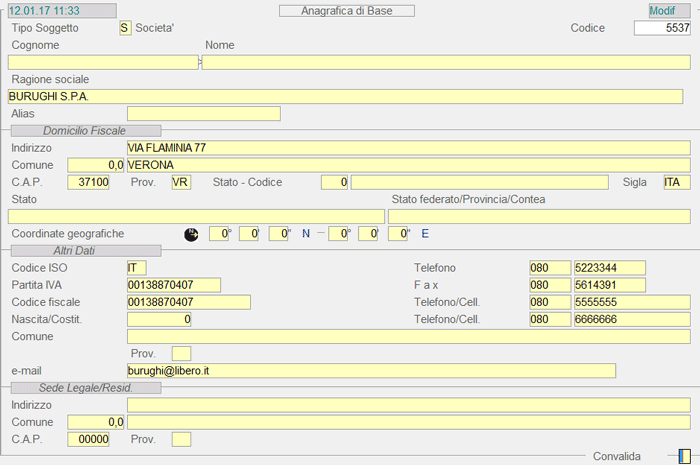
Fornitori: Anagrafica di Base- **Gestione E/C**
- Se è attivo il corrispondente [indicatore](https://gsdoc.genesyssoftware.eu/link/26461#bkmrk-storico-altri-contii) nell'Anagrafica Ditta, è possibile abilitare la Gestione Partite Scoperte per il selezionato, a condizione che il modulo gestione finanza sia presente nella configurazione dell'applicativo.
- L'indicatore Gestione E/C può assumere i seguenti valori:
- 0 = No
- **1** = Sì
- **2** = Sì, senza Situazione
- **Flag Modifica**
- Quest'indicatore mantiene la storia dei dati relativi al ed è aggiornato in automatico dal programma.
- Può assumere i seguenti valori:
- **1** = nuovo
- **2** = modificato
- **6** = nuovo ed esportato
- **7** = esportato a seguito di una modifica
- **Soggetto I.V.A.**
- Serve per classificare il ai fini IVA: l'elenco dei valori impostabili è presente nella finestra dell'*help in linea* (tasto **F10**).
- Per identificare un estero, impostare:
- **2** = CEE
- **3** = Extra CEE
- **4** = Repubblica di San Marino
- Altri valori da attenzionare sono:
- **9** = PA con IVA ad esigibilità sospesa
- **10** = PA soggetta a split payment
- **11** = split payment
Se sulla Causale Contabile è specificato un Conto Standard, questo avrà priorità rispetto a quello impostato sull'Anagrafica .
**Dipendenza/Divisione**
Riporta la descrizione del conto Dipendenza/Divisione, che facilita la ricerca dei per i quali è gestito il Rapporto Contabile: il programma infatti, provvede a concatenarla alla Ragione Sociale del stesso, agevolandone così l'individuazione.
**Codice Filiale**
L'opportuna valorizzazione di questo campo indica l'appartenenza del alla Filiale specificata, con conseguenti controlli sull'accessibilità al Conto e ai suoi movimenti.
In particolare, tutti gli Utenti per i quali sono state previste delle limitazioni all'uso delle Filiali, ossia tutti quelli associati ad una Filiale con Codice superiore a **9**, potranno accedere al Conto, solo se la Filiale ad essi associata corrisponde a quella impostata sul Fornitore.
Sugli Utenti con Codice Filiale da 0 *(zero)* a **9**, Non è eseguito alcun controllo ed è consentito l'accesso a qualsiasi Conto.
- **Conto Contabile**
- Individua il Conto abilitato alla gestione del Rapporto Contabile: lo scopo è quello di gestire più posizioni Fornitori Linee, a fronte di un unico Fornitore di Fatturazione, identificato appunto dal Conto Contabile.
- L'applicazione di questo Codice è nell'ambito del modulo Ciclo Passivo e comporta che:
- l'**Entrata Merci** sia registrata sulla posizione del Fornitore di Consegna
- le **Fatture d'Acquisto** siano intestate al Conto Contabile (Fornitore di Fatturazione). Inoltre, le Partite Aperte relative alle Fatture registrate saranno evidenziate sulla posizione del Conto Contabile
La manutenzione di questo campo è riservata ai soli utenti con *security class* inferiore a **5**.
#### Visualizzazione Conti Consegna agganciati al Fornitore 
- Cliccando sul pulsante  in corrispondenza del campo **Conto Contabile**, si attiva un *data-grid* con l'elenco di tutti i **Conti Consegna** associati al in esame.
- Si presti attenzione alle seguenti colonne - **NsCod**: è visualizzato il codice attribuito dal Rapporto Contabile al Conto Consegna
- **Rft**: se il *check-box* è attivo, significa che il Conto Consegna è autorizzato alla rifatturazione
- **Valido Dal**: è indicata la data d'Inizio Validità del Conto Consegna
- **Gerar.**: è indicato l'eventuale livello gerarchico

Fornitori: *drill-down* su campo Conto Contabile- **Autorizzato alla rifatturazione**
- L'attivazione di questo *check-box* è effettuata in automatico dal programma, relativamente ai Conti Consegna, ossia quei per i quali il Conto Contabile risulta valorizzato.Conseguentemente, occorre disattivare il *check-box*, per escludere *eventualmente* dalla Rifatturazione il Conto Consegna in esame.
- L'attivazione di questo *check-box* comporta l'inclusione del Conto Consegna nel Ciclo di Rifatturazione e nella Fatturazione per Conto Contabile.
- In caso contrario, il Conto Consegna sarà escluso dal Ciclo di Rifatturazione e i D.d.t. ad esso intestati saranno elaborati nel Ciclo di Fatturazione *standard*, comportando la generazione di Fatture distinte, comunque intestate al Conto Contabile.
Questo *check-box* ha risolto l'esigenza di codificare, tra i Fornitori di Consegna, oltre ai Punti Vendita *standard*, anche i Punti di Consegna dei Multicedi, la cui movimentazione deve, per ovvie ragioni, essere esclusa dalla stampa Fattura per Conto Contabile e dal flusso di Rifatturazione.
**Altro Rapporto**
Per i Fornitori che assumono anche la posizione di Clienti, impostare il corrispondente Conto Cliente, per avere un riferimento utile su entrambe le posizioni contabili. È opportuno precisare, che se ad esempio un Fornitore è a sua volta anche Cliente, in fase di pagamento, il programma visualizza un *alert* per indicare l'ammontare dell'eventuale credito, vantato dalla ditta nei confronti del Fornitore/Cliente.
La manutenzione di questo campo è riservata ai soli utenti con *security class* inferiore a 5.
**e-mail**
Il campo per l'inserimento dell'indirizzo e-mail può avere un'estensione massima di 64 caratteri.
#### Privacy
La sezione dedicata alla Privacy comprende i seguenti campi:
**Data comunicazione consenso**
Riporta la data in cui è stato stampato il Documento di consenso al trattamento dei dati personali (Informativa ex art.13 D.Lgs. 196/2003), con possibilità per l'utente di modificarla.
La stampa del Documento può essere eseguita in fase di manutenzione del Conto Fornitore, cliccando semplicemente sull'apposito pulsante .
La stampa è eseguita sul dispositivo output, selezionato nella videata del menù principale.
**Consenso restituito**
Attivare contestualmente alla ricezione del consenso al trattamento dei dati.
**Escluso da black list**
Questo parametro serve ad escludere un Fornitore residente in un Paese a fiscalità privilegiata, dall'obbligo della Comunicazione dei Dati IVA, o perchè rientra nei parametri di esclusione, o perchè il Codice Nazione è 799 e il Paese specifico Non rientra nella black list.
- **Comunicazione Dati rilevanti IVA**
- Il valore di quest'indicatore determina l'inclusione o l'esclusione del Conto, ai fini della Comunicazione IVA.
- Sono previsti i seguenti valori:
- 0 = il Conto è escluso
- **1** = il Conto gestisce prevalentemente importi non frazionati
- **2** = il Conto gestisce prevalentemente importi frazionati
- **3** = il Conto gestisce prevalentemente corrispettivi periodici
- Per selezionare il campo da interrogare, cliccare sul pulsante  corrispondente oppure valorizzare l'indicatore **Entità**, impostando:
- **S** per lo Stato Conto
- **C** per la Condizione di Pagamento
- **N** per la Condizione di Pagamento Nota Credito
- **T** per la Tabella Sconti
- **B** per la Nostra Banca d'appoggio
- La 1° colonna, ossia quella contenente l'icona , se evidenziata a sfondo *verde*, indica che l'entità è stata interrogata, mentre la 2° colonna, ossia quella contenente la sigla dell'entità, se a sfondo *verde*, indica che a quell'entità sono state apportate delle modifiche.
- Selezionato il campo, nel *data-grid* di destra si ottiene l'elenco delle modifiche apportate ad esso, con le seguenti informazioni:
- - Data e Ora di modifica
- - Codice dell'Operatore che l'ha eseguita
- - Codice e Descrizione del Tipo di modifica
- - Valore precedente alla modifica
- - eventuali Note
L'inserimento/modifica delle Note è possibile cliccando sul pulsante  corrispondente alla riga d'interesse.Dopo aver convalidato eventuali annotazioni, cliccare sul pulsante  per uscire dalla *window* e tornare alla videata principale.
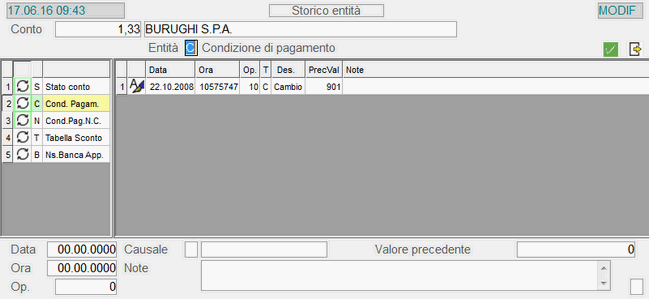
Fornitori: *window* Storico Entità---
### Dati Commerciali - 2° videata 
Questa videata include le specifiche necessarie alla Fatturazione e la sua compilazione risulta funzionale, nell'ambito del modulo Ciclo Attivo.
I primi campi da valorizzare sono i codici delle tabelle *(Modalità di Spedizione, Categoria, Zona, Agente...)* da agganciare al , per proporle in automatico in fase d'Immissione dei Documenti di .
Digitando il tasto funzione **F9** in corrispondenza dei singoli campi, si ha la possibilità d'inserire, modificare o interrogare i dati delle tabelle, in modo diretto ed immediato, senza abbandonare l'attività di manutenzione.

Fornitori: Dati del Rapporto Commerciale - 2° videata**Modalità Spedizione**
Indicare la modalità di spedizione adottata dal , assumendola dall'apposita [tabella](https://gsdoc.genesyssoftware.eu/page-function/E27010101070000000/1?old=E27%2Fcomn%2FM0026.htm) del Ciclo Attivo.
**Categoria**
Impostare il codice della Categoria da attribuire al soggetto codificato, assumendolo dall'apposita [tabella](https://gsdoc.genesyssoftware.eu/page-function/E27010103010000000/1?old=E27%2Fcomn%2FM0007.htm) del Ciclo Attivo.
**Zona**
Indicare la Zona di riferimento del codificato, assumendola dall'apposita [tabella](https://gsdoc.genesyssoftware.eu/page-function/E27010103030100000/1?old=E27%2Fcomn%2FM0008.htm) del Ciclo Attivo.
Il campo è finalizzato alla gestione di dati statistici.
**Agente**
L'impostazione di questo campo realizza l'aggancio tra il e l'Agente specificato.
I dati sono assunti dalla rispettiva [tabella](https://gsdoc.genesyssoftware.eu/page-function/E27010211000000000/1?old=E27%2Fcomn%2FM0015.htm).
**Codice Sconto**
Inserire il codice della tabella [Sconti](https://gsdoc.genesyssoftware.eu/page-function/E27010105010000000/1?old=E27%2Fcomn%2FM0035.htm) da associare al Fornitore.
- **Profilo logistico**
- Specificare il profilo logistico del Fornitore, per determinare il criterio di allestimento della merce in fase di carico.
- Se l'indicatore Adeguamento B&T è attivo sul profilo logistico, sarà adeguato il Block & Tier degli Articoli, che presentano il valore **98**, in corrispondenza del campo anagrafico Variabili B&T.
- Nelle funzioni d'immissione [Ordini Fornitori](https://gsdoc.genesyssoftware.eu/page-function/E1025020103020000/1?old=E25%2F02010302.htm), [Ordini da Contratto](https://gsdoc.genesyssoftware.eu/page-function/E1025020103010000/1?old=E25%2F02010301.htm) e [Documenti di Acquisto](https://gsdoc.genesyssoftware.eu/page-function/E1025020302020000/1?old=E25%2F02030202.htm), l'indicazione del Tipo Allestimento consente di definire correttamente il numero degli strati di cui è composto il pallet, in base al profilo logistico del Fornitore.
- Affinchè l'indicazione del numero strati sia corretta, nell'[AnagraficaArticoli](https://gsdoc.genesyssoftware.eu/page-function/E28010301000000000/1?old=E28%2Fcomn%2FM0041.htm), occorre impostare l'altezza del collo e il B&T del pallet.
- **Chiusura settimanale**
- È possibile specificare il giorno di chiusura settimanale.
- Sono previsti i seguenti valori:
- **1** = Lunedì
- **2** = Martedì
- **3** = Mercoledì
- **4** = Giovedì
- **5** = Venerdì
- **6** = Sabato
- **7** = Domenica
Impostare 0 *(zero)* per non specificare alcun giorno di chiusura.
**Ferie dal... al**
L'indicazione delle date d'inizio e fine ferie inibisce l'immissione di Documenti di Consegna durante questo periodo.
**Indicatore Statistiche**
L'attivazione di quest'indicatore (valore **1**) abilita la Gestione Statistiche sul considerato.
- **Indicatore Posizione Socio**
- La valorizzazione di quest'indicatore (valore **1**) specifica che è attiva la Posizione Socio, fornendo un'informazione utile solo per il modulo Gestione Conferimenti.
- Se attiva la Posizione Socio, è possibile inserire i seguenti dati:
- Numero delibera
- Data ammissione
- Quota associativa
Sulle Dichiarazioni d'Intento con validità nell'anno corrente è previsto un controllo sui **Fornitori**, in fase d'inserimento/modifica, sull'importo del plafond disponibile della Ditta, per cui è possibile impostare al massimo il plafond residuo, che è appunto determinato dalla differenza tra quello della Ditta e quello assegnato a tutti i Fornitori.
**Numero**
Numero della Dichiarazione d'Intento, composto da 10 caratteri alfanumerici (campo obbligatorio).
**Data**
Data della Dichiarazione d'Intento.
**Importo**
Importo del Plafond (campo obbligatorio).
**% alert**
La % alert impostata in questo campo è *prioritaria* rispetto a quella eventualmente indicata nei [Parametri Funzionali Ditta](https://gsdoc.genesyssoftware.eu/page-function/E1020010109040400/1?old=E20%2F0101090404.htm).
**Data Fattura**
In questo campo, aggiornato in automatico dal programma, è riportata la Data della Fattura che ha generato lo sforamento del plafond (solo in fase d'inserimento).
**Numero Fattura**
In questo campo, aggiornato in automatico dal programma, è riportato il Numero della Fattura che ha generato lo sforamento del plafond (solo in fase d'inserimento).
**Serie Fattura**
In questo campo, aggiornato in automatico dal programma, è riportata la Serie della Fattura che ha generato lo sforamento del plafond (solo in fase d'inserimento).
**Ordini in essere**
In questo campo, aggiornato in automatico dal programma, è riportato l'importo del plafond utilizzato sugli Ordini in essere (solo in fase d'inserimento).
**DDT da ricevere/fatturare**
In questo campo, aggiornato in automatico dal programma, è riportato l'importo del plafond utilizzato sui D.d.t. da ricevere/fatturare (solo in fase d'inserimento).
**Fatture emesse/ricevute**
In questo campo, aggiornato in automatico dal programma, è riportato l'importo del plafond utilizzato sulle Fatture emesse o ricevute (solo in fase d'inserimento).
**Note Credito**
In questo campo, aggiornato in automatico dal programma, è riportato l'importo del plafond utilizzato sulle Note Credito (solo in fase d'inserimento).
- **Stato Plafond**
- Il valore di questo campo indica lo stato del plafond:
- **1** = capiente
- **3** = sconfinamento
- **5** = esaurita
- **7** = completa
- **9** = chiusa
Nel caso di Gestione del Plafond attiva, questo valore è modificabile dall'utente solo in fase di inserimento.
**Convalida**
Se è attiva la Gestione del Plafond, per confermare le modifiche apportate, è richiesta la forzatura con il tasto **F3**. Diversamente, è possibile convalidare o annullare le modifiche come di consueto.
In fase d'immissione di un [Documento di Consegna](https://gsdoc.genesyssoftware.eu/books/modl-pref35-produz-e-distribuz-gassosi-Ju9/page/2321-documenti-consegna-1-immetti), se sul Cliente sono presenti Note aggiuntive e/o Memo, cliccando su [appositi pulsanti](https://gsdoc.genesyssoftware.eu/books/modl-pref35-produz-e-distribuz-gassosi-Ju9/page/2321-documenti-consegna-1-immetti#:~:text=di%2080.-,Convalida,-Al%20piede%20della) in corrispondenza della Convalida (1° videata), è possibile visualizzare sia le Note che il Memo.
**Linea Fatturazione/Ricavo**
Un valore maggiore di 0 *(zero)* consente di far confluire i in una Contropartita diversa da quella specificata nell'[Anagrafica dell'Articolo](https://gsdoc.genesyssoftware.eu/books/modl-pref10-management/page/131-articoli-magazzino-anagrafica-contabile-articoli). Il nuovo Conto è individuato direttamente dal programma, sommando alla Contropartita specificata sull'Articolo il valore **1000** (se Linea Fatturazione = **1**), **2000** (se Linea Fatturazione = **2**) e cosí via.
Questo campo può assumere solo valori compresi tra 0 e **9**: impostando 0 sarà assunta per *default* la Contropartita indicata nell'[Anagrafica dell'Articolo](https://gsdoc.genesyssoftware.eu/books/modl-pref10-management/page/131-articoli-magazzino-anagrafica-contabile-articoli).
***Esempio:*** Supponiamo che nell'Anagrafica Articolo sia stata specificata la Contropartita **13** e sul la Linea **1**, in questo caso la Contropartita assumerà valore **1013**. Qualora però, la Linea Fatturazione fosse impostata anche sulla Causale Contabile, il programma provvederebbe ad assumere questa.
- **Tipo Documento**
- Indicare il Documento di Vendita emesso abitualmente al e l'eventuale raggruppamento.
- I valori ammessi sono i seguenti:
- 0 = Bolle Giornaliere - raggruppamento nella Fatturazione Differita Giornaliera
- **1** = Bolle Settimanali - raggruppamento nella Fatturazione Differita Settimanale
- **2** = Bolle Quindicinali - raggruppamento nella Fatturazione Differita Quindicinale
- **3** = Bolle Mensili - raggruppamento nella Fatturazione Differita Mensile
- **5** = Fattura Accompagnatoria
- **7** = Fattura Scontrinata
- **8** = Ricevuta Fiscale
- **Tipo Emissione Documenti**
- Permette di disciplinare la stampa delle condizioni commerciali sui D.d.t. di reso a Fornitore.
- In dettaglio, i valori ammessi per quest'indicatore sono:
- **1** = Non stampa Prezzo Unitario su D.d.t.
- **2** = Non stampa Sconti su Fattura
- **3** = Non stampa Netto Riga su D.d.t.
- **4** = Non stampa Totale su D.d.t.
- **6** = Non stampa Prezzo e Sconti su D.d.t.
- **7** = Non stampa Prezzo, Sconti e Netto Riga su D.d.t.
- **8** = Non stampa Prezzo, Sconti, Netto Riga e Totale su D.d.t.
- **9** = Non stampa Netto Riga e Totale (scelta 3+4)
#### Condizioni Ordini Acquisto
**Ripristina stato evasione**
In caso di modifica/cancellazione di un Documento con cui si evade un Ordine di Acquisto, quest'indicatore, se attivo, comporta il ripristino dello Stato «Da Evadere» sull'Ordine interessato.
Impostando il valore **9**, invece, il controllo sarà effettuato a livello generale sui [Parametri Funzionali Ditta](https://gsdoc.genesyssoftware.eu/page-function/E1025010109040400/1?old=E25%2F0101090404.htm) (*check-box* **Ripristina stato evasione**) oppure, per le Ditte su cui è attiva la Gestione Depositi, sarà controllato il valore del campo **Ripristina stato OdA** dell'[Anagrafica Depositi](https://gsdoc.genesyssoftware.eu/page-function/E25010109110000000/1?old=E25%2Fcomn%2FM0039.htm).
#### Responsabili
Sono nominativi attinti dall'[Anagrafica di Base](https://gsdoc.genesyssoftware.eu/page-function/E1000102010000000/1?old=EE0%2F010201.htm) e individuano rispettivamente, il Responsabile delle Vendite e il Responsabile degli Acquisti: impostando correttamente il Codice Conto, il programma visualizza in automatico il Nome e il Cognome del Responsabile indicato.
**Interlocutori**
Cliccando sull'apposito pulsante , il programma visualizza in un *data-grid* l'elenco degli [Interlocutori](https://gsdoc.genesyssoftware.eu/books/modl-pref10-management/page/129-interlocutori) associati al .
In corrispondenza di ciascuna riga, è attivo un *drill-down*  per accedere direttamente alla manutenzione [Interlocutori](https://gsdoc.genesyssoftware.eu/books/modl-pref10-management/page/129-interlocutori).
Inoltre, se si è selezionato come Tipo lavoro «Manutenzione» o «Inserimento», cliccando sul pulsante , è possibile inserire un nuovo Interlocutore.
Se al non risulta associato alcun Interlocutore, avendo selezionato come Tipo lavoro «Manutenzione» o «Inserimento», cliccando sull'apposito pulsante , si accede direttamente all'anagrafica degli [Interlocutori](https://gsdoc.genesyssoftware.eu/books/modl-pref10-management/page/129-interlocutori), con possibilità di codificare nuovi soggetti.
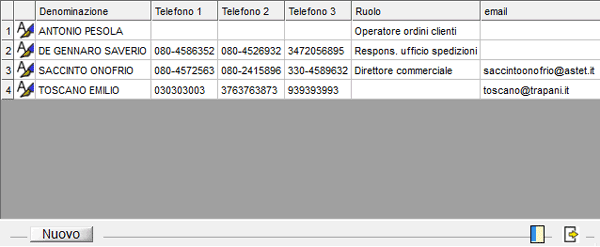
Fornitori: *window* Interlocutori #### Raggruppamenti 
Cliccando sul tasto *label* Raggruppamenti, si attiva la *window* in cui è possibile manutenere il Raggruppamento (o i Raggruppamenti) assegnato al Fornitore. È possibile gestire fino a 4 Raggruppamenti Fornitori, che devono essere *preventivamente* inseriti nelle rispettive [Tabelle procedurali](https://gsdoc.genesyssoftware.eu/page-function/E1000101074900000/1?old=EE0%2F01010749.htm) della Gestione Servizi.
Tramite questi Raggruppamenti, è possibile gestire i diritti d'accesso in modo più selettivo.

Fornitori: *window* Raggruppamenti---
### Dati Finanziari - 3° videata 
In questa sezione sono evidenziati i dati relativi alla Situazione Finanziaria del : alcuni di questi sono statici *(Fatturato, Importo Fido...)*, mentre altri sono aggiornati in tempo reale, assumendo i dati dalle Partite Scoperte.
Per richiedere l'aggiornamento automatico della Situazione Finanziaria , è sufficiente cliccare sull'apposito pulsante  (tasto **F4**).
Dalla videata Dati Finanziari inoltre, è possibile accedere direttamente all'[Inquiry Partite Scoperte](https://gsdoc.genesyssoftware.eu/page-function/E1021022003000000/1?old=E21%2F022003.htm), cliccando sul tasto *label*  in alto a sinistra.
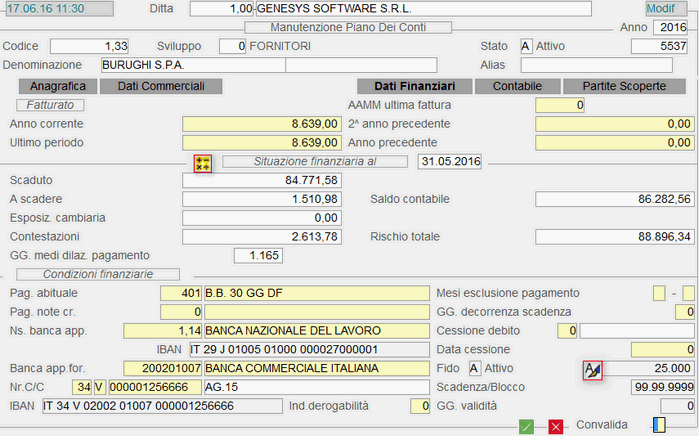
Fornitori: Dati Finanziari - 3° videata#### Situazione Finanziaria
**Saldo Contabile**
Corrisponde alla somma degli importi indicati nei campi **Scaduto** e **A Scadere**.
#### Condizioni Finanziarie
**Condizione di Pagamento abituale**
La corretta valorizzazione di questo campo è fondamentale per una gestione intelligente dell'Estratto Conto Cliente e, d'altra parte, la Condizione di Pagamento, impostata in questo campo, sarà proposta in automatico in fase d'immissione Prima Nota e registrazione dei Documenti di Magazzino e di .
**Condizione Pagamento Note Credito**
La Condizione di Pagamento specificata in questo campo è proposta in automatico, in fase d'immissione [Prima Nota](https://gsdoc.genesyssoftware.eu/page-function/E1020020101000000/1?old=E20%2F020101.htm) di Note Credito .
Qualora questo campo non fosse gestito, il programma proporrà la Condizione di Pagamento Abituale.
**Nostra Banca d'appoggio**
Specificare la Banca su cui il Fornitore emette Ri.Ba. e SDD. È un dato solo informativo.
**Banca d'appoggio Fornitore**
Specificare la Banca da cui si eseguono i Bonifici al Fornitore.
**Numero C/C**
In corrispondenza del suddetto campo, prima del Conto Corrente, sono presenti i campi **CIN Europa** e **CIN Italia**, la cui valorizzazione è richiesta ai che si avvalgono di modalità di pagamento legate alle [coordinate bancarie europee](https://gsdoc.genesyssoftware.eu/page-function/E1000000000000000/1?old=E10%2Fcomn%2FM0002.htm%2301).
Il Conto Corrente bancario è assunto in automatico dal programma in fase di registrazione di Bonifici a Fornitore.
**Giorni Decorrenza Scadenze**
Impostare i giorni di decorrenza a partire dalla data di riferimento delle Scadenze: indicando **30**, le varie Scadenze decorreranno a partire da fine mese, impostando un valore maggiore di 0 *(zero)* invece, le scadenze slitteranno al giorno indicato del mese successivo.
***Esempio:*** si consideri la Fattura num. 123 del **14/07** avente due scadenze: il **14/08** e il **14/09**.
Impostando il valore **30**, le scadenze risulteranno il **30/08** ed il **30/09**.
Se, invece, s'imposta ad esempio il valore **18**, le scadenze risulteranno **18/08** e **18/09**.
- La gestione del Fido si avvale di un apposito archivio, in cui ciascun *record* individua le singole variazioni *(apertura, blocchi, sblocchi...)* apportate nel tempo al Fido assegnato.
- In qualsiasi momento, è possibile ricostruire il percorso storico rappresentativo , con possibilità di conoscere, per singola variazione, l'Operatore che l'ha disposta e la relativa motivazione.
- Per accedere alla *window* di Gestione Fido, posizionarsi sul campo **Convalida** della videata Dati Finanziari, digitare la lettera **m** seguita dal tasto INVIO, quindi cliccare sul *drill-down*  in corrispondenza del campo **Fido**.
- È possibile prevedere eventualmente una **password** per controllare l'accesso ai dati del Fido.
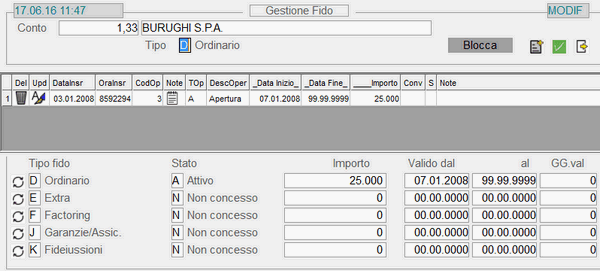
Fornitori: *window* Gestione Fido- **Tipo**
- Sono previste le seguenti tipologie di Fido:
- **D - Ordinario**
Fido concesso dal Fornitore all'Azienda.
- **E - Extra**
Ulteriore Fido concesso dal Fornitore all'Azienda, in aggiunta al Fido ordinario e per un periodo di tempo limitato.
- **F - Factoring**
Fido concesso dalla Società di Factoring all'Azienda, relativamente ai crediti del Cliente ceduto.
- **B - Bancario**
Fido concesso dalla Banca sullo scoperto di Conto Corrente.
- **G - Anticipazione Fatture**
Fido concesso dalla Banca sulle operazioni di anticipazione effetti.
- **S - Sconto Effetti**
Fido concesso dalla Banca sulle operazioni di sconto effetti.
- **Operazione**
- In fase di primo accesso, è consentita solo l'immissione di un movimento di Tipo **A - Apertura**, indispensabile ai fini dell'attivazione del Fido.
- Nei successivi accessi, sarà possibile inserire le seguenti operazioni:
- **B - Blocco**
Comporta la sospensione del Fido da parte del soggetto erogante, per un periodo di tempo prestabilito.
- **C - Sblocco**
Comporta la riattivazione del Fido da parte del soggetto erogante, per un periodo di tempo prestabilito.
- **I - Incremento**
Dispone l'incremento del Fido da parte del soggetto erogante, per un periodo di tempo prestabilito.
- **D - Decremento**
Dispone il decremento del Fido da parte del soggetto erogante, per un periodo di tempo prestabilito.
- **R - Revoca**
Comporta la revoca del Fido da parte del soggetto erogante.
É un'operazione reversibile in quanto, attraverso forzatura, è possibile reintegrare il Fido.
- **V - Validità**
Consente di modificare il periodo di validità del Fido da parte del soggetto erogante.
- È previsto un apposito automatismo che provvede a proporre, dopo un movimento di **Apertura** (Tipo **A**), un movimento di **Blocco** (Tipo **B**) e, dopo questo, un movimento di **Sblocco** (Tipo **S**), allo scopo di guidare l'operatore nell'immissione dei movimenti.
- Di ciascuna operazione immessa, sono memorizzate in automatico la **data** e l'**ora** d'inserimento e l'**Operatore** che esegue l'immissione, se previsto nell'Anagrafica dell'Utente.
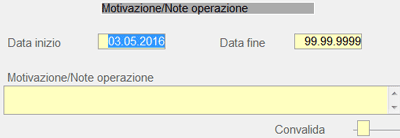- I parametri sono:
- - Data inizio del blocco/sblocco
- - Data fine del blocco/sblocco
- - Motivazione/Note operative
Alla conferma del blocco/sblocco, saranno registrati tanti movimenti quanti sono i Fidi bloccati/sbloccati con i rispettivi Importi, al piede della videata.
- In corrispondenza di ciascuna riga, sono attivi i seguenti pulsanti:
-  - per cancellare il movimento
-  - per modificare il movimento
-  - per inserire annotazioni
- Le operazioni di modifica e cancellazione sono ammesse per i soli movimenti in Stato **P - Provvisorio**.
- Affinchè un movimento inserito cessi di essere in stato **P - Provvisorio**, occorre che l'Utente esegua, nell'ordine indicato, le seguenti operazioni:
- convalida del movimento immesso, cliccando sull'apposito pulsante 
- convalida definitiva nella videata Dati Finanziari dell'Anagrafica .
- Al piede della *window* Gestione Fido, è fornito un prospetto riepilogativo riportate, per ogni [Tipo Fido](#tipoFido), le seguenti informazioni:
- Stato
- Importo
- Periodo di Validità
- La convalida dei movimenti immessi determina:
- l'aggiornamento automatico del prospetto riepilogativo, al piede della *window* Gestione Fido
- l'aggiornamento dell'archivio movimenti Fido e dei campi dedicati alla gestione dello stesso, nella videata Dati Finanziari del .
---
I Dati Contabili completano le informazioni relative al e sono riportati per l'esercizio corrente e per quello precedente.
La gestione dei progressivi contabili è completamente a carico dell'applicativo, anche per le operazioni di Chiusura/Apertura dello Stato Patrimoniale. L'aggiornamento avviene contestualmente all'immissione [Prima Nota](https://gsdoc.genesyssoftware.eu/page-function/E1020020101000000/1?old=E20%2F020101.htm) e durante l'esecuzione delle funzioni di Passaggio Anno, solo in casi eccezionali, per correggere eventuali anomalie, l'Utente avrà la necessità di intervenire manualmente.
I progressivi relativi al Libro Giornale e ai Partitari sono aggiornati durante le relative stampe definitive.
**Stato Elaborazione Chiusure**
Evidenzia l'operazione di Passaggio Anno effettuata sul Conto. Il suo valore deve essere coerente con quello riportato nei [Dati Anagrafici Ditta](https://gsdoc.genesyssoftware.eu/link/26461#bkmrk-stato-chiusureindica).
Evitare modifiche arbitrarie.
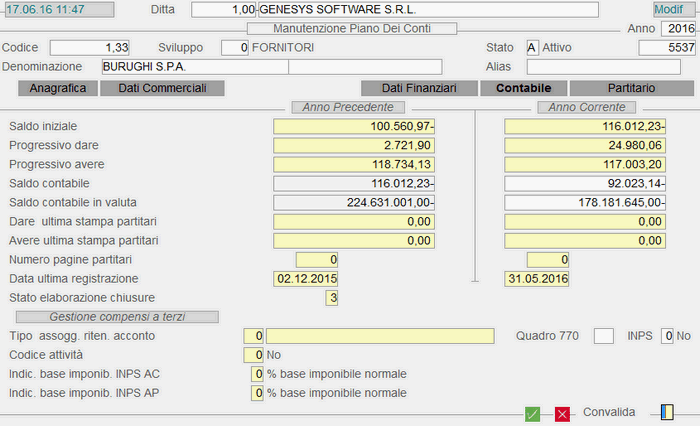
Fornitori: Dati Contabili - 4° videata#### Gestione Compensi a Terzi
- **Tipo Assoggettamento Ritenuta d'Acconto**
- Il Codice inserito in questo campo identifica il Tipo di Assoggettamento alla Ritenuta d'Acconto, previsto per il Collaboratore/Consulente.
- Con l'impostazione del Codice, il programma visualizza in automatico:
- la descrizione
- il relativo quadro del Modello 770
- l'assoggettamento alla ritenuta previdenziale
L'elenco di tutti i Codici Attività è presente nella finestra dell'*help in linea* (tasto **F10**).
**Indicatore base imponibile INPS AC-AP**
Previsto per gli esercizi corrente e precedente, esprime in percentuale il valore della base imponibile, *normale* o *ridotta*, richiesta dal Collaboratore/Consulente.
# 1.2.3.1 - Conti Generali: 1. Manutenzione

**Codice**
È un Codice numerico di 9 cifre da impostare nel formato **AAAAAAAMM**, dove AAAAAAA è una una parte intera di 7 cifre che identifica l'*Analitico*, mentre MM è una parte decimale di 2 cifre che specifica il *Mastro*.
Per *Analitico* s'intende un progressivo che individua il Conto nell'ambito del *Mastro*. Dopo aver indicato il Mastro, l'Utente ha possibilità di assegnare al un qualsiasi Codice a sua scelta o di avvalersi dell'automatismo fornito dal programma, che attribuisce una numerazione progressiva ai Codici dei Conti agganciati al medesimo Mastro. Per avvalersi di questo automatismo, in fase d'inserimento, è sufficiente impostare 0 *(zero)* seguito dal Mastro, affinchè il programma attribuisca all'Analitico un Codice progressivo.
***Esempio***: il Codice Conto **20,23** (Analitico 20, Mastro 23) indica che si sta interessando il Conto **20** del Mastro **23**.
Dopo l'impostazione del Codice Conto, è possibile accedere alla funzione di [Inquiry Partitari Co.Ge.](https://gsdoc.genesyssoftware.eu/page-function/E20022001000000000/1?old=E20%2Fcomn%2FM0016.htm), cliccando semplicemente sull'apposito pulsante .
**Sviluppo**
Identifica un Conto di Sviluppo nell'ambito del Mastro selezionato.
Il Conto inserito erediterà la Classificazione dei Conti, associata al Mastro e allo Sviluppo specificati.
- **Stato Conto**
- Al suo valore è subordinato l'utilizzo del Conto in fase di registrazione in [Prima Nota](https://gsdoc.genesyssoftware.eu/page-function/E1020020101000000/1?old=E20%2F020101.htm).
- Lo Stato Conto può assumere i seguenti tre valori:
- **A - Attivo**
Indica che il Conto può essere interessato in tutte le operazioni contabili.
- **C - Cessato**
Indica che il Conto è in fase d'estinzione: è uno stato propedeutico a quello di disattivazione e, in questo caso, è prevista un'apposita segnalazione in [Prima Nota](https://gsdoc.genesyssoftware.eu/page-function/E1020020101000000/1?old=E20%2F020101.htm).
- **D - Disattivo**
Indica che il Conto non è più Attivo e pertanto, è inibita la possibilità di effettuare operazioni che lo interessino.
È necessario che l'impostazione di questi campi sia effettuata in modo corretto perchè, in base alla Classificazione del Conto, il programma è in grado di identificarne la natura ed effettuare una serie di controlli e/o proporre automatismi.
**Classe Conto**
Attualmente, l'unico valore impostabile è RICEM e serve ad individuare i Conti delle Fatture e delle Note Credito da ricevere/emettere.
Nella Tabella procedurale [**PSR**-Parametri FT/NC da ricevere/emettere](https://gsdoc.genesyssoftware.eu/page-function/E1000101073400000/1?old=EE0%2F01010734.htm) e nei campi **34** e **35** dei [Conti Standard](https://gsdoc.genesyssoftware.eu/page-function/E1020010109040200/1?old=E20%2F0101090402.htm), è ammessa solo l'impostazione di Conti aventi questa Classe.
Allo scopo di guidare la fase d'inserimento di questi campi, i **Tipi Gruppo** e **Mastro** sono proposti in automatico dal programma, che provvede a richiamarli dall'apposita [tabella](https://gsdoc.genesyssoftware.eu/page-function/E10010101060000000/1?old=E10%2Fcomn%2FM0004.htm) e l'operatività dell'Utente è limitata all'impostazione del Tipo Conto.
È comunque possibile modificare la Classificazione proposta, in base alla posta del Bilancio CEE in cui si vuol far confluire il Saldo del Conto considerato.
---
### Codifica di un Conto d'Immobilizzazione
- La codifica di un **Conto d'Immobilizzazione materiale/immateriale**, ai fini della gestione Cespiti Ammortizzabili, prevede i seguenti passaggi operativi:
1. Valorizzare opportunamente il campo **Tipo Gruppo/Mastro/Conto** perchè serve a classificare il Conto come Immobilizzazione materiale o immateriale
2. Se il Conto identifica un'**Immobilizzazione immateriale** soggetta ad Ammortamento *diretto*, agganciare ad esso il conto **Ammortamento Immobilizzazioni immateriali** (campo **09**) 
Se il Conto identifica un'**Immobilizzazione immateriale** soggetta ad Ammortamento *indiretto*, agganciare ad esso il conto **Fondo Ammortamento Ordinario** (campo **09**)
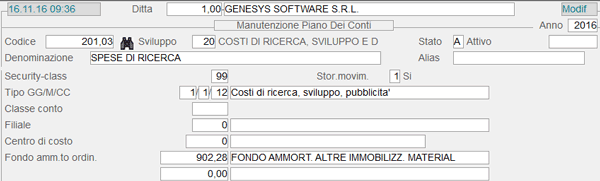
Se il Conto identifica un'**Immobilizzazione materiale**, quindi soggetta ad Ammortamento *indiretto*, agganciare ad esso il **Fondo Ammortamento Ordinario** (campo **09**)
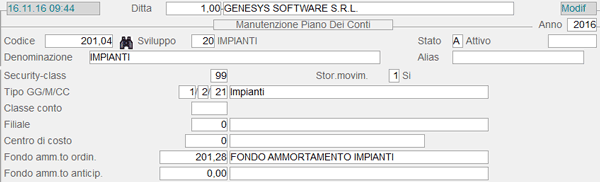
3. Agganciare al Conto patrimoniale Fondo Ammortamento Ordinario il conto economico **Ammortamento Immobilizzazioni materiali** (campo **09**) 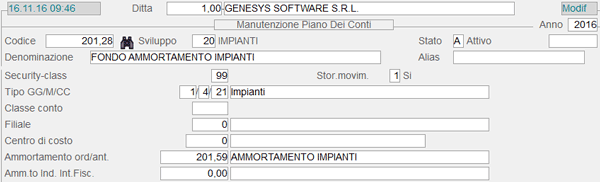
4.
È possibile assegnare un Conto di **Ammortamento Indeducibile specifico** (campo **10**), diverso da quello comune indicato nei
[Conti Standard](https://gsdoc.genesyssoftware.eu/page-function/E1020010109040200/1?old=E20%2F0101090402.htm%23gestioneCespitiAmm) della Ditta; se il Conto di Ammortamento ha **Tipo Gruppo 13** e **Tipo Mastro 4** o **5**, il Conto di Costo Indeducibile dovrà avere la stessa Classificazione Gruppo e Mastro oppure **Classificazione 17311** o **17312**
5. Se la Ditta gestisce anche la
Contabilità Analitica, inserire sul Conto Ammortamento la **Voce Co.An.** corrispondente (campo **09**) 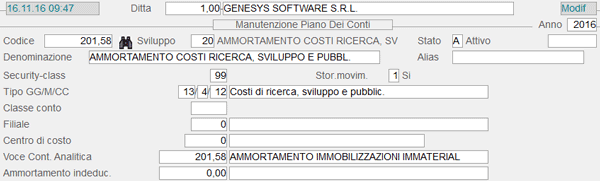
È possibile controllare la correttezza degli agganci creati tra i Conti d'Immobilizzazione, i Fondi e i Conti Ammortamento, eseguendo l'apposita **GQM** [Verifica Rilanci Fondi/Ammortamenti](https://gsdoc.genesyssoftware.eu/books/modl-pref22-cespiti-ammortizzabili-coge/page/1261-gqm-verifica-rilanci-fondiammortamenti).
**Centro di Costo**
Indicare il Centro di Costo da associare al Conto: l'impostazione di questo campo è richiesta solo se si tratta di un Conto economico e se sulla Ditta risulta attiva la Contabilità Analitica.
- **Conto Collegato/Voce Analitica**
- Questo campo assume denominazione e significato differente, a seconda della natura del Conto in esame:
- se sulla Ditta è attiva la
Contabilità Analitica e il Conto in esame è un Conto economico, il campo è denominato **Voce Analitica** e, se valorizzato, in fase d'immissione
[Prima Nota](https://gsdoc.genesyssoftware.eu/page-function/E1020020101000000/1?old=E20%2F020101.htm) sarà proposto in automatico dal programma, unitamente al Centro di Costo
- se il Conto in esame è un Conto finanziario invece, il campo è denominato **Conto Collegato** e la sua impostazione permette di creare dei collegamenti fra i Conti Generali, quindi creare degli automatismi nell'ambito della
Gestione Professionisti e dei
Cespiti Ammortizzabili
- **Storico Movimenti Contabili**
- Se è attivo il corrispondente indicatore nell'[Anagrafica Ditta](https://gsdoc.genesyssoftware.eu/link/26461#bkmrk-storico-altri-contii), questo campo consente di storicizzare i movimenti registrati sul Conto.
- I valori previsti per questo indicatore sono:
- 0 = Non attiva lo Storico
- **1** = attiva lo Storico
- **2** = attiva lo Storico solo ai fini della Gestione Partite
- Relativamente all'**Anno corrente** e **precedente**, di ciascun Conto sono evidenziati:
- il Saldo finale dell'Anno precedente
- i Progressivi Dare e Avere
- il Saldo Contabile
- il Dare e l'Avere dell'ultima stampa partitari
- la Data dell'Ultimo movimento
- il Numero pagina partitario

È possibile stampare il Brogliaccio fino al **nono anno precedente** a quello in corso, valorizzando opportunamente il campo [Data](#data).
### Selezioni
- A livello di menù, l'Utente ha possibilità di scegliere il tipo di selezione più adatto alle sue esigenze, e circoscrivere così, i movimenti contabili da includere nella stampa:
- **1** - [Selezione per Terminale](#01)
- **2** - [Selezione Per Conto](#02)
- **3** - [Selezione per Tipo Operazione](#03)
- **4** - [In ordine di Accertamento](#04)
- **5** - [Esclusione Operazioni I.V.A.](#05)
Per tutte le selezioni suesposte, è prevista una successiva scelta tra il tabulato di **Tipo Ridotto** e quello di **Tipo Normale**: solo per il tabulato di Tipo Normale, è possibile specificare se includere in stampa **Tutti** i movimenti contabili, o solo quelli per cui è stato indicato il **Periodo di competenza.**
### [](#00) 1. Selezione per Terminale
Nel caso più Utenti abbiano accesso all'applicativo, è possibile assegnare a ciascuno di loro uno specifico Numero Terminale. Questo consentirà di conoscere le Operazioni di Prima Nota registrate da una determinata postazione di lavoro (Terminale) e con riferimento ad un preciso intervallo temporale.
### [](#00) 2. Selezione per Conto
Questa scelta consente di selezionare tutti i movimenti relativi ad un singolo Mastro o Conto.
### [](#00) 3. Selezione per Tipo Operazione
È possibile stampare il Brogliaccio di Prima Nota, con riferimento ad una specifica tipologia di Operazioni *(Acquisti, Vendite, Corrispettivi e altro)*. Ai fini di una corretta valorizzazione del Tipo Operazione, consultare l'*help in linea* (tasto **F10**) attivo in corrispondenza del [relativo campo](#tipo_operaz).
---
### [](#00)4. In ordine di Accertamento
EE102.1014
Se è attiva la gestione dei movimenti registrati in accertamento, questa scelta ne esegue la stampa in ordine di tipo.
---
### [](#00)5. Esclusione Operazioni I.V.A.
EE102.1015
Richiedendo la stampa del Brogliaccio con esclusione delle Operazioni IVA, saranno escluse completamente le Operazioni IVA e Non solo i movimenti ai fini del Registro.
---
### Parametri Filtro
Con l'impostazione della **Ditta** e dell'**Anno contabile**, il programma propone la seguente videata:
[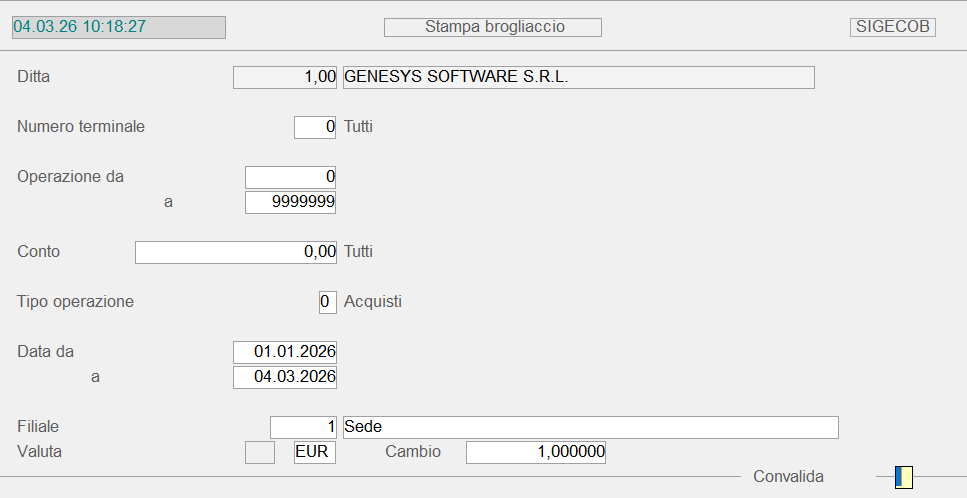](https://gsdoc.genesyssoftware.eu/uploads/images/gallery/2026-03/TIlimage.png)
Stampa Brogliaccio: videata di selezione**Numero Terminale**
Codice numerico di 3 cifre, che individua il Terminale abilitato all'immissione dei movimenti in Prima Nota. La corretta valorizzazione di questo campo consente di conoscere le Operazioni contabili registrate dal Terminale indicato.
Impostare 0 *(zero)* per considerarli tutti.
**Operazione da... a**
È possibile richiedere la stampa di tutte le Operazioni contabili, comprese nell'intervallo indicato dall'Utente. Impostare rispettivamente, il numero dell'Operazione Iniziale e il numero dell'Operazione Finale: non è necessario tuttavia, che siano valorizzati entrambi i parametri.
Per 0 e **9999999**, in fase di stampa saranno considerate tutte le Operazioni contabili, corrispondenti ai parametri impostati.
**Conto**
È possibile stampare le Operazioni relative ad un singolo Conto o Mastro.
Lasciando a 0 *(zero)* questo campo, la stampa interesserà tutti i Conti.
**Tipo Operazione**
È possibile limitare la stampa ad una specifica tipologia di Operazioni. I valori ammessi sono:
| 0 = Acquisti | **D** = Accrediti vari | .**P** = Portafoglio |
| **1** = Vendite | **E** = Mandati/Reversali | **Q** = Abbuoni |
| **5** = Corrispettivi | **F** = Operazioni cassa/banche | **R** = Ritenuta d'acconto |
| **9** = IVA in sospensione | **G** = Cessioni crediti | **S** = Scadenza |
| **A** = Addebiti vari | **H** = Giro partita | **v** = Movimenti Sollecito |
| **B** = Insoluti | **I** = Operazioni cespiti ammortizzabili | **X** = Apertura bilancio |
| **C** = Contabile normale | **J** = Differenza cambio/conversione | **Z** = Chiusura bilancio |
| **c** = Cauzioni | **L** = Operazioni CO.AN |
|
Impostare *spazio* per considerarle tutte.
**Data da... a**
Impostando una Data iniziale è possibile limitare la selezione ai movimenti registrati a partite da quella data; impostando una Data finale invece, saranno interessati alla stampa i movimenti registrati fino alla data specificata.
La valorizzazione di entrambi i campi invece, consente di limitare la stampa a tutti i movimenti compresi entro il *range* temporale indicato.
È possibile impostare una Data finale successiva a quella attuale (proposta in automatico), impostando, subito dopo la Data, il tasto forzatura **F3**.
# 2.20 - Inquiry
# 2.20.1 - Inquiry Partitari Contabilità Generale

La funzione d'Inquiry Partitari Co.Ge. consente di visualizzare, per un qualsiasi Conto di Contabilità Generale, i relativi movimenti registrati in [Prima Nota](https://gsdoc.genesyssoftware.eu/page-function/E2020020101000000/1?old=E20%2F020101.htm).
In fase di accesso alla funzione, è richiesta l'impostazione dei seguenti campi:
**Ditta**
**Conto**
Impostare il codice Conto nel formato AAAAAAAMM *(Analitico + Mastro)*.
Qualora s'inserisca un Conto disattivato, il programma provvederà a segnalare lo Stato Conto con un messaggio attenzionale: per eludere il controllo e proseguire, impostare il tasto **F3**.
Completate le impostazioni iniziali, il programma evidenzia i **Saldi** relativi all'Anno Corrente (AC) e all'Anno Precedente (AP): è opportuno precisare che il Saldo AC include anche il Saldo AP, indipendentemente dalle operazioni di chiusura.
---
### Parametri Filtro
Contestualmente alla visualizzazione dei Saldi, si attiva la videata con i Parametri di Filtro:
[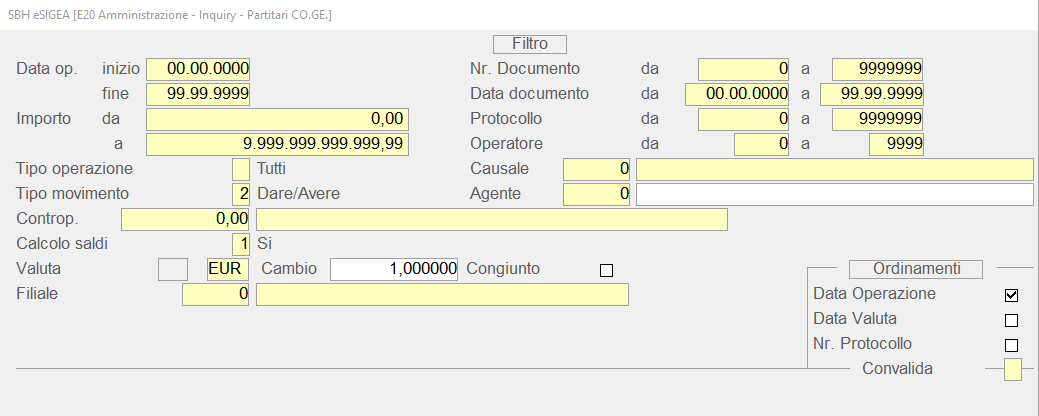](https://gsdoc.genesyssoftware.eu/uploads/images/gallery/2026-02/MDnimage.png)
Inquiry Partitari Co.Ge.: *window* Parametri Filtro **Data operazione inizio... fine**
È possibile limitare l'interrogazione ai soli movimenti registrati nel periodo indicato.
Confermando 0 e **99999999**, rispettivamente come Data iniziale e Data finale, non saranno introdotti limiti temporali alla ricerca.
È previsto il controllo sul **Bilancio di Apertura**: questo controllo consiste nel considerare *sempre* che il Bilancio di Apertura sia stato generato al 1º Gennaio.In mancanza di questo controllo, se ad esempio il Bilancio di Apertura sia stato generato il 1º Aprile e il periodo richiesto sia fino al 31 Marzo, il Bilancio di Apertura Non sarebbe considerato.
**Importo da... a**
Specificare gli Importi minimo e massimo dei movimenti da interrogare.
Confermando 0 e **9.999.9999.999.999,99**, rispettivamente come Importo iniziale e Importo finale, saranno visualizzati tutti i movimenti indipendentemente dal loro ammontare.
Impostando 0 *(zero)* come Importo iniziale, la ricerca inizierà dal movimento con l'Importo inferiore.
**Tipo operazione**
È possibile filtrare i movimenti in base al Tipo operazione.
I valori ammessi sono i seguenti:
| 0 = Acquisti | **F** = Operazioni cassa/banche | **R** = Ritenuta d'acconto |
| **1** = Vendite | **G** = Cessioni crediti | **S** = Scadenza |
| **5** = Corrispettivi | **H** = Giro partita | **X** = Apertura bilancio |
| **9** = IVA in sospensione | **I** = Operaz. cespiti ammortizzabili | **Z** = Chiusura bilancio |
| **A** = Addebiti vari | **J** = Differenza cambio/conversione | **c** = Cauzioni |
| **B** = Insoluti | **L** = Operazioni Co.An. | **p** = Budget |
| **C** = Contabile normale | **M** = Quote Amm.to Cespiti | **r** = Impegni Provvisori |
| **D** = Accrediti vari | **P** = Portafoglio | **s** = Impegni Definitivi |
| **E** = Mandati/Reversali | **Q** = Abbuoni |
Impostare *spazio* per considerare tutti i movimenti indipendentemente dal Tipo operazione.
- **Tipo movimento**
- È possibile specificare la tipologia dei movimenti da interrogare.
- Sono ammessi i seguenti valori:
- 0 = per interrogare solo i movimenti in *Dare*
- **1** = per interrogare solo i movimenti in *Avere*
- **2** = per interrogare i movimenti *Dare/Avere*
Lasciare a **0,00** per non attivare alcun filtro.
- **Calcolo Saldi**
- L'attivazione di quest'indicatore permette la visualizzazione del Saldo progressivo per movimento.
- I valori ammessi sono i seguenti:
- 0 = No
- **1** = Sì
- **2** = Parziale
Calcola il Saldo contabile del Conto selezionato, in base ai movimenti interrogati.
- **3** = Giornaliero
Elabora i movimenti contabili rispondenti alle selezioni effettuate, riepilogando per Data operazione l'Importo complessivo della giornata.
**Numero - Data documento da... a**
La valorizzazione di questi campi consente rispettivamente, di ottenere la lista dei soli movimenti con uno stesso Numero o Data documento.
Impostando 0 *(zero)* invece, non sarà effettuato alcun controllo.
**Causale**
È possibile limitare l'interrogazione ai soli movimenti immessi con la Causale specificata in questo campo.
**Tipo Carta**
Per i Conti disponibilità liquide, tra i parametri di filtro è possibile indicare anche il Tipo Carta dei movimenti da visualizzare. Lasciando il valore di *default* (**99**), invece, Non sarà applicato alcun filtro sul Tipo Carta.
Il Tipo Carta sarà visualizzato anche nel *data-grid* riportante i movimenti, in corrispondenza della colonna **TC**.
#### Ordinamenti
- È possibile specificare l'ordinamento di visualizzazione dei movimenti interrogati.
- Le opzioni previste sono:
- - Data Operazione
- - Data Valuta
- - Numero Protocollo
- attivare il *check-box* corrispondente all'ordinamento prescelto.
---
### Raggruppamenti
- Per le installazioni gestite con **DBH** *(Data Base Handler)*, è prevista la possibilità d'indicare ulteriori modalità di raggruppamento dei movimenti, nell'ambito della stessa Data.
- Questa possibilità è garantita dalla presenza di un'apposita *window*, proposta subito dopo la chiusura della videata d'impostazione Parametri.
- Le modalità di raggruppamento sono di seguito elencate:
- - Causale Contabile
- - Tipo operazione
- - Tipo movimento
[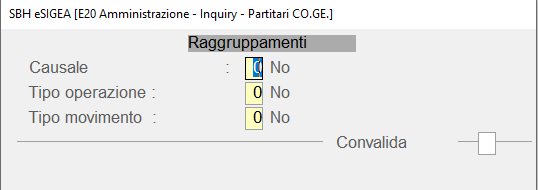](https://gsdoc.genesyssoftware.eu/uploads/images/gallery/2026-03/Q8Rimage.png)
*Window* Raggruppamenti---
### Visualizzazione Movimenti nel Data-Grid
Con la convalida dei parametri impostati, ha inizio l'elaborazione e la successiva visualizzazione dei movimenti in modalità *data-grid*.
La visualizzazione ottimale delle informazioni si ottiene impostando la risoluzione del monitor a 1024 x 768 px; tuttavia, nel caso le informazioni non rientrino nell'area disponibile, sarà attivata automaticamente la *scroll-bar* orizzontale.
Si noti che le prime tre colonne sono state fissate, per consentire lo *scroll* verso destra senza perdere informazioni essenziali, quali Data operazione, Causale e Descrizione dell'operazione.
[](https://gsdoc.genesyssoftware.eu/uploads/images/gallery/2026-03/P1Himage.png)
Inquiry Partitari Co.Ge.: visualizzazione *data-grid*Ciascun movimento è immediatamente disponibile per l'eventuale fase di [Manutenzione](https://gsdoc.genesyssoftware.eu/page-function/E2020020102000000/1?old=E20%2F020102.htm), cui si accede cliccando sul *drill-down* posto a destra .
Sebbene richiamato in Manutenzione, il movimento non può essere in alcun modo modificato, ma solo visualizzato; diversamente, se si accede all'Inquiry Partitari dalla [Prima Nota](https://gsdoc.genesyssoftware.eu/page-function/E2020020101000000/1?old=E20%2F020101.htm), la possibilità di apportare modifiche è prevista *solo* per i movimenti dell'esercizio impostato in fase d'accesso alla Prima Nota.
Se il Saldo Cassa Giornaliero risulta **negativo**, il programma provvederà ad evidenziare la Data Operazione in *rosso*.
Per le installazioni gestite con **DBH** *(Data Base Handler)*, in base al [raggruppamento](#raggruppamento) selezionato, saranno proposte delle righe riepilogative per Causale contabile, per Tipo operazione, per Tipo movimento o ancora, per Causale e Tipo movimento o per Tipo operazione e Tipo movimento.
Con riferimento alle informazioni fornite, si noti che la rilevazione del numero progressivo, visualizzato nella colonna **Riga Giornale**, è possibile solo se per la stampa *definitiva* del [Giornale Contabile](https://gsdoc.genesyssoftware.eu/books/modl-pref20-amministrazione/page/3142-stampa-giornale-contabilita-generale) è stata selezionata la modalità «Neutro con Numero Registrazione». Solo questa modalità infatti, determina la registrazione sul movimento del numero progressivo ad esso attribuito.
#### Integrazione DMI-ArXi
Se la Ditta gestisce l'Archiviazione Documentale con ArXivar, in fase d'Inquiry 1. Inquiry Partitari Contabilità Generale, è prevista la possibilità di visualizzare un qualunque Documento archiviato, interrogare ed aggiungere Note e Allegati, nonchè visualizzare le Relazioni e i Fascicoli relativi ad esso.
Operativamente, cliccando sul pulsante  corrispondente al Documento d'interesse, si attiva un menù contestuale con l'elenco delle [opzioni disponibili](https://gsdoc.genesyssoftware.eu/books/modl-pref10-management/page/integrazione-dmi-arxi) per quel Documento.
#### Inquiry Partitario Conto d'Immobilizzazione
Se s'interroga un **Conto d'Immobilizzazione materiale** o **immateriale**, sulle righe che identificano Fatture di Acquisto o Vendita, cliccando sul pulsante  è possibile visualizzare il Cespite oggetto dell'operazione (se presente) e, con un ulteriore click sul Cespite, si accede alla relativa Anagrafica e alla visualizzazione dei movimenti che lo hanno interessato.
Il programma visualizza il Cespite per il quale il Numero e la Data del Documento di Carico/Dismissione coincide con il Numero e la Data della Fattura di Acquisto/Vendita.
[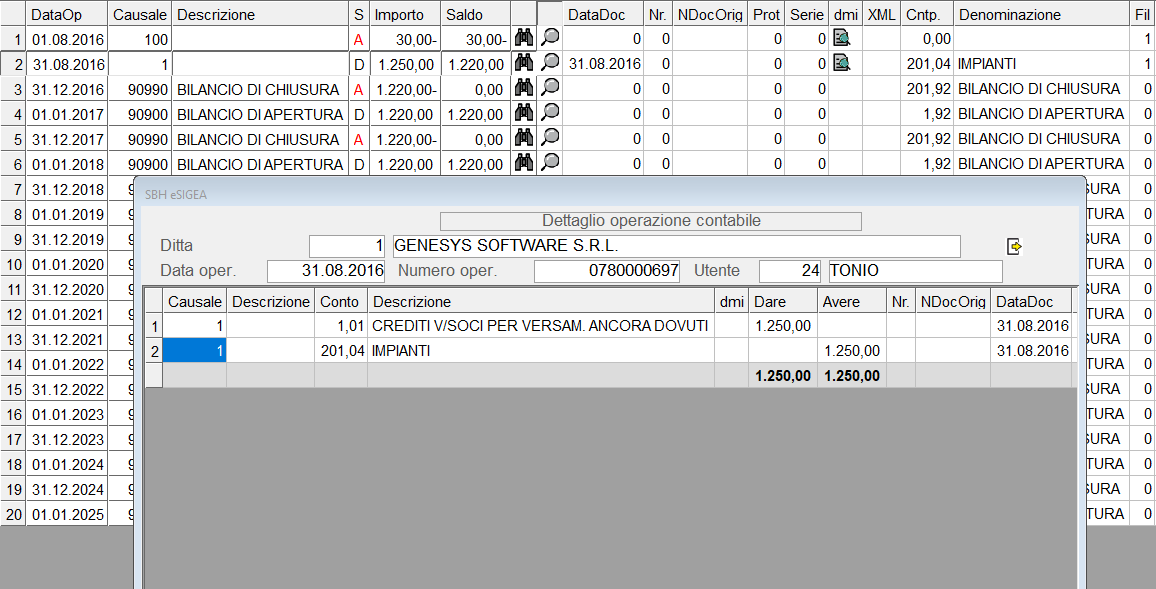](https://gsdoc.genesyssoftware.eu/uploads/images/gallery/2026-03/d1mimage.png)
Inquiry Partitario Conto d'Immobilizzazione
# 2.20.2 - Inquiry Partitari Contabilità Analitica

La funzione d'Inquiry Partitari Co.An. consente di visualizzare, per un qualsiasi Centro di Costo e [Voce Analitica](https://gsdoc.genesyssoftware.eu/page-function/E2000000000000000/1?old=E20%2FM0019.htm), i relativi movimenti registrati in [Prima Nota](https://gsdoc.genesyssoftware.eu/page-function/E2024020101000000/1?old=E24%2F020101.htm).
In fase di accesso alla funzione, è richiesta l'impostazione dei seguenti campi:
**Ditta**
**Centro di Costo**
Impostare il codice del Centro di Costo/Ricavo.
**Voce**
Impostare il codice della Voce Analitica nel formato AAAAAMM *(Analitico + Mastro)*.
Completate le impostazioni iniziali, il programma evidenzia i **Saldi** relativi all'Anno Corrente (AC) e all'Anno Precedente (AP): è opportuno precisare che il Saldo AC include anche il Saldo AP, indipendentemente dalle operazioni di chiusura.
---
### Parametri Filtro
Contestualmente alla visualizzazione dei Saldi, si attiva la videata con i Parametri di Filtro:
[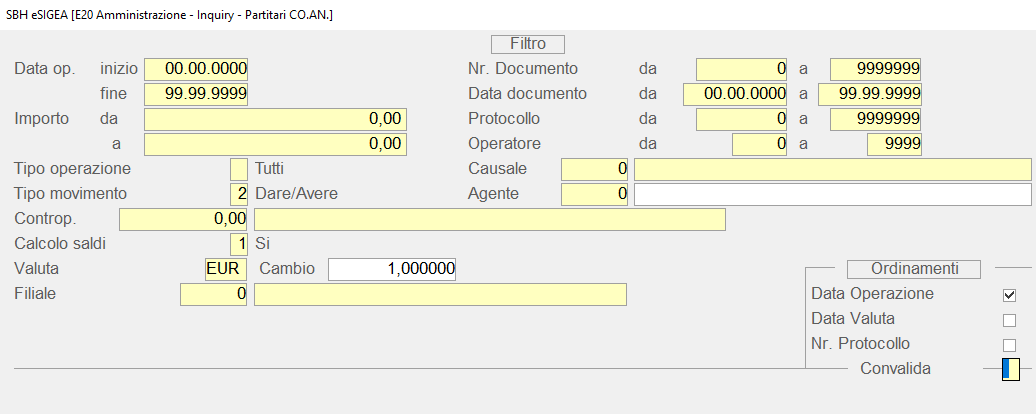](https://gsdoc.genesyssoftware.eu/uploads/images/gallery/2026-03/InGimage.png)
Inquiry Partitari Co.An.: *window* Parametri Filtro **Data operazione inizio... fine**
È possibile limitare l'interrogazione ai soli movimenti registrati nel periodo indicato.
Confermando 0 e **99999999**, rispettivamente come Data iniziale e Data finale, non saranno introdotti limiti temporali alla ricerca.
È previsto il controllo sul **Bilancio di Apertura**: questo controllo consiste nel considerare *sempre* che il Bilancio di Apertura sia stato generato al 1º Gennaio.In mancanza di questo controllo, se ad esempio il Bilancio di Apertura sia stato generato il 1º Aprile e il periodo richiesto sia fino al 31 Marzo, il Bilancio di Apertura Non sarebbe considerato.
**Importo da... a**
Specificare gli Importi minimo e massimo dei movimenti da interrogare.
Confermando 0 e **9.999.9999.999.999,99**, rispettivamente come Importo iniziale e Importo finale, saranno visualizzati tutti i movimenti indipendentemente dal loro ammontare.
Impostando 0 *(zero)* come Importo iniziale, la ricerca inizierà dal movimento con l'Importo inferiore.
**Tipo operazione**
È possibile filtrare i movimenti in base al Tipo operazione.
I valori ammessi sono i seguenti:
| 0 = Acquisti | **F** = Operazioni cassa/banche | **R** = Ritenuta d'acconto |
| **1** = Vendite | **G** = Cessioni crediti | **S** = Scadenza |
| **5** = Corrispettivi | **H** = Giro partita | **X** = Apertura bilancio |
| **9** = IVA in sospensione | **I** = Operaz. cespiti ammortizzabili | **Z** = Chiusura bilancio |
| **A** = Addebiti vari | **J** = Differenza cambio/conversione | **c** = Cauzioni |
| **B** = Insoluti | **L** = Operazioni Co.An. | **p** = Budget |
| **C** = Contabile normale | **M** = Quote Amm.to Cespiti | **r** = Impegni Provvisori |
| **D** = Accrediti vari | **P** = Portafoglio | **s** = Impegni Definitivi |
| **E** = Mandati/Reversali | **Q** = Abbuoni |
Impostare *spazio* per considerare tutti i movimenti indipendentemente dal Tipo operazione.
- **Tipo movimento**
- È possibile specificare la tipologia dei movimenti da interrogare.
- Sono ammessi i seguenti valori:
- 0 = per interrogare solo i movimenti in *Dare*
- **1** = per interrogare solo i movimenti in *Avere*
- **2** = per interrogare i movimenti *Dare/Avere*
Lasciare a **0,00** per non attivare alcun filtro.
- **Calcolo Saldi**
- L'attivazione di quest'indicatore permette la visualizzazione del Saldo progressivo per movimento.
- I valori ammessi sono i seguenti:
- 0 = No
- **1** = Sì
- **2** = Parziale
Calcola il Saldo contabile del Conto selezionato, in base ai movimenti interrogati.
- **3** = Giornaliero
Elabora i movimenti contabili rispondenti alle selezioni effettuate, riepilogando per Data operazione l'Importo complessivo della giornata.
**Numero - Data documento da... a**
La valorizzazione di questi campi consente rispettivamente, di ottenere la lista dei soli movimenti con uno stesso Numero o Data documento.
Impostando 0 *(zero)* invece, non sarà effettuato alcun controllo.
**Causale**
È possibile limitare l'interrogazione ai soli movimenti immessi con la Causale specificata in questo campo.
**Convalida**
Impostando il tasto **F3** in corrispondenza di questo campo, nel [Calcolo Saldi Giornaliero](#calcolo_saldi) (valore **3**) saranno compresi anche i movimenti di accertamento.
Attivato l'indicatore [Calcolo Saldi](#calcolo_saldi), è possibile rilevare il Saldo alla data finale dell'intervallo selezionato, digitando, subito dopo la Convalida, il tasto funzione **F8**.
---
### Raggruppamenti
- Per le installazioni gestite con **DBH** *(Data Base Handler)*, è prevista la possibilità d'indicare ulteriori modalità di raggruppamento dei movimenti, nell'ambito della stessa Data.
- Questa possibilità è garantita dalla presenza di un'apposita *window*, proposta subito dopo la chiusura della videata d'impostazione Parametri.
- Le modalità di raggruppamento sono di seguito elencate:
- Causale Contabile
- Tipo operazione
- Tipo movimento
[](https://gsdoc.genesyssoftware.eu/uploads/images/gallery/2026-03/Agoimage.png)
*Window* Raggruppamenti---
### Visualizzazione Movimenti nel Data-Grid
Con la convalida dei parametri impostati, ha inizio l'elaborazione e la successiva visualizzazione dei movimenti in modalità *data-grid*.
La visualizzazione ottimale delle informazioni si ottiene impostando la risoluzione del monitor a 1024 x 768 px; tuttavia, nel caso le informazioni non rientrino nell'area disponibile, sarà attivata automaticamente la *scroll-bar* orizzontale.
Si noti che le prime tre colonne sono state fissate, per consentire lo *scroll* verso destra senza perdere informazioni essenziali, quali Data operazione, Causale e Descrizione dell'operazione.
[](https://gsdoc.genesyssoftware.eu/uploads/images/gallery/2026-03/FGRimage.png)
Inquiry Partitari Co.An.: visualizzazione *data-grid*Ciascun movimento è immediatamente disponibile per l'eventuale fase di [Manutenzione](https://gsdoc.genesyssoftware.eu/page-function/E2024020102000000/1?old=E24%2F020102.htm), cui si accede cliccando sul *drill-down* posto a destra .
Sebbene richiamato in Manutenzione, il movimento non può essere in alcun modo modificato, ma solo visualizzato; diversamente, se si accede all'Inquiry Partitari dalla [Prima Nota](https://gsdoc.genesyssoftware.eu/page-function/E2024020101000000/1?old=E24%2F020101.htm), la possibilità di apportare modifiche è prevista *solo* per i movimenti dell'esercizio impostato in fase d'accesso alla Prima Nota.
Se il Saldo Cassa Giornaliero risulta **negativo**, il programma provvederà ad evidenziare la Data Operazione in *rosso*.
Per le installazioni gestite con **DBH** *(Data Base Handler)*, in base al [raggruppamento](#raggruppamento) selezionato, saranno proposte delle righe riepilogative per Causale contabile, per Tipo operazione, per Tipo movimento o ancora, per Causale e Tipo movimento o per Tipo operazione e Tipo movimento.
Con riferimento alle informazioni fornite, si noti che la rilevazione del numero progressivo, visualizzato nella colonna **Riga Giornale**, è possibile solo se per la stampa *definitiva* del [Giornale Contabile](https://gsdoc.genesyssoftware.eu/books/modl-pref20-amministrazione/page/3142-stampa-giornale-contabilita-generale) è stata selezionata la modalità «Neutro con Numero Registrazione». Solo questa modalità infatti, determina la registrazione sul movimento del numero progressivo ad esso attribuito.
#### Integrazione DMI-ArXi
Se la Ditta gestisce l'Archiviazione Documentale con ArXivar, in fase d'Inquiry 2. Inquiry Partitari Contabilità Analitica, è prevista la possibilità di visualizzare un qualunque Documento archiviato, interrogare ed aggiungere Note e Allegati, nonchè visualizzare le Relazioni e i Fascicoli relativi ad esso.
Operativamente, cliccando sul pulsante  corrispondente al Documento d'interesse, si attiva un menù contestuale con l'elenco delle [opzioni disponibili](https://gsdoc.genesyssoftware.eu/page-function/E2020000000000000/1?old=E20%2FE20%2Fcomn%2FDMI_ARXI.htm) per quel Documento.
# 3.14 - Adempimenti Contabili
# 3.14.1 - Stampa Partitari

I Partitari Co.Ge. possono essere stampati su Modello **Neutro** o **Prefincato** e, sempre dalla videata del menù principale, è possibile selezionare tra i seguenti formati di output: **TXT**, **Laser**, **PDF** e **CSV/Dif**. Se è richiesto quest'ultimo formato, il programma provvederà a generare il Partitario in formato CSV e ad allocarlo nella cartella **GD/Dif**; ai fini della generazione in formato CSV, le selezioni di menù non sono rilevanti (con o senza saldo per operazione, con descrizione contropartita) perchè il contenuto del file generato è fisso.
---
### Stampa su Modello Neutro
- La stampa modulo continuo a lettura facilitata prevede le seguenti opzioni:
- **1** - Senza Saldo per Operazione
- **2** - Con Saldo per Operazione
- **3** - Con Descrizione Contropartita
- Per le Ditte che gestiscono la Contabilità Analitica, la seconda opzione (Con Saldo per Operazione) riporta in stampa anche il Centro di Costo/Ricavo.
La stampa sul Modello Neutro richiede l'impostazione dei **progressivi dare/avere**.
---
### Stampa Movimenti di Accertamento
La funzione in oggetto consente di eseguire anche la stampa dei **movimenti di accertamento**, selezionandola già a livello di meù (per la stampa su Modello Neutro). Per includere nell'elaborazione i movimenti di accertamento di **tipo 4**, ad esempio i movimenti relativi agli ammortamenti simulati, è necessario specificare una **Data limite**, compresa tra la data del movimento e l'ultimo giorno del mese in cui il movimento è stato immesso. Un apposito automatismo inoltre, evita che, in caso di selezioni successive, vengano azzerate le Date d'inizio e di fine nella videata d'impostazione parametri.
---
### Parametri Filtro
Indipendentemente dalle selezioni effettuate da menù, la videata di accesso alla funzione è la seguente:
[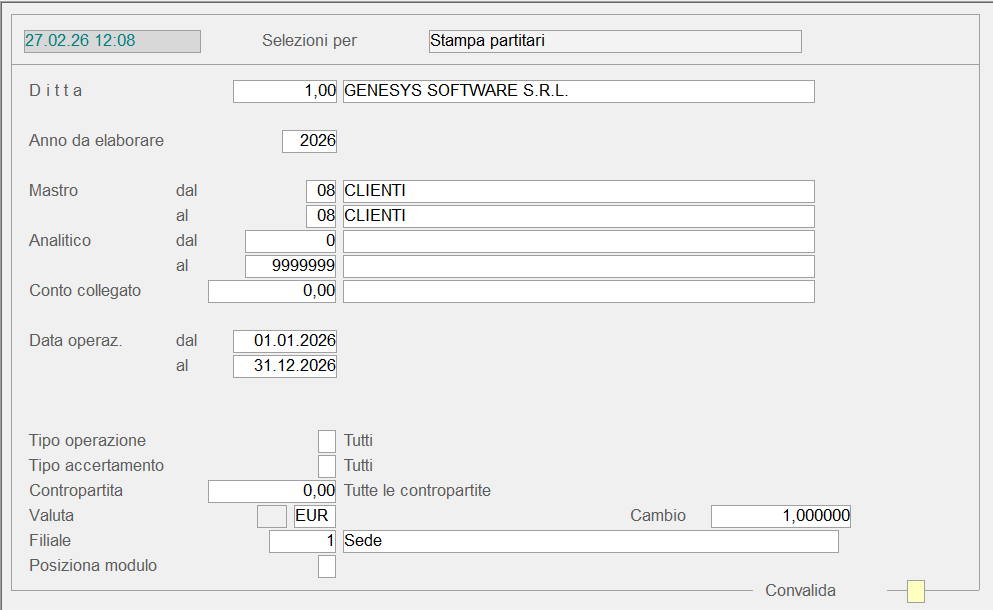](https://gsdoc.genesyssoftware.eu/uploads/images/gallery/2026-02/E1Limage.png)
Selezioni per la Stampa Partitari**Ditta**
L'impostazione del codice Ditta consente al programma di proporre in automatico l'Anno di elaborazione.
**Anno da elaborare**
Inserire per esteso l'Anno d'interesse; è possibile impostare fino al nono anno precedente a quello in corso.
**Mastro dal... al**
Indicare rispettivamente, il Mastro di inizio e il Mastro di fine.Se i due valori coincidono, nei parametri successivi, è possibile specificare gli Analitici di inizio e fine Mastro.
Impostando 0 *(zero)* come codice di partenza, la selezione comincerà dal primo Mastro.
Impostando **99** come codice di arrivo invece, la selezione includerà fino all'ultimo Mastro.
Se la stampa si riferisce ad un **singolo Conto Generale**, è possibile impostare a 0 *(zero)* il codice Mastro, per procedere alla ricerca del Conto sul campo Analitico: selezionato il Conto d'interesse, il programma provvederà a visualizzare in automatico il relativo Mastro.
**Analitico dal... al**
Nell'ambito del Mastro selezionato, indicare rispettivamente l'Analitico di partenza e l'Analitico di arrivo.Se il Mastro è a 0 *(zero)*, impostare il tasto **F8** per attivare la *find-grid* e selezionare il Conto d'interesse.
**Data operazione dal... al**
Specificare il periodo di riferimento della stampa.
- Entrambe le Date vanno impostate nel formato **GGMMAAAA**.
- La **Data d'inizio** Non può essere *anteriore* a quella dell'ultima stampa Mastrini.
- La **Data di fine** Non può essere *posteriore* a quella del sistema o alla data dell'ultima operazione validamente registrata.
| 0 = Acquisti | **D** = Accrediti vari | **P** = Portafoglio |
| **1** = Vendite | **E** = Mandati/Reversali | **Q** = Abbuoni |
| **5** = Corrispettivi | **F** = Operazioni Cassa/Banche | **R** = Ritenuta d'Acconto |
| **9** = IVA in sospensione | **G** = Cessione Crediti | **S** = Scadenza |
| **A** = Addebiti vari | **H** = Giro partita | **X** = Apertura bilancio |
| **B** = Insoluti | **I** = Operazioni cespiti ammortizzabili | **Z** = Chiusura bilancio |
| **C** = Contabile normale | **J** = Differenza cambio/conversione | |
| **c** = Cauzioni | **L** = Operazioni CO.AN. |
Impostare *spazio* per includerli tutti.
**Contropartita**
È possibile limitare la selezione alle operazioni aventi come Contropartita il valore impostato in questo campo.
Impostare 0 *(zero)* per considerarle tutte.
**Filiale**
È possibile richiedere la stampa dei Partitari Co.Ge., con riferimento alla Filiale impostata in questo campo. La Filiale sarà riportata anche in stampa.
# 3.16 - Adempimenti fine anno
# 3.16.1.1 - Certificazione unica CU
## Compensi a Terzi
| Codice | Modulo | Release | Data |
| **E23** | **Compensi a Terzi** | **6.4.8.0** | **24/01/2018** |
---
### Certificazione Unica A. C.
Percorso funzione
#### Attività Propedeutiche
- 1 - Tabella Tipo Assoggettamento Ritenuta d'Acconto
- #### Fasi Operative
- 1 - Generazione CU
- 2 - Manutenzione CU
- 3 - Generazione Telematico CU
- 4 - Stampa CU
- #### Cosa fare se...
- 1 - Scarto CU di un percipiente
- 2 - Annullamento/Sostituzione CU inviata
---
### Certificazione Unica A.C. : Generazione
Percorso funzione
La fase di Generazione, propedeutica alla stampa e all'invio telematico della Certificazione Unica, assume le informazioni dalle registrazioni in cui è prevista la ritenuta d'acconto.
In fase di Generazione è richiesto d'impostare solo la **Ditta**.
---
### Certificazione Unica A.C. : Manutenzione
Percorso funzione
Questa funzione permette di manutenere i dati relativi alla Certificazione Unica, generata dalla funzione precedente.
La funzione si compone di 3 videate:
- **1 - Ditta**
In cui sono riportati i dati che confluiscono nel Frontespizio della CU
- **2 - Percipienti**
In cui sono riportati i Dati anagrafici (assunti dall'Anagrafica Fornitori) e fiscali (assunti dai movimenti contabili) di tutti i Percipienti della Ditta
- **3 - Inquiry**
In cui sono elencati tutti i Percipienti della Ditta con i rispettivi Dati anagrafici e delle ritenute
---
### Certificazione Unica A.C. : Generazione Telematico
Percorso funzione
Mediante questa funzione è possibile generare il file della Certificazione Unica 2018, in conformità alle specifiche tecniche dell'Amministrazione Finanziaria.
Operativamente, il programma richiede l'impostazione della **Ditta** e se il Telematico è da generare per la prima volta oppure rigenerare. In caso di rigenerazione, è possibile specificare a quale data eseguirla oppure, lasciando a 0 *(zero)* il campo Data, la rigenerazione sarà totale.
Il file generato avrà un Identificativo del tipo «**DDDDDCUR.AA**», dove:
| **DDDDD** | = | Codice Ditta |
| **CUR** | = | Valore fisso |
| **AA** | = | Anno di presentazione |
La funzione di Generazione Telematico provvederà a posizionare i file nella directory:
| **$GD/dif/tele/cur** | se Unix |
| **\\gsdb\\gd\\dif\\tele\\cur** | se Windows |
I files sono quindi disponibili per poter essere controllati dalla procedura Entratel del Ministero delle Finanze.
Per gli Utenti della soluzione cloud Ridati, il file telematico deve essere acquisito mediante la funzione [File Transfer - Download](https://gsdoc.genesyssoftware.eu/gsbapp/docs/man/%7B%7Bprodotto%7D%7D/%7B%7Bmodl_pref%7D%7DE0/0120200601.htm) del modulo Gestione Servizi.
---
### Certificazione Unica A.C. : Stampa
Percorso funzione
La Certificazione Unica può essere stampata su stampante laser o visualizzata in formato pdf. In fase di accesso alla funzione, attraverso gli appositi *check-box*, è possibile selezionare il modello (uno per volta) da stampare. La Comunicazione ordinaria, unitamente al Frontespizio, deve essere conservata in azienda; la Certificazione sintetica, invece, è quel modello che deve essere consegnato al Percipiente.
---
### Cosa fare se...
#### Scarto CU di un percipiente
In caso di ricezione di una notifica di scarto, apportare le dovute correzioni nella videata Dati Anagrafici e/o Fiscali del Percipiente (funzione di Manutenzione CU).
Azzerare il campo **Data telematico**, presente nella videata Dati Anagrafici, quindi procedere alla generazione del file dalla funzione Telematico CU.
In questo caso, il file generato includerà solo i Percipienti su cui la Data telematico è a 0 *(zero)*.
#### Annullamento Sostituzione CU inviata
L'operazione di Annullamento deve essere eseguita quando sorge la necessità di eliminare la CU di un Percipiente, mentre la Sostituzione è necessaria qualora l'utente si accorga di errori nella CU inviata e, quindi, abbia necessità di sostituirla.
Accedere alla videata **Dati Ditta** dalla funzione di Manutenzione CU e attivare il *check-box* corrispondente all'operazione da eseguire (Annullamento/Sostituzione).
Accedere ai **Dati Anagrafici** del Percipiente per:
- impostare, nel campo Protocollo telematico già inviato, il protocollo attribuito al file da annullare/sostituire (reperibile dai Dati Anagrafici del Percipiente)
- valorizzare il campo Tipo Operazione con A per annullamento oppure S per sostituzione
- azzerare il campo Data telematico
Accedere alla funzione Telematico CU: impostare la Ditta, lasciare gli altri campi a 0 *(zero)* e convalidare.