1.1 - Parametri Base
- 1.1.1 - Tabelle Generali
- 1.1.1.1 - Tabelle Generali: 1. Condizioni di Pagamento
- 1.1.1.2 - Tabelle Generali: 2. Banche
- 1.1.1.20 - Tabelle Generali: 20. Cambi & Valute
- 1.1.1.3 - 3. Causali Contabili
- 1.1.1.4 - Voci Bilancio CEE
- 1.1.1.5 - Riclassificazione Piano dei Conti Genesys
- 1.1.1.6 - Mastri
- 1.1.1.7 - Comuni
- 1.1.1.8 - Codici attività
- 1.1.2 - Tabelle Fiscali
- 1.1.2.1 - Tabelle Fiscali: 1. Tabella I.V.A.
- 1.1.2.2 - Tipo Assoggettamento Ritenuta d'Acconto
- 1.1.6 - Tabelle Controllo di Gestione
- 1.1.6.1 - Centri Costo/Ricavo - Gestione Commesse
- 1.1.6.2 - Responsabili Spese/Ricavi
- 1.1.6.3 - Impianti
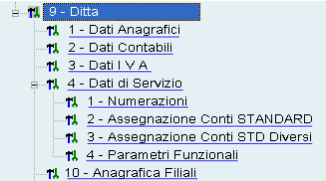
- 1.1.9 - Ditta
- 1.1.9.1 - Ditta: 1. Dati Anagrafici
- 1.1.9.10 - Ditta: 10. Anagrafica Filiali
- 1.1.9.2 - Dati Contabili
- 1.1.9.3 - Dati I.V.A.
- 1.1.9.4 - Dati di Servizio
- 1.1.9.4 - Ditta: 4. Dati di Servizio
- 1.1.9.4.1 - Dati di Servizio: 1. Numerazioni
- 1.1.9.4.2 - Assegnazione Conti Standard
- 1.1.9.4.3 - Assegnazione Conti Standard Diversi
- 1.1.9.4.4 - Parametri Funzionali
1.1.1 - Tabelle Generali
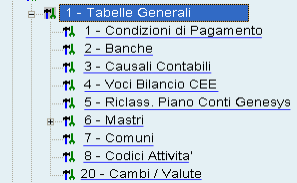
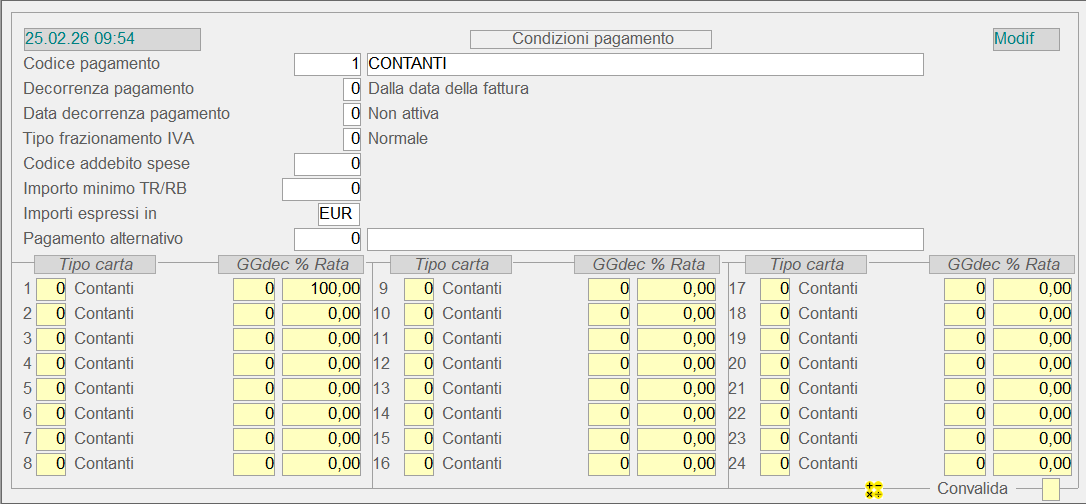
1.1.1.1 - Tabelle Generali: 1. Condizioni di Pagamento

In questa tabella sono definite le diverse Condizioni di Pagamento praticate dalle Ditte del sistema, le informazioni in essa inserite sono utilizzate per controllare le forme e i tempi di pagamento delle Partite Scoperte.
Codice Pagamento
È un Codice numerico diverso da 0 (zero), che identifica o richiama ogni singola Condizione di Pagamento. A ciascun Codice è possibile associare la descrizione estesa della modalità di pagamento codificata.
Tutti i Codici superiori a 99.900 sono riservati alla Genesys Software, pertanto se ne raccomanda l'inserimento, solo su espressa indicazione del Servizio Assistenza.
- Esempio: Fattura del 17/09/2013 con Condizione di Pagamento Bonifico Bancario 60 gg. FM
- se Decorrenza Pagamento è 0 (dalla Data della Fattura), il programma inizia dal 17/09 a calcolare 60 giorni (assumendo che tutti i Mesi siano di 30 giorni), quindi imposta la Scadenza al 17/11
- se Decorrenza Pagamento è 1 (Fine Mese), il programma calcola 60 giorni dalla Data della Fattura e imposta la Scadenza all'ultimo giorno del Mese, ossia il 30/11
Eccezione
Se la Fattura è stata emessa nei primi 2 giorni del mese, il calcolo comincerà dal mese precedente: ad esempio, se la Fattura è datata 02/09/2013, il calcolo dei 60 giorni partirà dal 31/08 e, di conseguenza, la Scadenza sarà il 31/10 - se Decorrenza Pagamento è 3 (da Fine Mese), il programma inizia dal 30/09 a calcolare 60 giorni di calendario, quindi imposta la Scadenza al 29/11
- Data Decorrenza Pagamento
- L'attivazione di quest'indicatore permette d'impostare la Data di Decorrenza Pagamento, direttamente in fase di Immissione del Documento di Vendita.
- Sono previsti per quest'indicatore i seguenti valori:
- 0 - Non Attiva
- 1 - diversa da Data Fattura
è proposta in fase di input Documenti - 2 - diversa da Data Fattura
Non è proposta in fase di input Documenti - 5 - dalla Ricezione del Documento
sulle Condizioni di Pagamento utilizzate per registrare la cessione di prodotti agricoli e agroalimentari, impostando questo valore, il calcolo delle Scadenze sarà effettuato in base alla Data ricezione, indicata dall'Utente in fase di registrazione del Documento (dalla Prima Nota o dal Ciclo Passivo Integrato. - 9 - diversa da Data Fattura
Non è comunque considerata
Tipo frazionamento IVA
Attualmente non implementato. Il valore 0 (zero) corrisponde alla modalità di frazionamento IVA «Normale».
Codice Addebito Spese
È un elemento della tabella Voci Complementari, presente nel modulo Magazzino. Per le Ricevute Bancarie e le Tratte, indica il Conto d'imputazione della Contabilità Generale, cui assoggettare i Bolli e addebitare le Spese e il Codice IVA.
Importo Minimo Tratta/Ricevuta Bancaria
Se valorizzato, indica l'Importo Minimo per l'emissione di una Ricevuta Bancaria o di una Tratta. L'utilizzo di questo campo è nell'ambito del Ciclo Attivo.
Importi espressi in
Specifica la valuta in cui sono espressi gli importi. L'elenco delle monete disponibili è presente nella finestra dell'help in linea ed è attivabile con il tasto F10. Per default, è proposto il codice 6 = Euro.
Pagamento Alternativo
Utilizzato dal modulo Ciclo Attivo, specifica la Condizione di Pagamento da richiamare, qualora l'importo della Tratta/Ricevuta Bancaria risulti inferiore all'Importo Minimo, specificato nel campo precedente.
Rate
Per i pagamenti rateizzati si possono gestire sino a 12 Rate, per ogni Rata è possibile specificare le seguenti informazioni:
- Tipo Carta
- Specifica la modalità di pagamento adottata per singola Rata.
- I valori ammessi sono i seguenti:
- 0 = Contanti
- 1 = Rimessa Diretta
- 2 = Ordine di Pagamento
- 3 = Assegno Bancario
- 4 = Bonifico Bancario
- 5 = Accettazione
- 6 = Cessione
- 7 = Accettazione speciale
- 8 = Tratta
- 9 = Ricevuta bancaria
- 10 = R.I.D.
- 11 = Cessione Credito
- 14 = Contrassegno
Giorni di Decorrenza
Specifica il numero di giorni intercorrenti tra la Data Decorrenza Pagamento e quella di Scadenza della singola Rata.
Percentuale Rata
Esprime in termini percentuali l'ammontare della Rata, rispetto all'Importo Totale della Fattura. Il totale delle percentuali Rata deve essere uguale a 100.
In caso di un Numero Rate pari a tre, il programma provvede in maniera automatica a dividere l'importo per tre, eludendo l'applicazioni delle percentuali di ripartizione 33,33% - 33,33% - 33,34%.
Cliccando sul pulsante  in basso a destra della videata, si attiva una window in cui sono elencate tutte le Scadenze con i relativi Importi (simulazione), calcolate in base alla Condizione di pagamento, a partire dalla data attuale.
1.1.1.2 - Tabelle Generali: 2. Banche
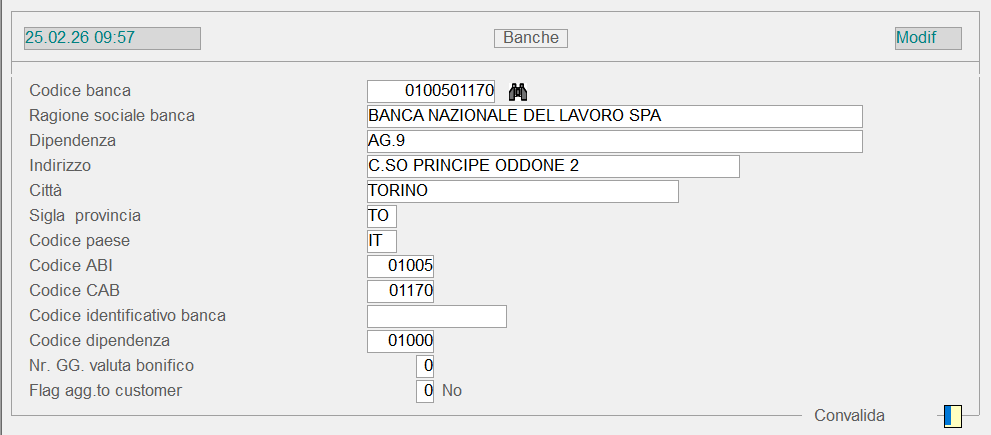
In questa tabella sono presenti i dati anagrafici di tutti gli istituti bancari italiani e delle loro dipendenze.
Se la Banca dovrà essere impostata sull'Anagrafica Cliente o Fornitore, in corrispondenza del campo Nostra banca d'appoggio, quindi per la ricezione di bonifici da Clienti e l'addebito di Ri.Ba. e SDD da parte dei Fornitori, è indispensabile che ad essa sia associato uno specifico Conto di Contabilità Generale, da inserire successivamente dall'apposita funzione.
Codice Banca
È un numerico di 10 cifre: le prime 5 coincidono con il codice ABI della Banca stessa, mentre le ultime corrispondono al codice CAB.
È consigliabile adottare questo tipo di codifica perché permette al programma di rilevare automaticamente, a partire dal Codice Banca, i codici ABI e CAB e quindi inserirli nei rispettivi campi.
Dipendenza
Nome della Dipendenza (ad esempio: Agenzia n. 1).
Indirizzo - Città - Sigla Provincia - Codice Dipendenza
La valorizzazione di questi dati deve essere eseguita, con riferimento alla Dipendenza specificata nel campo precedente.
Codice Paese - Identificativo Banca
In ottemperanza alle disposizioni introdotte dalla normativa bancaria per le Coordinate Europee, nella tabella in oggetto sono stati inseriti i campi Codice Paese e Codice BIC (Identificativo Banca). Detti campi dovranno essere opportunamente valorizzati, in particolar modo per quelle Banche agganciate ai Fornitori, che presentano il Bonifico Bancario come Condizione di Pagamento Abituale. Nella composizione dell'IBAN infatti, il Codice Paese ed il Codice BIC sono assunti dalla presente tabella.
Codice ABI e Codice CAB
Le coordinate bancarie sono utili per la stampa delle Tratte/Ricevute Bancarie e per la generazione delle Ri.Ba. su supporto magnetico, nell'ambito del modulo Gestione Finanza.
Nr. GG. valuta bonifico
I Giorni di Valuta Bonifico, sommati alla Data Valuta Ordinante, determinano quella del Beneficiario.
La valorizzazione di questo campo è richiesta, solo se risulta attiva la Gestione Cassa nell'ambito del modulo Gestione Finanza.
Coordinate Bancarie Europee
- In base alle disposizioni previste dalla normativa interbancaria, la modalità per indicare le Coordinate Bancarie, per i Bonifici nazionali esteri, è la seguente:
- Codice BIC - Bank Identifier Code
- Codice IBAN - International Bank Account Number
- Il BIC è un codice (codice SWIFT) utilizzato nei pagamenti internazionali per identificare la Banca del Beneficiario; può essere formato da 8 o da 11 caratteri alfanumerici.
- L'IBAN è la coordinata bancaria internazionale che consente d'identificare - in maniera standard - il Conto Corrente del Beneficiario; la sua lunghezza varia a seconda della Nazione e può essere al massimo di 34 caratteri alfanumerici (per l'Italia è fissata in 27 caratteri).
- Il codice IBAN è così composto:
- Codice Paese
per l'Italia è IT - CIN Europa
2 caratteri numerici di controllo internazionale - CIN Italia
1 carattere alfabetico di controllo nazionale - ABI
5 caratteri numerici - CAB
5 caratteri numerici - Numero Conto/Corrente
12 caratteri alfanumerici
- Di seguito è proposto un esempio di Coordinate Bancarie Europee:
BIC = CRLYFRPPBOR
IBAN = IT 52 Y 06085 10301 000000098765
1.1.1.20 - Tabelle Generali: 20. Cambi & Valute
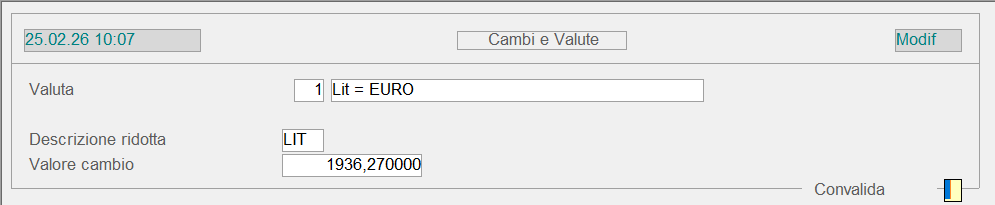
Questa tabella riporta il cambio in euro delle divise estere più comuni.
In questo modo, se nell'Anagrafica dei Clienti Esteri è indicato un codice valuta diverso dalla moneta corrente, i Documenti di Vendita saranno stampati direttamente nella valuta specificata.
L'elenco delle monete disponibili è attivabile con il tasto F10 dell'help in linea, digitato in corrispondenza della Valuta. Il campo Descrizione ridotta, liberamente modificabile dall'utente, è utilizzato nelle funzioni d'Interrogazione e Stampa.
1.1.1.3 - 3. Causali Contabili
La funzione di Prima Nota si basa sull'impiego di Causali Contabili, che controllano e semplificano l'attività d'inserimento dei movimenti. Ogni Causale identifica una categoria di operazioni contabili omogenee, caratterizzate cioè, da specifiche modalità di trattamento e destinazione dei dati.
Dal punto di vista operativo, le Causali Contabili possono essere considerate macro-istruzioni, che guidano i programmi applicativi nella predisposizione di videate per l'acquisizione dei dati e l'attivazione di procedure di controllo e di calcolo, in funzione della tipologia di movimento.
Mediante un'impostazione accurata ed un utilizzo corretto delle Causali Contabili, si rende rapida e controllata l'immissione dei dati: questi vantaggi sono garantiti dalla funzione di guida delle Causali Contabili, capaci di definire il percorso da seguire nella registrazione, controllare i dati inseriti dall'Utente e ridurre quelli da immettere, fornendo automaticamente le informazioni già note o comunque ricorrenti.
Causali Contabili: 1° Videata
Causale
Ogni Causale Contabile è identificata univocamente da un Codice numerico e da una Descrizione sintetica, che specifica il Tipo di Operazione associato alla Causale.
L'assegnazione del Codice numerico deve rispettare le indicazioni fornite dal seguente prospetto:
I Codici che identificano le Causali automatiche, fornite con il programma ed aggiornate periodicamente dalla genesys software, sono da considerarsi riservati e destinati ad eventuali implementazioni, pertanto anche se liberi, Non possono essere utilizzati dagli Utenti.
Descrizione
A ciascuna Causale Contabile è associata una Descrizione sintetica che permette, unitamente al Codice, d'identificarla in modo univoco. La Descrizione mnemonica è utile all'Utente, perchè può essere impiegata anche come chiave di ricerca alternativa (con i tasti F1 ed F6).
- Tipo Causale
- Le Causali Contabili sono classificate per tipologia; le possibili classificazioni logiche sono di seguito riportate:
- 0 - Primaria
- Individua l'inizio dell'operazione contabile.
- 1 - Secondaria
- Richiamata da una Causale Primaria, genera i movimenti necessari a bilanciare le partite Dare/Avere.
- 2 - Secondaria con Sbilancio
- Richiamata da una Causale Primaria, genera i movimenti necessari a proseguire l'operazione, ignorando eventualmente lo Sbilancio. Questa Causale infatti, prevede la possibilità che la registrazione si concluda con uno Sbilancio.
- 3 - Secondaria con Loop
- Consente di generare più movimenti contabili, prima di attivare la successiva Causale (se prevista). Digitare il tasto REJECT per terminare.
- 4 - Secondaria Automatica
- Richiamata automaticamente in fase d'immissione Prima Nota, genera un movimento contabile in cui non è richiesta l'impostazione e la convalida del Conto e/o dell'Importo. Tale Causale opera come la Secondaria (ad esempio per la registrazione dei movimenti IVA).
- Fase Impiego
- Individua la fase in cui la Causale è utilizzata e può assumere i seguenti valori:
- 0 - Prima Nota
- Identifica le Causali impiegate nella registrazione delle normali operazioni contabili.
- 1 - Registrazioni I.V.A.
- Individua le Causali richieste per le operazioni riguardanti le Fatture (registrazioni con I.V.A.) e i Corrispettivi.
- 3 - Gestione Cassa
- Individua le Causali da utilizzare esclusivamente in Prima Nota Cassa dal modulo Gestione Finanza; tali Causali trovano impiego nel sottosistema delle Partite Scoperte.
- 4 - Controllo di Gestione
- Individua le Causali da utilizzare per le registrazioni in Contabilità Analitica
- 5 - Prima Nota Professionisti
- Individua le Causali da utilizzare esclusivamente in Prima Nota della Gestione Professionisti.
- Tipo Movimento Contabile
- Indica in quale sezione della Prima Nota deve essere collocato il Conto da impostare o richiamare. I movimenti contabili si distinguono nelle seguenti categorie:
- 0 = Dare o Carico Cespite (Acquisto)
- 1 = Avere o Costo Aggiuntivo Cespite
- 2 = Dare/Avere o Rivalutazione Cespite
- 3 = Diversi a Diversi o Svalutazione Cespite
In fase d'immissione Prima Nota, qualora si utilizzi una Causale avente Tipo Movimento Contabile uguale a «3 - Diversi a Diversi», sarà possibile scegliere tra il Dare o l'Avere, cliccando con il mouse sull'apposita icona  o impostando il tasto F1 in corrispondenza del Conto Dare/Avere.
Quest'implementazione riguarda solo le Causali Contabili di Tipo compreso tra 0 (zero) e 3, utilizzabili in Prima Nota (Fase Impiego = 0) e aventi come Tipo Operazione Contabile uno dei seguenti valori: A, B, C, D, X o Z.
L'utilizzo di una Causale di questo tipo Non prevede l'aggiornamento della Contropartita sul movimento, di conseguenza, interrogando il Partitario di un Conto registrato con questa Causale, il valore del campo Contropartita sarà 0 (zero).
Tipo Operazione Contabile
Indica la natura del movimento contabile generato dalla Causale. Le tipologie previste sono di seguito riportate:
| 0 | = | Acquisti | E | = | Mandati/Reversali | P | = | Portafoglio | d | = | Rilevazione Aggio |
| 1 | = | Vendite | F | = | Operazioni Cassa/Banche | Q | = | Abbuono | e | = | G/C Liquidazione Tributi |
| 2 | = | Carico beni usati | G | = | Cessione Credito | R | = | Ritenuta d'Acconto | f | = | Rilevazione canone fisso |
| 3 | = | Scarico beni usati | H | = | Giro Partita | S | = | Scadenza | g | = | Rilevazione minimo garantito |
| 5 | = | Corrispettivi | I | = | Fatt./NC da ricevere/emettere | T | = | Ritenute Previdenziali INPS | i | = | Recupero minimo garantito |
| 9 | = | IVA in Sospensione | J | = | Differenza Cambio | X | = | Apertura Bilancio | p | = | Budget |
| A | = | Addebiti vari | K | = | Riapertura Ratei e Risconti | Z | = | Chiusura Bilancio | q | = | Quota competenza Ente |
| B | = | Insoluti | L | = | Operazioni Co. An. | a | = | Incasso Tributi | r | = | Impegni provvisori |
| C | = | Contabile Normale | M | = | Quote Amm.to Cespiti | b | = | Rimborsi/Recupero Tributi | s | = | Impegni definitivi |
| D | = | Accrediti Vari | N | = | Rilevamento Ratei e Risconti | c | = | Cauzioni | v | = | Solleciti |
| w | = | Contenzioso |
Tipo Documento
Per le Causali primarie delle registrazioni IVA (Tipo Causale 0 e Fase Impiego 1), questo campo è valorizzato in automatico con FT per Fattura e NC per Nota Credito.
Sulla Causale della Nota Debito, invece, è richiesto all'utente d'impostare manualmente il valore ND. In tutti gli altri casi, lasciare a spazio.
- Tipo Accertamento
- Quest'indicatore permette di gestire in Prima Nota le operazioni in accertamento. Il valore impostato in questo campo infatti, se diverso da spazio, assegna all'operazione contabile la funzione di accertamento/previsione: questo tipo di operazione genera il movimento contabile, senza aggiornare i progressivi dei Conti interessati e le Numerazioni di Servizio.
- I valori previsti sono i seguenti:
- 1 = operazione provvisoria fino alla data scadenza, poi definitiva in automatico
- 2 = se convalidata alla scadenza, l'operazione si considera definitiva, altrimenti si annulla
- 3 = l'operazione si elimina dopo la data scadenza
- 4 = accertamento competenze del periodo
- 5 = previsioni competenze del periodo
- a = annotazione
- b = annotazione verificata
- d = annotazione utilizzata
Rilancio ad altre causali contabili
Questi campi sono predisposti alla creazione di Causali Contabili concatenate. Ogni Causale permette di agganciare fino ad un massimo di altre due Causali Contabili, di cui la seconda è richiamata dopo l'esecuzione completa della prima.
Rilancio causale I.V.A.
Inserire il codice della Causale da richiamare per le operazioni IVA.
Dati Guida Input
Riferimenti
L'attivazione di quest'indicatore comporta, in fase d'immissione Prima Nota, la richiesta della Data e del Numero del Documento. I Riferimenti indicati saranno validi per tutti i movimenti dell'operazione contabile.
Impostare 1 per le operazioni IVA.
Numero Protocollo
L'attivazione di quest'indicatore comporta, in fase d'immissione Prima Nota, la richiesta del Numero Protocollo per i Documenti di Vendita e di Acquisto.
Tipo - Stato Cessione
Sono due indicatori utili alla Gestione Portafoglio e vanno opportunamente valorizzati, sia sulla Causale Insoluti della Prima Nota Co.Ge., che sulle Causali di Scarico del Portafoglio, relative alla Prima Nota Cassa. Solo in corrispondenza di suddette operazioni, i valori in essi impostati saranno riportati sul movimento di carico dell'effetto.
Le Causali dedicate alla Gestione Portafoglio sono contrassegnate dalla lettera P nel campo Tipo Operazione Contabile.
- Se attivato (impostando un valore diverso da 0), il campo Tipo Cessione può assumere i seguenti valori:
- 1 = Allo sconto s.b.f.
- 2 = All'incasso s.b.f.
- 3 = Al dopo incasso
- Lo Stato Cessione invece, puó assumere i seguenti valori:
- 1 = Pagato
- 2 = Ceduto
- 3 = Insoluto/Protestato
- 4 = Contenzioso
- 5 = Rinnovato
Causale acquisti CEE
Questo check-box serve ad identificare la Causale come specifica per la registrazione di un acquisto CEE. Gli utenti che gestiscono gli acquisti CEE con unica registrazione, e nella stessa Serie di Numerazione degli acquisti nazionali, devono attivare questo check-box sulla Contropartita (solitamente Causale 55.700). Questo consente al programma, in fase di registrazione della Fattura di Acquisto CEE, dalla Prima Nota o dal Ciclo Passivo Integrato, d'individuare che si tratta di un acquisto CEE e, quindi, proporre il protocollo assumendolo dall'apposita Numerazione.
Tutte le Contropartite CEE devono essere qualificate come acquisto CEE, altrimenti la registrazione Non sarà individuata correttamente ai fini della Numerazione e del Log documentale.

Tabella Causali Contabili: 1° videata
Causali Contabili: 2° Videata
La seconda videata riporta, per ciascuna sezione Dare e Avere, le specifiche che determinano il comportamento dell'input di Prima Nota.
Su ciascun campo è attivo l'help in linea (tasto F10).
Descrizione Causale
Riporta la Descrizione dell'operazione contabile ed è proposta in fase di registrazione.
- Descrizione aggiuntiva
- Attiva la possibilità d'inserire, in fase d'immissione Prima Nota, un'ulteriore descrizione dell'operazione.
- Impostare:
- 0 = per ignorare tale campo
- 1 = per aggiungere una singola riga di descrizione
- 2 = per aggiungere più righe
- 9 = per far assumere in automatico la descrizione della contropartita
Numero - Data Documento
L'attivazione di quest'indicatore abilita la richiesta dei Riferimenti del Documento, per ogni movimento dell'operazione contabile.
Impostando il valore 2, la procedura assume in automatico il Numero e la Data immessi nel campo Riferimenti della videata precedente.
- Conto Standard
- Il Codice immesso in questo campo permette al programma, in fase d'immissione in Prima Nota, di proporre automaticamente il Conto Analitico assunto dalla tabella Conti Standard Diversi.
- Impostare:
- 0 = per ignorare il campo
- 99999 = per far assumere il Conto Avere precedente
- Tipo Conto
- Attiva il controllo solo sulle Causali per la registrazione delle Fatture, limitatamente all'impostazione del Conto di Costo o Ricavo (ad esempio: 55000, 57000 ...).
- Impostare:
- 0 = per ignorare il controllo
- 13111 = per escludere dal controllo i Conti di Ricavo
- 11111 = per escludere dal controllo i Conti di Costo
- Tipo File
- Identifica la tipologia di Conti compatibile con la Causale codificata. Questo campo inoltre, attiva il controllo automatico sul Tipo Conto ed inibisce, in fase di registrazione, l'impostazione di Conti con Tipo File diverso da quello specificato in questo campo.
- Il Tipo File può assumere i seguenti valori:
- C = Clienti
- F = Fornitori
- G = Generale
Impostare spazio per includerli tutti.
Codice Mastro
Un valore diverso da 0 (zero), e corrispondente al Codice Mastro, consente di validare il Mastro del Conto impostato in fase d'immissione Prima Nota.
- Guida Importo
Il valore assunto da questo campo specifica la modalità d'immissione, in Prima Nota, dell'Importo del Movimento registrato con la Causale in oggetto. - Le modalità previste sono le seguenti:
- 0 = l'Importo deve essere impostato direttamente dall'Utente
- 1 = l'Importo coincide con quello del Movimento precedente
- 2 = l'Importo corrisponde allo Sbilancio dell'Operazione (per le Causali che concludono una registrazione)
- 3 = l'Importo coincide con il Saldo del Conto
- 4 = Compensazione
Partitario
Il valore di quest'indicatore specifica se il movimento deve interessare, o meno, i Partitari del Conto impiegato nella registrazione. Sulla base di quanto detto, il campo assumerà valore 1 per tutte le Causali Contabili (perchè i movimenti devono interessare necessariamente i Partitari del Conto), fatta eccezione per le Causali associate ad operazioni da Non contabilizzare (in questo caso assumerà valore 0).
Giornale Contabile
L'attivazione di questo flag abilita la stampa del movimento sul Giornale Contabile .
- Gestione I.V.A.
Un valore diverso da 0 (zero) abilita la stampa del movimento sul Registro I.V.A., specificando anche su quale indirizzarlo. - I valori ammessi sono:
- 0 = No
- 1 = Sì
- 2 = Fattura Scontrinata 1 per i Corrispettivi suddivisi e le spese relative ai Beni Usati
- 3 = Fattura Scontrinata 2 Corrispettivi ventilabili
- 4 = Art. 71 comma 2 Acquisti da San Marino (reverse charge)
- 6 = Acquisti CEE stampare sul Registro Acquisti
- 7 = Acquisti CEE stampare sul Registro Vendite
- 8 = Incasso IVA Sospesa Non stampare sul Registro Vendite
- 9 = I.V.A. Sospesa stampare sul Registro Vendite
- 10 = IVA Split Payment
- 21 = Art. 17 co. 2 Acquisti da soggetti non residenti (reverse charge)
- 22 = Art. 74 co. 7, 8 Acquisti di rottami e altri materiali di recupero (reverse charge)
- 23 = Art. 74 co. 7, 8 Importazione di rottami e altri materiali di recupero (reverse charge)
- 24 = Art. 17 co. 6 lett. a Acquisti da subappaltatori settore edile (reverse charge)
- 25 = Art. 17 co. 6 lett. a-bis Acquisti di fabbricati (reverse charge)
- 26 = Art. 17 co. 6 lett. b Acquisti di telefoni cellulari (reverse charge)
- 27 = Art. 17 co. 6 lett. c Acquisti di microprocessori (reverse charge)
- 28 = Art. 17 co. 6 lett. a-ter Servizi di pulizia edifici (reverse charge)
- 29 = Art. 17 co. 6 lett a, a-ter Settore edile (reverse charge)
- Gestione Beni Strumentali
L'attivazione di quest'indicatore, impostando un valore diverso da 0 (zero), riguarda solo le Causali relative alla Gestione Cespiti (Tipo Operazione Contabile = I) e pertanto, è utile per le Aziende che utilizzano il modulo Cespiti Ammortizzabili ed hanno l'esigenza di gestire i Cespiti in Prima Nota. In particolare, è possibile specificare se l'importo del movimento registrato con la Causale in oggetto deve incrementare o decrementare il valore e/o la quantità. - Impostare:
- 0 = No
- 1 = se l'incremento deve riguardare solo il valore
- 2 = se l'incremento deve riguardare sia il valore che la quantità
- 3 = se il decremento deve riguardare solo il valore
- 4 = se il decremento deve riguardare sia il valore che la quantità
- Compensi a Terzi
L'attivazione di quest'indicatore, impostando un valore diverso da 0 (zero), riguarda solo le Causali strutturate nel modulo Compensi a Terzi. - I valori previsti sono i seguenti:
- 0 = No
- 1 = Sì
- A = Solo Annotazioni
- Partite Scoperte
- Impostare un valore diverso da 0 (zero), per le Causali Contabili impiegate nella Gestione Partite Scoperte.
- I valori ammessi sono i seguenti:
- 1 - Sì
Il movimento pareggia una Partita Scoperta o ne apre una nuova. - 5 - Controllo Prima Nota
Consente la ricerca delle Partite Scoperte da pareggiare o dei Versamenti in Conto; inoltre, se il campo Guida Importo risulta valorizzato ad 1, saranno assunti l'Importo, la Data e il Numero Documento dell'ultima Partita visualizzata. - 6 - Controllo Scadenze
Consente la ricerca dei movimenti di scadenza, relativi alle Partite Scoperte. Le scadenze devono essere inserite dalla Prima Nota con Causali di tipo S = Scadenza. - 7 - Saldaconto
Attiva la funzione Saldaconto in Prima Nota Cassa. - 8 - Movimenti Cassa/Banca
Individua il primo movimento di un'operazione gestita dalla Prima Nota Cassa.
Condizione Pagamento
L'attivazione di quest'indicatore è utile per i movimenti di apertura partite, perchè abilita la richiesta del Codice Pagamento nelle registrazioni in Prima Nota.
Data Scadenza
L'attivazione di quest'indicatore abilita la richiesta della Data Scadenza nelle registrazioni in Prima Nota.
Input Agente
L'attivazione di quest'indicatore abilita la richiesta del Codice Agente (valore 1) o del Responsabile (valore 2) nelle registrazione in Prima Nota.
- Tipo Carta
- Questo campo indica il tipo di rimessa ed è quindi utile per le Causali Contabili che gestiscono le Partite Scoperte.
- I Tipi Carta previsti sono:
- 0 = Contanti
- 1 = Rimessa diretta
- 2 = Ordine di Pagamento
- 3 = Assegno Bancario
- 4 = Bonifico Bancario
- 5 = Accettazione
- 6 = Cessione
- 7 = Accettazione speciale
- 8 = Tratta
- 9 = Ricevuta bancaria
- 10 = R.I.D.
- 11 = Cessione credito
- 14 = Contrassegno
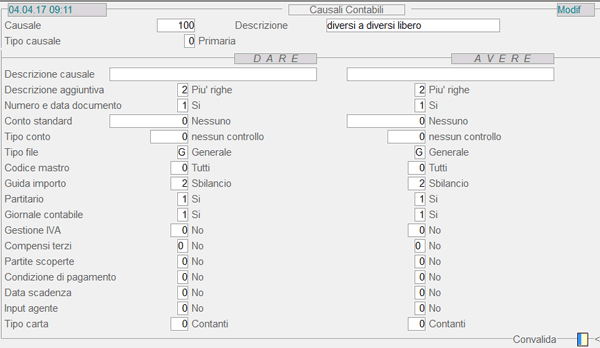
Tabella Causali Contabili: 2° videata
Esempi Causali Contabili
Causali Libere
Split-Payment (da Prima Nota Co.Ge.)
Causali Contabili - Prima Nota Professionisti
Causali Contabili - Gestione Ratei e Risconti
Causali - Mandati / Reversali / Incasso Clienti
Causali - Portafoglio Effetti
Causali Contabili - Gestione Cespiti Amm.li
Causali Contabili - Pagamenti
Causali Contabili - Budget / Impegni
Causali Contabili - Contabilizzazione Scarichi
Causali Contabili - Giroconti IVA
Causali Contabili - IVA di Gruppo
Causali Contabili - Gestione Cessioni Crediti
Causali Contabili - Presentazione Effetti
Causali Automatiche - Solleciti/Contestazioni
Causali Automatiche - Ciclo Attivo
Causali Automatiche - Gestione Ratei e Risconti
1.1.1.4 - Voci Bilancio CEE

In questa tabella sono codificate le Voci che descrivono le varie poste del Bilancio, redatto secondo la IV e la VII direttiva CEE.
Codice
Mnemonico strutturato su 5 livelli, secondo quanto stabilito dagli articoli 2424 e 2425 del Codice Civile:
La Sezione, individuata da numeri arabi, identifica le singole sezioni contrapposte dello Stato Patrimoniale, del Conto Economico e dei Conti d'Ordine.
La Categoria, contraddistinta dalle lettere maiuscole dell'alfabeto, rappresenta i gruppi principali enunciati negli articoli 2424 e 2425 del Codice Civile.
Il Gruppo corrisponde al sottogruppo o alla classe, individuati dal legislatore con i numeri romani.
La Voce, contrassegnata dai numeri arabi, è un elemento del Gruppo ed è a sua volta suddivisa in Sottovoci.
Le Sottovoci consentono un'ulteriore specializzazione della Voce e sono associate alle lettere minuscole dell'alfabeto inglese.
Descrizione
Ciascuna Voce è identificata univocamente, oltre che dal codice, anche da una propria descrizione.
Voce facoltativa
Attivare questo check-box quando si tratta di una Voce facoltativa, ossia una Voce che può essere omessa, quando ha importo pari a 0 (zero).
Rilancio Il Sole 24 Ore
Codice di rilancio al Bilancio in formato Il Sole 24 Ore: l'estrazione del Bilancio CEE in questo formato è prevista tra le AnalisiContabili. Per le aziende che desiderano generare il Bilancio in questo formato, vi è la possibilità di agganciare ogni singola Voce del Bilancio, alla corrispondente Voce de Il Sole 24 Ore. Questo consente la generazione di un file, che potrà essere utilizzato direttamente, in fase di compilazione del Bilancio con il software de Il Sole 24 Ore. Il vantaggio consiste nella possibilità d'importare i dati relativi ai saldi dei Conti, direttamente dal file, evitando così l'inserimento manuale.
Inversione segno Sole 24 Ore
Questo check-box, se attivo, comporta l'inversione di segno ai fini del Bilancio nel formato Il Sole 24 Ore. Può essere attivato solo se risulta impostato il campo Rilancio Il Sole 24 Ore (campo precedente).
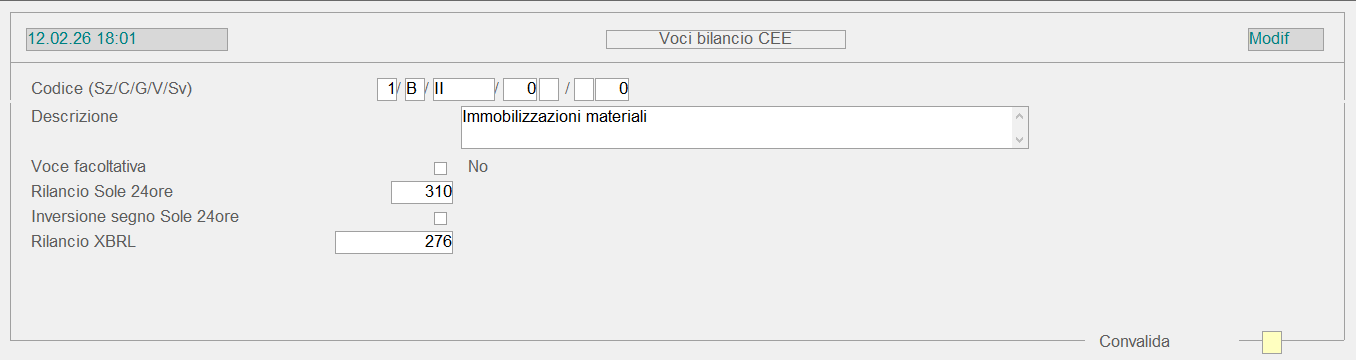
1.1.1.5 - Riclassificazione Piano dei Conti Genesys
Per ogni ditta gestita da  , è possibile strutturare un Piano dei Conti personalizzato, rispondente cioè, alle particolari esigenze della situazione aziendale.
garantisce la massima libertà sui codici dei singoli conti ma, per vari scopi enunciati successivamente, richiede che a ciascun conto sia associato un codice della tabella in esame.
- L'obiettivo primario è quello di riclassificare in modo univoco i vari Piano dei Conti e offrire così, una serie di vantaggi:
- la possibilità di riconoscere, indipendentemente dal codice, la natura del conto, per effettuare una serie di controlli e generare corrette elaborazioni
- la possibilità di ottenere situazioni contabili secondo vari schemi e raggruppamenti, nonché la stampa del Bilancio CEE
- la possibilità d'intercettare i conti per i quali, alcuni tipi di movimento servono alla formazione di dati utili per diversi adempimenti.
Codice
Ciascun elemento della tabella Riclassificazione Piano dei Conti è identificato da un mnemonico di 5 cifre, strutturato su tre livelli:
Il Gruppo Contabile rappresenta il livello più alto della struttura e serve a qualificare la natura di ciascun conto.
Nell'ambito del Gruppo Contabile vi è il livello Tipo Mastro, che ha la funzione di qualificare i conti in ciascun Gruppo d'appartenenza.
Il Tipo Conto infine, ha la funzione d'identificare i vari conti, nell'ambito del livello Tipo Mastro.
Descrizione
È la descrizione associata alla Classificazione del Conto, impostata come codice della tabella.
Riferimenti bilancio cee
Un'ulteriore finalità della Riclassificazione Piano dei Conti consiste nella creazione di collegamenti logici, che consentano di aggregare la situazione dei conti allo schema del Bilancio CEE.
La tabella Riclassificazione Piano dei Conti Genesys richiede l'indicazione dei riferimenti al Bilancio: tali riferimenti sono forniti specificando il codice della tabella Voci Bilancio CEE, composto da: Sezione, Categoria, Gruppo, Voce e Sottovoce.
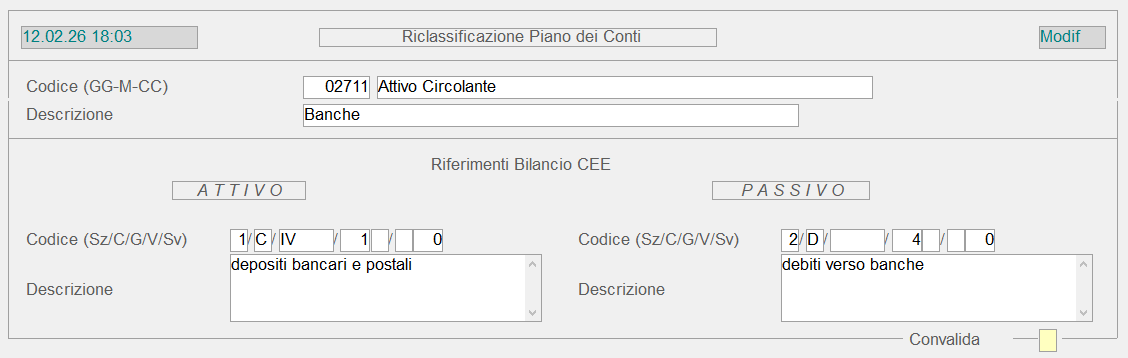
1.1.1.6 - Mastri
- Per la tabella Mastri sono previste da menù le seguenti selezioni:
- 1 - Contabilità Generale
- 2 - Contabilità Analitica
La tabella Mastri costituisce il fulcro nella struttura del Piano dei Conti aziendale: è opportuno evidenziare, che per ciascun Gruppo Piano dei Conti esiste la corrispondente tabella Mastri.
Ditta
L'impostazione del codice Ditta consente d'individuare il Gruppo Piano dei Conti e la tabella Mastri ad esso associata.
Mastro
Codice numerico di 5 cifre (2 intere e 3 decimali), strutturato gerarchicamente su due livelli:
Il Mastro, composto da 2 cifre, identifica un insieme omogeneo di Conti ed è utile, quindi, ad agganciare gli equivalenti elementi del Piano dei Conti.
Lo Sviluppo , invece, è utilizzato per creare gli opportuni raggruppamenti all'interno del Mastro.
Una codifica di questo tipo consente di creare fino a 99 Mastri e, nell'ambito di ciascun Mastro, ben 999 Conti di Sviluppo. La possibilità di aver per ciascun Mastro più Conti di Sviluppo permette di specializzare la Classificazione di ciascun Conto, associato a quel Mastro e a quello Sviluppo.
L'inserimento di un Conto di Sviluppo richiede l'impostazione preventiva del Mastro d'appartenenza.
Descrizione
Titolo del Mastro.
Tipo File
Specifica la tipologia di Conti da agganciare al Mastro ed ammette i seguenti valori:
In fase di Manutenzione, è possibile modificare questo campo, forzandolo con il tasto F3.
Tipo Gruppo
È il codice del Gruppo Contabile a cui appartiene il Mastro.
Tipo Mastro
Nell'ambito del Gruppo Contabile, il Tipo Mastro costituisce la parte base nella Classificazione dei Conti.
Tipo Conto
Corrisponde alla classificazione del Conto Analitico, nell'ambito del Gruppo Contabile e del Tipo Mastro.
I tipi Gruppo/Mastro/Conto sono elementi della tabella Riclassificazione Piano dei Conti e consentono al programma di riconoscere la natura del Mastro e dei Conti Analitici ad esso agganciati.
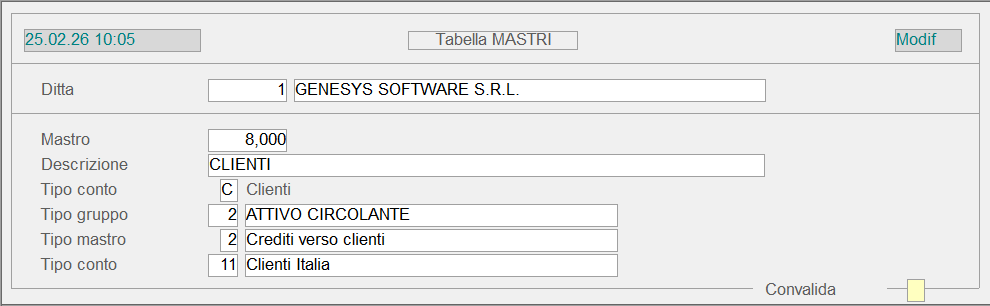
1.1.1.7 - Comuni
Questa tabella permette di gestire le informazioni relative a tutti i Comuni italiani.
Codice Comune
Ogni Comune è identificato da un Codice numerico (5 cifre) e dalla propria Denominazione.
Prov.
In corrispondenza di questo campo è attiva la ricerca con il tasto F8. L'elenco delle Province è assunto dall'apposita tabella.
C.A.P. - Pref. telefonico
Presenza di più C.A.P.
Attivare questo check-box, se nel Comune sono presenti più Codici di Avviamento Postale (Esempio: BARI comprende i CAP da 70121 a 70132). In fase di Assegna Sigla Provincia sull'Anagrafica di Base, questo check-box, se disattivo, indica che Non è necessario aggiornare il C.A.P. (se presente) perchè sul Comune ne è indicato solo uno.
Aggiornato dal customer
Se questo check-box è disattivo, significa che i dati del Comune sono stati importati da un file esterno prodotto da Genesys Software. In seguito alla prima modifica o all'inserimento di un nuovo Comune, il check-box viene attivato e Non è più manutenibile.
Ufficio Imposte - Prov.
Riporta il codice e il nome del Comune, nonchè la relativa Provincia, in cui ha sede l'Ufficio Imposte di competenza.
Collocazione territoriale
È un elemento della tabella Collocazione territoriale. In corrispondenza di questo campo è attiva la ricerca con il tasto F8.
Codice fiscale Comune
Codice Regione
Ciascuna Regione è identificata da un codice numerico di 2 cifre. L'elenco delle Regioni è assunto dall'apposita tabella ed è visualizzabile con il tasto dell'help in linea (F10).
Codice tribunale
Indicare il Comune in cui ha sede il tribunale di competenza.
Codice città metropolitana
Indicare il Codice della città metropolitana, se previsto sul Comune in oggetto.
Codice ISTAT
Altezza centro città
Indicare in metri l'altezza del centro cittadino.
Superficie
Indicare in km quadrati la superficie della città.
Popolazione 2011
Indicare la popolazione del Comune al 2011.
Coordinate geografiche
Indicare le coordinate geografiche del centro della Città: cliccando sull'apposito pulsante  , è possibile visualizzare la mappa su Google.
Flag aggiornamento customer
Il valore di questo flag indica se il Comune deve (valore 9) o non deve essere (valore 0) aggiornato presso il Customer.
È manutenibile solo dalla Genesys Software.
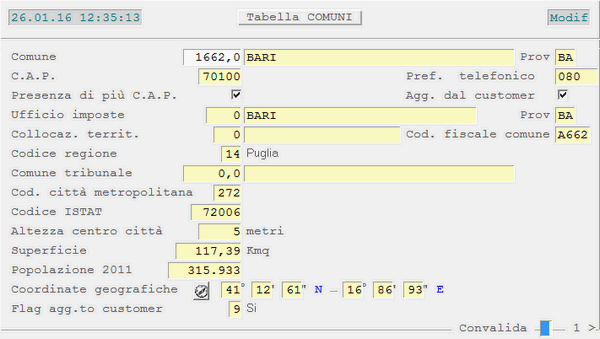
Tabella Comuni: 1° videata
Dati Concessionario
- Riporta le specifiche del Comune concessionario:
- Codice e Denominazione del Comune
- Codice e Denominazione del Concessionario
- Codice Ambito (Ambito A, B, C o U - Unico)
- Numero C.C.P. del Concessionario
Dati Addizionale IRPEF
Aliquota addizionale
Impostare l'Aliquota addizionale dell'IRPEF comunale.
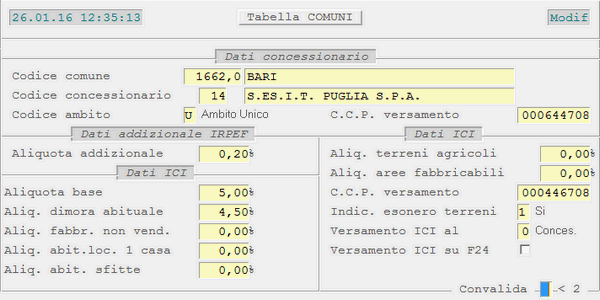
Tabella Comuni: 2° videata
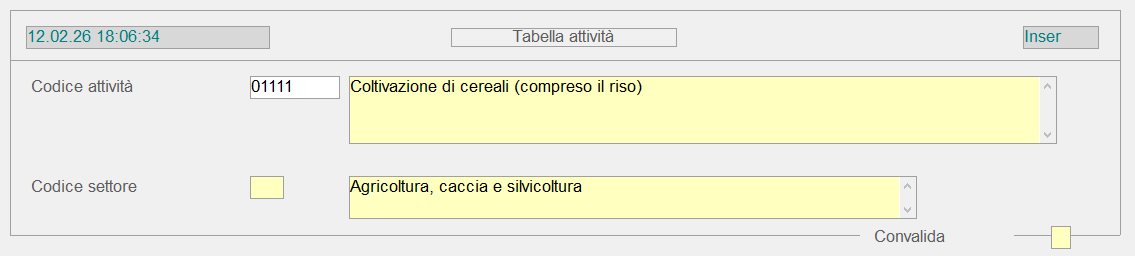
1.1.1.8 - Codici attività
Questa tabella permette di gestire i codici e i subcodici associati alle attività aziendali, previste dalla normativa ministeriale.
Di ciascuna attività sono riportati il Codice e la Descrizione, nonchè il Settore d'appartenenza.
1.1.2 - Tabelle Fiscali

1.1.2.1 - Tabelle Fiscali: 1. Tabella I.V.A.
Questa tabella è predisposta alla codifica delle Aliquote I.V.A. e degli Articoli di esenzione.
Codice IVA
Corrisponde al codice attribuito ad ogni Aliquota I.V.A. o Articolo d'esenzione. Ai fini di una corretta valorizzazione di questo campo, può risultare utile consultare il seguente prospetto, che riporta orientativamente il codice da attribuire a ciascuna classe di Aliquota. Qualora l'Utente decida, invece, di assegnare un codice a sua scelta, si assicuri di impostare sempre un numero maggiore di 0 (zero).
| Codice da Assegnare | Classe Aliquota |
|
Da 1 a 49 |
Imponibile I.V.A. (aliquota maggiore di 0) |
|
Da 50 a 98 |
Articoli esenti, esclusi, non imponibili o non soggetti |
|
99 |
Ciclo Attivo |
|
Da 999 |
Aliquota proporzionale (Ciclo Attivo) |
Il codice I.V.A. 99, utilizzato nel modulo Ciclo Attivo per le operazioni di Sconto Natura/Merce, deve mantenere le impostazioni originarie.
Per le aliquote con detraibilità al 100%, il codice deve coincidere necessariamente con l'aliquota I.V.A. (esempio: per l'aliquota I.V.A. al 21% impostare il codice tabella 21).
Descrizione
Descrizione dell'Aliquota I.V.A. o dell'Articolo di esenzione. Questa descrizione è riportata nel corpo del Registro IVA.
Descrizione ridotta
È la descrizione da stampare al piede del Registro IVA.
Aliquota IVA
Indica il valore percentuale dell'Aliquota IVA.
Impostare 0 (zero) per gli Articoli esenti, esclusi, non imponibili o non soggetti.
Regimi particolari
Attivare questo check-box in corrispondenza dei codici che identificano operazioni per le quali l'imposta è assolta in base a regimi speciali.
Soggetto a Imposta di Bollo
L'assoggettamento di un Documento di Vendita all'Imposta di Bollo è subordinato all'attivazione di questo check-box sul Codice IVA di esenzione.
Importante! È indispensabile che il check-box risulti attivo sulle aliquote interessate.
Detraibilità 1 - 6
Per ogni Aliquota IVA sono gestite sei diverse percentuali di detraibilità. Le percentuali di detraibilità sono controllate in fase d'immissione Prima Nota.
Stampa Registri IVA
L'attivazione di questo campo abilita la stampa del movimento I.V.A. sul relativo Registro.
Aggiornamento progressivi IVA
Attivando quest'indicatore, l'aggiornamento dei Dati IVA della Ditta sarà eseguito in fase di stampa definitiva dei Registri IVA
Tabella IVA acquisti per rivendita
Specifica la tabella IVA su cui totalizzare gli Acquisti per Rivendita, consentendo di sommare gli importi in tabelle IVA differenti dall'aliquota d'acquisto.
Impostare 0 (zero) per non eseguire la totalizzazione degli Acquisti.
Tabella IVA reverse charge
L'impostazione di questo campo è funzionale alla gestione del reverse charge in fase di inter-company.
Reverse charge
Se il Codice IVA individua un reverse charge in Fattura di Vendita elettronica PA, occorre attivare questo check-box.
Comunicazione Dati rilevanti IVA
Se il check-box è attivo, i movimenti soggetti a questa aliquota saranno elaborati nella generazione dei dati per la Comunicazione IVA; in caso contrario, in movimenti saranno ignorati.
Indicatore Gestione Plafond
Se attivo, gli Acquisti afferenti questa tabella saranno gestiti ai fini del Plafond.
- Totalizzatore Allegati Fornitori - Clienti
- I valori impostati in questi campi determinano, se gli importi relativi al codice I.V.A. specificato dovranno incrementare o decrementare i Progressivi Clienti/Fornitori.
- I valori previsti sono di seguito riportati:
- 0 = non incrementa i Progressivi
- 1 = incrementa Imponibile e Imposta
- 2 = incrementa Importi non Imponibili (art. 8)
- 3 = incrementa Importi Esenti
- 4 = questo valore si riferisce alle operazioni riguardanti le Fatture di Acquisto
- 5 = incrementa i Progressivi fiscali per la stampa del Modello 102.
Riga Modello 11 Vendite - Acquisti
Specifica in quale riga del Modello 11 devono essere riportati gli importi dei Dati IVA, relativi all'Aliquota in oggetto. È opportuno ricordare, che i quadri del Modello 11 dedicati alle Vendite e agli Acquisti sono rispettivamente i quadri E ed F.
- Indici Aggiornamento Altri Quadri
- Indica in quale progressivo tra i dati del Modello 11, presenti nella videata Dati IVA della Ditta, totalizzare gli importi Imponibile e Imposta, relativi a quel codice.
- Sono previsti i seguenti valori:
- 1 - 1: operazioni esenti
- 2 - 2: operazioni esenti di cui al n.11
- 3 - 3: operazioni esenti di cui ai nn. da 1 a 9.
- Rilancio Export CEE
- Specifica in quale progressivo del Modello 11 - Quadro devono essere totalizzate le cessioni e le prestazioni intracomunitarie. I valori che può assumere sono i seguenti:
- 1 - : cessioni non imponibili (art.41)
- 2 - : prestazioni di servizi (art.40)
- 3 - : altre operazioni non imponibili.
E' opportuno ricordare che: in tutte le funzioni di è adottato, ai fini dello scorporo, il metodo matematico, che risulta più preciso rispetto all'applicazione delle percentuali di scorporo.
Codice EDI
L'impostazione di questo campo serve ad inviduare specificatamente il Codice di esenzione, ai fini della Generazione Flussi Elettronici EDI (con Metodi di Distribuzione Documenti).
In caso di mancata impostazione di questo campo, sarà assunto il Codice EDI di default, esattamente come previsto già prima dell'introduzione di questo campo.
L'elenco dei Codici ammessi è visualizzabile nella finestra dell'help in linea (tasto F10), da cui è anche possibile selezionare quello d'interesse.
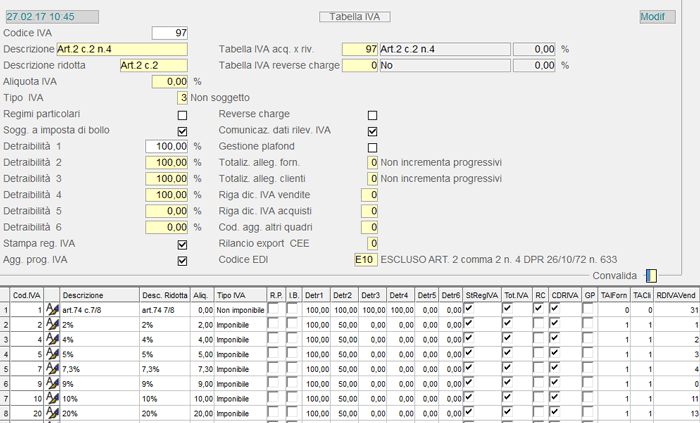
Tabella I.V.A.
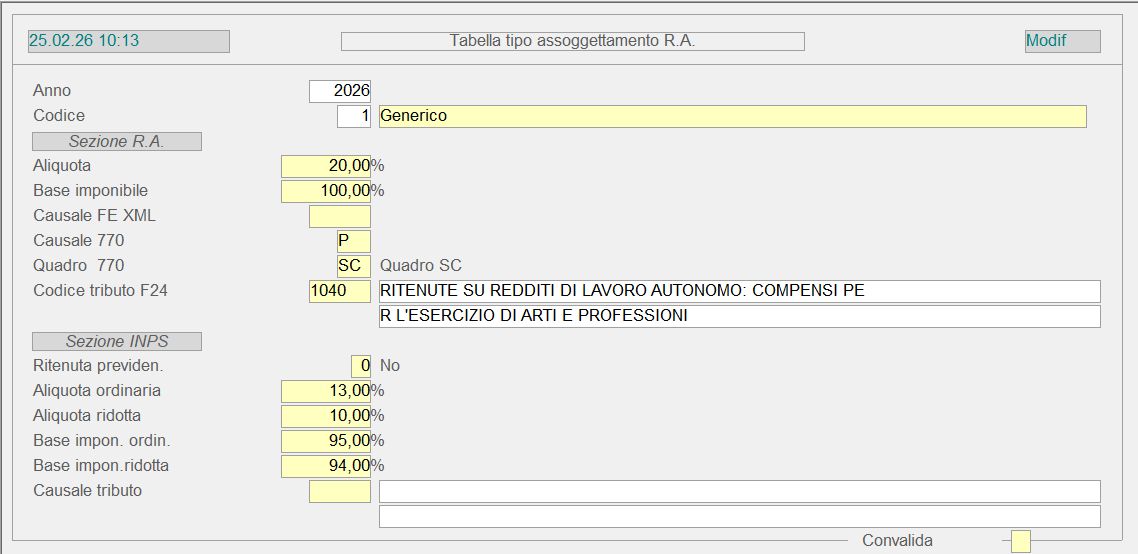
1.1.2.2 - Tipo Assoggettamento Ritenuta d'Acconto
Questa tabella, gestita per anno contabile, include i tipi di assoggettamento alla ritenuta d'acconto, utili per la gestione dei Compensi a Terzi e per la dichiarazione dei sostituti d'imposta (Modello 770). Entrambi i moduli sono perfettamente integrabili con la Contabilità Generale.
Le informazioni richieste sono le seguenti:
Anno
Codice
Descrizione
Identifica la natura del compenso. Questa descrizione, attribuita direttamente dall'utente, è stampata sul Registro dei Compensi a Terzi e sulle Certificazioni della Ritenuta d'Acconto.
Sezione ritenuta d'acconto
Le informazioni specificate nei campi successivi sono utilizzate per il calcolo automatico della ritenuta d'acconto, in fase di registrazione in prima nota del compenso al collaboratore.
Aliquota
Percentuale da applicare all'imponibile per determinare la ritenuta d'acconto.
Base imponibile
Percentuale da applicare all'imponibile per calcolare la quota parte da assoggettare alla ritenuta d'acconto.
Causale 770
È la causale indicata nelle istruzioni ministeriali annuali e dipende dal quadro della dichiarazione, specificato nel campo successivo.
- Quadro 770
- I valori previsti per questo campo sono di seguito elencati:
- SC = Quadro SC
- SE = Quadro SE
- SF = Quadro SF.
Codice Tributo F24
La valorizzazione del Codice Tributo consente la generazione automatica del versamento INPS, dall'apposita funzione del modulo Compensi a Terzi/INPS.
Sezione INPS
Ritenuta previdenziale
Indica se il collaboratore soggetto alla ritenuta d'acconto è anche soggetto alla ritenuta previdenziale. Questo campo, generalmente pari a 0 (zero), assumerà valore 1 solo in corrispondenza del quadro SG del 770; anche in questo caso però, è possibile impostare 0 per quei collaboratori che, pur essendo tenuti alla compilazione del suddetto quadro, non siano soggetti alla ritenuta INPS.
Aliquota ordinaria
Corrisponde all'aliquota ordinaria prevista dalla circolare INPS.
Aliquota ridotta
Impostare l'aliquota INPS prevista per i titolari di pensione e per gli iscritti ad altra forma assicurativa obbligatoria.
Base imponibile ordinaria
Percentuale da applicare al compenso erogato, per la determinazione dell'imponibile contributivo. La base imponibile ordinaria si applica ai redditi, che superino il limite annuale.
Base imponibile ridotta
Percentuale da applicare al compenso erogato, ai fini della determinazione dell'imponibile contributivo. La base imponibile ridotta è prevista per i redditi, che non superino il limite annuale.
Causale Tributo
L'impostazione della Causale Tributo permette di generare in automatico il versamento INPS, mediante l'apposita funzione del modulo Compensi a Terzi/INPS.
1.1.6 - Tabelle Controllo di Gestione
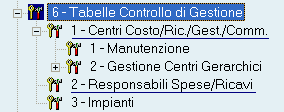
1.1.6.1 - Centri Costo/Ricavo - Gestione Commesse
- Questa funzione permette di codificare i Centri di Costo/Ricavo gestiti dalla Ditta ed organizzarli gerarchicamente.
- A livello di menù, infatti, sono accessibili le seguenti scelte:
- 1 - Manutenzione
- 2 - Gestione Centri Gerarchici
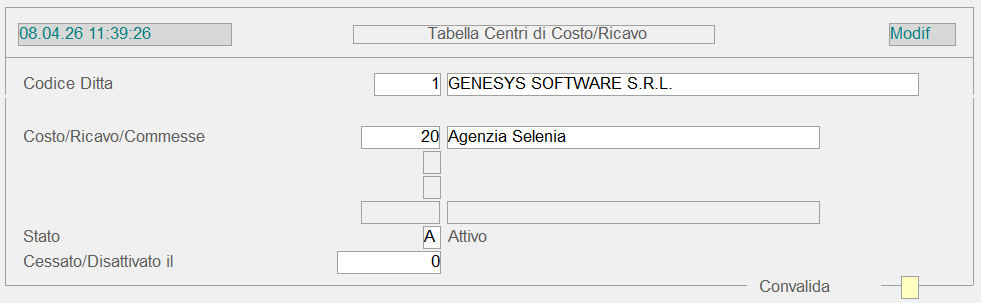
 1 - Manutenzione
Ditta
Impostare il codice Ditta.
Costo/Ricavo/Commesse
Codice numerico di 6 cifre, che identifica univocamente ogni elemento della tabella.
Il controllo sullo Stato è previsto in tutte le funzioni che richiedono l'inserimento del Centro di Costo/Ricavo, allo scopo di avvisare l'Utente, con apposito messaggio attenzionale, nel caso imposti un Centro di Costo/Ricavo cessato o disattivo.
Cessato/Disattivato il
È caricata in automatico in caso di Stato C (Cessato) oppure D (Disattivato).
2 - Gestione Centri Gerarchici
- A livello di menù, sono accessibili le seguenti scelte:
- 1 - Inserimento livelli
- 2 - Eliminazione livelli
- 3 - Verifica struttura ad albero
- 4 - Ricostruzione gerarchia albero
1.1.6.2 - Responsabili Spese/Ricavi

In questa tabella devono essere inseriti i dati identificativi dei Responsabili dei Centri di Costo/Ricavo.
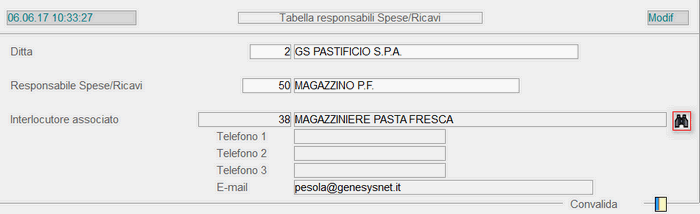
Tabella Responsabili Spese/Ricavi
Ditta
Individua la Ditta di riferimento.
Responsabile Spese/Ricavi
Impostare il codice identificativo (numerico di 6 cifre) e il nominativo del Responsabile.
Interlocutore associato
È possibile indicare l'Interlocutore associato al Responsabile: i suoi dati anagrafici saranno utili in altre funzioni. Cliccando sull'apposito pulsante  , si attiva una window con l'elenco degli Interlocutori Ditta disponibili: cliccare sul pulsante
  corrispondente all'Interlocutore che si vuole assumere.
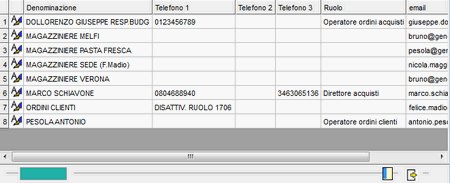
Tabella Responsabili Spese/Ricavi: selezione Interlocutore associato
1.1.6.3 - Impianti
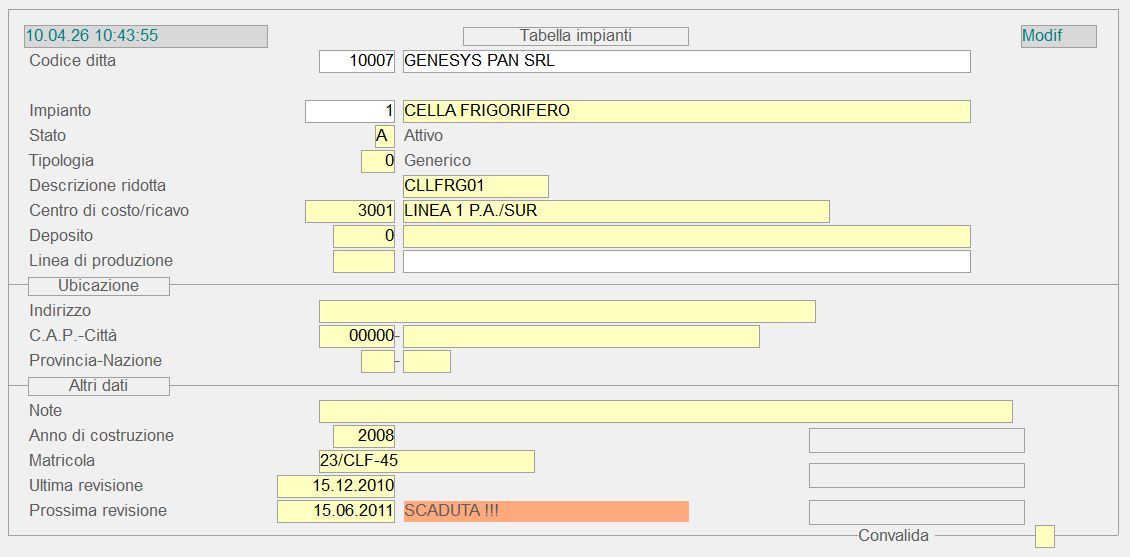
I nuovi parametri sono:
- Deposito. Indicare il deposito.
- Linea di produzione. Indicare la linea di produzione dell’impianto quando serve. Se il “Deposito” non è indicato, la linea di produzione non può essere impostata, se indicato la linea di produzione sarà selezionabile solo nell’ambito del deposito.
1.1.9 - Ditta
1.1.9.1 - Ditta: 1. Dati Anagrafici
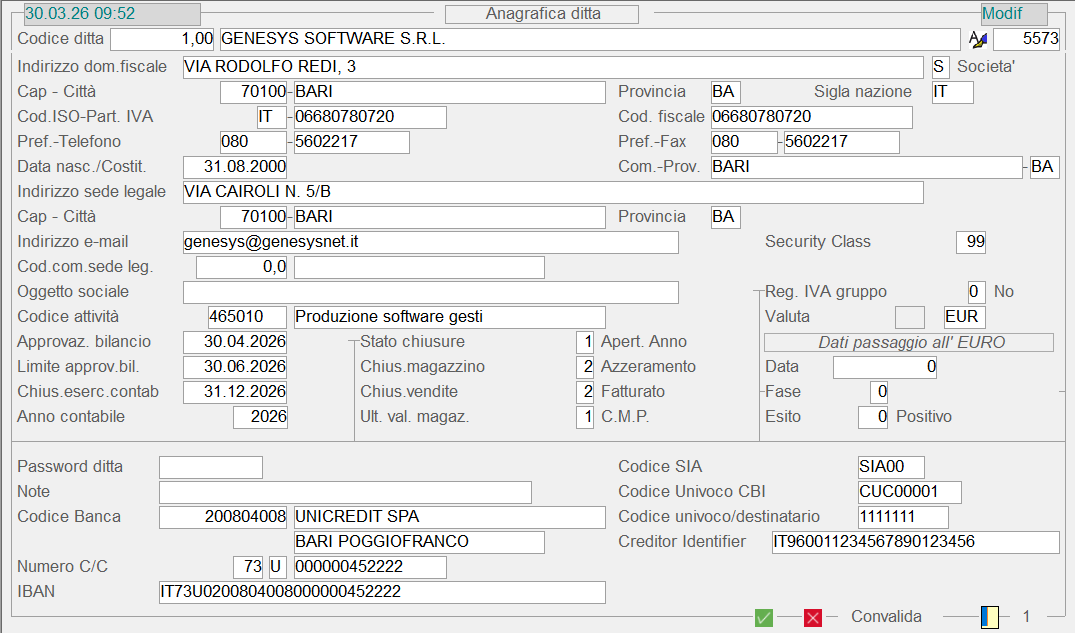
- I Dati Anagrafici di ogni Ditta presente nel sistema sono organizzati in modo omogeneo e distribuiti su quattro videate:
- 1° Dati Identificativi Ditta
- 2° Indicatori Sottosistemi - Stato Fasi Elaborazione
- 3° Libri Sociali - Iscrizioni - Autorizzazioni
- 4° Altri Dati
1° Dati Identificativi Ditta
I Dati Identificativi della Ditta, tra cui Denominazione/Ragione Sociale, Indirizzo, Codice Fiscale/Partita IVA e Sede Legale, confluiscono nell'Anagrafica di Base e, pertanto, Non è necessario inserirli, se all'interno di sono già interessati da altre relazioni.
Codice ISO
Nella finestra dell'help in linea (tasto F10) sono disponibili tutti i Codici ISO dei Paesi Membri della CE. Per l'Italia, il Codice ISO è corrisponde alla sigla IT.
Partita IVA/Codice fiscale
Su entrambi i campi è attivo un meccanismo di controllo, diretto ad accertare la validità del valore immesso: in caso di dato non congruo, il programma lo accetta solo se forzato con il tasto F3.
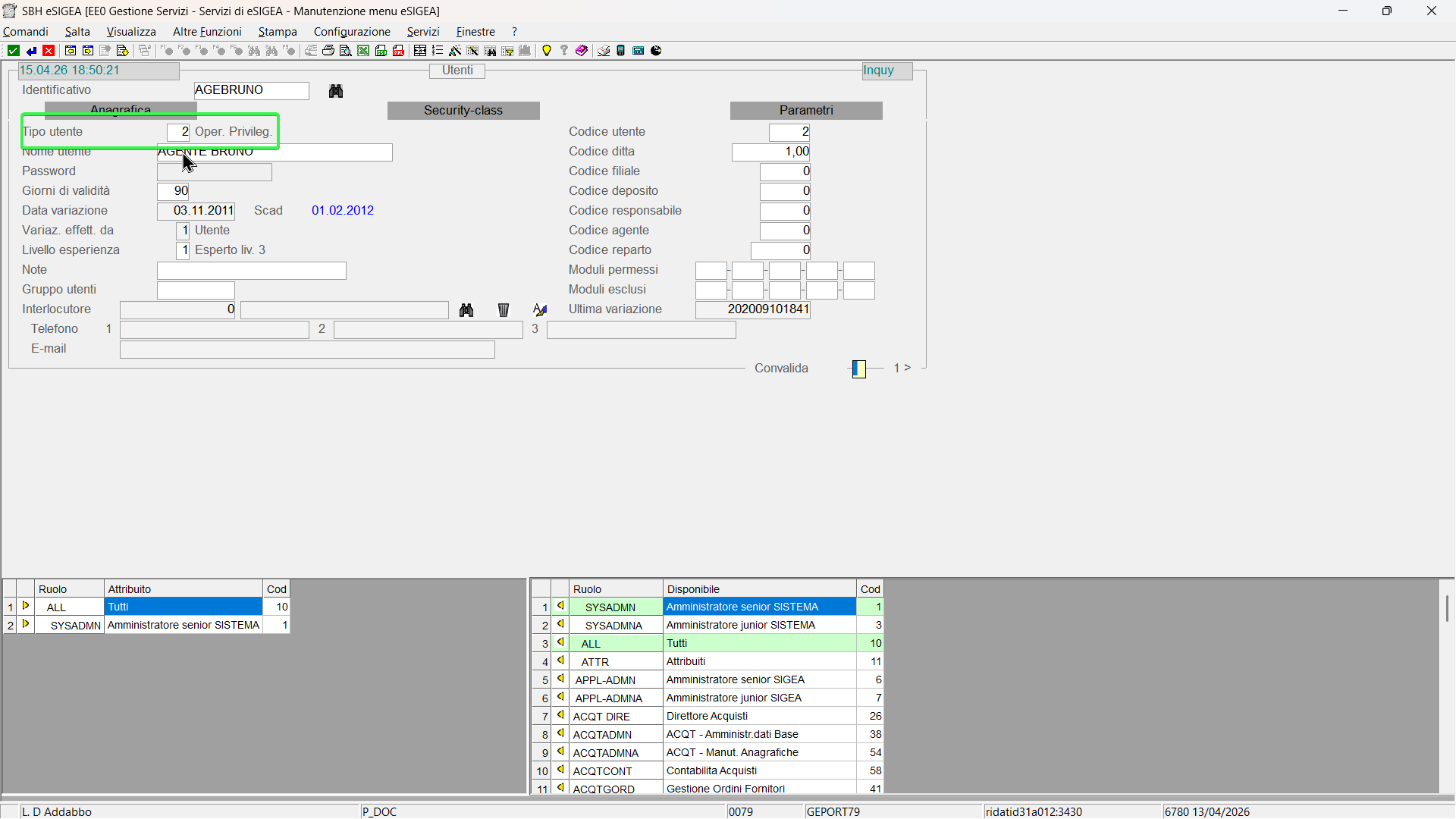
Security Class
Assicura il controllo sui dati della Ditta, inibendone l'accesso agli Utenti non autorizzati e aventi cioè, un livello di sicurezza (Tipo utente) più basso (valore più alto) rispetto a quello indicato nel relativo campo.
Codice Attività
È un elemento assunto dalla relativa tabella e, per le Ditte che gestiscono più Attività, questo Codice identifica quella principale. Il Codice Attività è un dato necessario per la stampa delle Dichiarazioni Fiscali e di Reddito.
È attiva la ricerca con il tasto F8.
Chiusura esercizio contabile - Anno contabile
L'opportuna valorizzazione di questi campi è essenziale per assicurare il corretto funzionamento di e garantire l'affidabilità delle principali funzioni relative alla Prima Nota e agli Adempimenti Contabili e Fiscali.
Indicatori Passaggio Anno
I campi Stato Chiusure, Chiusure Magazzino e Chiusure Vendite evidenziano lo stato di avanzamento delle operazioni di Passaggio Anno. Al fine di garantire l'affidabilità del sistema informativo, si raccomanda di Non modificare arbitrariamente il valore di questi indicatori, che sono infatti aggiornati automaticamente dalle funzioni che eseguono il Passaggio Anno.
Stato Chiusure
Indica lo stato corrente del Passaggio Anno Contabile relativo al modulo Amministrazione.
Quest'indicatore può assumere i seguenti valori:
| Val. iniziale | Descrizione Fase | Val. finale |
| 0 |
1° Fase: Apertura nuovo Esercizio |
1 |
| 1 |
2° Fase: Chiusura/Apertura Conti |
7 |
| 7 |
3° Fase: Ratei e Risconti |
8 |
| 8 |
4° Fase: Passaggio Finale |
0 |
Chiusure Magazzino
Indica lo stato corrente del Passaggio Anno Magazzino.
Quest'indicatore può assumere i seguenti valori:
| Val. iniziale | Descrizione Fase | Val. finale |
| 0 |
Apertura nuovo Esercizio |
1 |
| 1 |
Azzeramento |
2 |
| 2 |
Aggiornamento Esistenze Iniziali A.C. |
3 |
| 3 |
Valorizzazione |
4 |
| 4 |
Valorizzazione Magazzino Fiscale |
5 |
| 5 |
Statistiche Acquisti |
8 |
| 8 |
Passaggio Finale |
0 |
Chiusure Vendite
Indica lo stato corrente del Passaggio Anno relativo al modulo Ciclo Attivo.
Quest'indicatore può assumere i seguenti valori:
| Val. iniziale | Descrizione Fase | Val. finale |
| 0 |
Apertura nuovo Esercizio |
1 |
| 1 |
Fatturato |
2 |
| 2 |
Agenti |
5 |
| 5 |
Statistiche |
8 |
Ultima Valorizzazione Magazzino
É aggiornato in automatico dal sistema, quando si effettua la fase di Valorizzazione del Passaggio Anno Magazzino.
Campo solo evidenziativo.
- Periodicità Dichiarazione IVA
- Il valore impostato in questo campo specifica la periodicità adottata dalla Ditta per la Dichiarazione IVA.
- Sono previsti i seguenti valori:
- 0 = mensile
- 1 = trimestrale
- 2 = trimestrale no interessi
Mese Ultima Chiusura
Indica il mese dell'ultima Liquidazione IVA: l'aggiornamento di questo campo è eseguito in automatico dal sistema, in fase di stampa definitiva della Liquidazione IVA periodica o annuale.
Se la Liquidazione da ristampare è quella di Gennaio, impostare 0 (zero) nel campo Mese Ultima Chisura.
Registro IVA di gruppo
Un valore diverso da 0 (zero) è associato alle Ditte gestite con Registro IVA di gruppo: se nell'ambito di uno stesso studio, si utilizzano diversi Registri IVA di gruppo, il valore (da 1 a 9) inserito in questo campo ne specifica la Serie.
Unità di Conto
Riporta il codice della Valuta adottata dalla Ditta: per default è proposto il valore 6 = Euro.
La modifica del valore originale di questo campo avviene sotto esclusiva responsabilità di chi la effettua.
Password Ditta
Costituisce un ulteriore livello di controllo sull'accesso ai dati aziendali ed è gestito in modo quasi nominativo: è infatti una parola-chiave, che permette di inibire l'accesso agli Utenti non autorizzati, con notevoli vantaggi in termini di sicurezza.
Codice Banca
Specifica la Banca d'appoggio della Ditta ed è un elemento della relativa tabella.
Numero C/C
Indica il numero di C/C della Ditta ed è così composto: le prime due cifre equivalgono al CIN europeo (cifre di controllo delle coordinate IBAN), la terza cifra equivale al CIN italiano (cifra di controllo delle coordinate IBAN) e le successive 12 al numero di conto vero e proprio.
Trattasi di campi necessari ai fini della gestione dell'F24 telematico.
Codice SIA - Codice univoco CBI
I valori impostati saranno proposti in automatico in fase di Generazione flussi Ri.Ba., S.D.D.(ex RID), S.C.T.(Bonifici SEPA) e Ordini di Pagamento (formati Testo ed XML).
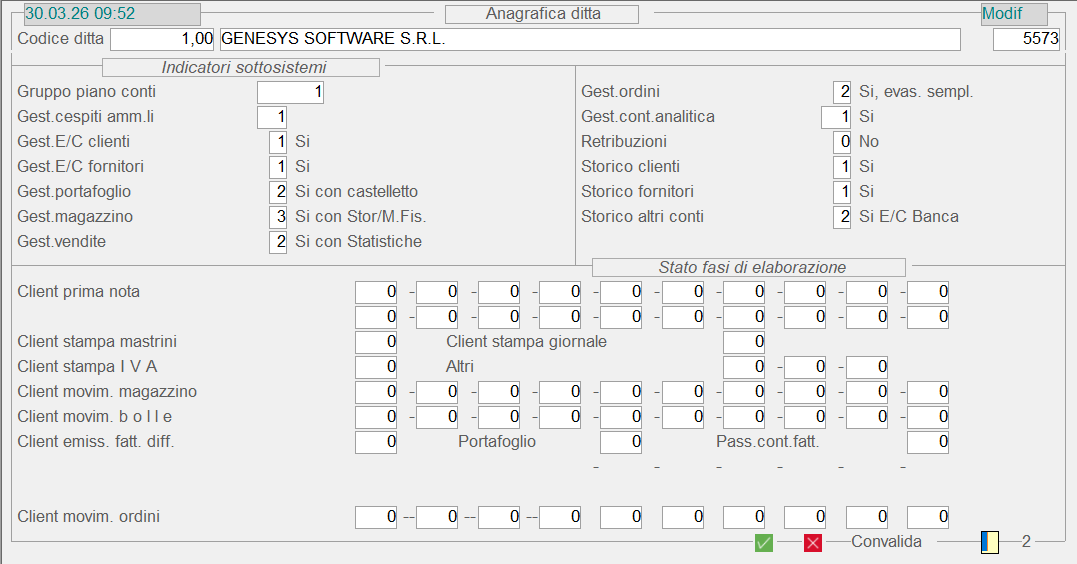
2° Indicatori Sottosistemi - Stato Fasi Elaborazione
Gli Indicatori Sottosistemi permettono una facile personalizzazione delle funzioni di tanto che, in base al valore di ognuno di essi, è possibile abilitare o disabilitare funzionalità e gestioni. Considerati complessivamente, offrono una visione d'insieme della configurazione scelta dall'Utente per la gestione della Ditta. Vanno impostati con attenzione, al fine di garantire la corretta integrazione tra i moduli del sistema informativo: per tale ragione, il loro controllo è riservato al Servizio Assistenza Genesys Software, che ne raccomanda la modifica solo se guidata.
Indicatori Sottosistemi
Gruppo Piano dei Conti
Consente di personalizzare la struttura del Piano dei Conti adottato dalla Ditta. Il valore 0 (zero) indica l'utilizzo del Piano dei Conti standard, mentre un valore maggiore individua il Gruppo Piano dei Conti che s'intende adottare.
Una volta impostato, il Piano dei Conti Non va più modificato.
- Gestione Cespiti Ammortizzabili
- Un valore maggiore di 0 (zero) abilita la Gestione dei Cespiti Ammortizzabili sulla Ditta.
- Nell'ambito della Gestione Cespiti Amm.li, è prevista la possibilità di prevedere la gestione gerarchica delle Categorie Fiscali; per avvalersi di questa funzionalità, occorre impostare uno dei seguenti valori:
- 11 = abilita la gestione gerarchica delle Categorie Fiscali con 2 livelli
- 12 = abilita la gestione gerarchica delle Categorie Fiscali con 3 livelli
- 13 = abilita la gestione gerarchica delle Categorie Fiscali con 4 livelli
- Ovviamente, in caso di gestione gerarchica, occorre codificare opportunamente le Categorie Fiscali, nell'apposita tabella del modulo Cespiti Ammortizzabili.
- In fase di stampa del Registro Cespiti, se sulla Ditta è attiva la gestione gerarchica delle Categorie Fiscali, saranno forniti i totali a rottura di livello.
Per attivare la gestione gerarchica delle Categorie Fiscali, contattare il Servizio Assistenza della Genesys Software.
Gestione E/C Clienti - Fornitori
Abilita la Gestione Partite Scoperte per i Clienti e/o Fornitori, nell'ambito del modulo Gestione Finanza. È necessario che risulti valorizzato anche l'omonimo indicatore, nell'Anagrafica del Cliente e/o Fornitore del quale gestire le Partite Scoperte.
Gestione Vendite
L'attivazione di quest'indicatore abilita la Gestione Vendite: impostando il valore 2 è possibile attivare la Gestione Statistiche, a differenza del valore 3 che attiva anche la Gestione Trasporti.
Gestione Ordini
Un valore diverso da 0 (zero) attiva la Gestione Ordini sulla Ditta.
Per prevedere l'evasione semplificata degli Ordini di Vendita, valorizzare a 2 quest'indicatore.
È possibile attivare l'evasione semplificata degli Ordini di Vendita, anche sulle Ditte che gestiscono i Lotti: in questo caso, in fase di evasione semplificata degli Ordini di Vendita, se sulla Ditta è attiva la Gestione Lotti, e anche sul Deposito o sull'Articolo è attiva la Gestione Lotti, il programma richiederà l'impostazione del Lotto.
Gestione Contabilità Analitica
La Gestione della Contabilità Analitica può essere Ordinaria (valore 10) o Semplificata (valore 80): impostando un valore maggiore di 10 per la Contabilità Ordinaria, o maggiore di 80 per la Contabilità Semplificata, si attiva la gestione gerarchica dei Centri di Costo/Ricavo e si ha la possibilità di specificare fino a 10 livelli di dettaglio.
- Esempio:
- Valore 10
- abilita la gestione della Contabilità Analitica Ordinaria (valore 1), ma Non la gestione gerarchica dei Centri di Costo/Ricavo (valore 0)
- Valore 11
- abilita la gestione della Contabilità Analitica Ordinaria (valore 1) e la gestione gerarchica dei Centri di Costo/Ricavo su due livelli: quello base e il primo livello di dettaglio (valore 1)
- il valore massimo è 19, che abilita la gestione gerarchica su 10 livelli.
- Valore 80
- abilita la gestione della Contabilità Analitica Semplificata (valore 8), ma non la gestione gerarchica dei Centri di Costo/Ricavo (valore 0)
- Valore 81
- abilita la gestione della Contabilità Analitica Ordinaria (valore 8) e la gestione gerarchica dei Centri di Costo/Ricavo su due livelli: quello base e il primo livello di dettaglio (valore 1)
- il valore massimo è 89, che abilita la gestione gerarchica su 10 livelli
Storico altri Conti
I valori previsti per quest'indicatore sono:
Gli indicatori che, pur essendo presenti nella videata sono stati omessi nella descrizione, sono flags per i quali l'attivazione coincide con l'impostazione del valore 1 e la disattivazione con l'impostazione del valore 0 (zero).
Stato Fasi di Elaborazione
I campi presenti in questa sezione hanno una duplice finalità: da un lato, permetto all'Utente di conoscere in ogni momento le operazioni o elaborazioni in corso di esecuzione sulla Ditta e i terminali su cui sono eseguite o da cui sono state lanciate; dall'altra, sono indispensabili per garantire l'affidabilità di alcune funzioni, tra cui, ad esempio, le stampe definitive del Giornale Contabile e dei Registri IVA, di cui ne impediscono l'esecuzione, se vi è anche solo un terminale attivo in Prima Nota.
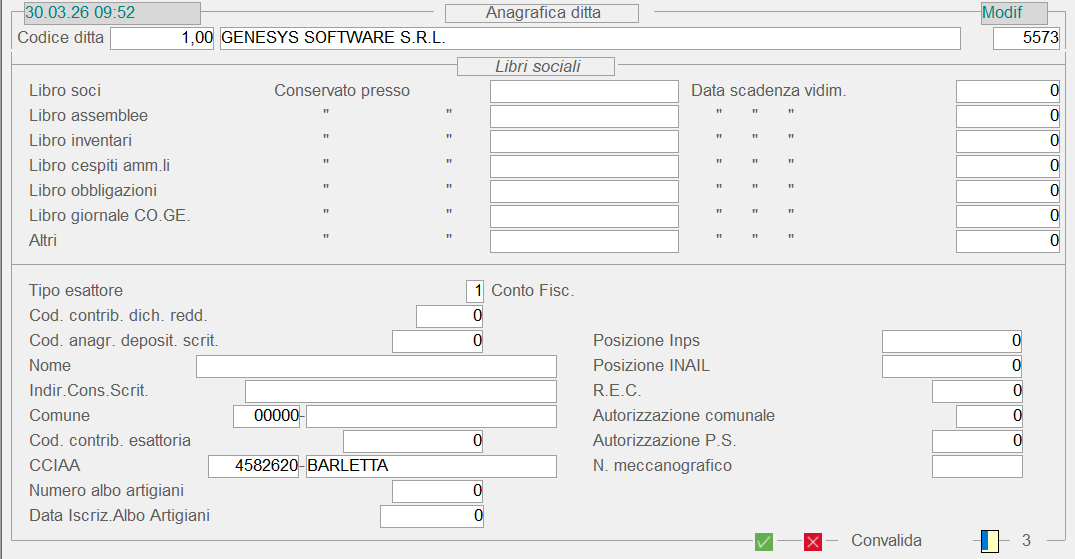
3° Libri Sociali - Iscrizioni - Autorizzazioni
Questa sezione fornisce informazioni di natura descrittiva, relativamente a ciascun Libro Sociale: tali informazioni riguardano il Luogo di conservazione e la Data di scadenza vidimazione (formato GGMMAAAA).
Iscrizioni
Raggruppa diverse informazioni, tra cui quelle relative al numero d'iscrizione della Ditta nei vari Registri pubblici e alla sua posizione INAIL ed INPS.
Autorizzazione bollo virtuale
È il numero di autorizzazione rilasciata dall'Agenzia delle Entrate, a favore dei contribuenti che ne facciano richiesta, per assolvere virtualmente all'obbligo di versamento dell'imposta di bollo.
Le Aziende che emettono Fattura Elettronica alla PA, se riguardano operazioni soggette ad imposta di bollo, devono richiedere necessariamente l'autorizzazione al bollo virtuale, essendo queste Fatture in formato non cartaceo.
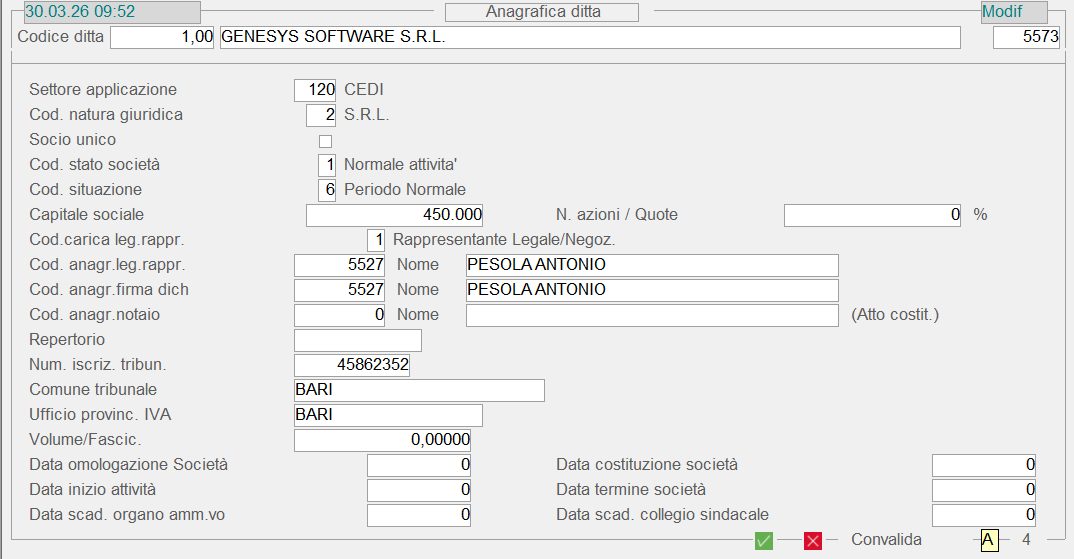
Altri Dati
Settore applicazione
Questo campo permette di specificare il Settore di applicazione della Ditta (ad esempio: Azienda, Panifici, Pastifici, ...). Il valore di default è quello assegnato in sede di installazione.
In fase d'Inserimento di una nuova Ditta, il Settore applicazione può sempre essere modificato; in fase di Manutenzione, invece, questo campo può essere modificato solo dagli Utenti con Security-Class 0 (zero) oppure 1 e, comunque, il programma richiede l'impostazione del tasto F3, per confermare la modifica del Settore applicazione e l'eventuale inserimento della password (se impostata nel campo Password Ditta della 1° videata).
- Codice Natura Giuridica
- Tra i molti valori previsti per questo campo, è opportuno distinguerne i seguenti:
- 0 = Ditta individuale
- 1 = S.A.P.A. (Società in Accomandita per Azioni)
- 2 = S.R.L. (Società a Responsabilità Limitata)
- 3 = S.P.A. (Società per Azioni)
- 4 = Cooperative e Consorzi
- 8 = Associazioni riconosciute
- 9 = Fondazioni
- 14 = Enti pubblici economici
- 15 = Enti pubblici non economici
- 22 = Società estere con sede principale in Italia
- 23 = Società semplice
- 24 = S.N.C. (Società in Nome Collettivo)
- 23 = S.A.S. (Società in Accomandita Semplice)
Socio unico
Ai fini della Fatturazione Elettronica PA, se la Ditta cedente è una S.P.A., S.A.P.A. o S.R.L. con Socio unico, questo check-box deve essere attivato.
- Codice Stato Società
- Il campo Stato può assumere i seguenti valori:
- 1 = Normale attività
- 2 = In liquidazione
- 3 = Fallimento o liquidazione coatta
- 4 = Attività estinta
- 9 = Esercizio provvisorio
- Ai fini della Fatturazione Elettronica PA, se la Ditta cedente è una S.P.A., S.A.P.A. o S.R.L., questo campo deve essere necessariamente valorizzato e i valori ammessi sono 1 e 2.
- In caso di Esercizio provvisorio (valore 9), la procedura di Passaggio Anno genererà comunque i movimenti di apertura anche per i Conti economici.
- Codice Situazione
- Quest'indicatore ammette i seguenti valori di attivazione:
- 1 = Inizio liquidazione, cessazione o fallimento
- 2 = Periodo successivo alla dichiarazione di fallimento/liquidazione
- 3 = Fine liquidazione
- 4 = Estinzione di attività soggetta a fusione/incorporamento
- 5 = Trasformazione di società non soggetta a IRPEG
- 6 = Periodo normale
- 7 = Periodo di estinzione di attività soggetta a scissione totale
- 9 = Trasformazione di società semplice
Anagrafica Rappresentante Legale, Firma Dichiarante, Notaio
I nominativi contenuti in questi campi, se già inseriti nell'Anagrafica di Base, possono essere semplicemente richiamati.
1.1.9.10 - Ditta: 10. Anagrafica Filiali
Questa Anagrafica è funzionale all'attivazione di una contabilità separata per le diverse Filiali, nell'ambito di una stessa Ditta: la contabilità è gestita sia per i Conti Economici che per quelli Finanziari.
Presupposto indispensabile per la Gestione Filiali è l'attivazione del relativo indicatore, presente tra i Parametri Funzionali della Ditta.
È possibile che, nell'ambito di una stessa Ditta, più Utenti si occupino disgiuntamente della Gestione Filiali: in considerazione di questo, è prevista la possibilità di assegnare a ciascuno di essi un proprio Codice Filiale. L'attribuzione di questo Codice permette al programma, in fase d'immissione Prima Nota, di proporlo in automatico.
L'attribuzione del Codice Filiale all'Utente è un'operazione accessibile dalla funzione di Manutenzione Menù, nel modulo Gestione Servizi. La modifica di tale Codice invece, è consentita in base ai privilegi accordati all'Utente.
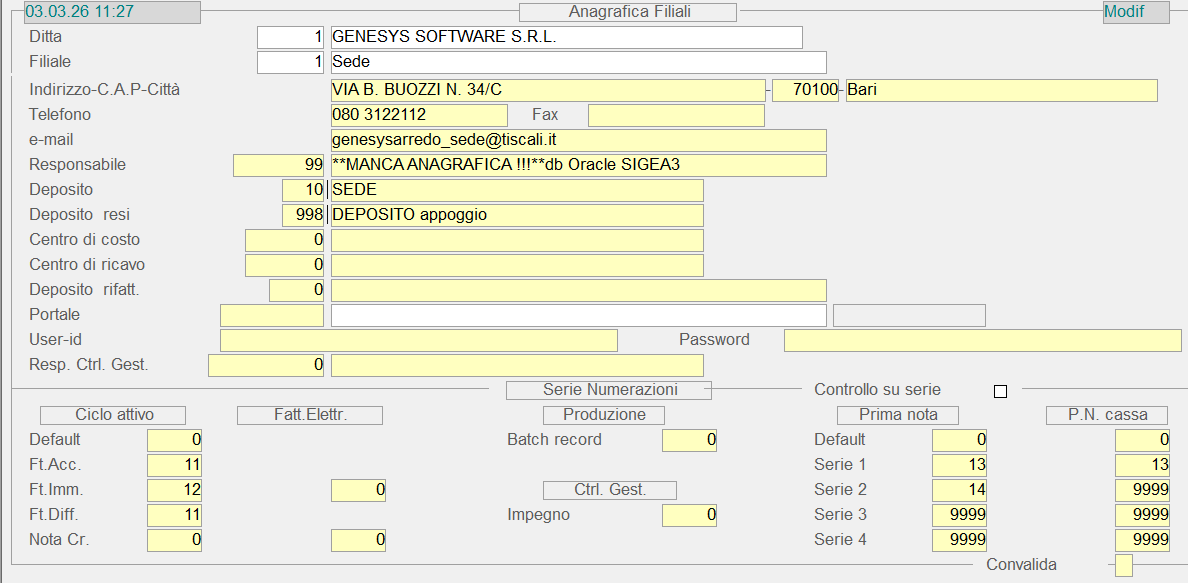
- Nel corpo della videata sono collocati i dati anagrafici della Filiale:
- la Ditta di appartenenza
- l'Indirizzo, il C.A.P. e la Città
- il numero di Telefono e l'indirizzo e-mail
- A seguire sono riportati:
- il codice e il nominativo del Responsabile
- il Deposito di riferimento e il Deposito resi
- il Centro di Costo/Ricavo associato alla Filiale
- la Filiale di rifatturazione
In questa sezione sono presenti i campi per la gestione del Portale e i dati identificativi per la connessione:
Portale
Impostare il codice della Tabella Portale da agganciare alla Filiale.
La Tabella Portale è una Tabella Procedurale presente nel modulo Gestione Servizi.
User-Id
Identificazione sul Portale.
Password
Password sul Portale.
Nell'ambito delle funzioni di Sincronizzazione eSIGEA - Federfarma, User-Id e Password, indicati sulla Filiale, permettono d'identificare la cartella da cui prelevare gli Ordini presso il gestore del Servizio.
Serie Numerazioni
Ciclo Attivo
- I campi presenti in questa sezione servono a specificare la Serie di Numerazione da attribuire ai Documenti di Vendita e agli Ordini:
- Ft. Acc.
Serie di Numerazione per le Fatture Accompagnatorie - Ft. Imm.
Serie di Numerazione per le Fatture Immediate - Ft. Diff.
Serie di Numerazione per le Fatture Differite - NC
Serie di Numerazione per le Note Credito
In generale, il valore 0 (zero) determina l'attribuzione della Serie di Numerazione standard, mentre un valore diverso da zero determina l'assunzione di una Numerazione diversa da quella standard: in quest'ultimo caso, si consiglia di far corrispondere la Serie di Numerazione al codice della Filiale.
Ad esempio, se la Filiale ha codice 10, sarebbe opportuno assegnare Numerazioni comprese tra 11 e 19.
Importante! La Serie di Numerazione eventualmente impostata sul Deposito è prioritaria rispetto a quella indicata sulla Filiale; così come le Serie di Numerazione eventualmente impostate nei Parametri funzionali della Ditta prevalgono su tutte.
Controllo su Serie
L'attivazione di questo check-box comporta il controllo della Serie di Numerazione, in fase d'immissione in Prima Nota e in Prima Nota Cassa. Più precisamente, in entrambe le funzioni, il programma controllerà che la Serie impostata sia tra quelle previste sull'Anagrafica della Filiale indicata: se il controllo è positivo, la Serie sarà accettata, altrimenti sarà rifiutata.
Se è attivo il Controllo su Serie, risultano validi anche i seguenti parametri:
Prima Nota
È possibile indicare fino ad un massimo di 5 Serie di Numerazione, da utilizzare in Prima Nota
Impostare il valore 9999 in corrispondenza delle Serie da Non gestire.
L'impostazione del campo Prima Nota Default è sempre possibile, a prescindere dall'attivazione del check-box di Controllo: la Serie impostata in questo campo sarà proposta di default in Prima Nota. Se impostato 9999, invece, sarà proposta la Serie 0 (zero) che, in caso di controllo, sarà accettata solo se prevista.
Prima Nota Cassa
È possibile indicare fino ad un massimo di 5 Serie di Numerazione, da utilizzare in Prima Nota Cassa. Le Serie di Numerazione impostate in questa sezione sono valide anche ai fini della Prima Nota.
Impostare il valore 9999 in corrispondenza delle Serie da Non gestire.
L'impostazione del campo Prima Nota Cassa Default è sempre possibile, a prescindere dall'attivazione del check-box di Controllo: la Serie impostata in questo campo sarà proposta di default in Prima Nota Cassa. Se impostato 9999, invece, sarà proposta la Serie 0 (zero) che, in caso di controllo, sarà accettata solo se prevista.
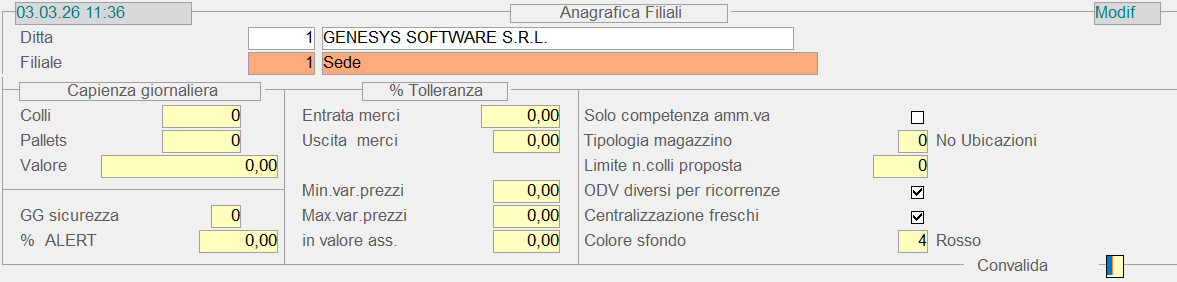
Capienza Giornaliera
Colli - Pallets - Valore
In questi campi è possibile indicare la quantità massima di Colli e Pallets, nonchè il relativo Valore, che la Filiale può ricevere giornalmente.
Giorni Sicurezza
Il valore inserito in questo campo è sommato ai giorni di consegna impostati sul Fornitore, ai fini del calcolo della Scorta Minima.
% Alert
La percentuale inserita in questo campo è utilizzata per determinare lo stato di alert (rosso o arancio), nella gestione dei prodotti sotto scorta.
% Tolleranza
I dati inseriti in questa sezione sono utili in fase di Entrata ed Uscita Merci, per quantificare lo scostamento tra la Quantità ordinata e quella consegnata: se lo scostamento rilevato è maggiore della percentuale di tolleranza, il programma emette apposita segnalazione all'Utente, che potrà comunque procedere, forzando con il tasto F3.
Entrata Merci
La percentuale di tolleranza impostata in questo campo è assunta in fase di Entrata Merci, per verificare lo scostamento tra la Quantità ordinata e quella consegnata dal Fornitore.
Uscita Merci
La percentuale di tolleranza impostata in questo campo è assunta in fase di Uscita Merci, per verificare lo scostamento tra la Quantità ordinata e quella consegnata al Cliente.
Min var. Prezzi
In fase d'immissione prezzi dal Ciclo Passivo, è verificato l'eventuale scostamento tra il vecchio e il nuovo prezzo: nel caso la percentuale di variazione risulti inferiore a quella impostata, sarà emessa apposita segnalazione all'Utente.
Max var. Prezzi
In fase d'immissione prezzi dal Ciclo Passivo, è verificato l'eventuale scostamento tra il vecchio e il nuovo prezzo: nel caso la percentuale di variazione risulti superiore a quella impostata, sarà emessa apposita segnalazione all'Utente.
in Valore assoluto
È possibile impostare lo scostamento anche in valore assoluto: in questo caso è valido sia per variazioni in eccesso che per variazioni in difetto, del nuovo prezzo rispetto al precedente.
Solo competenza amministrativa
Se è attivo questo flag, il Ce.Di. che lo gestisce sarà escluso dalle funzioni del Ciclo Attivo e Ciclo Passivo, che riguardano l'aggiornamento automatico tra Ce.Di. diversi.
In caso di scelta dei valori normale o saturo, la differenza consiste nei diversi criteri utilizzati per la locazione della merce.
Limite n. Colli Proposta
Indica il numero massimo di Colli che possono essere indicati nella Proposta di Consegna: se raggiunto il limite impostato, per la parte eccedente sarà generata un'altra Proposta.
ODV diversi per ricorrenze
L'attivazione di questo check-box comporta la generazione di Ordini di Vendita diversi per tutti quegli Articoli che risultano di tipo «ricorrenza».
Centralizzazione freschi
Se la centralizzazione freschi (deperibili e ortofrutta) è attiva, gli Ordini di Vendita saranno automaticamente generati sulle Filiali assegnate ai prodotti deperibili e a quelli dell'ortofrutta.
Colore sfondo
È possibile applicare un colore di sfondo ai campi relativi al Codice e alla Denominazione della Filiale (l'elenco dei colori disponibili è visualizzabile nella finestra dell'help in linea).
Il valore 0 (zero) indica che non è applicato alcun colore di sfondo.
1.1.9.2 - Dati Contabili
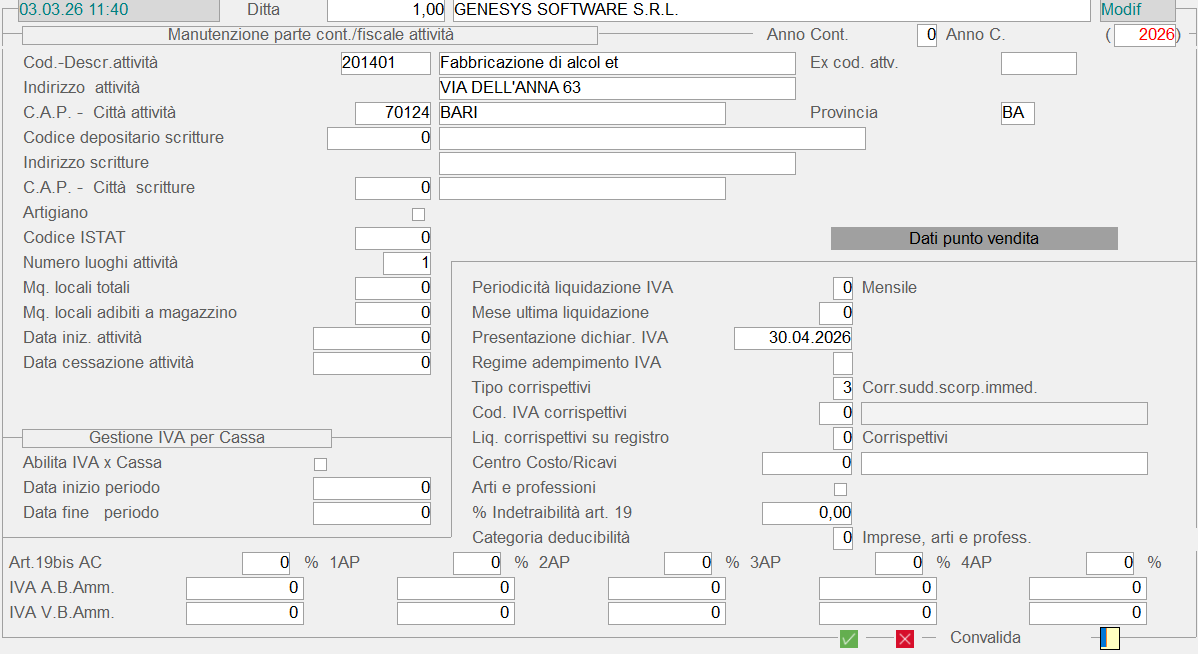
Per ogni attività aziendale sono forniti dati di natura contabile e fiscale, relativi all'esercizio corrente e a quello precedente.
Codice Ditta
Il Codice Ditta è formato da un numero intero, che identifica la Ditta, e da una parte decimale, che ne specifica l'Attività.
Anno Contabile
Indispensabile per identificare l'Anno contabile, cui si riferiscono i dati. Impostare 0 (zero) per considerare l'Anno corrente, oppure 1 per selezionare l'Anno precedente.
Dati Contabili Ditta - 1° Videata
Di seguito sono elencati e descritti i campi che caratterizzano l'aspetto contabile della Ditta:
Codice - Descrizione Attività
È un elemento della tabella Codici Attività.
- Indicatore ILOR/Artigiano
- La valorizzazione di questo flag risulta significativa solo ai fini del sistema SIGEDIB e, pertanto, è subordinata all'utilizzo dello stesso. L'indicatore ILOR è adottato per l'applicazione delle deduzioni, nel Modello 740 della Dichiarazione dei Redditi.
- I valori impostabili sono di seguito esposti:
- 0 = applica la 1º deduzione ILOR
- 1 = artigiano
- 2 = applica le deduzioni ILOR (no artigiano).
Impostando spazio Non sarà applicata alcuna deduzione.
Codice ISTAT
Riportare il codice ISTAT dell'attività esercitata in via esclusiva o prevalente.
N. Luoghi attività
Specificare il numero totale dei luoghi in cui è esercitata l'attività d'impresa.
Mq. locali totali - locali adibiti a magazzino
Indicare la superficie totale (in metri quadrati) dei locali destinati all'esercizio dell'attività d'impresa e la parte, di questi locali, che invece è adibita a magazzino o deposito.
Data inizio - cessazione attività
Specificare la data d'inizio attività (nel formato GGMMAAAA) e quella eventuale di cessazione.
Livello Budget Costi - Ricavi
Indicare il Livello di imputazione del Budget: il calcolo della disponibilità a spendere sarà effettuato in base al Livello impostato (sono previsti 9 Livelli, il valore 0 identifica la Radice).
Gestione IVA per Cassa
Abilita IVA per Cassa
L'attivazione di questo check-box abilita la gestione IVA per Cassa: questo significa che saranno gestite con IVA sospesa tutte le Fatture e le Note Credito, contabilizzate dal modulo Ciclo Attivo.
Questa condizione è valida solo per i Documenti intestati a Clienti aventi il campo anagrafico Allegato IVA uguale a 1.
Inoltre, durante le fasi di Passaggio Anno Contabile, le date del periodo di Validità della gestione IVA per Cassa saranno aggiornate automaticamente. In considerazione di questo, è importante sottolineare che, nel caso durante l'Anno contabile decadano i presupposti legislativi per il mantenimento di questa gestione, anzichè disattivare il check-box, è più appropriato modificare il periodo di fine Validità.
Per le Ditte che intendono avvalersi di questa gestione, è stata implementata la stampa della dicitura legislativa, riferita alla gestione IVA per Cassa, sulle Fatture accompagnatorie e sulle Fatture differite emesse dal Ciclo Attivo. La dicitura sarà riportata nella sezione di corpo delle Fatture.
Contattare il Servizio Assistenza della Genesys Software per richiedere l'adeguamento dei profili di stampa.
- Indicatore Zona Attività
- Specifica il tipo di zona in cui è esercitata l'attività d'impresa.
È codificato come segue: - 1 = centrale
- 2 = semiperiferico
- 3 = periferico
- Indicatore numero abitanti
- Il valore impostato in questo campo permette di risalire al numero di residenti della zona.
- Impostare:
- 1 = se il numero degli abitanti è inferiore a 10.000
- 2 = se è compreso tra 10.000 e 50.000
- 3 = se è compreso tra 50.000 e 500.000
- 4 = se supera i 500.000
Regime Adempimenti I.V.A.
Specifica il Regime Adempimenti I.V.A. a cui la Ditta è assoggettata.
I valori previsti sono:
Codice IVA corrispettivi
Il codice IVA impostato in questo campo sarà proposto in automatico, in fase di registrazione in Prima Nota dei Corrispettivi suddivisi o suddivisi con scorporo immediato.
- Liquidazione corrispettivi su registri
- Specifica su quale registro I.V.A. sarà stampata la liquidazione dei corrispettivi.
I valori previsti sono - 0 = registro dei corrispettivi
- 1 = registro delle vendite
Centro Costo/Ricavi
Per ciascuna attività gestita, indicare in questo campo il Centro di Ricavo ad essa collegato, nell'ipotesi in cui ad una stessa attività facciano capo più Centri di Ricavo invece, è sufficiente impostarne solo il principale.
La valorizzazione di questo campo è richiesta solo alle Ditte che gestiscono la Contabilità Analitica.
L'informazione fornita da questo campo è utile ai fini della generazione automatica delle Scritture di Giroconto I.V.A., perchè consente lo storno del Centro di Ricavo relativo all'attività interessata, qualora quest'ultima gestisca i corrispettivi suddivisi senza scorporo immediato e/o ventilabili.
- Quadro dichiarazione redditi
- Il valore impostato in questo campo assume valenza solo ai fini del sistema SIGEDIB (Dichiarazione Redditi modelli 740 - 750) e pertanto, è richiesto solo se l'azienda adotta tale sistema.
- La funzione di questo flag è permettere a SIGEDIB d'indirizzare il dato sul Quadro appropriato.
- I valori previsti sono:
- F = Quadri F - E del modello 740
- E = Quadri F - E del modello 740
- A = Quadri A - C del modello 750
- C = Quadri A - C del modello 750.
L'impostazione dei valori C o E in questo campo permette di abilitare la Gestione Professionisti, a condizione che l'omonimo indicatore nei Parametri Funzionali, risulta valorizzato ad 1.
Indetraibilità art. 19
Indica la percentuale di indetraibilità da applicare al Totale I.V.A. Acquisti, in fase di liquidazione dell'imposta.
Relativamente alla compilazione del modello 11, è necessario valorizzare i seguenti campi:
Art. 19 bis
Percentuali di scorporo corrispettivi secondo l'art. 19 bis, relativamente all'anno in corso e fino al quarto precedente.
I.V.A. Acquisti Beni Ammortizzabili
Percentuale I.V.A. sugli acquisti di beni ammortizzabili, relativamente all'anno in corso e fino al quarto anno precedente.
I.V.A. Vendite Beni Ammortizzabili
Percentuali I.V.A. applicate alla vendita di beni ammortizzabili, relativamente all'anno in corso e fino al quarto anno precedente.
Dati Budget
Se sulla Ditta è attiva la Gestione del Budget, nei Dati Contabili è visualizzato il tasto label Dati budget, cliccando sul quale si accede all'impostazione dei seguenti campi:
Livello Budget Costi - Ricavi
Indica il livello di imputazione del budget, in base al quale sarà effettuato il calcolo della disponibilità a spendere.
Il valore 0 (zero) identifica la Radice, mentre i valori compresi tra 1 e 9 individuano possibili Livelli previsti.
- Periodo minimo Budget
- Indica il periodo minimo da assumere ai fini del budget.
- Sono previsti i seguenti valori:
- 1 = annuale
- 2 = semestrale
- 3 = quadrimestrale
- 4 = trimestrale
- 6 = bimestrale
- 12 = mensile
- Ripartizione budget
- Questo valore indica la modalità di riparto del budget in fase d'immissione.
- Sono previsti i seguenti valori:
- 0 = manuale
ad ogni riga del periodo, il programma proporrà in automatico il residuo non ancora utilizzato - 1 = automatico
il budget è ripartito in parti uguali in base alla periodicità, con possibilità di modificare i valori proposti
- Tipo controllo
- Indica il tipo di controllo che sarà effettuato per il calcolo del budget e del residuo, in base al periodo impostato.
- Sono previsti i seguenti valori:
- 0 = tutto l'anno
non sarà effettuato il controllo sul periodo - 1 = periodo di competenza
il controllo sarà effettuato solo sul periodo di competenza - 2 = periodo di competenza dall'inizio dell'anno
il controllo sarà effettuato considerando, oltre al periodo di competenza, anche l'intervallo compreso tra l'inizio dell'anno e l'inizio del periodo di competenza - 3 = periodo di competenza fino a fine anno
il controllo sarà effettuato considerando l'intervallo compreso tra il periodo di competenza e la fine dell'anno
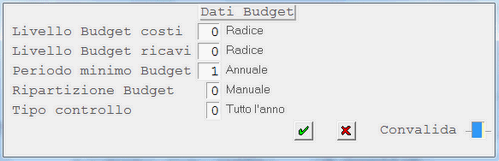
Window Dati Budget
Dati Punto Vendita
I dati del Punto Vendita sono funzionali alla gestione dei Corrispettivi giornalieri telematici.
Cliccando sull'apposito tasto label, si attiva la videata per la manutenzione dei dati del Punto Vendita:
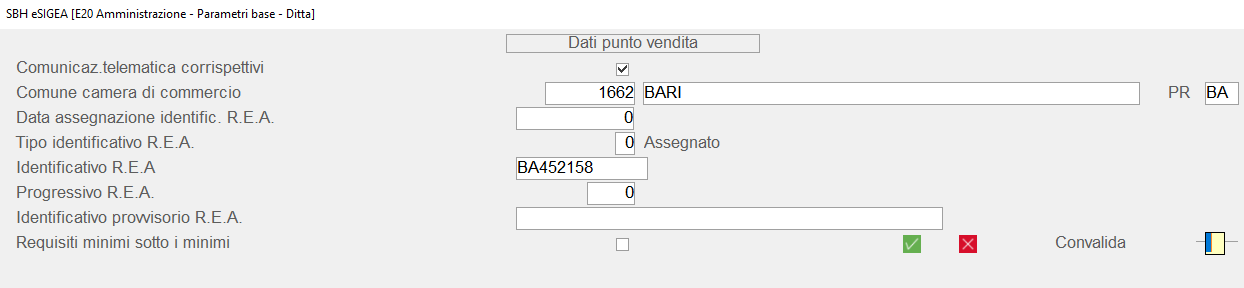
Il Punto Vendita coincide con l'Attività ed è considerato solo se il Tipo Corrispettivi ha valore maggiore di 0 (zero). L'Indirizzo, la Città e la Provincia del Punto Vendita sono assunti dall'Attività.
Comunicazione telematica corrispettivi
Se questo check-box è attivo, il Punto Vendita sarà considerato ai fini della generazione dei dati nella comunicazione dei corrispettivi telematici.
Comune camera di commercio
Impostare il Codice Comune appropriato.
Data assegnazione identificativo R.E.A.
Se la data è inclusa nel mese da generare, oltre all'identificativo R.E.A., sarà riportato anche l'identificativo provvisorio R.E.A., che serve a collegare il provvisorio con il nuovo identificativo. Questo avverrà solo nel mese di assegnazione e se il tipo identificativo R.E.A. risulta assegnato.
Tipo identificativo R.E.A.
Vale 0 (zero) per assegnato e 1 per provvisorio.
Identificativo R.E.A.
L'impostazione di questo campo è obbligatoria per le Aziende che emettono Fattura Elettronica alla PA.
L'Identificativo R.E.A. contiene, nei primi due caratteri, la Provincia dell'Ufficio competente.
Progressivo R.E.A.
Impostarlo solo se è assegnato.
Identificativo provvisorio R.E.A.
È considerato fino al mese di assegnazione.
Requisiti minimi sotto i minimi
Attivare questo check-box quando i requisiti del Punto Vendita sono al di sotto del minimo.
Dati Contabili Ditta - 2° Videata
I valori riportati in questa sezione derivano dalla gestione della Ditta e sono utili alla compilazione delle Dichiarazioni/Comunicazioni IVA.
Tutti i valori sono aggiornati in automatico durante la stampa definitiva dei Registri IVA.
Si presti attenzione ai seguenti campi:
Vendita - Acquisto beni strumentali
I valori visualizzati in questi campi sono assunti dai movimenti IVA aventi come Contropartita i Conti che, in base alla Classificazione, rientrano nell'intervallo da 01.1.00 (Immobilizzazioni immateriali) a 01.2.12 (Fabbricati civili) e nell'intervallo da 01.2.14 a 01.2.99.
Acquisti materie prime
Il valore visualizzato in questo campo è assunto dai movimenti IVA aventi come Contropartita i Conti che, in base alla Classificazione, rientrano nell'intervallo da 13.1.00 a 13.1.15, ossia tutti i Costi per l'acquisto di materie prime, sussidiarie, semilavorati, materiali di consumo e imballaggi.
Acquisti beni e servizi
Il valore visualizzato in questo campo è assunto dai movimenti IVA aventi come Contropartita i Conti che, in base alla Classificazione, rientrano nell'intervallo da 13.1.16 (Prodotti finiti) a 13.1.99.
Beni strumentali non ammortizzabili
Il valore visualizzato in questo campo è assunto dai movimenti IVA aventi come Contropartita i Conti classificati come 01.2.13 (Terreni) e quelli rientranti nell'intervallo da 13.2.91 a 13.2.94, ossia tutti i Costi per il godimento di beni di terzi.
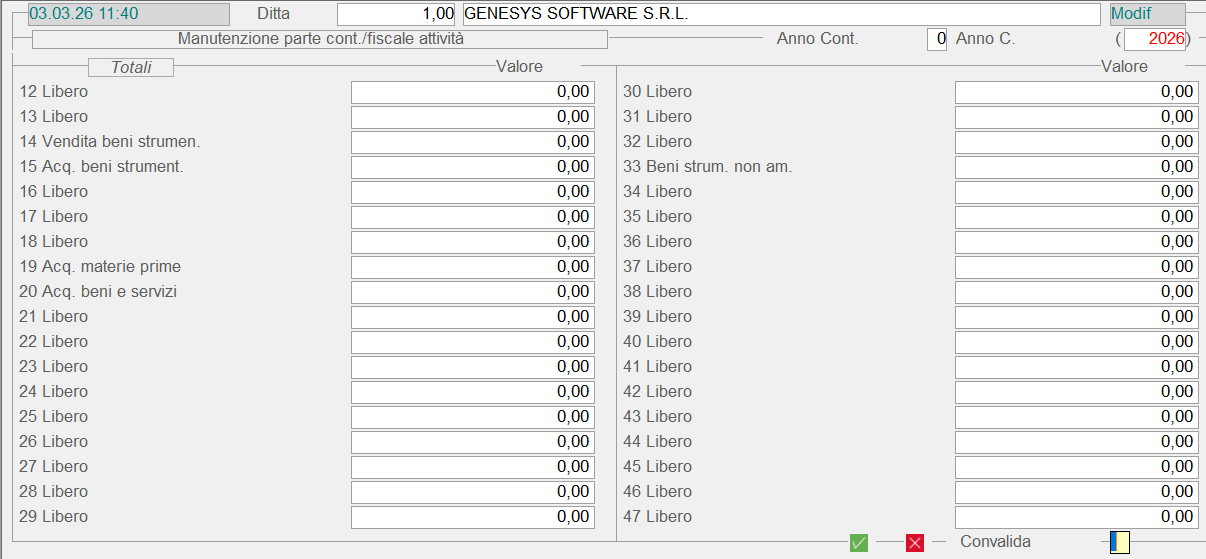
1.1.9.3 - Dati I.V.A.
In quest'entità sono raggruppati i dati riassuntivi delle movimentazioni I.V.A. della ditta, relativamente agli ultimi due anni solari, nonché quelli necessari agli adempimenti I.V.A., alla gestione del plafond, dei crediti/debiti I.V.A. e del credito speciale I.V.A.
L'accesso alla funzione richiede l'impostazione dei seguenti dati che, una volta specificati, saranno riportati in testa ad ogni maschera:
Ditta
Impostare il codice ditta o selezionarlo dall'apposita find, attivabile con il tasto F8.
Anno
Riporta l'anno contabile di riferimento.
Convalidando i dati immessi, si accede alla seguente videata:
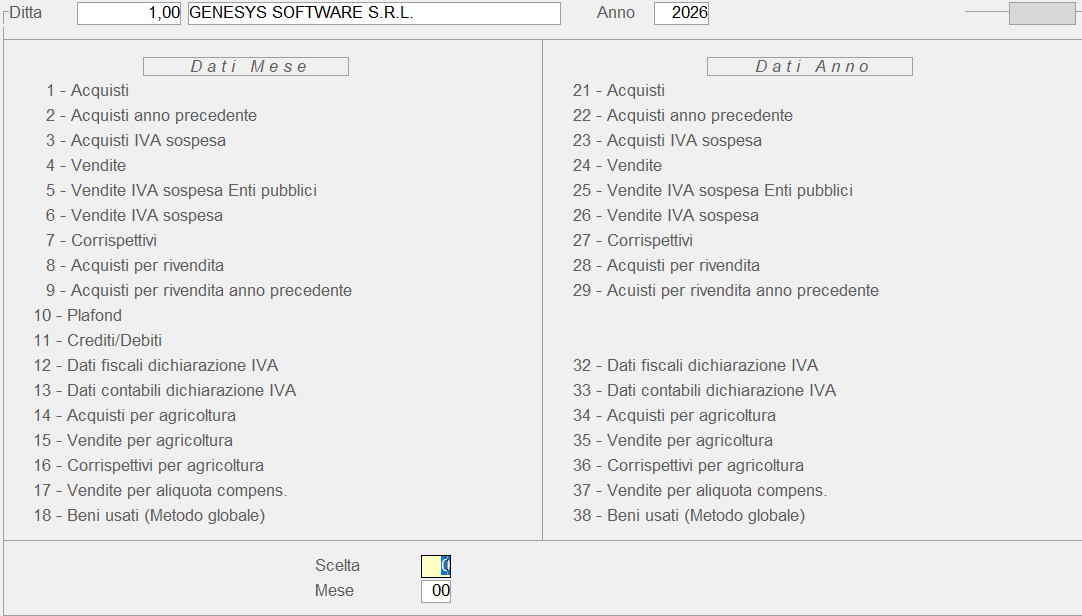
Per ciascun anno solare (corrente e precedente) e per ciascun registro (acquisti, vendite, corrispettivi, etc), i progressivi I.V.A. sono suddivisi in periodici (dati mese) e totali (dati anno). L'aggiornamento dei suddetti dati avviene in automatico, durante la stampa definitiva dei vari registri.
Scelta
L'impostazione di questo campo consente d'interrogare i dati I.V.A. della ditta. A ciascun progressivo è associato uno specifico codice, come risulta dalla videata seguente. Così ad esempio, per interrogare i progressivi periodici relativi agli Acquisti, sarà sufficiente impostare come Scelta il valore 1.
Mese
L'impostazione del Mese di Competenza varia a seconda che la ditta effettui la liquidazione mensile o trimestrale. Nel primo caso (liquidazione mensile), il valore impostato in questo campo corrisponderà al mese di riferimento, mentre nel secondo caso (liquidazione trimestrale) individuerà il trimestre di competenza.
Evidentemente, l'impostazione del mese/trimestre di competenza non è richiesta per i progressivi totali, che si riferiscono all'intero anno contabile.
PROGRESSIVI PERIODICI
Supponiamo di aver selezionato la Scelta 1 = Acquisti e di aver indicato, come Mese di riferimento Gennaio. La videata proposta dal sistema sarebbe la seguente:
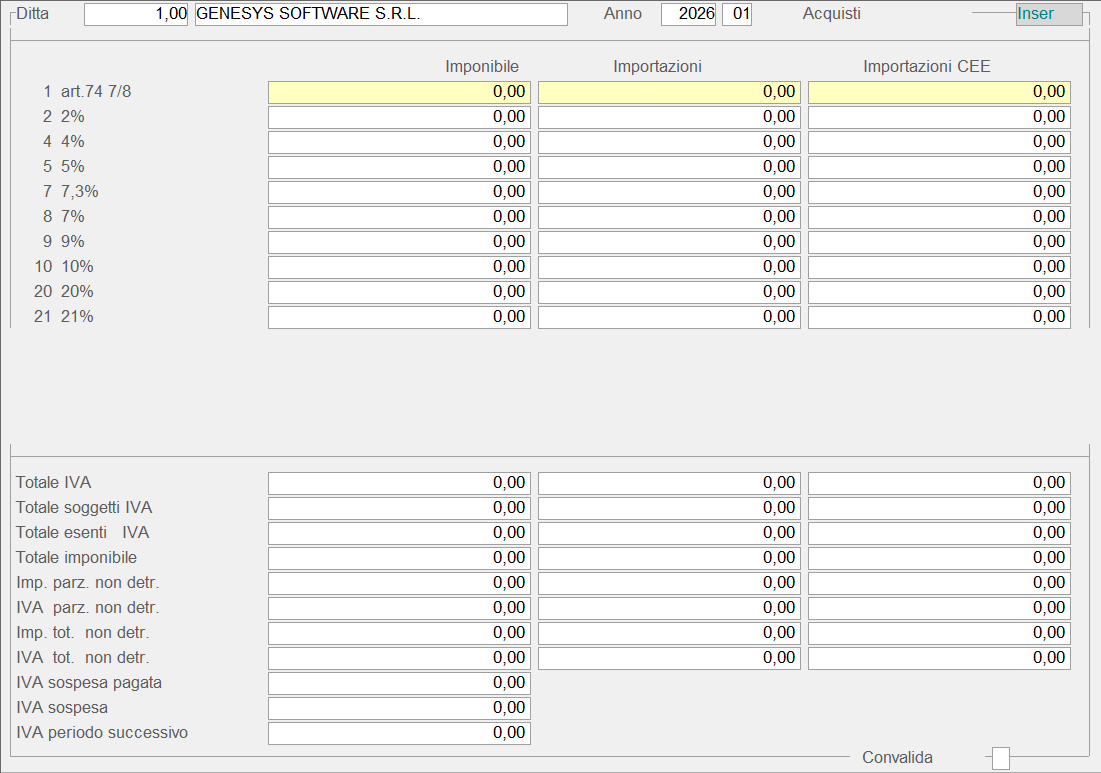
- I dati riepilogativi variano in funzione del registro considerato, esaminando in dettaglio quelli relativi agli acquisti si hanno:
- l'imponibile e l'imposta per ciascuna aliquota
- l'imponibile per ciascun articolo di esenzione
- il totale degli imponibili esenti
- il totale degli imponibili
- il totale degli imponibili non detraibili
- il totale dell'I.V.A. non detraibile
- il totale dell'I.V.A. detraibile di fine anno.
PROGESSIVI TOTALI
I Dati Anno corrispondono alla sommatoria dei Dati Mese.
PLAFOND
Il plafond può essere gestito sia con il metodo solare sia con quello mobile (mensile). La scelta del metodo solare richiede l'impostazione del plafond iniziale e, per ogni mese, è riportato l'utilizzo effettuato ed il plafond annuale residuo.
Il plafond è gestito solo per l'attività principale (xxxxx,00), ogni anno è necessario impostare il tipo di plafond utilizzato e il plafond iniziale.
La screen di seguito riportata è accessibile, selezionando nella videata precedente, la Scelta 10.
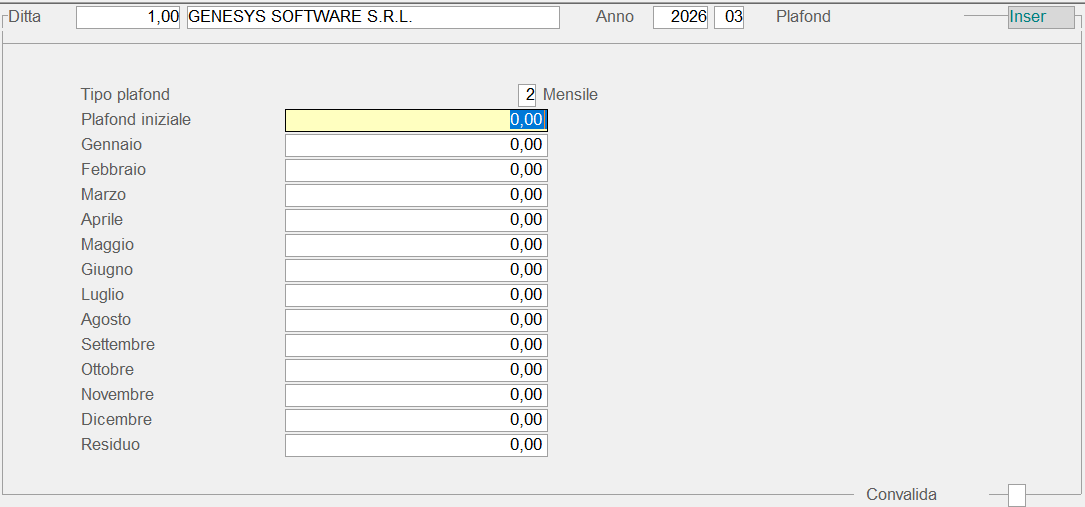
CREDITI/DEBITI
Questa scelta consente di gestire in automatico, in sede di liquidazione I.V.A., il credito speciale d'imposta, specificando nell'apposito campo il valore annuale. Per ogni mese di liquidazione, sono visualizzati i debiti e crediti I.V.A. e i crediti I.V.A. speciali utilizzati, queste informazioni sono desunte dai versamenti periodici, che potranno essere manutenuti direttamente in questa funzione, impostando il tasto F9 sulla Convalida.
Alla maschera di seguito riportata, si accede selezionando la Scelta 11, nella prima videata.
Anche il credito speciale d'imposta è gestito solo per l'attività principale (xxxxx,00), ogni anno quindi, bisogna impostare il valore annuale utilizzabile.
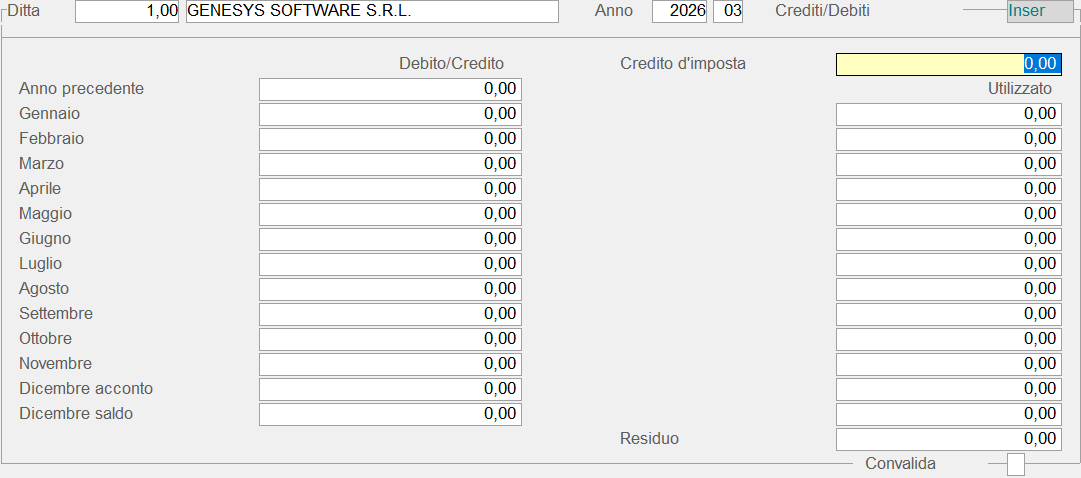
1.1.9.4 - Dati di Servizio
Nei Dati di Servizio è raggruppata una serie d'informazioni utili al buon funzionamento dell'applicativo, di cui ne velocizzano l'esecuzione, garantendo degli automatismi altrimenti non ottenibili. Nell'ambito di questo gruppo, è possibile distinguere le seguenti tabelle:
La presenza di questa tabella, oltre a garantire una serie di controlli, assicura la corretta progressione dei numeri e delle date, relativamente all'immissione della prima nota e alle stampe fiscali.
2. Assegnazione Conti Standard
Di fondamentale importanza, questa tabella consente l'associazione tra le voci che la compongono e alcuni elementi del Piano dei Conti. L'inserimento di tali voci è guidato, per ognuna di esse infatti, è richiesta l'impostazione del codice di uno specifico conto.
3. Assegnazione Conti Standard Diversi
La flessibilità di consente altresì, l'assegnazione di altri elementi del Piano dei Conti a Conti Standard indicati come diversi, in quanto ad uso e discrezione dell'utente.
Consentono l'attivazione di Gestioni verticali, nell'ambito di un modulo preesistente, e sono utili alla gestione del credito I.V.A. anno precedente.
 1. Numerazioni
Sono i dati raggruppati in questa tabella a garantire alcuni automatismi della prima nota e la corretta progressione dei numeri e delle date, nonché una serie di controlli, diretti ad accertare l'affidabilità e l'efficacia delle funzioni di . In essa si distinguono due sezioni: una relativa alla fase di immissione (input), l'altra alla fase di stampa (output). Si noti che esiste un'entry per ciascuno dei due anni gestiti in linea e per ogni serie di numerazione.
Dati Input
La data di registrazione, il numero identificativo dell'operazione, la data, il numero ed il protocollo delle fatture, tutti proposti in automatico durante la fase d'immissione della prima nota, sono gestiti dalle Numerazioni. L'utente, salvo casi particolari, non dovrà mai occuparsi di aggiornare i dati di cui sopra. Particolare importanza assumono i seguenti campi:
Numero Registrazioni Prima Nota
Indica il numero delle operazioni di Prima Nota, eseguite a partire dall'inizio dell'anno contabile. Talvolta può essere necessaria una sua modifica, in seguito al verificarsi di situazioni anomale.
Per ridurre il Numero Registrazioni, è sufficiente impostare il tasto F3. Attenzione però, quest'operazione potrebbe dar luogo a registrazioni con chiavi duplicate.
Sbilancio Prima Nota
Se durante la fase d'Immissione prima nota si verificasse uno sbilancio, il relativo valore sarebbe salvato in questo campo ed evidenziato nella videata della prima nota. Qualora tale sbilancio non avesse ragion d'essere, in quanto provocato da un evento contingente, sarà sufficiente intervenire direttamente su di esso. Viceversa, la combinazione di questo valore e della data relativa all'ultima operazione impedirebbero di effettuare registrazioni, se non nella data in cui si è verificato lo sbilancio, così da indurre l'operatore ad individuare e correggere l'operazione errata. Tutto questo al fine di assicurare l'affidabilità dei dati e la perfetta quadratura delle operazioni, presupposto essenziale per la correttezza delle scritture in partita doppia.
Numero Documenti/Righe IVA
L'attivazione di questi indicatori abilita la numerazione automatica delle pagine, in fase di stampa dei registri I.V.A.
Dati Output
In questa sezione sono mantenuti i dati relativi alle ultime stampe definitive dei vari adempimenti, al fine di garantire una continuità cronologica e numeraria dei tabulati prodotti. Questi stessi dati risultano indispensabili per effettuare una serie di controlli, finalizzati ad accertare l'affidabilità delle funzioni di . Si noti che l'aggiornamento di queste informazioni avviene contestualmente all'espletamento definitivo dei vari adempimenti e pertanto, non è richiesto alcun intervento da parte dell'utente, salvo casi eccezionali.
- Sono mantenuti, relativamente all'ultima stampa definitiva e dipendentemente dall'adempimento, i seguenti valori:
- la data
- i progressivi dare e avere
- il progressivo dell'ultimo movimento
- il numero e la data dell'ultima operazione annotata sul giornale contabile
- il numero e la data dell'ultima fattura di vendita
- il numero e la data dell'ultima fattura di acquisto.
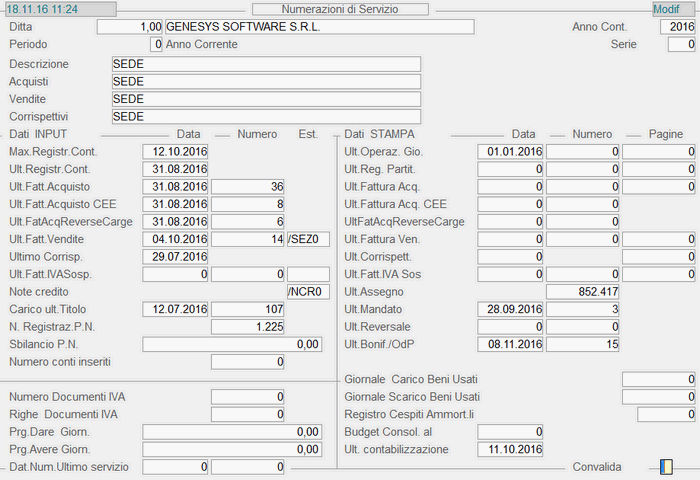
Numerazioni.
2. Assegnazione Conti Standard
Questa tabella consente a di conoscere i codici di specifici elementi del Piano dei Conti, utili all'esecuzione di alcune funzioni che, altrimenti, richiederebbero l'intervento dell'utente. In altre parole, se si considerano le funzioni automatiche di passaggio anno , queste non hanno bisogno di interagire con l'utente durante la loro esecuzione, proprio perché i codici relativi ai conti Bilancio di apertura, Bilancio di Chiusura, Profitti e Perdite, etc. sono ottenuti direttamente da questa tabella.
Una nota di rilievo merita l'organizzazione di questa tabella composta da 999 elementi (i primi 9 riservati, gli altri liberi), ognuno dei quali è esso stesso una tabella di 10 conti standard. Se per esempio, c'è una referenza al conto standard 546, il riferimento è alla sesta voce dalla 54-esima tabella.
Parlare dei Conti Standard come di riferimenti rapidi da inserire, nelle causali contabili o nelle anagrafiche dei clienti/fornitori come contropartita abituale, sarebbe riduttivo. In realtà i vantaggi offerti sono molteplici, essi infatti consentono:
- L'attivazione di automatismi. Una volta strutturata una causale e completata con i Conti Standard, durante l'immissione della prima nota, i codici dei conti interessati saranno proposti in automatico a tutto vantaggio dell'operatore, che riscontrerà un miglioramento in termini di prestazioni e di tempo.
- L'astrazione dai codici assegnati agli elementi del particolare Piano dei Conti. Se si dovesse indicare sulle causali contabili direttamente il codice del Piano dei Conti, si dovrebbe strutturare la stessa causale contabile, per ogni ditta gestita da . Questo inconveniente, molto serio in caso di gestione multiaziendale, è risolto elegantemente dai Conti Standard.
- La riduzione dell'intervento dell'operatore, nell'eventualità sorgesse la necessità di associare ad un Conto Standard, un codice diverso del Piano dei Conti (poiché generalmente un Conto Standard ricorre più volte ed in diverse entità della base di dati), oppure, durante l'esecuzione di alcune funzioni che attingono informazioni sui codici dei conti, direttamente dalla tabella dei Conti Standard.
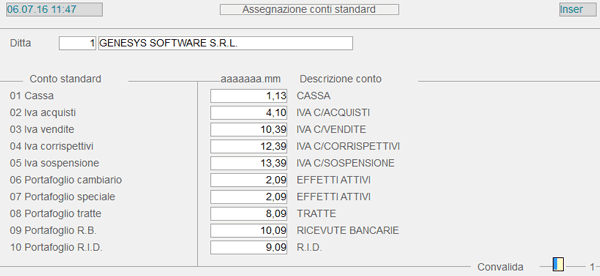
Assegnazione Conti Standard.
Con la release 5.2.3.0, per le installazioni che dispongono del modulo E22 Cespiti ammortizzabili, è stata implementata la gestione degli ammortamenti anticipati con il metodo del doppio binario.
A tale scopo occorre aggiornare la tabella dei conti standard con l'inserimento dei seguenti elementi:
- 73 -> conto Ammortamento indeducibile per Interferenza Fiscali
- 74 -> conto Ammortamento indeducibile beni immateriali (che non è legato al disinquinamento)
- libero (utilizzare qualunque codice) -> conto Fondo Recupero Interferenza Fiscali
Inoltre, è stata aggiornata la causale automatica per la rilevazione della vendita/dismissione delle immobilizzazioni, con la possibilità di gestire anche lo storno del fondo recupero interferenze fiscali (vedi information E22 Gestione cespiti ammortizzabili).
Per attivare l'automatismo occorre integrare la causale 22600 con il rilancio alla 22640 Storno Fondo Recupero Interferenze Fiscali (in corrispondenza del conto standard della colonna dare in luogo del codice 298 impostare il conto standard assegnato al conto Fondo Recupero Interferenza Fiscali).
3. Assegnazione Conti Standard Diversi
A differenza dei precedenti, dei quali la Genesys Software S.r.l. se ne riserva l'utilizzo, l'utente può inserire liberamente i Conti Standard diversi, da collegare alle causali contabili, ai Clienti e ai Fornitori. In questo caso, i codici della tabella a disposizione dell'utente vanno da 10 a 999.
È preferibile raggruppare in ogni elemento della tabella, conti tra loro omogenei e attribuire agli stessi, un titolo significativo. Si noti inoltre, che quanto detto nel paragrafo precedente, trova applicazione anche per i Conti Standard Diversi.
In fase d'Immissione/Manutenzione Conti Standard Diversi, è stato implementato un controllo per verificare se il conto da inserire o manutenere esiste già in altre tabelle, al fine di evitare la duplicazione dello stesso ed il proliferare di tabelle diverse.
Per attivare il suddetto controllo, è sufficiente cliccare con il tasto sinistro del mouse, sul bottone corrispondente al conto da verificare ed ottenere così, se il conto esiste già in un'altra tabella, il riferimento alla stessa.
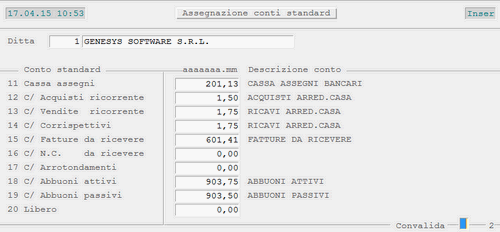
Assegnazione Conti Standard Diversi.
4. Parametri funzionali
Sezionale I.V.A.
L'attivazione di questo flag è utile per le ditte che gestiscono più serie di numerazione per i documenti di vendita, poichè comporta la stampa del numero di serie sul registro I.V.A. unico. In caso contrario invece, sono stampati registri diversi per ogni serie numerazione.
Gestione Professionisti
La gestione dei professionisti si abilita inserendo il valore 5 e richiede che il campo Quadro Dichiarazione dei Redditi della parte contabile sia impostato a C o E.
Registrazione incassi
Consente di selezionare la modalità di registrazione degli incassi, scegliendo tra quella analitica (valore 1) e quella sintetica (valore 0).
Passaggio contabile
Nell'ambito del modulo ciclo attivo , la fase di Contabilizzazione dei documenti di vendita può essere eseguita dal sistema in modalità standard o analitica, in quest'ultimo caso è necessario valorizzare ad 1 il presente indicatore.
Gli altri Flags Ditta inseriti in questa sezione sono parametri utili all'attivazione di gestioni verticali (filiale, depositi, lotti, regime in accise, caratteristiche e pedane), nell'ambito di un modulo preesistente. Il controllo di questi campi è a carico del Servizio Assistenza.
- Situazione Partite
- La stampa della Situazione Partite può essere eseguita con riferimento:
- Calcolo MDB
- I valori di attivazione previsti per quest'indicatore sono:
- 1 = abilita il calcolo in funzione dei Vuoti
- 2 = imposta il calcolo in funzione dei Giorni
- 3 = considera ai fini del calcolo, sia i Vuoti che i Giorni.
Sincronizzazione sedi/periferie
Se impostato a spazio, non esporta in periferia i movimenti di trasferimento, tra i depositi registrati in sede. I valori di attivazione previsti per quest'indicatore vanno da 1 a 9, più precisamente, da 1 a 4 riguardano la gestione delle ditte, mentre da 5 a 9 si riferiscono agli studi.
Gestione fotolaboratorio
La Gestione del fotolaboratorio può essere abilitata, prevedendo delle Promozioni a valore (scelta 2).
- Gestione Conferimenti
- Il valore assunto da questo flag determina la modalità di gestione dei Conferimenti, i valori previsti sono:
- A = per indicare il "Tipo A"
- B = per selezionare il "Tipo B".
- Numerazione libri e registri
- Impostare:
- 1 = per attivare la numerazione pagine del giornale contabile
- 2 = per attivare la numerazione pagine dei registri I.V.A.
- 3 = per attivare la numerazione pagine su entrambi i documenti.
- La numerazione pagine è eseguita dal sistema durante le relative stampe.
Numerazione attività registri I.V.A.
La valorizzazione di questo campo è richiesta solo agli utenti che utilizzano la gestione di più attività, esclusivamente per usufruire di più serie numerazioni, ai fini della fatturazione. Detti utenti devono valorizzare ad 1 l'indicatore, poichè questo valore assicura che la numerazione pagine segua la stessa progressione per tutte le attività.
I contatori per la numerazione dei registri sono rilevati dalle Numerazioni della ditta con codice zero. Per questa gestione particolare, la numerazione pagine ha effetto solo se la stampa dei registri è eseguita in definitivo.
- Gestione Credito I.V.A. Anno Precedente
- Il valore inserito in questo campo specifica la modalità di riporto del credito I.V.A., relativo all'anno precedente.
- Se 0 = libero il credito I.V.A. è riportato nell'anno corrente e tenuto a disposizione solo per compensare altri tributi, oppure azzerare o diminuire l'eventuale debito della liquidazione periodica.
- Per le ditte che hanno scelto la gestione libera del credito I.V.A., nella stampa della liquidazione periodica sono stati inseriti i seguenti dati informativi:
Per le ditte su cui s'intende applicare la prima modalità di riporto, è necessario, prima di stampare in modo definitivo la liquidazione di gennaio o del primo trimestre (esercizio corrente), portare a 1 il suddetto indicatore, in caso contrario impostare 0.
Gestione conto divisione
L'accensione di questo flag abilita la gestione del conto divisione. Inoltre, ai fini della Fatturazione Elettronica , accessibile dal modulo Ciclo Attivo , l'attivazione del conto divisione permette di stampare ed interrogare i dati contabili e finanziari, anche per conto consegna.
- Gestione Economica Clienti/Fornitori
- L'attivazione di quest'indicatore abilita la Gestione Economica Clienti/Fornitori in modalità base o completa, a seconda del valore impostato:
- 1 = gestione base
- 5 = gestione completa
- A differenza della gestione base (valore 1), la gestione completa (valore 5) prevede il controllo delle Condizioni Commerciali legate alle Convenzioni e all'Assortimento degli Articoli.
Gestione privacy
In ottemperanza alle disposizioni previste dal D.Lgs 196/2003 sulla privacy, le aziende che gestiscono dati sensibili devono richiedere ai clienti ed ai fornitori, con i quali entrano in rapporto, il consenso al trattamento dei dati, attraverso l'invio di una comunicazione nella quale devono essere riportate informazioni circa i fini e le modalità di utilizzo di questi dati, l'indicazione del titolare e del responsabile del trattamento, l'evidenzazione dei diritti riconosciuti all'interessato dal trattamento ed infine la sezione riservata all'interessato stesso per l'inoltro del consenso.
prevede la possibilità di gestire, attraverso il campo "Gestione privacy", presente tra i parametri funzionali ditta, la modalità adottata dall'azienda per l'inoltro della comunicazione:
-
Nessuno
-
"1 Base" = Comunicazione verbale
-
"2 Nuovo cliente/fornitore" = Gestione dati sensibili. Comunicazione emessa in fase di inserimento di un nuovo cliente/fornitore.
-
"3 Stampa documento cliente" = Gestione dati sensibili. Comunicazione emessa in fase di stampa documento cliente.
È opportuno precisare, che per eseguire la modifica dei campi relativi ai Parametri, è necessario impostare sulla Convalida, la lettera M (o m), seguita dal tasto INVIO.
Numero Giorni Esposizione Cambiaria Clienti
La Partita Cliente, seppur saldata con un Titolo (accettazione, cessione, tratta, ricevuta bancaria, RID e cessione credito), resterà in Esposizione Cambiaria, oltre la Data di Scadenza, un numero di Giorni corrispondente al valore impostato in questo campo.
Numero Giorni Esposizione Cambiaria Fornitori
La Partita Fornitore, seppur saldata con un Titolo, resterà in Esposizione Cambiaria, oltre la Data di Scadenza, un numero di Giorni corrispondente al valore impostato in questo campo.
Saldoconto fatture dal
Indicare il numero di mesi antecedenti alla data del sistema, a partire dai quali attivare la ricerca e la visualizzazione delle Partite da Saldare nella funzione Saldaconto della Prima Nota - Operazioni Finanziarie.
Tasso Interessi a Credito
Impostare il Tasso d'Interesse a Credito cui assoggettare le Partite dei Clienti scadute e non ancora saldate. Il Tasso d'Interesse sarà proposto in automatico nelle funzioni che lo richiedano (ad esempio Interrogazione e Stampa Partite Scoperte).
Tasso Interessi a Debito
Impostare il Tasso d'Interesse a Debito cui assoggettare le Partite dei Fornitori scadute e non ancora saldate. Il Tasso d'Interesse sarà proposto in automatico nelle funzioni che lo richiedano (ad esempio Interrogazione e Stampa Partite Scoperte).
Numero Giorni Intervallo Scadenze
Indicare il numero di giorni da cui è composto l'intervallo temporale, utile per la classificazione delle Partite Scoperte nelle funzioni di Interrogazione e Stampa.
Impostando 0 (zero), è assunto in automatico l'intervallo di 30 giorni.

1.1.9.4 - Ditta: 4. Dati di Servizio
Nei Dati di Servizio è raggruppata una serie d'informazioni utili al buon funzionamento dell'applicativo, di cui ne velocizzano l'esecuzione, garantendo degli automatismi altrimenti non ottenibili.
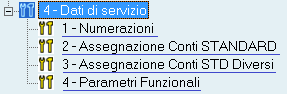
1.1.9.4.1 - Dati di Servizio: 1. Numerazioni
La presenza di questa tabella, oltre a garantire una serie di controlli, assicura la corretta progressione dei numeri e delle date, relativamente all'immissione della Prima Nota e alle stampe fiscali.
Sono i dati raggruppati in questa tabella a garantire alcuni automatismi della Prima Nota e la corretta progressione dei Numeri e delle Date, nonché una serie di controlli, diretti ad accertare l'affidabilità e l'efficacia delle funzioni di
In essa si distinguono due sezioni: una relativa alla fase di Immissione (input) e l'altra alla fase di Stampa (output): si noti che esiste un'entry per ciascuno dei due anni gestiti in linea e per ogni Serie di Numerazione.
- Periodo
- Impostare:
- 0 = anno corrente
- 1 = anno precedente
Sui campi Periodo e Serie è attivo il tasto F8, che permette di selezionare la Serie d'interesse tra quelle codificate (le Serie sono visualizzate per Anno e Attività).
Serie - Descrizione
Impostare il Codice della Serie Numerazione e la Descrizione standard.
Acquisti - Vendite - Corrispettivi
È possibile diversificare la Descrizione della Serie, a seconda che si stampi il Registro IVA Acquisti, Vendite o Corrispettivi. Questo consente di utilizzare una stessa Serie per gli Acquisti, le Vendite e i Corrispettivi, stampando su ciascun Registro la Descrizione appropriata.
Normalmente, la Descrizione visualizzata nelle find-grid e nelle videate è quella standard, mentre quelle specifiche servono solo ai fini della Stampa Registri IVA.
Dati Input
La data di registrazione, il numero identificativo dell'operazione, la data, il numero ed il protocollo delle fatture, tutti proposti in automatico durante la fase d'immissione in Prima Nota, sono gestiti dalle Numerazioni. L'Utente, salvo casi particolari, non dovrà mai occuparsi di aggiornare i suddetti dati. Particolare importanza assumono i seguenti campi:
- Estensione
- In questi campi è possibile impostare l'Estensione da aggiungere al Numero del Documento corrispondente.
- In particolare, le Estensioni sono state previste per le seguenti tipologie di documenti:
- Fatture di Vendita
- Fatture con IVA Sospesa (Enti Pubblici)
- Note Credito Clienti
- L'Estensione può avere una lunghezza massima pari a 5 caratteri alfanumerici, compreso l'eventuale carattere di separazione dell'Estensione dal Numero Documento: così, ad esempio, se si vuole utilizzare il carattere «/» per separare il Numero Documento dall'Estensione, è sufficiente che questo sia impostato come primo carattere nel campo Estensione.
- Le Estensioni del Numero Documento sono utilizzate ai fini della Stampa Registri IVA e devono essere impostate per Attività e Serie. Più precisamente, le Estensioni saranno riportate solo sui Registri IVA Vendite e Vendite Sospese e per tutte le Fatture, sia accompagnatorie che differite, varrà la stessa Estensione. Ad esempio, se il Numero della Fattura emessa è 127/FTV e /FTV è l'Estensione, nel Registro IVA sarà stampato 127/FTV come Numero.
- In fase di Passaggio Anno Contabile, le Estensioni saranno riportate sul nuovo Anno e, di conseguenza, se l'Anno è utilizzato come Estensione (ad esempio: 1234/2013), occorrerà modificare le Numerazioni del nuovo Anno per aggiornarne il valore.
Numero Registrazioni Prima Nota
Indica il numero delle operazioni registrate in Prima Nota, a partire dall'inizio dell'Anno contabile. Talvolta può essere necessaria una sua modifica, in seguito al verificarsi di situazioni anomale.
Per ridurre il Numero Registrazioni, è sufficiente impostare il tasto F3. Attenzione però, quest'operazione potrebbe dar luogo a registrazioni con chiavi duplicate.
Sbilancio Prima Nota
Se in fase di Immissione Prima Nota dovesse verificarsi uno sbilancio, il relativo valore sarebbe memorizzato in questo campo ed evidenziato nella videata della Prima Nota. Qualora tale sbilancio non avesse ragion d'essere, perché provocato da un evento contingente, sarà sufficiente intervenire direttamente su di esso. Viceversa, la combinazione di questo valore e della data relativa all'ultima operazione impedirebbe di effettuare registrazioni, se non alla data in cui si è verificato lo sbilancio, così da indurre l'operatore ad individuare e correggere l'operazione errata. Tutto questo al fine di assicurare l'affidabilità dei dati e la perfetta quadratura delle operazioni, presupposto essenziale per la correttezza delle scritture in partita doppia.
Numero Documenti/Righe IVA
L'attivazione di questi indicatori abilita la numerazione automatica delle pagine, in fase di Stampa Registri IVA.
Dati Stampa
In questa sezione sono mantenuti i dati relativi alle ultime stampe definitive dei vari adempimenti, al fine di garantire una continuità cronologica e numerica ai tabulati prodotti. Questi stessi dati risultano indispensabili per effettuare una serie di controlli, finalizzati ad accertare l'affidabilità delle funzioni di . Si noti che l'aggiornamento di questi dati avviene contestualmente all'espletamento definitivo dei vari adempimenti e, pertanto, non è richiesto alcun intervento da parte dell'Utente, salvo casi eccezionali.
- Sono mantenuti, relativamente all'ultima stampa definitiva e dipendentemente dall'adempimento, i seguenti valori:
- la Data
- i Progressivi Dare e Avere
- il Progressivo dell'Ultimo Movimento
- il Numero e la Data dell'Ultima Operazione annotata sul Giornale Contabile
- il Numero e la Data dell'Ultima Fattura di Vendita
- il Numero e la Data dell'Ultima Fattura di Acquisto
- Ultima Fattura Acquisto CEE / Reverse Charge
- La valorizzazione di questi campi permette al programma di proporre in automatico il protocollo, in fase d'immissione delle Fatture d'Acquisto CEE e Reverse Charge, se gestite con unica registrazione (e nella stessa Serie di Numerazione degli Acquisti nazionali).
- Le funzioni interessate da questa implementazione sono:
Per avvalersi di questo automatismo, gli utenti interessati devono necessariamente valorizzare i nuovi campi, impostando l'ultimo protocollo delle Fatture d'Acquisto CEE e Reverse Charge. Agli utenti che gestiscono Serie di Numerazione distinte per tipologie di acquisti, Non è richiesto alcun intervento.
Ult. contabiliz.
La data di ultima contabilizzazione è controllata in fase di immissione/emissione Documenti Vendita, se sui Parametri Funzionali Ditta è attivo l'indicatore Chiusura Periodo.

Dati di Servizio: Numerazioni
1.1.9.4.2 - Assegnazione Conti Standard
In questa tabella è possibile impostare i Codici da attribuire a specifici Conti cosiddetti Standard, al fine di automatizzare tutta una serie di fasi operative che, altrimenti, richiederebbero l'intervento manuale dell'utente. Ad esempio, le operazioni contabili di Passaggio Anno sono espletate in automatico dall'applicativo, proprio perchè i Codici dei Conti interessati (Bilancio di apertura, Bilancio di chiusura, Profitti e Perdite, ...) sono acquisiti direttamente da questa tabella, quindi non è necessario l'intervento dell'utente.
- La presenza della tabella Conti Standard garantisce una molteplicità di vantaggi, principalmente:
- attivazione di automatismi
una volta strutturata una Causale Contabile e completata con i Conti Standard, in fase d'immissione Prima Nota, i codici dei Conti interessati alla registrazione saranno proposti in automatico dal programma, con conseguente riduzione dei tempi operativi ed eliminazione di possibili errori in fase d'impostazione dati - astrazione dai Codici assegnati agli elementi del Piano dei Conti
se si dovesse indicare su ogni singola Causale Contabile direttamente il Codice dell'elemento del Piano dei Conti interessato, si dovrebbe strutturare la stessa Causale Contabile per ogni Ditta gestita dal sistema; questo inconveniente, molto serio in caso di gestione multiaziendale, è risolto completamente attraverso i Conti Standard
Fatture/Note Credito da ricevere/emettere
- Per la rilevazione automatica delle scritture relative a Fatture/Note Credito da ricevere/emettere, occorre valorizzare i seguenti campi:
- Conto 15 - Fatture da ricevere
- Conto 16 - Note Credito da ricevere
- Conto 34 - Fatture da emettere
- Conto 35 - Note Credito da emettere
- Il programma controlla che i Conti impostati in questi campi abbiano il valore RICEM nel campo Classe Conto.
IVA di Gruppo
- Al fine di poter gestire l'IVA di Gruppo, occorre che siano valorizzati i seguenti Conti Standard:
- Conto 38 - Credito IVA v/Controllate
- Conto 39 - Debito IVA v/Controllate
- Conto 40 - IVA di Gruppo
- Per la gestione dell'IVA di Gruppo e delle scritture contabili in LiquidazioneIVA, questi Conti Standard devono essere presenti su tutte le Ditte partecipanti al Gruppo, inclusa la Controllante.
Mastro Clienti/Fornitori standard
- È obbligatorio valorizzare i seguenti campi:
- Conto 47 - Mastro Clienti standard
- Conto 48 - Mastro Fornitori standard
- I Mastri standard saranno proposti in automatico nelle seguenti funzioni:
- Ciclo Passivo - Ciclo Passivo Ce.Di.
- Ordini Fornitori: Immetti, Modifica e Cancella
- Ordini di trasferimento: Immetti, Modifica e Cancella
- Documenti di Acquisto: Immetti, Modifica e Cancella
- Ciclo Attivo - Ciclo Attivo Ce.Di.
- Ordini ricorrenti: Immetti
- Ordini Clienti: Immetti, Modifica e Cancella, Modifica & Annulla
- Concorsi - Consegna Premio
- Avviamento Allestimento Consegne
- Documenti di Consegna: Immetti, Modifica e Cancella
- Vendita al Banco: Immetti, Modifica e Cancella
- Magazzino - Magazzino Ce.Di.
- Intrastat: Manutenzione valore statistico Vendite/Acquisti
- Sales Force Management - Sales Force Management Ce.Di.
- Ordini Clienti: Immetti, Modifica e Cancella, Modifica e Annulla
- Produzione e Distribuzione Gas
- Ordini Clienti: Immetti, Modifica e Cancella, Modifica e Annulla
- Documenti di Acquisto: Immetti, Modifica e Cancella
Nelle videate di testa delle suddette funzioni, il Conto Cliente/Fornitore risulterà diviso in due campi: uno per l'Analitico e l'altro per il Mastro. Per cambiare il Mastro, impostare il tasto F3 sull'Analitico.
Solo nelle funzioni della Gestione Ce.Di., il cursore non si posiziona sul campo Analitico bensì sulla Descrizione.
Generazione Automatica Movimenti Carico/Scarico da Produzione
Per la generazione automatica dei Movimenti di Carico/Scarico da Produzione, derivanti dalla rilevazione assistita dai dispositivi remoti, è necessario valorizzare il Conto Standard 72.
Gestione Cespiti Ammortizzabili
- L'attivazione della gestione Cespiti Ammortizzabili richiede la valorizzazione dei seguenti Conti Standard:
- Conto 74 - Ammortamento Indeducibile Beni Immateriali
- Conto 75 - Ammortamento Indeducibile Beni Materiali
- Conto 78 - Plusvalenze
- Conto 79 - Minusvalenze
- Per le Aziende che dispongono del modulo Cespiti Ammortizzabili, è prevista la possibilità di gestire gli Ammortamenti Anticipati con il metodo del doppio binario.
- Tale gestione richiede l'inserimento nella tabella Conti Standard dei seguenti elementi:
- Conto 73 - Ammortamento Indeducibile per Interferenza Fiscali
- Conto 74 - Ammortamento Indeducibile Beni Immateriali (che non è legato al disinquinamento)
- Conto libero (può assumere qualunque codice) - Fondo Recupero Interferenza Fiscali
Inoltre, è stata aggiornata la Causale automatica per la rilevazione della Vendita/Dismissione delle Immobilizzazioni, con la possibilità di gestire anche lo storno del Fondo Recupero Interferenze Fiscali.
Per attivare l'automatismo occorre integrare la Causale 22.600-Vendita/Dismissione Bene con il rilancio alla Causale 22.640-Storno Fondo Recupero Interferenze Fiscali (in corrispondenza del Conto Standard della colonna Dare, in luogo del codice 298, impostare il Conto Standard assegnato al conto Fondo Recupero Interferenza Fiscali).
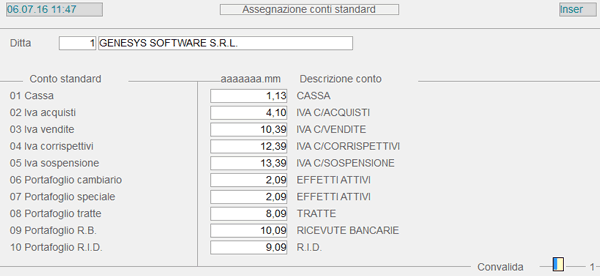
Assegnazione Conti Standard: esempio 1° videata
1.1.9.4.3 - Assegnazione Conti Standard Diversi
La flessibilità di consente altresì, l'assegnazione di altri elementi del Piano dei Conti a Conti Standard indicati come «Diversi», in quanto ad uso e discrezione dell'utente.
A differenza dei precedenti, dei quali la Genesys Software si riserva l'utilizzo, l'utente può inserire liberamente i Conti Standard Diversi, da collegare alle Causali Contabili, ai Clienti e ai Fornitori. In questo caso, i codici della tabella a disposizione dell'utente vanno da 10 a 999.
È preferibile raggruppare in ogni elemento della tabella, Conti tra loro omogenei e attribuire agli stessi, un titolo significativo. Si noti inoltre, che quanto detto nel paragrafo precedente, trova applicazione anche per i Conti Standard Diversi.
In fase d'Immissione/Manutenzione Conti Standard Diversi, è stato implementato un controllo per verificare se il Conto da inserire o manutenere esiste già in altre tabelle, al fine di evitare la duplicazione dello stesso ed il proliferare di tabelle diverse.
Per attivare il suddetto controllo, è sufficiente cliccare con il tasto sinistro del mouse, sul pulsante corrispondente al Conto da verificare e sapere così, se il Conto esiste già in un'altra tabella, il riferimento alla stessa.
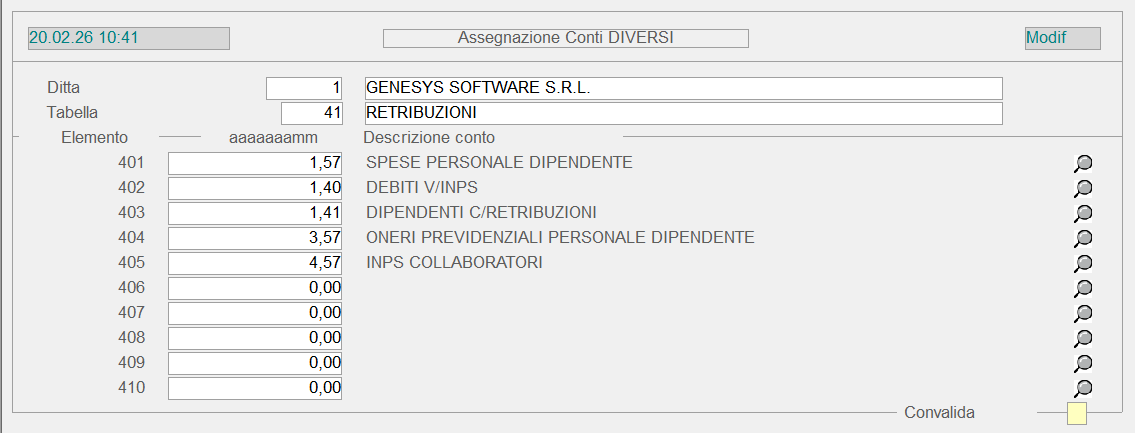
1.1.9.4.4 - Parametri Funzionali
- I Parametri Funzionali sono organizzati in tre videate:
- Le videate sono accessibili mediante gli appositi tasti label sotto il campo Ditta, nonchè mediante i tasti page up e page down, digitati in corrispondenza della Convalida.
Per accedere alla manutenzione dei campi, in corrispondenza della Convalida, impostare la lettera M o m seguita dal tasto Invio.
Parametri Funzionali: 1° Videata 
Contabilità Generale
- Gestione Privacy
- In ottemperanza alle disposizioni contenute nel D.Lgs. 196/2003 sulla Privacy, le Aziende che gestiscono dati sensibili sono tenute a richiedere, ai Clienti e ai Fornitori interessati, il consenso al trattamento di tali dati.
- Per richiedere il consenso al trattamento dei dati, l'Azienda deve inoltrare ai soggetti interessati, un'apposita comunicazione contenente informazioni circa: i fini e le modalità di trattamento dei dati, il titolare e il responsabile del trattamento, i diritti riconosciuti all'interessato. Tale comunicazione deve essere sottoscritta dal soggetto interessato, quindi trasmessa all'Azienda.
- In conformità alle disposizioni legislative, il valore impostato in questo campo determina la modalità adottata dall'Azienda per l'inoltro della comunicazione ai Clienti e Fornitori:
- 1 - Base = Comunicazione verbale.
- 2 - Nuovo Cliente/Fornitore = Gestione dati sensibili
Comunicazione emessa in fase d'inserimento di un nuovo Cliente/Fornitore - 3 - Stampa documento Cliente = Gestione dati sensibili
Comunicazione emessa in fase di stampa del Documento Cliente
- Gestione Credito I.V.A. Anno Precedente
- Il valore inserito in quest'indicatore specifica la modalità di riporto del Credito IVA Anno Precedente.
- 0 = Libero
Il Credito IVA è riportato nell'Anno Corrente ed è disponibile per compensare altri tributi, oppure azzerare o diminuire l'eventuale debito della Liquidazione periodica. - Per le Ditte che scelgono la gestione libera del Credito IVA, nella stampa della Liquidazione periodica saranno fornite le seguenti informazioni:
- Credito IVA compensabile iniziale
- Credito IVA compensabile, utilizzato nelle Liquidazioni IVA periodiche
- Credito IVA compensabile, utilizzato nel modello di pagamento F24
Per le Aziende su cui s'intende applicare la prima modalità di riporto (0 - Libero), prima di stampare in definitivo la Liquidazione di gennaio o del primo trimestre (esercizio corrente), è necessario portare ad 1 questo indicatore.
- 1 = Liquidazione IVA
Il Credito IVA A.P. potrà essere utilizzato nella prima Liquidazione IVA dell'Anno Corrente e/o trasferito in F24. Per avvalersi di quest'ultima possibilità, in fase di Manutenzione Versamento Imposte, deve valorizzare il campo Credito annuale trasferito F24, indicando l'importo da utilizzare in F24. L'eventuale differenza tra il Credito IVA A.P. e quello trasferito in F24 sarà disponibile in fase di Liquidazione.
Gestione Conto Divisione
L'attivazione di questo flag (valore 1) abilita la Gestione del Conto Divisione.
Inoltre, ai fini della Fatturazione Elettronica del modulo Ciclo Attivo, la gestione del Conto Divisione permette d'interrogare e stampare i dati contabili e finanziari, anche per Conto Consegna.
Gestione Professionisti
La Gestione Professionisti si abilita inserendo il valore 5 e richiede che il campo Quadro Dichiarazione dei Redditi della parte contabile sia impostato a C oppure E.
Lasciare a spazio per Non abilitare la Gestione Professionisti.
- Impostare:
- 1 = per attivare la Numerazione Pagine sul Giornale Contabile
- 2 = per attivare la Numerazione Pagine sui Registri IVA
- 3 = per attivare la Numerazione Pagine su entrambi
- In ogni caso, la Numerazione Pagine è effettuata dal sistema durante le relative stampe.
Lasciare a spazio per Non attivare la Numerazione Pagine.
- Numerazione Pagine Registri I.V.A.
- La valorizzazione di quest'indicatore è richiesta solo alle Ditta che gestiscono più Attività perchè permette di decidere in che modo gestire la numerazione delle pagine dei Registri IVA (stampa in definitivo).
- Sono previsti i seguenti valori:
- 1 = unica per Attività
la numerazione delle pagine dei Registri IVA seguirà la stessa progressione per tutte le Attività della Ditta - 2 = unica per Attività e Serie
la numerazione delle pagine dei Registri IVA seguirà la stessa progressione per tutte le Attività della Ditta e per tutte le Serie di Numerazione - Al contrario, lasciando a spazio l'indicatore, le pagine dei Registri IVA saranno numerate separatamente per Attività e Serie di Numerazione.
I contatori per la numerazione delle pagine dei Registri IVA sono rilevati dalle Numerazioni della Ditta con codice 0 (zero).
Codice IVA abituale
Se valorizzato, questo Codice IVA sarà proposto in automatico in fase d'immissione PrimaNota.
Centro di Costo/Ricavo generico
Se valorizzato, sarà proposto in sostituzione del Codice 9900, in tutti i casi in cui il Centro di Costo/Ricavo è uguale a 0 (zero).
- Comunicazione Black list
- Il valore impostato in questo campo determina la periodicità della Comunicazione Dati Black List e la tipologia delle operazioni attive.
- Sono ammessi i seguenti valori:
- 0 = Mensile - Cessione di beni (default)
- 1 = Trimestrale - Cessione di beni
- 2 = Mensile - Prestazione di servizi
- 3 = Trimestrale - Prestazione di servizi
- Contabilità Retribuzioni
- Quest'indicatore può assumere i seguenti valori:
- 0 = operazione unica
- 1 = operazione Co.An. distinta
Per le Ditte che gestiscono la Contabilità Analitica, quest'indicatore permette di scegliere se accorpare, in un'unica registrazione, l'operazione ai fini Co.Ge. e quella ai fini Co.An. (valore 0), oppure registrare le operazioni distintamente (valore 1).
Il valore di quest'indicatore è controllato nella funzione di Contabilizzazione Retribuzioni.
- Contabilità Emolumenti
- Quest'indicatore può assumere i seguenti valori:
- 0 = scrittura analitica
- 1 = scrittura sintetica
- Gerarchia schemi bilancio
- Questo parametro può assumere i seguenti valori:
- 0 = Figlio
Ditta da assumere per la rilevazione dei dati - 1 = Padre livello 1
Ditta che deve esistere solo come Anagrafica e che racchiude le Ditte di livello 0 - 2 = Padre livello 2
Ditta che deve esistere solo come Anagrafica e che racchiude le Ditte di livello 1
- Più precisamente, la Ditta di livello 2 racchiude più raggruppamenti di livello 1, i quali, a loro volta, racchiudono una o più Ditte di livello 0. Questa struttura permette di ottenere:
- - uno Schema di Bilancio per la sola Ditta di livello 0
- - uno Schema di Bilancio per una Ditta di livello 1, con il totale delle Ditte di livello 0 ad essa associate
- - uno Schema di Bilancio per una Ditta di livello 2, con il totale delle Ditte di livello 0, incluse nelle Ditte di livello 1 associate alla Ditta di livello 2
La funzione che permette di definire uno Schema di Bilancio Riclassificato è presente nel modulo Amministrazione.
Cliccando sul pulsante  in corrispondenza del nuovo campo, si accede alla manutenzione della relazione con la Ditta di livello superiore:
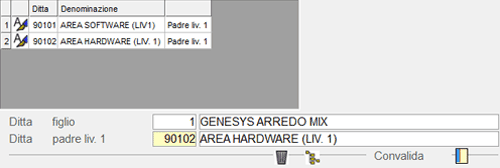
Nella parte superiore della window sono visualizzate tutte le Ditte di livello superiore rispetto a quello della Ditta in esame: così ad esempio, accedendo con una Ditta di livello 0, si otterrà l'elenco delle Ditte di livello 1.
Cliccando sul pulsante si assume la Ditta come Ditta di livello superiore oppure la si imposta; mentre cliccando sul pulsante  si cancella la relazione. Infine, cliccando sul pulsante
  , si ottiene la visualizzazione dell'albero con le relazioni della Ditta padre e delle Ditte figlie (parte destra della window).
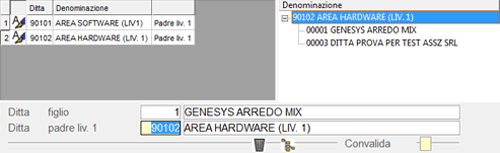
- Gestione CIG
- Un valore maggiore di 0 (zero) serve ad abilitare la Gestione delle Gare/CIG, ai fini del Ciclo Attivo/Passivo o di entrambe le gestioni.
- Sono infatti previsti i seguenti valori:
- 1 = abilita la Gestione Gare ai fini del Ciclo Passivo
- 2 = abilita la Gestione Gare ai fini del Ciclo Attivo
- 3 = abilita la Gestione Gare in entrambi i moduli
Se l'indicatore è impostato a 0 (zero), la Gestione CIG Non sarà attivata.
Ai fini della Fatturazione Elettronica PA, è indispensabile che quest'indicatore sia valorizzato a 2: questo valore garantisce che, nella Fattura Elettronica PA, sia riportato anche il codice della Gara a cui essa si riferisce.
- Periodo Competenza Ratei e Risconti
- Parametro per la gestione del Periodo di Competenza dei Ratei e Risconti, nelle funzioni d'immissione Prima Nota e Ciclo Passivo Integrato.
- Può assumere i seguenti valori:
- 0 - Libero
In Prima Nota, il periodo di competenza sarà proposto in automatico, solo se s'imposta il tasto F3 sul campo Importo/Imponibile.
Nel Ciclo Passivo Integrato, bisognerà spostarsi con il cursore sul campo Convalida al piede. - 1 - Richiesto
In Prima Nota, i campi per l'inserimento del periodo di competenza saranno proposti in automatico.
Nel Ciclo Passivo Integrato, se tutti i periodi di competenza sono a zero, il cursore si posizionerà sulla manutenzione della prima riga, altrimenti sulla Convalida al piede. - 2 - Obbligatorio
Come il valore 1, solo che in questo caso l'inserimento del periodo di competenza è obbligatorio. Per impostare a zero il periodo di competenza, occorrerà forzare il valore con F3, sia sulla data d'inizio che su quella di fine.
Scritture contabili Liquidazione IVA
Se questo check-box è attivo, in fase di Liquidazione IVA periodica, sia per singola Ditta che di Gruppo, il programma provvederà ad eseguire in automatico le relative scritture contabili. Ovviamente, è possibile attivare o disattivare le scritture contabili anche in fase di Liquidazione IVA.
Gestione IVA di Gruppo
I campi presenti in questa sezione devono essere impostati sulle Ditte che adottano il regime fiscale dell'IVA di Gruppo: consultare la relativa dispensa per eventuali approfondimenti.
IVA di Gruppo
Specificare se la Ditta in esame è la Controllante (valore 1) oppure la Controllata (valore 2); cliccando sull'apposito pulsante  si ottiene l'elenco delle Ditte controllate.
Ditta controllante
Se l'indicatore IVA di Gruppo è 2, quindi la Ditta è una controllata, in questo campo è richiesto di specificare la Ditta controllante.
Inizio controllo - Mese
È valorizzato automaticamente ad 1.
Inizio controllo - Anno
Impostare l'Anno d'inizio del controllo, sia per la Ditta controllante che per tutte le controllate.
Ultimo controllo - Mese
Impostare il Mese dell'ultimo controllo gestito oppure il valore 12 per indicare tutto l'anno.
Ultimo controllo - Anno
Impostare l'Anno dell'ultimo controllo gestito oppure 9999 se la scadenza non è nota.
I campi della sezione Gestione IVA di Gruppo possono essere modificati solo dal modulo Amministrazione, mentre dagli altri moduli possono essere solo visualizzati.
Archiviazione Documentale
- Gestore primario
- Per le Ditte su cui è attiva la Gestione DMI, l'impostazione di quest'indicatore è obbligatoria perché serve ad individuare il Gestore primario nei Parametri ARXIVAR o CREDEMTEL e sulle Classi documentali.
- I valori previsti sono:
- 2 = ARXivar
- 3 = IXCE
- A = Credemtel
- In seguito all'eventuale modifica del Gestore primario, saranno automaticamente adeguati i Parametri sulla Ditta (da primari a secondari e viceversa).
- In caso di gestione mista, ossia quando la Ditta si avvale di due Gestori diversi, uno per l'archiviazione documentale e l'altro per la conservazione elettronica dei documenti, il Gestore primario è il provider che si occupa dell'archiviazione documentale.
Gestione Finanziaria
Numero Giorni Esposizione Cambiaria Clienti
La Partita Cliente, seppur saldata con un Titolo (accettazione, cessione, tratta, ricevuta bancaria, RID e cessione credito), resterà in Esposizione Cambiaria, oltre la Data di Scadenza, un numero di Giorni corrispondente al valore impostato in questo campo.
Numero Giorni Esposizione Cambiaria Fornitori
La Partita Fornitore, seppur saldata con un Titolo, resterà in Esposizione Cambiaria, oltre la Data di Scadenza, un numero di Giorni corrispondente al valore impostato in questo campo.
Saldaconto Fatture dal
Indicare il numero di mesi antecedenti alla data del sistema, a partire dai quali attivare la ricerca e la visualizzazione delle Partite Scadute da Saldare, nella funzione Saldaconto della Prima Nota Cassa.
% Interessi attivi
Impostare il tasso d'interesse da applicare alle Partite dei Clienti scadute e non ancora saldate.
Il tasso d'interesse sarà proposto in automatico nelle funzioni che lo richiedano (ad esempio Interrogazione e Stampa Partite Scoperte).
% Interessi passivi
Impostare il tasso d'interesse da applicare alle Partite dei Fornitori scadute e non ancora saldate.
Il tasso d'interesse sarà proposto in automatico nelle funzioni che lo richiedano (ad esempio Interrogazione e Stampa Partite Scoperte).
Numero Giorni Intervallo Scadenze
Indicare il numero di giorni da cui è composto l'intervallo temporale, utile per la classificazione delle Partite Scoperte nelle funzioni di Interrogazione e Stampa.
Impostando 0 (zero), è assunto in automatico l'intervallo di 30 giorni.
Partite Scoperte in Esposizione Cambiaria
Nelle funzioni d'Interrogazione e Stampa, il valore di quest'indicatore regola la visualizzazione delle Partite Scoperte e delle Partite Pareggiate da titoli cambiari, ma ancora totalizzate in Esposizione Cambiaria.
Se impostato ad 1, le Partite Scoperte e Pareggiate saranno evidenziate, solo impostando il tasto funzione F3.
Lasciando a 0 (zero) invece, le Partite Scoperte e Pareggiate saranno sempre visualizzate.
- Gestione Cessione Crediti
- Quest'indicatore è rilevante ai fini della gestione Cessione Crediti e può assumere i seguenti valori:
- 0 = No
indica che la Cessione Crediti Non è attiva - 1 = Sì, partite aperte
indica che la Cessione Crediti interessa solo le partite attive - 2 = Sì, chiuse in accertamento
indica che la Cessione Crediti interessa le partite aperte e/o chiuse con movimenti da accertare
Il valore 2 comporta che, in seguito all'operazione di cessione, il movimento d'incasso sulla partita sarà trasferito dal Conto ordinario a quello Cliente C/Cessione; la funzione di Export si comporterà di conseguenza, considerando anche le partite cedute e pareggiate con movimenti da accertare.
- Distinte Disposizioni di Pagamento
- In fase di generazione del flusso CBI per le disposizioni di pagamento, la stampa della distinta definitiva può essere eseguita riassegnando ad essa un nuovo numero oppure lasciando invariato quello esistente.
- La scelta tra le due alternative dipende dal valore di quest'indicatore:
- 0 = per lasciare lo stesso numero
- 1 = per riassegnare un nuovo numero
- Incasso da Esattori
- Può assumere i seguenti valori:
- 0 = imposta Data Operazione
la funzione di Gestione Incasso da Esattori (2.3 - 2 - 2) richiederà l'impostazione della Data Operazione - 1 = assume Data Operazione Flusso
la funzione di Gestione Incasso da Esattori assumerà la Data Operazione indicata nel flusso
- Inc./Pag. su Filiale div.
- Quest'indicatore permette di gestire direttamente sulla Partita la Filiale, eventualmente diversa da quella impostata in PrimaNotaCassa della Gestione Finanza.
- I valori previsti sono:
- 0 = Nessun controllo
nel Saldaconto saranno proposte tutte le Partite, a prescindere dalla Filiale impostata in Prima Nota Cassa e, per le Partite selezionate, gli Incassi/Pagamenti saranno registrati sulla Filiale definita in Prima Nota Cassa - 1 = Filtra
nel Saldaconto saranno proposte solo le Partite con Filiale uguale a quella impostata in Prima Nota Cassa - 2 = con Forzatura
nel Saldaconto saranno proposte tutte le Partite, a prescindere dalla Filiale impostata in Prima Nota Cassa e, per ogni Partita selezionata, il programma confronterà la Filiale della Partita con quella impostata in Prima Nota Cassa: se diversa, l'Utente sarà avvisato con un messaggio attenzionale e potrà forzare con il tasto F3. Se la Partita è stata già selezionata e forzata, Non sarà richiesta un'ulteriore forzatura. In caso di selezione massiva delle Partite visualizzate nel Saldaconto, mediante attivazione dell'apposito check-box, il programma includerà solo quelle con Filiale uguale a quella della Prima Nota Cassa e quelle che, pur avendo Filiale diversa, risultano già forzate. Al contrario, disattivando il check-box per deselezionare tutte le Partite, l'eventuale forzatura già effettuata sarà annullata.
% Soglia Minima Fido
Impostando un valore maggiore di 0 (zero), in fase d'immissione Ordini Documenti Vendita, sarà fornita apposita segnalazione qualora la capienza residua del Fido risulti inferiore all'importo della Soglia Minima, calcolato applicando questa percentuale al Fido massimo (impostato sull'Anagrafica Cliente).
Lasciando a 0 (zero) l'indicatore, Non sarà attivato alcun controllo.
Nel caso il Cliente sia legato ad un Rapporto Contabile, il controllo sarà eseguito su questo.
Esempio: Supponiamo che il Cliente abbia una situazione di questo tipo
- % Soglia Minima Fido = 10
- Fido massimo = 10.000 euro
- Importo Soglia Minima Fido = 1.000 euro
Importante! Ai fini del controllo sulla % Soglia Minima Fido, è indispensabile che sia attivo il Controllo Solvibilità.
- Controllo su Condizione Pagamento
- Attivando quest'indicatore, in fase d'immissione Ordini e Documenti Vendita, saranno previsti dei controlli sulla Condizione di Pagamento, che potrebbero inibire l'inserimento stesso.
- I valori previsti sono:
- 0 = No
Non sarà effettuato alcun controllo - 1 = Contanti
In presenza di partite scadute, se il Tipo Carta della Condizione di Pagamento è contanti, bancomat o carta di credito, sarà inibito l'inserimento dell'Ordine/Documento - 2 = Diversa da Contanti
Sarà verificato che al Cliente risulti assegnato un Fido e che l'importo dello stesso sia maggiore di 0 (zero); in caso di esito negativo del controllo, sarà inibito l'inserimento dell'Ordine/Documento. Questo valore può essere utile per controllare che Non ci siano Clienti sprovvisti di Fido - 3 = Tutti
I controlli saranno eseguiti su tutte le Condizioni di Pagamento, contanti e non
- I controlli sulla % Soglia Minima Fido e sulla Condizione di Pagamento sono stati implementati nelle seguenti funzioni:
- Immissione Ordini Clienti (27 - 2.1 - 3 - 2)
- Immissione Documenti Consegna (27 - 2.3 - 2 - 2)
- Immissione Ordini Clienti (29 - 2.1 - 3 - 2)
- Immissione Ordini Clienti (B3107 - 2.1 - 3 - 2)
- Immissione Documenti Consegna (B3107 - 2.3 - 2 - 2)
- Immissione Documenti Vendita al Banco (B3107 - 2.3 - 2 - 2)
- Immissione Ordini Clienti (35 - 2.1 - 3 - 2)
- Immissione Documenti Consegna (35 - 2.3 - 2 - 1)
- Generazione movimenti SICO IRONGAS (35 - 1.16 - 26 - 2 - 1)
- Generazione movimenti Vendita Diretta (35 - 2.3 - 11 - 1)
- Immissione Documenti Consegna (B37 - 2.3 - 2 - 2)
- Immissione Documenti di Ritiro (B37 - 2.3 - 3 - 2)
- Immissione Documenti Vendita (E38 - 2.3 - 3 - 2)
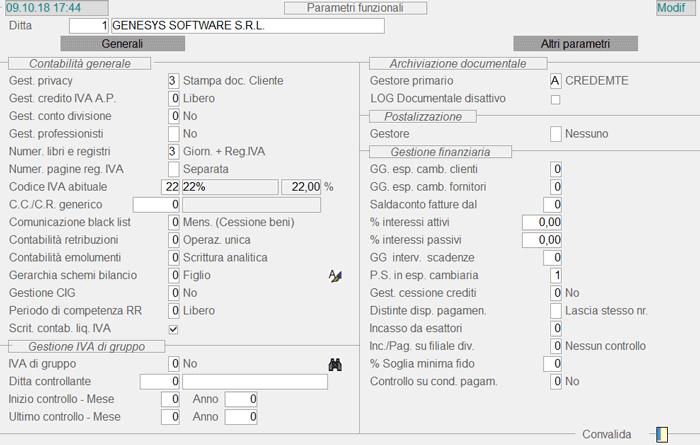
Parametri Funzionali: 1° videata
Parametri Funzionali: 2° Videata 
Acquisti/Vendite/Logistica
I successivi Parametri sono utili all'attivazione di specifiche gestioni, nell'ambito dei Moduli preesistenti ed il loro controllo è affidato al Servizio Assistenza Genesys Software.
Gestione Filiali
La Gestione Filiali si abilita inserendo il valore 1.
Se la Ditta intende gestire il Passaggio Anno per Filiale, occorre valorizzare a 2 quest'indicatore.
Gestione Depositi
La Gestione Depositi si abilita inserendo il valore 1.
Lasciare a spazio per Non gestire la Tracciabilità.
Lasciare a 0 (zero) per Non attivare la Gestione Automatizzata Pedane.
Stampa buono pedane
L'attivazione di questo check-box permette di stampare il buono pedane contestualmente all'emissione del Documento di Consegna.
Passaggio Contabile
Nell'ambito del Ciclo Attivo, la fase di Contabilizzazione Documenti Vendita può essere eseguita dal sistema in modalità Standard o Analitica: in quest'ultimo caso, valorizzare ad 1 l'indicatore.
Sezionale I.V.A.
L'attivazione di questo flag (valore 1) è utile alle Ditte che gestiscono più Serie di Numerazione per i Documenti di Vendita, perchè comporta la stampa del Numero di Serie sul Registro IVA Unico.
Diversamente, impostando a spazio l'indicatore, sono stampati Registri diversi per ogni Serie Numerazione.
- Situazione Partite
- La stampa della Situazione Partite può essere generata con riferimento ai D.d.t., alle Fatture o ad entrambi i documenti.
- A tal fine, l'indicatore può assumere i seguenti valori:
- 1 = D.d.t.
- 2 = Fatture
- 3 = D.d.t. + Fatture
Impegno su Contratto
L'attivazione di questo flag (valore 1) comporta, in fase di emissione del Contratto, la generazione automatica dell'Impegno di Spesa e il conseguente controllo sul Budget.
- Gestione Economica Clienti/Fornitori
- L'attivazione di quest'indicatore abilita la Gestione Economica Clienti/Fornitori in modalità base o completa, a seconda del valore impostato:
- 1 = gestione base
- 5 = gestione completa
- A differenza della gestione base (valore 1), la gestione completa (valore 5) prevede il controllo delle Condizioni Commerciali legate alle Convenzioni e all'Assortimento degli Articoli.
Azienda Agroalimentare
L'attivazione di questo check-box è richiesta solo alle Ditte, che operano nel settore Agroalimentare e serve ad abilitare la gestione degli Articoli deteriorabili, ai sensi dell'Art.62 co.1 del D.L. n.1/2012.
Controllo di Gestione
- Calcolo disponibilità
- Il valore di quest'indicatore determina il calcolo della disponibilità a spendere:
- 1 = la disponibilità è calcolata defalcando dal budget iniziale l'importo contabilizzato e gli impegni non ancora evasi
Impegno su Contratto
Impostando ad 1 questo indicatore, in fase di emissione del Contratto, si attiverà la generazione dell'impegno di spesa e il relativo controllo sul budget.
- Budget investimenti
- L'impostazione di questo indicatore è subordinata all'attivazione del Controllo di Gestione sulla Ditta.
- I valori previsti sono:
- 0 = No
- 1 = Sì
- Se l'indicatore è attivo, ai fini della Contabilità Analitica e del Controllo di Gestione, saranno gestiti:
- le Immobilizzazioni materiali e immateriali Tipo Gruppo 1 e Tipi Mastro 1 e 2
- i Conti finanziari con Tipo Gruppo 1 e Tipo Mastro 5
Gestione Plafond
I campi presenti in questa sezione sono utili solo ai fini della Gestione Plafond:
Gestione plafond
Attivare questo check-box per gestire il plafond sulla Ditta.
% di alert sconfinamento
Impostare la % di sconfinamento da gestire a livello di Ditta. Questa è assunta solo quando la % alert sul Cliente/Fornitore è a 0 (zero).
Codice IVA esenzione Clienti
Impostare il codice di esenzione IVA per i Clienti, valido a livello di Ditta. Questo è assunto solo quando il codice di esenzione IVA sul Cliente è impostato a 0 (zero).
Codice IVA esenzione Fornitori
Impostare il codice di esenzione IVA per i Fornitori, valido a livello di Ditta. Questo è assunto solo quando il codice di esenzione IVA sul Fornitore è impostato a 0 (zero).
Importo plafond
Indicare l'importo del plafond assegnato alla Ditta.
I valori impostati a livello di Ditta sono assunti quando quelli nell'Anagrafica Clienti / Fornitori sono a 0 (zero).
Gestione Verticali
- Calcolo MDB
- Sono previsti tre valori di attivazione:
- 1 = abilita il calcolo in funzione dei Vuoti
- 2 = abilita il calcolo in funzione dei Giorni
- 3 = ai fini del calcolo, considera sia i Vuoti che i Giorni
Lasciare a spazio per Non attivare il Calcolo MDB.
Lasciare a spazio per Non attivare la Gestione Caratteristiche.
Sincronizzazione Sedi/Periferie
L'attivazione di quest'indicatore consente di esportare in periferia i movimenti di trasferimento, relativi ai Depositi registrati in Sede. I valori di attivazione previsti sono compresi tra 1 e 9: i valori da 1 a 5 riguardano le Ditte, mentre quelli da 5 a 9 si riferiscono agli Studi.
Lasciare a spazio per Non attivare la Gestione Fotolaboratorio.
- Gestione Conferimenti
- Il valore impostato determina la modalità di gestione dei Conferimenti.
- Sono previsti due caratteri di attivazione:
- A = per indicare le Aziende Cooperative di Tipo «A»
- B = per indicare le Aziende Cooperative di Tipo «B»
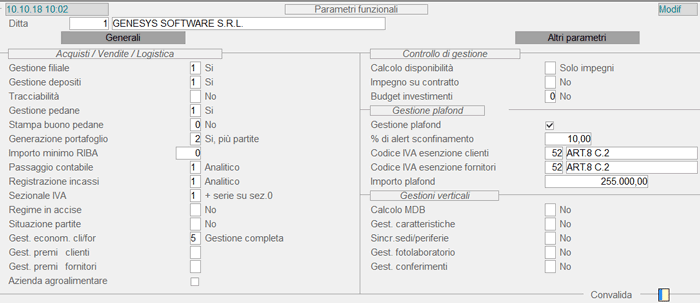
Parametri Funzionali: 2° videata