# 2.4 - Controllo di Gestione
# 2.4.1 - Budget
---
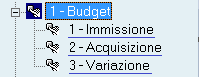
# 2.4.1.1 - Controllo di Gestione: 1. Immissione Budget

La funzione d'Immissione prevede le operazioni di: Carico, Scarico e Rettifica degli Importi delle Voci del Budget. È opportuno precisare che: Non sono consentite la modifica e la cancellazione di operazioni preventivamente inserite. Allo stesso risultato si perviene attraverso le operazioni di diminuzione e/o rettifica, nel qual caso la descrizione aggiuntiva del movimento servirà a specificare la motivazione.
Il Budget può essere inserito per Responsabile e/o Centro di Costo/Ricavo.
- Le Causali dedicate all'Immissione Budget sono:
- [**24.100** - Carico Budget](https://gsdoc.genesyssoftware.eu/page-function/E2424100000000000/1?old=E24%2F24100.htm)
- [**24.150** - Diminuzione Budget](https://gsdoc.genesyssoftware.eu/page-function/E2424150000000000/1?old=E24%2F24150.htm)
- [**24.200** - Rettifica Budget](https://gsdoc.genesyssoftware.eu/page-function/E2424200000000000/1?old=E24%2F24200.htm)
Le operazioni di Carico e Diminuzione hanno rispettivamente l'effetto di *aumentare* e *diminuire* il Budget, mentre la Rettifica consente il *trasferimento* delle disponibilità di Budget, da un capitolo di spesa ad un altro, nell'ambito dello stesso Centro di Costo o da un Centro di Costo ad un altro.
---
### Modalità Operativa
- La funzione d'Immissione Budget si sviluppa operativamente nelle seguenti fasi:
- **1** - [Impostazione Ditta](#0101)
- **2** - [Impostazione Dati preliminari](#0102)
- **3** - [Operazioni conclusive](#0103)
---
Si noti che: Non è possibile caricare il Budget dell'Anno successivo a quello in corso, prima ancora che questo sia sopraggiunto. A tal fine però, è necessario che siano state *preventivamente* create la [Contabile Ditta](https://gsdoc.genesyssoftware.eu/page-function/E24010109020000000/1?old=E24%2Fcomn%2FM0010.htm) e le [Numerazioni di Servizio](https://gsdoc.genesyssoftware.eu/page-function/E2401010904010000/1?old=E24%2F0101090401.htm) dell'esercizio interessato.
#### [](#0100) 2 - Impostazione Dati preliminari
In questa fase è richiesta la valorizzazione dei seguenti campi:
**Data Operazione**
Impostare la Data da attribuire al Budget. Questa Data dipende dalla periodicità del Budget, ossia dal valore impostato nel campo [Periodo minimo Budget](https://gsdoc.genesyssoftware.eu/page-function/E2400000000000000/1?old=E24%2Fcomn%2FM0010.htm%23periodoMinBudget), impostato nei [Dati Contabili Ditta](https://gsdoc.genesyssoftware.eu/page-function/E24010109020000000/1?old=E24%2Fcomn%2FM0010.htm).
è consigliabile farla coincidere con il 1° gennaio dell'esercizio selezionato.
***Esempio:*** Se il Budget è annuale, la Data Operazione è 01/01/AAAA; se il Budget è semestrale, invece, la Data Operazione può essere 01/01/AAAA oppure 01/07/AAAA.
In corrispondenza di questo campo è attiva la funzionalità di *jump* (tasto **F9** o pulsante ), che permette di accedere a diverse funzioni di Interrogazione e Manutenzione.
È la data d'immissione del budget e ne specifica anche la disponibilità:
**Causale**
Individua il tipo di operazione (Carico, Diminuzione o Rettifica) da effettuare sul Budget e ne guida la registrazione. In questa funzione, sono ammesse solo Causali aventi il campo [Tipo Operazione](https://gsdoc.genesyssoftware.eu/page-function/E2400000000000000/1?old=E24%2Fcomn%2FM0003.htm%23tipo_operazione) valorizzato a **p** (Budget).
**Responsabile**
Impostare il codice del [Responsabile](https://gsdoc.genesyssoftware.eu/page-function/E2401010602000000/1?old=E24%2F01010602.htm) a cui imputare il Budget o forzare 0 *(zero)* con il tasto **F3**. Se il Responsabile è legato all'Utente, il codice è proposto in automatico e Non può essere modificato. In corrispondenza di questo campo, sono attive le ricerche per Codice (tasto **F8**) e Descrizione (tasto **F6**).
**Conto Co.Ge.**
**CONTROLLARE** Individua il Capitolo di Spesa o Ricavo su cui caricare il Budget: per l'impostazione di questo campo, sono attive le ricerche per Codice (tasto **F8**) e Descrizione (tasto **F6**).
**Centro di Costo/Ricavo**
Impostare il codice del Centro di Costo/Ricavo.
**Dal... al**
Specificare il periodo di competenza del budget: il programma propone in automatico le date d'inizio e fine dell'anno solare di riferimento. È possibile comunque, caricare il budget con riferimento a periodi limitati dell'anno *(ad esempio il trimestre)*.
**Competenza dal... al** CONTROLLARE
Implementati i campi per la gestione del budget del periodo, sia in fase d'immissione che nella visualizzazione *data-grid*. La periodicità dipende dal valore dell'indicatore Periodo minimo budget. Se l'Utente ha richiesto la ripartizione automatica (mettere nome campo), il programma proporrà già i vari importi per ciascun periodo, con possibilità di variazione, purchè il residuo sia comunque 0 *(zero)*. In caso di periodicità annuale, la *window* Non è proposta.
Dopo aver confermato la ripartizione degli importi, nel *data-grid* saranno visualizzati i valori per ciascun periodo e saranno generati tanti movimenti quanti sono i periodi del Budget.
**Sbilancio**
Per le operazioni di **Carico** (causale [24100](https://gsdoc.genesyssoftware.eu/page-function/E2424100000000000/1?old=E24%2F24100.htm)) o **Diminuzione** (causale [24150](https://gsdoc.genesyssoftware.eu/page-function/E2424150000000000/1?old=E24%2F24150.htm)), il valore da imputare in questo campo deve coincidere con l'importo da caricare o scaricare sul budget. In caso di **Rettifica** (causale [24200](https://gsdoc.genesyssoftware.eu/page-function/E2424200000000000/1?old=E24%2F24200.htm)) invece, questo dato va forzato con il tasto funzione **F3**, affinchè assuma valore 0 (zero).
Il programma provvede ad incrementare/decrementare questo valore, man mano che l'utente inserisce le righe.
[](https://gsdoc.genesyssoftware.eu/uploads/images/gallery/2026-04/Aevimage.png)
SImmissione Budget: impostazione dati preliminari---
#### [](#0100) 3 - Operazioni conclusive
Una volta impostati i dati preliminari nella maschera di testa, è possibile inserire l'importo relativo al tipo di operazione registrata.
**Codice Conto - Centro di Costo/Ricavo**
Dipendentemente dai dati già inseriti, sarà richiesta o meno l'impostazione del Codice Conto (capitolo di spesa/ricavo) e del Centro di Costo/Ricavo.
**Voce Analitica**
Se collegata al capitolo di spesa, la Voce Analitica è proposta in automatico: generalmente il codice della stessa coincide con quello del capitolo di spesa.
Si noti, che all'estrema destra di ogni riga inserita, in corrispondenza della colonna **T**, è evidenziato il tipo di operazione registrata: **C** - Carico oppure **S** - Scarico.
[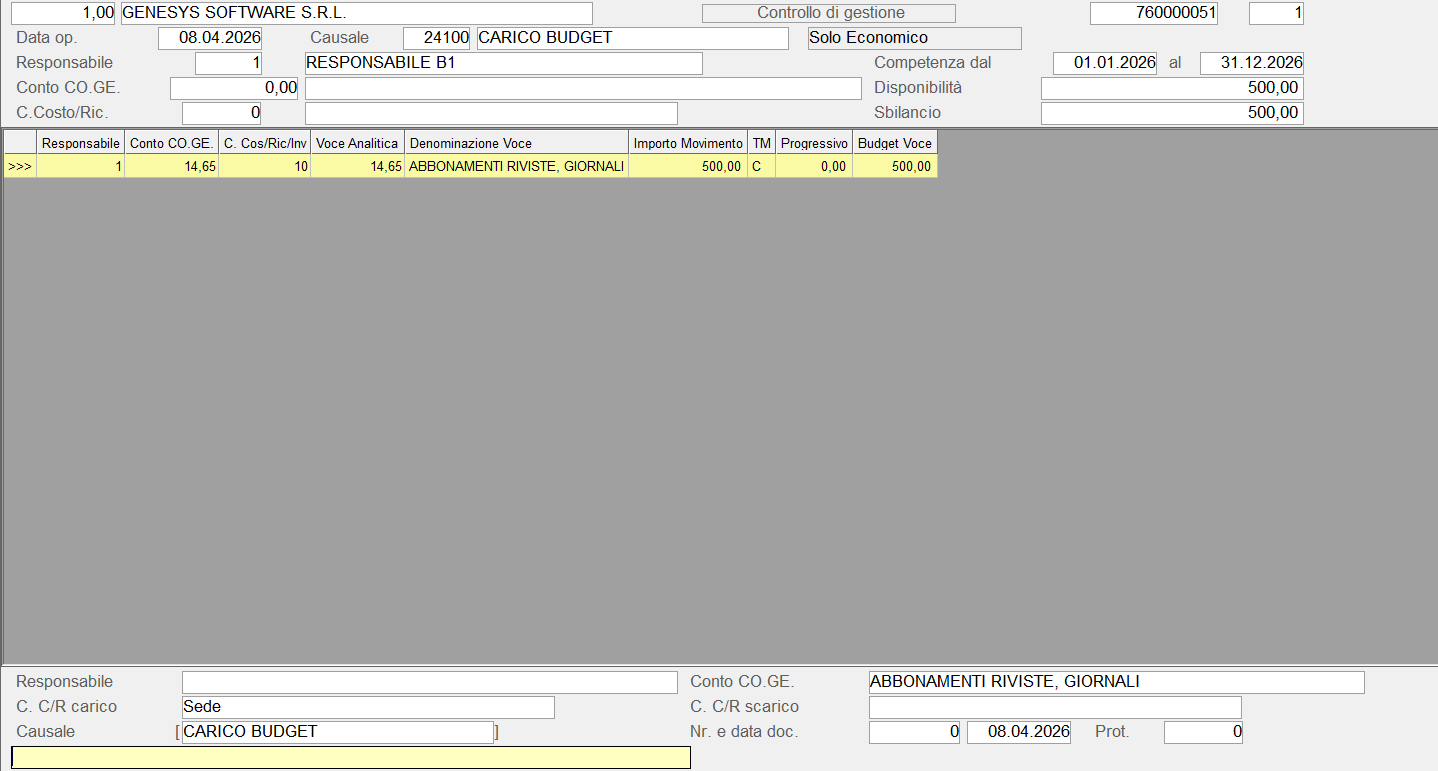](https://gsdoc.genesyssoftware.eu/uploads/images/gallery/2026-04/Sg7image.png)
Immissione Budget: operazioni conclusive---
### Operazioni di Rettifica
Completato l'inserimento delle operazioni di scarico, per passare alla modalità di caricamento, è necessario impostare la combinazione di tasti **SHIFT+F11**, in corrispondenza di un qualsiasi campo della maschera attiva in quel momento. L'operazione termina quando l'importo caricato coincide con quello scaricato.
# 2.4.1.2 - Controllo di Gestione: 2. Acquisizione Budget

Questa funzione permette di caricare il Budget corrente, partendo dal Consuntivo Costi/Ricavi o dal Budget dell'anno precedente oppure acquisendo i dati da un file esterno in formato *csv*.
---
### Modalità Operativa
Nella videata d'accesso alla funzione, sono presenti i seguenti campi:
- **Genera da**
- Il valore di quest'indicatore specifica la modalità di acquisizione del Budget:
- 0 = da file *csv*
- **1** = da Consuntivo AP
- **2** = da Budget AP
- Il file deve essere in formato *csv* con colonne separate da «**;**» (*punto e virgola*)
- Deve essere allocato nella cartella **$GD/dif** del server
- Deve essere denominato **budget\_DDDDD\_AAAA.csv**, in cui
| **budget**
| =
| Valore fisso
|
| **DDDDD**
| =
| Codice Ditta
|
| **AAAA**
| =
| Anno
|
-
Non deve avere la riga d'intestazione
| **IMPORT BUDGET** |
| **Nome File: $GD/dif/budget\_DDDDD\_AAAA.csv**
|
| **Descrizione** | **Nome** | **Tipo** | **Dim.** | **Dec.** | **Note** | **Obbl.** |
| Responsabile
| ` ` | | | | | SI
|
| Conto Co. Ge.
| | | | | Conto di Contabilità Generale a cui imputare il budget. Da impostare nel formato **MMMMMM,AA**.
| SI
|
| Centro di Costo/Ricavo
| | | | | | SI
|
| Conto Co. An.
| | | | | Codice della Voce Analica, da impostare nel formato **AAAAA**. Se impostato a 0 (*zero*) oppure a *spazio*, è assunta quella indicata sul Conto di Contabilità Generale.
| SI
|
| Importo
| | | | | Utilizzare la virgola come separatore di decimali e il segno (eventualmente) in coda (esempio 1450,66). È possibile specificare anche un Importo negativo.
| SI
|
| Carico budget
| | | | | Impostare **C** valore fisso.
| SI
|
| Data inizio budget
| | | | | Impostare la data d'inizio competenza del budget, nel formato **AAAAMMGG**.
| SI
|
| Data fine budget
| | | | | Impostare la data di fine competenza del budget, nel formato **AAAAMMGG**.
| SI
|
| Valore fisso
| | | | | Impostare **1**.
| SI
|
**IMPORT BUDGET**
È possibile scrivere il file in Excel e poi salvarlo in formato *csv*.
**Data Operazione**
Impostare la Data da attribuire al Budget. Questa Data dipende dalla periodicità del Budget, ossia dal valore impostato nel campo [Periodo minimo Budget](https://gsdoc.genesyssoftware.eu/page-function/E2400000000000000/1?old=E24%2Fcomn%2FM0010.htm%23periodoMinBudget), impostato nei [Dati Contabili Ditta](https://gsdoc.genesyssoftware.eu/page-function/E24010109020000000/1?old=E24%2Fcomn%2FM0010.htm).
***Esempio:*** Se il Budget è annuale, la Data Operazione è 01/01/AAAA; se il Budget è semestrale, invece, la Data Operazione può essere 01/01/AAAA oppure 01/07/AAAA.
In corrispondenza di questo campo è attiva la funzionalità di *jump* (tasto **F9** o pulsante ), che permette di accedere a diverse funzioni di Interrogazione e Manutenzione.
- **Causale Carico** - **Scarico**
- Le Causali di Carico e Scarico Budget sono proposte in automatico dal programma.
- Nell'esempio sono:
- [**24.100** - Carico Budget](https://gsdoc.genesyssoftware.eu/page-function/E2424100000000000/1?old=E24%2F24100.htm)
- [**24.150** - Diminuzione Budget](https://gsdoc.genesyssoftware.eu/page-function/E2424150000000000/1?old=E24%2F24150.htm)
- Possibili errori sono:
- Responsabile, Conto, Centro di Costo/Ricavo o Voce inesistente
- righe su cui è richiesto di decurtare un certo Importo, ma il Budget iniziale risulta a zero
- Dal pulsante  sono accessibili le seguenti funzionalità:
- inserimento di una nuova riga
- selezione/deselezione di tutte le righe
- eliminazione delle righe con errori
- selezione/deselezione delle righe modificate
- aggregazione delle righe per Responsabile, Centro di Costo/Ricavo e Conto Generale, con conseguente visualizzazione dei totali aggregati
- annullamento dell'aggregazione
- ricarica budget da file csv (solo in caso di acquisizione da file csv)
- cambio % d'incremento/decremento (tranne in caso di acquisizione da file csv)
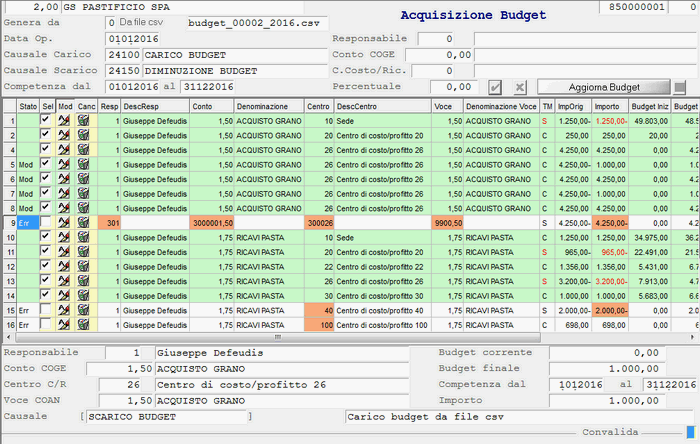
Acquisizione Budget da file *csv*
Questa funzione permette d'intervenire sulle singole Voci del Budget corrente, applicando agli importi la percentuale di variazione impostata dall'Utente. Il Budget sarà incrementato o decrementato con scritture di rettifica e i valori saranno arrotondati all'euro.
---
### Modalità Operativa
Nella videata d'accesso alla funzione, sono presenti i seguenti campi:
**Genera da**
Poiché la variazione interessa le Voci Costi/Ricavi del Budget corrente, il valore di quest'indicatore è fisso a 5 - da Budget AC.
**Data Operazione**
Impostare la Data Operazione del Budget AC da modificare.
In corrispondenza di questo campo è attiva la funzionalità di *jump* (tasto **F9** o pulsante ), che permette di accedere a diverse funzioni di Interrogazione e Manutenzione.
- **Causale Carico** - **Scarico**
- Le Causali di Carico e Scarico Budget sono proposte in automatico dal programma.
- Nell'esempio sono:
- [**24.100** - Carico Budget](https://gsdoc.genesyssoftware.eu/page-function/E2424100000000000/1?old=E24%2F24100.htm)
- [**24.150** - Diminuzione Budget](https://gsdoc.genesyssoftware.eu/page-function/E2424150000000000/1?old=E24%2F24150.htm)
- Dal pulsante  sono accessibili le seguenti funzionalità:
- inserimento di una nuova riga
- selezione/deselezione di tutte le righe
- selezione/deselezione delle righe modificate
- aggregazione delle righe per Responsabile, Centro di Costo/Ricavo e Conto Generale, con conseguente visualizzazione dei totali aggregati
- annullamento dell'aggregazione
- cambio % d'incremento/decremento

- La funzione di Emissione Impegni si articola nelle seguenti fasi operative:
- [**1** - Impostazione ditta](#0201)
- [**2** - Impostazione dati preliminari](#0202)
- [**3** - Immissione righe impegno](#0203)
- [**4** - Conferma](#0204)
- [**5** - Stampa](#0205)
---
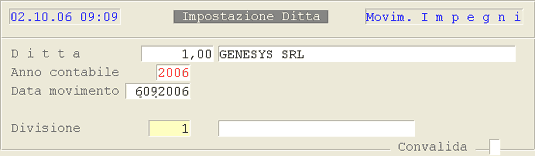
Emissione Impegni: impostazione ditta.---
#### **[](#0200)** 2 - Impostazione dati preliminari
In questa fase è richiesta la valorizzazione dei seguenti campi:
**Causale Movimento**
Individua il tipo di operazione e ne guida la registrazione.
**Fornitore**
L'impostazione del mastro fornitori *(ad esempio 45)*, seguito dal tasto **F6**, attiva la ricerca funzionale sulle seguenti chiavi:
*Ragione sociale*Impostare le iniziali della denominazione e digitare **F1***Partita I.V.A.*Impostare le iniziali della partita IVA e digitare **F2***Alias*Impostare le iniziali dell'alias e digitare **F3***Codice Fiscale*Impostare le iniziali del codice fiscale e digitare **F4**.
**Numero e Data Impegno**
I riferimenti dell'impegno sono proposti in automatico dal programma.
**Centro di Costo**
Impostare il codice del Centro di Costo, cui imputare la spesa. Se l'impegno riguarda più centri di costo, indicarne solo il primo: successivamente, nella fase di [Immissione righe](#0203), sarà possibile differenziare.
**Responsabile**
È un campo ad impostazione obbligatoria, che identifica il [ Responsabile](https://gsdoc.genesyssoftware.eu/page-function/E2401010502000000/1?old=E24%2F01010502.htm) cui fa capo la spesa o il ricavo. Se legato all'utente, è proposto in automatico e non è possibile modificarlo. In corrispondenza di questo campo, sono attive le ricerche per codice (tasto **F8**) e per descrizione (tasto **F6**).
**Data Consegna - Note**
Campi facoltativi: attualmente non sono riportati su alcuna stampa
**Oggetto Impegno**
Descrivere l'oggetto della spesa da stampare sull'impegno.
**Competenza del periodo dal... al**
Specificare il periodo di competenza dell'impegno: il programma propone in automatico le date d'inizio e fine dell'esercizio impostato in fase di accesso. Se la competenza si riferisce all'anno successivo a quello in corso, imputare la data futura e digitare il tasto **F3**. In questo caso il budget dell'esercizio in corso, relativo alle voci di spesa cui imputare l'impegno, non subirà diminuzioni, ma gli impegni così immessi andranno ad abbattere il budget dell'esercizio successivo.
**Convalida**
Impostare il tasto **F12** per convalidare l'inserimento e procedere all'[Immissione delle righe dell'impegno](#0203).
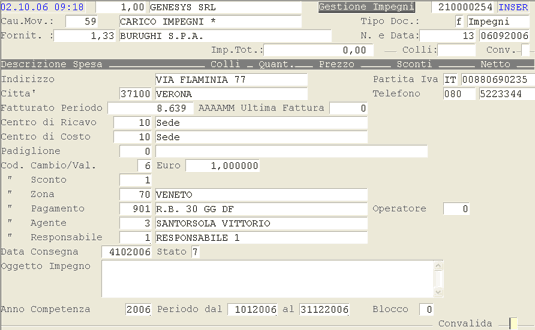
Emissione Impegni: impostazione dati preliminari.---
#### [](#0200) 3 - Immissione righe impegno
Confermata l'impostazione dei dati preliminari, si passa all'immissione delle righe dell'impegno.
**Voce di Spesa**
Identifica il capitolo di spesa cui imputare l'impegno: in corrispondeza del suddetto campo, è attiva la ricerca per descrizione con il tasto **F1**.
**Note**
Campo descrittivo do sola imputazione.
**Centro di Costo**
È proposto in automatico, con possibilità di modifica, il codice impostato nei [dati preliminari](#0202).
**Oggetto**
Ripropone la descrizione indicata tra i [dati preliminari](#0202) ed è possibile modificarla. Attualmente l'oggetto non è riportato sull'impegno.
**Importo**
Specificare l'ammontare dell'impegno. Si noti, che in basso a destra sono evidenziati l'importo dell'impegno al netto di eventuali sconti e la disponibilità residua. In caso di disponibilità negativa, la riga va confermata con il tasto **F3** e non con il tasto **F12**.
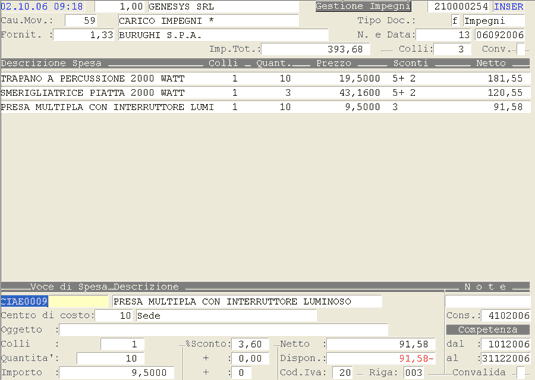
Emissione Impegni: immissione righe dell'impegno.---
#### [](#0200) 4 - Conferma
Confermata la prima riga dell'impegno, il programma richiede l'immissione di ulteriori righe. A questo punto, per chiudere l'impegno, digitare il tasto **F11** alla richiesta di una nuova voce di spesa.
Conclusa la registrazione, il programma propone una maschera di riepilogo in cui sono riportati: l'importo totale dell'impegno comprensivo di IVA, la [ condizione di pagamento abituale](https://gsdoc.genesyssoftware.eu/page-function/E2400000000000000/1?old=E24%2Fcomn%2FM0013.htm%23condizionePagamento) del fornitore e l'eventuale [ banca d'appoggio](https://gsdoc.genesyssoftware.eu/page-function/E2400000000000000/1?old=E24%2Fcomn%2FM0013.htm%23banca). È possibile variare i dati riportati sulla maschera di riepilogo. Per confermare l'immissione dell'impegno digitare il tasto **Accept** (tasto **F12**), mentre per annullarla impostare **Exit** (tasto **F11**).

Emissione Impegni: riepilogo.---
#### [](#0200) 5 - Stampa
La Conferma dell'impegno attiva contestualmente la richiesta della stampa: a questo punto, è sufficiente digitare **Accept** (tasto **F12**) per confermare, oppure **Exit** (tasto **F11**) per annullare.
È opportuno precisare, che l'annullamento della stampa non annulla l'immissione dell'impegno.
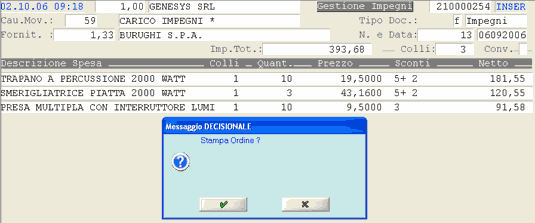
Emissione Impegni: stampa.
# 2.4.3 - Controllo di Gestione: 3. Manutenzione Impegni


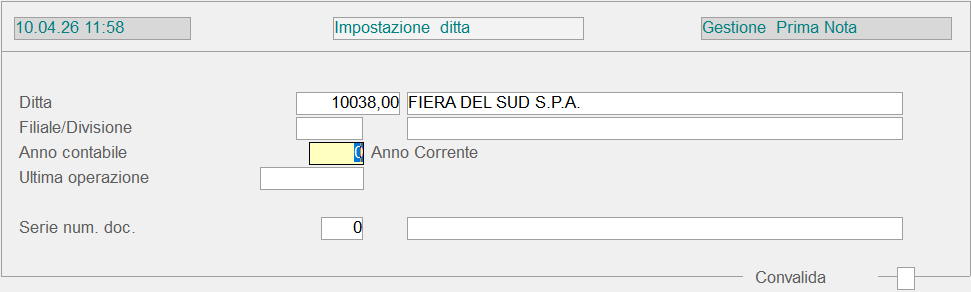
- La funzione di Validazione Impegni consiste nelle seguenti fasi operative:
- [**1** - Impostazione ditta](#0401)
- [**2** - Impostazione dati preliminari](#0402)
- [**3** - Operazioni conclusive](#0403)
---
[](https://gsdoc.genesyssoftware.eu/uploads/images/gallery/2026-04/6pTimage.png)
Validazione Impegni: impostazione ditta.---
#### [](#0400) 2 - Impostazione dati preliminari
In questa fase è richiesta la valorizzazione dei seguenti campi:
**Dal... al**
Impostare il *range* di date entro il quale considerare gli impegni: il programma propone in automatico le date d'inizio e fine dell'esercizio selezionato, con possibilità di modifica da parte dell'utente.
**Responsabile**
Identifica il [Responsabile](https://gsdoc.genesyssoftware.eu/page-function/E2401010502000000/1?old=E24%2F01010502.htm) cui fa capo la spesa e se legato all'utente, il programma lo visualizza in automatico e non è possibile modificarlo. In corrispondenza di questo campo, sono attive le ricerche per codice (tasto **F8**) e descrizione (tasto **F6**).
**Fornitore**
Impostare il conto fornitore intestatario dell'impegno. Lasciando a 0 (zero) il presente campo, la selezione sarà estesa a tutti gli impegni con data operazione compresa nell'intervallo indicato, indipendentemente dal codice fornitore.
La valorizzazione di questo dato è consigliata per velocizzare la ricerca, soprattutto se s'intende processare un singolo impegno.
- **Stato**
- Lo Stato impegno può assumere i seguenti valori:
- 0 = Immesso
- **3** = Dubbio
- **5** = Scartato
- **9** = Confermato
- Impostare **99** per considerarli tutti.
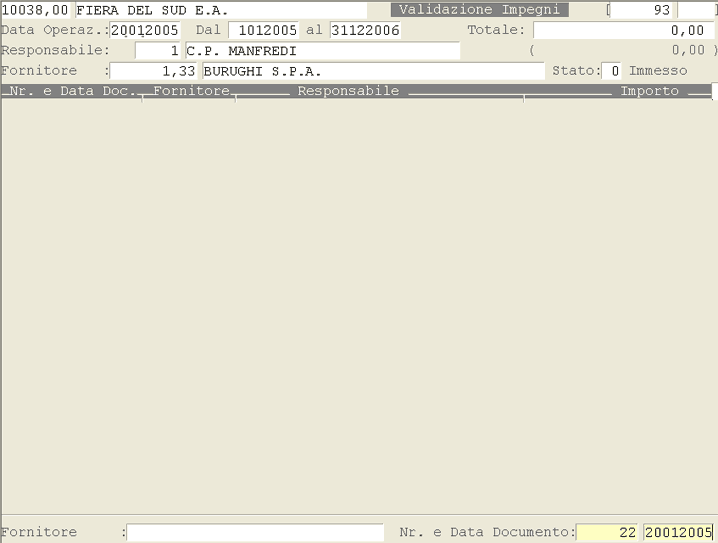
Validazione Impegni: impostazione dati preliminari.---
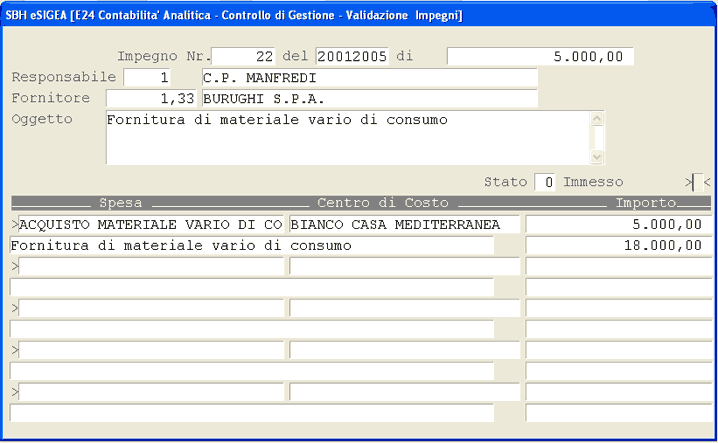
Validazione Impegni: dettaglio.- Nella videata di dettaglio, l'utente ha possibilità di variare il valore del campo [Stato](#stato), impostandone opportunamente il valore e convalidando la modifica con **Accept** (tasto **F12**).
- Sempre in corrispondenza della Convalida inoltre, sono attivi i seguenti tasti funzione:
- **F9** a per confermare l'Impegno
- **F5** a per scartare l'Impegno.
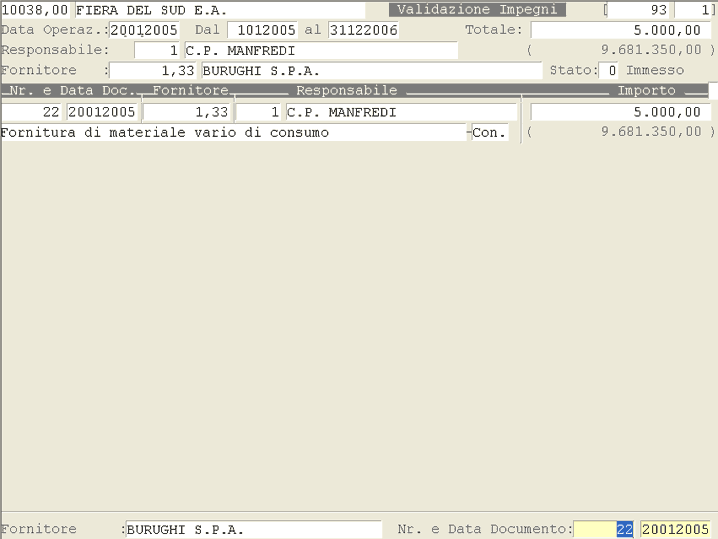
Validazione Impegni: operazioni conclusive. Per terminare la sessione di validazione impegni e tornare al menù principale, digitare più volte il tasto **Exit** (**F11**). All'uscita dalla funzione, il programma provvede alla generazione di un tabulato riepilogativo delle operazioni effettuate sugli impegni.