4.1 - Analisi Contabili
- 4.1.1 - Analisi Contabili All'Ultima Operazione
- 4.1.1.1 - Analisi Contabili All'Ultima Operazione: 1. Inquiry
- 4.1.1.2 - Analisi Contabili All'Ultima Operazione: 2. Reports
- 4.1.2 - Analisi Contabili Alla Data
- 4.1.2.1 - Analisi Contabili Alla Data: 1. Inquiry
- 4.1.2.2 - Analisi Contabili Alla Data: 2. Reports
4.1.1 - Analisi Contabili All'Ultima Operazione
4.1.1.1 - Analisi Contabili All'Ultima Operazione: 1. Inquiry
- Funzione di visualizzazione dei dati in modalità data-grid.
- Sono previste le seguenti scelte:
- 1 - Situazione Comparata
- 2 - Situazione per Singolo Anno
All'Ultima Operazione: la situazione contabile richiesta è riepilogata all'ultima operazione registrata in Prima Nota . Ne consegue, dunque, che i Progressivi Dare e Avere evidenziati nel prospetto coincidono con quelli riportati sui singoli Conti.
Videata di Selezione
Nella videata d'accesso alla funzione, è richiesto d'impostare i seguenti campi:
Tipo Situazione
È possibile scegliere tra la Situazione Standard (tasto F1) e quella Gerarchica (tasto F2): quest'ultima opzione è utile alle Ditte su cui è attiva la gestione gerarchica dei Centri di Costo/Ricavo e prevede la possibilità d'indicare il Livello dei Centri di Costo da elaborare.
Opzioni Conti
Con Saldo a zero
Dal valore di quest'indicatore dipende l'inclusione (valore 1) o l'esclusione (valore 0), ai fini dell'elaborazione, di tutti quei Conti che presentano un Saldo contabile pari a zero.
Non movimentati
Dal valore di quest'indicatore dipende l'inclusione (valore 1) o l'esclusione (valore 0), ai fini dell'elaborazione, di tutti quei Conti che non risultano interessati da movimenti contabili.
Situazione Parziale
Codice Livello
Se l'Utente ha richiesto la Situazione Gerarchica, in questo campo è possibile specificare il Livello dei Centri di Costo da elaborare.
Il valore impostato deve essere inferiore a quello massimo indicato nell'Anagrafica Ditta.
Centri di Costo inizio... fine
Specificare il range dei Centri di Costo per i quali estrapolare l'Analisi Contabile.
4.1.1.2 - Analisi Contabili All'Ultima Operazione: 2. Reports

- Funzione di generazione di un report, con possibilità di scegliere tra diversi formati output.
- Sono previste le seguenti opzioni:
- 1 - Situazione per Centri di Costo
- 2 - Situazione Generale
- Il report per Centri di Costo può essere generato in formato txt, laser, xml, pdf, csv/dif e video.
- Per il report Generale invece, sono previsti i formati txt, laser e pdf.
All'Ultima Operazione: la situazione contabile richiesta è riepilogata all'ultima operazione registrata in Prima Nota. Ne consegue, dunque, che i Progressivi Dare e Avere evidenziati nel prospetto coincidono con quelli riportati sui singoli Conti.
Videata di Selezione
Nella videata d'accesso alla funzione sono presenti i seguenti campi:
Tipo Situazione
- Impostare:
- F1 - per richiedere la Situazione Analitica
- F2 - per richiedere la Situazione Sintetica
In entrambi i casi, è possibile scegliere tra la Situazione Standard (tasto F1) e quella Gerarchica (tasto F2).
Opzioni Conti
Gli indicatori presenti in questa sezione sono impostabili solo se l'Utente ha richiesto la Situazione Analitica.
Con Saldo a zero
Dal valore di quest'indicatore dipende l'inclusione (valore 1) o l'esclusione (valore 0), ai fini dell'elaborazione, di tutti quei Conti che presentano un Saldo contabile pari a zero.
Non movimentati
Dal valore di quest'indicatore dipende l'inclusione (valore 1) o l'esclusione (valore 0), ai fini dell'elaborazione, di tutti quei Conti che non risultano interessati da movimenti contabili.
Situazione Parziale
1 - Report per Centri di Costo
- Se l'Utente ha richiesto la Situazione Analitica Gerarchica, ha possibilità di specificare: il Livello dei Centri di Costo da elaborare (Non deve essere inferiore a quello massimo indicato nella Anagrafica Ditta) e il range d'interesse.
- Nel caso di Situazione Analitica Standard, invece, è possibile specificare solo il range dei Centri di Costo da elaborare.
- Infine, nel caso di Situazione Sintetica Gerarchica, è possibile impostare solo il Livello dei Centri di Costo d'interesse.
2 - Report Generale
Se l'Utente ha richiesto la Situazione Gerarchica (sia Analitica che Sintetica), ha possibilità di specificare: il Livello gerarchico e il range dei Mastri d'interesse; mentre nel caso di Situazione Standard (sia Analitica che Sintetica), è possibile specificare solo il range di Mastri da elaborare.
Report per Centri di Costo - Situazione Sintetica Standard/Gerarchica
Fornisce i Totali per Gruppo e Centro di Costo/Ricavo.
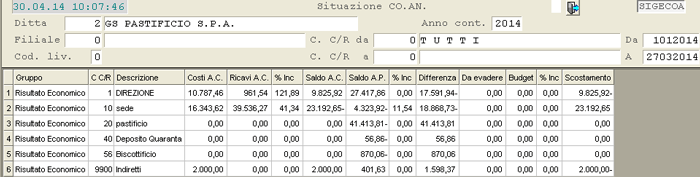
Report per Centri di Costo Sintetico a Video
- Gruppo
- C. C/R - Descrizione
Codice e Descrizione del Centro di Costo/Ricavo - Costi A.C. - Ricavi A.C.
Costi e Ricavi dell'Anno Corrente - % Inc.
Percentuale d'Incremento - Saldo A.C. - Saldo A.P.
Saldo dell'Anno Corrente e del Precedente - % Inc.
Percentuale d'Incremento - Differenza
Differenza rispetto all'Anno Precedente
- Inoltre, se sulla Ditta è attiva la Gestione Budget, sono fornite le seguenti informazioni:
- Da Evadere
- Budget
- % Inc.
Percentuale d'Incremento - Scostamento
Scostamento rispetto al budget
Report per Centri di Costo - Situazione Analitica Standard/Gerarchica
Optando per la Situazione Analitica, invece, il programma propone una videata di questo tipo:

Report per Centri di Costo Analitico a Video
Nel data-grid centrale sono visualizzate le stesse informazioni fornite dalla Situazione Sintetica, con la differenza che, attraverso i pulsanti  , è possibile visualizzare anche il dettaglio dei movimenti (data-grid al piede). Più precisamente, il pulsante in corrispondenza di un determinato Gruppo, permette di visualizzare solo i movimenti del Gruppo e del Centro di Costo/Ricavo, mentre il pulsante in corrispondenza di un determinato Centro di Costo/Ricavo, visualizza solo i movimenti relativi ad esso.
Il pulsante  sull'intestazione annulla gli effetti del filtro.
- Nel data-grid al piede della videata, è fornito il dettaglio della Voce selezionata.
- Le informazioni visualizzate sono:
- Gr
Indica il Gruppo e può assumere i seguenti valori
CC = collegamento e conguaglio
AT = autonomi e transitori
RE = risultato economico - C. C/R
Codice del Centro di Costo/Ricavo - Mastro - Svil.
Codice del Mastro e dello Sviluppo - Voce
Codice e descrizione della Voce - DUMov.
Data dell'ultimo movimento - Costi A.C. - Ricavi A.C.
- % Inc.
- Saldo A.C. - Saldo A.P.
- % Inc.
- Differenza
Differenza rispetto all'Anno Precedente - Descrizione C. C/R
Descrizione del Centro di Costo/Ricavo
- Gr
- Inoltre, se sulla Ditta è attiva la Gestione Budget, sono fornite le seguenti informazioni:
- Da Evadere
- Budget
- % Inc.
Percentuale d'Incremento - Scostamento
Scostamento rispetto al budget
4.1.2 - Analisi Contabili Alla Data
4.1.2.1 - Analisi Contabili Alla Data: 1. Inquiry
- Funzione di visualizzazione dei dati in modalità data-grid.
- Sono previste le seguenti scelte:
- 1 - Situazione Comparata
- 2 - Situazione per Singolo Anno
- Se l'Utente richiede la Situazione Comparata, mediante valorizzazione di un apposito indicatore, l'Utente potrà scegliere se i valori dell'Anno selezionato debbano essere raffrontati con quelli dell'intero Anno precedente oppure solo con quelli riferiti al corrispondente periodo dell'Anno precedente.
Alla Data : le scelte Alla Data permettono di ottenere Situazioni Contabili infrannuali, sino al nono anno precedente a quello in corso (presupposto indispensabile è l'esistenza dei Partitari). Nelle Situazioni alla Data, i Progressivi Dare e Avere dei singoli Conti derivano dall'elaborazione dei movimenti contabili.
Videata di Selezione
Nella videata d'accesso alla funzione, è richiesto d'impostare i seguenti campi:
Tipo Situazione
È possibile scegliere tra la Situazione Standard (tasto F1) e quella Gerarchica (tasto F2): quest'ultima opzione è utile alle Ditte su cui è attiva la gestione gerarchica dei Centri di Costo/Ricavo e, infatti, prevede la possibilità d'indicare il Livello dei Centri di Costo da elaborare.
Periodo
Dalla data... alla data
Impostare il periodo di riferimento ai fini dell'elaborazione: è proposta in automatico la data d'inizio dell'Anno contabile selezionato.
L'impostazione della Data limite è indispensabile per la generazione di Situazioni Alla Data.
Indicatore Anno Precedente/Periodo
Quest'indicatore permette all'Utente di scegliere se i valori dell'Anno selezionato debbano essere confrontati con quelli dell'intero Anno precedente (valore 0) oppure solo con quelli riferiti al corrispondente periodo dell'Anno precedente (valore 1).
Quest'indicatore è attivo solo ai fini della Situazione Comparata (opzione 1).
Opzioni Conti
Con Saldo a zero
Dal valore di quest'indicatore dipende l'inclusione (valore 1) o l'esclusione (valore 0), ai fini dell'elaborazione, di tutti quei Conti che presentano un Saldo contabile pari a zero.
Non movimentati
Dal valore di quest'indicatore dipende l'inclusione (valore 1) o l'esclusione (valore 0), ai fini dell'elaborazione, di tutti quei Conti che non risultano interessati da movimenti contabili.
Situazione Parziale
Codice Livello
Se l'Utente ha richiesto la Situazione Gerarchica, in questo campo è possibile specificare il Livello dei Centri di Costo da elaborare.
In caso di Situazione Gerarchica per Centri di Costo, nel data-grid sono visualizzati anche i Centri di Costo di livello inferiore rispetto a quelli impostati nei parametri di filtro (se movimentati). Inoltre, sono forniti i Sub-Totali per ciascun Livello e il Totale Generale per tutti i Centri di Costo.
Il valore impostato deve essere inferiore a quello massimo indicato nell'Anagrafica Ditta.
Centri di Costo inizio... fine
Specificare il range dei Centri di Costo/Ricavo per i quali estrapolare l'Analisi Contabile.
4.1.2.2 - Analisi Contabili Alla Data: 2. Reports
- Funzione di generazione di un report, con possibilità di scegliere tra diversi formati output.
- Sono previste le seguenti opzioni:
- 1 - Situazione per Centri di Costo
- 2 - Situazione Generale
- Il report per Centri di Costo può essere generato in formato txt, laser, xml, pdf, csv/dif e video.
- Per il report Generale invece, sono previsti i formati txt, laser e pdf.
Alla Data: le scelte Alla Data permettono di ottenere Situazioni Contabili infrannuali, sino al nono anno precedente a quello in corso (presupposto indispensabile è l'esistenza dei Partitari). Nelle Situazioni alla Data, i Progressivi Dare e Avere dei singoli Conti derivano dall'elaborazione dei movimenti contabili.
Videata di Selezione
Nella videata d'accesso alla funzione sono presenti i seguenti campi:
Tipo Situazione
- Impostare:
- F1 - per richiedere la Situazione Analitica
- F2 - per richiedere la Situazione Sintetica
In entrambi i casi, è possibile scegliere tra la Situazione Standard (tasto F1) e quella Gerarchica (tasto F2).
Periodo
Dalla data... alla data
Impostare il periodo di riferimento ai fini dell'elaborazione: è proposta in automatico la data d'inizio dell'Anno contabile selezionato.
L'impostazione della Data limite è indispensabile per la generazione di Situazioni Alla Data.
Indicatore Anno Precedente/Periodo
Quest'indicatore permette all'Utente di scegliere se i valori dell'Anno selezionato debbano essere confrontati con quelli dell'intero Anno precedente (valore 0) oppure solo con quelli riferiti al corrispondente periodo dell'Anno precedente (valore 1).
Opzioni Conti
Gli indicatori presenti in questa sezione sono impostabili solo se l'Utente ha richiesto la Situazione Analitica.
Con Saldo a zero
Dal valore di quest'indicatore dipende l'inclusione (valore 1) o l'esclusione (valore 0), ai fini dell'elaborazione, di tutti quei Conti che presentano un Saldo contabile pari a zero.
Non movimentati
Dal valore di quest'indicatore dipende l'inclusione (valore 1) o l'esclusione (valore 0), ai fini dell'elaborazione, di tutti quei Conti che non risultano interessati da movimenti contabili.
Situazione Parziale
1 - Report per Centri di Costo
- Se l'Utente ha richiesto la Situazione Analitica Gerarchica, ha possibilità di specificare:
- il Livello dei Centri di Costo da elaborare (Non deve essere inferiore a quello massimo indicato nell'Anagrafica Ditta)
- il range d'interesse
- l'inclusione o esclusione dell'Impianto
- mentre nel caso di Situazione Analitica Standard, è possibile specificare solo il range dei Centri di Costo da elaborare.
- Infine, nel caso di Situazione Sintetica Gerarchica, è possibile impostare solo il Livello dei Centri di Costo d'interesse.
2 - Report Generale
- Se l'Utente ha richiesto la Situazione Analitica Gerarchica, ha possibilità di specificare:
- il Livello gerarchico
- il range dei Mastri d'interesse
- l'inclusione o esclusione dell'Impianto
- mentre nel caso di Situazione Standard (sia Analitica che Sintetica), è possibile specificare solo il range di Mastri da elaborare.
- Infine, nel caso di Situazione Sintetica Gerarchica, è possibile impostare solo il campo Livello.
Formato di Output Video
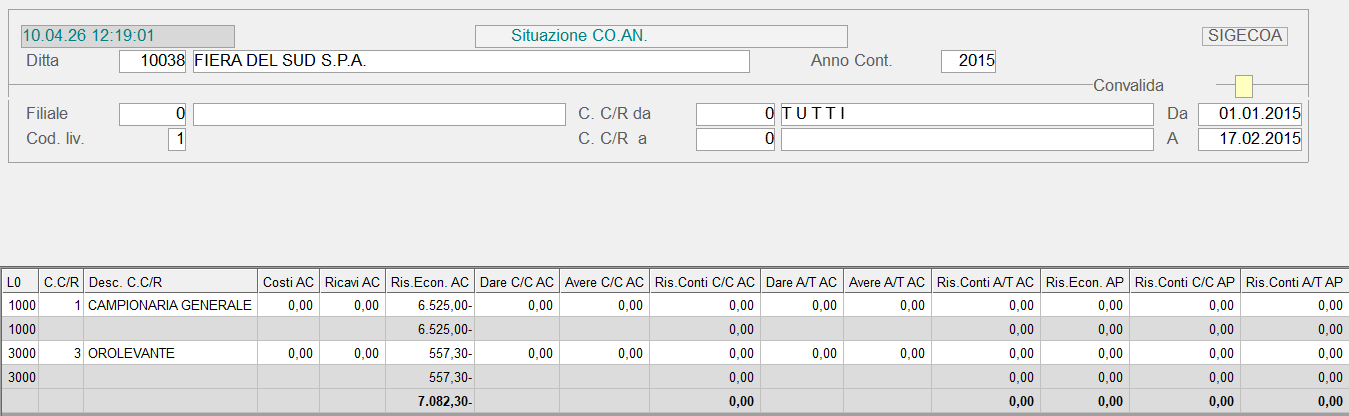
Report per Centri di Costo - Situazione Sintetica Standard/Gerarchica
Fornisce i Totali per Gruppo e Centro di Costo/Ricavo.
Report per Centri di Costo Sintetico a Video
- Gruppo
- C. C/R - Descrizione
Codice e Descrizione del Centro di Costo/Ricavo - Costi A.C. - Ricavi A.C.
Costi e Ricavi dell'Anno Corrente - % Inc.
Percentuale d'Incremento - Saldo A.C. - Saldo A.P.
Saldo dell'Anno Corrente e del Precedente - % Inc.
Percentuale d'Incremento - Differenza
Differenza rispetto all'Anno Precedente
- Inoltre, se sulla Ditta è attiva la Gestione Budget, sono fornite le seguenti informazioni:
- Da Evadere
- Budget
- % Inc.
Percentuale d'Incremento - Scostamento
Scostamento rispetto al budget
Report per Centri di Costo - Situazione Analitica Standard/Gerarchica
Optando per la Situazione Analitica, invece, il programma propone una videata di questo tipo:
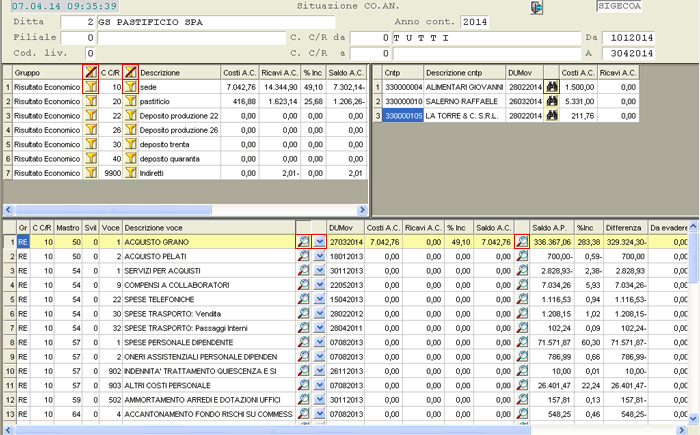
Report per Centri di Costo Analitico a Video
L'area dati è suddivisa in tre sezioni: centro sinistra, centro destra e piede.
Nel data-grid di centro-sinistra sono visualizzate le stesse informazioni fornite dalla Situazione Sintetica, con la differenza che, attraverso i pulsanti , è possibile visualizzare anche il dettaglio dei movimenti (data-grid al piede). Più precisamente, il pulsante in corrispondenza di un determinato Gruppo, permette di visualizzare solo i movimenti del Gruppo e del Centro di Costo/Ricavo, mentre il pulsante in corrispondenza di un determinato Centro di Costo/Ricavo, visualizza solo i movimenti relativi ad esso.
Il pulsante sull'intestazione annulla gli effetti del filtro.
- Nel data-grid al piede della videata, è fornito il dettaglio della Voce selezionata.
- Le informazioni visualizzate sono:
- Gr
Indica il Gruppo e può assumere i seguenti valori
CC = collegamento e conguaglio
AT = autonomi e transitori
RE = risultato economico - C. C/R
Codice del Centro di Costo/Ricavo - Responsabile
Se sulla Ditta è attiva la Gestione Budget, è visualizzato il Codice del Responsabile - Impianto
Se sulla Ditta è attiva la Gestione Budget, è visualizzato il Codice dell'Impianto; questo dato è fornito solo se è stata richiesta la Situazione Gerarchica e il campo Impianto è impostato ad 1 - Mastro - Svil.
Codice del Mastro e dello Sviluppo - Voce
Codice e Descrizione della Voce - DuMov
Data dell'ultimo movimento - Costi A.C. - Ricavi A.C.
- % Inc.
- Saldo A.C. - Saldo A.P.
- % Inc.
- Differenza
Differenza rispetto all'Anno Precedente - Descrizione C. C/R
Descrizione del Centro di Costo/Ricavo
- Gr
- Inoltre, se sulla Ditta è attiva la Gestione Budget, sono fornite le seguenti informazioni:
- Da Evadere
- Budget
- % Inc.
Percentuale d'Incremento - Scostamento
Scostamento rispetto al budget - Descrizione Responsabile
- Descrizione Impianto
Questo dato è fornito solo se è stata richiesta la Situazione Gerarchica e il campo Impianto è impostato ad 1
- Nel data-grid al piede sono attivi i seguenti pulsanti:
 - si ottiene, nel riquadro di centro-destra, il dettaglio delle Contropartite per la Voce selezionata, nell'ambito dello stesso periodo di tempo
 - cliccando su questo pulsante si ottiene la lista delle opzioni disponibili:
- Inquiry Partitari Co.An.
- Inquiry Partitari Co.Ge. (visualizza il Conto della 1° Contropartita)
- - a differenza del pulsante in corrispondenza della Voce, questo fornisce il dettaglio delle Contropartite per la Voce selezionata, riferito all'Anno Precedente
- Infine, il data-grid di centro-destra fornisce il dettaglio delle Contropartite per la Voce selezionata.
- I dati visualizzati sono:
- Cntp - Descrizione cntp
Codice e Descrizione della Contropartita - DUMov
Data dell'ultimo movimento - Costi A.C. - Ricavi A.C.
Costi e Ricavi dell'Anno Corrente
- Cntp - Descrizione cntp
- Il pulsante
 permette di accedere all'Inquiry Partitario della Contropartita.