# 1.1.9.3 - Dati I.V.A.

In quest'entità sono raggruppati i dati riassuntivi delle movimentazioni I.V.A. della ditta, relativamente agli ultimi due anni solari, nonché quelli necessari agli adempimenti I.V.A., alla gestione del [plafond](#plafond), dei [crediti/debiti I.V.A.](#debiti/crediti) e del credito speciale I.V.A.
L'accesso alla funzione richiede l'impostazione dei seguenti dati che, una volta specificati, saranno riportati in testa ad ogni maschera:
**Ditta**
Impostare il codice ditta o selezionarlo dall'apposita find, attivabile con il tasto **F8**.
**Anno**
Riporta l'anno contabile di riferimento.
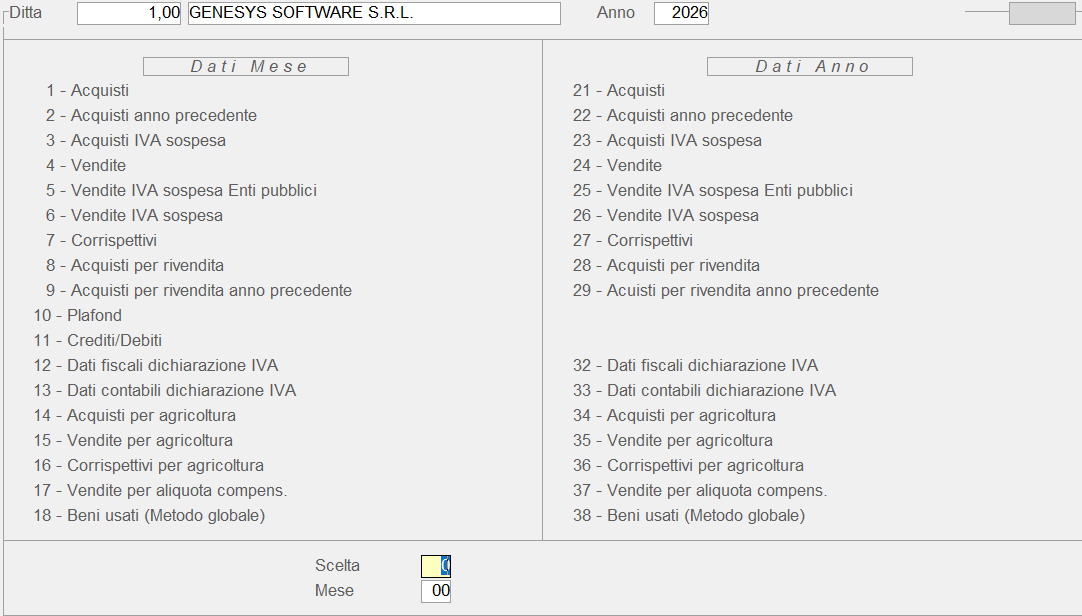
Convalidando i dati immessi, si accede alla seguente videata:
[](https://gsdoc.genesyssoftware.eu/uploads/images/gallery/2026-04/Vjqimage.png)
Selezione per l'interrogazione dei dati I.V.A. Per ciascun anno solare (corrente e precedente) e per ciascun registro (acquisti, vendite, corrispettivi, etc), i progressivi I.V.A. sono suddivisi in periodici (dati mese) e totali (dati anno). L'aggiornamento dei suddetti dati avviene in automatico, durante la stampa definitiva dei vari registri.
**Scelta**
L'impostazione di questo campo consente d'interrogare i dati I.V.A. della ditta. A ciascun progressivo è associato uno specifico codice, come risulta dalla [videata](#videata) seguente. Così ad esempio, per interrogare i progressivi periodici relativi agli Acquisti, sarà sufficiente impostare come Scelta il valore **1**.
**Mese**
L'impostazione del Mese di Competenza varia a seconda che la ditta effettui la liquidazione mensile o trimestrale. Nel primo caso (liquidazione mensile), il valore impostato in questo campo corrisponderà al mese di riferimento, mentre nel secondo caso (liquidazione trimestrale) individuerà il trimestre di competenza.
Evidentemente, l'impostazione del mese/trimestre di competenza non è richiesta per i progressivi totali, che si riferiscono all'intero anno contabile.
---
### PROGRESSIVI PERIODICI
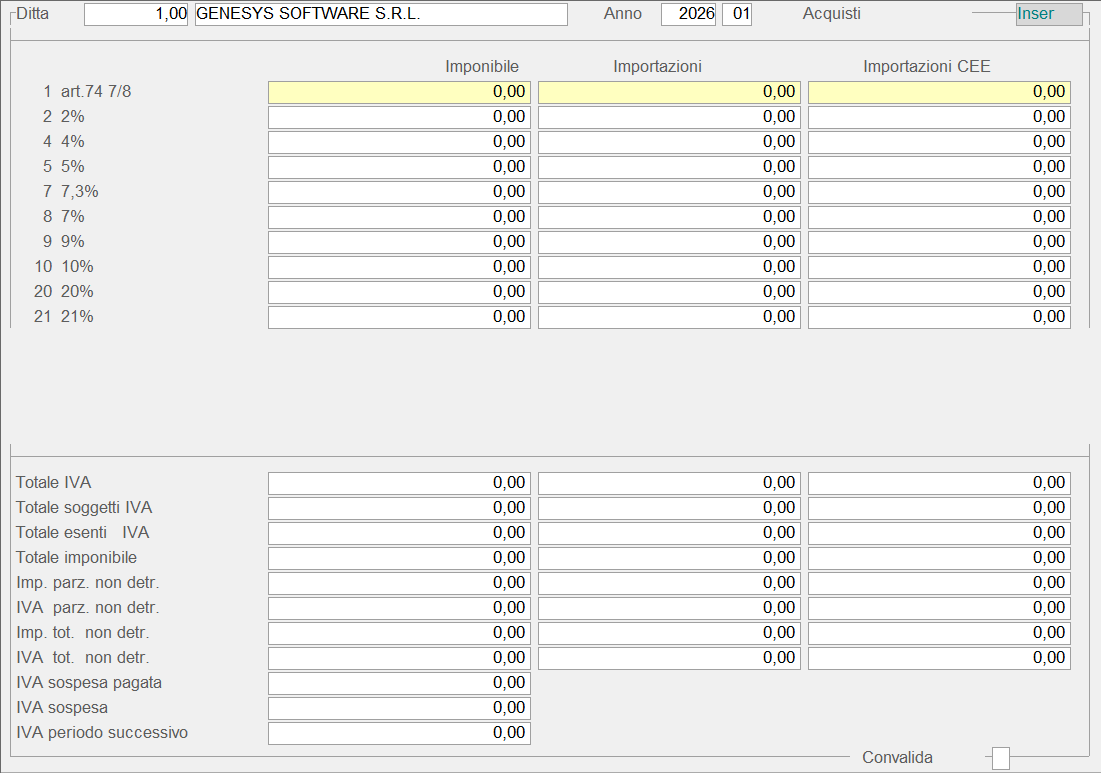
Supponiamo di aver selezionato la Scelta 1 = Acquisti e di aver indicato, come Mese di riferimento Gennaio. La videata proposta dal sistema sarebbe la seguente:
[](https://gsdoc.genesyssoftware.eu/uploads/images/gallery/2026-04/dt2image.png)
Esempio di dati I.V.A.: acquisti.- I dati riepilogativi variano in funzione del registro considerato, esaminando in dettaglio quelli relativi agli acquisti si hanno:
- l'imponibile e l'imposta per ciascuna aliquota
- l'imponibile per ciascun articolo di esenzione
- il totale degli imponibili esenti
- il totale degli imponibili
- il totale degli imponibili non detraibili
- il totale dell'I.V.A. non detraibile
- il totale dell'I.V.A. detraibile di fine anno.
---
### PROGESSIVI TOTALI
I Dati Anno corrispondono alla sommatoria dei Dati Mese.
---
### PLAFOND
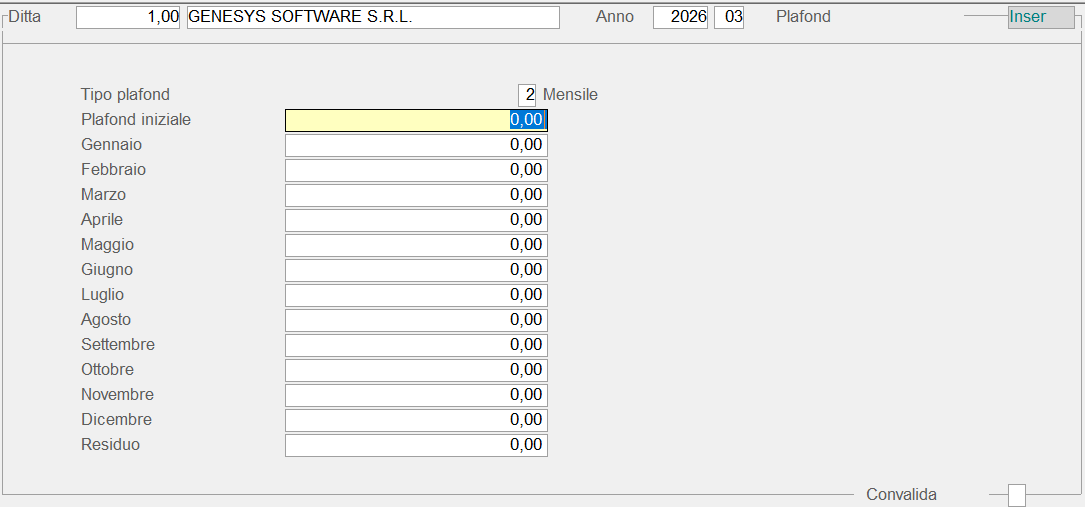
Il [plafond](https://genesyssoftware.eu/#plafond) può essere gestito sia con il metodo solare sia con quello mobile (mensile). La scelta del metodo solare richiede l'impostazione del plafond iniziale e, per ogni mese, è riportato l'utilizzo effettuato ed il plafond annuale residuo.
Il plafond è gestito solo per l'attività principale (xxxxx,00), ogni anno è necessario impostare il tipo di plafond utilizzato e il plafond iniziale.
La screen di seguito riportata è accessibile, selezionando nella [videata precedente](#videata), la Scelta 10.
[](https://gsdoc.genesyssoftware.eu/uploads/images/gallery/2026-04/5Owimage.png)
Gestione plafond.---
### CREDITI/DEBITI
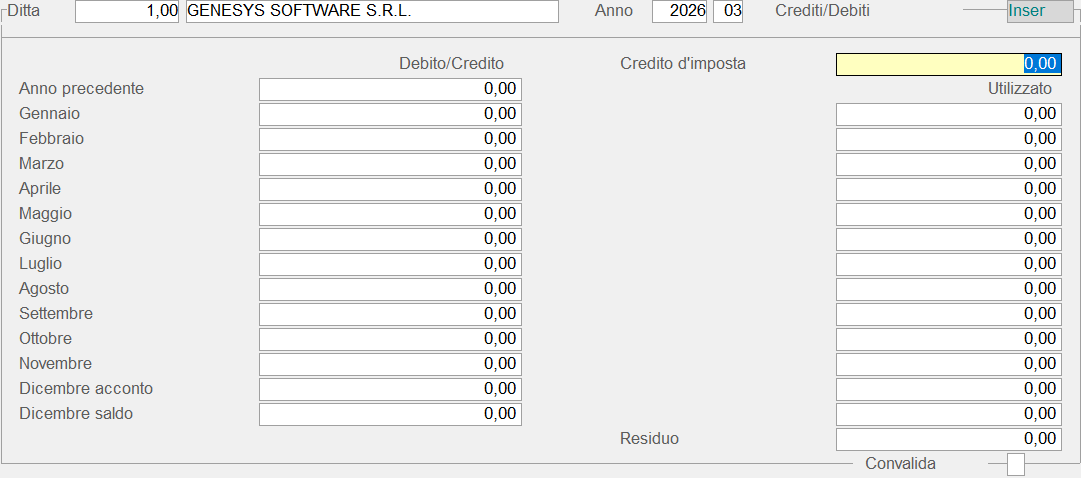
Questa scelta consente di gestire in automatico, in sede di liquidazione I.V.A., il [credito speciale d'imposta](https://gsdoc.genesyssoftware.eu/link/26692#bkmrk-credito-d%27imposta-sp), specificando nell'apposito campo il valore annuale. Per ogni mese di liquidazione, sono visualizzati i debiti e crediti I.V.A. e i crediti I.V.A. speciali utilizzati, queste informazioni sono desunte dai versamenti periodici, che potranno essere manutenuti direttamente in questa funzione, impostando il tasto **F9** sulla Convalida.
Alla maschera di seguito riportata, si accede selezionando la Scelta 11, nella [prima videata](#videata).
Anche il credito speciale d'imposta è gestito solo per l'attività principale (xxxxx,00), ogni anno quindi, bisogna impostare il valore annuale utilizzabile.
[](https://gsdoc.genesyssoftware.eu/uploads/images/gallery/2026-04/3OEimage.png)
Gestione Debiti/Crediti speciali.