# 1.1.9.4.4 - Parametri Funzionali

- I Parametri Funzionali sono organizzati in tre videate:
1. [](#generali)
2. [](#altriParametri)
- Le videate sono accessibili mediante gli appositi tasti *label* sotto il campo Ditta, nonchè mediante i tasti *page up* e *page down*, digitati in corrispondenza della Convalida.
- **Gestione Privacy**
- In ottemperanza alle disposizioni contenute nel D.Lgs. 196/2003 sulla Privacy, le Aziende che gestiscono dati sensibili sono tenute a richiedere, ai Clienti e ai Fornitori interessati, il consenso al trattamento di tali dati.
- Per richiedere il consenso al trattamento dei dati, l'Azienda deve inoltrare ai soggetti interessati, un'apposita comunicazione contenente informazioni circa: i fini e le modalità di trattamento dei dati, il titolare e il responsabile del trattamento, i diritti riconosciuti all'interessato. Tale comunicazione deve essere sottoscritta dal soggetto interessato, quindi trasmessa all'Azienda.
- In conformità alle disposizioni legislative, il valore impostato in questo campo determina la modalità adottata dall'Azienda per l'inoltro della comunicazione ai Clienti e Fornitori:
- **1 - Base** = Comunicazione verbale.
- **2 - Nuovo Cliente/Fornitore** = Gestione dati sensibili
Comunicazione emessa in fase d'inserimento di un nuovo Cliente/Fornitore
- **3 - Stampa documento Cliente** = Gestione dati sensibili
Comunicazione emessa in fase di stampa del Documento Cliente
- **Gestione Credito I.V.A. Anno Precedente**
- Il valore inserito in quest'indicatore specifica la modalità di riporto del Credito IVA Anno Precedente.
- **0 = Libero**
Il Credito IVA è riportato nell'Anno Corrente ed è disponibile per compensare altri tributi, oppure azzerare o diminuire l'eventuale debito della Liquidazione periodica.
- Per le Ditte che scelgono la gestione libera del Credito IVA, nella stampa della Liquidazione periodica saranno fornite le seguenti informazioni: - Credito IVA compensabile iniziale
- Credito IVA compensabile, utilizzato nelle Liquidazioni IVA periodiche
- Credito IVA compensabile, utilizzato nel modello di pagamento F24
Per le Aziende su cui s'intende applicare la prima modalità di riporto (**0 - Libero**), prima di stampare in *definitivo* la Liquidazione di gennaio o del primo trimestre (esercizio corrente), è necessario portare ad **1** questo indicatore.
- **1 = Liquidazione IVA**
Il Credito IVA A.P. potrà essere utilizzato nella prima Liquidazione IVA dell'Anno Corrente e/o trasferito in F24. Per avvalersi di quest'ultima possibilità, in fase di [Manutenzione Versamento Imposte](https://gsdoc.genesyssoftware.eu/page-function/E2020031502010000/1?old=E20%2F03150201.htm), deve valorizzare il campo **Credito annuale trasferito F24**, indicando l'importo da utilizzare in F24. L'eventuale differenza tra il Credito IVA A.P. e quello trasferito in F24 sarà disponibile in fase di Liquidazione.
Lasciare a *spazio* per Non abilitare la Gestione Professionisti.
**Numerazione Libri e Registri**
- Impostare:
- **1** = per attivare la Numerazione Pagine sul Giornale Contabile
- **2** = per attivare la Numerazione Pagine sui Registri IVA
- **3** = per attivare la Numerazione Pagine su entrambi
- In ogni caso, la Numerazione Pagine è effettuata dal sistema durante le relative stampe.
Lasciare a *spazio* per Non attivare la Numerazione Pagine.
- **Numerazione Pagine Registri I.V.A.**
- La valorizzazione di quest'indicatore è richiesta solo alle Ditta che gestiscono più Attività perchè permette di decidere in che modo gestire la numerazione delle pagine dei Registri IVA (stampa in definitivo).
- Sono previsti i seguenti valori:
- **1** = unica per Attività
la numerazione delle pagine dei Registri IVA seguirà la stessa progressione per tutte le Attività della Ditta
- **2** = unica per Attività e Serie
la numerazione delle pagine dei Registri IVA seguirà la stessa progressione per tutte le Attività della Ditta e per tutte le Serie di Numerazione
- Al contrario, lasciando a *spazio* l'indicatore, le pagine dei Registri IVA saranno numerate separatamente per Attività e Serie di Numerazione.
I contatori per la numerazione delle pagine dei Registri IVA sono rilevati dalle [Numerazioni](https://gsdoc.genesyssoftware.eu/page-function/E2001010904010000/1?old=E20%2F0101090401.htm) della Ditta con codice 0 *(zero)*.
**Codice IVA abituale**
Se valorizzato, questo Codice IVA sarà proposto in automatico in fase d'immissione [PrimaNota](https://gsdoc.genesyssoftware.eu/page-function/E2020020101000000/1?old=E20%2F020101.htm).
**Centro di Costo/Ricavo generico**
Se valorizzato, sarà proposto in sostituzione del Codice 9900, in tutti i casi in cui il Centro di Costo/Ricavo è uguale a 0 *(zero)*.
- **Comunicazione Black list**
- Il valore impostato in questo campo determina la periodicità della Comunicazione Dati Black List e la tipologia delle operazioni attive.
- Sono ammessi i seguenti valori:
- 0 = Mensile - Cessione di beni (*default*)
- **1** = Trimestrale - Cessione di beni
- **2** = Mensile - Prestazione di servizi
- **3** = Trimestrale - Prestazione di servizi
- **Contabilità Retribuzioni**
- Quest'indicatore può assumere i seguenti valori:
- 0 = operazione unica
- **1** = operazione Co.An. distinta
Il valore di quest'indicatore è controllato nella funzione di [Contabilizzazione Retribuzioni](https://gsdoc.genesyssoftware.eu/page-function/E2020031803000000/1?old=E20%2F031803.htm).
- **Contabilità Emolumenti**
- Quest'indicatore può assumere i seguenti valori:
- 0 = scrittura analitica
- **1** = scrittura sintetica
- **Gerarchia schemi bilancio**
- Questo parametro può assumere i seguenti valori:
- **0 = Figlio**
Ditta da assumere per la rilevazione dei dati
- **1 = Padre livello 1**
Ditta che deve esistere solo come Anagrafica e che racchiude le Ditte di livello 0
- **2 = Padre livello 2**
Ditta che deve esistere solo come Anagrafica e che racchiude le Ditte di livello 1
- Più precisamente, la **Ditta di livello 2** racchiude più raggruppamenti di **livello 1**, i quali, a loro volta, racchiudono una o più **Ditte di livello 0**. Questa struttura permette di ottenere:
- - uno Schema di Bilancio per la sola Ditta di livello 0
- - uno Schema di Bilancio per una Ditta di livello 1, con il totale delle Ditte di livello 0 ad essa associate
- - uno Schema di Bilancio per una Ditta di livello 2, con il totale delle Ditte di livello 0, incluse nelle Ditte di livello 1 associate alla Ditta di livello 2
La funzione che permette di definire uno [Schema di Bilancio Riclassificato](https://gsdoc.genesyssoftware.eu/page-function/E2020010115010000/1?old=E20%2F01011501.htm) è presente nel modulo Amministrazione.
Cliccando sul pulsante  in corrispondenza del nuovo campo, si accede alla manutenzione della relazione con la Ditta di livello superiore:
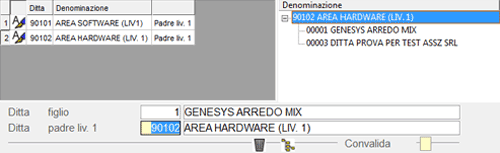
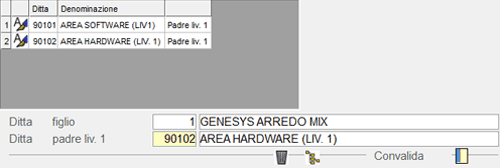Nella parte superiore della *window* sono visualizzate tutte le Ditte di livello superiore rispetto a quello della Ditta in esame: così ad esempio, accedendo con una Ditta di livello 0, si otterrà l'elenco delle Ditte di livello 1.
Cliccando sul pulsante  si assume la Ditta come Ditta di livello superiore oppure la si imposta; mentre cliccando sul pulsante  si cancella la relazione. Infine, cliccando sul pulsante , si ottiene la visualizzazione dell'albero con le relazioni della Ditta padre e delle Ditte figlie (parte destra della *window*).
- **Gestione CIG**
- Un valore maggiore di 0 *(zero)* serve ad abilitare la Gestione delle Gare/CIG, ai fini del Ciclo Attivo/Passivo o di entrambe le gestioni.
- Sono infatti previsti i seguenti valori:
- **1** = abilita la Gestione Gare ai fini del Ciclo Passivo
- **2** = abilita la Gestione Gare ai fini del Ciclo Attivo
- **3** = abilita la Gestione Gare in entrambi i moduli
Se l'indicatore è impostato a 0 *(zero)*, la Gestione CIG Non sarà attivata.
Ai fini della Fatturazione Elettronica PA, è indispensabile che quest'indicatore sia valorizzato a **2**: questo valore garantisce che, nella Fattura Elettronica PA, sia riportato anche il codice della Gara a cui essa si riferisce.
- **Periodo Competenza Ratei e Risconti**
- Parametro per la gestione del Periodo di Competenza dei Ratei e Risconti, nelle funzioni d'immissione [Prima Nota](https://gsdoc.genesyssoftware.eu/page-function/E2020020101000000/1?old=E20%2F020101.htm) e [Ciclo Passivo Integrato](https://gsdoc.genesyssoftware.eu/page-function/E2025020305000000/1?old=E25%2F020305.htm).
- Può assumere i seguenti valori:
- **0 - Libero**
In Prima Nota, il periodo di competenza sarà proposto in automatico, solo se s'imposta il tasto **F3** sul campo Importo/Imponibile.
Nel Ciclo Passivo Integrato, bisognerà spostarsi con il cursore sul campo Convalida al piede.
- **1 - Richiesto**
In Prima Nota, i campi per l'inserimento del periodo di competenza saranno proposti in automatico.
Nel Ciclo Passivo Integrato, se tutti i periodi di competenza sono a zero, il cursore si posizionerà sulla manutenzione della prima riga, altrimenti sulla Convalida al piede.
- **2 - Obbligatorio**
Come il valore 1, solo che in questo caso l'inserimento del periodo di competenza è obbligatorio. Per impostare a zero il periodo di competenza, occorrerà forzare il valore con F3, sia sulla data d'inizio che su quella di fine.
I campi della sezione Gestione IVA di Gruppo possono essere modificati solo dal modulo Amministrazione, mentre dagli altri moduli possono essere solo visualizzati.
#### Archiviazione Documentale
- **Gestore primario**
- Per le Ditte su cui è attiva la Gestione DMI, l'impostazione di quest'indicatore è obbligatoria perché serve ad individuare il Gestore primario nei [Parametri ARXIVAR](https://gsdoc.genesyssoftware.eu/page-function/E2000311020200000/1?old=EE0%2F03110202.htm) o [CREDEMTEL](https://gsdoc.genesyssoftware.eu/page-function/E2000311021000000/1?old=EE0%2F03110210.htm) e sulle [Classi documentali](https://gsdoc.genesyssoftware.eu/page-function/E2000311022100000/1?old=EE0%2F03110221.htm).
- I valori previsti sono:
- **2** = ARXivar
- **3** = IXCE
- **A** = Credemtel
- In seguito all'eventuale modifica del Gestore primario, saranno automaticamente adeguati i Parametri sulla Ditta (da primari a secondari e viceversa).
- In caso di gestione mista, ossia quando la Ditta si avvale di due Gestori diversi, uno per l'archiviazione documentale e l'altro per la conservazione elettronica dei documenti, il Gestore primario è il provider che si occupa dell'archiviazione documentale.
- **Gestione Cessione Crediti**
- Quest'indicatore è rilevante ai fini della gestione [Cessione Crediti](https://gsdoc.genesyssoftware.eu/page-function/E2021020200000000/1?old=E21%2F020200.htm) e può assumere i seguenti valori:
- 0 = **No**
indica che la Cessione Crediti Non è attiva
- **1** = **Sì, partite aperte**
indica che la Cessione Crediti interessa solo le partite attive
- **2** = **Sì, chiuse in accertamento**
indica che la Cessione Crediti interessa le partite aperte e/o chiuse con movimenti da accertare
Il valore **2** comporta che, in seguito all'operazione di cessione, il movimento d'incasso sulla partita sarà trasferito dal Conto ordinario a quello Cliente C/Cessione; la funzione di [Export](https://gsdoc.genesyssoftware.eu/page-function/E2021020202000000/1?old=E21%2F020202.htm) si comporterà di conseguenza, considerando anche le partite cedute e pareggiate con movimenti da accertare.
- **Distinte Disposizioni di Pagamento**
- In fase di generazione del flusso CBI per le disposizioni di pagamento, la stampa della distinta definitiva può essere eseguita riassegnando ad essa un nuovo numero oppure lasciando invariato quello esistente.
- La scelta tra le due alternative dipende dal valore di quest'indicatore:
- 0 = per lasciare lo stesso numero
- **1** = per riassegnare un nuovo numero
- **Incasso da Esattori**
- Può assumere i seguenti valori:
- 0 = **imposta Data Operazione**
la funzione di Gestione Incasso da Esattori (2.3 - 2 - 2) richiederà l'impostazione della Data Operazione
- **1** = **assume Data Operazione Flusso**
la funzione di Gestione Incasso da Esattori assumerà la Data Operazione indicata nel flusso
- **Inc./Pag. su Filiale div.**
- Quest'indicatore permette di gestire direttamente sulla Partita la Filiale, eventualmente diversa da quella impostata in [PrimaNotaCassa](https://gsdoc.genesyssoftware.eu/page-function/E2021020101010000/1?old=E21%2F02010101.htm) della Gestione Finanza.
- I valori previsti sono:
- 0 = **Nessun controllo**
nel Saldaconto saranno proposte *tutte* le Partite, a prescindere dalla Filiale impostata in Prima Nota Cassa e, per le Partite selezionate, gli Incassi/Pagamenti saranno registrati sulla Filiale definita in Prima Nota Cassa
- **1** = **Filtra**
nel Saldaconto saranno proposte solo le Partite con Filiale uguale a quella impostata in Prima Nota Cassa
- **2** = **con Forzatura**
nel Saldaconto saranno proposte *tutte* le Partite, a prescindere dalla Filiale impostata in Prima Nota Cassa e, per ogni Partita selezionata, il programma confronterà la Filiale della Partita con quella impostata in Prima Nota Cassa: se diversa, l'Utente sarà avvisato con un messaggio attenzionale e potrà forzare con il tasto **F3**. Se la Partita è stata già selezionata e forzata, Non sarà richiesta un'ulteriore forzatura. In caso di selezione massiva delle Partite visualizzate nel Saldaconto, mediante attivazione dell'apposito *check-box*, il programma includerà solo quelle con Filiale uguale a quella della Prima Nota Cassa e quelle che, pur avendo Filiale diversa, risultano già forzate. Al contrario, disattivando il *check-box* per deselezionare tutte le Partite, l'eventuale forzatura già effettuata sarà annullata.
- % Soglia Minima Fido = 10
- Fido massimo = 10.000 euro
- Importo Soglia Minima Fido = 1.000 euro
se la capienza residua del Fido è pari ad 800 euro, sarà fornita segnalazione; se invece è è ad esempio 1.200 euro, Non sarà fornita segnalazione.
Importante! Ai fini del controllo sulla % Soglia Minima Fido, è indispensabile che sia **attivo il Controllo Solvibilità**.
- **Controllo su Condizione Pagamento**
- Attivando quest'indicatore, in fase d'immissione Ordini e Documenti Vendita, saranno previsti dei controlli sulla Condizione di Pagamento, che potrebbero inibire l'inserimento stesso.
- I valori previsti sono:
- **0 = No**
Non sarà effettuato alcun controllo
- **1 = Contanti**
In presenza di partite scadute, se il Tipo Carta della Condizione di Pagamento è contanti, bancomat o carta di credito, sarà inibito l'inserimento dell'Ordine/Documento
- **2 = Diversa da Contanti**
Sarà verificato che al Cliente risulti assegnato un Fido e che l'importo dello stesso sia maggiore di 0 *(zero)*; in caso di esito negativo del controllo, sarà inibito l'inserimento dell'Ordine/Documento. Questo valore può essere utile per controllare che Non ci siano Clienti sprovvisti di Fido
- **3 = Tutti**
I controlli saranno eseguiti su tutte le Condizioni di Pagamento, contanti e non
- I controlli sulla % Soglia Minima Fido e sulla Condizione di Pagamento sono stati implementati nelle seguenti funzioni:
- Immissione Ordini Clienti
(27 - 2.1 - 3 - 2)
- Immissione Documenti Consegna
(27 - 2.3 - 2 - 2)
- Immissione Ordini Clienti
(29 - 2.1 - 3 - 2)
- Immissione Ordini Clienti
(B3107 - 2.1 - 3 - 2)
- Immissione Documenti Consegna
(B3107 - 2.3 - 2 - 2)
- Immissione Documenti Vendita al Banco
(B3107 - 2.3 - 2 - 2)
- Immissione Ordini Clienti
(35 - 2.1 - 3 - 2)
- Immissione Documenti Consegna
(35 - 2.3 - 2 - 1)
- Generazione movimenti SICO IRONGAS
(35 - 1.16 - 26 - 2 - 1)
- Generazione movimenti Vendita Diretta
(35 - 2.3 - 11 - 1)
- Immissione Documenti Consegna
(B37 - 2.3 - 2 - 2)
- Immissione Documenti di Ritiro
(B37 - 2.3 - 3 - 2)
- Immissione Documenti Vendita
(E38 - 2.3 - 3 - 2)
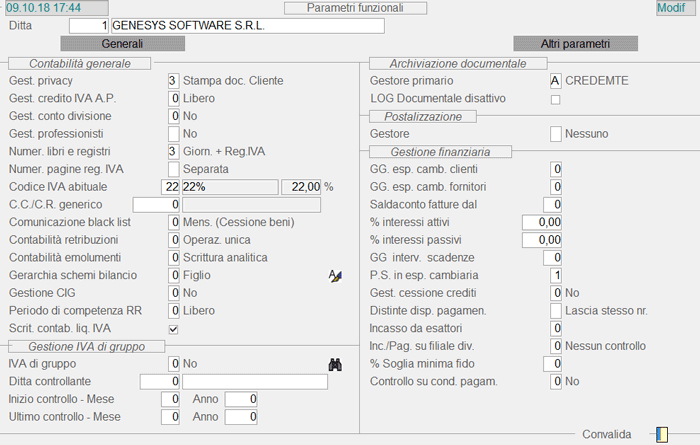
Parametri Funzionali: 1° videata---
- **Tracciabilità**
- Sono previsti due valori di attivazione:
- **1** = Sì
- **2** = Tracciabilità alimentare
- Il valore **2** attiva anche:
- - la Gestione SSCC
- - la Tracciabilità assistita da dispositivi mobile DSPm
Lasciare a *spazio* per Non gestire la Tracciabilità.
- **Gestione Automatizzata Pedane**
- Sono previsti i seguenti valori di attivazione:
- **1** = Sì
- **2** = Sì, solo Ciclo Passivo
- **3** = Sì, solo Ciclo Attivo
Lasciare a 0 *(zero)* per Non attivare la Gestione Automatizzata Pedane.
**Stampa buono pedane**
L'attivazione di questo *check-box* permette di stampare il buono pedane contestualmente all'emissione del Documento di Consegna.
**Passaggio Contabile**
Nell'ambito del Ciclo Attivo, la fase di [Contabilizzazione Documenti Vendita](https://gsdoc.genesyssoftware.eu/page-function/E2027030404000000/1?old=E27%2F030404.htm) può essere eseguita dal sistema in modalità *Standard* o *Analitica*: in quest'ultimo caso, valorizzare ad **1** l'indicatore.
****Sezionale I.V.A.****
L'attivazione di questo *flag* (valore **1**) è utile alle Ditte che gestiscono più Serie di Numerazione per i Documenti di Vendita, perchè comporta la stampa del Numero di Serie sul Registro IVA Unico.
Diversamente, impostando a *spazio* l'indicatore, sono stampati Registri diversi per ogni Serie Numerazione.
- **Situazione Partite**
- La stampa della Situazione Partite può essere generata con riferimento ai D.d.t., alle Fatture o ad entrambi i documenti.
- A tal fine, l'indicatore può assumere i seguenti valori:
- **1** = D.d.t.
- **2** = Fatture
- **3** = D.d.t. + Fatture
- **Gestione Economica Clienti/Fornitori**
- L'attivazione di quest'indicatore abilita la Gestione Economica Clienti/Fornitori in modalità *base* o *completa*, a seconda del valore impostato:
- **1** = gestione base
- **5** = gestione completa
- A differenza della gestione base (valore **1**), la gestione completa (valore **5**) prevede il controllo delle Condizioni Commerciali legate alle Convenzioni e all'Assortimento degli Articoli.
- **Calcolo disponibilità**
- Il valore di quest'indicatore determina il calcolo della disponibilità a spendere:
***spazio*** = la disponibilità è calcolata defalcando dal budget iniziale i soli impegni di spesa
1 = la disponibilità è calcolata defalcando dal budget iniziale l'importo contabilizzato e gli impegni non ancora evasi
- **Budget investimenti**
- L'impostazione di questo indicatore è subordinata all'attivazione del Controllo di Gestione sulla Ditta.
- I valori previsti sono:
- 0 = No
- **1** = Sì
- Se l'indicatore è attivo, ai fini della Contabilità Analitica e del Controllo di Gestione, saranno gestiti:
- le Immobilizzazioni materiali e immateriali Tipo Gruppo 1 e Tipi Mastro 1 e 2
- i Conti finanziari con Tipo Gruppo 1 e Tipo Mastro 5
I valori impostati a livello di Ditta sono assunti quando quelli nell'[Anagrafica Clienti](https://gsdoc.genesyssoftware.eu/page-function/E20010201010000000/1?old=E20%2Fcomn%2FM0012.htm) / [Fornitori](https://gsdoc.genesyssoftware.eu/page-function/E20010202010000000/1?old=E20%2Fcomn%2FM0013.htm) sono a 0 (*zero*).
#### Gestione Verticali
- **Calcolo MDB**
- Sono previsti tre valori di attivazione:
- **1** = abilita il calcolo in funzione dei *Vuoti*
- **2** = abilita il calcolo in funzione dei *Giorni*
- **3** = ai fini del calcolo, considera sia i *Vuoti* che i *Giorni*
Lasciare a *spazio* per Non attivare il Calcolo MDB.
- **Gestione Caratteristiche**
- Sono previsti due valori di attivazione:
- **1** = Taglie
- **2** = Taglie e Colore
Lasciare a *spazio* per Non attivare la Gestione Caratteristiche.
**Sincronizzazione Sedi/Periferie**
L'attivazione di quest'indicatore consente di esportare in periferia i movimenti di trasferimento, relativi ai Depositi registrati in Sede. I valori di attivazione previsti sono compresi tra **1** e **9**: i valori da **1** a **5** riguardano le Ditte, mentre quelli da **5** a **9** si riferiscono agli Studi.
- **Gestione Fotolaboratorio**
- Sono previsti due valori di attivazione:
- **1** = Sì
- **2** = Sì, Promozioni a Valore
Lasciare a *spazio* per Non attivare la Gestione Fotolaboratorio.
- **Gestione Conferimenti**
- Il valore impostato determina la modalità di gestione dei Conferimenti.
- Sono previsti due caratteri di attivazione:
- **A** = per indicare le Aziende Cooperative di Tipo «A»
- **B** = per indicare le Aziende Cooperative di Tipo «B»
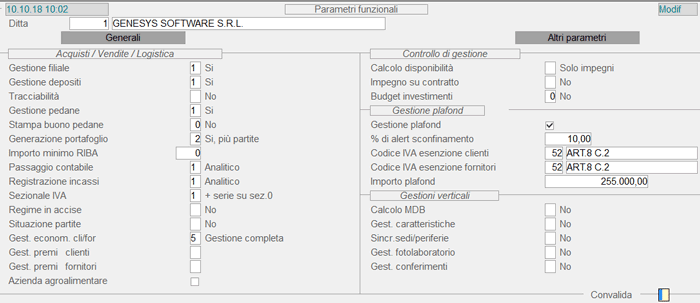
Parametri Funzionali: 2° videata