# 2.1.1 - Immissione Prima Nota

---
### Prima Nota: Ambiente Operativo
L'ambiente operativo della Prima Nota è stato configurato con l'intento di garantire la massima visibilità e operabilità nella gestione contabile dell'azienda, rispondendo a tutte le esigenze che potrebbero sorgere in fase di registrazione.
Contestualmente all'immissione in Prima Nota infatti, è possibile accedere a diverse funzioni correlate, senza abbandonare l'ambiente operativo ma digitando semplicemente un tasto funzionale.
A potenziare l'efficienza della Prima Nota inoltre, contribuisce l'utilizzo di appositi strumenti, che rendono possibili automatismi semplici e veloci: il riferimento è alle [ Causali Contabili](https://gsdoc.genesyssoftware.eu/page-function/E24010101030000000/1?old=E24%2Fcomn%2FM0003.htm), ai [Conti Standard](https://gsdoc.genesyssoftware.eu/page-function/E2400000000000000/1?old=E24%2Fcomn%2FM0011.htm%2302) e più in generale, a tutte le tabelle dei [Parametri Base](https://gsdoc.genesyssoftware.eu/page-function/E2401010000000000/1?old=E24%2F0101.htm).
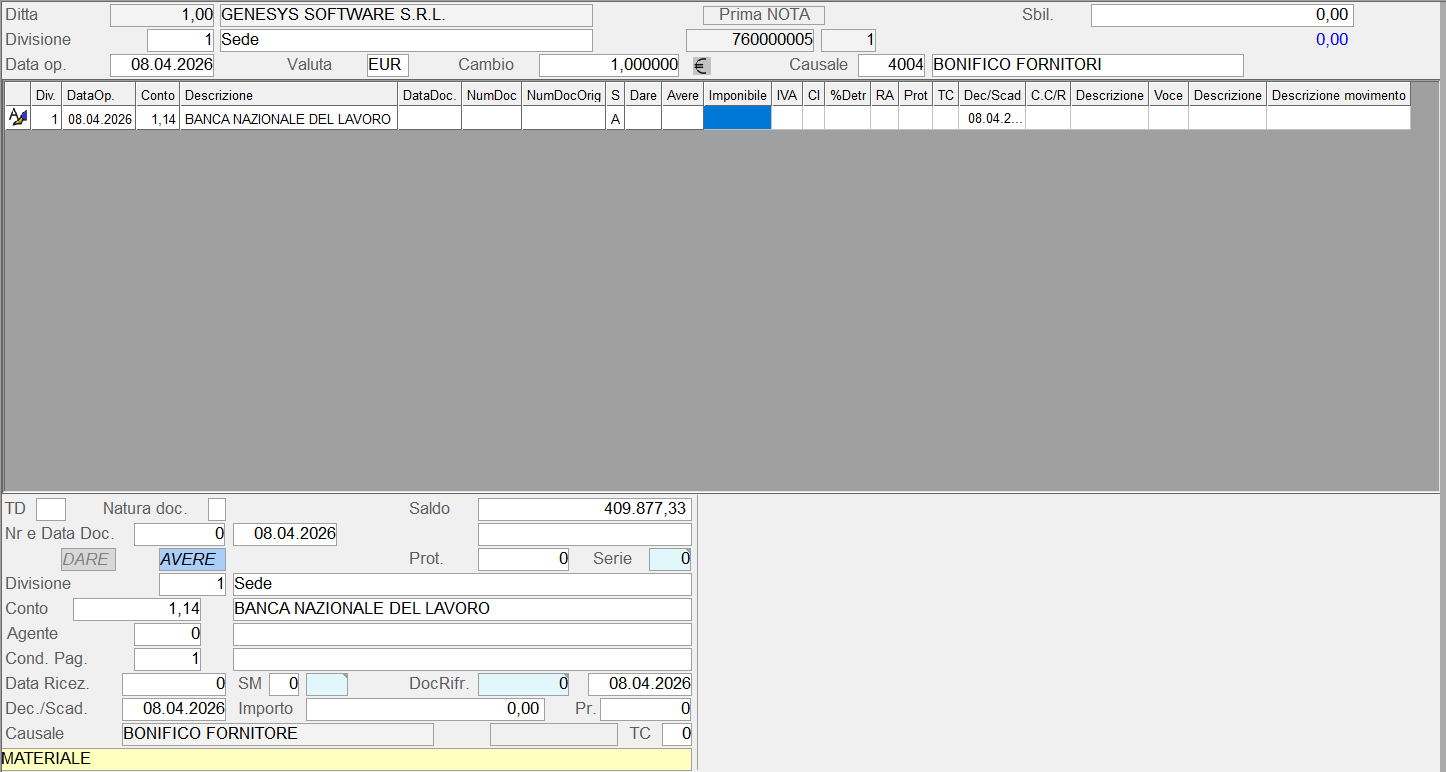
La videata proposta di seguito ritrae l'ambiente di lavoro della Prima Nota, da cui è possibile effettuare tutte le operazioni inerenti alla registrazione, consultazione e verifica dei movimenti contabili.
[](https://gsdoc.genesyssoftware.eu/uploads/images/gallery/2026-04/i9oimage.png)
Immissione Prima Nota: ambiente operativo.### Modalità operative
Per meglio comprendere le modalità operative che caratterizzano la Prima Nota, è necessario individuare le sezioni che compongono l'ambiente operativo: la videata della Prima Nota si presenta a video strutturata su tre livelli, ognuno dei quali con uno scopo ben preciso e preposto a fornire determinate informazioni.
- Le sezioni di cui sopra sono le seguenti:
- **1.** [Intestazione](#intestazione)
- **2.** [Dettaglio](#dettaglio)
- **3.** [Piede](#piede)
[](#videata) **1. Intestazione**
L'obiettivo è quello di evidenziare sempre la Ditta su cui si opera, gli estremi identificativi dell'operazione corrente, il Saldo dei vari Conti interessati e la quadratura dell'operazione. Dettagliatamente, i campi riportati in questa sezione sono i seguenti:
**Codice - Denominazione Ditta**
La valorizzazione di questi campi è stata effettuata in fase d'[Impostazione Ditta](#impostazioneDitta).
**Saldo Contabile**
È il Saldo dell'ultimo Conto impostato in fase di registrazione: in caso di *Saldo Negativo*, in corrispondenza del Conto Cassa, sarà emesso un segnale acustico ed evidenziato un messaggio.
**Data Operazione**
La Data proposta dal sistema è quella dell'ultima operazione immessa, nell'ambito dell'esercizio contabile selezionato. L'utente ha comunque la possibilità d'impostarne una diversa.
La Data Operazione non può essere anteriore a quella dell'ultima stampa definitiva del [Giornale Contabile](https://gsdoc.genesyssoftware.eu/page-function/E2420031402000000/1?old=E20%2F031402.htm), nè posteriore a quella del sistema o alla data di chiusura dell'esercizio contabile.
Digitando il tasto **F9** in corrispondenza di questo campo, si attiva la funzione di ***Jump*** e la visualizzazione di un'apposita *find*, che consente all'utente di *saltare* da una funzione all'altra.
In particolare, le funzioni rese accessibili dal tasto di ***Jump*** sono:
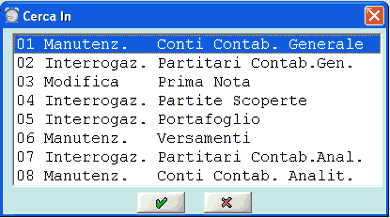
Funzioni accessibili con il tasto F9. **Valuta - Cambio**
La Valuta proposta corrisponde all'unità di conto della Ditta, mentre il valore del Cambio è assunto dalla tabella [Cambi/Valute](https://gsdoc.genesyssoftware.eu/page-function/E24010101200000000/1?old=E24%2Fcomn%2FM0005.htm).
**Sbilancio Contabile**
Questo campo deve essere nullo sia prima che dopo la registrazione di un'operazione, poichè un valore diverso da 0 (zero) impedirebbe l'impostazione di una Data Operazione diversa da quella proposta.
**Causale**
Durante la fase di registrazione assume una rilevante importanza l'impostazione della [Causale Contabile](https://gsdoc.genesyssoftware.eu/page-function/E24010101030000000/1?old=E24%2Fcomn%2FM0003.htm), poichè da essa dipendono sia la correttezza dell'operazione che la velocità operativa. Una codifica intelligente inoltre, consente l'individuazione, a partire dalla [Causale](https://gsdoc.genesyssoftware.eu/page-function/E24010101030000000/1?old=E24%2Fcomn%2FM0003.htm), della tipologia di un'operazione, con conseguenti vantaggi sulle stampe del [Giornale Contabile](https://gsdoc.genesyssoftware.eu/page-function/E2420031402000000/1?old=E20%2F031402.htm) e dei [Partitari](https://gsdoc.genesyssoftware.eu/page-function/E2403140100000000/1?old=E24%2F031401.htm).
La [Causale Contabile](https://gsdoc.genesyssoftware.eu/page-function/E24010101030000000/1?old=E24%2Fcomn%2FM0003.htm) che apre l'operazione deve essere necessariamente **Primaria**. Durante la registrazione, sarà sempre evidenziata la descrizione della [Causale](https://gsdoc.genesyssoftware.eu/page-function/E24010101030000000/1?old=E24%2Fcomn%2FM0003.htm), nell'apposito campo della maschera di piede.
**Identificativo Operazione**
È racchiuso tra parentesi quadre e poiché un'operazione contabile si compone di più righe, ognuna di essa è individuata da una propria coppia di numeri: il primo, comune a tutti i movimenti, e il secondo, che specifica il progressivo nell'ambito dell'operazione.
Rappresentando mnemonicamente quanto detto, l'Identificativo Operazione è così strutturato: **\[aattpppppp,rr\]**
**aa** a identifica l'Anno contabile
**tt** a il numero del Terminale su cui si opera
**ppppp** a il Progressivo dell'Operazione
**rr** a il numero del Movimento nell'ambito dell'Operazione (fino a 999 righe).
Si osservi che tale codifica consentirà successivamente, d'individuare i movimenti contabili per anno e/o per terminale, offrendo la possibilità di stampare un brogliaccio di tutte le operazioni registrate da un terminale, nell'ambito di un certo periodo, o con riferimento a specifici progressivi.
È opportuno precisare che non possono esistere due o più operazioni aventi lo stesso Identificativo, poichè questo campo individua univocamente una singola registrazione.

Immissione Prima Nota: intestazione.[](#videata) **2. Dettaglio**
La scrittura di Prima Nota in partita doppia si risolve nella parte centrale della videata, in cui è richiesta l'impostazione dei Conti Dare/Avere, dell'Importo e degli estremi del Documento, con possibilità di usufruire comunque degli strumenti di supporto offerti dalla procedura. Ogni movimento registrato è evidenziato su una riga dello schermo, rispettando sempre lo stesso ordine dell'informazione. Dipendentemente dalla [Causale](#causale) impiegata, durante la registrazione è prevista l'impostazione dei seguenti dati:
**Conti Dare - Avere**
Impostare i codici dei Conti interessati alla registrazione: sono proposti in automatico dal programma, se la [Causale](#causale) prevede l'aggancio ad un conto della tabella [Conti Standard](https://gsdoc.genesyssoftware.eu/page-function/E2400000000000000/1?old=E24%2Fcomn%2FM0011.htm%2302), in caso contrario procedere con l'inserimento manuale.
- Una volta letto il Conto, la procedura evidenzia i seguenti dati:
- Saldo
- Denominazione
- Ragione sociale
- Codice pagamento (nel caso di conto [Cliente](https://gsdoc.genesyssoftware.eu/page-function/E24010201010000000/1?old=E24%2Fcomn%2FM0012.htm) o [Fornitore](https://gsdoc.genesyssoftware.eu/page-function/E24010202010000000/1?old=E24%2Fcomn%2FM0013.htm)).
- Inoltre, se si tratta di un conto Cassa che presenta un *saldo negativo*, questo sarà evidenziato lampeggiando.
- **Estremi del documento**
- La Data, il Numero ed eventualmente il Protocollo del Documento possono essere impostati o intercettati in automatico fra le partite aperte: quest'ultima funzionalità però, può essere attivata solo dalla [Causale Contabile](#causale).
- Gli estremi del Documento assumono particolare importanza nelle registrazioni che interessano i [Clienti](https://gsdoc.genesyssoftware.eu/page-function/E24010201010000000/1?old=E24%2Fcomn%2FM0012.htm) o i [Fornitori](https://gsdoc.genesyssoftware.eu/page-function/E24010202010000000/1?old=E24%2Fcomn%2FM0013.htm): in questo caso infatti, se risulta attiva la [Gestione Partite Scoperte](https://gsdoc.genesyssoftware.eu/page-function/E2421020600000000/1?old=E21%2F020600.htm), i riferimenti del Documento risultano necessari per la corretta individuazione della partita.
- La valorizzazione di questo campo in immissione Prima Nota è guidata dal valore del corrispondente [ Indicatore](https://gsdoc.genesyssoftware.eu/page-function/E2400000000000000/1?old=E24%2Fcomn%2FM0003.htm%23riferimenti), presente sulla [Causale](https://gsdoc.genesyssoftware.eu/page-function/E24010101030000000/1?old=E24%2Fcomn%2FM0003.htm).
[](#videata) **3. Piede**
- L'ultima parte del video riepiloga dinamicamente i seguenti dati:
- la denominazione dei **Conti Dare/Avere** impostati nel [corpo](#conti) della videata
- la **Serie Numerazione**
- la descrizione della [**Causale Contabile**](#causale) impiegata nella registrazione
- l'eventuale **Descrizione aggiuntiva** dell'operazione *(nell'immagine è il campo evidenziato di giallo)*.

per aggiungere un'ulteriore riga descrittiva

per concludere l'inserimento.
- Vanno inoltre evidenziati i seguenti aspetti:
- il percorso seguito dall'operazione è dettato dalla [Causale Contabile](#causale) impiegata nella registrazione
- il simbolo **>>** contrassegna la prima riga di tutte le operazioni evidenziate sul monitor, al fine di garantire una più semplice ed immediata lettura delle stesse
- è possibile abbandonare l'ultima operazione digitando **Esc** (tasto **F11**).