# 2.4.2 - Controllo di Gestione: 2. Emissione Impegni

- La funzione di Emissione Impegni si articola nelle seguenti fasi operative:
- [**1** - Impostazione ditta](#0201)
- [**2** - Impostazione dati preliminari](#0202)
- [**3** - Immissione righe impegno](#0203)
- [**4** - Conferma](#0204)
- [**5** - Stampa](#0205)
---
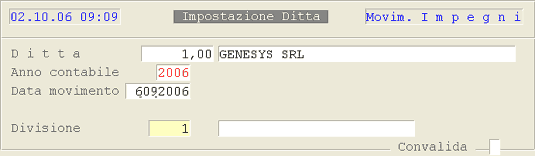
Emissione Impegni: impostazione ditta.---
#### **[](#0200)** 2 - Impostazione dati preliminari
In questa fase è richiesta la valorizzazione dei seguenti campi:
**Causale Movimento**
Individua il tipo di operazione e ne guida la registrazione.
**Fornitore**
L'impostazione del mastro fornitori *(ad esempio 45)*, seguito dal tasto **F6**, attiva la ricerca funzionale sulle seguenti chiavi:
*Ragione sociale*Impostare le iniziali della denominazione e digitare **F1***Partita I.V.A.*Impostare le iniziali della partita IVA e digitare **F2***Alias*Impostare le iniziali dell'alias e digitare **F3***Codice Fiscale*Impostare le iniziali del codice fiscale e digitare **F4**.
**Numero e Data Impegno**
I riferimenti dell'impegno sono proposti in automatico dal programma.
**Centro di Costo**
Impostare il codice del Centro di Costo, cui imputare la spesa. Se l'impegno riguarda più centri di costo, indicarne solo il primo: successivamente, nella fase di [Immissione righe](#0203), sarà possibile differenziare.
**Responsabile**
È un campo ad impostazione obbligatoria, che identifica il [ Responsabile](https://gsdoc.genesyssoftware.eu/page-function/E2401010502000000/1?old=E24%2F01010502.htm) cui fa capo la spesa o il ricavo. Se legato all'utente, è proposto in automatico e non è possibile modificarlo. In corrispondenza di questo campo, sono attive le ricerche per codice (tasto **F8**) e per descrizione (tasto **F6**).
**Data Consegna - Note**
Campi facoltativi: attualmente non sono riportati su alcuna stampa
**Oggetto Impegno**
Descrivere l'oggetto della spesa da stampare sull'impegno.
**Competenza del periodo dal... al**
Specificare il periodo di competenza dell'impegno: il programma propone in automatico le date d'inizio e fine dell'esercizio impostato in fase di accesso. Se la competenza si riferisce all'anno successivo a quello in corso, imputare la data futura e digitare il tasto **F3**. In questo caso il budget dell'esercizio in corso, relativo alle voci di spesa cui imputare l'impegno, non subirà diminuzioni, ma gli impegni così immessi andranno ad abbattere il budget dell'esercizio successivo.
**Convalida**
Impostare il tasto **F12** per convalidare l'inserimento e procedere all'[Immissione delle righe dell'impegno](#0203).
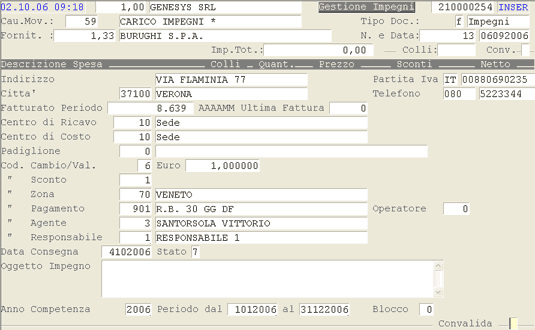
Emissione Impegni: impostazione dati preliminari.---
#### [](#0200) 3 - Immissione righe impegno
Confermata l'impostazione dei dati preliminari, si passa all'immissione delle righe dell'impegno.
**Voce di Spesa**
Identifica il capitolo di spesa cui imputare l'impegno: in corrispondeza del suddetto campo, è attiva la ricerca per descrizione con il tasto **F1**.
**Note**
Campo descrittivo do sola imputazione.
**Centro di Costo**
È proposto in automatico, con possibilità di modifica, il codice impostato nei [dati preliminari](#0202).
**Oggetto**
Ripropone la descrizione indicata tra i [dati preliminari](#0202) ed è possibile modificarla. Attualmente l'oggetto non è riportato sull'impegno.
**Importo**
Specificare l'ammontare dell'impegno. Si noti, che in basso a destra sono evidenziati l'importo dell'impegno al netto di eventuali sconti e la disponibilità residua. In caso di disponibilità negativa, la riga va confermata con il tasto **F3** e non con il tasto **F12**.
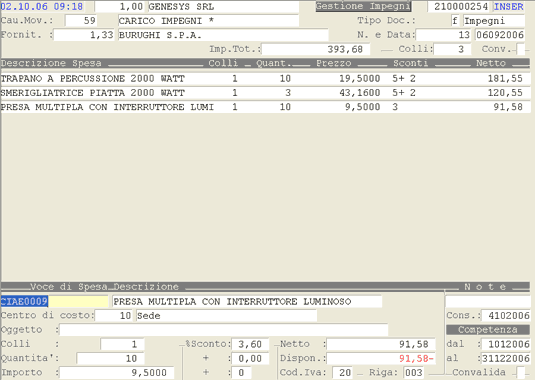
Emissione Impegni: immissione righe dell'impegno.---
#### [](#0200) 4 - Conferma
Confermata la prima riga dell'impegno, il programma richiede l'immissione di ulteriori righe. A questo punto, per chiudere l'impegno, digitare il tasto **F11** alla richiesta di una nuova voce di spesa.
Conclusa la registrazione, il programma propone una maschera di riepilogo in cui sono riportati: l'importo totale dell'impegno comprensivo di IVA, la [ condizione di pagamento abituale](https://gsdoc.genesyssoftware.eu/page-function/E2400000000000000/1?old=E24%2Fcomn%2FM0013.htm%23condizionePagamento) del fornitore e l'eventuale [ banca d'appoggio](https://gsdoc.genesyssoftware.eu/page-function/E2400000000000000/1?old=E24%2Fcomn%2FM0013.htm%23banca). È possibile variare i dati riportati sulla maschera di riepilogo. Per confermare l'immissione dell'impegno digitare il tasto **Accept** (tasto **F12**), mentre per annullarla impostare **Exit** (tasto **F11**).

Emissione Impegni: riepilogo.---
#### [](#0200) 5 - Stampa
La Conferma dell'impegno attiva contestualmente la richiesta della stampa: a questo punto, è sufficiente digitare **Accept** (tasto **F12**) per confermare, oppure **Exit** (tasto **F11**) per annullare.
È opportuno precisare, che l'annullamento della stampa non annulla l'immissione dell'impegno.
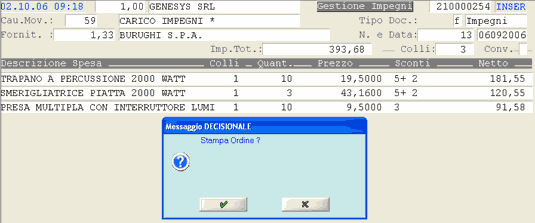
Emissione Impegni: stampa.