2.13 - Stampe Servizio Magazzino
- 2.13.1 - Report Movimenti per Conto
- 2.13.2 - Report Movimenti per Articolo
- 2.13.3 - Lista Documenti Magazzino
- 2.13.3.1 - Lista Documenti Movimentazione
- 2.13.3.2 - Bolle in Attesa Fattura
- 2.13.3.4 - Lista Movimenti per Tipo Documento
2.13.1 - Report Movimenti per Conto

- I Reports Movimenti per Conto evidenziano i movimenti di magazzino relativi a ciascun Conto del range impostato dall'Utente.
- A livello di menù sono previste le seguenti scelte:
- 1 - Riepilogo per Articolo
- 2 - Lista Analitica
- 4 - Lista con Lotti
 1 - Riepilogo per Articolo
- Relativamente ai Conti d'interesse, questo report fornisce per ciascun Articolo una singola riga, in cui sono riportate le seguenti informazioni:
- Codice e Descrizione Articolo
- Unità di Misura Base
- Saldo Movimenti Magazzino a Quantità e Valore
Al termine di ogni Conto, il programma effettua in automatico il salto pagina. Nella sezione finale di ogni pagina, sono forniti i Subtotali per ciascuna Unità di Misura adottata.

2 - Lista Analitica
- La Lista Analitica riporta tutti i movimenti di magazzino relativi a ciascun Conto elaborato, opportunamente ordinati per data registrazione.
- Nel dettaglio, sono fornite per ciascun Conto le seguenti informazioni:
- Data Operazione
- Numero - Data Documento
- Deposito eventualmente movimentato
- Codice e Descrizione Articolo
- Quantità di Carico o Quantità di Scarico, distinte in base alla Causale di registrazione
- Prezzo Netto
- Quantità e/o Valore del Movimento di Carico/Scarico
- A livello di menù, l'Utente ha possibilità di scegliere tra le seguenti opzioni:
- 1 - Con Valori
- 2 - Senza Valori
- Il report Con Valori, a differenza di quello Senza Valori, riporta il Valore di ciascun Movimento di Carico/Scarico.
4 - Lista con Lotti
- Se per la Ditta selezionata è attiva la Gestione Lotti, da questa scelta sarà possibile impostare tra i parametri filtro anche il Codice Lotto d'interesse, in modo da ottenere tutta la movimentazione relativa ad esso.
- Lasciando a spazio il Codice Lotto invece, saranno elaborati tutti i movimenti dei Conti impostati, indipendentemente dal Lotto di appartenenza.
Parametri Filtro
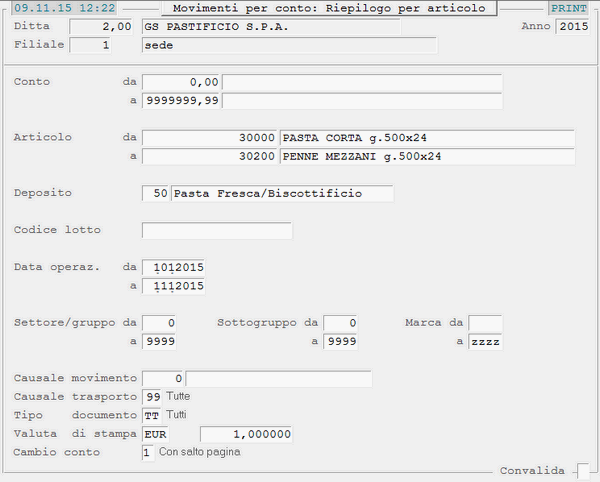
Reports Movimenti per Conto: videata di selezione
Dopo aver impostato la Ditta e l'Anno Contabile di riferimento, procedere alla valorizzazione dei seguenti parametri di filtro:
Conto da... a
Impostare il range di Conti da elaborare ai fini della stampa.
- Articolo da... a
- Impostare il range di Articoli da elaborare.
- In corrispondenza di questo campo è attiva la ricerca degli Articoli con i seguenti tasti funzione:
- F1 - per Descrizione
- F4 - per Codice Costruttore
- F8 - per Codice Articolo
Deposito
Se per la Ditta selezionata è attiva la Gestione Depositi, è possibile richiedere la generazione del report con riferimento al Deposito indicato in questo campo.
Impostando 0 (zero) saranno invece considerati tutti i Depositi gestiti dalla Ditta.
Data Operazione da... a
L'indicazione di una Data Operazione d'inizio e fine consente di definire un preciso intervallo temporale, nell'ambito del quale selezionare i movimenti ai fini della stampa.
È opportuno precisare che per Data Operazione s'intende la data di registrazione del Documento.
Convalida
Impostare il tasto field-back per procedere all'impostazione di ulteriori parametri di filtro.
Settore/Gruppo - Sottogruppo - Marca da... a
La valorizzazione di questi campi attiva la selezione di tutti gli Articoli appartenenti al Settore/Gruppo, Sottogruppo e Marca impostati, nell'ambito delle scelte già effettuate.
Causale Movimento
È possibile selezionare i soli movimenti registrati con la Causale Magazzino impostata in questo campo.
Impostando 0 (zero) saranno invece considerati tutti i movimenti a prescindere dalla Causale Magazzino.
Causale Trasporto
È possibile selezionare i soli movimenti registrati con la Causale Trasporto impostata in questo campo.
Impostando 99 saranno invece considerati tutti i movimenti a prescindere dalla Causale Trasporto.
Tipo Documento
Il valore di questo campo identifica la tipologia di Documenti da sottoporre ad elaborazione.
I valori previsti sono:
| TT = Tutti | a = Acconto Commessa | J = Rivalutazioni/Svalutazioni |
| DM = Documenti Magazzino | s = Saldo Commessa | L = Scarico a Produzione |
| DV = Documenti Vendita | c = Ordine Cliente | M = Carico a Produzione |
| BV = Bolle di Vendita | f = Ordine Fornitore | N = Resi a Fornitore |
| 0 = Bolle Vendita 1 | w = Annotazioni Carichi | P = Scarico Corrispettivi |
| 1 = Bolle Vendita 2 | x = Annotazioni Scarichi | Q = Scarichi Vari |
| 2 = Bolle Vendita 3 | A = Carico Acquisti | R = Bolla Movimento Merce c/Deposito da Terzi |
| 3 = Bolle Vendita 4 | B = Carico Bolla Attesa Fattura | S = Sostituzione |
| 4 = Bolle Vendita 5 | C = Carico Fattura Attesa | T = Bolla Movimento Merce c/Deposito presso Terzi |
| 5 = Fattura Vendita | D = Altri Movimenti | U = Passaggi Interni |
| 6 = Fattura Vendita | E = Fattura Pro-Forma | V = Merce in c/Lavorazione presso Terzi |
| 7 = Fattura Scontrinata | F = Conferimenti | W = Costi Accessori |
| 8 = Ricevuta Fiscale | G = Autofattura | Y = Merce in c/Visione |
| 9 = Nota Credito | I = Carico Esistenze Iniziali | Z = Merce in c/Lavorazione da Terzi |
Valuta di stampa
È proposta in automatico l'unità di conto della Ditta, con possibilità per l'Utente di variarla, acquisendo l'importo del cambio dall'apposita tabella Cambi/Valute.
- Cambio Conto
- Quest'indicatore permette di gestire il salto pagina a rottura di Conto.
- I valori previsti sono:
- 1 = con salto pagina
- 2 = senza salto pagina
È attiva una seconda window per l'impostazione di ulteriori parametri di filtro:

Window d'impostazione parametri
2.13.2 - Report Movimenti per Articolo
- I Reports Movimenti per Articolo evidenziano i movimenti di magazzino relativi a ciascun Articolo del range impostato dall'Utente, opportunamente ordinati per data registrazione.
- A livello di menù sono previste le seguenti scelte:
- 1 - Lista Analitica
- 3 - Riepilogo per Causale
1 - Lista Analitica
- A livello di menù, la Lista Analitica prevede ulteriori opzioni:
- 1 - Standard
- 2 - Con Riferimenti Ordine
- 3 - Con Prezzo Medio
- 4 - Con Progressivo Quantità
- 8 - Con Riferimenti Lotti
- Il report di base è quello Standard, che fornisce le seguenti informazioni:
- Data Operazione
- Numero e Data Documento
- Codice del Deposito eventualmente movimentato
- Codice e Denominazione del Conto interessato
- Causale impiegata nella registrazione del movimento
- Quantità di Carico/Scarico
- Valore di Carico/Scarico (opzionale)
- I Carichi/Scarichi sono anche totalizzati a Quantità e Valore (opzionale).
Alle suddette informazioni si aggiungono: i riferimenti degli Ordini (scelta 2), il Prezzo Medio (scelta 3) degli Articoli elaborati, il Progressivo Quantità (scelta 4) e i codici dei Lotti degli Articoli (scelta 8).
3 - Riepilogo per Causale
La Lista Movimenti prodotta da questa scelta fornisce per ciascun Articolo il Totale a Quantità e Valore, opportunamente riepilogato in base alle Causali Magazzino e nell'ambito dell'intervallo temporale specificato.
- Se per la Ditta selezionata è attiva la Gestione Lotti, solo accedendo a questa scelta sarà possibile impostare tra i parametri filtro anche il Codice Lotto d'interesse, in modo da ottenere tutta la movimentazione relativa ad esso.
- Lasciando a spazio il Codice Lotto invece, saranno elaborati tutti i movimenti dei Conti impostati, indipendentemente dal Lotto di appartenenza.
Parametri Filtro
Dopo aver impostato la Ditta e l'Anno Contabile di riferimento, procedere alla valorizzazione dei seguenti parametri di filtro:
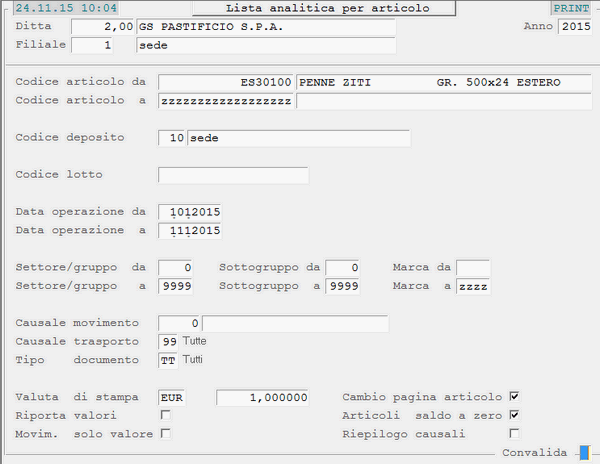
Reports Movimenti per Articolo: videata di selezione
- Articolo da... a
- Impostare il range di Articoli da elaborare.
- In corrispondenza di questo campo è attiva la ricerca degli Articoli con i seguenti tasti funzione:
- F1 - per Descrizione
- F4 - per Codice Costruttore
- F8 - per Codice Articolo
Deposito
Se per la Ditta selezionata è attiva la Gestione Depositi, è possibile richiedere la generazione del report con riferimento al Deposito indicato in questo campo.
Impostando 0 (zero) saranno invece considerati tutti i Depositi gestiti dalla Ditta.
Codice Lotto
L'impostazione del codice Lotto è prevista sol o ai fini del report Con Riferimenti Lotti (scelta 8).
Data Operazione da... a
L'indicazione di una Data Operazione d'inizio e fine consente di definire un preciso intervallo temporale, nell'ambito del quale selezionare i movimenti ai fini della stampa.
È opportuno precisare che per Data Operazione s'intende la data di registrazione del Documento.
Convalida
Impostare il tasto field-back per procedere all'impostazione dei parametri successivi.
Settore/Gruppo - Sottogruppo - Marca da... a
La valorizzazione di questi campi attiva la selezione di tutti gli Articoli appartenenti al Settore/Gruppo, Sottogruppo e Marca impostati, nell'ambito delle scelte già effettuate.
Causale Movimento
È possibile selezionare i soli movimenti registrati con la Causale Magazzino impostata in questo campo.
Impostando 0 (zero) saranno invece considerati tutti i movimenti a prescindere dalla Causale Magazzino.
Causale Trasporto
È possibile selezionare i soli movimenti registrati con la Causale Trasporto impostata in questo campo.
Impostando 99 saranno invece considerati tutti i movimenti a prescindere dalla Causale Trasporto.
Tipo Documento
Il valore di questo campo identifica la tipologia di Documenti da sottoporre ad elaborazione.
I valori previsti sono:
| TT = Tutti | a = Acconto Commessa | J = Rivalutazioni/Svalutazioni |
| DM = Documenti Magazzino | s = Saldo Commessa | L = Scarico a Produzione |
| DV = Documenti Vendita | c = Ordine Cliente | M = Carico a Produzione |
| BV = Bolle di Vendita | f = Ordine Fornitore | N = Resi a Fornitore |
| 0 = Bolle Vendita 1 | w = Annotazioni Carichi | P = Scarico Corrispettivi |
| 1 = Bolle Vendita 2 | x = Annotazioni Scarichi | Q = Scarichi Vari |
| 2 = Bolle Vendita 3 | A = Carico Acquisti | R = Bolla Movimento Merce c/Deposito da Terzi |
| 3 = Bolle Vendita 4 | B = Carico Bolla Attesa Fattura | S = Sostituzione |
| 4 = Bolle Vendita 5 | C = Carico Fattura Attesa | T = Bolla Movimento Merce c/Deposito presso Terzi |
| 5 = Fattura Vendita | D = Altri Movimenti | U = Passaggi Interni |
| 6 = Fattura Vendita | E = Fattura Pro-Forma | V = Merce in c/Lavorazione presso Terzi |
| 7 = Fattura Scontrinata | F = Conferimenti | W = Costi Accessori |
| 8 = Ricevuta Fiscale | G = Autofattura | Y = Merce in c/Visione |
| 9 = Nota Credito | I = Carico Esistenze Iniziali | Z = Merce in c/Lavorazione da Terzi |
Valuta di stampa
È proposta in automatico l'unità di conto della Ditta, con possibilità per l'Utente di variarla, acquisendo l'importo del cambio dall'apposita tabella Cambi/Valute.
Riporta Valori
Per default, nei vari reports i movimenti di magazzino sono espressi sia a Quantità che a Valore. Disattivando questo check-box, invece, Non sarà riportato il Valore dei movimenti.
Non attivabile ai fini del report Con Riferimenti Lotti (scelta 8).
Movimenti solo Valore
Per default, nei vari reports sono inclusi anche i movimenti solo a valore, ossia quei movimenti registrati con Causali Magazzino aventi nel campo Esistenza Attuale il valore 4 (Carico solo Valore) oppure 5 (Scarico solo Valore).
Non attivabile ai fini del report Con Riferimenti Lotti (scelta 8).
Cambio pagina
Per default, nei vari reports è previsto il salto pagina ad ogni cambio Articolo. Disattivare il check-box se non richiesto.
Articoli Saldo a 0
Per default, nei vari reports sono inclusi anche gli Articoli con saldo a 0 (zero). Disattivare il check-box per escluderli.
Riepilogo Causali
L'attivazione di questo check-box consente di ottenere anche il Riepilogo dei movimenti per Causale.
Non attivabile ai fini del report Con Riferimenti Lotti (scelta 8).
È attiva una seconda window per l'impostazione di ulteriori parametri di filtro:
Window d'impostazione parametri
2.13.3 - Lista Documenti Magazzino
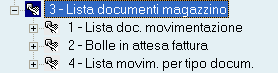
2.13.3.1 - Lista Documenti Movimentazione

- Questa funzione esegue la stampa di un'apposita Lista, che elenca tutti i documenti di magazzino e di vendita corrispondenti ai parametri di filtro impostati dall'Utente.
- Per ogni documento elaborato, sono fornite le seguenti informazioni:
- Codice e Denominazione del Conto intestatario
- Numero Colli
- Importo
- Codice Agente
- Numero e Data Fattura
Formati di Output
La Lista può essere generata nei seguenti formati di output: TXT, Laser, PDF e Video.
Parametri filtro
L'accesso alla fase di Stampa si realizza nella seguente videata:
- Ordinamento
- Quest'indicatore permette di selezionare l'ordinamento di stampa.
- I valori previsti sono:
- 1 = per Conto
- 2 = per Giro
- 3 = per Categoria
- 4 = per Zona
- 5 = per Agente
- 6 = in Ordine alfabetico
- 7 = per Numero e Data Documento
- 8 = per Terminale
Fornitore
È possibile richiedere la stampa della Lista Ordini con riferimento ad un singolo Fornitore, inserendone il Codice Conto in corrispondenza di questo campo; l'impostazione del solo Codice Mastro invece, estende la selezione a tutti gli Analitici ad esso agganciati.
Data Operazione da... a
L'indicazione di una Data Operazione d'inizio e fine consente di definire un preciso intervallo temporale, nell'ambito del quale selezionare i movimenti ai fini della stampa.
È opportuno precisare che per Data Operazione s'intende la data di registrazione del Documento.
Data Documento Dal.. Al
Limita la stampa ai soli Documenti con Data compresa nell'intervallo specificato.
Terminale
Per conoscere i Documenti immessi da uno specifico Terminale, impostarne il relativo Codice in questo campo.
La valorizzazione di questo campo è ammessa solo se l'Ordinamento selezionato è «8 - per Terminale».
Numero Operazione
L'inserimento del Numero Operazione permette di stampare singolarmente ciascun Documento.
La valorizzazione di questo campo è ammessa solo se l'Ordinamento selezionato è «8 - per Terminale».
Giro
Attiva un ulteriore filtro di selezione, in base al codice Giro specificato in questo campo.
Categoria
Si riferisce alla Categoria del Conto e consente quindi, di vincolare la stampa ai soli Documenti intestati ai Clienti, appartenenti alla Categoria specificata.
Zona
L'impostazione di questo Codice permette di conoscere i Documenti immessi, con riferimento ad una specifica Zona.
Agente
Limita l'inclusione nella Lista, ai soli Documenti immessi con Codice Agente corrispondente al valore specificato in questo campo.
Pagamento Da... A
Attiva la selezione dei Documenti ai fini della stampa, in base alla Condizione di Pagamento in essi specificata.
Spedizioniere
L'impostazione di questo parametro risulta significativa, solo se per la consegna della merce ci si è avvalsi di un vettore.
Deposito
L'impostazione di questo parametro risulta significativa solo se sono gestiti dei depositi.
Causale Movimento
È possibile selezionare i soli movimenti registrati con la Causale Magazzino impostata in questo campo.
Impostando 0 (zero) saranno invece considerati tutti i movimenti a prescindere dalla Causale Magazzino.
Causale Trasporto
È possibile selezionare i soli movimenti registrati con la Causale Trasporto impostata in questo campo.
Impostando 99 saranno invece considerati tutti i movimenti a prescindere dalla Causale Trasporto.
Documenti
Il valore di questo campo identifica la tipologia di Documenti da sottoporre ad elaborazione.
I valori previsti sono:
| TT = Tutti | a = Acconto Commessa | J = Rivalutazioni/Svalutazioni |
| DM = Documenti Magazzino | s = Saldo Commessa | L = Scarico a Produzione |
| DV = Documenti Vendita | c = Ordine Cliente | M = Carico a Produzione |
| BV = Bolle di Vendita | f = Ordine Fornitore | N = Resi a Fornitore |
| 0 = Bolle Vendita 1 | w = Annotazioni Carichi | P = Scarico Corrispettivi |
| 1 = Bolle Vendita 2 | x = Annotazioni Scarichi | Q = Scarichi Vari |
| 2 = Bolle Vendita 3 | A = Carico Acquisti | R = Bolla Movimento Merce c/Deposito da Terzi |
| 3 = Bolle Vendita 4 | B = Carico Bolla Attesa Fattura | S = Sostituzione |
| 4 = Bolle Vendita 5 | C = Carico Fattura Attesa | T = Bolla Movimento Merce c/Deposito presso Terzi |
| 5 = Fattura Vendita | D = Altri Movimenti | U = Passaggi Interni |
| 6 = Fattura Vendita | E = Fattura Pro-Forma | V = Merce in c/Lavorazione presso Terzi |
| 7 = Fattura Scontrinata | F = Conferimenti | W = Costi Accessori |
| 8 = Ricevuta Fiscale | G = Autofattura | Y = Merce in c/Visione |
| 9 = Nota Credito | I = Carico Esistenze Iniziali | Z = Merce in c/Lavorazione da Terzi |
La valorizzazione di questo campo è richiesta solo se l'Ordinamento selezionato è «7 - per Numero e Data Documento» oppure «8 - per Terminale».
2.13.3.2 - Bolle in Attesa Fattura

- Questa funzione elabora le Bolle in Attesa Fattura (BAF), in base ai parametri impostati dall'Utente, fornendo per ciascuna le seguenti informazioni:
- Numero e Data Bolla
- Codice, Denominazione e Città del Fornitore
- Codice e descrizione ridotta della Condizione di Pagamento
- Numero dei Colli non ancora fatturati
- Imponibile della Bolla non ancora fatturato
- Codice Agente
- Nell'ultima riga sono totalizzati gli Imponibili delle Bolle elaborate.
- A livello di menù è possibile selezionare tra i seguenti ordinamenti:
- 7 - per Numero e Data Documento
- 8 - per Terminale
Formati di Output
La Lista Bolle in Attesa Fattura può essere visualizzata in modalità data-grid, selezionando dal menù principale il Formato di Output Video. Altri formati di output selezionabili sono TXT, laser e PDF.
Videata di Selezione
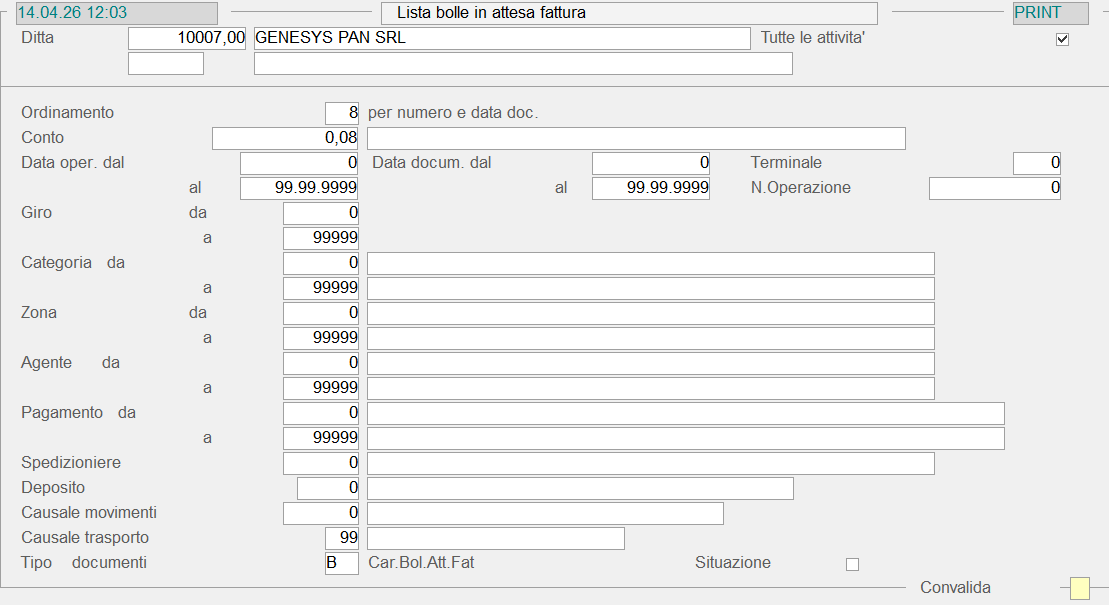
Conto
Impostare il Conto Fornitore d'interesse oppure solo il Mastro, per considerare tutti i BAF intestati agli Analitici del Mastro selezionato. Lasciando a 0 (zero) questo campo invece, saranno considerati indistintamente tutti i Conti.
Data Operazione dal... al
L'impostazione di questi campi permette di definire il periodo di riferimento dei movimenti di magazzino, che s'intende riportare in stampa oppure a video.
La Data Operazione corrisponde alla data di registrazione del Documento.
Data Documento dal.. al
È possibile limitare la selezione ai soli Documenti aventi Data compresa in questo intervallo temporale.
- Se l'Utente ha richiesto da menù l'ordinamento per Terminale, nella videata di selezione sarà possibile impostare anche i seguenti parametri:
- Terminale
- Numero Operazione (affinchè sia possibile stampare un Documento per volta)
- Giro da... a
- Categoria da... a
- Zona da... a
- Agente da... a
- Pagamento da... a
- Spedizioniere
- Deposito
Causale Movimento
Nell'ambito delle scelte già effettuate, attiva la selezione dei Documenti in base alla Causale Movimento.
Causale Trasporto
L'impostazione di questo campo comporta la selezione dei soli Documenti, aventi come Causale Trasporto la stessa specificata in questo campo.
Documenti
È impostato in automatico il valore B = Carico Bolle Attesa Fattura.
Formato di Output Video
- Se richiesta la visualizzazione in modalità data-grid, per ciascuna Bolla elaborata, saranno fornite le seguenti informazioni:
- Numero e Data Bolla
- Codice del Deposito di riferimento
- Codice, Denominazione e Città del Fornitore
- Numero dei Colli non ancora fatturati
- Imponibile della Bolla non ancora fatturato
- Codice e Descrizione della Condizione di Pagamento
- Numero e Data Fattura, nel caso la Bolla risulti parzialmente fatturata

Lista Bolle in Attesa Fattura in modalità data-grid
Per ottenere informazioni aggiuntive in merito a ciascuna Bolla, è sufficiente cliccare sul pulsante  corrispondente.
Il pulsante  all'estrema destra della videata, invece, permette di ottenere un riepilogo delle Bolle in Attesa Fattura, per Centro di Costo e Contropartita.

Lista Bolle in Attesa Fattura in modalità data-grid: riepilogo per Centro di Costo e Contropartita
Lo stesso riepilogo per Centro di Costo e Contropartita sarà riportato anche al termine della stampa cartacea.
2.13.3.4 - Lista Movimenti per Tipo Documento
La Lista generata da questa funzione riepiloga tutti i Documenti, appartenenti alle tipologie selezionate dall'Utente. La stampa può essere generata in forma Analitica oppure Sintetica per Gruppo/Sottogruppo.
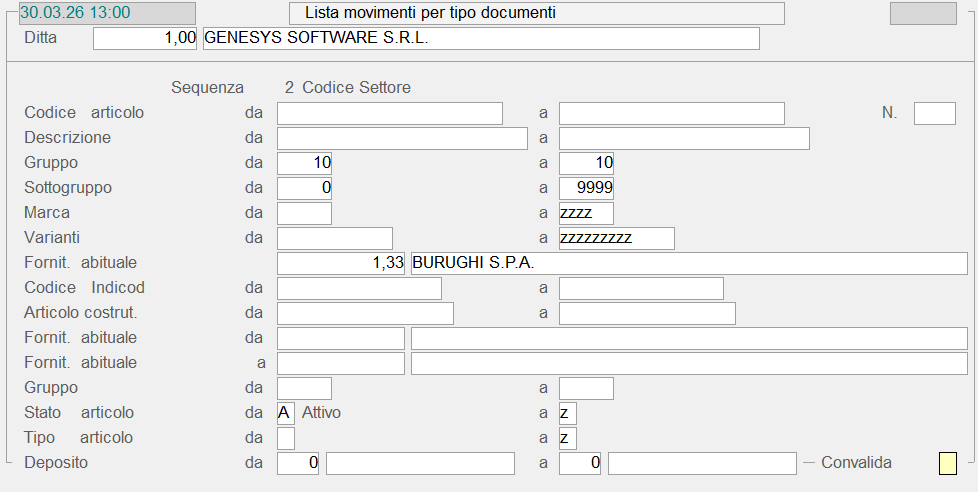
- Sequenza
- Indicare il criterio di selezione degli Articoli interessati; le opzioni previste sono:
- 0 = Codice Articolo
- 1 = Descrizione Articolo
- 2 = Codice Settore
- 3 = INDICOD
- 4 = Codice Articolo Costruttore
- 5 = Fornitore Abituale
Nel caso di stampa Sintetica per Gruppo/Sottogruppo, è necessario che il tipo Sequenza sia valorizzato a 2 = Codice Settore, questo consente all'Utente l'impostazione dei seguenti parametri: Settore/Gruppo, Sottogruppo, Marca/Famiglia, Varianti e Fornitore Abituale.
Selezionato il tipo Sequenza, è richiesta l'impostazione del parametro corrispondente all'ordinamento prescelto.
- Stato Articolo
- Attiva la selezione dei soli Articoli aventi nel campo Stato un valore corrispondente a quello indicato:
- A = Attivo
- B = Rete Commerciale
- C = Componente/Conferimento
- P = Promozionale
- R = A Rendere
- D = Disattivo
Deposito da... a
Per le Ditte che gestiscono i Depositi, può essere utile eseguire la stampa con riferimento ad uno specifico Deposito oppure ad un determinato range.
La convalida dei dati immessi permette di accedere alla videata successiva:
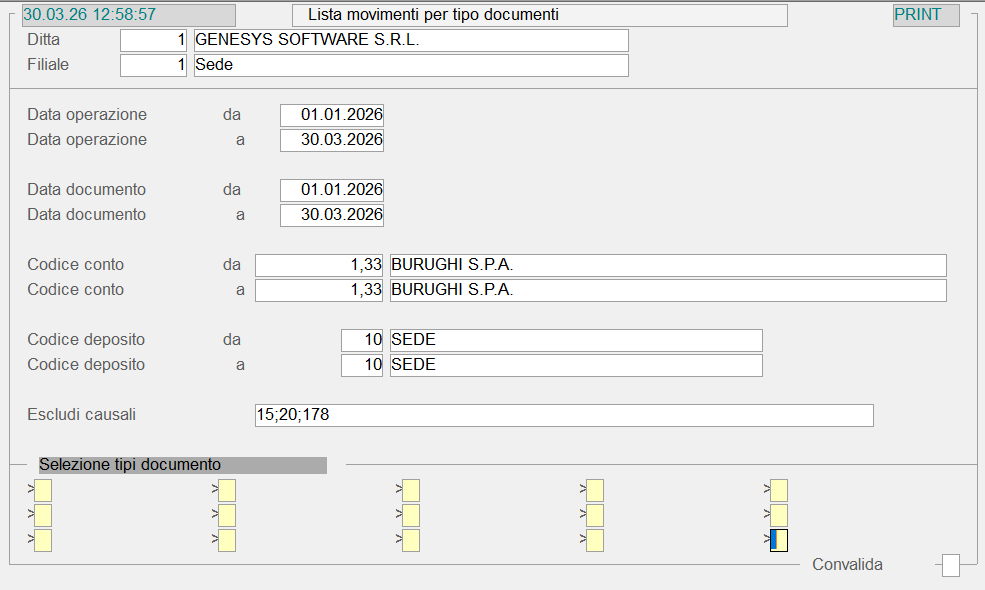
Data Operazione da... a
Limitano la selezione ai soli Documenti aventi Data Operazione compresa nell'intervallo specificato.
Per Data Operazione s'intende la data di registrazione del Documento.
Data Documento da... a
L'indicazione delle due Date definisce l'intervallo di selezione dei Documenti da includere nella Lista.
Codice Conto da... a
È possibile richiedere la stampa con riferimento ad un singolo Cliente/Fornitore oppure ad un range di Conti.
Escludi Causali
In questo campo è possibile indicare una o più Causali di Magazzino, che determinano l'esclusione dei movimenti dalla stampa. I Codici delle Causali devono essere separati da «;» (punto e virgola).
Per escludere le Causali 15, 20 e 178, ad esempio, digitare 15;20;178.
Selezione Tipi Documento
In questa sezione della videata devono essere indicate le tipologie di Documenti da considerare ai fini della stampa. È opportuno precisare che, in questa fase il programma effettua un controllo sulla validità dei Documenti selezionati e sulla correttezza delle combinazioni indicate: la procedura provvede a segnalare con un apposito messaggio, eventuali combinazioni non congrue.
L'elenco delle tipologie previste è visualizzabile nella finestra dell'help in linea (tasto F10).