# 2.13 - Stampe Servizio Magazzino
# 2.13.1 - Report Movimenti per Conto

- I Reports Movimenti per Conto evidenziano i movimenti di magazzino relativi a ciascun Conto del *range* impostato dall'Utente.
- A livello di menù sono previste le seguenti scelte:
- **1** - [Riepilogo per Articolo](#01)
- **2** - [Lista Analitica](#02)
- **4** - [Lista con Lotti](#04)
---
- Relativamente ai Conti d'interesse, questo report fornisce per ciascun Articolo una singola riga, in cui sono riportate le seguenti informazioni:
- Codice e Descrizione Articolo
- Unità di Misura Base
- Saldo Movimenti Magazzino a Quantità e Valore
[Parametri Filtro](#parametri)
---
- La Lista Analitica riporta tutti i movimenti di magazzino relativi a ciascun Conto elaborato, opportunamente ordinati per data registrazione.
- Nel dettaglio, sono fornite per ciascun Conto le seguenti informazioni:
- Data Operazione
- Numero - Data Documento
- Deposito eventualmente movimentato
- Codice e Descrizione Articolo
- Quantità di Carico o Quantità di Scarico, distinte in base alla Causale di registrazione
- Prezzo Netto
- Quantità e/o Valore del Movimento di Carico/Scarico
- A livello di menù, l'Utente ha possibilità di scegliere tra le seguenti opzioni:
- **1** - Con Valori
- **2** - Senza Valori
- Il report Con Valori, a differenza di quello Senza Valori, riporta il Valore di ciascun Movimento di Carico/Scarico.
[Parametri Filtro](#parametri)
---
EE252.1314
- Se per la Ditta selezionata è attiva la Gestione Lotti, da questa scelta sarà possibile impostare tra i parametri filtro anche il **Codice Lotto** d'interesse, in modo da ottenere tutta la movimentazione relativa ad esso.
- Lasciando a *spazio* il Codice Lotto invece, saranno elaborati tutti i movimenti dei Conti impostati, indipendentemente dal Lotto di appartenenza.
[Parametri Filtro](#parametri)
---
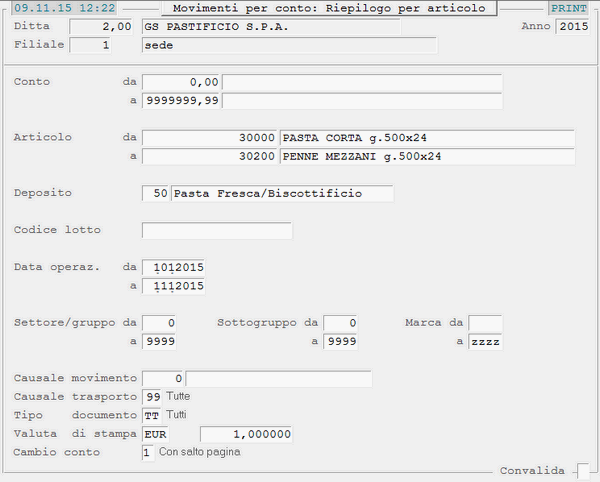
Reports Movimenti per Conto: videata di selezioneDopo aver impostato la **Ditta** e l'**Anno Contabile** di riferimento, procedere alla valorizzazione dei seguenti parametri di filtro:
**Conto da... a**
Impostare il *range* di Conti da elaborare ai fini della stampa.
- **Articolo da... a**
- Impostare il *range* di Articoli da elaborare.
- In corrispondenza di questo campo è attiva la ricerca degli Articoli con i seguenti tasti funzione:
- **F1** - per Descrizione
- **F4** - per Codice Costruttore
- **F8** - per Codice Articolo
Impostando 0 *(zero)* saranno invece considerati *tutti* i Depositi gestiti dalla Ditta.
**Data Operazione da... a**
L'indicazione di una Data Operazione d'inizio e fine consente di definire un preciso intervallo temporale, nell'ambito del quale selezionare i movimenti ai fini della stampa.
È opportuno precisare che per Data Operazione s'intende la data di registrazione del Documento.
**Convalida**
Impostare il tasto *field-back* per procedere all'impostazione di ulteriori parametri di filtro.
**Settore/Gruppo - Sottogruppo - Marca da... a**
La valorizzazione di questi campi attiva la selezione di tutti gli Articoli appartenenti al Settore/Gruppo, Sottogruppo e Marca impostati, nell'ambito delle scelte già effettuate.
**Causale Movimento**
È possibile selezionare i soli movimenti registrati con la Causale Magazzino impostata in questo campo.
Impostando 0 *(zero)* saranno invece considerati *tutti* i movimenti a prescindere dalla Causale Magazzino.
**Causale Trasporto**
È possibile selezionare i soli movimenti registrati con la Causale Trasporto impostata in questo campo.
Impostando **99** saranno invece considerati *tutti* i movimenti a prescindere dalla Causale Trasporto.
**Tipo Documento**
Il valore di questo campo identifica la tipologia di Documenti da sottoporre ad elaborazione.
I valori previsti sono:
| **TT** = Tutti | **a** = Acconto Commessa | **J** = Rivalutazioni/Svalutazioni |
| **DM** = Documenti Magazzino | **s** = Saldo Commessa | **L** = Scarico a Produzione |
| **DV** = Documenti Vendita | **c** = Ordine Cliente | **M** = Carico a Produzione |
| **BV** = Bolle di Vendita | **f** = Ordine Fornitore | **N** = Resi a Fornitore |
| 0 = Bolle Vendita 1 | **w** = Annotazioni Carichi | **P** = Scarico Corrispettivi |
| **1** = Bolle Vendita 2 | **x** = Annotazioni Scarichi | **Q** = Scarichi Vari |
| **2** = Bolle Vendita 3 | **A** = Carico Acquisti | **R** = Bolla Movimento Merce c/Deposito da Terzi |
| **3** = Bolle Vendita 4 | **B** = Carico Bolla Attesa Fattura | **S** = Sostituzione |
| **4** = Bolle Vendita 5 | **C** = Carico Fattura Attesa | **T** = Bolla Movimento Merce c/Deposito presso Terzi |
| **5** = Fattura Vendita | **D** = Altri Movimenti | **U** = Passaggi Interni |
| **6** = Fattura Vendita | **E** = Fattura Pro-Forma | **V** = Merce in c/Lavorazione presso Terzi |
| **7** = Fattura Scontrinata | **F** = Conferimenti | **W** = Costi Accessori |
| **8** = Ricevuta Fiscale | **G** = Autofattura | **Y** = Merce in c/Visione |
| **9** = Nota Credito | **I** = Carico Esistenze Iniziali | **Z** = Merce in c/Lavorazione da Terzi |
**Valuta di stampa**
È proposta in automatico l'unità di conto della Ditta, con possibilità per l'Utente di variarla, acquisendo l'importo del cambio dall'apposita tabella [Cambi/Valute](https://gsdoc.genesyssoftware.eu/books/modulo-modl-pref25/page/1112-tabelle-generali-20-cambi-valute).
- **Cambio Conto**
- Quest'indicatore permette di gestire il salto pagina a rottura di Conto.
- I valori previsti sono:
- **1** = con salto pagina
- **2** = senza salto pagina
- I Reports Movimenti per Articolo evidenziano i movimenti di magazzino relativi a ciascun Articolo del *range* impostato dall'Utente, opportunamente ordinati per **data registrazione**.
- A livello di menù sono previste le seguenti scelte:
- **1** - [Lista Analitica](#01)
- **3** - [Riepilogo per Causale](#03)
---
- A livello di menù, la Lista Analitica prevede ulteriori opzioni:
- **1** - Standard
- **2** - Con Riferimenti Ordine
- **3** - Con Prezzo Medio
- **4** - Con Progressivo Quantità
- **8** - Con Riferimenti Lotti
- Il report di base è quello Standard, che fornisce le seguenti informazioni:
- Data Operazione
- Numero e Data Documento
- Codice del Deposito eventualmente movimentato
- Codice e Denominazione del Conto interessato
- Causale impiegata nella registrazione del movimento
- Quantità di Carico/Scarico
- Valore di Carico/Scarico (opzionale)
- I Carichi/Scarichi sono anche totalizzati a Quantità e Valore (opzionale).
[Parametri Filtro](#parametri)
---
[Parametri Filtro](#parametri)
- Se per la Ditta selezionata è attiva la Gestione Lotti, solo accedendo a questa scelta sarà possibile impostare tra i parametri filtro anche il **Codice Lotto** d'interesse, in modo da ottenere tutta la movimentazione relativa ad esso.
- Lasciando a *spazio* il Codice Lotto invece, saranno elaborati tutti i movimenti dei Conti impostati, indipendentemente dal Lotto di appartenenza.
---
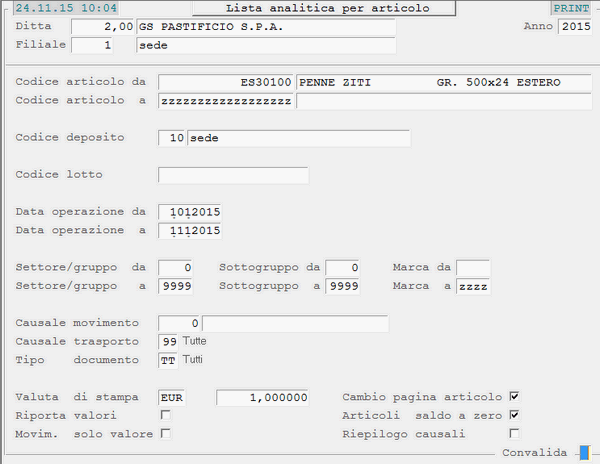
Reports Movimenti per Articolo: videata di selezione- **Articolo da... a**
- Impostare il *range* di Articoli da elaborare.
- In corrispondenza di questo campo è attiva la ricerca degli Articoli con i seguenti tasti funzione:
- **F1** - per Descrizione
- **F4** - per Codice Costruttore
- **F8** - per Codice Articolo
**Deposito**
Se per la Ditta selezionata è attiva la Gestione Depositi, è possibile richiedere la generazione del report con riferimento al Deposito indicato in questo campo.
Impostando 0 *(zero)* saranno invece considerati *tutti* i Depositi gestiti dalla Ditta.
**Codice Lotto**
L'impostazione del codice Lotto è prevista sol o ai fini del report Con Riferimenti Lotti (scelta **8**).
**Data Operazione da... a**
L'indicazione di una Data Operazione d'inizio e fine consente di definire un preciso intervallo temporale, nell'ambito del quale selezionare i movimenti ai fini della stampa.
È opportuno precisare che per Data Operazione s'intende la data di registrazione del Documento.
**Convalida**
Impostare il tasto *field-back* per procedere all'impostazione dei parametri successivi.
**Settore/Gruppo - Sottogruppo - Marca da... a**
La valorizzazione di questi campi attiva la selezione di tutti gli Articoli appartenenti al Settore/Gruppo, Sottogruppo e Marca impostati, nell'ambito delle scelte già effettuate.
**Causale Movimento**
È possibile selezionare i soli movimenti registrati con la Causale Magazzino impostata in questo campo.
Impostando 0 *(zero)* saranno invece considerati *tutti* i movimenti a prescindere dalla Causale Magazzino.
**Causale Trasporto**
È possibile selezionare i soli movimenti registrati con la Causale Trasporto impostata in questo campo.
Impostando **99** saranno invece considerati *tutti* i movimenti a prescindere dalla Causale Trasporto.
**Tipo Documento**
Il valore di questo campo identifica la tipologia di Documenti da sottoporre ad elaborazione.
I valori previsti sono:
| **TT** = Tutti | **a** = Acconto Commessa | **J** = Rivalutazioni/Svalutazioni |
| **DM** = Documenti Magazzino | **s** = Saldo Commessa | **L** = Scarico a Produzione |
| **DV** = Documenti Vendita | **c** = Ordine Cliente | **M** = Carico a Produzione |
| **BV** = Bolle di Vendita | **f** = Ordine Fornitore | **N** = Resi a Fornitore |
| 0 = Bolle Vendita 1 | **w** = Annotazioni Carichi | **P** = Scarico Corrispettivi |
| **1** = Bolle Vendita 2 | **x** = Annotazioni Scarichi | **Q** = Scarichi Vari |
| **2** = Bolle Vendita 3 | **A** = Carico Acquisti | **R** = Bolla Movimento Merce c/Deposito da Terzi |
| **3** = Bolle Vendita 4 | **B** = Carico Bolla Attesa Fattura | **S** = Sostituzione |
| **4** = Bolle Vendita 5 | **C** = Carico Fattura Attesa | **T** = Bolla Movimento Merce c/Deposito presso Terzi |
| **5** = Fattura Vendita | **D** = Altri Movimenti | **U** = Passaggi Interni |
| **6** = Fattura Vendita | **E** = Fattura Pro-Forma | **V** = Merce in c/Lavorazione presso Terzi |
| **7** = Fattura Scontrinata | **F** = Conferimenti | **W** = Costi Accessori |
| **8** = Ricevuta Fiscale | **G** = Autofattura | **Y** = Merce in c/Visione |
| **9** = Nota Credito | **I** = Carico Esistenze Iniziali | **Z** = Merce in c/Lavorazione da Terzi |
**Valuta di stampa**
È proposta in automatico l'unità di conto della Ditta, con possibilità per l'Utente di variarla, acquisendo l'importo del cambio dall'apposita tabella [Cambi/Valute](https://gsdoc.genesyssoftware.eu/books/modl-pref10-management/page/11120-tabelle-generali-20-cambi-valute).
**Riporta Valori**
Per *default*, nei vari reports i movimenti di magazzino sono espressi sia a Quantità che a Valore. Disattivando questo *check-box*, invece, Non sarà riportato il Valore dei movimenti.
Non attivabile ai fini del report Con Riferimenti Lotti (scelta **8**).
**Movimenti solo Valore**
Per *default*, nei vari reports sono inclusi anche i movimenti solo a valore, ossia quei movimenti registrati con Causali Magazzino aventi nel campo [Esistenza Attuale](https://gsdoc.genesyssoftware.eu/link/26475#bkmrk-esistenza-attuale-qu) il valore **4** (Carico solo Valore) oppure **5** (Scarico solo Valore).
Non attivabile ai fini del report Con Riferimenti Lotti (scelta **8**).
**Cambio pagina**
Per *default*, nei vari reports è previsto il salto pagina ad ogni cambio Articolo. Disattivare il *check-box* se non richiesto.
**Articoli Saldo a 0**
Per *default*, nei vari reports sono inclusi anche gli Articoli con saldo a 0 *(zero)*. Disattivare il *check-box* per escluderli.
**Riepilogo Causali**
L'attivazione di questo *check-box* consente di ottenere anche il Riepilogo dei movimenti per Causale.
Non attivabile ai fini del report Con Riferimenti Lotti (scelta **8**).
È attiva una seconda *window* per l'impostazione di ulteriori parametri di filtro:

*Window* d'impostazione parametri
# 2.13.3 - Lista Documenti Magazzino
---

- Questa funzione esegue la stampa di un'apposita Lista, che elenca tutti i documenti di magazzino e di vendita corrispondenti ai parametri di filtro impostati dall'Utente.
- Per ogni documento elaborato, sono fornite le seguenti informazioni:
- Codice e Denominazione del Conto intestatario
- Numero Colli
- Importo
- Codice Agente
- Numero e Data Fattura
La Lista può essere generata nei seguenti formati di output: **TXT**, **Laser**, **PDF** e **Video**.
---
### Parametri filtro
L'accesso alla fase di Stampa si realizza nella seguente videata:
- **Ordinamento**
- Quest'indicatore permette di selezionare l'ordinamento di stampa.
- I valori previsti sono:
- **1** = per Conto
- **2** = per Giro
- **3** = per Categoria
- **4** = per Zona
- **5** = per Agente
- **6** = in Ordine alfabetico
- **7** = per Numero e Data Documento
- **8** = per Terminale
È opportuno precisare che per Data Operazione s'intende la data di registrazione del Documento.
**Data Documento Dal.. Al**
Limita la stampa ai soli Documenti con Data compresa nell'intervallo specificato.
**Terminale**
Per conoscere i Documenti immessi da uno specifico Terminale, impostarne il relativo Codice in questo campo.
La valorizzazione di questo campo è ammessa solo se l'Ordinamento selezionato è «**8** - per Terminale».
**Numero Operazione**
L'inserimento del Numero Operazione permette di stampare singolarmente ciascun Documento.
La valorizzazione di questo campo è ammessa solo se l'Ordinamento selezionato è «**8** - per Terminale».
**Giro**
Attiva un ulteriore filtro di selezione, in base al codice Giro specificato in questo campo.
**Categoria**
Si riferisce alla Categoria del Conto e consente quindi, di vincolare la stampa ai soli Documenti intestati ai Clienti, appartenenti alla Categoria specificata.
**Zona**
L'impostazione di questo Codice permette di conoscere i Documenti immessi, con riferimento ad una specifica Zona.
**Agente**
Limita l'inclusione nella Lista, ai soli Documenti immessi con Codice Agente corrispondente al valore specificato in questo campo.
**Pagamento Da... A**
Attiva la selezione dei Documenti ai fini della stampa, in base alla Condizione di Pagamento in essi specificata.
**Spedizioniere**
L'impostazione di questo parametro risulta significativa, solo se per la consegna della merce ci si è avvalsi di un vettore.
**Deposito**
L'impostazione di questo parametro risulta significativa solo se sono gestiti dei depositi.
**Causale Movimento**
È possibile selezionare i soli movimenti registrati con la Causale Magazzino impostata in questo campo.
Impostando 0 *(zero)* saranno invece considerati *tutti* i movimenti a prescindere dalla Causale Magazzino.
**Causale Trasporto**
È possibile selezionare i soli movimenti registrati con la Causale Trasporto impostata in questo campo.
Impostando **99** saranno invece considerati *tutti* i movimenti a prescindere dalla Causale Trasporto.
**Documenti**
Il valore di questo campo identifica la tipologia di Documenti da sottoporre ad elaborazione.
I valori previsti sono:
| **TT** = Tutti | **a** = Acconto Commessa | **J** = Rivalutazioni/Svalutazioni |
| **DM** = Documenti Magazzino | **s** = Saldo Commessa | **L** = Scarico a Produzione |
| **DV** = Documenti Vendita | **c** = Ordine Cliente | **M** = Carico a Produzione |
| **BV** = Bolle di Vendita | **f** = Ordine Fornitore | **N** = Resi a Fornitore |
| 0 = Bolle Vendita 1 | **w** = Annotazioni Carichi | **P** = Scarico Corrispettivi |
| **1** = Bolle Vendita 2 | **x** = Annotazioni Scarichi | **Q** = Scarichi Vari |
| **2** = Bolle Vendita 3 | **A** = Carico Acquisti | **R** = Bolla Movimento Merce c/Deposito da Terzi |
| **3** = Bolle Vendita 4 | **B** = Carico Bolla Attesa Fattura | **S** = Sostituzione |
| **4** = Bolle Vendita 5 | **C** = Carico Fattura Attesa | **T** = Bolla Movimento Merce c/Deposito presso Terzi |
| **5** = Fattura Vendita | **D** = Altri Movimenti | **U** = Passaggi Interni |
| **6** = Fattura Vendita | **E** = Fattura Pro-Forma | **V** = Merce in c/Lavorazione presso Terzi |
| **7** = Fattura Scontrinata | **F** = Conferimenti | **W** = Costi Accessori |
| **8** = Ricevuta Fiscale | **G** = Autofattura | **Y** = Merce in c/Visione |
| **9** = Nota Credito | **I** = Carico Esistenze Iniziali | **Z** = Merce in c/Lavorazione da Terzi |
La valorizzazione di questo campo è richiesta solo se l'Ordinamento selezionato è «**7** - per Numero e Data Documento» oppure «**8** - per Terminale».
# 2.13.3.2 - Bolle in Attesa Fattura

- Questa funzione elabora le Bolle in Attesa Fattura (BAF), in base ai parametri impostati dall'Utente, fornendo per ciascuna le seguenti informazioni: - Numero e Data Bolla
- Codice, Denominazione e Città del Fornitore
- Codice e descrizione ridotta della Condizione di Pagamento
- Numero dei Colli non ancora fatturati
- Imponibile della Bolla non ancora fatturato
- Codice Agente
- Nell'ultima riga sono totalizzati gli Imponibili delle Bolle elaborate.
- A livello di menù è possibile selezionare tra i seguenti ordinamenti:
- **7** - per Numero e Data Documento
- **8** - per Terminale
- Se l'Utente ha richiesto da menù l'ordinamento per Terminale, nella videata di selezione sarà possibile impostare anche i seguenti parametri: - Terminale
- Numero Operazione (affinchè sia possibile stampare un Documento per volta)
- Giro da... a
- Categoria da... a
- Zona da... a
- Agente da... a
- Pagamento da... a
- Spedizioniere
- Deposito
- Se richiesta la visualizzazione in modalità *data-grid*, per ciascuna Bolla elaborata, saranno fornite le seguenti informazioni:
- Numero e Data Bolla
- Codice del Deposito di riferimento
- Codice, Denominazione e Città del Fornitore
- Numero dei Colli non ancora fatturati
- Imponibile della Bolla non ancora fatturato
- Codice e Descrizione della Condizione di Pagamento
- Numero e Data Fattura, nel caso la Bolla risulti parzialmente fatturata

Lista Bolle in Attesa Fattura in modalità *data-grid*Lo stesso riepilogo per Centro di Costo e Contropartita sarà riportato anche al termine della stampa cartacea.
# 2.13.3.4 - Lista Movimenti per Tipo Documento

La Lista generata da questa funzione riepiloga tutti i Documenti, appartenenti alle tipologie selezionate dall'Utente. La stampa può essere generata in forma **Analitica** oppure **Sintetica per Gruppo/Sottogruppo**.
[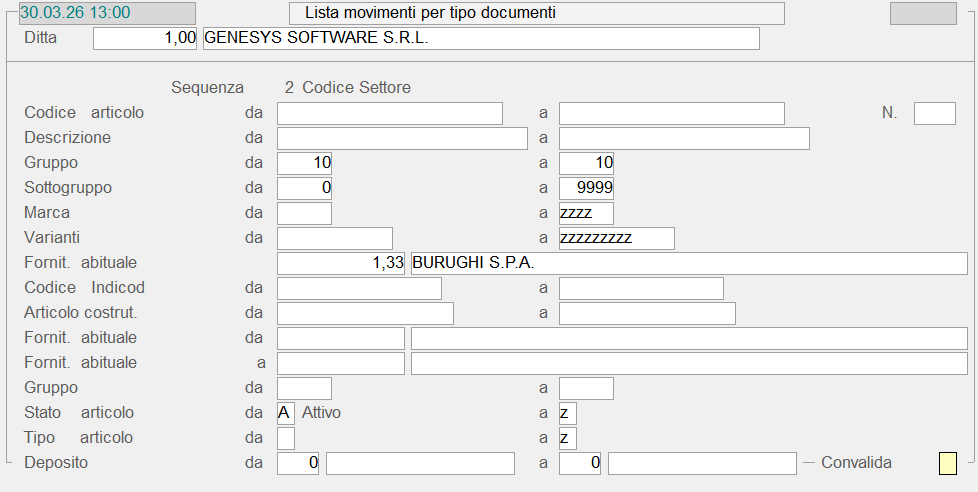](https://gsdoc.genesyssoftware.eu/uploads/images/gallery/2026-03/Iczimage.png)
Lista Movimenti per Tipo Documento: 1° videata- **Sequenza**
- Indicare il criterio di selezione degli Articoli interessati; le opzioni previste sono:
- 0 = Codice Articolo
- **1** = Descrizione Articolo
- **2** = Codice Settore
- **3** = INDICOD
- **4** = Codice Articolo Costruttore
- **5** = Fornitore Abituale
Nel caso di stampa **Sintetica per Gruppo/Sottogruppo**, è necessario che il tipo Sequenza sia valorizzato a 2 = Codice Settore, questo consente all'Utente l'impostazione dei seguenti parametri: Settore/Gruppo, Sottogruppo, Marca/Famiglia, Varianti e Fornitore Abituale.
Selezionato il tipo Sequenza, è richiesta l'impostazione del parametro corrispondente all'ordinamento prescelto.
- **Stato Articolo**
- Attiva la selezione dei soli Articoli aventi nel campo Stato un valore corrispondente a quello indicato:
- **A** = Attivo
- **B** = Rete Commerciale
- **C** = Componente/Conferimento
- **P** = Promozionale
- **R** = A Rendere
- **D** = Disattivo
Per Data Operazione s'intende la **data di registrazione** del Documento.
**Data Documento da... a**
L'indicazione delle due Date definisce l'intervallo di selezione dei Documenti da includere nella Lista.
**Codice Conto da... a**
È possibile richiedere la stampa con riferimento ad un singolo Cliente/Fornitore oppure ad un *range* di Conti.
**Escludi Causali**
In questo campo è possibile indicare una o più Causali di Magazzino, che determinano l'esclusione dei movimenti dalla stampa. I Codici delle Causali devono essere separati da «**;**» *(punto e virgola)*.
Per escludere le Causali 15, 20 e 178, ad esempio, digitare **15;20;178**.
---
### Selezione Tipi Documento
In questa sezione della videata devono essere indicate le tipologie di Documenti da considerare ai fini della stampa. È opportuno precisare che, in questa fase il programma effettua un controllo sulla validità dei Documenti selezionati e sulla correttezza delle combinazioni indicate: la procedura provvede a segnalare con un apposito messaggio, eventuali combinazioni non congrue.
L'elenco delle tipologie previste è visualizzabile nella finestra dell'*help in linea* (tasto **F10**).