# 3.25 - Gestione Trasporti
# 3.25 - Gestione Trasporti: Attività Propedeutiche

- La Nuova Gestione Trasporti si propone come soluzione per la gestione ottimale di tutti gli adempimenti connessi alla determinazione del costo del trasporto e all'emissione della Fattura relativa alle competenze del Trasportatore.
- Studiata e realizzata per soddisfare le esigenze delle Aziende di produzione, che si avvalgono di una fitta rete di trasporti, permette di risolvere tanto le problematiche commerciali quanto quelle gestionali. La Gestione Trasporti infatti, si rivela strumento determinante per il coordinamento delle molteplici attività operative, nonchè supporto alle attività decisionali. Un'ulteriore funzionalità poi, è quella di garantire un controllo economico continuo e razionale sulle scelte effettuate.
- Tra i principali vantaggi offerti dalla Gestione Trasporti, rientrano le seguenti funzionalità:
- utilizzazione di percorsi ripetitivi (tratte) con tariffe concordate, con conseguente riduzione delle ridondanze
- gestione di tariffe flessibili, personalizzabili e diversificabili con molteplici tipologie di calcolo *(Euro/Quantità, Viaggio, Scaglioni Pedane, Scaglioni Peso, Volume)*
- gestione, per ogni singola tariffa, di una quantità minima tassabile per il viaggio ed un eventuale importo fisso da applicare a consegne aggiuntive
- visualizzazione e controllo di tutti i dati, in fase di caricamento del viaggio.
- Una serie di automatismi inoltre, facilitano la gestione e riducono notevolmente la possibilità di errori, rendendo la Gestione Trasporti uno strumento completo e di facile utilizzo.
- La Gestione Trasporti si basa essenzialmente sulle seguenti entità
-
**Tratta**
Località di partenza, Località di destinazione e relativa distanza
-
**Tariffa**
Costo unitario da applicare al Trasporto
-
**Spedizioniere**
Soggetto che esegue il trasporto
-
**Deposito**
Utilizzato per assumere in automatico la Località di partenza, in fase d'immissione dei Documenti di Vendita/Acquisto
-
**Viaggio**
Tratta percorsa dallo Spedizioniere e caratterizzata da più consegne con D.d.t. aventi uguale Numero di Carico
-
**Movimenti Magazzino**
In cui memorizzare la Località di destinazione e il Numero di Carico.
- La Gestione Trasporti richiede le seguenti attività propedeutiche:
- indicazione nell'[Anagrafica Deposito/i](https://gsdoc.genesyssoftware.eu/page-function/E25010109110000000/1?old=E25%2Fcomn%2FM0039.htm) di [Iniziali - C.A.P.](https://gsdoc.genesyssoftware.eu/page-function/E2500000000000000/1?old=E25%2Fcomn%2FM0039.htm%23partenzaTratta) relativi alla Tratta di partenza, utili in fase di [Valorizzazione Trasporti](https://gsdoc.genesyssoftware.eu/page-function/E2503250300000000/1?old=E25%2F032503.htm), per l'individuazione della Tratta da applicare
- codifica della tabella [Tariffe/Tratte](https://gsdoc.genesyssoftware.eu/page-function/E2503250101000000/1?old=E25%2F03250101.htm)
- impostazione di [condizioni specifiche](https://gsdoc.genesyssoftware.eu/page-function/E2500000000000000/1?old=E25%2Fcomn%2FM0026.htm%23condizioniTrasporto) sullo [Spedizioniere](https://gsdoc.genesyssoftware.eu/page-function/E25010101070000000/1?old=E25%2Fcomn%2FM0026.htm)
Per attivare la Gestione Trasporti, si prega di contattare il [Servizio Assistenza Clienti](mailto:genesys@genesynet.it).
# 3.25.1 - Gestione Trasporti: 1. Tabelle
---
---
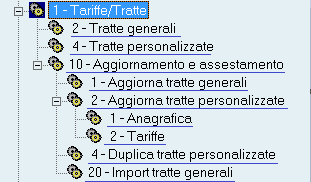 ---
Questa funzione permette d'intervenire *contemporaneamente* sulle Tariffe associate a diverse Tratte Generali, applicando ad esse le percentuali di variazione indicate dall'Utente e differenziate per Tipo Mezzo.
---
### Modalità Operativa
- In fase di accesso alla funzione, è richiesta l'impostazione dei parametri di selezione delle Tratte da aggiornare:
- Località di partenza
- Provincia e Regione di arrivo
- C.A.P. della Località di arrivo della Tratta
- Distanza della Tratta
- Tipo di Località delle Tariffe a cui applicare la variazione
- Tipo di Calcolo delle Tariffe a cui applicare la variazione

- ---
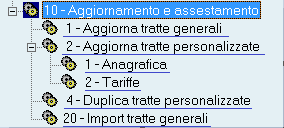
**1** - [Anagrafica](https://gsdoc.genesyssoftware.eu/page-function/E2503250101100201/1?old=E25%2F03250101100201.htm)
- **2** - [Tariffe](https://gsdoc.genesyssoftware.eu/page-function/E2503250101100202/1?old=E25%2F03250101100202.htm)

Questa funzione permette d'inserire una nuova Tratta, da agganciare allo Spedizioniere selezionato, con possibilità di acquisire i dati da una già esistente, nonchè aggiornare *massivamente* tutte le Tratte Personalizzate di uno Spedizioniere, variandone uno o più parametri.
---
### Modalità Operativa
Impostare i seguenti campi:
- **Spedizioniere**
- È possibile selezionare solo gli Spedizionieri, la cui [Anagrafica](https://gsdoc.genesyssoftware.eu/page-function/E25010101070000000/1?old=E25%2Fcomn%2FM0026.htm) presenti le seguenti caratteristiche:
- [Conto Fornitore](https://gsdoc.genesyssoftware.eu/page-function/E2500000000000000/1?old=E25%2Fcomn%2FM0026.htm%23contoFornitore) valorizzato correttamente
- [Tipo Automezzo](https://gsdoc.genesyssoftware.eu/page-function/E2500000000000000/1?old=E25%2Fcomn%2FM0026.htm%23tipo) uguale a:
- **A** = Autotreno
- **C** = Camioncino
- **M** = Motrice
- *check-box* [Tariffe Personalizzate](https://gsdoc.genesyssoftware.eu/page-function/E2500000000000000/1?old=E25%2Fcomn%2FM0026.htm%23tariffePersonalizzate) attivo
Qualora si selezioni uno Spedizioniere, su cui non sono previste personalizzazioni, sarà fornita a video apposita segnalazione.
---
### Dati da Aggiornare sulle Tratte
- **Tipo lavoro**
- Selezionare il Tipo lavoro da eseguire sulle Tratte dello Spedizioniere impostato.
- Sono previsti i seguenti valori:
- **1** = inserisci nuove Tratte
- **2** = aggiorna Tratte esistenti
- **Aggiorna**
- Se il Tipo lavoro è «**2** - aggiorna Tratte esistenti», indicare il parametro da aggiornare sulle Tratte dello Spedizioniere selezionato.
- Sono ammessi i seguenti valori:
- **1** = tutti i campi
- **2** = solo Stato Tratte
- **3** = solo Minimo tassabile
- **4** = solo Tipo Calcolo
- **5** = solo Codice Tariffa
Attenzione: in fase di aggiornamento Tratte, impostando 0 *(zero)* in questo campo, il Minimo tassabile sarà azzerato su tutte le Tratte dello Spedizioniere selezionato.
- **Tipo Calcolo**
- È possibile indicare un tipo di calcolo tariffario diverso rispetto a quello standard dello Spedizioniere (valore 0), relativamente ai Viaggi di questa destinazione.
- I valori ammessi sono:
- **1** = Euro/Quantità
- **2** = per Viaggio
- **3** = Scaglioni Pedane
- **4** = Scaglioni Peso
- Se il Tipo lavoro è «**2** - aggiorna Tratte esistenti», la valorizzazione di questi parametri permette di selezionare le Tratte da aggiornare ed è *facoltativa*.
- Se il Tipo lavoro è «**1** - inserisci nuove Tratte» invece, l'impostazione di questi parametri è *obbligatoria*.
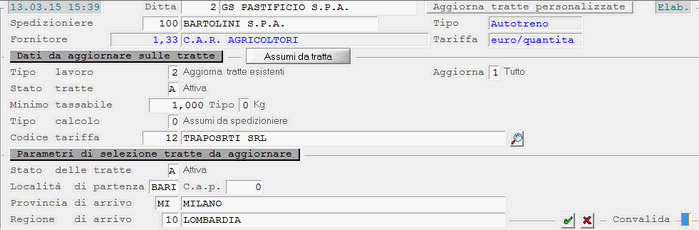
Aggiorna Tratte Personalizzate
Questa funzione permette di aggiornare le Tariffe delle Tratte Personalizzate, applicando ad esse percentuali di variazione distinte per Tipologia Mezzo e agendo *contemporaneamente* su più Spedizionieri.
---
### Modalità Operativa
Nella videata d'accesso alla funzione, l'Utente può impostare il **Codice Spedizioniere**, per apportare la modifica ad un singolo soggetto, oppure il **Codice Fornitore**, per selezionare tutti gli Spedizionieri associati ad uno stesso Fornitore. Su entrambi i campi è attiva la ricerca per Codice (tasto **F8**) e Denominazione (tasto **F6**).
È possibile lasciare a 0 *(zero)* entrambi i Codici e procedere all'impostazione dei campi successivi (forzando con il tasto **F3**).
Qualora si selezioni uno Spedizioniere, su cui non sono previste personalizzazioni, sarà fornita a video apposita segnalazione.
Se l'Utente ha indicato il Codice Spedizioniere, il programma assume in automatico il valore dei campi **Stato** e **Tipo Mezzo**, altrimenti questi campi possono essere impostati manualmente dall'Utente, in modo da selezionare tutti gli Spedizionieri aventi un determinato Stato o Tipo mezzo.
- Ulteriori parametri di filtro, per la selezione delle Tratte da modificare, sono:
- la Località di partenza e/o il C.A.P.
- La Provincia e/o la Regione di arrivo
- un *range* di C.A.P. delle Località di arrivo delle Tratte
- la distanza
- il codice della Tariffa applicata alla Tratta, in modo da selezionare tutte le Tratte su cui è applicata la Tariffa impostata
- lo Stato delle Tratte (A=Attiva; D=Disattiva oppure *spazio*)
- il Tipo Calcolo delle Tariffe a cui applicare le percentuali di variazione (0=Euro/Quantità; 1=Euro/Quantità; 2=per Viaggio)

Questa funzione permette d'importare in attraverso un file in formato *csv*, le Tratte Generali utili ai fini della Gestione Trasporti.
---
### Specifiche del File
- Deve essere in **formato CSV**
- Deve essere allocato nella cartella **$GD/tmp**
- Deve avere una denominazione del tipo **TARF*dddddddd*.csv**, in cui *dddddddd* è la Data impostata a video dall'Utente
- Deve contenere le seguenti colonne
- DESC\_LOCA (Nome della Località di destinazione)
- SIGL\_PROV (Sigla della Provincia della Località di destinazione)
- DIST\_TRAT (Distanza in KM della Tratta)
- COST\_ALKG (Costo al KG trasportato)
- FISS\_2CON (Costo fisso per 2° Consegna)
---
### Modalità Operativa
Nella parte superiore della videata, l'Utente deve indicare la **Località di partenza** e la **Data di elaborazione**, utile per identificare il file da importare.
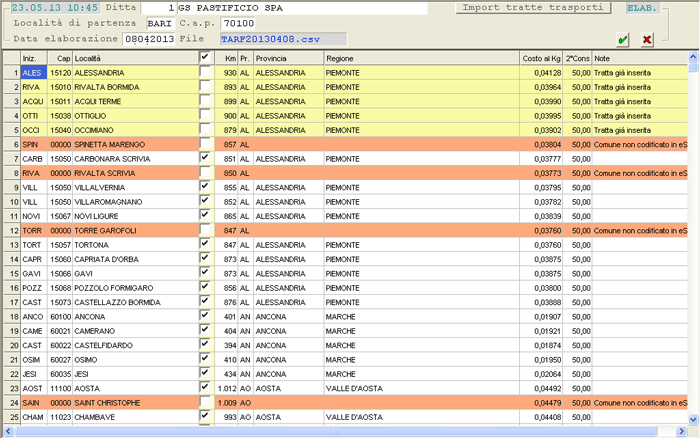
Import Tratte GeneraliIl programma visualizza in un *data-grid* tutte le Tratte presenti nel file csv: le righe evidenziate a sfondo *giallo* individuano le Tratte già presenti nel sistema, mentre quelle a sfondo *rosso* sono le righe che presentano degli errori e, di conseguenza, Non potranno essere importate (nella colonna **Note** del *data-grid* è descritta la causa dell'errore).
A questo punto, l'Utente deve selezionare le Tratte da importare, semplicemente attivando il *check-box* corrispondente alle righe d'interesse.
Convalidare  al termine.
# 3.25.1.1.10.4 - Aggiornamento & Assestamento: 4. Duplica Tratte Personalizzate

Questa funzione è utile alla duplica delle [Tratte Personalizzate](https://gsdoc.genesyssoftware.eu/page-function/E2503250101040000/1?old=E25%2F0325010104.htm) di uno Spedizioniere su altri Spedizionieri.
---
### Spedizioniere origine
- **Spedizioniere**
- Indicare lo Spedizioniere da cui assumere le [Tratte Personalizzate](https://gsdoc.genesyssoftware.eu/page-function/E2503250101040000/1?old=E25%2F0325010104.htm) da duplicare.
- È possibile selezionare solo gli Spedizionieri, la cui [Anagrafica](https://gsdoc.genesyssoftware.eu/page-function/E25010101070000000/1?old=E25%2Fcomn%2FM0026.htm) presenti le seguenti caratteristiche:
- [Conto Fornitore](https://gsdoc.genesyssoftware.eu/page-function/E2500000000000000/1?old=E25%2Fcomn%2FM0026.htm%23contoFornitore) valorizzato correttamente
- [Tipo Automezzo](https://gsdoc.genesyssoftware.eu/page-function/E2500000000000000/1?old=E25%2Fcomn%2FM0026.htm%23tipo) uguale a:
- **A** = Autotreno
- **C** = Camioncino
- **M** = Motrice
- *check-box* [Tariffe Personalizzate](https://gsdoc.genesyssoftware.eu/page-function/E2500000000000000/1?old=E25%2Fcomn%2FM0026.htm%23tariffePersonalizzate) attivo
Qualora si selezioni uno Spedizioniere, su cui non sono previste personalizzazioni, sarà fornita a video apposita segnalazione.
---
### Spedizionieri su cui Duplicare
**Spedizioniere**
Indicare lo Spedizioniere su cui duplicare le Tratte.
Impostando 0 *(zero)*, è possibile indicare il Fornitore, il Tipo mezzo e/o il Tipo tariffa degli Spedizionieri d'interesse, per duplicare contemporaneamente le Tratte su più Spedizionieri.
**Fornitore**
Indicare il Fornitore agganciato agli Spedizionieri sui quali duplicare le Tratte.
- **Tipo mezzo**
- Indicare il tipo mezzo degli Spedizionieri sui quali duplicare le Tratte:
- **A** = Autotreno
- **C** = Camioncino
- **M** = Motrice
- **Tipo tariffa**
- Indicare il tipo tariffa utilizzato dagli Spedizionieri, sui quali s'intende duplicare le Tratte.
- Sono ammessi i seguenti valori:
- **1** = Euro/Quantità
- **2** = per Viaggio
- **3** = Scaglioni Pedane
- **4** = Scaglioni Peso
- **5** = Scaglioni Volume
- **Tipo lavoro**
- Selezionare il Tipo lavoro da eseguire sulle Tratte:
- **1** = duplica solo Tratte non presenti
- **2** = aggiorna le Tratte, anche se già presenti
- La scelta **1** duplica solo le Tratte non presenti sullo Spedizioniere di arrivo; la scelta **2** invece, aggiorna comunque le Tratte dello Spedizioniere di arrivo, anche se risultano già presenti.
- Selezionare le Tratte da duplicare mediante impostazione dei seguenti campi:
- Località di partenza - C.a.p.
- Provincia di arrivo
- Regione di arrivo
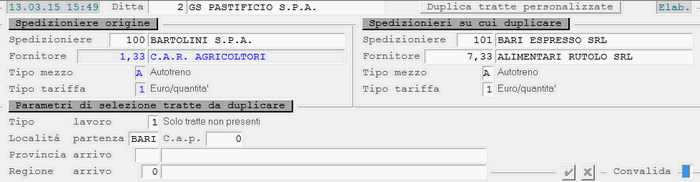
Duplica Tratte Personalizzate
Le Tratte Generali sono applicabili a tutti gli [Spedizionieri](https://gsdoc.genesyssoftware.eu/page-function/E25010101070000000/1?old=E25%2Fcomn%2FM0026.htm), dipendentemente dalla Località di partenza e di arrivo del viaggio.
La codifica delle Tratte Generali richiede l'impostazione dei seguenti campi:
**Località di partenza - C.a.p.**
Indicare rispettivamente le iniziali *(prime 4 lettere)* e il C.a.p. della Località di partenza Tratta.
La Località impostata in questo campo deve corrispondere a quella indicata sul [Deposito](https://gsdoc.genesyssoftware.eu/page-function/E2500000000000000/1?old=E25%2Fcomn%2FM0039.htm%23partenzaTratta) o sullo [Spedizioniere](https://gsdoc.genesyssoftware.eu/page-function/E2500000000000000/1?old=E25%2Fcomn%2FM0026.htm%23partenzaTratta).
**Località di arrivo - C.a.p.**
Indicare rispettivamente le iniziali *(prime 4 lettere)* e il C.a.p. della Località di arrivo Tratta.
**Distanza**
Indicare la lunghezza della Tratta, vale a dire la distanza in Km dalla Località di partenza a quella di arrivo.
Quest'informazione è utile in fase di [Valorizzazione Trasporti](https://gsdoc.genesyssoftware.eu/page-function/E2503250300000000/1?old=E25%2F032503.htm), per individuare la consegna più distante, nell'ambito del viaggio da valorizzare.
**Descrizione tratta**
È opportuno che nella descrizione sia specificata per esteso la Località di arrivo della Tratta, perché questa sarà riportata sulle Fatture dei Trasporti.
**Provincia di arrivo**
Inserire la sigla della Provincia di arrivo: è necessario che questa sia stata precedentemente codificata nella tabella Province.
**Minimo tassabile**
Indicare la quantità minima tassabile per la Tratta in questione: questa sarà applicata solo se il viaggio deve essere valorizzato a [«Euro/Quantità»](https://gsdoc.genesyssoftware.eu/page-function/E2500000000000000/1?old=E25%2Fcomn%2FM0026.htm%23tipoCalcoloTariffa) e solo se lo [Spedizioniere](https://gsdoc.genesyssoftware.eu/page-function/E25010101070000000/1?old=E25%2Fcomn%2FM0026.htm) prevede questo tipo di [adeguamento](https://gsdoc.genesyssoftware.eu/page-function/E2500000000000000/1?old=E25%2Fcomn%2FM0026.htm%23minimoTassabile) della quantità trasportata.
L'impostazione del Minimo tassabile comporta, in fase di [Valorizzazione](https://gsdoc.genesyssoftware.eu/page-function/E2503250300000000/1?old=E25%2F032503.htm), l'adeguamento della quantità effettivamente trasportata al valore inserito in questo campo; qualora la quantità trasportata risulti inferiore al Minimo tassabile, sarà assunta in automatico la quantità impostata in questo campo.
Completate le impostazioni iniziali, si procede all'inserimento dei dati relativi alle tariffe da applicare alla Tratta.
---
### Luogo Applicazione Tariffa
- Selezionare il luogo di applicazione della tariffa, digitando sull'apposito pulsante; ciascun luogo identifica un Listino diverso da poter applicare alla Tratta in esame.
1. 
2. 
3. 
- Selezionare quindi una tariffa esistente oppure crearne una nuova: digitando sull'apposito pulsante , è proposto in automatico il codice di tariffa piú alto non ancora utilizzato.
Qualora si selezioni una tariffa già applicata ad un'altra Tratta, è necessario che questa tariffa sia utilizzata con lo stesso luogo di applicazione *(Località, Provincia o Regione)*. Nel campo **Altre tratte**, è indicato il numero delle altre tratte a cui è applicata la tariffa: cliccando sull'apposito pulsante , è possibile visualizzare l'elenco delle altre Tratte. Le modifiche eventualmente apportate ad una tariffa associata a piú Tratte, saranno automaticamente apportate su tutte le Tratte.---
Selezionare la tipologia di calcolo da applicare alla tariffa, cliccando sul pulsante corrispondente: 1. 
- Le tariffe indicate sono da intendersi come *costo unitario* da moltiplicare per le *quantità* trasportate.
- È possibile differenziare le tariffe in base ai seguenti criteri:
- **[Tipo Automezzo](https://gsdoc.genesyssoftware.eu/page-function/E2500000000000000/1?old=E25%2Fcomn%2FM0026.htm%23tipo)** utilizzato dallo Spedizioniere (**A**=Autotreno, **C**=Camioncini e **M**=Motrici).
- **Tipo Operazione** effettuata *(Vendita o Acquisto)*, considerando che le operazioni di Passaggio Interno sono valorizzate con le tariffe Acquisti.
- **Confezionamento prodotti** *(sfusi o imballati)*.
- È possibile inoltre, indicare *percentuali di riduzione* o *maggiorazione* del costo, da applicare qualora lo Spedizioniere effettui più consegne nello stesso giorno e nella stessa località, ma con viaggi diversi; e un *valore fisso* da applicare a partire dalla seconda consegna, nell'ambito dello stesso viaggio.
- [Dettaglio Campi](#dettaglioCampi)
-
1. 
- Le tariffe indicate sono da intendersi come *costo complessivo* dell'intero viaggio.
- È possibile differenziare le tariffe in base ai seguenti criteri:
- **[Tipo Automezzo](https://gsdoc.genesyssoftware.eu/page-function/E2500000000000000/1?old=E25%2Fcomn%2FM0026.htm%23tipo)** utilizzato dallo Spedizioniere (**A**=Autotreno, **C**=Camioncini e **M**=Motrici).
- **Tipo Operazione** effettuata *(Vendita o Acquisto)*, considerando che le operazioni di Passaggio Interno sono valorizzate con le tariffe acquisti.
- **Confezionamento prodotti** *(sfusi o imballati)*.
- È possibile inoltre, specificare un *valore fisso* da applicare a partire dalla seconda consegna, nell'ambito dello stesso viaggio.
- [Dettaglio Campi](#dettaglioCampi)
-
1. 
- È possibile indicare tariffe diverse, a seconda del **Numero totale di Pedane** trasportate per viaggio e a seconda del **[Tipo Automezzo](https://gsdoc.genesyssoftware.eu/page-function/E2500000000000000/1?old=E25%2Fcomn%2FM0026.htm%23tipo)** utilizzato dallo Spedizioniere (**A**=Autotreno, **C**=Camioncini e **M**=Motrici).
- In base all'indicatore [Tipo calcolo](#tipoCalcolo), è possibile specificare se le tariffe sono da intendersi come *costo complessivo* del viaggio oppure come *costo unitario* da moltiplicare per il *numero di pedane* trasportate.
-
1. 
- È possibile indicare tariffe diverse, a seconda del **totale delle Quantità** trasportate per viaggio e a seconda **[Tipo Automezzo](https://gsdoc.genesyssoftware.eu/page-function/E2500000000000000/1?old=E25%2Fcomn%2FM0026.htm%23tipo)** utilizzato dallo Spedizioniere (**A**=Autotreno, **C**=Camioncini e **M**=Motrici).
- In base al campo [Tipo calcolo](#tipoCalcolo), è possibile indicare se le tariffe sono da intendersi come *costo complessivo* del viaggio oppure come *costo unitario* da moltiplicare per le *quantità* trasportate.
-
1. 
- È possibile indicare tariffe diverse, a seconda del **Volume totale** occupato per viaggio e a seconda del **[Tipo Automezzo](https://gsdoc.genesyssoftware.eu/page-function/E2500000000000000/1?old=E25%2Fcomn%2FM0026.htm%23tipo)** utilizzato dallo Spedizioniere (**A**=Autotreno, **C**=Camioncini e **M**=Motrici).
- In base al campo [Tipo calcolo](#tipoCalcolo), è possibile indicare se le tariffe sono da intendersi come *costo complessivo* del viaggio oppure come *costo unitario* da moltiplicare per i *metri cubi* trasportati.
-
- **Tipo calcolo**
- Indicare la modalità di calcolo della tariffa da applicare:
- **0 - Costo complessivo viaggio**
La tariffa s'intende come *costo complessivo* dell'intero viaggio, indipendentemente dal *numero di pedane* trasportate.
- **1 - Costo per singola pedana**
La tariffa s'intende come *costo unitario* da moltiplicare per il *numero di pedane* trasportate.
Si presti attenzione al fatto che la Divisione è assunta dal primo Articolo del Documento con distanza maggiore.
### Tipologia Calcolo Quantità/Viaggio: dettaglio campi
**Sfuso Vendite**
Applicata ai viaggi effettuati per la vendita di Articoli sfusi.
**Colli vendite**
Applicata ai viaggi effettuati per la vendita di Articoli confezionati.
**Sfuso acquisti**
Applicata ai viaggi effettuati per gli acquisti e i passaggi interni di Articoli sfusi.
**Colli acquisti**
Applicata ai viaggi effettuati per gli acquisti e i passaggi interni di Articoli confezionati.
**Sfuso vendita ridotta**
Applicata ai viaggi di recupero effettuati per la vendita di Articoli sfusi.
**Colli vendita ridotta**
Applicata ai viaggi di recupero da effettuare per la vendita di Articoli confezionati.
**Sfuso acquisti ridotta**
Applicata ai viaggi di recupero relativi agli acquisti e ai passaggi interni di Articoli sfusi.
**Colli acquisti ridotta**
Applicata ai viaggi di recupero relativi agli acquisti e ai passaggi interni di Articoli confezionati.
**Sfuso/Colli percentuale riduzione/maggiorazione**
La percentuale di riduzione/maggiorazione è applicata qualora lo Spedizioniere effettui, nella *stessa località* e nello *stesso giorno*, due o più consegne.
**Fisso da 2^ consegna**
Importo applicato a partire dalla 2^ consegna e fino alla Località di arrivo della Tratta.
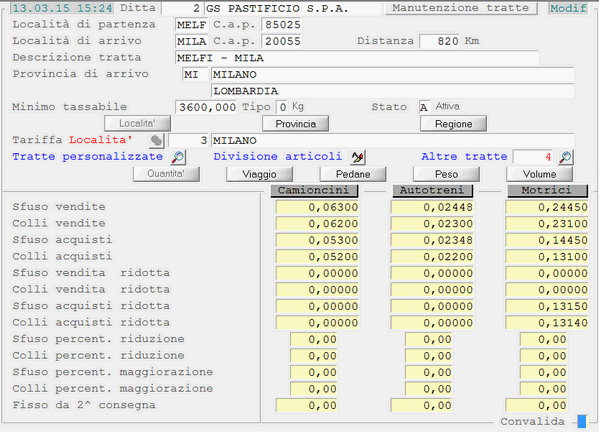
Tabella Tratte Generali
# 3.25.1.1.4 - Tabella Tratte/Tariffe: 4. Tratte Personalizzate

Questa tabella permette d'inserire e manutenere delle Tariffe Personalizzate per [ Spedizioniere](https://gsdoc.genesyssoftware.eu/page-function/E25010101070000000/1?old=E25%2Fcomn%2FM0026.htm), da applicare in sostituzione delle tariffe indicate per le [Tratte Generali](https://gsdoc.genesyssoftware.eu/page-function/E2503250101020000/1?old=E25%2F0325010102.htm).
La codifica delle Tratte Personalizzate richiede l'impostazione dei seguenti campi:
- **Spedizioniere**
- Indicare lo Spedizioniere a cui applicare la Tariffa Personalizzata per la Tratta in oggetto.
- L'applicazione di Tariffe Personalizzate è prevista solo per gli Spedizionieri, la cui [Anagrafica](https://gsdoc.genesyssoftware.eu/page-function/E25010101070000000/1?old=E25%2Fcomn%2FM0026.htm) presenti le seguenti caratteristiche:
- [Conto Fornitore](https://gsdoc.genesyssoftware.eu/page-function/E2500000000000000/1?old=E25%2Fcomn%2FM0026.htm%23contoFornitore) valorizzato correttamente
- [Tipo Automezzo](https://gsdoc.genesyssoftware.eu/page-function/E2500000000000000/1?old=E25%2Fcomn%2FM0026.htm%23tipo) uguale a:
- **A** = Autotreno
- **C** = Camioncino
- **M** = Motrice
- *check-box* [Tariffe Personalizzate](https://gsdoc.genesyssoftware.eu/page-function/E2500000000000000/1?old=E25%2Fcomn%2FM0026.htm%23tariffePersonalizzate) attivo
Qualora si selezioni uno Spedizioniere, su cui non sono previste personalizzazioni, sarà fornita a video apposita segnalazione.
**Località di partenza**
Selezionare la [Tratta Generale](https://gsdoc.genesyssoftware.eu/page-function/E2503250101020000/1?old=E25%2F0325010102.htm) da personalizzare: digitando il tasto **F8**, si ottiene l'elenco delle Tratte Generali; cliccando sul pulsante  invece, si ottiene l'elenco delle Tratte Personalizzate già inserite per lo Spedizioniere selezionato.
Selezionata la Tratta d'interesse, il programma propone in automatico Località di arrivo, Distanza e Descrizione Tratta.
- **Stato Tratta**
- Specificare lo Stato della Tratta:
- **A** = Attivo
- **D** = Disattiva
Una Tratta che risulta Disattiva Non sarà piú valida ai fini della [Valorizzazione Trasporti](https://gsdoc.genesyssoftware.eu/page-function/E2503250300000000/1?old=E25%2F032503.htm).
**Minimo tassabile**
Indicare la quantità minima tassabile per la Tratta in questione: questa sarà applicata solo se il viaggio deve essere valorizzato a [«Euro/Quantità»](https://gsdoc.genesyssoftware.eu/page-function/E2500000000000000/1?old=E25%2Fcomn%2FM0026.htm%23tipoCalcoloTariffa) e solo se lo [Spedizioniere](https://gsdoc.genesyssoftware.eu/page-function/E25010101070000000/1?old=E25%2Fcomn%2FM0026.htm) prevede questo tipo di [adeguamento](https://gsdoc.genesyssoftware.eu/page-function/E2500000000000000/1?old=E25%2Fcomn%2FM0026.htm%23minimoTassabile) della quantità trasportata.
L'impostazione del Minimo tassabile comporta, in fase di [Valorizzazione](https://gsdoc.genesyssoftware.eu/page-function/E2503250300000000/1?old=E25%2F032503.htm), l'adeguamento della quantità effettivamente trasportata al valore inserito in questo campo; qualora la quantità trasportata risulti inferiore al Minimo tassabile, sarà assunta in automatico la quantità impostata in questo campo.
- **Tipo Calcolo**
- Quest'indicatore permette di specificare un tipo di calcolo tariffario diverso rispetto a quello standard dello Spedizioniere, relativamente ai Viaggi di questa destinazione.
- Sono previsti i seguenti valori:
- 0 = Assumi da Spedizioniere
- **1** = Euro/Quantità
- **2** = Per Viaggio
- **3** = Scaglioni Pedane
- **4** = Scaglioni Peso
- **5** = Scaglioni Volume
Lasciando a 0 *(zero)* il Tipo Calcolo nelle Tratte Personalizzate, sarà assunta la modalità di calcolo specificata sull'Anagrafica dello Spedizioniere.
**Tariffa applicata**
Inserire il codice della tariffa da applicare alla Tratta Personalizzata.
Impostando 0 *(zero)* e cliccando sull'apposito pulsante , è proposto in automatico il codice tariffa piú alto non ancora utilizzato.
Qualora si selezioni una tariffa già applicata ad un’altra Tratta, è necessario che questa tariffa sia utilizzata con lo stesso luogo di applicazione *(Località, Provincia o Regione)*. Nel campo **Altre tratte**, è indicato il numero delle altre tratte a cui è applicata la tariffa: cliccando sull'apposito pulsante , è possibile visualizzare l'elenco delle altre Tratte. Le modifiche eventualmente apportate ad una tariffa associata a piú Tratte, saranno automaticamente apportate su tutte le Tratte.---
### Tipologia Calcolo Tariffa
Selezionare la tipologia di calcolo da applicare alla tariffa, cliccando sul pulsante corrispondente: 1. 
- Le tariffe indicate sono da intendersi come *costo unitario* da moltiplicare per le *quantità* trasportate.
- È possibile differenziare le tariffe in base ai seguenti criteri:
- **[Tipo Automezzo](https://gsdoc.genesyssoftware.eu/page-function/E2500000000000000/1?old=E25%2Fcomn%2FM0026.htm%23tipo)** utilizzato dallo Spedizioniere (**A**=Autotreno, **C**=Camioncini e **M**=Motrici).
- **Tipo Operazione** effettuata *(Vendita o Acquisto)*, considerando che le operazioni di Passaggio Interno sono valorizzate con le tariffe Acquisti.
- **Confezionamento prodotti** *(sfusi o imballati)*.
- È possibile inoltre, indicare *percentuali di riduzione* o *maggiorazione* del costo, da applicare qualora lo Spedizioniere effettui più consegne nello stesso giorno e nella stessa località, ma con viaggi diversi; e un *valore fisso* da applicare a partire dalla seconda consegna, nell'ambito dello stesso viaggio.
- [Dettaglio Campi](#dettaglioCampi)
-
1. 
- Le tariffe indicate sono da intendersi come *costo complessivo* dell'intero viaggio.
- È possibile differenziare le tariffe in base ai seguenti criteri:
- **[Tipo Automezzo](https://gsdoc.genesyssoftware.eu/page-function/E2500000000000000/1?old=E25%2Fcomn%2FM0026.htm%23tipo)** utilizzato dallo Spedizioniere (**A**=Autotreno, **C**=Camioncini e **M**=Motrici).
- **Tipo Operazione** effettuata *(Vendita o Acquisto)*, considerando che le operazioni di Passaggio Interno sono valorizzate con le tariffe acquisti.
- **Confezionamento prodotti** *(sfusi o imballati)*.
- È possibile inoltre, specificare un *valore fisso* da applicare a partire dalla seconda consegna, nell’ambito dello stesso viaggio.
- [Dettaglio Campi](#dettaglioCampi)
-
1. 
- È possibile indicare tariffe diverse, a seconda del **Numero totale di Pedane** trasportate per viaggio e a seconda del **[Tipo Automezzo](https://gsdoc.genesyssoftware.eu/page-function/E2500000000000000/1?old=E25%2Fcomn%2FM0026.htm%23tipo)** utilizzato dallo Spedizioniere (**A**=Autotreno, **C**=Camioncini e **M**=Motrici).
- In base all'indicatore [Tipo calcolo](#tipoCalcolo), è possibile specificare se le tariffe sono da intendersi come *costo complessivo* del viaggio oppure come *costo unitario* da moltiplicare per il *numero di pedane* trasportate.
-
1. 
- È possibile indicare tariffe diverse, a seconda del **totale delle Quantità** trasportate per viaggio e a seconda **[Tipo Automezzo](https://gsdoc.genesyssoftware.eu/page-function/E2500000000000000/1?old=E25%2Fcomn%2FM0026.htm%23tipo)** utilizzato dallo Spedizioniere (**A**=Autotreno, **C**=Camioncini e **M**=Motrici).
- In base al campo [Tipo calcolo](#tipoCalcolo), è possibile indicare se le tariffe sono da intendersi come *costo complessivo* del viaggio oppure come *costo unitario* da moltiplicare per le *quantità* trasportate.
-
1. 
- È possibile indicare tariffe diverse, a seconda del **Volume totale** occupato per viaggio e a seconda del **[Tipo Automezzo](https://gsdoc.genesyssoftware.eu/page-function/E2500000000000000/1?old=E25%2Fcomn%2FM0026.htm%23tipo)** utilizzato dallo Spedizioniere (**A**=Autotreno, **C**=Camioncini e **M**=Motrici).
- In base al campo [Tipo calcolo](#tipoCalcolo), è possibile indicare se le tariffe sono da intendersi come *costo complessivo* del viaggio oppure come *costo unitario* da moltiplicare per i *metri cubi* trasportati.
-
- **Tipo calcolo**
- Indicare la modalità di calcolo della tariffa da applicare:
- **0 - Costo complessivo viaggio**
La tariffa s'intende come *costo complessivo* dell'intero viaggio, indipendentemente dal *numero di pedane* trasportate.
- **1 - Costo per singola pedana**
La tariffa s'intende come *costo unitario* da moltiplicare per il *numero di pedane* trasportate.
Si presti attenzione al fatto che la Divisione è assunta dal primo Articolo del Documento con distanza maggiore.
### Tipologia Calcolo Quantità/Viaggio: dettaglio campi
**Sfuso Vendite**
Applicata ai viaggi effettuati per la vendita di Articoli sfusi.
**Colli vendite**
Applicata ai viaggi effettuati per la vendita di Articoli confezionati.
**Sfuso acquisti**
Applicata ai viaggi effettuati per gli acquisti e i passaggi interni di Articoli sfusi.
**Colli acquisti**
Applicata ai viaggi effettuati per gli acquisti e i passaggi interni di Articoli confezionati.
**Sfuso vendita ridotta**
Applicata ai viaggi di recupero effettuati per la vendita di Articoli sfusi.
**Colli vendita ridotta**
Applicata ai viaggi di recupero da effettuare per la vendita di Articoli confezionati.
**Sfuso acquisti ridotta**
Applicata ai viaggi di recupero relativi agli acquisti e ai passaggi interni di Articoli sfusi.
**Colli acquisti ridotta**
Applicata ai viaggi di recupero relativi agli acquisti e ai passaggi interni di Articoli confezionati.
**Sfuso/Colli percentuale riduzione/maggiorazione**
La percentuale di riduzione/maggiorazione è applicata qualora lo Spedizioniere effettui, nella *stessa località* e nello *stesso giorno*, due o più consegne.
**Fisso da 2^ consegna**
Importo applicato a partire dalla 2^ consegna e fino alla Località di arrivo della Tratta.
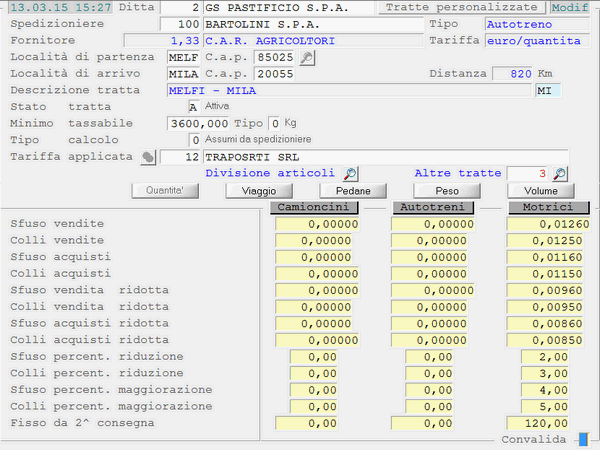
Tabella Tratte Personalizzate
# 3.25.1.2 - Tabella: 2. Spedizionieri/Mezzi Trasporto

Questa tabella specifica le diverse modalità di trasporto adottate dalle Ditte del sistema, consentendo la corretta codifica dei Vettori e Spedizionieri abituali.
- **Codice Spedizioniere**
- Corrisponde al Codice di riferimento del trasporto.
- Nell'attribuzione del suddetto codice, è consigliabile attenersi alla seguente codifica:
- **1** = Mezzo Nostro *(Mittente)*
- **2** = Mezzo Vostro *(Destinatario)*
- **3** = Mezzo Posta
- **4** = Mezzo Ferrovia
Questo codice può essere memorizzato nell'anagrafica dei [Clienti](https://gsdoc.genesyssoftware.eu/page-function/E2500000000000000/1?old=E25%2FM0012.htm) e [Fornitori](https://gsdoc.genesyssoftware.eu/page-function/E2500000000000000/1?old=E25%2FM0013.htm): in questo modo, il tipo di spedizione sarà proposto in automatico dal programma, per i documenti di cui il Cliente/Fornitore è intestatario. Questo non preclude però, la possibilità che l'utente modifichi tale codice.
Tutti i Vettori o Trasportatori codificati da **100** in poi sono considerati ai fini della **Gestione Trasporti**.
**Conto Fornitore**
L'indicazione del Conto Fornitore è richiesta alle Ditte che utilizzano la Gestione Trasporti: in questo caso infatti, è necessario specificare il codice del Conto Fornitore agganciato al Vettore o Spedizioniere, in base alla codifica del Piano dei Conti di Contabilità Generale.
Cliccando sull'apposito pulsante , è possibile visualizzare tutti i Trasportatori in essere del Fornitore impostato.
È assunta dall'[Anagrafica Fornitore](https://gsdoc.genesyssoftware.eu/page-function/E2500000000000000/1?old=E25%2FM0013.htm) la **Partita IVA/Codice fiscale**, che sarà poi riportata sui Documenti Accompagnatori, nel caso di stampa effettuata dai Vettori.
**Denominazione**
Per le Aziende abilitate alla Gestione Trasporti, inserire in questo campo la denominazione dello Spedizioniere.
**Targa mezzo e rimorchio**
È possibile impostare la Targa del mezzo e l'eventuale Targa del rimorchio; si consideri che la Targa del mezzo è chiave di ricerca dello Spedizioniere in fase d'immissione Ordini, Documenti di Consegna e Documenti di Magazzino ed è sempre visualizzata nella *find* di ricerca dello Spedizioniere. La Targa del mezzo e la Targa del rimorchio sono inoltre riportate in fase di Stampa Documenti.
---
### Anagrafica Mezzo Trasporto
I pulsanti  in corrispondenza di questi campi permettono di accedere all'**Anagrafica del Mezzo di Trasporto** associato allo Spedizioniere.
La presenza dell'Anagrafica Mezzo permette di storicizzare la documentazione relativa al Mezzo utilizzato dallo Spedizioniere e, attraverso un'apposita funzione d'[Inquiry Mezzi Trasporto](#bkmrk-programmazione-viagg), sarà possibile rilevare tutti i dati mancanti e le Scadenze relative al Mezzo.

*Window* Anagrafica Mezzo di Trasporto**Alert**
Se questo *check-box* è attivo, dalla funzione d'[Inquiry Mezzi Trasporto](#bkmrk-programmazione-viagg), sarà possibile inviare una e-mail per segnalare eventuali dati mancanti o scaduti relativi al Mezzo.
**Carta di circolazione**
**Certificato di proprietà**
**Codice R.E.N.**
**Importo Bollo** - **Scadenza**
**Data revisione**
**Scadenza D.U.R.C.**
**Scadenza D.I.A.**
- Dati relativi all'**Autorizzazione al Trasporto per C/Terzi**: se è attivo il *check-box* **Flag autoriz.**, significa che il Mezzo è autorizzato e, di conseguenza, bisogna inserire le seguenti informazioni:
- **Numero dell'autorizzazione**
- **Data di rilascio**
- **Ente di rilascio**
- **Data di scadenza**
- Dati relativi all'**Assicurazione sulle merci trasportate**: se è attivo il *check-box* **Flag assicuraz.**, significa che la merce è assicurata e, di conseguenza, bisogna inserire le seguenti informazioni:
- **Compagnia**
È possibile indicare un elemento dell'Anagrafica di Base oppure, lasciando a 0 *(zero)* il Codice, impostare manualmente la denominazione della Compagnia assicurativa
- **Importo assicurazione**
- **Data di scadenza**
- Dati relativi all'**Assicurazione sul Mezzo di Trasporto**: se è attivo il *check-box* **Flag assicuraz.**, significa che il Mezzo è assicurato e, di conseguenza, bisogna inserire le seguenti informazioni:
- **Compagnia**
È possibile indicare un elemento dell'Anagrafica di Base oppure, lasciando a 0 *(zero)* il Codice, impostare manualmente la denominazione della Compagnia assicurativa
- **Importo assicurazione**
- **Data di scadenza**
- **Stato**
- Specificare lo Stato dello Spedizioniere/Mezzo:
- **A** = Attivo
- **C** = in fase di Cessazione
- **D** = Disattivo
---
### Tasti Label
- Con l'intento di velocizzare il passaggio da una videata all'altra, sono stati predisposti i seguenti tasti *label*:
1. [](#datiAnagrafici)Informazioni anagrafiche dello Spedizioniere, dati relativi all'Automezzo e all'Autorizzazione al Trasporto.
2. [](#datiFatturazione)Informazioni relative alla modalità di Fatturazione e ad eventuali Sconti/Maggiorazioni da applicare.
3. [](#programViaggi)Informazioni utili alla programmazione dei Viaggi effettuati dagli Spedizionieri.
---
- **Proprietà Automezzo**
- Identifica il proprietario dell'Automezzo e può assumere i seguenti valori:
- **1** = Mittente
- **2** = Destinatario
- **3** = Vettore
- I campi presenti in questa sezione sono di natura puramente descrittiva e forniscono informazioni relative all'Autorizzazione al Trasporto:
- - Numero e Data di Iscrizione all'Albo dei Trasportatori
- - Ente di competenza
- - Data di Scadenza dell'Autorizzazione
Le informazioni presenti in questa sezione saranno stampate sui Documenti Accompagnatori, nel caso di stampa effettuata dai Vettori.
#### Dati Automezzo
I dati inseriti in questa sezione forniscono informazioni relative all'Automezzo impiegato dal Vettore/Spedizioniere.
I campi più significativi sono di seguito riportati:
- **Tipo Automezzo**
- Selezionare il Tipo di Automezzo utilizzato dallo Spedizioniere.
- Ai fini della Gestione Trasporti, sono validi i seguenti valori:
- **A** = Automezzo
- **C** = Camioncino
- **M** = Motrice
- **E** = Collettame
- **F** = Container 20 Ft
- **G** = Container 40 Ft
- **L** = Autotreno - Mare
I valori devono essere impostati *necessariamente* in **maiuscolo**.
**Modo Trasporto**
L'impostazione della Modalità di Trasporto è utile ai fini della Gestione Intrastat.
- **Refrigerato**
- L'attivazione di questo *check-box* indica che si tratta di un mezzo refrigerato: quest'informazione è utilizzata nella Gestione Piano Trasporti, per selezionare solo i mezzi di questa tipologia.
- Quest'implementazione ha riguardato i seguenti Moduli e Funzioni:
- Immissione Ordini di Acquisto/Vendita
- Immissione Documenti di Acquisto/Consegna

Tabella Spedizionieri/Mezzi Trasporto: Dati Anagrafici - 1° videata- **Modalità Fatturazione**
- Indicatore da utilizzare per la stampa della Fattura emessa dallo Spedizioniere.
- I valori ammessi sono:
- 0 = Non emette Fattura
- **1** = Emissione Fattura + Consolidamento
- **2** = Emissione Fattura
- Impostando 0 *(zero)* non sarà emessa alcuna Fattura, ma i movimenti relativi allo Spedizioniere saranno comunque riportati sul Brogliaccio Trasporti.
- **Tipo Calcolo Tariffa**
- Selezionare la modalità di calcolo delle tariffe, che s'intende applicare per valorizzare i trasporti:
- **1** = **Euro/Quantità**
Le tariffe indicate sono da intendersi come *costo unitario* da moltiplicare per le *quantità* trasportate.
- **2 = per Viaggio**
Le tariffe indicate sono da intendersi come *costo complessivo* dell'intero viaggio.
- **3 = Scaglioni Pedane**
È possibile indicare tariffe differenziate, a seconda del numero totale di pedane trasportate e del [Tipo Automezzo](#tipo) utilizzato.
- **4 = Scaglioni Peso**
È possibile indicare tariffe differenziate, a seconda del peso totale trasportato e del [Tipo Automezzo](#tipo) utilizzato.
- **5 = Scaglioni Volume**
È possibile indicare tariffe differenziate, a seconda del volume totale occupato per viaggio e del [Tipo Automezzo](#tipo) utilizzato.
- **Luogo applicazione tariffa**
- Con riferimento alla tratta d'interesse, è possibile specificare il luogo da assumere per l'applicazione della tariffa.
- Sono ammessi i seguenti valori:
- **1** = per Località
- **2** = per Provincia
- **3** = per Regione
Ai fini della Fatturazione, la possibilità d'indicare un **adeguamento personalizzato** del minimo tariffabile è prevista per gli Spedizionieri di tipo Camioncino, Autotreno e Motrice.

*Window* Adeguamento Personalizzato#### Tipo calcolo tariffa 1-Euro/Quantità
L'attivazione degli indicatori di seguito riportati è prevista, solo se il [Tipo calcolo tariffa](#tipoCalcoloTariffa) risulta valorizzato ad **1=Euro/Quantità**.
- **Adegua a max portata mezzo**
- In fase di Valorizzazione Trasporti, l'attivazione di questo *check-box* comporta l'adeguamento della quantità trasportata alla portata massima del mezzo.
- In particolare, i valori impostati come portata massima corrispondono ai seguenti:
- **120 q** per gli **Automezzi** ([Tipo Automezzo](#tipo)=A)
- **250 q** per gli **Autotreni**
- per i **Camioncini** ([Tipo Automezzo](#tipo)=C) invece, non è effettuato alcun adeguamento.
L'attivazione di questo *check-box* disattiva l'[adeguamento al minimo tassabile](#minimoTassabile) e l'[arrotondamento delle quantità](#arrotondamento) trasportate.
**Adegua a minimo tassabile**
In fase di Valorizzazione Trasporti, l'attivazione di questo *check-box* comporta l'adeguamento della quantità trasportata al minimo tassabile previsto sulla tratta.
L'attivazione di questo *check-box* disattiva l'[adeguamento alla portata massima del mezzo](#portataMax) e l'[arrotondamento delle quantità](#arrotondamento) trasportate.
**Adegua a max peso pagabile**
L'attivazione di questo *check-box* comporta l'adeguamento del peso trasportato dallo Spedizioniere a quello massimo pagabile, indicato dall'Utente nel campo adiacente. È previsto solo per gli Spedizionieri con Tipo Automezzo **Autotreno** (valore **A**), **Motrice** (valore **M**) o **Camioncino** (valore **C**).
Si precisa che l'adeguamento riguarderà solo i Viaggi in cui sono presenti unicamente Articoli della tipologia «Sfuso».
- **Arrotonda quantità**
- In fase di Valorizzazione Trasporti, l'attivazione di quest'indicatore comporta l'arrotondamento della quantità trasportata, in base al valore impostato dall'utente.
- In particolare:
- 0 = per non richiedere alcun arrotondamento
- **10** = per arrotondare la quantità trasportata ai 10 kg inferiori o superiori, in base al [Tipo arrotondamento](#tipoArrotondamento)
- **100** = per arrotondare la quantità trasportata ai 100 kg inferiori o superiori, in base al [Tipo arrotondamento](#tipoArrotondamento).
L'attivazione di quest'indicatore disattiva l'[adeguamento al minimo tassabile](#minimoTassabile) e alla [portata massima del mezzo](#portataMax).
**Tipo arrotondamento**
Se il campo precedente risulta valorizzato (a **10** o **100 kg**), è necessario specificare se l'arrotondamento delle quantità deve essere effettuato *per eccesso* (valore **1**) o *per difetto* (valore **2**).
**Addebito non rientro**
Indipendentemente dal [Tipo calcolo tariffa](#tipoCalcoloTariffa), è possibile specificare l'importo da addebitare allo Spedizioniere, in caso di mancato rientro del Documento di Trasporto.
**Addebita differenza reso**
Indipendentemente dal [Tipo calcolo tariffa](#tipoCalcoloTariffa), l'attivazione di questo *check-box* comporta l'addebito della differenza di reso al Trasportatore.
**Valore di addebito**
Se il precedente *check-box* risulta attivo, è possibile specificare in questo campo il valore da addebitare al Trasportatore, in caso di differenza reso.
Lasciando a 0 *(zero)* questo campo, il valore di addebito sarà assunto dalle Tariffe personalizzate.
**Incasso da cliente**
Indipendentemente dal [Tipo calcolo tariffa](#tipoCalcoloTariffa), l'attivazione di questo *check-box* indica che il Trasportatore è autorizzato ad incassare il pagamento dal Cliente.
- **% Contributo Carburante**
- In fase di emissione della Fattura Pro-Forma, la percentuale impostata in questo campo si applica all'importo del Viaggio, determinando un «Contributo Straordinario per aumenti Gasolio»: tale contributo è riportato al piede della Fattura, incrementandone l'importo.
- L'applicazione di questa percentuale tiene conto del Viaggio:
- se il Viaggio è **inferiore ai 5 Km**, il «Contributo Straordinario per aumenti Gasolio»
Non è calcolato
- se il Viaggio ha come Località di Arrivo **«PORT70100»**, la Percentuale su Trasportato è sempre il **4%**
- per tutti gli altri Viaggi si applica la Percentuale impostata sui Dati del Vettore

Tabella Spedizionieri/Mezzi Trasporto: Dati Fatturazione - 2° videata---

Questa funzione permette d'inserire i Dati anagrafici dei Trasportatori.
---
### Modalità Operativa
Nel caso di primo inserimento, procedere alla valorizzazione dei campi presenti nella videata, altrimenti, dalla *window* che si attiva in automatico, selezionare il Trasportatore da modificare (pulsante ) oppure cliccare sul tasto  per inserire un nuovo soggetto.
- I Dati anagrafici previsti sono:
- Nome e Cognome del Trasportatore
- Alias (utile, ad esempio, per distinguere Trasportatori omonimi)
- Luogo e Data di nascita
- Residenza
- Codice fiscale
- Numero Carta d'identità e Patente
- Recapiti telefonici
- Indirizzo e-mail
- Note interne
- Nella parte inferiore della videata, sono visualizzati in un *data-grid* tutti i Fornitori con i quali il Trasportatore ha già oppure ha avuto un rapporto lavorativo (è evidenziato a sfondo *verde* quello in essere).
- Da questo *data-grid* è possibile: inserire un nuovo rapporto lavorativo (pulsante ), modificare (pulsante ) o cancellare (pulsante ) uno già presente.
- Si presti attenzione al *flag* **Alert**: se questo è attivo, nella funzione d'[Inquiry Trasportatori](https://gsdoc.genesyssoftware.eu/page-function/E2503252014000000/1?old=E25%2F03252014.htm), sarà inviata una e-mail per segnalare rapporti lavorativi eventualmente scaduti o in scadenza. Il destinatario della e-mail deve essere definito nella Tabella procedurale [**ALT**-Alert](https://gsdoc.genesyssoftware.eu/page-function/E2500101073200000/1?old=EE0%2F01010732.htm).
Per visualizzare le informazioni della Tabella Trasportatori, accedere all'apposita funzione d'[Inquiry Trasportatori](https://gsdoc.genesyssoftware.eu/page-function/E2503252014000000/1?old=E25%2F03252014.htm).
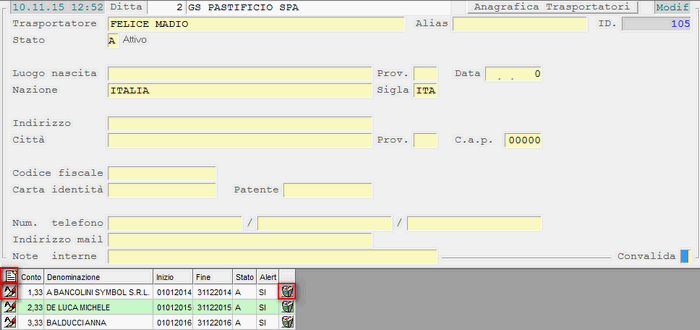
Tabella Trasportatori
# 3.25.14 - Gestione Trasporti: 14. Stampa Fattura Pro-Forma

- A questa funzione sono riconducibili le seguenti stampe:
- **1** - Pre-Fattura
- **2** - Fac-simile da consegnare al Trasportatore
- **3** - Fattura
- Per la stampa del **Fac-simile** al Trasportatore, è prevista la possibilità di scegliere se includere o meno la **Situazione Gruppi**.
- La stampa della **Fattura** può essere eseguita in modalità *definitiva* o *simulata*: l'elaborazione *definitiva* comporta la generazione, per ogni Spedizioniere e tipologia movimento (acquisto, vendita, passaggio interno), di un movimento di magazzino di tipo «**B** - **Bolla Attesa Fattura**», utile ai fini del [Ciclo Passivo Integrato](https://gsdoc.genesyssoftware.eu/page-function/E2502030500000000/1?old=E25%2F020305.htm) e della valorizzazione del [Magazzino Fiscale](https://gsdoc.genesyssoftware.eu/page-function/E2528031511000000/1?old=E28%2F031511.htm). Per la registrazione della Fattura attesa del Trasportatore, dal Ciclo Passivo Integrato, vi proponiamo a seguire un esempio di [Causali](#1406).
Richiedendo la stampa *definitiva* della **Fattura**, i movimenti Non saranno più interessati dalle funzioni di [Valorizzazione](https://gsdoc.genesyssoftware.eu/page-function/E2503250300000000/1?old=E25%2F032503.htm) e [Manutenzione Trasporti](https://gsdoc.genesyssoftware.eu/page-function/E2503250500000000/1?old=E25%2F032505.htm) e, inoltre, saranno generati i movimenti di magazzino che alimenteranno le Statistiche B.I. (se gestite).
- Sul **Fac-simile** al Trasportatore sono riportate, per ogni Viaggio fatturato, le seguenti informazioni: - KM percorsi per Viaggio
- Costo del carburante in relazione al Viaggio
- Costo Unitario per Km percorso
- Sulla **Fattura Trasporti** è prevista la stampa, al piede del documento, di un prospetto riepilogativo con le seguenti informazioni:
- il Peso, il Valore e il Costo Medio del Trasporto di competenza dello Spedizioniere
- il Peso, il Valore e il Costo Medio del Trasporto di competenza di ciascuna navetta
- il Peso, il Valore e il Costo Medio Totale (Spedizioniere + Navetta)
- Sulla **Pre-Fattura** sono anche evidenziati tutti gli oneri accessori concessi per singolo viaggio.
- Nel caso di Fornitore esente IVA, sulla **Fattura Trasporti** è stampata una sezione atta a contenere la dicitura della Dichiarazione d'Intento ed eventuali annotazioni, preventivamente impostate sull'[Anagrafica Fornitore](https://gsdoc.genesyssoftware.eu/page-function/E25010202010000000/1?old=E25%2Fcomn%2FM0013.htm) (ad esempio, il Numero e la Data della Dichiarazione d'Intento).
---
### Modalità Operativa
Indipendentemente dalle selezioni di menù, nella videata d'accesso alla funzione, è possibile impostare il **Codice Spedizioniere** o il **Conto Fornitore** per il quale eseguire la stampa, quindi la **Data limite** dei trasporti effettuati (è proposta in automatico la Data attuale).
Il programma visualizza in un *data-grid* l'elenco dei Fornitori da fatturare, con possibilità di selezionare, mediante attivazione del *check-box* corrispondente, i soggetti per i quali eseguire la stampa:
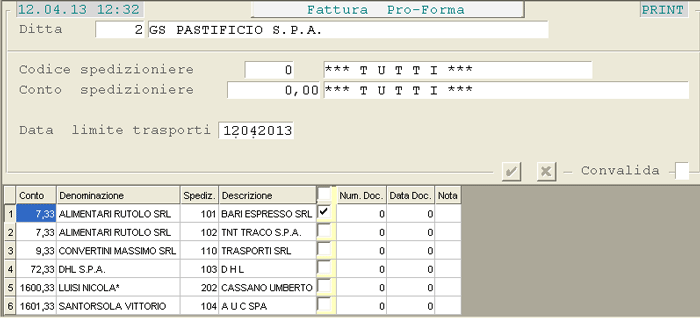
Stampa Fattura Pro-Forma: videata di selezioneIn fase di stampa *definitiva* della **Fattura Trasporti**, inoltre, dopo aver selezionato lo Spedizioniere, è richiesta l'impostazione del **Numero** e della **Data del Documento** da stampare: questi riferimenti saranno poi riproposti, in fase di registrazione dal [Ciclo Passivo Integrato](https://gsdoc.genesyssoftware.eu/page-function/E2502030500000000/1?old=E25%2F020305.htm).
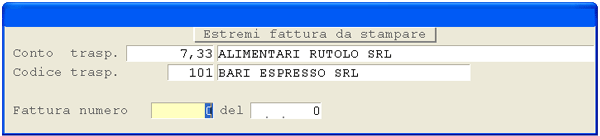
Stampa Fattura Pro-Forma definitiva: *window* impostazione RiferimentiSe sul movimento di magazzino, generato dalla stampa *definitiva* della Fattura Trasporti, sono presenti degli **oneri accessori** ai viaggi, il valore di questi oneri sarà ripartito *proporzionalmente* su tutti gli Articoli della Fattura. In considerazione di questo, anche gli oneri accessori andranno ad incidere sul costo del trasporto, nella gestione del Magazzino Fiscale e, inoltre, in fase d'interrogazione dei movimenti, il valore del trasporto coinciderà con quello riportato in Fattura.
### Esempi Causali Magazzino
#### Carico Fattura Trasporti
- [**1.406** - Carico Fattura Trasporti](https://gsdoc.genesyssoftware.eu/page-function/E2514060000000000/1?old=E25%2F1406.htm)
#### Bolla Attesa Fattura
- [**45.101** - Costi Trasporti: Vendite](https://gsdoc.genesyssoftware.eu/page-function/E2545101000000000/1?old=E25%2F45101.htm)
- [**45.102** - Costi Trasporti: Acquisti](https://gsdoc.genesyssoftware.eu/page-function/E2545102000000000/1?old=E25%2F45102.htm)
- [**45.103** - Costi Trasporti: Passaggi Interni](https://gsdoc.genesyssoftware.eu/page-function/E2545103000000000/1?old=E25%2F45103.htm)
# 3.25.15 - Gestione Trasporti: 15. Funzioni di Utilità
---
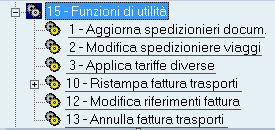
Questa funzione permette di modificare o aggiungere lo Spedizioniere su un Documento di Trasporto. La modifica può riguardare solo i Documenti per i quali non sia stata ancora emessa la Pre-fattura o la Fattura dei Trasporti.
---
### Modalità Operativa
Nella parte superiore della videata, è prevista l'impostazione dei seguenti parametri di filtro:
- **Tipo viaggi**
- Sono ammessi i seguenti valori:
- 0 = vendita
- **1** = acquisto
- **2** = passaggio interno

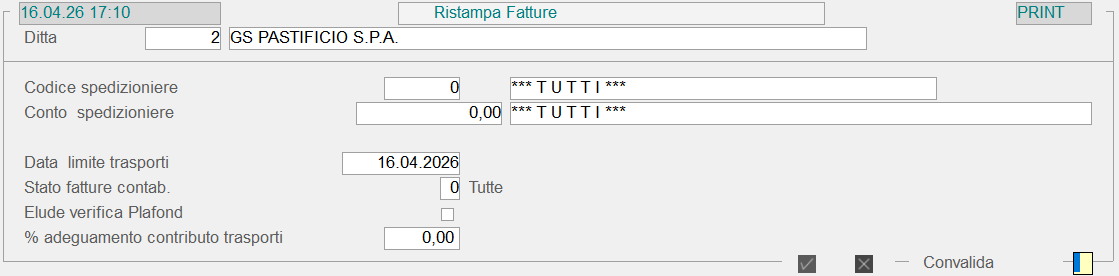
Questa funzione permette di ristampare una Fattura Trasporti emessa in *definitivo*.
Operativamente, è possibile impostare i seguenti parametri di filtro:
**Codice Spedizioniere**
È possibile indicare lo Spedizioniere per il quale ristampare la Fattura oppure lasciare a 0 *(zero)* il campo per includerli tutti.
**Conto Spedizioniere**
È possibile indicare il Conto Fornitore associato allo Spedizioniere, per il quale ristampare la Fattura, oppure lasciare a 0 *(zero)* il campo per includerli tutti.
**Data Limite Trasporti**
Impostare la Data Limite dei Documenti da ristampare.
**Stato Fatture**
È possibile ristampare solo le Fatture da contabilizzare (valore **1**), solo quelle già contabilizzate (valore **2**) o entrambe (valore 0).
[](https://gsdoc.genesyssoftware.eu/uploads/images/gallery/2026-04/Um1image.png)
Ristampa Fattura Trasporti: videata di selezioneImpostati i suddetti parametri, è fornito in un *data-grid* l'elenco delle Fatture emesse alla data indicata e in ordine di Spedizioniere: attivare il *check-box* corrispondente alle Fatture da ristampare e convalidare.
# 3.25.15.12 - Gestione Trasporti - Funzioni di Utilità: 12. Modifica Riferimenti Fattura

Questa funzione permette di modificare il **Numero** e la **Data** delle Fatture di Trasporto Non ancora contabilizzate.
## Modalità Operativa
In fase d'accesso alla funzione, l'Utente deve impostare il **Codice Spedizioniere** o, in alternativa, il **Conto Fornitore**, quindi la **Data limite trasporti**, impostata in fase di stampa *definitiva* della Fattura da modificare.
Il programma visualizza in un *data-grid* l'elenco delle Fatture di Trasporto corrispondenti ai parametri impostati e l'Utente puó, cliccando sul pulsante  corrispondente, selezionare la Fattura e modificarne i riferimenti.
# 3.25.15.13 - Gestione Trasporti - Funzioni di Utilità: 13. Annulla Fattura Trasporti

Questa funzione permette di annullare una Fattura Trasporti emessa in *definitivo*, provvedendo, di conseguenza, a riattivare i relativi movimenti trasporto. L'annullamento Non è però consentito per quei Documenti che risultano **già contabilizzati** oppure che sono stati **manualmente eliminati** dal sistema.
Operativamente, è possibile impostare i seguenti parametri di filtro:
**Spedizioniere**
Indicare lo Spedizioniere per il quale annullare la Fattura. Lasciando a 0 (*zero*) questo campo, è possibile specificare il Fornitore del Trasporto a prescindere dallo Spedizioniere.
**Fornitore**
Indicare il Fornitore per il quale annullare la Fattura.
**Data Documenti**
Impostare la Data di emissione della Fattura da annullare.
**Ripristina a «Stampata Pre-Fattura»**
L'attivazione di questo *check-box* è utile ad indicare che, dopo l'annullamento della Fattura, i relativi movimenti devono essere considerati come se la Pre-Fattura sia stata già stampata.
Impostati i suddetti parametri, è fornito in un *data-grid* l'elenco delle Fatture emesse alla data indicata e in ordine di Spedizioniere: attivare il *check-box* corrispondente alle Fatture da annullare e convalidare.

Annulla Fattura Trasporti
# 3.25.15.2 - Gestione Trasporti - Funzioni di Utilità: 2. Modifica Spedizioniere Viaggi

Questa funzione permette d'intervenire su uno o piú Viaggi Non ancora fatturati, modificandone lo **Spedizioniere** e ottenendo il **ricalcolo automatico dei Costi di Trasporto**, in base al nuovo Spedizioniere assegnato.
### Modalità Operativa
Operativamente, dopo aver impostato il codice dello **Spedizioniere** da modificare, il programma fornisce a video l'elenco dei Viaggi Non ancora fatturati, con possibilità di selezionarne uno o piú di uno, attivando il *check-box* corrispondente.
Una volta confermata la selezione dei Viaggi, si attiva una *window* in cui è possibile indicare il nuovo Spedizioniere da assegnare al Viaggio o ai Viaggi selezionati. Al termine, il programma provvede a ricalcolare il Costo del Viaggio o dei Viaggi elaborati, ovviamente tenendo conto del nuovo Spedizioniere indicato dall'Utente.
# 3.25.15.3 - Gestione Trasporti - Funzioni di Utilità: 3. Applica Tariffe Diverse per Viaggio

Questa funzione permette di ricalcolare il costo di uno o più Viaggi contemporaneamente, applicando una Tariffa diversa rispetto a quella determinata in fase di [Valorizzazione](https://gsdoc.genesyssoftware.eu/page-function/E2503250300000000/1?old=E25%2F032503.htm) oppure impostando manualmente l'Importo totale. Quest'ultima possibilità permette di valorizzare quei Viaggi che non hanno una tariffa standard, bensì un costo che varia di volta in volta.
---
### Modalità Operativa
- Operativamente, dopo aver indicato lo **Spedizioniere**, il programma visualizza in un *data-grid* l'elenco dei Viaggi valorizzati ma Non ancora fatturati, con possibilità di selezionare quelli d'interesse, mediante attivazione del *check-box* corrispondente.
- Dopo aver convalidato  la selezione dei Viaggi, nella parte inferiore della videata, è richiesto d'indicare i dati da aggiornare sul Viaggio/i selezionato/i.
- I parametri suscettibili di modifica sono:
- **Peso viaggio**
Per modificare il peso tariffario del viaggio
- **Tipo Vettura**
Ad esempio, se uno Spedizioniere è di tipo Autotreno, per un singolo Viaggio è possibile applicare le tariffe concesse alle Motrici
- **Tipo Tariffa**
- **Tipo Calcolo**
- **Partenza** e **Arrivo**
Per determinare la nuova Tariffa da applicare
- **Tariffa**
- **% Sconto**
- Nel campo **Importo viaggio**, invece, è possibile impostare direttamente il costo totale del Viaggio selezionato, altrimenti, lasciando a 0 *(zero)* il campo, l'Importo del Viaggio sarà calcolato in base alla Tariffa indicata.
- Dopo aver convalidato la modifica, nel *data-grid*, la riga corrispondente al Viaggio modificato è riportata a sfondo *verde*.

Il report Controllo Trasportato può essere generato nei seguenti formati di output: txt, laser, PDF, XML e Video.
- Per ottenere queste informazioni, quindi un indice corretto, occorre valorizzare sulle [Anagrafiche Spedizionieri](https://gsdoc.genesyssoftware.eu/page-function/E25010101070000000/1?old=E25%2Fcomn%2FM0026.htm) i campi relativi alle caratteristiche del Mezzo (1° videata): - Altezza
- Cubatura
- Portata
- Pedane trasportabili
- Le entità trasportate saranno evidenziate in rosso, se risultano inferiori a quelle trasportabili.

- La funzione di Generazione Trasporti elabora, per l'Anno contabile selezionato, i movimenti con data documento anteriore alla data [Limite aggiornamento](#limiteAggto), impostata dall'Utente.
- In particolare, l'elaborazione riguarda i seguenti documenti:
- - immessi dal Ciclo Passivo: - documenti di Tipo **A** - «Carico Acquisti»
- documenti di Tipo **C** - «Carico Attesa Fattura»
- documenti di Tipo **U** - «Passaggi Interni»
- - immessi dal Ciclo Attivo: - documenti di Vendita Fatturati
---
Questa funzione permette di conoscere la situazione dei Viaggi relativi alle Consegne. È previsto sia il formato **Analitico** che quello **Sintetico**: nel primo caso, è possibile scegliere di visualizzare solo i **Documenti** che risultano «rientrati» oppure solo quelli «non rientrati», mentre nel caso di elaborazione sintetica, è possibile selezionare solo i **Viaggi** «rientrati» oppure quelli «non rientrati». In entrambi i casi, attraverso il pulsante , è possibile visualizzare la cronologia della Lista di Carico (la data in cui è stata emessa e tutte le volte in cui è stata ristampata).
Un Viaggio si considera «rientrato» quando risultano «rientrati» tutti i Documenti ad esso relativi.
---
### Modalità Operativa
In fase di accesso alla funzione, è richiesto d'impostare i seguenti parametri di filtro:
**Conto Fornitore**
Impostare il [Conto Fornitore](https://gsdoc.genesyssoftware.eu/page-function/E2500000000000000/1?old=E25%2Fcomn%2FM0026.htm%23contoFornitore) associato allo Spedizioniere. È attiva la ricerca per Codice (tasto **F8**) e Denominazione (tasto **F6**).
**Codice Spedizioniere**
Impostare il [Codice Spedizioniere](https://gsdoc.genesyssoftware.eu/page-function/E2500000000000000/1?old=E25%2Fcomn%2FM0026.htm%23codice).
**Data Viaggi dal... al**
Indicare il *range* temporale dei Viaggi da includere nella Lista.
Se è richiesta l'inquiry per località raggiunte (valore **2**), Non è possibile impostare i campi Rientro Documenti e Lista Carico.
**Numero Carico**
- **Rientro Documenti/Viaggi**
- Verifica se il Documento, in caso d'inquiry analitica, oppure il Viaggio, in caso d'inquiry sintetica, risulta «rientrato».
- I valori previsti sono:
- 0 = tutti
- **1** = solo Documenti/Viaggi Non rientrati
- **2** = solo Documenti/Viaggi rientrati
- **Lista Carico**
- Verifica se, per il Documento (inquiry analitica) oppure per il Viaggio (inquiry sintetica), la Lista di Carico risulta stampata.
- I valori previsti sono:
- 0 = tutti
- **1** = Lista di Carico da stampare
- **2** = Lista di Carico stampata
- Sono fornite le seguenti informazioni:
- Codice, Denominazione, Città e Provincia del Conto Consegna
- Deposito del Documento
- Serie, Numero e Data del Documento
- se il Documento risulta «rientrato»
- Numero e Data di Carico
- se la Lista di Carico risulta stampata, la Data e l'Utente che l'ha emessa la prima volta, la Data e l'Utente che l'ha eventualmente ristampata l'ultima volta
- lo Spedizioniere
- l'eventuale Destinazione diversa (Ragione sociale, Città e Provincia)
- Sono fornite le seguenti informazioni:
- Numero e Data di Carico
- Spedizioniere
- se il Viaggio risulta «rientrato»
- Numero complessivo dei Documenti
- Numero dei Documenti che risultano «rientrati» (colonna *verde*)
- Numero dei Documenti che risultano «non rientrati» (colonna *giallo*)
- se la Lista di Carico risulta stampata, la Data e l'Utente che l'ha emessa la prima volta, la Data e l'Utente che l'ha eventualmente ristampata l'ultima volta
- Sono attivi i seguenti pulsanti:
-  - per visualizzare il dettaglio dei Documenti del Viaggio
-  - per visualizzare la cronologia della Lista di Carico (quando è stata emessa e tutte le volte che è stata ristampata)

EE253.252013
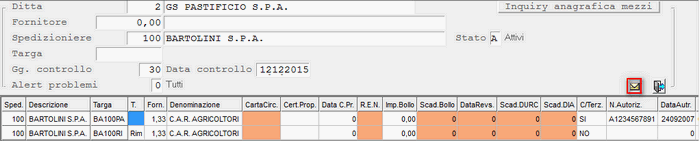
Questa funzione permette di visualizzare la documentazione relativa ai Mezzi associati agli Spedizionieri, acquisendo i dati dall'[Anagrafica Mezzi Trasporto](https://gsdoc.genesyssoftware.eu/page-function/E2500000000000000/1?old=E25%2Fcomn%2FM0026.htm%23anagMezzi). Il programma visualizza in un *data-grid* le informazioni corrispondenti ai parametri impostati, evidenziando i dati mancanti e/o scaduti.
Inoltre, se nell'[Anagrafica del Mezzo](https://gsdoc.genesyssoftware.eu/page-function/E2500000000000000/1?old=E25%2Fcomn%2FM0026.htm%23anagMezzi) è attivo il *check-box* [Alert](https://gsdoc.genesyssoftware.eu/page-function/E2500000000000000/1?old=E25%2Fcomn%2FM0026.htm%23alert), cliccando sul pulsante  in alto a destra della videata, è possibile inviare una e-mail con indicazione dei dati mancanti e/o delle scadenze.
Nell'**Oggetto** della e-mail saranno riportati: il Codice e la Descrizione dello Spedizioniere e la Targa del Mezzo, mentre nel **Corpo** saranno elencate le informazioni mancanti e/o scadute. La mail sarà inviata ai destinatari definiti nella Tabella procedurale [Alt-Alert](https://gsdoc.genesyssoftware.eu/page-function/E2500101073200000/1?old=EE0%2F01010732.htm), nonchè all'indirizzo e-mail del **Fornitore** associato allo Spedizioniere. È possibile personalizzare i [Parametri SMTP](https://gsdoc.genesyssoftware.eu/page-function/E2500101071200000/1?old=EE0%2F01010712.htm), utilizzando la Classe documentale **AMEZ** - **Anagrafica Mezzi**.
È possibile [schedulare](https://gsdoc.genesyssoftware.eu/page-function/E2500120202103000/1?old=EE0%2F0120202103.htm%23inqMezzi) il controllo sull'Anagrafica Mezzi ed il conseguente invio della e-mail di segnalazione.
---
### Modalità Operativa
In fase di accesso alla funzione, è possibile impostare i seguenti campi:
**Fornitore**
**Spedizioniere**
**Stato Spedizionieri**
**Targa**
**Gg. controllo**
Il numero di giorni impostato in questo campo, sommato alla data attuale, serve a determinare la Data di controllo rispetto alla quale verificare le varie scadenze (scadenza bollo, revisione, assicurazione e altro). In alternativa all'impostazione dei giorni, è possibile inserire manualmente la Data di controllo.
**Data controllo**
Impostare la Data rispetto alla quale verificare le varie scadenze relative ai Mezzi.
- **Alert problemi**
- Può assumere i seguenti valori:
- **1** = per visualizzare solo i Mezzi che presentano delle scadenze/dati mancanti
- **2** = per visualizzare solo i Mezzi con [Alert](https://gsdoc.genesyssoftware.eu/page-function/E2500000000000000/1?old=E25%2Fcomn%2FM0026.htm%23alert) attivo
- **3** = per visualizzare solo i Mezzi con [Alert](https://gsdoc.genesyssoftware.eu/page-function/E2500000000000000/1?old=E25%2Fcomn%2FM0026.htm%23alert) attivo e scadenze/dati mancanti
Impostare 0 *(zero)* per selezionarli tutti.
Inquiry Anagrafica Mezzi
# 3.25.20.14 - Gestione Trasporti - Inquiry & Reports: 14. Inquiry Trasportatori

Questa funzione permette di visualizzare le informazioni presenti nella [ Tabella Trasportatori](https://gsdoc.genesyssoftware.eu/page-function/E2503250103000000/1?old=E25%2F03250103.htm), con possibilità di filtrarle mediante impostazione di appositi parametri. Oltre ai Dati anagrafici dei Trasportatori, il programma visualizza anche i rapporti lavorativi che, rispetto alla Data di controllo indicata dall'Utente, risultano scaduti o in scadenza.
Inoltre, per i [Trasportatori](https://gsdoc.genesyssoftware.eu/page-function/E2503250103000000/1?old=E25%2F03250103.htm) su cui è attivo il *flag* [Alert](https://gsdoc.genesyssoftware.eu/page-function/E2503250103000000/1?old=E25%2F03250103.htm%23alert), cliccando sul pulsante  in alto a destra della videata, è possibile inviare una e-mail con indicazione dei rapporti lavorativi scaduti o in scadenza. I destinatari della e-mail devono essere definiti nella Tabella procedurale [**ALT**-Alert](https://gsdoc.genesyssoftware.eu/page-function/E2500101073200000/1?old=EE0%2F01010732.htm).
È possibile [schedulare](https://gsdoc.genesyssoftware.eu/page-function/E2500120202103000/1?old=EE0%2F0120202103.htm%23inqTrasportatori) il controllo dei Trasportatori ed il conseguente invio della e-mail di segnalazione.
---
### Modalità Operativa
In fase d'accesso alla funzione, è possibile impostare i seguenti parametri di filtro:
**Fornitore**
Se questo campo è valorizzato, il programma visualizza solo i rapporti lavorativi intercorsi con il Fornitore specificato.
**Stato**
Dipendentemente dal valore di quest'indicatore, è possibile interrogare solo i rapporti lavorativi attivi (Stato **A**) oppure solo quelli disattivi (Stato **D**).
**Solo ultimo rapporto**
Se questo *check-box* è attivo, il programma visualizza solo l'ultimo rapporto lavorativo del Trasportatore.
**Gg. controllo**
Il numero di giorni impostato in questo campo, sommato alla data attuale, serve a determinare la Data di controllo rispetto alla quale verificare la scadenza dei rapporti lavorativi. In alternativa all'impostazione dei giorni, è possibile inserire manualmente la Data di controllo.
**Data controllo**
Impostare la Data rispetto alla quale verificare la scadenza dei rapporti lavorativi.
- **Alert problemi**
- Può assumere i seguenti valori:
- **1** = per visualizzare solo i Trasportatori che hanno rapporti di lavoro scaduti o in scadenza
- **2** = per visualizzare solo i Trasportatori con [Alert](https://gsdoc.genesyssoftware.eu/page-function/E2503250103000000/1?old=E25%2F03250103.htm%23alert) attivo
- **3** = per visualizzare i Trasportatori aventi [Alert](https://gsdoc.genesyssoftware.eu/page-function/E2503250103000000/1?old=E25%2F03250103.htm%23alert) attivo e rapporti di lavoro scaduti/in scadenza
Impostare 0 *(zero)* per selezionarli tutti.
I dati dei Trasportatori sono visualizzati in modalità *data-grid*: i rapporti lavorativi scaduti sono evidenziati a sfondo *rosso*, mentre quelli in scadenza sono riportati a sfondo *giallo*.

Inquiry Trasportatori
# 3.25.20.2 - Gestione Trasporti - Inquiry & Reports: 2. Inquiry Tratte Generali

- La funzione d'Inquiry fornisce a video una serie d'informazioni relative alle [Tratte Generali](https://gsdoc.genesyssoftware.eu/page-function/E2503250101020000/1?old=E25%2F0325010102.htm).
- Operativamente, è richiesta l'impostazione dei seguenti campi:
Campi ad impostazione obbligatoria.
- Con riferimento alle Tratte da visualizzare, possibilità d'impostare anche i seguenti parametri:
- Provincia - Regione di arrivo
- C.a.p. arrivo da - a
- Distanza Tratta da - a
- **Visualizza per Divisioni**
- Possibilità di richiedere la visualizzazione delle tariffe, in base alla Divisione degli Articoli specificata sulle Tratte.
- Sono ammessi i seguenti valori:
- 0 = No
- **1** = Sì
- **2** = Sì, solo divisioni
- **Stato Tratte**
- Impostare
- **A** per visualizzare solo le Tratte Attive
- **D** per visualizzare solo le Tratte Disattive
Lasciare a *spazio* questo campo per visualizzare tutte le Tratte indipendentemente dallo Stato.
- **Tipo località**
- Possibilità d'indicare il luogo di applicazione tariffa delle Tratte da interrogare.
- Sono ammessi i seguenti valori:
- 0 = tutte
- **1** = località
- **2** = provincia
- **3** = regione
Il Tipo località è visualizzato in automatico qualora il campo [Tariffa](#tariffa) risulti valorizzato.
- **Tipo calcolo**
- Indicare il Tipo calcolo tariffa delle Tratte da interrogare.
- Sono ammessi i seguenti valori:
- **1** = Euro/Quantità
- **2** = per Viaggio
- **3** = Scaglioni Pedane
- **4** = Scaglioni Peso
- **5** = Scaglioni Volume
La selezione del Tipo calcolo **3**, **4** o **5** inibisce la possibilità d'impostare il Tipo mezzo.
- **Tipo mezzo**
- Possibilità d'indicare il Tipo mezzo delle Tratte da interrogare.
- Sono ammessi i seguenti valori:
- **A** = Autotreno
- **C** = Camioncino
- **M** = Motrice
Impostare *spazio* per includere tutti i Tipi mezzo.
[](https://gsdoc.genesyssoftware.eu/uploads/images/gallery/2026-04/jdXimage.png)
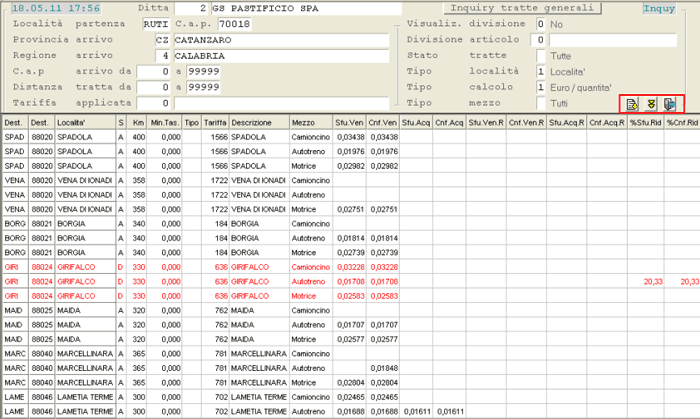
Inquiry Tratte Generali: impostazioni inizialiDopo l'impostazione dei parametri di filtro, il programma provvede a visualizzare le Tratte generali in modalità *data-grid*.
Il valore riportato nella colonna **S** (Stato) indica se la Tratta è Attiva o Disattiva: in quest'ultimo caso, inoltre, la riga è colorata in **rosso**.
- Per rendere più agevole la visualizzazione delle righe, sono previsti i seguenti pulsanti:
-  - per visualizzare le successive 20 righe del *data-grid*
-  - per visualizzare tutte le Tratte fino all'ultima
-  - per uscire dall'Inquiry e tornare alla videata d'impostazione dei parametri di filtro
Inquiry Tratte Generali: visualizzazione *data-grid*
Questa funzione fornisce a video, in modalità *data-grid*, una serie d'informazioni relative alle [Tratte Personalizzate](https://gsdoc.genesyssoftware.eu/page-function/E2503250101040000/1?old=E25%2F0325010104.htm) degli Spedizionieri, corrispondenti ai parametri impostati dall'Utente.
---
### Modalità Operativa
- In fase d'accesso alla funzione, l'Utente può impostare i parametri di filtro delle Tratte da visualizzare: - Codice Spedizioniere
- Conto Spedizioniere
- Stato degli Spedizionieri *(Attivi, Disattivi, ...)*
- Località di partenza delle Tratte
- Provincia e Regione di arrivo delle Tratte
- C.A.P. della Località di arrivo della Tratta
- Distanza e Stato delle Tratte
- Tipo Calcolo e Tipo Mezzo

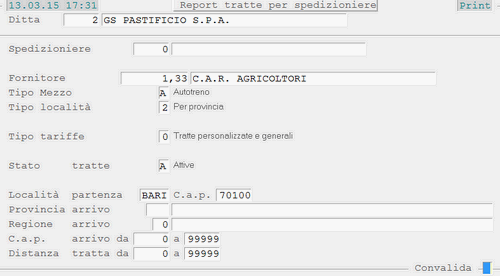
- Questa funzione genera un report in formato *xml*, che evidenzia per Spedizioniere e/o Fornitore, le tariffe applicate alle diverse destinazioni.
- Operativamente, è richiesta l'impostazione dei seguenti campi:
- **Spedizioniere**
- Indicare lo Spedizioniere per il quale generare il Report Tariffe.
- È possibile selezionare solo gli Spedizionieri, la cui [Anagrafica](https://gsdoc.genesyssoftware.eu/page-function/E25010101070000000/1?old=E25%2Fcomn%2FM0026.htm) presenti le seguenti caratteristiche:
- [Conto Fornitore](https://gsdoc.genesyssoftware.eu/page-function/E2500000000000000/1?old=E25%2Fcomn%2FM0026.htm%23contoFornitore) valorizzato correttamente
- [Tipo Automezzo](https://gsdoc.genesyssoftware.eu/page-function/E2500000000000000/1?old=E25%2Fcomn%2FM0026.htm%23tipo) uguale a:
- Con l'impostazione dello Spedizioniere, il programma visualizza in automatico il Fornitore, il Tipo mezzo e il Tipo località.
Qualora si selezioni uno Spedizioniere *non congruo*, sarà fornita a video apposita segnalazione.
Per selezionare tutti gli Spedizionieri agganciati ad uno stesso Fornitore, lasciare a 0 *(zero)* questo campo e procedere alla valorizzazione del successivo.
**Fornitore**
Indicare il Fornitore per il quale generare il Report Tariffe degli Spedizionieri.
- **Tipo mezzo**
- Possibilità d'indicare il Tipo mezzo utilizzato dagli Spedizionieri, per i quali generare il Report Tariffe.
- Sono ammessi i seguenti valori:
- **A** = Autotreno
- **C** = Camioncino
- **M** = Motrice
Impostare *spazio* per includere tutti i Tipi mezzo.
- **Tipo località**
- Possibilità d'indicare il luogo di applicazione delle tariffe d'interesse.
- Sono ammessi i seguenti valori:
- **1** = località
- **2** = provincia
- **3** = regione
Impostare 0 *(zero)* per includere tutti i valori.
- **Tipo tariffe**
- Possibilità d'indicare il Tipo tariffe da stampare.
- Sono ammessi i seguenti valori:
- 0 = stampa Tratte generali e personalizzate
- **1** = stampa solo Tratte personalizzate
Dalle Tratte generali ovviamente, saranno escluse quelle gestite dalle Tratte personalizzate.
- **Stato Tratte**
- Impostare
- **A** per visualizzare solo le Tratte Attive
- **D** per visualizzare solo le Tratte Disattive
Lasciare a *spazio* questo campo per visualizzare tutte le Tratte indipendentemente dallo Stato.
**Località di partenza - C.a.p.**
Campi ad impostazione facoltativa.
Il programma segnala con un messaggio attenzionale l'eventuale mancanza di questi dati, ma è comunque possibile procedere alla generazione del report, forzando con il tasto **F3**.
**Provincia - Regione arrivo**
Campi ad impostazione facoltativa.
Il programma segnala con un messaggio attenzionale l'eventuale mancanza di questi dati, ma è comunque possibile procedere alla generazione del report, forzando con il tasto **F3**.
- Con riferimento alle Tariffe da stampare, possibilità d'impostare anche i seguenti parametri:
- C.a.p. arrivo da - a
- Distanza Tratta da - a
Report Tratte per Spedizioniere
Nell'ambito del Periodo richiesto dall'Utente, questa funzione fornisce informazioni relative ad ogni Viaggio effettuato da ogni singolo Spedizioniere. Può essere eseguita anche per l'Anno precedente a quello in corso.
Il report Costo KM per Viaggio può essere generato in formato **XML** oppure in modalità *data-grid*, selezionando l'opzione **Video**.
---
### Modalità Operativa
- In fase di accesso alla funzione, è possibile impostare i seguenti parametri di filtro:
- **Spedizioniere** oppure **Conto Fornitore** degli Spedizionieri da analizzare
- **Periodo** d'interesse
- **Località** e **CAP di partenza** dei Viaggi
- **Provincia** e **Regione di arrivo**
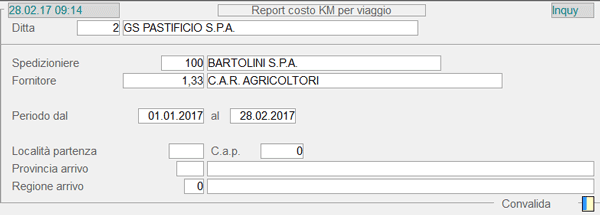
Report Costo KM per Viaggio: videata di selezione- Con la Convalida dei parametri impostati, il programma procede alla visualizzazione delle informazioni su *data-grid* e/o alla generazione del report xml.
- Per ogni Spedizioniere e Viaggio, sono fornite le seguenti informazioni:
- **Data Viaggio**
- **Numero di Carico**
- **Iniziali - CAP della Località di Partenza**
- **Iniziali - CAP della Località di Arrivo**
- **KM percorsi**
- **Peso pagato**
- **Importo Tariffa**
- **Peso Trasportato** (quantità di merce effettivamente trasportata durante il Viaggio)
- **Costo** degli **Oneri Accessori**
- **Costo** del **Carburante**
- **Costo totale del Viaggio** (Costo Articoli + Oneri Accessori + Carburante)
- **Costo medio al KM** (Costo totale / KM percorsi)
- **Costo medio al KG** (Costo totale / Peso trasportato)
- **U.C. tras.**, per visualizzare il numero delle unità di carico trasportate
- **U.C. mezzo**, per visualizzare il numero delle unità di carico previste sul mezzo
- **U.C. diff.**, per visualizzare la differenza tra unità di carico trasportate e unità di carico del mezzo (il valore è negativo se quelle trasportate sono inferiori a quelle del mezzo; altrimenti è positivo)

Questa funzione genera un report in formato *xml*, che fornisce, per ogni Centro di Costo gestito dalla Ditta e nell'ambito del Periodo richiesto dall'Utente, una serie di informazioni relative ai Viaggi. Il report può essere generato anche per l'Anno precedente a quello in corso.
---
### Modalità Operativa
- In fase di accesso alla funzione, è possibile impostare i seguenti parametri di filtro:
- **Spedizioniere** oppure **Conto Fornitore** degli Spedizionieri da analizzare
- **Periodo** d'interesse
- **Località** e **CAP di partenza** dei Viaggi
- **Provincia** e **Regione di arrivo**
- Attivando il *check-box* **Analisi per Mese**, inoltre, è possibile conoscere l'andamento del Costo del trasporto nei 12 mesi dell'Anno, relativamente ad ogni Centro di Costo e Tipo Documento. Le informazioni visualizzate riguardano il Costo Medio per Kg trasportato, il Peso trasportato e il Costo totale del trasporto (nei 12 mesi).
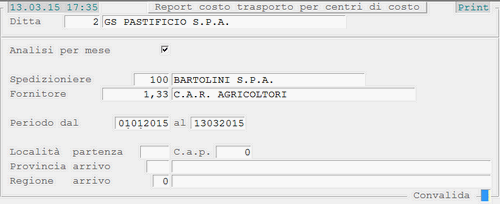
Report Trasporti per Centri di Costo: videata di selezione- Con la Convalida dei parametri impostati, il programma procede alla generazione del report *xml* che fornisce, per Centro di Costo e Tipo Documento, le seguenti informazioni:
- **Peso pagato**
- **Peso trasportato**
- **% Incidenza Peso pagato su Peso trasportato** \[(Peso pagato / Peso trasportato) x 100\]
- **Delta assoluto** (Peso pagato - Peso trasportato)
- **% Delta** (Peso pagato - Peso trasportato) / (Peso trasportato x 100)
- **Costo Trasporto** (Costo Articoli + Oneri Accessori + Carburante)
- **Costo al KG** (Costo Trasporto / Peso effettivo trasportato)
- **% Incidenza Costo**, data dall'incidenza del Costo del Trasporto del Centro di Costo sul Costo Totale per Tipo Documento
- **% Incidenza Peso**, data dall'incidenza del Peso effettivamente trasportato per Centro di Costo sul Peso Totale per Tipo Documento

Questa funzione esegue l'export dei dati relativi ai trasporti.
# 3.25.3 - Gestione Trasporti: 3. Valorizzazione Trasporti

Questa funzione valorizza i movimenti di trasporto generati dall'[apposita funzione](https://gsdoc.genesyssoftware.eu/page-function/E2503250200000000/1?old=E25%2F032502.htm), applicando i valori della tabella [Tariffe/Tratte](https://gsdoc.genesyssoftware.eu/page-function/E2503250101000000/1?old=E25%2F03250101.htm), in base alle modalità di calcolo previste, nonchè tenendo conto della Località di partenza del viaggio e delle Condizioni eventualmente agganciate allo Spedizioniere.
La fase di Valorizzazione può essere eseguita più volte fino alla stampa definitiva della Fattura.
È opportuno precisare che, se previsto l'adeguamento al minimo tassabile o alla massima portata automezzo, nonchè l'arrotondamento delle quantità, eseguendo questa funzione, eventuali modiche ai suddetti parametri Non saranno considerate.
La funzione di Valorizzazione Trasporti assume in automatico tutti gli **oneri accessori**, inseriti in fase di stampa della Lista di Carico.
---
### Ripartizione «Peso Adeguato» Trasporti
La funzione di Valorizzazione Trasporti provvede a ripartire *proporzionalmente* tra i vari Articoli, l'**adeguamento del peso trasportato**, allo scopo di garantire maggiore precisione nel calcolo del costo del trasporto ai fini statistici.
In particolare, se sullo Spedizioniere è previsto un **adeguamento del peso trasportato**, sarà calcolata la differenza tra quanto effettivamente trasportato e il peso che dovrà essere riconosciuto allo Spedizioniere per il viaggio: questa differenza sarà poi ripartita proporzionalmente tra i vari Articoli, in relazione al peso realmente trasportato. Per evitare che l'adeguamento risulti di quantità infinitesimali, saranno totalizzate le quantità trasportate per ciascun Articolo, quindi l'adeguamento sarà effettuato su un'unica riga per Articolo.
---
### Adeguamento al Max Peso Pagabile
La funzione di Valorizzazione Trasporti tiene conto dell'eventuale [Adeguamento al massimo peso pagabile](https://gsdoc.genesyssoftware.eu/page-function/E2503250102000000/1?old=E25%2F03250102.htm%23maxPeso), previsto sull'[Anagrafica dello Spedizioniere](https://gsdoc.genesyssoftware.eu/page-function/E2503250102000000/1?old=E25%2F03250102.htm). In conseguenza degli eventuali adeguamenti al ribasso, da apportare al peso trasportato, è possibile che l'importo del trasporto assuma valore *negativo*.
---
### Modalità Operativa
Nella videata di selezione, cui si accede dopo aver impostato la **Ditta**, l'**Anno contabile** e la **Data movimento**, è visualizzato un *data-grid* con l'elenco dei Fornitori agganciati agli Spedizionieri. È sufficiente attivare il *check-box* corrispondente ai Conti d'interesse, quindi convalidare per avviare l'elaborazione:
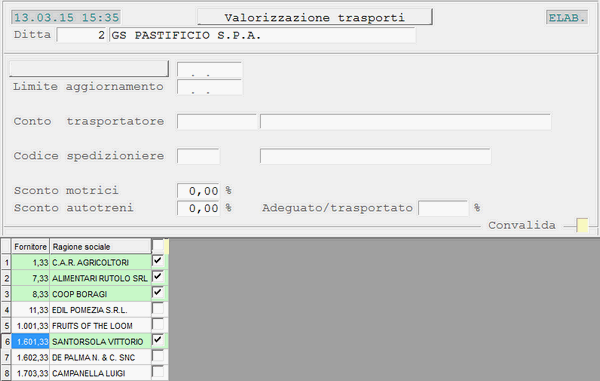
Valorizzazione Trasporti
# 3.25.4 - Gestione Trasporti: 4. Brogliaccio Trasporti

- Sul Brogliaccio Trasporti sono riportate le informazioni relative ai viaggi effettuati dallo Spedizioniere, per i quali non è ancora stata emessa la fattura definitiva.
- A livello di menù, sono previste le seguenti selezioni:
- **1** - Analitico
- **2** - Sintetico
- **3** - Movimenti non valorizzati
- **4** - Movimenti fatturati
- Sul Brogliaccio sono riportate informazioni relative alle tariffe e al peso del trasporto, nonchè altri dati, utili ad individuare la tariffa applicata al viaggio:
- **Località di partenza** del viaggio
- **Totale Pedane** del viaggio
- **Calcolo**
In particolare, per indicare il *tipo di tariffa* applicata sono utilizzate le seguenti sigle:
\- **Lc** = Località
\- **Pr** = Provincia
\- **Rg** = Regione
\- **Pe** = Personalizzate
Per il *tipo calcolo* invece, sono utilizzate le seguenti sigle:
\- **e/q** = Euro/Quantità
\- **via** = per Viaggio
\- **pdn** = Scaglione Pedane
\- **pes** = Scaglione Peso
\- **vol** = Scaglione Volume

Dalla funzione di Manutenzione Trasporti è possibile inserire un nuovo Documento nell'archivio trasporti (Tipo Lavoro Inserimento), nonchè modificarne uno già esistente (Tipo Lavoro Manutenzione).
### Tipo Lavoro: Manutenzione
Per intercettare il Documento di Trasporto ai fini della modifica, impostare il relativo **Numero Operazione** assunto dal [Brogliaccio](https://gsdoc.genesyssoftware.eu/page-function/E2503250400000000/1?old=E25%2F032504.htm).
- La modifica può riguardare i seguenti campi:
- **Spedizioniere**
- **Numero di Carico**
- *check-box* **Viaggio Recupero**
- **Partenza**
- **Destinazione**
- numero **Pedane** consegnate

Manutenzione Trasporti#### Acconti
Dalla funzione di Manutenzione Trasporti, è anche possibile inserire/modificare le Fatture di Acconto agli Spedizionieri. I movimenti contabili generati da questa funzione saranno validi solo ai fini delle Partite Scoperte.
Operativamente, cliccando sul tasto *label* Acconti, si attiva la *window* relativa agli Acconti e, nella parte inferiore della stessa, è previsto un *data-grid* con l'elenco delle Fatture di Acconto emesse al Trasportatore.
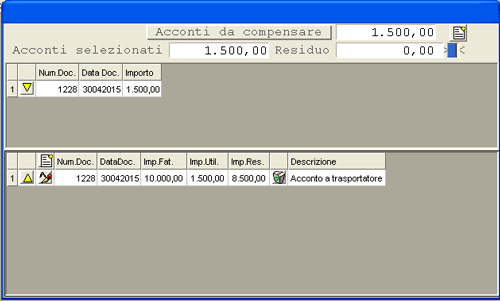
Manutenzione Trasporti - *window* Acconti#### Oneri accessori
- Relativamente agli Oneri accessori, la *window* predisposta all'inserimento prevede l'impostazione dei seguenti campi:
- Codice dell'Onere da concedere
- Quantità concessa
- Costo unitario
Se la modifica interessa un **movimento già valorizzato**, in seguito alla convalida, questo sarà considerato come Non valorizzato e per esso, quindi, Non potrà essere stampata la Fattura definitiva.
Convalidare al termine.

Manutenzione Trasporti
La funzione d'Interrogazione Trasporti permette di visualizzare, per *Conto*, *Spedizioniere*, *Articolo*, *Deposito* e *Numero Documento*, tutti i movimenti relativi ai trasporti, che abbiano interessato le entità indicate, nell'intervallo temporale richiesto dall'Utente.
---
### Modalità Operativa
La funzione prevede la possibilità d'impostare i seguenti parametri di filtro:
**Formato**
Quest'indicatore permette di scegliere se visualizzare i movimenti trasporti in formato Analitico per singolo Articolo (valore 0) oppure Sintetico per Viaggio (valore **1**).
**Periodo dal... al**
Impostare il periodo entro il quale interrogare i movimenti. È possibile richiedere un periodo a cavallo di piú Anni contabili.
**Numero di Carico**
La valorizzazione di questo campo permette di visualizzare i movimenti di un singolo viaggio.
- **Stato movimenti**
- Per visualizzare solo i movimenti aventi uno specifico stato di elaborazione.
- Sono previsti i seguenti valori:
- 0 = generati
- **1** = valorizzati
- **5** = pre-fatturati
- **9** = fatturati