# 3.8 - Gestione Provvigioni
# 3.8 - Iter Gestione Provvigioni


Questa fasi devono essere eseguite **una sola volta** e **subito dopo l'aggiornamento**.
- **1** - [Parametri Funzionali Ditta: Tipo Liquidazione - Tipo Calcolo](https://gsdoc.genesyssoftware.eu/page-function/E2501010904040000/1?old=E25%2F0101090404.htm%23tipoLiquidazione)
- **2** - [Anagrafica Agenti: % Partecipazione Capitale Agenzia](https://gsdoc.genesyssoftware.eu/page-function/E2500000000000000/1?old=E25%2Fcomn%2FM0015.htm%23partecipazione)
- **3** - [Genera Movimenti Provvigionali (Una-Tantum)](https://gsdoc.genesyssoftware.eu/page-function/E2503082000000000/1?old=E25%2F030820.htm)

---
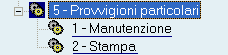

Mediante la gestione delle Provvigioni Particolari è possibile gestire alcune **condizioni particolari di applicazione**, diverse da quelle già esistenti e attualmente assunte dalle Tabelle Provvigionali ovvero da Promozioni e Listini particolari.
Infatti, attraverso questa gestione è possibile definire una sorta di Campagna provvigionale relativa ad un certo Periodo e avente come Beneficiari gli Agenti. Questi ultimi inoltre, beneficeranno delle condizioni previste per il gruppo di Articoli soggetti.
La 1° condizione introdotta è quella del riconoscimento, *totale* o *parziale*, della differenza (espressa in %) tra il Prezzo di Listino in essere e quello concordato dall'Agente con il Cliente. Di conseguenza, oltre alle Provvigioni spettanti, l'Agente sarà premiato con il riconoscimento, *totale* o *parziale*, della differenza tra i due Prezzi.
[Amministrazione Diritti d'Accesso](https://gsdoc.genesyssoftware.eu/page-function/E2500109050000000/1?old=EE0%2F010905.htm) - Modulo Gestione Servizi.
---
### Modalità Operativa
- **1** - [Intestazione della Campagna Provvigionale](#01)
- **2** - [Indicazione degli Agenti Beneficiari](#02)
- **3** - [Indicazione dell'Azione](#03)
- **4** - [Indicazione degli Articoli Soggetti](#04)
---
Superata la Data limite definizione o la data d'inizio Sell-in, se previsto, l'accesso alla fase di Manutenzione sarà gestito con password; altrimenti sarà consentito dalla funzione d'Inquiry.
---
### 2 - Indicazione degli Agenti Beneficiari
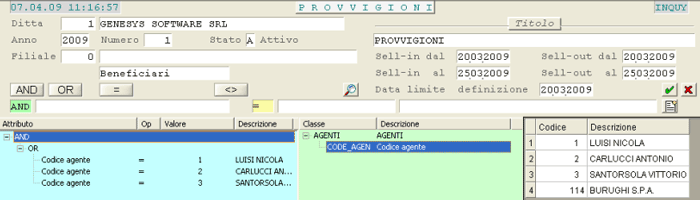
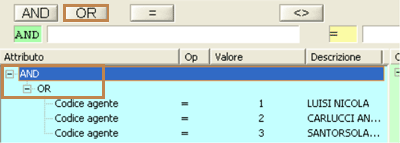
Manutenzione Provvigioni Particolari: Indicazione degli Agenti BeneficiariSe i Beneficiari della Campagna provvigionale sono più di uno, come nell'esempio riportato, è importante far precedere l'elenco dalla clausola **OR**.
---
### 3 - Indicazione dell'Azione

Manutenzione Provvigioni Particolari: Indicazione dell'Azione---
### 4 - Indicazione degli Articoli Soggetti

Manutenzione Provvigioni Particolari: Indicazione degli Articoli SoggettiIn questo caso agli Agenti sarà riconosciuto il **75%** della differenza tra il Prezzo di Listino e il Prezzo concordato con il Cliente.
# 3.8.1.5.2 - Tabelle Provvigioni Particolari: 2. Stampa

Questa funzione genera un report in formato ***xml***, in cui sono elencate tutte le Campagne provvigionali in essere alla data attuale ovvero a quella indicata dall'Utente.
[Amministrazione Diritti d'Accesso](https://gsdoc.genesyssoftware.eu/page-function/E2500109050000000/1?old=EE0%2F010905.htm) - Modulo Gestione Servizi.
---
### Modalità Operativa
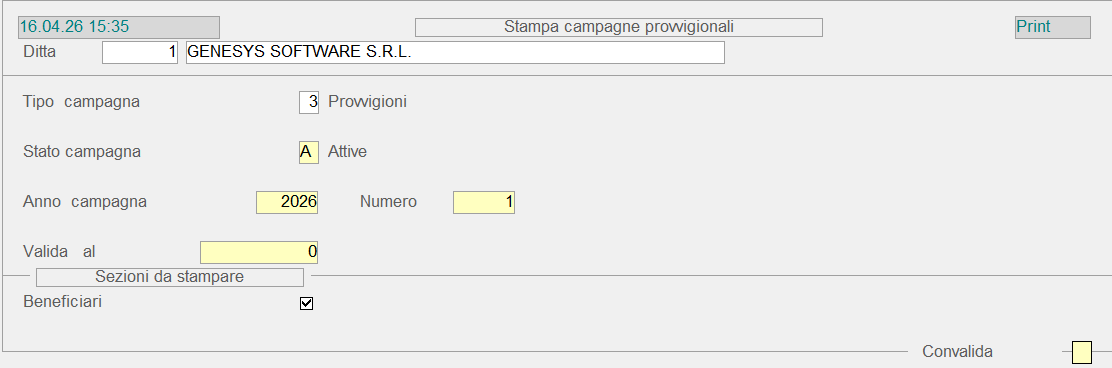
Nella videata d'accesso alla funzione è richiesta l'impostazione dei seguenti campi:
- **Stato Campagna**
- È possibile selezionare le Campagne da stampare in base allo Stato.
- Sono previsti i seguenti valori:
- **A** = Attiva
- **D** = Disattiva
- **S** = Sospesa
- **T** = Terminata
Lasciare a *spazio* per selezionarle tutte.
**Anno campagna - Numero**
È possibile eseguire la stampa con riferimento ad una singola Campagna provvigionale, impostandone semplicemente il Numero.
**Valida al**
Impostare la data di validità della Campagna da stampare.
[](https://gsdoc.genesyssoftware.eu/uploads/images/gallery/2026-04/0vNimage.png)
Stampa Provvigioni Particolari: videata di selezione
# 3.8.10.1 - Aggiorna & Assesta Provvigioni: 1. Modifica Agente e Tabella Provvigioni

# 3.8.10.10 - Aggiorna & Assesta Provvigioni: 10. Ricalcola Provvigioni

# 3.8.10.14 - Annulla "Generazione" Provvigioni
Questa nuova funzione permette di annullare la generazione delle provvigioni appena effettuata, in modo da poterla rieseguire dopo aver apportato eventuali correzioni o implementazioni. L'annullamento può riguardare solo le provvigioni appena generate e, più precisamente, solo quelle che, nel periodo impostato, risultano in stato «generato».
# 3.8.10.3 - Aggiorna & Assesta Provvigioni: 3. Duplica Movimenti Provvigioni

# 3.8.10.5 - Aggiorna & Assesta Provvigioni: 5. Provvigioni per Agente Generale

# 3.8.10.7 - Aggiorna & Assesta Provvigioni: 7. Abilita/Disabilita Provvigioni Extra

# 3.8.14 - Stampa Fattura Pro-Forma

Questa funzione consente l'emissione della Fattura Pro-Forma, dopo aver impostato nella videata di selezione, i dati di seguito riportati:
**Data Limite Aggiornamento**
**Conto Agente**
Inserire il codice Agente o impostare 0 (*zero*), per ottenere la stampa di tutti gli Agenti.
**Mastro Fornitore C/Anticipi**
La valorizzazione di questo dato si rende necessaria, qualora siano stati corrisposti agli Agenti degli acconti, su provvigioni da maturare, immessi dal modulo di [Amministrazione](https://gsdoc.genesyssoftware.eu/books/e20-amministrazione).
Nella stampa *definitiva* della Fattura Pro-Forma, saranno calcolati e storicizzati i dati relativi al trimestre di competenza della Fattura stessa.
[](https://gsdoc.genesyssoftware.eu/uploads/images/gallery/2026-04/Qptimage.png)
Stampa Fattura Pro-Forma
# 3.8.15 - Liquidazione Provvigioni

---
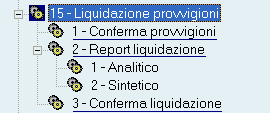

La funzione di Conferma Provvigioni genera un report delle Provvigioni maturate: se eseguita in modalità *definitiva*, serve a rendere effettivi (**non più modificabili**) i movimenti provvigionali utili alla Liquidazione.
---
### Modalità Operativa
Prima di procedere alla fase di Conferma Provvigioni, impostare opportunamente i parametri di filtro nell'apposita videata:
**Codice Agente**
**Rapporto Contabile**
Indicare il Rapporto Contabile dei Documenti per i quali confermare le Provvigioni.
**Data - Numero Documento dal... al**
Impostare i riferimenti dei Documenti per i quali confermare le Provvigioni.
- **Tipo Documento**
- Selezionare la tipologia dei Documenti d'interesse. Sono previsti i seguenti valori:
- **1** = Fatture
- **2** = Note Credito
- **3** = altro
[](https://gsdoc.genesyssoftware.eu/uploads/images/gallery/2026-04/nsZimage.png)
Conferma Provvigioni: videata di selezione
Il Report Liquidazione serve a conoscere, per ogni Fattura su cui sono state confermate le Provvigioni, quelle liquidabili in base all'incassato rilevato dalle Partite Scoperte.
- Ovviamente, l'importo delle Provvigioni da Liquidare è diverso a seconda del [Tipo Liquidazione](https://gsdoc.genesyssoftware.eu/page-function/E2501010904040000/1?old=E25%2F0101090404.htm%23tipoLiquidazione) indicato nei [Parametri Funzionali](https://gsdoc.genesyssoftware.eu/page-function/E2501010904040000/1?old=E25%2F0101090404.htm) della Ditta:
1. Liquidazione per Ditte con
**Incasso Totale**
le Provvigioni si considerano liquidabili solo se la Fattura risulta *completamente* incassata e, quindi, la partita scoperta risulta chiusa; poiché una stessa Fattura può far riferimento a più Agenti, l'incasso di questa può rendere liquidabili le Provvigioni di più soggetti
2. Liquidazione per Ditte con
**Incasso Parziale**
l'importo delle Provvigioni liquidabili per ciascuna Fattura è calcolato *in proporzione* all'importo che risulta incassato.
---
### Modalità Operativa
- Operativamente, è richiesta l'impostazione dei parametri di selezione delle Provvigioni da esaminare:
- **Codice Agente**
- **Rapporto Contabile**
- **Data - Numero Documento**
È possibile indicare un periodo solo nell'ambito dell'anno contabile selezionato
- **Tipo Documento**
- **Data limite incassi**
Indicare fino a quale giorno controllare i pagamenti effettuati sulle Fatture.
Non è possibile impostare una data inferiore a quella indicata l'ultima volta che è stata eseguita la funzione di
[Conferma Liquidazione](https://gsdoc.genesyssoftware.eu/page-function/E2503081503000000/1?old=E25%2F03081503.htm)
- **Provvigioni già liquidate**
L'attivazione di questa *check-box* è utile se s'intende riportare in stampa lo storico delle Provvigioni *completamente liquidate*
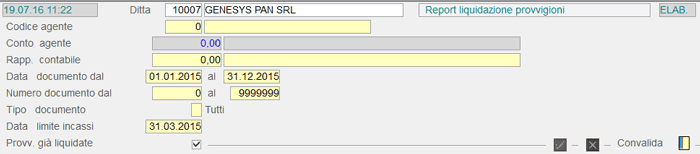
Report Liquidazione: videata di selezione- Convalidando i parametri impostati, il programma provvederà a generare un report in cui sono elencate, per ciascuna Fattura/Agente, le seguenti informazioni:
- **Cliente** intestatario della Fattura
Codice e Denominazione
- **Numero** - **Data Documento**
- **Totale Documento**
- **Totale incassato**
Indica l'importo *complessivamente* incassato sul Documento, considerando i pagamenti effettuati entro la Data limite incassi, impostata nei parametri di filtro (è desunto dalle partite scoperte)
- **Imponibile provvigioni**
Indica, per ciascuna Fattura, il valore dell'Imponibile provvigioni spettante all'Agente, considerando l'ipotesi che una stessa Fattura possa essere emessa a fronte di più Agenti
- **Provvigioni maturate**
Indica l'ammontare complessivo delle Provvigioni maturate dall'Agente
- **Provvigioni liquidate**
Indica il totale delle Provvigioni liquidate all'Agente, in base a quanto risultante dalla funzione di
[Conferma Provvigioni](https://gsdoc.genesyssoftware.eu/page-function/E2503081501000000/1?old=E25%2F03081501.htm)
- **Provvigioni da liquidare**
Indica il valore delle Provvigioni da liquidare, in relazione all'incassato e all'importo liquidato in precedenza
- **Provvigioni residue**
Indica il valore delle Provvigioni maturate ma
Non ancora liquidabili in base all'incassato
Qualora, tra i parametri della Tabella procedurale [**PRV**-Parametri Gestione Provvigioni](https://gsdoc.genesyssoftware.eu/page-function/E2500101073500000/1?old=EE0%2F01010735.htm), sia attivo il *check-box* Importi no soggetti, nel report saranno considerati anche tutti gli importi non soggetti a provvigione.
- Supponiamo di avere due Fatture:
- Fatt. N. 10 del 31/01/2015 intestata al Cliente 100,08 - Incassata
- Fatt. N. 35 del 31/01/2015 intestata al Cliente 200,08 - Non incassata
| Fatt. N. 10 del 31/01/2015 intestata al Cliente 100,08 - Incassata
|
| Agente
| Conto Consegna
| Imponibile
| Provv. maturate
|
| 1
| 151,08
| 1.200,00 €
| 120 €
|
| 1
| 152,08
| 1.500,00 €
| 150 €
|
| 2
| 153,08
| 1.100,00 €
| 88 €
|
| 2
| 154,08
| 1.000,00 €
| 80 €
|
| Tot. Imponibile
| 4.800,00 €
| |
| Tot. Fattura
| 4.992,00 €
| |
| Fatt. N. 35 del 31/01/2015 intestata al Cliente 200,08 - Non Incassata
|
| Agente
| Conto Consegna
| Imponibile
| Provv. maturate
|
| 1
| 221,08
| 1.300,00 €
| 130,00 €
|
| 1
| 222,08
| 1.800,00 €
| 180,00 €
|
| 2
| 223,08
| 1.300,00 €
| 104,00 €
|
| 2
| 224,08
| 1.700,00 €
| 136,00 €
|
| Tot. Imponibile
| 6.100,00 €
| |
| Tot. Fattura
| 6.344,00 €
| |
Sarà generato il seguente report:
| Agente 1
|
| Cliente
| N. Doc.
| Data Doc.
| Totale Doc.
| Tot. Incassato
| Imponibile Provv.
| Provvig. maturate
| Provvig. liquidabili
|
| 100,08
| 10
| 31/01/2015
| 4.992
| 4.992
| 2.700
| 270
| 270
|
| 200,08
| 35
| 31/01/2015
| 6.334
| 0
| 3.100
| 310
| 0
|
| Totali
| 11.336
| 4.992
| 5.800
| 580
| 270
|
| Agente 2
|
| Cliente
| N. Doc.
| Data Doc.
| Totale Doc.
| Tot. Incassato
| Imponibile Provv.
| Provvig. maturate
| Provvig. liquidabili
|
| 100,08
| 10
| 31/01/2015
| 4.992
| 4.992
| 2.100
| 168
| 168
|
| 200,08
| 35
| 31/01/2015
| 6.334
| 0
| 3.000
| 240
| 0
|
| Totali
| 11.336
| 4.992
| 5.100
| 408
| 168
|
# 3.8.15.3 - Liquidazione Provvigioni: 3. Conferma Liquidazione

La funzione di Conferma Liquidazione serve a confermare le Provvigioni che risultano **liquidabili**.
- Ovviamente, l'importo delle Provvigioni da Liquidare è diverso a seconda del [Tipo Liquidazione](https://gsdoc.genesyssoftware.eu/page-function/E2501010904040000/1?old=E25%2F0101090404.htm%23tipoLiquidazione) indicato nei [Parametri Funzionali](https://gsdoc.genesyssoftware.eu/page-function/E2501010904040000/1?old=E25%2F0101090404.htm) della Ditta:
1. Liquidazione per Ditte con
**Incasso Totale**
le Provvigioni si considerano liquidabili solo se la Fattura risulta *completamente* incassata e, quindi, la partita scoperta risulta chiusa; poichè una stessa Fattura può far riferimento a più Agenti, l'incasso di questa può rendere liquidabili le Provvigioni di più soggetti
2. Liquidazione per Ditte con
**Incasso Parziale**
l'importo delle Provvigioni liquidabili per ciascuna Fattura è calcolato *in proporzione* all'importo che risulta incassato.
---
- Operativamente, è richiesta l'impostazione dei parametri di selezione delle Provvigioni da esaminare:
- **Codice Agente**
- **Conto Agente**
- **Rapporto Contabile**
- **Data - Numero Documento**
È possibile indicare un periodo solo nell'ambito dell'anno contabile selezionato
- **Tipo Documento**
- **Data limite incassi**
Indicare fino a quale giorno controllare i pagamenti effettuati sulle Fatture.
Non è possibile impostare una data inferiore a quella indicata l'ultima volta che è stata eseguita la presente funzione di
Conferma Liquidazione.
Qualora, tra i parametri della Tabella procedurale [**PRV**-Parametri Gestione Provvigioni](https://gsdoc.genesyssoftware.eu/page-function/E2500101073500000/1?old=EE0%2F01010735.htm), sia attivo il *check-box* Importi no soggetti, in questa fase saranno considerati anche tutti gli importi non soggetti a provvigione.

Conferma Liquidazione: elenco Provvigioni liquidabiliAttenzione!
1. in seguito alla Conferma, le Provvigioni
Non potranno più tornare allo Stato «da Liquidare» e, quindi,
Non potranno più essere modificate
2. alla successiva esecuzione di questa funzione,
Non sarà possibile impostare una Data limite incassi inferiore a quella utilizzata attualmente
- Si presti attenzione alle seguenti colonne del *data-grid*:
- **No Sogg.**
riporta il Totale Documento non soggetto a provvigioni
- **No Liquid. D.**
quota da decurtare dalle provvigioni in base all'importo non soggetto, che risulta precedentemente confermato in definitivo
- **No Liquid. P.**
quota da decurtare dalle provvigioni in base all'importo non soggetto, che deve essere ancora confermato in definitivo

- **Trimestre Versamento**
- Corrisponde al trimestre di riferimento del versamento:
- **1** = Gennaio - Marzo
- **2** = Aprile - Giugno
- **3** = Luglio - Settembre
- **4** = Ottobre - Dicembre
---
### Minimale Contributivo
Il calcolo del Contributo Enasarco è effettuato nel rispetto della normativa vigente, in particolare tenendo conto del **Minimale Contributivo** da versare per Agente.
Il **Minimale Contributivo Annuo** è pari a **789 è** per gli Agenti Monomandatari e **396 è** per gli Agenti Plurimandatari: questo Minimale deve essere frazionato in Quote Trimestrali (197,25 è per i Monomandatari e 99 è per i Plurimandatari) e quindi, se il Contributo calcolato è *inferiore* al Minimale Contributivo, il Contributo Trimestrale dovrà essere integrato con una quota a carico della Ditta, che potrà eventualmente recuperare questa integrazione in un trimestre successivo dello stesso anno.
Inoltre, è sufficiente che in un solo Trimestre maturi una Provvigione di qualsiasi entità, affinchè scatti l'obbligo del versamento minimo per tutti i Trimestri dell'anno.
A titolo di esempio, proponiamo di seguito alcune situazioni che potrebbero verificarsi:
#### 1° Esempio
**Calcolo del Minimale per un Agente Individuale Monomandatario**
| Trim.
| Provvigione
maturata
| Contributo
dovuto
| Integrazione
| Calcolo effettuato
|
| 1
| 0
| 0
| 0
| Rapporto improduttivo = Minimale NON dovuto
|
| 2
| 250,00 €
| **394,5 €**
| 360,75 €
| Il Contributo sarebbe (250,00 x 13,50)/100 = **33,75 €**: poichè questo importo è inferiore al Minimale Mono (197,25 € a Trimestre), è dovuta l'integrazione al Minimale (totalmente a carico della Ditta); inoltre, va versato anche il Minimale del 1° Trimestre.
In definitiva, il versamento è pari a **394,50 €** e l'integrazione versata (per eventuale recupero nei trimestri successivi) è pari a 394,50 - 33,75 = **360,75 €**.
|
| 3
| 0
| **197,25 €**
| 197,25 €
| Anche se il rapporto è improduttivo, va comunque versato il Minimale Trimestrale.
|
| 4
| 0
| **197,25 €**
| 197,25 €
| Va comunque versato il Minimale Trimestrale per raggiungere il Minimale Annuo Monomandatario pari a **789,00 €**.
|
#### 2° Esempio
**Calcolo del Minimale per un Agente Individuale Monomandatario, il cui Mandato inizia il 1° luglio**
| Trim.
| Provvigione
maturata
| Contributo
dovuto
| Integrazione
| Calcolo effettuato
|
| 1
| -
| -
| -
| Rapporto inesistente = Minimale NON dovuto
|
| 2
| -
| -
| -
| Rapporto inesistente = Minimale NON dovuto
|
| 3
| 250,00 €
| **197,25 €**
| 163,50 €
| Il Contributo sarebbe (250,00 x 13,50)/ = **33,75 €**: poichè questo importo è inferiore al Minimale Mono (197,25 € a Trimestre), è dovuta l'integrazione al Minimale (totalmente a carico della Ditta).
Per i Trimestri precedenti, invece, NON è dovuto alcun versamento perchè il mandato NON era ancora aperto.
|
| 4
| 0
| **197,25 €**
| 197,25 €
| Va comunque versato il Minimale Trimestrale. Poichè i Trimestri coperti da mandato sono solo 2, il Minimale complessivamente versato per l'anno è pari a **363,50 €**.
|
Un calcolo analogo sarebbe da effettuarsi nel caso di un Agente, il cui mandato cessi nel corso dell'anno: il Minimale Trimestrale, infatti, è dovuto soltanto per i Trimestri in cui sussiste il mandato.
#### 3° Esempio
**Calcolo del Minimale per un Agente Individuale Monomandatario con recupero dell'integrazione nei Trimestri successivi**
| Trim.
| Provvigione
maturata
| Contributo
dovuto
| Integrazione
| Calcolo effettuato
|
| 1
| 400,00 €
| **197,25 €**
| 143,25 €
| Il Contributo sarebbe (400,00 x 13,50)/100 = **54,00 €**: poichè questo importo è inferiore al Minimale Mono (197,25 € a Trimestre), è dovuta l'integrazione al Minimale pari a 197,25 - 54,00 = **143,25 €**, questo importo potrà essere eventualmente recuperato nei Trimestri successivi.
|
| 2
| 450,00 €
| **197,25 €**
| 136,50 €
| Il Contributo sarebbe (450,00 x 13,50)/100 = **60,75 €**: poichè questo importo è inferiore al Minimale Mono (197,25 € a Trimestre), è dovuta l'integrazione al Minimale pari a 197,25 - 60,75 = **136,50 €**.
L'importo da recuperare diventa 143,25 + 136,50 = **279,75 €**.
|
| 3
| 5.000,00 €
| **395,25 €**
| -279,75 €
| Il Contributo sarebbe (5.000,00 x 13,50)/100 = **675,00 €**: poichè questo importo supera il Minimale Mono (197,25 € a Trimestre), diventa possibile recuperare l'integrazione versata nei Trimestri precedenti (675,00 - 279,75) = **395,25 €** (comunque superiore al Minimale).
|
| 4
| 850,00 €
| **114,75 €**
| 0
| Il Contributo sarebbe (850,00 x 13,50)/100 = **114,75 €**: poichè è stato raggiunto il Minimale Annuo, anche con il recupero dell'integrazione, il Contributo deve essere versato integralmente.
|
# 3.8.17.11 - Passaggio Anno Agenti

L'esecuzione di questa fase richiede il valore **2** nell'indicatore [Chiusure Vendite](https://gsdoc.genesyssoftware.eu/page-function/E2500000000000000/1?old=E25%2Fcomn%2FM0009.htm%23chiusure_vendite) della ditta.
Si consiglia l'esecuzione di questo passaggio, solo dopo aver ultimato tutte le operazioni di competenza dell'anno precedente. Tali operazioni sono di seguito elencate:
- **1. Stampa documenti fiscali definitivi:**
- Fatture
- Note credito
- Ricevute, fatture fiscali e corrispettivi
- **2. Contabilità fatture emesse:**
- Riepilogo fatturazione
- Generazione portafoglio
- Aggiornamento agenti definitivo
- Passaggio in contabilità della fatture emesse
- **3. Emissione documenti di pagamento:**
- Effetti
- Distinta
- **4. Stampa situazioni agenti definitiva:**
- Periodica
- Distinta in modo definitivo

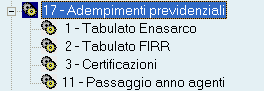
La funzione di tale fondo è quella di provvedere, all'atto di risoluzione di ogni contratto d'agenzia, alla corresponsione delle somme che risultano versate ed accantonate a titolo di contributo FIRR; l'erogazione avviene indipendentemente dalla causa che ha determinato l'interruzione del rapporto d'agenzia.
Le ditte sono tenute ad accantonare annualmente una somma, rapportata alle provvigioni liquidate agli agenti, secondo aliquote stabilite dagli accordi economici collettivi.
Attraverso questa funzione,  elabora tutti gli agenti per i quali è prevista la Gestione delle Provvigioni. Gli agenti, titolari unici o società di agenzia, stipulando un contratto mono o plurimandatario, maturano un imponibile provvigioni, assunto in base allo scaglione di competenza, attraverso cui è determinato l'importo del fondo di indennità.
Le aliquote FIRR sono attualmente stabilite nelle seguenti misure:
**Agenti e rappresentanti monomandatari**
- 4% sulle provvigioni fino a € 12.395,00 annui
- 2% sulla quota delle provvigioni tra € 12.395,00 e € 18.592,00 annui
- 1% sulla quota delle provvigioni oltre € 18.592,00 annui
**Agenti e rappresentanti plurimandatari**- 4% sulle provvigioni fino a € 6.198,00 annui
- 2% sulla quota delle provvigioni tra € 6.198,00 e € 9.296,00 annui
- 1% sulla quota delle provvigioni oltre € 9.296,00 annui
, inoltre, verifica se l'importo rientra negli scaglioni di cui sopra, applicando la percentuale associata ad ogni scaglione.
In caso di società, il programma fa la somma delle provvigioni di tutti gli agenti e il calcolo FIRR viene effettuato sul totale.
Il Contributo FIRR deve essere versato dalle ditte entro il 31 marzo di ogni anno.
# 3.8.17.3 - Certificazioni

L'azienda che gestisce il calcolo Enasarco e il Contributo FIRR, in base agli stessi criteri indicati per la stampa del tabulato FIRR di controllo, emette per ogni agente una certificazione, nella quale sono riportati:
- gli importi dei contributi di assistenza
- l'importo del Contributo FIRR versato all'Enasarco, quale parte o tale a carico dell'azienda
Nel caso di agenti facenti parte di una società d'agenzia, le quote relative ai contributi di assistenza sono indicate in base alla percentuale di partecipazione del soggetto all'agenzia.
# 3.8.17.5 - Adempimenti Previdenziali: 5. Indennità Suppletiva Clientela

# 3.8.18 - Gestione Provvigioni

Questa funzione determina l'incidenza delle provvigioni, per ogni singolo articolo. I movimenti generati in questa fase possono essere successivamente modificati, dalla funzione di Manutenzione Documenti Magazzino, presente nel modulo [sigemag](https://gsdoc.genesyssoftware.eu/page-function/E28000000000000000/1?old=E28%2FM280101.htm) .
- La rilevazione delle provvigioni richiede l'impiego delle seguenti causali magazzino:
- [**40820** - Costi Provvigioni Vendite](https://gsdoc.genesyssoftware.eu/page-function/E2540820000000000/1?old=E25%2Fcomn%2F40820.htm)
- [**40830** - Costi Provvigioni Acquisti](https://gsdoc.genesyssoftware.eu/page-function/E2540830000000000/1?old=E25%2Fcomn%2F40830.htm)

Questa funzione esegue la generazione delle Provvigioni spettanti agli Agenti, elaborando i movimenti di magazzino e/o di vendita, fino alla Data limite impostata dall'utente.
- Con riferimento alle **Operazioni di Acquisto**, saranno elaborate le seguenti tipologie di documento:
- Fatture accompagnatorie (Tipo Documento **A**)
- Fatture di fine periodo (Tipo Documento **C**)
- Con riferimento alle **Operazioni di Vendita** invece, saranno elaborate le seguenti tipologie di documento:
- D.d.t. (Tipo Documento da 0 a **4**)
- Fatture accompagnatorie (Tipo Documento **5**)
- Fatture Fiscali e Scontrinate (Tipi Documento **6** e **7**)
- Note Credito (Tipo Documento **9**)
- Corrispettivi (Tipo Documento **P**)
- La funzione di Generazione Provvigioni inoltre, in base al [ Tipo Calcolo](https://gsdoc.genesyssoftware.eu/page-function/E2501010904040000/1?old=E25%2F0101090404.htm%23tipoCalcolo) e al [Tipo Liquidazione](https://gsdoc.genesyssoftware.eu/page-function/E2501010904040000/1?old=E25%2F0101090404.htm%23tipoLiquidazione), provvederà:
- a
Non effettuare alcun ricalcolo, assumendo le informazioni dal documento di magazzino, se [Tipo Calcolo](https://gsdoc.genesyssoftware.eu/page-function/E2501010904040000/1?old=E25%2F0101090404.htm%23tipoCalcolo) è **1 - Standard**
- ad effettuare il ricalcolo applicando solo le Tabelle Provvigionali in essere, se [Tipo Calcolo](https://gsdoc.genesyssoftware.eu/page-function/E2501010904040000/1?old=E25%2F0101090404.htm%23tipoCalcolo) è **2 - Tabelle Provvigioni**
- ad effettuare il ricalcolo applicando le Tabelle Provvigionali ed eventuali altre Condizioni Commerciali, ossia Promozioni, Listini personalizzati e/o Volantini (solo per i Ce.Di.), se [Tipo Calcolo](https://gsdoc.genesyssoftware.eu/page-function/E2501010904040000/1?old=E25%2F0101090404.htm%23tipoCalcolo) è **3 - Tabelle Provvigioni + altre Condizioni Comm.li**
Qualora il ricalcolo preveda anche l'applicazione di Promozioni e/o Listini personalizzati ([Tipo Calcolo](https://gsdoc.genesyssoftware.eu/page-function/E2501010904040000/1?old=E25%2F0101090404.htm%23tipoCalcolo) uguale a **3**), questi saranno verificati alla **Data Operazione**. È opportuno precisare, che saranno applicate sia le **Tabelle Provvigionali Base** che quelle **Extra**.
# 3.8.20 - Genera Movimenti Provvigionali (Una-Tantum)

Questa funzione deve essere eseguita **solo una volta** dopo l'aggiornamento di *release*, da tutti gli Utenti che gestiscono, nel proprio sistema informativo, Ditte sulle quali è attiva la Gestione Provvigioni.
- Questa funzione provvede a:
- generare i movimenti provvigionali nelle nuove tavole, per l'anno precedente e per l'anno corrente **fino al 31/03/2009**
- generare la movimentazione utile per la liquidazione delle provvigioni all'Agente

- Per la stampa del Brogliaccio Provvigioni sono previste da menù le seguenti selezioni:
- **1** - [Analitico](#01)
- **2** - [Sintetico](#02)
- **3** - [Riepilogo per Cliente](#03)
- **4** - [Movimenti Non Valorizzati](#04)
---
---
### [](#00) 2 - Brogliaccio Sintetico
- Il Brogliaccio Sintetico fornisce l'elenco dei movimenti provvigionali per singolo Documento e il Riepilogo per Aliquota. La stampa Sintetica prevede la possibilità di selezionare il formato *ridotto*, che riporta in stampa solo le seguenti informazioni:
- Data e Numero Documento
- Codice Conto
- Imponibile Documento
- Importo Provvigioni
- Importo Provvigioni Extra
---
Questa selezione è attiva solo sulle Aziende del Settore «Pastifici» e che adottano, inoltre, il [Tipo Liquidazione](https://gsdoc.genesyssoftware.eu/page-function/E2501010904040000/1?old=E25%2F0101090404.htm%23tipoLiquidazione) «**1 - Consegnato**».
---
### Modalità Operativa
In fase d'accesso alla funzione, nella parte superiore della videata, è richiesta l'impostazione dei seguenti campi:
**Data limite**
Impostare la Data limite dei movimenti provvigionali da stampare.
**Codice Agente**
Impostare un singolo Agente oppure 0 *(zero)* per visualizzarli tutti.
In corrispondenza di ciascuna riga è attivo un apposito *check-box*, che permette di selezionare/deselezionare gli Agenti per i quali eseguire la stampa.
Cliccando sul pulsante , si attiva la *window* con i parametri di stampa:
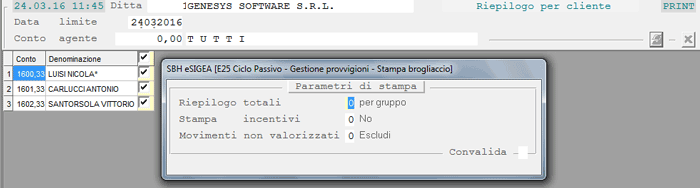
Stampa Brogliaccio Provvigioni - Riepilogo per Clienti: videata di selezione- **Riepilogo Totali**
- Il valore di quest'indicatore determina il criterio in base al quale riepilogare i totali:
- 0 = per Gruppo
- **1** = per Gruppo e Sottogruppo
- **2** = Sintetici per Cliente
Questo campo è presente solo per la stampa del [Riepilogo per Clienti](#03).
**Stampa Incentivi**
Attivare questo indicatore, per richiedere la stampa degli Incentivi sul [Riepilogo per Clienti](#03).
**Movimenti non valorizzati**
Il valore di quest'indicatore determina l'inclusione o esclusione dal report dei movimenti provvigionali non valorizzati.
# 3.8.5 - Manutenzione Provvigioni

In questa fase è possibile modificare i movimenti provvigionali, generati in automatico dall'[apposita funzione](https://gsdoc.genesyssoftware.eu/page-function/E2503080200000000/1?old=E25%2F030802.htm).
È opportuno precisare, che possono accedere alla funzione di Manutenzione Provvigioni, solo coloro che adottano il [Tipo Calcolo](https://gsdoc.genesyssoftware.eu/page-function/E2501010904040000/1?old=E25%2F0101090404.htm%23tipoCalcolo) «1 - Standard» (*da Documento*). Eventuali modifiche apportate in questa fase saranno inoltre annullate, qualora sia eseguita successivamente la funzione di Ricalcolo.
Sono soggetti a modifica solo i movimenti che Non sono stati già elaborati in fase di [Liquidazione](https://gsdoc.genesyssoftware.eu/page-function/E2503081500000000/1?old=E25%2F030815.htm) oppure ai fini della Stampa Fatture. In altre parole, Non è ammessa la modifica di movimenti provvigionali fatturati e/o liquidati.
---
### Modalità Operativa
- Per accedere alla modifica del movimento, è richiesto l'inserimento del **Numero Operazione**, che può essere assunto dalla stampa del [Brogliaccio](https://gsdoc.genesyssoftware.eu/page-function/E2503080400000000/1?old=E25%2F030804.htm) o dalla funzione di [Inquiry Provvigioni](https://gsdoc.genesyssoftware.eu/page-function/E2503080600000000/1?old=E25%2F030806.htm). Richiamato il movimento d'interesse, il programma ne visualizza i relativi dati e fornisce, in modalità *data-grid*, l'elenco degli Articoli con i rispettivi Importi.
- È possibile selezionare la riga da modificare, cliccando sul pulsante  corrispondente; richiamata la riga d'interesse, è possibile modificare i seguenti dati:
- **Quantità Movimento**
- **Imponibile Lordo**
- **% Premi** erogati ai Clienti (solo
Gestione Provvigioni Sintetica), con ricalcolo dell'Imponibile Netto
- **% Reso accreditato** (solo
Gestione Provvigioni Sintetica), con ricalcolo dell'Imponibile Netto
- **% Provvigioni Base**, che
Non aggiorna l'Importo delle Provvigioni
- **Importo Provvigioni Base**
Se diverso da quello calcolato in base alla % Provvigioni applicata, forzare la modifica con il tasto **F3**; impostare il tasto **F2** invece, per far assumere l'Importo calcolato in automatico.
- **% Provvigioni Extra**, che
Non aggiorna l'Importo delle Provvigioni
- **Importo Provvigioni Extra**
Se diverso da quello calcolato in base alla % Provvigioni applicata, forzare la modifica con il tasto **F3**; impostare il tasto **F2** invece, per far assumere l'Importo calcolato in automatico.
- **Incentivi** da corrispondere all'Agente
- Solo per la Gestione Provvigioni Analitica, in questa fase è possibile gestire Incentivi e Riduzioni extra, senza legarle ad alcun Articolo.
- Operativamente, dopo aver richiamato in modifica il movimento provvigionale, il programma visualizza tutti gli Articoli e gli Incentivi concessi. Per accedere alla fase d'inserimento/modifica degli Incentivi, è sufficiente cliccare sull'apposito tasto :
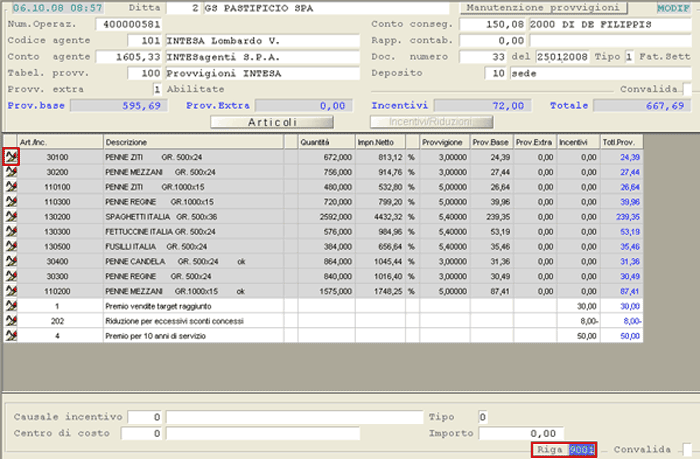
Manutenzione Provvigioni: Gestione Incentivi/Riduzioni Extra- **Modifica Incentivo/Riduzione**
- Il cursore si posiziona sul campo **Riga**: per modificare un Incentivo/Riduzione già inserito, è sufficiente cliccare sull'apposito pulsante .
- **Inserimento Incentivo/Riduzione**
- Per inserire un nuovo Incentivo/Riduzione, impostare il tasto **Esc** sul campo **Riga** e cliccare sull'apposito pulsante .
- Causale dell'Incentivo/Riduzione
- Centro di Costo
- Importo
Le Causali degli Incentivi/Riduzioni sono gestite nel modulo Gestione Servizi, mediante la [Tabella Procedurale](https://gsdoc.genesyssoftware.eu/page-function/E2500101070000000/1?old=EE0%2F010107.htm) di Tipo «**IRP**».

Manutenzione Provvigioni: Inserimento Incentivo/Riduzione Extra
# 3.8.6 - Inquiry Provvigioni

Mediante questa funzione è possibile visualizzare i movimenti provvigionali di un determinato periodo e, con l'applicazione di diversi parametri di filtro, analizzare la situazione di un singolo Agente, Cliente o Rapporto Contabile, nonchè di un singolo Articolo. È poi possibile selezionare solo i movimenti provvigionali che risultano valorizzati o Non valorizzati (nel caso di Liquidazione sul Consegnato), nonchè tutti i movimenti relativi ad un determinato Centro di Costo.
---
### Videata di Selezione
[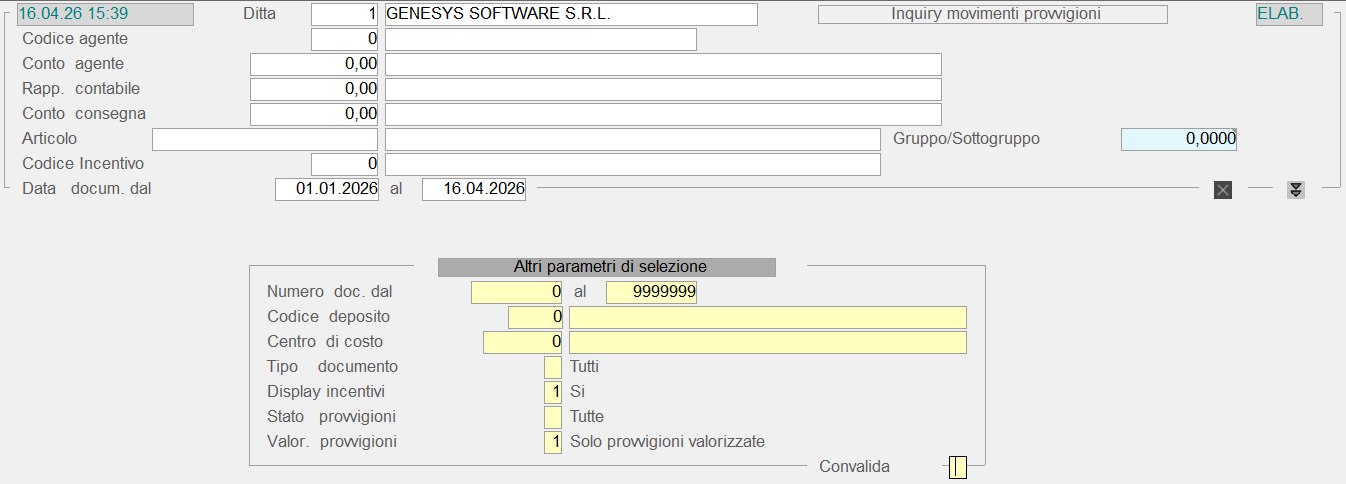](https://gsdoc.genesyssoftware.eu/uploads/images/gallery/2026-04/Q4Himage.png)
Manutenzione Provvigioni: videata di selezione---
### Dettaglio dei Movimenti

Manutenzione Provvigioni: dettaglio dei movimentiI riferimenti dei Documenti sono visualizzati in rosso, per indicare che il movimento è stato elaborato per confermare le Provvigioni ai fini della [Liquidazione](https://gsdoc.genesyssoftware.eu/page-function/E2503081500000000/1?old=E25%2F030815.htm) o per emettere la Fattura all'Agente (Gestione Provvigioni Avanzata).
# 3.8.9 - Stampe di Servizio

- Per Stampe di Servizio s'intendono diverse funzioni, mediante le quali è possibile effettuare un'analisi della movimentazione provvigionale oppure ottenere la situazione di uno o più Agenti.
-
- Sono accessibili da menù le seguenti funzioni:
- **1** - [Analisi Provvigioni per Articolo](#01)
- **2** - [Analisi Provvigioni per C/Consegna](#02)
- **4** - [Stampa Situazione Agenti](#04)
- **20** - [Stampa Anagrafica Agenti](#20)
---
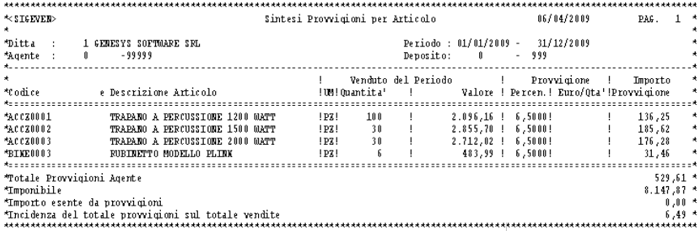
Analisi Provvigioni - Sintetica---
### [](#00) 2 - Analisi Provvigioni per C/Consegna
Il report generato da questa funzione riporta per Agente le Provvigioni maturate per ciascun Conto Consegna.
### [](#00) 4 - Stampa Situazione Agenti
Relativamente all'Anno selezionato, la Situazione Agenti fornisce per singolo Agente e, per ciascun mese dell'anno, l'Imponibile e l'Importo delle Provvigioni maturate.
Si ricordi che le informazioni fornite da questo report, nonchè quelle presenti nell'[Anagrafica Agenti](https://gsdoc.genesyssoftware.eu/page-function/E25010211000000000/1?old=E25%2Fcomn%2FM0015.htm), sono aggiornate dalla funzione di [Conferma Provvigioni](https://gsdoc.genesyssoftware.eu/page-function/E2503081501000000/1?old=E25%2F03081501.htm), in fase di Liquidazione (3.8 - 15 - 1).
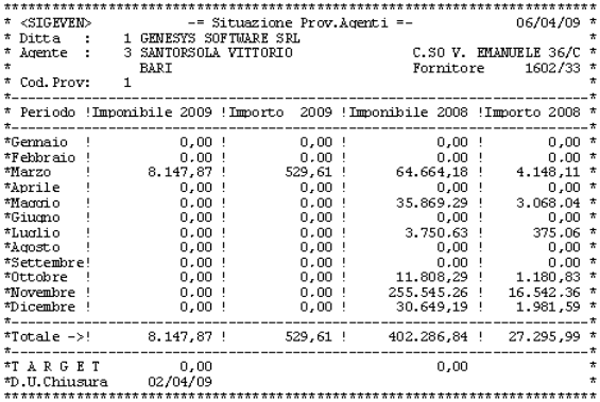
Situazione Agenti---
### [](#00) 20 - Stampa Anagrafica Agenti
Si tratta di un semplice report in cui sono evidenziate solo alcune informazioni relative agli Agenti.