# 4.20 - Inquiry & Reports
# 4.20.1 - Controllo Condizioni Acquistato: Raffronto Fatture/Bolle

La fase di controllo si traduce nel **raffronto tra le fatture differite o di fine periodo e le bolle d'acquisto** ad esse relative. Questa funzione infatti, esamina tutte le fatture d'acquisto di fine periodo e rileva eventuali differenze di colli, quantità o valore, rispetto alle bolle d'acquisto.
Le fatture di fine periodo sono movimenti con tipo documento uguale a **C**, mentre le bolle d'acquisto sono movimenti con tipo documento uguale a **B**.
---
### Selezioni
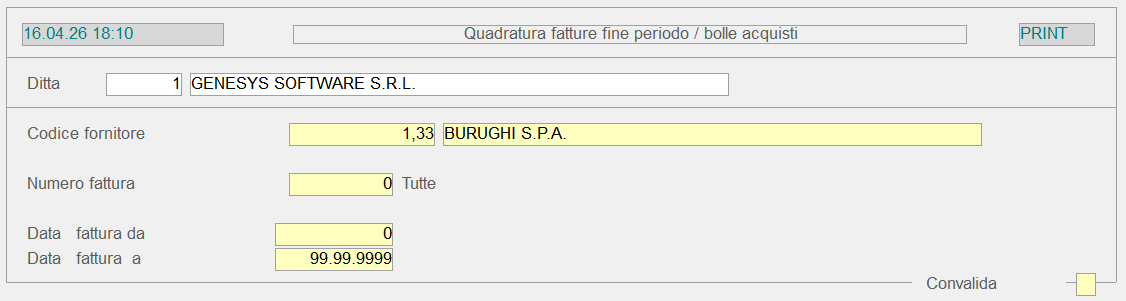
La selezione delle fatture da elaborare si realizza nella seguente videata:
[](https://gsdoc.genesyssoftware.eu/uploads/images/gallery/2026-04/Besimage.png)
Selezioni per il Raffronto Fatture / Bolle.**Ditta**
L'impostazione del codice ditta è richiesta in fase d'accesso alla funzione.
**Codice Fornitore**
È possibile eseguire l'elaborazione con riferimento ad un singolo fornitore, il cui codice conto va inserito in questo campo. La selezione del fornitore può avvenire anche mediante find, digitando semplicemente il tasto f8.
Per includere nell'elaborazione tutti i fornitori invece, è sufficiente impostare solo il codice mastro.
**Numero Fattura**
Consente di eseguire il controllo con riferimento ad una sola fattura differita, il cui numero identificativo va impostato in questo campo. Per estendere la selezione a tutti i documenti invece, è sufficiente impostare 0 (zero).
**Data Fattura da... a**
Limita la selezione alle sole fatture con data compresa nell'intervallo specificato.
---
### Elaborazione
- Al termine dell'elaborazione, se la procedura ha riscontrato incongruenze, provvede a stampare un apposito report, che per ogni fattura riporta le seguenti informazioni:
- - Articolo
- - Numero colli risultante dalla fattura
- - Quantità risultante dalla fattura (espressa nell'unità di misura base dell'articolo)
- - Fatturato Netto risultante dalla fattura (espresso nella valuta della ditta)
- - Numero colli ottenuto dalle varie bolle di consegna
- - Quantità ottenuta dalle varie bolle di consegna (espressa nell'unità di misura base dell'articolo)
- - Fatturato Netto ottenuto dalle varie bolle di consegna (espresso nella valuta della ditta)
- - Segnalazione di differenza (tre asterischi)
- - Riferimenti delle bolle d'acquisto.

Questa funzione permette di conoscere la situazione dei Fornitori destinatari di dichiarazione d'intento.
---
### Modalità Operativa
Nella parte superiore della videata, è possibile impostare i seguenti parametri di filtro:
**Fornitore**
È possibile interrogare un singolo Fornitore oppure, lasciando a 0 *(zero)* o indicando solo il Mastro, ottenere l'elenco dei Fornitori destinatari di dichiarazione d'intento.
**Data Bolle da... a**
Indicare il periodo delle Bolle d'Acquisto Non ancora fatturate.
**Data Ordini da... a**
Indicare il periodo degli Ordini d'Acquisto Non ancora evasi.
- **Visualizzazione**
- Il valore di quest'indicatore determina il criterio di valorizzazione di tutte le Bolle e degli Ordini sprovvisti di prezzo.
- I valori previsti sono:
- **2** = costo medio
- **4** = costo standard
- **5** = ultimo costo
- Il programma visualizza, in modalità *data-grid*, l'elenco dei Fornitori corrispondenti ai parametri di filtro impostati dall'Utente. Oltre al Numero e al Periodo (date d'inizio e fine) della dichiarazione d'intento, le altre colonne del *data-grid* sono:
- **Impn.Cont.**
Imponibile dei Documenti di Acquisto che risultano contabilizzati, con *drill-down*  per visualizzare il dettaglio
- **Impn.DaCont.**
Imponibile dei Documenti di Acquisto registrati in magazzino ma non ancora contabilizzati, con *drill-down*  per visualizzare il dettaglio
- **Impn.Bolle**
Imponibile delle Bolle di entrata merci non ancora fatturate
- **Impn.Docm.**
Imponibile totale dei Documenti di entrata merci
- **Impn.Ordn.**
Imponibile totale degli Ordini di Acquisto in essere
- **Impn.Gen.**
Imponibile generale del Fornitore, comprensivo dell'ordinato

Questa funzione consente d'interrogare i Movimenti degli Ordini e produrre un report in formato XML.
Per le modalità operative dell'**Inquiry Movimenti Ordini**, si rimanda al [relativo paragrafo](https://gsdoc.genesyssoftware.eu/page-function/E10022001000000000/1?old=E10%2Fcomn%2FM0053.htm).
La generazione dell'output in formato *web* offre all'azienda utente una serie di vantaggi, derivanti dal fatto che l'*XML*, pur essendo un linguaggio relativamente recente, é divenuto negli ultimi anni uno standard riconosciuto a livello mondiale.
Di qui la possibilità di sfruttare questa nuova tecnologia e le sue molteplici funzionalità, per scopi prettamente pratici e concreti, come nel caso dell'output di [](https://gsdoc.genesyssoftware.eu/page-function/E1001010000000000/1?old=E10%2Fcomn%2Fcomn0101.htm).
La generazione del Report Movimenti Ordini in formato XML ad esempio, consente all'utente di formattare il documento, in base alle specifiche esigenze aziendali. Mediante l'impiego di fogli stile **CSS** *(Cascading Style Sheets)* e **XSL** *(eXtensible Style Sheets)* infatti, è possibile, tra le altre cose, inserire il logo della ditta e i colori aziendali, un'immagine di sfondo o un'intestazione particolare.
Oltre alla formattazione grafica, per i file *XML* è prevista la possibilità di definire un'apposita **struttura di dati**, mediante l'utilizzo dei file **DTD** *(Document Type Definition)* o **XSD** *(XML-Data)* o ancora, grazie all'impiego di linguaggi di programmazione tra cui **JavaScript**, vi è la possibilità di inserire apposite macro di ordinamento dati e funzioni di controllo.
I Reports in formato *XML* inoltre, possono essere facilmente importati ed esportati in Office 2003 e in tutti i database e trattandosi di un formato *web-based*, esiste la possibilità di pubblicarli sul web.
Di seguito è riportato un esempio di Report Movimenti Ordini in formato XML, conforme al modello adottato dalla Genesys Software ma, come già detto, facilmente personalizzabile dall'azienda utente:

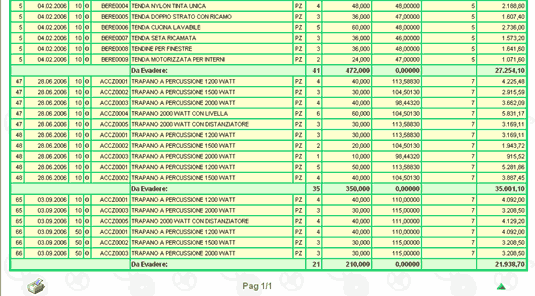
Report Movimenti Ordini in formato XML.
# 4.20.5 - Inquiry Movimenti Magazzino

Questa funzione prevede l'Interrogazione dei Movimenti di Magazzino e la generazione di un report in formato *XML*.
Per le modalità operative dell'**Inquiry Movimenti Magazzino**, si rimanda al [relativo paragrafo](https://gsdoc.genesyssoftware.eu/page-function/E10022003000000000/1?old=E10%2Fcomn%2FM0047.htm).
La generazione dell'output in formato *web* offre all'azienda utente una serie di vantaggi, derivanti dal fatto che l'*XML*, pur essendo un linguaggio relativamente recente, é divenuto negli ultimi anni uno standard riconosciuto a livello mondiale.
Di qui la possibilità di sfruttare questa nuova tecnologia e le sue molteplici funzionalità, per scopi prettamente pratici e concreti, come nel caso dell'output di [ ](https://gsdoc.genesyssoftware.eu/page-function/E1001010000000000/1?old=E10%2Fcomn%2Fcomn0101.htm).
La generazione del Report Movimenti Magazzino in formato ***XML*** ad esempio, consente all'utente di formattare il documento, in base alle specifiche esigenze aziendali. Mediante l'impiego di fogli stile **CSS** *(Cascading Style Sheets)* e **XSL** *(eXtensible Style Sheets)* infatti, è possibile, tra le altre cose, inserire il logo della ditta e i colori aziendali, un'immagine di sfondo o un'intestazione particolare.
Oltre alla formattazione grafica, per i file *XML* è prevista la possibilità di definire un'apposita **struttura di dati**, mediante l'utilizzo dei file **DTD** *(Document Type Definition)* o **XSD** *(XML-Data)* o ancora, grazie all'impiego di linguaggi di programmazione tra cui **JavaScript**, vi è la possibilità di inserire apposite macro di ordinamento dati e funzioni di controllo.
I Reports in formato *XML* inoltre, possono essere facilmente importati ed esportati in Office 2003 e in tutti i database e trattandosi di un formato *web-based*, esiste la possibilità di pubblicarli sul web.
In fase di interrogazione dei Movimenti di Magazzino in formato XML, inoltre, selezionando l'opzione **Riferimenti** nella maschera di filtro, si attiva la visualizzazione degli estremi delle Fatture e degli ordini sul report generato.
Di seguito è riportato un esempio di Report Movimenti Magazzino in formato *XML*, conforme al modello adottato dalla Genesys Software ma, come già detto, facilmente personalizzabile dall'azienda utente:
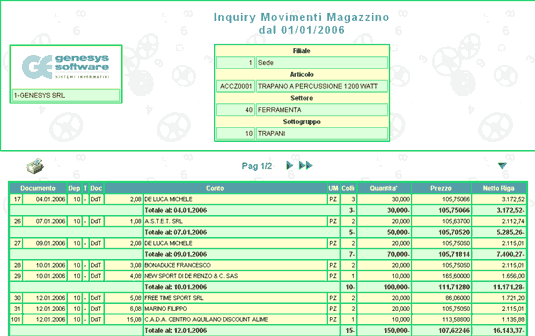
Report Movimenti Magazzino in formato XML.
# 4.20.6 - Rintracciabilità

Questo report ***xml*** permette di conoscere, relativamente al **Lotto** impostato, la movimentazione generata dal suo utilizzo (**tracciabilità**) e, se richiesta, anche la **rintracciabilità** e l'eventuale stampa dei Componenti impiegati.
- Per i **Prodotti finiti**, nella sezione di dettaglio sono forniti:
- il Codice EAN della confezione e/o prodotto
- nel caso di Clienti, l'Indirizzo, la Città e la Provincia di destinazione
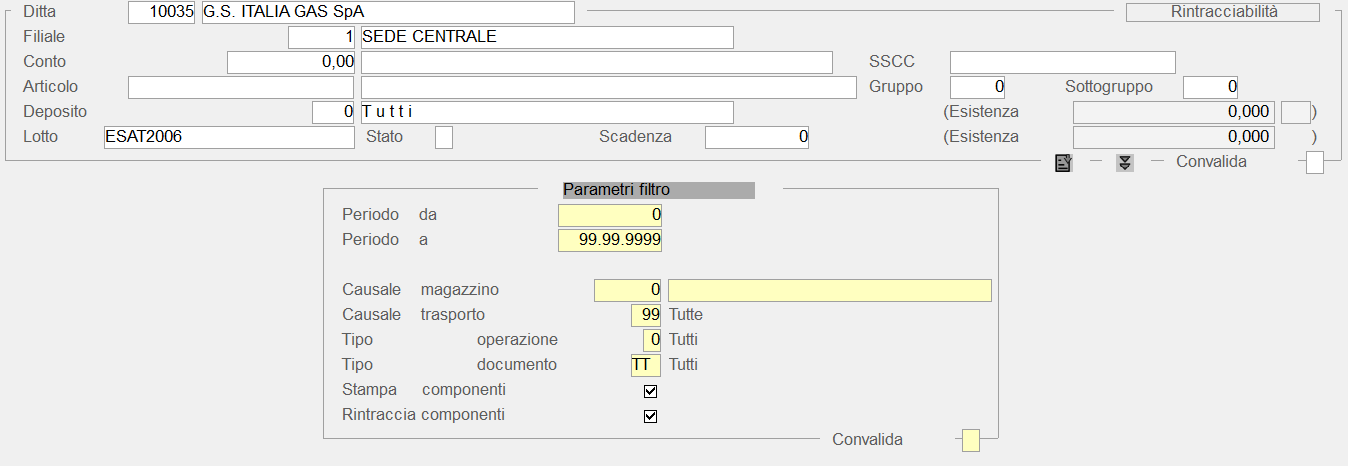
- **Tipo Operazione**
- Consente un'ulteriore selezione dei movimenti, nell'ambito delle scelte già operate.
- Il Tipo Operazione può assumere i seguenti valori:
- 0 = tutti
**1** = carico
**2** = scarico
**5** = acquisto, carico produzione e consegna
- **Tipo Documento**
- È possibile indicare la movimentazione relativa alla tracciabilità da evidenziare.
- Il Tipo Documento può assumere i seguenti valori:
- **TT** = tutti
**DM** = Documenti di Magazzino
**DV** = Documenti di Vendita
**DE** = Documenti emessi (con passaggi interni)
**DP** = Documenti di Produzione
**BV** = Bolle Vendita
[](https://gsdoc.genesyssoftware.eu/uploads/images/gallery/2026-04/PGLimage.png)
Report Rintracciabilità: videata di selezionePrima di eseguire la stampa, il programma propone l'elenco degli Articoli la cui movimentazione principale riguarda il Lotto impostato e quindi, l'utente ha possibilità di escludere dall'analisi uno o più Articoli.
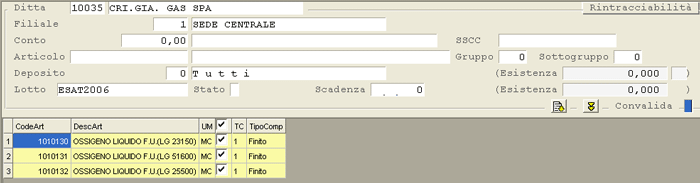
Report Rintracciabilità: visualizzazione ArticoliDel Lotto impostato è analizzata tutta la movimentazione relativa alla Produzione (Carico da Produzione e Scarico a Produzione), allo scopo di fornire l'elenco sia dei Componenti che dei Prodotti finiti movimentati. Sul *data-grid* sono indicati, oltre ai dati anagrafici dell'Articolo, la Tipologia del Componente e il Totale dei Carichi/Scarichi effettuati nel periodo di riferimento.