4.3 - Situazione Articolo di Magazzino
- 4.3.1 - Situazione Articoli di Magazzino: 1. Inquiry
- 4.3.1 - Situazione Articoli di Magazzino: 1. Inquiry
- 4.3.1.1 - Situazione Articoli di Magazzino: 1. Inquiry Situazione
- 4.3.1.10 - Inquiry Fabbisogno del Periodo
- 4.3.1.2 - Situazione Articoli di Magazzino: 2. Inquiry Sotto Scorta
- 4.3.1.3 - Situazione Articoli di Magazzino: 3. Inquiry Uso Commerciale
- 4.3.2 - Situazione Articoli di Magazzino: 2. Reports
- 4.3.2.1 - Situazione Articoli di Magazzino: 1. Report Sotto Scorta
- 4.3.2.10.1 - Situazione Articoli di Magazzino: 1. Report Fabbisogno del Periodo
- 4.3.2.10.2 - Situazione Articoli di Magazzino: 2. Report Fabbisogno Imminente
- 4.3.2.2 - Situazione Articoli di Magazzino: 2. Report Giacenza Media
- 4.3.2.3 - Situazione Articoli di Magazzino: 3. Report Indice di Rotazione
- 4.3.2.4 - Situazione Articoli di Magazzino: 4. Report Consumi
- 4.3.2.5 - Situazione Articoli di Magazzino: 5. Report Analisi Margini
- 4.3.2.6 - Slow Moving
- 4.3.2.7 - Report Situazione Mensile
4.3.1 - Situazione Articoli di Magazzino: 1. Inquiry
 1. Situazione
La funzione d'Inquiry Situazione fornisce a video le seguenti informazioni:
- Codice e Descrizione Articolo
- Esistenza Attuale
- Data di Ultimo Scarico
- Giacenza Media
- Indice di Copertura.
- Nell'Inquiry Situazione per Esistenza Fisica, le suddette informazioni sono integrate dall'indicazione dell'Unità di Misura dell'Articolo e della Scorta Minima; mentre nell'Inquiry Situazione per Esistenza Dinamica, le informazioni aggiuntive sono: Quantità Ordinata e Impegnata ed Esistenza Dinamica.

2. Sotto Scorta
- Con riferimento agli Articoli Sotto Scorta, la funzione d'Inquiry fornisce a video le seguenti informazioni:
- Codice e Descrizione Articolo
- Esistenza Attuale
- Scorta Minima
- Sotto Scorta
- Giacenza Media.
- Nell'Inquiry Sottoscorta per Esistenza Fisica, le suddette informazioni sono integrate dall'indicazione dell'Unità di Misura dell'Articolo e della Data di Ultimo Scarico; mentre nell'Inquiry Sottoscorta per Esistenza Dinamica, le informazioni aggiuntive riguardano le Quantità Ordinata e Impegnata e l'Indice di Copertura.
3. Uso Commerciale
- La funzione d'Inquiry ad Uso Commerciale fornisce a video le seguenti informazioni:
- Codice e Descrizione Articolo
- Esistenza Attuale
- Data di Ultimo Scarico
- Giacenza Media
- Indice di Copertura.
- In aggiunta ai dati suesposti, l'Inquiry ad Uso Commerciale per Esistenza Fisica riporta l'Unità di Misura dell'Articolo e la Scorta Minima; mentre nell'Inquiry ad Uso Commerciale per Esistenza Dinamica, le informazioni aggiuntive riguardano le Quantità Ordinata e Impegnata, l'Esistenza Dinamica e la Data di Ultimo Carico.
10. Fabbisogno
Questa funzione permette di visualizzare la disponibilità dell'Articolo, alle diverse date di consegna degli Ordini e delle Proposte di Consegna, sulla base dell'elaborazione effettuata tramite la fase di calcolo del Fabbisogno.
Selezionando l'Articolo o il Gruppo, il Sottogruppo e la Marca, il Periodo dal (considerando che non è possibile impostare una data inferiore al giorno in cui si è effettuato l'aggiornamento del Fabbisogno), il Periodo al (considerando che non è possibile impostare una data superiore alla data limite di consegna impostata durante la fase di aggiornamento del Fabbisogno), la Divisione Articoli e il Ciclo di Spedizione saranno visualizzati per ciascun Articolo e per ciascuna Data di Consegna:
-
Quantità iniziale: la quantità all’inizio del giorno. Per la prima riga di ogni articolo, questa quantità corrisponde alla giacenza di magazzino nel momento in cui è stato elaborato il calcolo del fabbisogno;
-
Scorta minima
-
Quantità ordinata a fornitori
-
Quantità ordinata da clienti
-
Quantità ordinata in evasione: corrisponde alla quantità impegnata dalle proposte di consegna al momento in cui è stato elaborato il calcolo del fabbisogno;
-
Disponibilità: pari alla somma algebrica della qtà iniziale + ordinato fornitori – ordinato clienti – ordinato in evasione – scorta minima. E’ visualizzata in rosso qualora questa fosse negativa.
Il dettaglio degli ordini e delle proposte di consegna può essere visualizzato cliccando sul pulsante  di ciascuna riga, .
Tutti gli ordini con data consegna inferiore alla data di aggiornamento del fabbisogno, sono considerati evadibili alla data d’aggiornamento.
E’ importante sottolineare che, tutti i dati visualizzati da questa procedura sono calcolati alla data in cui si è effettuato l’aggiornamento del calcolo del fabbisogno.
Inoltre, il Ciclo di spedizione della merce da consegnare viene evidenziato in un'apposita colonna intestata "Cs".
Parametri Filtro
Per tutte le selezioni suesposte, l'accesso alla fase d'Interrogazione richiede l'impostazione della Ditta e del criterio di selezione degli Articoli:

Ditta
Inserire il codice Ditta per l'individuazione della stessa.
- Ordinamento
- Dal valore attribuito a questo campo dipendono il criterio di selezione e l'ordine di visualizzazione degli Articoli:
- 0 = Codice Articolo
- 1 = Descrizione Articolo
- 2 = Codice Settore
- 3 = indicod
- 4 = Codice Articolo Costruttore
- 5 = Fornitore Abituale.
- Selezionato l'Ordinamento, il cursore si posiziona sul corrispondente campo e la procedura ne richiede l'impostazione.
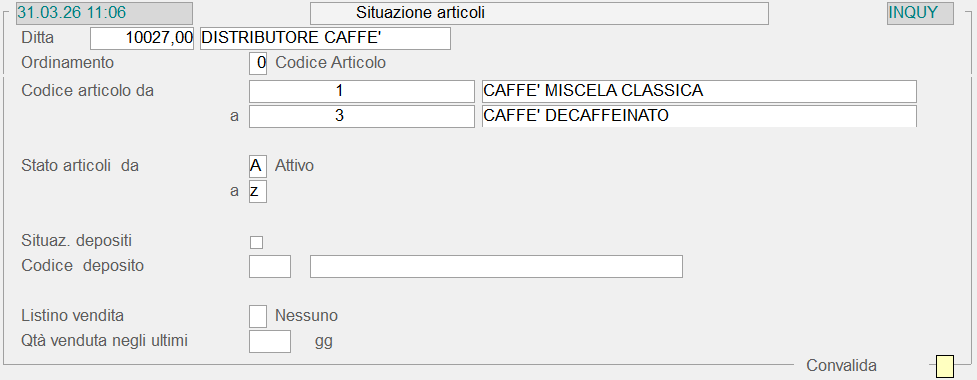
Nell'immagine seguente l'ordinamento prescelto è per Codice Articolo:
- Stato Articoli
- Attiva la selezione degli Articoli aventi nel campo Stato un valore corrispondente a quello indicato:
- A = Attivo
- B = Rete Commerciale
- C = Componente/Conferimento
- P = Promozionale
- R = A Rendere
- D = Disattivo
Deposito
Il Fabbisogno può essere interrogato utilizzando come parametro filtro il deposito. In particolare, selezionando un deposito è possibile visualizzare la situazione delle previste consegne e degli arrivi, calcolando il fabbisogno in base alle giacenze del deposito.
Nell'ipotesi in cui non si selezioni alcun deposito, è possibile richiedere la situazione per articolo generale o con indicazione del deposito di riferimento, flaggando al check-box "Situazione per i diversi depositi".
Dal valore attribuito a questo campo dipende la visualizzazione dell'esistenza complessiva di Magazzino o la rilevazione dell'esistenza contabile di un singolo Deposito: nel primo caso è sufficiente impostare il valore 0 (zero), mentre nel secondo caso va inserito il Codice Deposito.
Imputando 999 in corrispondenza di questo campo, è possibile conoscere su quali Depositi è distribuita l'esistenza contabile.
L'impostazione del campo Deposito non è prevista per l'Inquiry Sotto Scorta.
Listino Vendita
Solo per l'Inquiry ad Uso Commerciale, è possibile impostare in questo campo il numero del Listino da visualizzare, da 1 a 4, oppure T per considerarli tutti. Nei dati visualizzati è riportato il prezzo, previsto dalla condizione commerciale attiva in quel momento e, per alcuni tipi di utenti, sono visualizzati anche l'Ultimo Costo o il Costo Standard degli Articoli.
4.3.1 - Situazione Articoli di Magazzino: 1. Inquiry
4.3.1.1 - Situazione Articoli di Magazzino: 1. Inquiry Situazione
- La funzione d'Inquiry Situazione fornisce a video le seguenti informazioni:
- Codice e Descrizione Articolo
- Esistenza Attuale
- Data di Ultimo Scarico
- Giacenza Media
- Indice di Copertura
- Nell'Inquiry Situazione per Esistenza Fisica, le suddette informazioni sono integrate dall'indicazione dell'Unità di Misura dell'Articolo e della Scorta Minima; mentre nell'Inquiry Situazione per Esistenza Dinamica, le informazioni aggiuntive sono: Quantità Ordinata e Impegnata ed Esistenza Dinamica.
- Per entrambe le selezioni, è prevista la possibilità d'includere o escludere gli Articoli con esistenza pari a zero.
Parametri Filtro
La funzione d'Inquiry Situazione richiede l'impostazione della Ditta e del criterio di selezione degli Articoli:

- Ordinamento
- Dal valore attribuito a questo campo dipendono il criterio di selezione e l'ordine di visualizzazione degli Articoli:
- 0 = Codice Articolo
- 1 = Descrizione Articolo
- 2 = Codice Settore
- 3 = INDICOD
- 4 = Codice Articolo Costruttore
- 5 = Fornitore Abituale
- Selezionando l'Ordinamento «2-Codice Settore», sarà possibile impostare i seguenti campi: Settore/Gruppo, Sottogruppo, Marca/Famiglia, Variabili e Fornitore abituale. Selezionando l'Ordinamento «5-Fornitore abituale» invece, sarà possibile indicare anche il Settore/Gruppo degli Articoli d'interesse.
- Indicato l'Ordinamento, il cursore si posiziona sul corrispondente campo e ne richiede l'impostazione.
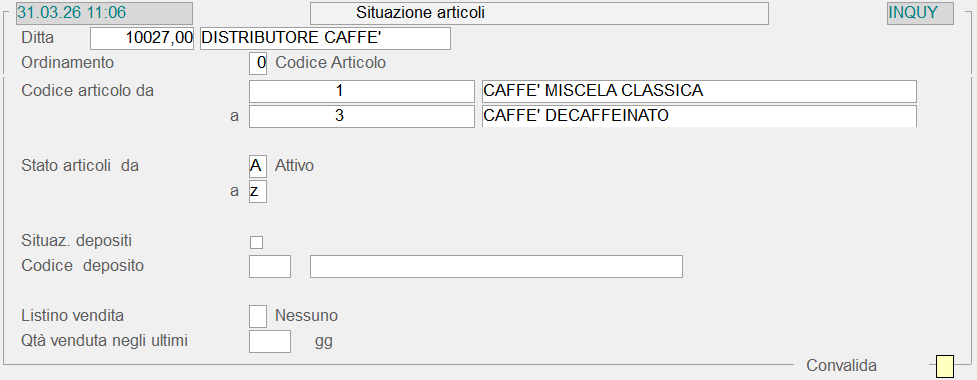
Nell'immagine seguente l'ordinamento prescelto è per Codice Articolo:
- Stato Articoli
- Attiva la selezione degli Articoli aventi nel campo Stato un valore corrispondente a quello indicato:
- A = Attivo
- B = Rete Commerciale
- C = Componente/Conferimento
- P = Promozionale
- R = A Rendere
- D = Disattivo
Situazione Depositi
L'attivazione di questa check-box consente di ottenere la Situazione dettagliata degli Articoli per singolo Deposito. Di conseguenza, per richiedere la Situazione Depositi è sufficiente attivare questa check-box, anzichè impostare 999 sul Codice Deposito, come richiesto in precedenza.
Codice Deposito
È possibile richiedere l'Inquiry Situazione Articoli con riferimento ad un singolo Deposito, impostandone semplicemente il Codice.
4.3.1.10 - Inquiry Fabbisogno del Periodo
Questa funzione permette di conoscere la disponibilità di uno o più Articoli di Magazzino, alle diverse date di consegna degli Ordini e delle Proposte d'Ordine, in base alle informazioni risultanti dal Calcolo Fabbisogno del Periodo.
In fase di accesso alla funzione, è richiesta l'impostazione preliminare dei seguenti campi:
Ditta
Inserire il codice Ditta per l'individuazione della stessa.
Deposito
È possibile specificare il codice del Deposito, rispetto al quale analizzare la disponibilità degli Articoli.
Per estendere la selezione a tutti i Depositi, lasciare a 0 (zero) questo campo ed attivare eventualmente, l'apposito check-box tra i Parametri di Filtro.
Articolo
È possibile limitare la selezione ad un singolo Articolo, impostandone manualmente il codice o attivandone la ricerca con il tasto F8.
In caso contrario, impostando 0 (zero), si passa all'inserimento del Gruppo/Sottogruppo.
Gruppo/Sottogruppo
La valorizzazione di questi campi attiva la selezione di tutti gli Articoli appartenenti al Gruppo/Sottogruppo impostato, nell'ambito delle scelte già effettuate.
In caso contrario, lasciando a 0 (zero) questi campi, è possibile procedere all'inserimento della Marca.
Marca
La valorizzazione di questo campo attiva la selezione di tutti gli Articoli appartenenti alla Marca specificata.
In caso contrario, lasciando a spazio, si accede alla videata d'impostazione dei Parametri di Filtro.
Consegne dal... a
Impostare le Date Consegna d'inizio e fine, rispetto alle quali esaminare il Fabbisogno degli Articoli.
- Il range di Date Consegna impostato Non può essere:
- anteriore alla data di Calcolo Fabbisogno del Periodo
- posteriore alla Data limite Consegna, impostata in fase di Calcolo Fabbisogno del Periodo
Sintetica
Attivare questo check-box per richiedere l'Inquiry Fabbisogno del Periodo in forma Sintetica: in questo caso, i dati saranno raggruppati per Articolo senza fornire l'Analisi per Data Consegna.

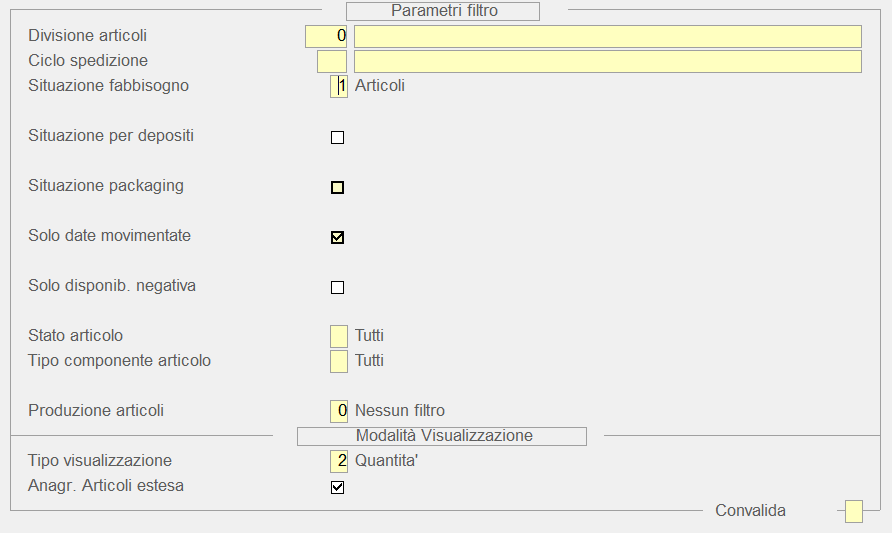
Parametri Filtro
Divisione Articoli
È possibile specificare il codice della Divisione, rispetto alla quale analizzare il Fabbisogno degli Articoli.
Impostando 0 (zero), non è applicato alcun filtro sulle Divisioni.
Situazione packaging
Se è attiva la Gestione Contabile Pallet, sia a livello di Ditta che di Deposito, questo check-box permette di visualizzare il Fabbisogno degli Articoli, distintamente per Block & Tier e Supporto.
Inoltre, il valore della colonna Esistenza Iniziale sarà assunto dall'Anagrafica Pallet.
Situazione per Depositi
L'attivazione di questo check-box permette di analizzare il Fabbisogno degli Articoli, opportunamente distinto per singolo Deposito.
Ovviamente, per richiedere la Situazione Depositi è necessario che Non sia stato impostato alcun Deposito.
Solo date movimentate
L'attivazione di questo check-box permette d'includere nella visualizzazione/stampa, solo i giorni in cui è prevista la consegna di un Articolo o il suo impiego in un ciclo di produzione. Questa scelta è utile qualora nel calcolo del Fabbisogno del Periodo, l'Utente abbia scelto d'includere la Situazione Attuale degli Articoli (mediante attivazione dell'apposito check-box.
Solo disponibilità negativa
Attivare questo check-box per visualizzare solo gli Articoli con disponibilità negativa.
- Tipo Componente Articolo
- È possibile specificare il Tipo Componente degli Articoli da visualizzare.
- Sono ammessi i seguenti valori:
- 0 = Finito semplice
- 1 = Finito composto
- 2 = Intermedio
- 3 = di Base
- 5 = di Base principale
- 7 = Materiale
- 8 = Manodopera
- A = Attrezzatura
- C = Confezione
- Produzione Articoli
- La valorizzazione di quest'indicatore permette di includere/escludere gli Articoli da caricare/scaricare ai fini della Produzione.
- Nel dettaglio, i valori impostabili sono i seguenti:
- 1 = solo Articoli con Carico Produzione
- 2 = solo Articoli con Scarico Produzione
- 3 = solo Articoli con Carico/Scarico Produzione
- 4 = escludi Articoli con Carico Produzione
- 5 = escludi Articoli con Scarico Produzione
- 6 = escludi Articoli con Carico/Scarico Produzione
Impostare 0 (zero) per non attivare alcun filtro.
Modalità Visualizzazione
- Tipo visualizzazione
- La valorizzazione di quest'indicatore permette di scegliere se visualizzare la situazione degli Articoli, esprimendola in Colli e/o in Quantità.
- Sono infatti previsti i seguenti valori:
- 1 = visualizza Colli
- 2 = visualizza Quantità
- 3 = visualizza Colli e Quantità
- Anagrafica Articoli estesa
- L'attivazione di questo check-box permette di visualizzare informazioni aggiuntive in merito agli Articoli elaborati, assumendole dalle rispettive Anagrafiche (videata Logistica/Produzione).
- In particolare, le informazioni visualizzate per ciascun Articolo sono:
- Brand/SubBrand
- Descrizione del Formato
- Tipo di Confezionamento
- Raggruppamenti 1 e 2
Questa opzione permette di filtrare e organizzare il Fabbisogno in modo da sovvenire alle richieste del comparto produttivo aziendale, che potrà, ad esempio, conoscere le Quantità da produrre di Articoli appartenenti ad un certo Brand o SubBrand oppure di un determinato Formato.
Formato di Output Video
- Con la Convalida dei Parametri impostati, la visualizzazione in modalità data-grid (formato output Video) fornisce, per ciascun Articolo e per Data Consegna, le seguenti informazioni:
- Grup - SGr. - Marca
Gruppo, Sottogruppo e Marca dell'Articolo - Codice - Descrizione
- Comp.
Tipo Componente - UM
Unità di Misura - C.ScMin. / Q.ScMin.
Scorta Minima espressa in Colli e/o Quantità - DataCons
Data di prevista Consegna - C.Iniz / Q.Iniz
Esistenza Iniziale espressa in Colli e/o Quantità (in rosso se Esistenza Iniziale negativa) - C.OdA / Q.OdA
Colli e/o Quantità degli Ordini di Acquisto - C.Pr.OdA / Q.Pr.OdA
Colli e/o Quantità delle Proposte d'Ordine a Fornitore - C.OdV / Q.OdV
Colli e/o Quantità degli Ordini di Vendita - C.Pr.Con / Q.Pr.Con
Colli e/o Quantità delle Proposte di Consegna - C.Pren. / Q.Pren.
Colli e/o Quantità degli Ordini di Prenotazione - C.Cntc. / Q.Cntc.
Colli e/o Quantità dei Contratti Clienti non ancora utilizzati per la generazione degli Ordini di Vendita - C.St.V. / Q.St.V.
Colli e/o Quantità calcolati in base allo Storico delle Consegne e dei Consumi - C.Stim / Q.Stim
Colli e/o Quantità calcolati applicando le percentuali di redemption delle Promozioni in corso - C.St.P. / Q.St.P.
Colli e/o Quantità calcolati in base allo Storico della Produzione - C.ScaPrd / Q.ScaPrd
Colli e/o Quantità da scaricare, in fase di Produzione, per i vari Componenti della Di.Ba. - C.OdPc / Q.OdPc
Colli e/o Quantità programmate degli Ordini di Produzione su Commessa - C.OdPs / Q.OdPs
per visualizzare Colli e/o Quantità degli Ordini relativi alle Produzioni Continue - Di Serie - C.CarPrd / Q.CarPrd
Colli e/o Quantità per carico da produrre - C.Dispon / Q.Dispon
Colli e/o Quantità disponibili (in rosso se Disponibilità negativa)
- In corrispondenza di ciascuna riga del data-grid sono attivi i seguenti pulsanti:
 - visualizza il Block & Tier dell'Articolo e i dati relativi agli Ordini di Vendita che lo riguardano (numero di Unità di Carico, Colli e Quantità)
- - fornisce il dettaglio degli Ordini di Vendita (OdV), degli Ordini di Acquisto (OdA) e delle Proposte di Consegna (PrCo) che riguardano l'Articolo
4.3.1.2 - Situazione Articoli di Magazzino: 2. Inquiry Sotto Scorta
- Con riferimento agli Articoli Sotto Scorta, la funzione d'Inquiry fornisce a video le seguenti informazioni:
- - codice e descrizione Articolo
- - Unità di Misura
- - Esistenza Articolo
- - Scorta Minima
- - Data di Ultimo Carico
- - Data di Ultimo Scarico
- - Giacenza Media
- - Indice di Copertura Scorte
- - Sotto Scorta
- Nell'Inquiry per Esistenza dinamica, oltre alle suddette informazioni, il programma visualizza:
- - saldo Ordini Fornitori
- - saldo Ordini Clienti
- - Esistenza dinamica
- Per entrambe le selezioni, è prevista la possibilità d'includere o escludere gli Articoli con esistenza pari a zero.
Scorta Minima
È assunta dall'Anagrafica dell'Articolo.
Se è gestito l'Indice di Stagionalità, la Scorta Minima è calcolata moltiplicando il valore indicato sull'Anagrafica per l'Indice di Stagionalità del mese in corso.
Esempio:Se sull'Anagrafica dell'Articolo è stata impostata una Scorta Minima pari a 80 e l'Indice di Stagionalità del mese corrente è 2, nell'Inquiry sarà visualizzata una Scorta Minima pari a 160 (80 x 2).
Il livello di Sotto Scorta risulta dalla differenza tra la l'Esistenza fisica o l'Esistenza dinamica (in base alla selezione da menù) e il livello di Scorta Minima.
Si ottiene sommando all'Esistenza attuale gli Ordini Fornitori e sottraendo gli Ordini Clienti.
In fase d'Inquiry Sotto Scorta poi, la Quantità dinamica è divisa per il numero di Giorni intercorsi tra l'inizio dell'anno e la data d'Inquiry: al risultato così ottenuto è quindi sommata l'Esistenza attuale (assunta dall'Anagrafica dell'Articolo), in modo da ottenere la Giacenza Media.
È dato dal rapporto tra la Giacenza media e il totale degli Scarichi: il risultato così ottenuto è quindi moltiplicato per il numero di Giorni intercorsi dall'inizio dell'anno fino alla data attuale.
Parametri Filtro
La funzione d'Inquiry Sotto Scorta richiede l'impostazione della Ditta e del criterio di selezione degli Articoli:

- Ordinamento
- Dal valore attribuito a questo campo dipendono il criterio di selezione e l'ordine di visualizzazione degli Articoli:
- 0 = Codice Articolo
- 1 = Descrizione Articolo
- 2 = Codice Settore
- 3 = INDICOD
- 4 = Codice Articolo Costruttore
- 5 = Fornitore Abituale
- Selezionando l'Ordinamento «2-Codice Settore», sarà possibile impostare i seguenti campi: Settore/Gruppo, Sottogruppo, Marca/Famiglia, Variabili e Fornitore abituale. Selezionando l'Ordinamento «5-Fornitore abituale» invece, sarà possibile indicare anche il Settore/Gruppo degli Articoli d'interesse.
- Indicato l'Ordinamento, il cursore si posiziona sul corrispondente campo e ne richiede l'impostazione.
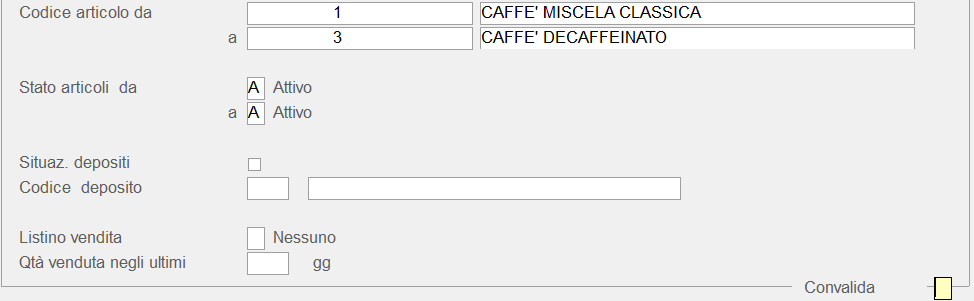
Nell'immagine seguente l'ordinamento prescelto è per Codice Articolo.
- Stato Articoli
- Attiva la selezione degli Articoli aventi nel campo Stato un valore corrispondente a quello indicato:
- A = Attivo
- B = Rete Commerciale
- C = Componente/Conferimento
- P = Promozionale
- R = A Rendere
- D = Disattivo
4.3.1.3 - Situazione Articoli di Magazzino: 3. Inquiry Uso Commerciale
- La funzione d'Inquiry ad Uso Commerciale fornisce a video le seguenti informazioni:
- Codice e Descrizione Articolo
- Esistenza Attuale
- Data di Ultimo Scarico
- Giacenza Media
- Indice di Copertura
- In aggiunta ai dati suesposti, l'Inquiry ad Uso Commerciale per Esistenza Fisica riporta l'Unità di Misura dell'Articolo e la Scorta Minima; mentre nell'Inquiry ad Uso Commerciale per Esistenza Dinamica, le informazioni aggiuntive riguardano le Quantità Ordinata e Impegnata, l'Esistenza Dinamica e la Data di Ultimo Carico.
Parametri Filtro
La funzione d'Inquiry Uso Commerciale richiede l'impostazione della Ditta e del criterio di selezione degli Articoli:

- Ordinamento
- Dal valore attribuito a questo campo dipendono il criterio di selezione e l'ordine di visualizzazione degli Articoli:
- 0 = Codice Articolo
- 1 = Descrizione Articolo
- 2 = Codice Settore
- 3 = INDICOD
- 4 = Codice Articolo Costruttore
- 5 = Fornitore Abituale
- Selezionando l'Ordinamento «2-Codice Settore», sarà possibile impostare i seguenti campi: Settore/Gruppo, Sottogruppo, Marca/Famiglia, Variabili e Fornitore abituale. Selezionando l'Ordinamento «5-Fornitore abituale» invece, sarà possibile indicare anche il Settore/Gruppo degli Articoli d'interesse.
- Indicato l'Ordinamento, il cursore si posiziona sul corrispondente campo e ne richiede l'impostazione.
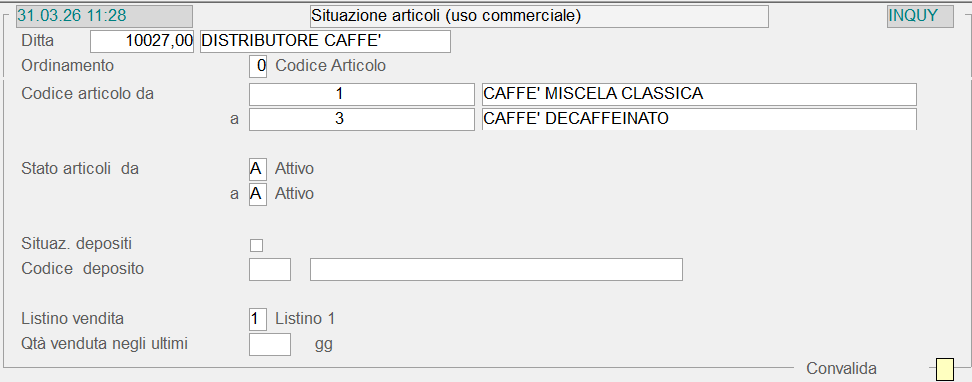
Nell'immagine seguente l'ordinamento prescelto è per Codice Articolo:
- Stato Articoli
- Attiva la selezione degli Articoli aventi nel campo Stato un valore corrispondente a quello indicato:
- A = Attivo
- B = Rete Commerciale
- C = Componente/Conferimento
- P = Promozionale
- R = A Rendere
- D = Disattivo
Situazione Depositi
L'attivazione di questa check-box consente di ottenere la Situazione dettagliata degli Articoli per singolo Deposito. Di conseguenza, per richiedere la Situazione Depositi è sufficiente attivare questa check-box, anzichè impostare 999 sul Codice Deposito, come richiesto in precedenza.
Codice Deposito
È possibile richiedere l'Inquiry Uso Commerciale con riferimento ad un singolo Deposito, impostandone semplicemente il Codice.
Listino Vendita
È possibile impostare in questo campo il numero del Listino da visualizzare, da 1 a 4, oppure T per considerarli tutti. Nei dati visualizzati è riportato il Prezzo previsto dalla Condizione Commerciale attiva alla data di elaborazione e, per alcuni tipi di utenti, sono visualizzati anche l'Ultimo Costo o il Costo Standard degli Articoli.
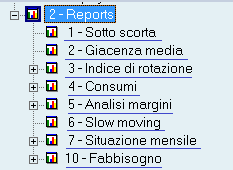
4.3.2 - Situazione Articoli di Magazzino: 2. Reports
4.3.2.1 - Situazione Articoli di Magazzino: 1. Report Sotto Scorta
- Questo report evidenzia tutti gli Articoli Sotto Scorta, ossia quelli la cui Esistenza dinamica è inferiore alla Scorta minima indicata sull'Anagrafica di Magazzino.
- Il report Sotto Scorta fornisce per ciascun Articolo le seguenti informazioni:
- codice e descrizione Articolo
- Fornitore abituale
- Scorta Minima calcolata in base all'Indice di Stagionalità
- Esistenza dinamica
- Scorta Massima calcolata in base all'Indice di Stagionalità
- Quantità minima di riordino, assunta dall'Anagrafica dell'Articolo
- Giorni di approvvigionamento, assunti dall'Anagrafica dell'Articolo
- Esistenza attuale
- Quantità che risulta Sotto Scorta
Formato di Output
Il report Sotto Scorta può essere generato nei formati: txt, laser e PDF. Attualmente la gestione dei file PDF è stata attivata solo per gli utenti che dispongono del prodotto SPM con contratto di abbonamento.Gli Utenti che volessero comunque usufruire di questa implementazione, possono rivolgersi al Servizio Assistenza genesys software.
È assunta dall'Anagrafica dell'Articolo.
Se è gestito l'Indice di Stagionalità, la Scorta Minima è calcolata moltiplicando il valore indicato sull'Anagrafica per l'Indice di Stagionalità del mese in corso.
Esempio:Se sull'Anagrafica dell'Articolo è stata impostata una Scorta Minima pari a 80 e l'Indice di Stagionalità del mese corrente è 2, nell'Inquiry sarà visualizzata una Scorta Minima pari a 160 (80 x 2).
Il livello di Sotto Scorta risulta dalla differenza tra la l'Esistenza fisica o l'Esistenza dinamica (in base alla selezione da menù) e il livello di Scorta Minima.
Si ottiene sommando all'Esistenza attuale gli Ordini Fornitori e sottraendo gli Ordini Clienti.
Esempio
Consideriamo un Articolo avente la seguente situazione:
|
Esistenza Attuale |
Ordini Fornitore |
Ordini Clienti |
Scorta Minima |
Indice di Stagionalità |
|
30 |
300 |
500 |
50 |
3 |
Avremo quindi:
|
a |
(Esistenza attuale + Ordini Fornitori) - Ordini Clienti |
a |
(30 + 300) - 500 |
= |
-170 |
|
a |
Scorta minima x Indice di Stagionalità |
a |
(50 x 3) |
= |
150 |
|
a |
Esistenza dinamica - Scorta minima calcolata |
a |
(-170 - 150) |
= |
-320 |
Parametri Filtro
La generazione del report Sotto Scorta richiede l'impostazione della Ditta e del criterio di selezione degli Articoli:

- Ordinamento
- Dal valore attribuito a questo campo dipendono il criterio di selezione e l'ordine di visualizzazione degli Articoli:
- 0 = Codice Articolo
- 1 = Descrizione Articolo
- 2 = Codice Settore
- 3 = INDICOD
- 4 = Codice Articolo Costruttore
- 5 = Fornitore Abituale
- Selezionando l'Ordinamento «2-Codice Settore», sarà possibile impostare i seguenti campi: Settore/Gruppo, Sottogruppo, Marca/Famiglia, Variabili e Fornitore abituale. Selezionando l'Ordinamento «5-Fornitore abituale» invece, sarà possibile indicare anche il Settore/Gruppo degli Articoli d'interesse.
- Indicato l'Ordinamento, il cursore si posiziona sul corrispondente campo e ne richiede l'impostazione.
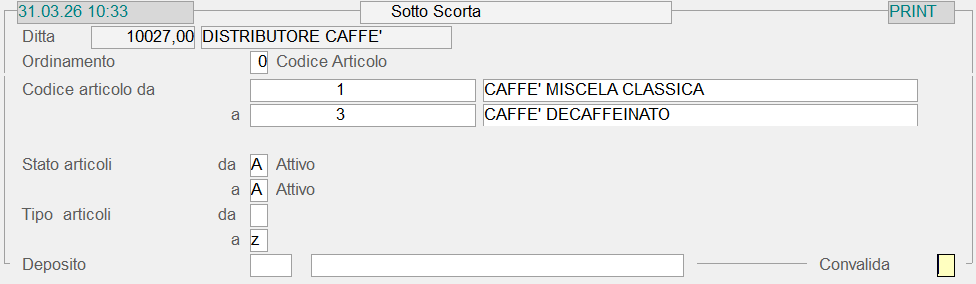
Nell'immagine seguente l'ordinamento prescelto è per Codice Articolo:
- Stato Articoli
- Attiva la selezione degli Articoli aventi nel campo Stato un valore corrispondente a quello indicato:
- A = Attivo
- B = Rete Commerciale
- C = Componente/Conferimento
- P = Promozionale
- R = A Rendere
- D = Disattivo
Deposito
È possibile richiedere il report Sotto Scorta con riferimento ad un singolo Deposito (impostando il codice dello stesso); oppure a tutti i Depositi della Ditta selezionata (impostando 0).
4.3.2.10.1 - Situazione Articoli di Magazzino: 1. Report Fabbisogno del Periodo
Questa funzione permette di conoscere la disponibilità di uno o più Articoli di Magazzino, alle diverse date di consegna degli Ordini e delle Proposte d'Ordine, in base alle informazioni risultanti dal Calcolo Fabbisogno del Periodo.
- Per la generazione del Report Fabbisogno del Periodo, sono previsti i seguenti Formati di Output:
- TXT
- Laser
- CSV/Dif
- XML
- La selezione del Formato di Output è accessibile dalla videata del menù principale.
In fase di accesso alla funzione, è richiesta l'impostazione preliminare dei seguenti campi:
Ditta
Inserire il codice Ditta per l'individuazione della stessa.
Deposito
È possibile specificare il codice del Deposito, rispetto al quale analizzare la disponibilità degli Articoli.
Per estendere la selezione a tutti i Depositi, lasciare a 0 (zero) questo campo ed attivare eventualmente, l'apposito check-box tra i Parametri di Filtro.
Articolo
È possibile limitare la selezione ad un singolo Articolo, impostandone manualmente il codice o attivandone la ricerca con il tasto F8.
In caso contrario, impostando 0 (zero), si passa all'inserimento del Gruppo/Sottogruppo.
Gruppo/Sottogruppo
La valorizzazione di questi campi attiva la selezione di tutti gli Articoli appartenenti al Gruppo/Sottogruppo impostato, nell'ambito delle scelte già effettuate.
In caso contrario, lasciando a 0 (zero) questi campi, è possibile procedere all'inserimento della Marca.
Marca
La valorizzazione di questo campo attiva la selezione di tutti gli Articoli appartenenti alla Marca specificata.
In caso contrario, lasciando a spazio, si accede alla videata d'impostazione dei Parametri di Filtro.

Parametri Filtro
Divisione Articoli
È possibile specificare il codice della Divisione, rispetto alla quale analizzare il Fabbisogno degli Articoli.
Impostando 0 (zero), non è applicato alcun filtro sulle Divisioni.
Situazione per Depositi
L'attivazione di questo check-box permette di analizzare il Fabbisogno degli Articoli, opportunamente distinto per singolo Deposito.
Ovviamente, per richiedere la Situazione Depositi è necessario che Non sia stato impostato alcun Deposito.
Solo date movimentate
L'attivazione di questo check-box permette d'includere nella visualizzazione/stampa, solo i giorni in cui è prevista la consegna di un Articolo o il suo impiego in un ciclo di produzione. Questa scelta è utile qualora nel calcolo del Fabbisogno del Periodo, l'Utente abbia scelto d'includere la Situazione Attuale degli Articoli (mediante attivazione dell'apposito check-box.
Solo disponibilità negativa
Attivare questo check-box per visualizzare solo gli Articoli con disponibilità negativa.
- Tipo Componente Articolo
- È possibile specificare il Tipo Componente degli Articoli da visualizzare.
- Sono ammessi i seguenti valori:
- 0 = Finito semplice
- 1 = Finito composto
- 2 = Intermedio
- 3 = di Base
- 5 = di Base principale
- 7 = Materiale
- 8 = Manodopera
- A = Attrezzatura
- C = Confezione
- Produzione Articoli
- La valorizzazione di quest'indicatore permette di includere/escludere gli Articoli da caricare/scaricare ai fini della Produzione.
- Nel dettaglio, i valori impostabili sono i seguenti:
- 1 = solo Articoli con Carico Produzione
- 2 = solo Articoli con Scarico Produzione
- 3 = solo Articoli con Carico/Scarico Produzione
- 4 = escludi Articoli con Carico Produzione
- 5 = escludi Articoli con Scarico Produzione
- 6 = escludi Articoli con Carico/Scarico Produzione
Impostare 0 (zero) per non attivare alcun filtro.

- Indipendentemente dal Formato selezionato, il report Fabbisogno del Periodo fornisce, per ciascun Articolo e per Data Consegna, le seguenti informazioni:
- Codice - Descrizione
- Data Consegna
- Unità di Misura
- Tipo Componente
- Quantità Iniziale
- Scorta Minima
- quantità degli Ordini Fornitori
- quantità delle Proposte di Acquisto
- quantità degli Ordini Clienti
- quantità delle Proposte di Consegna
- quantità da scaricare, in fase di Produzione, dei diversi Componenti della Distinta Base
- quantità caricata, in fase di Produzione, dei diversi Componenti della Distinta Base
- Disponibilità (riportata in rosso se negativa)

Report Fabbisogno del Periodo: estratto in formato XML
4.3.2.10.2 - Situazione Articoli di Magazzino: 2. Report Fabbisogno Imminente
Questa funzione permette di visualizzare la disponibilità di uno o più Articoli, esaminando le informazioni generate dalla funzione di calcolo Fabbisogno Consegne Imminenti.
- Per la generazione del Report Fabbisogno Imminente, sono previsti i seguenti Formati di Output:
- TXT
- Laser
- XML
- La selezione del Formato di Output è accessibile dalla videata del menù principale.
In fase di accesso alla funzione, è richiesta l'impostazione preliminare dei seguenti campi:
Ditta
Inserire il codice Ditta per l'individuazione della stessa.
Deposito
È possibile specificare il codice del Deposito, rispetto al quale analizzare la disponibilità degli Articoli.
Articolo
È possibile limitare la selezione ad un singolo Articolo, impostandone manualmente il codice o attivandone la ricerca con il tasto F8.
In caso contrario, impostando 0 (zero), si passa all'inserimento del Gruppo/Sottogruppo.
Gruppo/Sottogruppo
La valorizzazione di questi campi attiva la selezione di tutti gli Articoli appartenenti al Gruppo/Sottogruppo impostato, nell'ambito delle scelte già effettuate.
In caso contrario, lasciando a 0 (zero) questi campi, è possibile procedere all'inserimento della Marca.
Marca
La valorizzazione di questo campo attiva la selezione di tutti gli Articoli appartenenti alla Marca specificata.
In caso contrario, lasciando a spazio, si accede alla videata d'impostazione dei Parametri di Filtro.

Parametri filtro
Data Consegna da... a
Impostare le Date Consegna d'inizio e fine, rispetto alle quali esaminare il Fabbisogno degli Articoli.
- Il range di Date Consegna impostato non può essere:
- anteriore alla data di generazione del Fabbisogno Consegne Imminenti
- posteriore alla Data limite consegna, impostata per il calcolo del Fabbisogno
Divisione Articoli
È possibile specificare il codice della Divisione, rispetto alla quale analizzare il Fabbisogno degli Articoli.
Impostando 0 (zero), non è applicato alcun filtro sulle Divisioni.
Ciclo di Spedizione
È possibile specificare il Ciclo di Spedizione, rispetto al quale analizzare il Fabbisogno degli Articoli.
Confermando il valore zz proposto in automatico, si estende la selezione a tutti i Cicli di Spedizione.
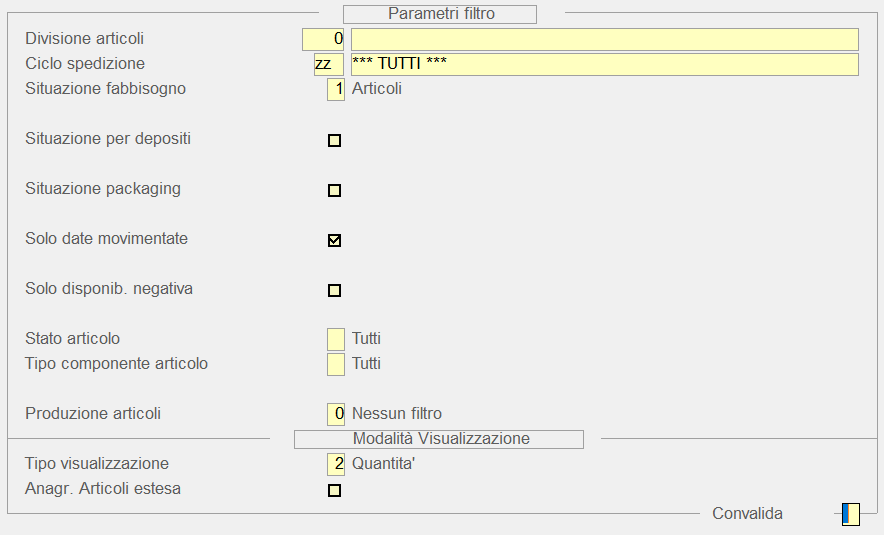
Nel report Fabbisogno Imminente, dopo aver elencato tutti gli Articoli da allestire/produrre, è fornito un riepilogo dei vari Articoli Componente Base, dipendentemente dal valore impostato in fase di calcolo Fabbisogno Consegne Imminenti.
Frazioni d'impasto
- È prevista inoltre, la possibilità di stampare il numero e la frazione degli impasti. Per ottenere quest'informazione, si calcola il numero degli impasti necessari a produrre le quantità di cui si ha fabbisogno.
- Il numero degli impasti deriva dal seguente rapporto:
- Numero Impasti = Quantità Fabbisogno / Lotto Ottimale di Produzione
Il Lotto Ottimale di Produzione è indicato sull'Anagrafica della Distinta Base.
- Calcolato il numero degli impasti, la frazione si ottiene dal seguente calcolo:
- Quantità Frazione = Quantità Fabbisogno - (Lotto Ottimale di Produzione x Numero Impasti)
4.3.2.2 - Situazione Articoli di Magazzino: 2. Report Giacenza Media
Il report generato da questa funzione fornisce informazioni sintetiche sul magazzino: per ciascun Articolo del range impostato dall'utente, evidenzia la Giacenza Media e i Giorni di Copertura Scorte (o Indice di Copertura Scorte).
Giacenza Media
È dato dal rapporto tra la Giacenza media e il totale degli Scarichi: il risultato così ottenuto è quindi moltiplicato per il numero di Giorni intercorsi dall'inizio dell'anno fino alla data attuale.
Formato di Output
Il report Giacenza Media può essere generato nei formati: txt, laser e PDF. Attualmente la gestione dei file PDF è stata attivata solo per gli utenti che dispongono del prodotto SPM con contratto di abbonamento.Gli Utenti che volessero comunque usufruire di questa implementazione, possono rivolgersi al Servizio Assistenza genesys software.
Parametri Filtro
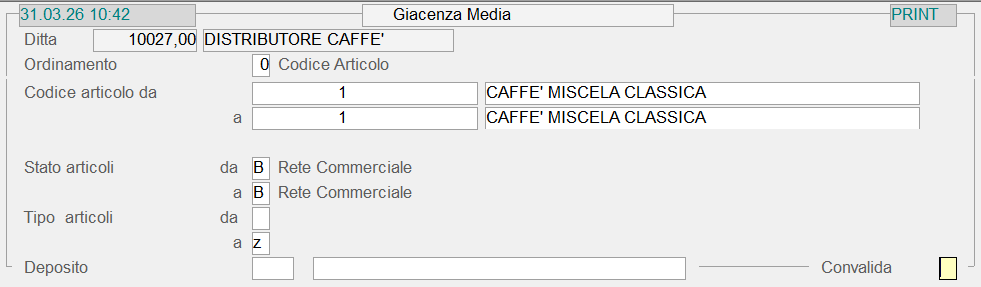
La generazione del report Giacenza Media richiede l'impostazione della Ditta e del criterio di selezione degli Articoli:

- Ordinamento
- Dal valore attribuito a questo campo dipendono il criterio di selezione e l'ordine di visualizzazione degli Articoli:
- 0 = Codice Articolo
- 1 = Descrizione Articolo
- 2 = Codice Settore
- 3 = INDICOD
- 4 = Codice Articolo Costruttore
- 5 = Fornitore Abituale
- Selezionando l'Ordinamento «2-Codice Settore», sarà possibile impostare i seguenti campi: Settore/Gruppo, Sottogruppo, Marca/Famiglia, Variabili e Fornitore abituale.Selezionando l'Ordinamento «5-Fornitore abituale» invece, sarà possibile indicare anche il Settore/Gruppo degli Articoli d'interesse.
- Indicato l'Ordinamento, il cursore si posiziona sul corrispondente campo e ne richiede l'impostazione.
Nell'immagine seguente l'ordinamento prescelto è per Codice Articolo:
- Stato Articoli
- Attiva la selezione degli Articoli aventi nel campo Stato un valore corrispondente a quello indicato:
- A = Attivo
- B = Rete Commerciale
- C = Componente/Conferimento
- P = Promozionale
- R = A Rendere
- D = Disattivo
4.3.2.3 - Situazione Articoli di Magazzino: 3. Report Indice di Rotazione
- Questo report fornisce l'Indice di Rotazione degli Articoli di magazzino, che esprime quante volte si rinnovano completamente le Scorte di merci in un certo periodo (anno o periodi intermedi). L'Indice di Rotazione può essere calcolato per Articolo o per Gruppo/Sottogruppo: entrambe le selezioni sono accessibili a livello di menù. Ciascuna scelta prevede la possibilità di generare il report in forma Analitica o Sintetica, a seconda delle informazioni che s'intendono riportare in stampa.
Report Sintetico
Relativamente al periodo impostato dall'utente, il report Sintetico fornisce le seguenti informazioni:
È calcolato sommando le Esistenze Finali di ciascun mese del periodo e dividendo questo valore per il Numero di Mesi di cui è composto il periodo stesso.
È calcolato sommando gli Scarichi di ciascun mese del periodo e dividendo questo valore per il Numero di Mesi di cui è composto il periodo stesso.
È calcolato sommando i Carichi di ciascun mese del periodo e dividendo questo valore per il Numero di Mesi di cui è composto il periodo stesso.
È calcolato sommando gli Scarichi di ciascun mese del periodo e dividendo questo valore per lo Stock Medio.
Report Analitico
- Oltre alle suddette informazioni, il report Analitico evidenzia per ciascun Articolo:
- l'Esistenza iniziale mensile
- la Quantità caricata nel mese
- la Quantità scaricata nel mese
- l'Esistenza finale del mese
Formato di Output
Il report Indice di Rotazione può essere generato nei seguenti formati: txt, laser, XML e PDF. Attualmente la gestione dei file PDF è stata attivata solo per gli utenti che dispongono del prodotto SPM con contratto di abbonamento.Gli Utenti che volessero comunque usufruire di questa implementazione, possono rivolgersi al Servizio Assistenza genesys software.
Esempio
Consideriamo un Articolo avente la seguente situazione:
|
Mese |
Esistenza Iniziale |
Quantità Caricata |
Quantità Scaricata |
Esistenza Finale |
|
Gennaio |
800 |
500 |
300 |
1000 |
|
Febbraio |
1000 |
300 |
400 |
900 |
|
Marzo |
900 |
400 |
500 |
800 |
|
Aprile |
800 |
500 |
300 |
1000 |
|
Totali |
3500 |
1700 |
1500 |
3700 |
Avremo quindi:
|
- |
(totale Esistenze Finali del Periodo / Numero Mesi) |
a |
(3700 / 4) |
= |
925 |
|
- |
(totale Scarichi del Periodo / Numero Mesi) |
a |
(1500 / 4) |
= |
375 |
|
- |
(totale Carichi del Periodo / Numero Mesi) |
a |
(1700 / 4) |
= |
425 |
|
- |
(totale Scarichi del Periodo / Stock Medio) |
a |
(1500 / 925) |
= |
1,6 |
L'Indice di Rotazione mette in evidenza come le Scorte di un determinato Articolo si siano rinnovate 1,6 volte nell'arco dei 4 mesi presi in esame.
Più il valore dell'Indice di Rotazione è elevato più è lenta la rotazione delle Scorte, perché questo indica che si trovano in magazzino quantità di merce eccessive rispetto all'andamento delle vendite, con conseguenti alti costi (per esempio interessi e spese di conservazione) e forti rischi (per esempio per possibili mutamenti nei gusti della clientela). Al contrario, gli Articoli a rapida rotazione sono quelli che originano costi e rischi contenuti, perchè sono quelli per cui l'andamento delle vendite è sostenuto rispetto alla quantità conservata in magazzino.
Parametri Filtro
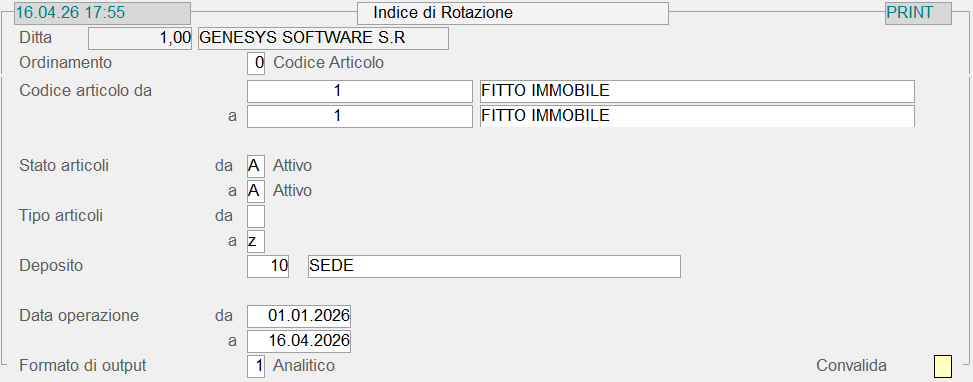
La generazione del report Indice di Rotazione richiede l'impostazione della Ditta e del criterio di selezione degli Articoli:

- Ordinamento
- Dal valore attribuito a questo campo dipendono il criterio di selezione e l'ordine di visualizzazione degli Articoli:
- 0 = Codice Articolo
- 1 = Descrizione Articolo
- 2 = Codice Settore
- 3 = INDICOD
- 4 = Codice Articolo Costruttore
- 5 = Fornitore Abituale
- Selezionando l'Ordinamento «2-Codice Settore», sarà possibile impostare i seguenti campi: Settore/Gruppo, Sottogruppo, Marca/Famiglia, Variabili e Fornitore abituale. Selezionando l'Ordinamento «5-Fornitore abituale» invece, sarà possibile indicare anche il Settore/Gruppo degli Articoli d'interesse.
- Indicato l'Ordinamento, il cursore si posiziona sul corrispondente campo e ne richiede l'impostazione.
Nell'immagine seguente l'ordinamento prescelto è per Codice Articolo:
- Stato Articoli
- Attiva la selezione degli Articoli aventi nel campo Stato un valore corrispondente a quello indicato:
- A = Attivo
- B = Rete Commerciale
- C = Componente/Conferimento
- P = Promozionale
- R = A Rendere
- D = Disattivo
Deposito
È possibile richiedere il report Indice di Rotazione con riferimento ad un singolo Deposito (impostando il codice dello stesso); oppure a tutti i Depositi della Ditta selezionata (impostando 0). Per richiedere la Situazione Depositi invece, è sufficiente impostare il codice 999.
Data Operazione da... a
Impostare l'intervallo temporale per il quale richiedere la generazione del report.
4.3.2.4 - Situazione Articoli di Magazzino: 4. Report Consumi
- Il report prodotto da questa scelta permette di analizzare l'andamento dei Consumi degli Articoli, con riferimento ad un singolo Mese indicato dall'Utente.
- A livello di menù, il report Consumi prevede le seguenti opzioni:
- 1 - Per Articolo
- 2 - Analisi Periodo Gruppi/Sottogruppi
I Consumi degli Articoli sono determinati in base alle Causali di Magazzino utilizzate per registrare i movimenti. In considerazione di questo, valorizzare correttamente gli indicatori Consumo periodo e Vendite del periodo, presenti nella sezione Aggiornamento Quantità - Valore della tabella Causali Magazzino.
Formati di Output
Il report Consumi può essere generato nei formati: txt, laser, xml e pdf. Attualmente la gestione dei file PDF è stata attivata solo per gli utenti che dispongono del prodotto SPM con contratto di abbonamento. Gli Utenti che volessero comunque usufruire di questa implementazione, possono rivolgersi al Servizio Assistenza genesys software.
 1 - Per Articolo
Il report generato da questa scelta permette di confrontare l'andamento dei Consumi del Mese selezionato, con il trend delle vendite dell'Anno in corso.
- Con riferimento agli Articoli Non Movimentati, è prevista la possibilità di includerli (scelta 1) o escluderli (scelta 2) dall'elaborazione, nonchè la generazione di un report che li consideri in via esclusiva (scelta 3).
- Se richiesto il report Consumi per Articolo e l'Ordinamento è per Gruppo/Sottogruppo, mediante il check-box Con interruzione pagina, è possibile scegliere di effettuare il salto pagina a rottura di Gruppo oppure continuare sulla stessa pagina.
- Infine, mediante l'indicatore Formato di output, nella videata di accesso alla funzione, è possibile scegliere il grado di dettaglio delle informazioni da visualizzare:
- 1 = Analitico
- 2 = Sintetico
Report Consumi per Articolo Analitico
- Riporta per ciascun Articolo le seguenti informazioni:
- Codice e Descrizione
- Quantità Scarico
- Valore Scarico
- Prezzo Medio
- Totale Valore Scarico del Mese
- Totale Valore Scarico dell'Anno
- Le suddette informazioni sono riportate con riferimento sia al Mese di competenza, impostato dall'Utente nella videata di selezione, sia all'intero Anno contabile.
Richiedendo il report Analitico in formato xml e selezionando l'Ordinamento «2-Codice Settore», si ottiene un report con evidenziazione delle informazioni, prima in forma sintetica per Gruppo/Sottogruppo, poi in forma analitica per singolo Articolo.
Report Consumi per Articolo Sintetico
Il report Sintetico fornisce le stesse informazioni del report Analitico ma, anzichè fornirle per singolo Articolo, le riepiloga per codice Settore, essendo questo l'unico Ordinamento previsto.
Selezionando l'Ordinamento «2-Codice Settore», oltre alle suddette informazioni, saranno riportate anche le % di Incidenza delle Quantità e del Valore scaricato di ogni singolo Articolo, rispetto al Totale del Gruppo/Sottogruppo di riferimento.
Per calcolare la % di Incidenza della Quantità di Scarico di un singolo Articolo sul Totale del Sottogruppo, è sufficiente rapportare la Quantità scaricata dell'Articolo sulla Quantità Totale Scaricata del Sottogruppo.
Per calcolare la % di Incidenza del Valore di Scarico di un singolo Articolo sul Totale del Sottogruppo, è sufficiente rapportare il Valore scaricato dell'Articolo sul Valore Totale Scaricato del Sottogruppo.
Esempio
|
Articolo |
Gruppo |
Sottogruppo |
Quantità Scarico |
Valore Scarico |
|
A1003 |
10 |
3 |
900 |
2500 |
|
B1003 |
10 |
3 |
100 |
2100 |
|
C1003 |
10 |
3 |
600 |
1700 |
|
Totale Sottogruppo 3 |
1600 |
6300 |
||
|
A1005 |
10 |
5 |
340 |
500 |
|
B1005 |
10 |
5 |
390 |
800 |
|
Totale Sottogruppo 5 |
730 |
1300 |
||
|
Totale Gruppo 10 |
2330 |
7600 |
||
Con riferimento all'Articolo A1003, calcoliamo:
|
- |
(Q.tà Scarico Articolo / Totale Q.tà Scarico Sottogruppo) x 100 |
- |
(900 / 1600) |
x |
100 |
= |
56,25% |
|
- |
(Valore Scarico Articolo / Totale Valore Scarico Sottogruppo) x 100 |
- |
(2500 / 6300) |
x |
100 |
= |
39,68% |
Le stesse formule sono adottate per calcolare le % Incidenza dei singoli Sottogruppi sul Totale Gruppo.
Sviluppando l'esempio precedente avremo:
|
Articolo |
Gruppo |
Sottogruppo |
Q.tà Scarico |
% Incidenza Q.tà |
Valore Scarico |
% Incidenza Valore |
|
A1003 |
10 |
3 |
900 |
56,25% |
2500 |
39,68% |
|
B1003 |
10 |
3 |
100 |
6,25% |
2100 |
33,33% |
|
C1003 |
10 |
3 |
600 |
37,5% |
1700 |
26,99% |
|
Totale Sottogruppo 3 |
1600 |
68,67% |
6300 |
82,89% |
||
|
A1005 |
10 |
5 |
340 |
46,58% |
500 |
38,46% |
|
B1005 |
10 |
5 |
390 |
53,42% |
800 |
61,54% |
|
Totale Sottogruppo 5 |
730 |
31,33% |
1300 |
17,11% |
||
|
Totale Gruppo 10 |
2330 |
7600 |
||||
2. Analisi Periodo Gruppi/Sottogruppi
- Il report generato da questa scelta fornisce informazioni relative ai Consumi, con riferimento al Mese impostato dall'Utente nella videata di selezione.
- L'indicatore Formato di output, presente nella videata di selezione, permette di scegliere il grado di dettaglio delle informazioni da visualizzare:
- 1 = Analitico
- 2 = Sintetico
Analisi Periodo Gruppi/Sottogruppi Analitica
- Per ogni Articolo del Gruppo/Sottogruppo selezionato, il report Analitico fornisce le seguenti informazioni:
- Codice e Descrizione
- Quantità Scarico
- Valore Scarico
- Prezzo Medio
- % Incidenza Quantità
- % Incidenza Valore
- Valore Scarico Totale del Gruppo
Analisi Periodo Gruppi/Sottogruppi Sintetica
Il report Sintetico fornisce le stesse informazioni del report Analitico ma, anzichè fornirle per singolo Articolo, le riepiloga per Gruppo/Sottogruppo.
4.3.2.5 - Situazione Articoli di Magazzino: 5. Report Analisi Margini
- Il report Analisi Margini può essere generato in forma Analitica per singolo Articolo oppure Sintetica per Gruppi/Sottogruppi.
- Il report Sintetico per Gruppi/Sottogruppi prevede a sua volta un'ulteriore selezione:
- 1 - Con Quantità e Valori
- 2 - Solo Valori
- il report Solo Valori può evidenziare il Totale per Gruppi/Sottogruppi o solo i Totali per Gruppi.
Formato di Output
Il report Analisi Margini può essere generato nei formati: txt, laser, XML e PDF. Attualmente la gestione dei file PDF è stata attivata solo per gli utenti che dispongono del prodotto SPM con contratto di abbonamento. Gli Utenti che volessero comunque usufruire di questa implementazione, possono rivolgersi al Servizio Assistenza Genesys Software.
- Relativamente al periodo impostato dall'utente, il report Analisi Margini fornisce le seguenti informazioni:
- - Codice e Descrizione Articolo o Gruppo/Sottogruppo
- - Quantità e Valore degli Acquisti
- - Quantità e Valore delle Vendite
- - Prezzo Medio di Acquisto
- - Prezzo Medio di Vendita
- - % di Ricarico
- - % Delta
- - Margine Lordo
La % di Ricarico corrisponde alla differenza tra il Prezzo Medio di Vendita e il Prezzo Medio di Acquisto, rapportata a quest'ultimo valore.
Il Margine Lordo si ottiene sottraendo il Valore delle Vendite, dal prodotto tra questo stesso dato e il Prezzo Medio di Acquisto. Ai fini della determinazione del Margine Lordo, il valore delle Quantità Caricate è calcolato applicando il Costo Medio Ponderato, anzichè il Costo Medio d'Acquisto. Questo permette d'includere, ai fini della determinazione del Costo, oltre al valore delle esistenze iniziali di magazzino, anche i costi accessori di trasporto, provvigioni e lavorazioni.
La % Delta rileva l'incidenza delle vendite sul ricavo conseguito perchè esprime in percentuale il rapporto tra il Margine Lordo e il Valore del Venduto.
Parametri Filtro
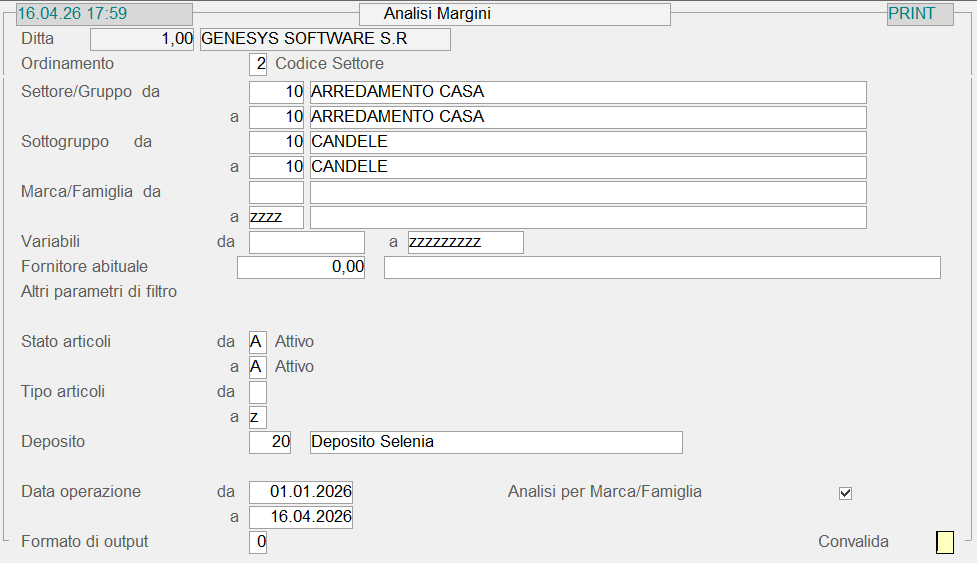
La generazione del report Analisi Margini richiede l'impostazione della Ditta e del criterio di selezione degli Articoli:

- Ordinamento
- Dal valore attribuito a questo campo dipendono il criterio di selezione e l'ordine di visualizzazione degli Articoli:
- 0 = Codice Articolo
- 1 = Descrizione Articolo
- 2 = Codice Settore
- 3 = INDICOD
- 4 = Codice Articolo Costruttore
- 5 = Fornitore Abituale
- Selezionando l'Ordinamento «2-Codice Settore», sarà possibile impostare i seguenti campi: Settore/Gruppo, Sottogruppo, Marca/Famiglia, Variabili e Fornitore abituale. Selezionando l'Ordinamento «5-Fornitore abituale» invece, sarà possibile indicare anche il Settore/Gruppo degli Articoli d'interesse.
Qualora si richieda la generazione del report in forma Sintetica per Gruppi/Sottogruppi, l'Ordinamento sarà impostato in automatico a «2-Codice Settore».
- Stato Articoli
- Attiva la selezione degli Articoli aventi nel campo Stato un valore corrispondente a quello indicato:
- A = Attivo
- B = Rete Commerciale
- C = Componente/Conferimento
- P = Promozionale
- R = A Rendere
- D = Disattivo
Deposito
È possibile richiedere il report Analisi Margini con riferimento ad un singolo Deposito (impostando il codice dello stesso); oppure a tutti i Depositi della Ditta selezionata (impostando 0). Per richiedere la Situazione Depositi invece, è sufficiente impostare il codice 999.
Data Operazione da... a
Impostare l'intervallo temporale per il quale richiedere la generazione del report.
Analisi per Marca/Famiglia
L'attivazione di questa check-box consente di ottenere, per ciascun Gruppo elaborato, anche l'analisi per Marca/Famiglia.
4.3.2.6 - Slow Moving
Questa funzione fornisce la situazione degli Articoli che risultano invenduti oppure non movimentati, a partire dalla data impostata dall'Utente. È possibile elaborare massivamente gli Articoli oppure solo quelli inseriti prima di una certa data, con esclusione o inclusione degli Articoli mai movimentati.
- Ai fini dello Slow Moving, le informazioni necessarie sono acquisite dai Dati Contabili dell'Articolo:
- per gli Articoli invenduti, il programma considera tutti quelli su cui la data di Ultimo Scarico è anteriore alla data impostata dall'Utente
- per gli Articoli non movimentati, il programma considera tutti quelli su cui la data di Ultimo Carico o la data di Ultimo Scarico è anteriore alla data impostata dall'Utente
Prima di essere stampata, la situazione è fornita a video in modalità data-grid e può essere esportata in un file Excel, CSV o XML.
Modalità Operativa
- In fase di accesso alla funzione, è richiesto d'impostare la Sequenza, ossia il criterio di selezione degli Articoli da elaborare.
- I valori previsti sono:
- 0 = per Codice
- 1 = per Descrizione
- 2 = per Codice Settore
- 3 = per Indicod
- 4 = per Codice Costruttore
- 5 = per Fornitore abituale
Ulteriori parametri di filtro sono lo Stato Articoli e il Deposito.
Nella videata successiva, invece, sono presenti i seguenti campi:
Articoli inseriti prima del
La valorizzazione di questo campo permette di elaborare solo gli Articoli inseriti fino alla data limite indicata.
Se è impostata una data, sono esclusi in ogni caso gli Articoli Mai movimentati.
Lasciando a 0 (zero), Non è applicato alcun filtro sulla data d'inserimento.
Articoli invenduti dal
Valorizzando questo campo, si ottiene la situazione degli Articoli che risultano invenduti a partire dalla data impostata. La funzione considera «invenduti» tutti gli Articoli con data di Ultimo Scarico anteriore a quella impostata dall'utente.
Lasciare a 0 (zero) il campo, se si vuole ottenere la situazione degli Articoli non movimentati.
Articoli non movimentati dal
Valorizzando questo campo, si ottiene la situazione degli Articoli che risultano non movimentati a partire dalla data impostata. La funzione considera «non movimentati» tutti gli Articoli con data di Ultimo Carico o Ultimo Scarico anteriore a quella impostata dall'utente.
Includi Articoli mai movimentati
Attivare eventualmente questo check-box, per includere nell'elaborazione anche gli Articoli che non sono Mai stati movimentati.
Solo Articoli senza giacenza
Attivando questo check-box, nell'elaborazione sono inclusi anche gli Articoli con giacenza uguale o inferiore a 0 (zero).
Ottenuto il data-grid, è possibile esportare i dati oppure stampare il report, cliccando sull'apposito pulsante  . Se l'Utente ha impostato a 2 il campo Sequenza, quindi la selezione degli Articoli è per Gruppo/Sottogruppo, Non è attivo l'ordinamento del data-grid perchè le informazioni per la stampa del report saranno assunte direttamente dall'output a video.
Tra le varie informazioni fornite dal data-grid, è indicato anche il Numero di Giorni intercorsi tra la Data dell'Ultimo Movimento e quella di elaborazione: se questo numero è superiore a 365, la cella è evidenziata a sfondo giallo. L'Ultimo Costo, la Giacenza Media e l'Indice di Copertura Scorte sono rapportati alla data di elaborazione.
4.3.2.7 - Report Situazione Mensile

- Il report generato da questa funzione fornisce, per ciascun Articolo elaborato e per ogni Mese del Periodo richiesto, le seguenti informazioni:
- Esistenza a inizio mese
- Quantità caricata nel corso del mese
- Quantità scaricata nel corso del mese
- Esistenza a fine mese
- Valore dell'esistenza a fine mese
- Se invece l'Utente seleziona un Periodo a cavallo di più Mesi, l'attivazione di un apposito check-box permette di ottenere una Situazione Sintetica del Periodo richiesto.
- Per la generazione del report Situazione Mensile sono previste da menù le seguenti scelte:
- 1 - Analitico per Articolo
- 2 - Sintetico per Sottogruppo
- 3 - Sintetico per Gruppo
Formato di Output
Il report Situazione Mensile può essere generato nei formati TXT, Laser, XML e PDF. Attualmente la gestione dei file PDF è stata attivata solo per gli utenti che dispongono del prodotto SPM con contratto di abbonamento. Gli Utenti che volessero comunque usufruire di questa implementazione, possono rivolgersi al Servizio Assistenza Genesys Software.
Il report Situazione Mensile può essere visualizzato anche in modalità data-grid, selezionando il Formato di Output Video, sempre nella videata del menù principale.
Modalità Operativa
In fase di accesso alla funzione, è richiesto d'impostare la Ditta e l'Anno contabile da elaborare. Si precisa che: è possibile selezionare fino al nono anno precedente a quello in corso, forzando con il tasto F3.
Ai fini della generazione del report, è richiesta l'impostazione dei seguenti campi:
- Ordinamento
- Se l'Utente ha optato per il report Analitico per Articolo (opzione 1), deve specificare l'ordinamento, ossia il criterio da adottare per la selezione e la visualizzazione degli Articoli elaborati.
- Se è richiesto il report Sintetico, invece, l'ordinamento è sempre 2 - Codice Settore e non può essere modificato.
- Gli ordinamenti previsti sono:
- 0 = Codice Articolo
- 1 = Descrizione Articolo
- 2 = Codice Settore
- 3 = INDICOD
- 4 = Codice Articolo Costruttore
- 5 = Fornitore Abituale
- Selezionando l'ordinamento 2 - Codice Settore, è possibile impostare i seguenti parametri: Settore/Gruppo, Sottogruppo, Marca/Famiglia, Variabili e Fornitore Abituale. Selezionando l'ordinamento 5 - Fornitore Abituale invece, è possibile indicare anche il Settore/Gruppo degli Articoli d'interesse.
- Indicato l'ordinamento, il cursore si posiziona sul campo corrispondente.
- Altri parametri filtro
- Se è stato selezionato l'ordinamento 2 - Codice Settore o è stato richiesto il report Sintetico, cliccando sull'apposito pulsante
 , si attiva una window per l'impostazione di ulteriori parametri di filtro degli Articoli:
 - il Formato
- il Confezionamento
- i Raggruppamenti 1 e 2
- Stato Articoli
- Attiva la selezione degli Articoli aventi nel campo Stato un valore corrispondente a quello indicato:
- A = Attivo
- B = Rete Commerciale
- C = Componente/Conferimento
- P = Promozionale
- R = A Rendere
- D = Disattivo
Deposito da... a
Implementata la possibilità d'indicare il range di Depositi da elaborare.
Mese iniziale... finale
Impostare il Mese o i Mesi di riferimento per la generazione del report.
Data inizio... fine
In questi campi è possibile specificare il periodo d'interesse, nell'ambito del Mese o dei Mesi selezionati: in particolare, se l'Utente ha specificato un singolo Mese, avrà la possibilità d'indicare sia la Data d'inizio che la Data di fine del periodo da elaborare, se invece la selezione riguarda più Mesi, sarà possibile impostare solo la Data di fine periodo, perchè la Data d'inizio sarà automaticamente impostata al 1° giorno del Mese iniziale (campo precedente).
- Tipo valorizzazione
- Selezionare il criterio da adottare per la valorizzazione dell'esistenza finale mensile degli Articoli.
- Sono ammessi i seguenti valori:
- 0 = Solo Quantità
- 1 = Costo medio ponderato
- 2 = Costo medio dell'anno
- 3 = Costo standard
- 4 = Ultimo costo
- Assume valore Entrata Merce da
- Il valore di quest'indicatore determina in base a quale tipologia di movimenti valorizzare i Carichi Acquisti, nel caso di registrazione dei D.d.t. in Attesa Fattura e delle Fatture Attese.
- I valori previsti sono:
- C = Fatture Attese (valore di default)
- B = D.d.t. ricevuti
Si precisa che: l'opzione di valorizzare l'Entrata Merci in base ai D.d.t. ricevuti (valore B) è valida solo se i D.d.t. sono stati correttamente valorizzati.
Situazione packaging
Richiedendo il report Analitico per Articolo nel formato di output Video, se sulla Ditta è attiva la Gestione Storico Packaging, l'attivazione di questo check-box permette di visualizzare la situazione degli Articoli in base al Packaging (Block&Tier e Supporto).
- Sintetico Periodo
- Solo per il report Analitico, se l'Utente ha selezionato un Periodo a cavallo di più Mesi, l'attivazione di questo check-box serve ad ottenere una Situazione Sintetica del Periodo richiesto. Più precisamente, la Situazione Sintetica riporta le seguenti informazioni:
- Esistenza Iniziale al Mese d'inizio Periodo
- Progressivi Carichi e Scarichi dell'intero Periodo
- Esistenza Finale al Mese di fine Periodo
- Esempio: Selezionando il Periodo Maggio - Agosto, la Situazione Sintetica riporterà le seguenti informazioni:
- Esistenza Iniziale a Maggio
- Carichi e Scarichi del Periodo da Maggio ad Agosto
- Esistenza Finale ad Agosto
Se l'Utente ha selezionato il formato di output Video, è prevista la possibilità di attivare i seguenti check-box:
Analisi per Tipo
Se attivo, i Progressivi dei Carichi e degli Scarichi saranno visualizzati distintamente per Tipologia di Documento (Acquisti, Note Credito, Vendite, Resi a Fornitore a altro).
Visualizza Valori
Se attivo, oltre alle Quantità dei Carichi e degli Scarichi, saranno visualizzati anche i corrispondenti Valori.
- Adegua Quantità
- Mediante quest'indicatore l'Utente può richiedere che le Quantità riportate a video siano espresse in kilogrammi (valore 1) oppure in tonnellate (valore 2): l'adeguamento è effettuato in base al Peso netto per Pezzi indicato nell'Anagrafica di ciascun Articolo elaborato. Se è richiesto l'Adeguamento delle Quantità, il programma provvederà a segnalare, in un'apposita window, gli Articoli sui quali Non è stato specificato il Peso netto per Pezzi.
Lasciando a 0 (zero) quest'indicatore, invece, Non sarà effettuato alcun adeguamento.
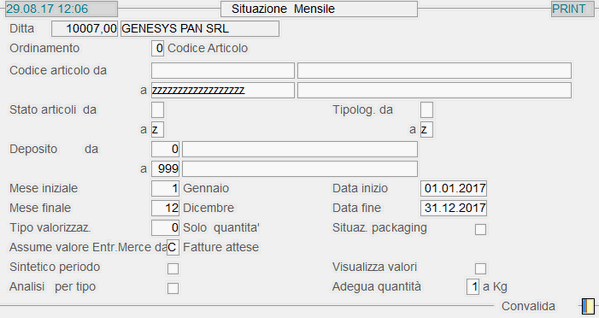
Report Situazione Mensile - Analitico per Articolo: videata di selezione
- Nel data-grid di visualizzazione Articoli sono state introdotte le seguenti informazioni:
- Marca
- Brand e SubBrand
- Formato
- Confezionamento
- Raggruppamenti 1 e 2