# 1.8.1.2 - Gestione Economica Fornitore: Convenzioni - 2. Condizioni Base

<div class="div1" id="bkmrk-"></div><div class="div1" id="bkmrk--1">![](https://gsdoc.genesyssoftware.eu/old_manual/E25/comn/img/impostare.jpg)</div><div class="div1" id="bkmrk-in-generale%2C-la-gest"><dl><dt class="item10">In generale, la gestione delle <span class="index">Convenzioni</span> permette di definire le condizioni contrattuali e le politiche commerciali, che andranno a regolare il rapporto con il Fornitore. Per ogni Fornitore, relativamente ad un determinato Periodo di Validità, è possibile prevedere una sola Convenzione.</dt><dt class="item10">La videata dedicata alla definizione delle <span class="index">Condizioni Base</span> prevede le seguenti sezioni:</dt></dl>- <span class="index">[Anagrafica](#anagrafica)</span>, per l'inserimento dei dati anagrafici relativi alla Convenzione *(Titolo, Classe, Tipo, Data di stipula e approvazione, ...)*
- <span class="index">[Gestione Premi](#premi)</span>, in cui definire le condizioni relative ai Premi *(Modalità di erogazione e liquidazione, Base di calcolo, Valore massimo erogabile, ...)*

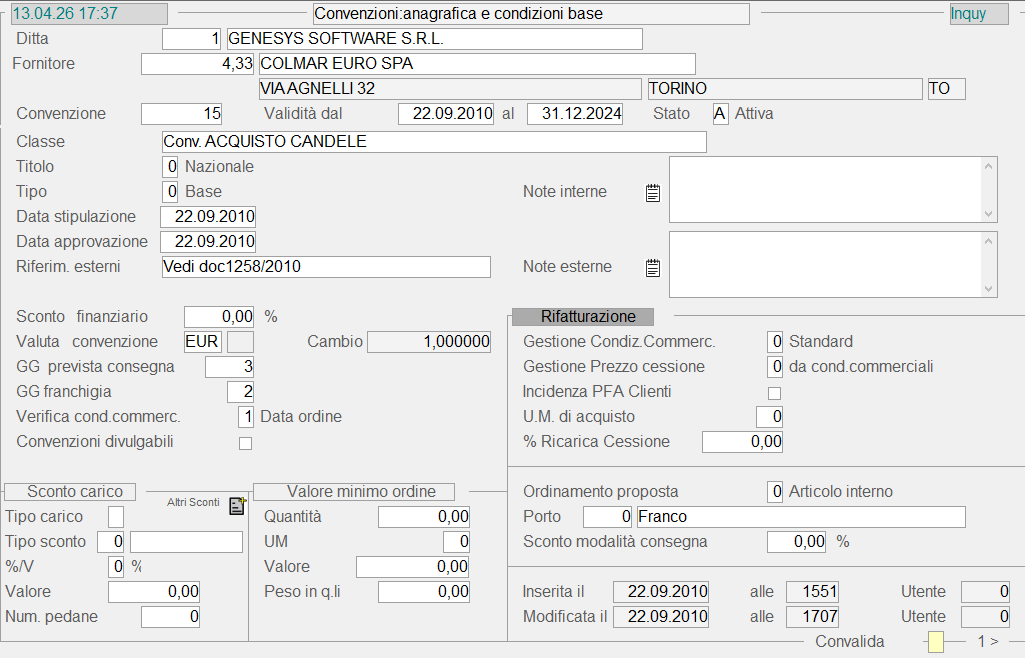
<center>[![image.png](https://gsdoc.genesyssoftware.eu/uploads/images/gallery/2026-04/scaled-1680-/6NFimage.png)](https://gsdoc.genesyssoftware.eu/uploads/images/gallery/2026-04/6NFimage.png)

<span class="testoSmall">Convenzioni: Condizioni Base</span></center><a name="anagrafica"></a>---

</div>### Condizioni Base Convenzione - Anagrafica

È richiesta l'impostazione dei seguenti campi:

**Fornitore**  
Impostare il Conto del Fornitore a cui intestare la Convenzione.

<div class="div1" id="bkmrk-convenzione-impostar"><dl><dt>**Convenzione**</dt><dt>Impostare il codice identificativo della Convenzione:</dt></dl>- digitando 0 *(zero)* in modalità <span class="index">Inserimento</span>, sarà proposto in automatico il primo Codice disponibile (ossia il numero maggiore <span class="index">Non</span> ancora utilizzato)
- digitando  0  *(zero)* in modalità <span class="index">Modifica</span> o <span class="index">Inquiry</span> invece, sarà proposto in automatico il numero della Convenzione attiva sul Fornitore impostato

<dl><dt>In corrispondenza del campo Convenzione sono attivi i seguenti tasti funzione:</dt><dd class="item_primo">**F1** - per visualizzare l'elenco delle Convenzioni intestate al Fornitore indicato</dd><dd>**F8** - per visualizzare tutte le Convenzioni della Ditta, a prescindere dal Fornitore intestatario</dd></dl><dl><dt>**<a name="validit%C3%A0"></a>Validità dal - al**</dt><dt>Indicare il periodo di Validità della Convenzione, rispettando i seguenti criteri:</dt></dl>- <span class="index">Non</span> è possibile inserire due o più Convenzioni con lo stesso periodo di Validità
- per ogni Fornitore è possibile specificare *una sola* Convenzione, nell'ambito di un determinato periodo di Validità

</div><p class="callout info">È prevista la possibilità d'impostare una data d'Inizio Validità *antecedente* alla data attuale. In questo caso, confermare con il tasto  **F3** il messaggio proposto.</p>

<div class="div1" id="bkmrk-stato-specifica-lo-s"><dl><dt>**Stato**</dt><dt>Specifica lo Stato della Convenzione e può assumere i seguenti valori:</dt><dd class="item_primo">**A** = Attiva</dd><dd class="item">**D** = Disattiva</dd><dd class="item">**S** = Sospesa</dd><dd>**O** = Offerta</dd></dl></div><p class="callout info">Solo se la Convenzione risulta «Attiva» saranno applicate tutte le condizioni commerciali specificate.</p>

**Titolo**  
Campo alfanumerico in cui è possibile inserire un Titolo descrittivo da attribuire alla Convenzione.

<div class="div1" id="bkmrk-classe-sono-previsti"><dl><dt>**Classe**</dt><dt>Sono previsti i seguenti valori:</dt><dd class="item_primo">0 = Nazionale</dd><dd>**1** = Locale</dd></dl><dl><dt>**Tipo**</dt><dt>È possibile specificare il Tipo di Convenzione:</dt><dd class="item_primo">0 = Base</dd><dd class="item">**1** = Integrativa</dd><dd>**2** = Sostitutiva</dd></dl></div>**Data stipulazione - Data approvazione**  
Impostare rispettivamente: la Data di stipulazione della Convenzione e quella di approvazione della stessa.

**Note interne - Note esterne**  
Cliccando sull'apposito *drill-down* ![](https://gsdoc.genesyssoftware.eu/old_manual/E25/comn/img/note.jpg), è possibile inserire delle Note aggiuntive a valenza interna oppure esterna.

<div class="div1" id="bkmrk--2"></div>**<a name="scontoFinanziario"></a>Sconto Finanziario**  
La percentuale impostata in questo campo sarà proposta in automatico, in fase d'<span class="index">[Immissione Ordine a Fornitore](https://gsdoc.genesyssoftware.eu/page-function/E2502010302000000/1?old=E25%2F02010302.htm)</span>, come percentuale di Sconto Merce da applicare al Totale Imponibile dell'Ordine.

<div class="div1" id="bkmrk--3"></div><p class="callout info">L'impostazione della percentuale di Sconto finanziario è possibile solo se, per la Ditta selezionata, è attiva la Gestione Convenzioni in modalità **completa**, mediante valorizzazione dell'[apposito parametro](https://gsdoc.genesyssoftware.eu/page-function/E2520010109040400/1?old=E20%2F0101090404.htm%23gestioneEconomica).</p>

**<a name="GGprevistaConsegna"></a>GG. prevista consegna**  
Il numero di Giorni inserito in questo campo si somma alla data dell'Ordine, per determinare la data di prevista consegna.

**<a name="GGfranchigia"></a>GG. franchigia**  
In aggiunta ai GG. prevista consegna, è possibile indicare ulteriori Giorni di franchigia da sommare alla data dell'Ordine, per determinare la data di prevista consegna.

<div class="div1" id="bkmrk-verifica-condizioni-"><dl><dt>**Verifica condizioni commerciali**</dt><dt>Il controllo delle condizioni commerciali della Convenzione è effettuato alla data specificata dall'Utente, in base al valore impostato in questo campo:</dt><dd class="item_primo">0 = data del Documento di Consegna</dd><dd class="item">**1** = data dell'Ordine</dd><dd>**2** = data di prevista Consegna</dd><dd> </dd></dl></div><p class="callout info">Attualmente il controllo è eseguito solo alla data dell'Ordine.</p>

<div class="div1" id="bkmrk--4"><a name="premi"></a>---

</div>### Condizioni Base Convenzione - Gestione Premi

In questa sezione, di futura implementazione, è possibile impostare dati utili alla Gestione dei Premi.

<div class="div1" id="bkmrk-tipo-erogazione-indi"><dl><dt>**Tipo erogazione**</dt><dt>Indicare la modalità di erogazione dei premi:</dt><dd class="item_primo">0 = incondizionata</dd><dd>**1** = situazione lineare (pagamenti lineari)</dd></dl><dl><dt>**Base calcolo**</dt><dt>Il valore impostato in questo campo indica su quale base calcolare i premi.</dt><dt>Sono ammessi i seguenti valori:</dt><dd class="item_primo">0 = Ordini</dd><dd class="item">**1** = Consegne</dd><dd>**2** = Fatture</dd></dl><dl><dt>**Tipo liquidazione**</dt><dt>È possibile specificare la modalità adottata per la liquidazione dei premi.</dt><dt>Sono previsti i seguenti valori:</dt><dd class="item_primo">0 = incondizionata</dd><dd>**1** = con conferma</dd></dl></div>**Valore max premio**  
Impostare il valore del premio massimo erogabile.

**Condizione di pagamento**  
È un elemento assunto dalla [relativa tabella](https://gsdoc.genesyssoftware.eu/page-function/E25010101010000000/1?old=E25%2Fcomn%2FM0001.htm) e specifica la modalità adottata per il pagamento dei premi.

<div class="div1" id="bkmrk-ordinamento-proposta"><dl><dt>**Ordinamento Proposta**</dt><dt>Il valore impostato in questo campo determina l'Ordinamento della Proposta di Scarico.</dt><dt>Sono previsti i seguenti valori:</dt><dd class="item_primo">0 = Articolo interno</dd><dd>**1** = Articolo Fornitore</dd></dl></div>**Porto**  
È un elemento assunto dalla tabella [Porti](https://gsdoc.genesyssoftware.eu/page-function/E25010101080000000/1?old=E25%2Fcomn%2FM0027.htm) e specifica la modalità di assoggettamento delle spese di trasporto.

**Sconto modalità consegna**  
La percentuale di Sconto specificata in questo campo sarà applicata come Sconto Riga a tutti quegli Ordini, il cui codice Porto corrisponde a quello indicato nella Convenzione (campo precedente).

Con riferimento alle operazioni di <span class="index">Inserimento</span> e <span class="index">Modifica</span>, il programma visualizza in automatico la Data, l'Ora e il codice dell'Operatore che ha eseguito la funzione.

<div class="div1" id="bkmrk-convenzioni%3A-2.-cond"></div>