# 1.8.1.6 - Gestione Economica Fornitore - Convenzioni: 6. Assortimento

<div class="div1" id="bkmrk-rel.-6.4.4.0"><div class="testoSmall" style="text-align: right;">Rel. 6.4.4.0</div></div><div class="div1" id="bkmrk-"><a name="00"></a>![](https://gsdoc.genesyssoftware.eu/old_manual/E25/comn/img/impostare.jpg)</div>Questa funzione è dedicata alla gestione delle referenze *(prodotti)* per Fornitore: operativamente, l'Utente deve indicare il **periodo di Validità** dell'Assortimento, che sarà utilizzato come controllo in fase d'immissione Ordini e Documenti Acquisto; è possibile prevedere anche un **periodo di Sospensione**, durante il quale <span class="index">Non</span> sarà consentita la fornitura degli Articoli in Assortimento.

<div class="div1" id="bkmrk--1"></div>---

### Generazione Automatica Assortimento

In questa fase è prevista una funzionalità automatica di <span class="index">Generazione Assortimento</span>, in alternativa alla selezione manuale per singolo Articolo. Se richiesta la generazione automatica dell'Assortimento, cliccando sull'apposito tasto *label* al piede della videata, si attiva una *window* in cui è possibile specificare i parametri di filtro per la selezione degli Articoli da includere nell'Assortimento: Settore, Sottogruppo, Brand e Sub-brand *(se gestiti)*, E.C.R. *(se gestito)*, Marca e Descrizione Articolo.

<div class="div1" id="bkmrk--3"></div><p class="callout info">Si consiglia di valorizzare opportunamente i parametri di filtro, allo scopo di velocizzare i tempi di visualizzazione.</p>

Il programma propone l'elenco degli Articoli corrispondenti ai parametri impostati e quindi candidati all'inclusione nell'Assortimento; è possibile escludere uno o più Articoli dall'elaborazione, disattivando il *check-box*  corrispondente. Cliccare sul pulsante di convalida ![](https://gsdoc.genesyssoftware.eu/old_manual/E25/comn/img/pulsanteV.jpg) per generare l'Assortimento.

È fornita apposita segnalazione qualora l'Articolo risulti già presente su un'altra Convenzione, nel qual caso sarà escluso dall'aggiornamento e l'utente dovrà procedere manualmente. In fase di generazione automatica dell'Assortimento, sull'Anagrafica dell'Articolo sarà aggiornato solo il Fornitore abituale.

<div class="div1" id="bkmrk-generazione-automati-1"><center>[![image.png](https://gsdoc.genesyssoftware.eu/uploads/images/gallery/2026-04/scaled-1680-/Hwiimage.png)](https://gsdoc.genesyssoftware.eu/uploads/images/gallery/2026-04/Hwiimage.png)

<span class="testoSmall">Generazione automatica Assortimento</span></center>---

</div>### Convenzioni - Assortimento

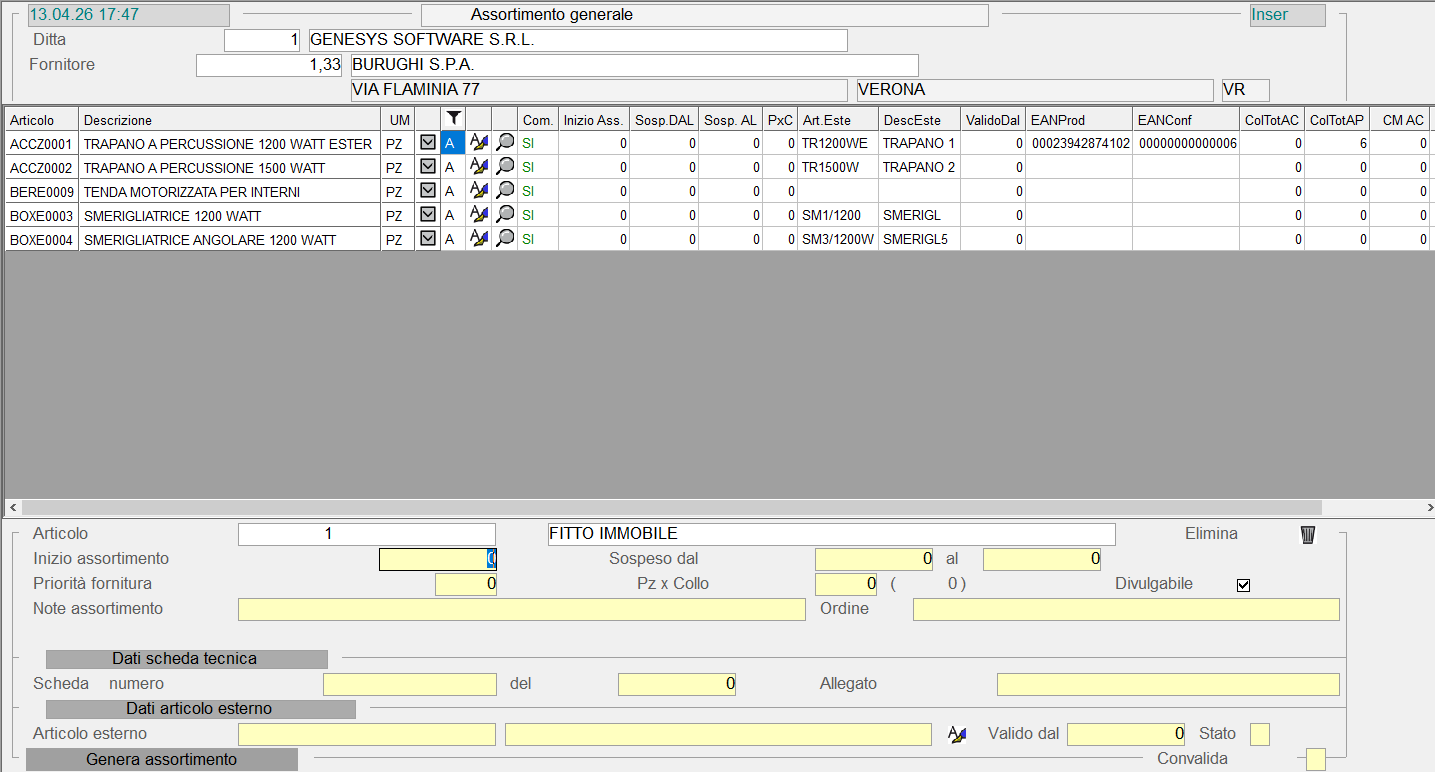
In caso di selezione manuale degli Articoli in Assortimento, procedere all'impostazione dei seguenti campi:

**Articolo**  
Impostare il codice dell'Articolo da inserire in Assortimento: è possibile attivare la ricerca per Codice (tasto **F8**) o per Descrizione (tasto **F6**).

**Inizio Assortimento**  
Impostare la data d'Inizio Assortimento dell'Articolo, che sarà utilizzata come controllo in fase d'immissione Ordini e Documenti di Acquisto.   
Se questo campo è uguale a 0 *(zero)*, s'intende che l'Articolo è *sempre* in Assortimento.

**Sospeso dal - al**  
È possibile impostare un periodo di sospensione durante il quale <span class="index">Non</span> è consentita la fornitura dell'Articolo.   
Se questo campo è uguale a 0 *(zero)*, s'intende che l'Articolo è *sempre* in Assortimento.

**Priorità fornitura**  
È possibile specificare la priorità di fornitura dell'Articolo da parte del Fornitore.

<div class="div1" id="bkmrk--4"></div><p class="callout info">Il valore 0 *(zero)* indica la priorità massima, mentre i numeri maggiori corrispondono a livelli di priorità progressivamente inferiori.</p>

**Divulgabile**  
Se questo *check-box* è attivo, l'Articolo sarà riportato in fase di <span class="index"> [Stampa Convenzioni](https://gsdoc.genesyssoftware.eu/page-function/E2501080112000000/1?old=E25%2F01080112.htm)</span>.

<div class="div1" id="bkmrk--5"></div>#### Dati Scheda Tecnica

**Scheda numero - del**  
I riferimenti della Scheda tecnica sono generalmente rilasciati dal Fornitore.

**Documento allegato**  
È possibile specificare il nome del documento allegato (in formato word), relativo alla Scheda tecnica del prodotto.

<div class="div1" id="bkmrk--6"></div>#### Dati Articolo Esterno

**Articolo esterno**  
Impostare il codice, diverso da quello interno, attribuito all'Articolo in base alla codifica utilizzata dal Fornitore. Cliccando sul pulsante ![](https://gsdoc.genesyssoftware.eu/old_manual/E25/comn/img/pulsantePenna.jpg) corrispondente al campo Articolo, si accede direttamente alla funzione <span class="index">Relazioni Articoli Codice Interno/Terzi</span>.

<div class="div1" id="bkmrk--7"></div><p class="callout info">Il codice Articolo esterno è utilizzato nelle funzioni di <span class="index">Import/Export</span>.</p>

**Valido dal**  
Indicare a partire da quale data s'intende utilizzare il codice dell'Articolo esterno.

<div class="div1" id="bkmrk-stato-il-valore-impo"><dl><dt>**Stato**</dt><dt>Il valore impostato in questo campo specifica lo Stato della relazione tra l'Articolo interno e quello esterno.</dt><dt>Sono previsti i seguenti valori:</dt><dd class="item_primo">**A** = Attivo</dd><dd class="item">**D** = Disattivo</dd><dd>**S** = Sospeso</dd></dl></div>Qualora un Articolo risulti già presente su un'altra Convenzione, il programma chiederà all'utente se intende aggiornare i nuovi dati (Fornitore intestatario della Convenzione e Articolo Fornitore) sull'Anagrafica dell'Articolo oppure mantenere quelli preesistenti. Se è confermato l'aggiornamento dei dati anagrafici, l'Articolo sarà sospeso dall'Assortimento sulla Convenzione precedente, a decorrere dalla data in cui si effettua la manutenzione.   
Qualora l'Articolo <span class="index">Non</span> sia presente su un'altra Convenzione, invece, il Fornitore abituale (ossia l'intestatario della Convenzione) e l'Articolo Fornitore saranno aggiornati in automatico sull'Anagrafica dell'Articolo.

In questa fase è anche possibile modificare una referenza, semplicemente cliccando sul pulsante ![](https://gsdoc.genesyssoftware.eu/old_manual/E25/comn/img/pulsantePenna.jpg) corrispondente: la modifica permette di variare anche la data d'Inizio Assortimento e l'eventuale Periodo di Sospensione. Per cancellare una referenza, invece, dopo averla richiamata in modifica, cliccare sul pulsante di eliminazione ![](https://gsdoc.genesyssoftware.eu/old_manual/E25/comn/img/pulsanteCestino.jpg). Infine, cliccando sull'apposito pulsante ![](https://gsdoc.genesyssoftware.eu/old_manual/E25/comn/img/pulsanteLente.jpg), si accede alla funzione per l'inserimento delle <span class="index">[Condizioni Commerciali](https://gsdoc.genesyssoftware.eu/page-function/E2501080107000000/1?old=E25%2F01080107.htm)</span>.

<div class="div1" id="bkmrk-rel.-6.4.4.0-convenz"><center>[![image.png](https://gsdoc.genesyssoftware.eu/uploads/images/gallery/2026-04/scaled-1680-/Xj5image.png)](https://gsdoc.genesyssoftware.eu/uploads/images/gallery/2026-04/Xj5image.png)

<span class="testoSmall">Convenzioni: Assortimento</span></center></div>