# 1.8.1.7 - Gestione Economica Fornitore: Convenzioni - 7. Condizioni Commerciali

<div class="div1" id="bkmrk-rel.-6.1.8.0"><div class="testoSmall" style="text-align: right;">Rel. 6.1.8.0</div><a name="00"></a>![](https://gsdoc.genesyssoftware.eu/old_manual/E25/comn/img/impostare.jpg)</div>Questa sezione è attiva solo per le Ditte che adottano la <span class="index">Gestione Convenzioni</span> in modalità **completa** e serve a definire le Condizioni Commerciali da applicare all'Assortimento. Le Condizioni Commerciali possono essere inserite anche dalla funzione di <span class="index">[Assortimento](https://gsdoc.genesyssoftware.eu/page-function/E2501080106000000/1?old=E25%2F01080106.htm)</span> per singolo Articolo, cliccando semplicemente sul pulsante ![](https://gsdoc.genesyssoftware.eu/old_manual/E25/comn/img/lente.jpg) a sinistra della colonna **Comm.**

<div class="div1" id="bkmrk-"></div>---

### Convenzioni - Condizioni Commerciali

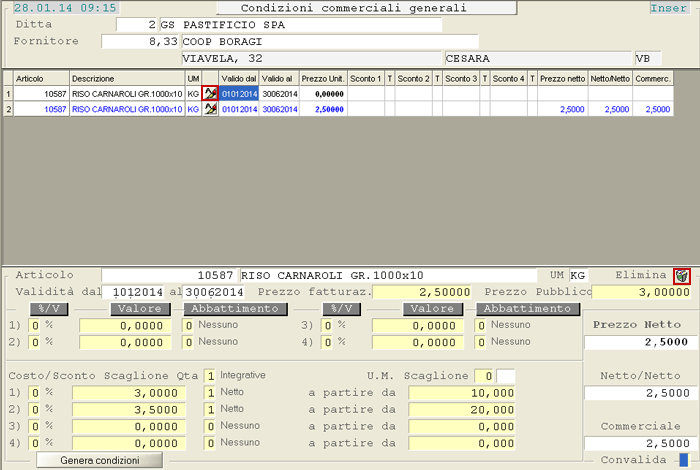
La definizione delle Condizioni Commerciali richiede l'impostazione dei seguenti campi:

<div class="div1" id="bkmrk-articolo-%C3%88-possibile"><dl><dt>**Articolo**</dt><dt>È possibile impostare *solo* Articoli in Assortimento.</dt><dt>Sul campo è attiva la ricerca con i seguenti tasti funzione:</dt><dd class="item_primo">**F6** - ricerca per Descrizione</dd><dd>**F8** - ricerca per Codice</dd></dl></div>**Validità dal... al**  
Indicare il periodo durante il quale applicare all'Articolo le Condizioni Commerciali definite in questa fase. <span class="index">Non</span> è possibile inserire due o più Condizioni con lo stesso periodo di Validità.

**Prezzo Fatturazione**  
Il Prezzo di Fatturazione, impostato in questo campo, sarà proposto sugli Ordini e sui Documenti di Acquisto intestati al Fornitore convenzionato. Digitando il tasto **F8**, il programma visualizza l'elenco dei [Listini Fatturazione](https://gsdoc.genesyssoftware.eu/page-function/E2500000000000000/1?old=E25%2Fcomn%2FM0041.htm%23listini) impostati sull'Anagrafica dell'Articolo.

**Prezzo Pubblico**  
Indicare il Prezzo al Pubblico consigliato. Digitando il tasto **F8**, il programma visualizza l'elenco dei [Listini Pubblico](https://gsdoc.genesyssoftware.eu/page-function/E2500000000000000/1?old=E25%2Fcomn%2FM0041.htm%23listini) impostati sull'Anagrafica dell'Articolo.

**%/V**  
Indicare se lo Sconto è espresso in percentuale (valore 0) o a valore (valore **1**).

**Valore**  
Percentuale o valore dello Sconto da applicare.

<div class="div1" id="bkmrk-abbattimento-indicar"><dl><dt>**Abbattimento**</dt><dt>Indicare il tipo di abbattimento da applicare:</dt><dd class="item_primo">0 = Nessuno (<span class="index">Non</span> incide su alcun costo)</dd><dd class="item">**1** = Netto (incide *solo* sul netto)</dd><dd class="item">**2** = Commerciale (incide *solo* sul commerciale)</dd><dd>**3** = Netto e Commerciale (incide sul netto e sul commerciale)</dd></dl></div>#### Sconti Scaglioni Quantità

Oltre alle Condizioni Commerciali finora impostate, è possibile indicare fino a un massimo di quattro **Sconti** da applicare al raggiungimento di determinati **Scaglioni Quantità**. Gli Sconti Scaglioni Quantità possono essere espressi in percentuale o in valore assoluto e si può prevedere che non incidano su alcun costo oppure che incidano solo sul Netto, solo sul Commerciale o su entrambi.

**Costo/Sconto Scaglione Quantità**  
Quest'indicatore permette di scegliere se le Condizioni legate agli Scaglioni Quantità debbano sostituire (valore 0) o integrare (valore **1**) le Condizioni Commerciali impostate nei campi precedenti.

<div class="div1" id="bkmrk-u.m.-scaglione-speci"><dl><dt>**U.M. Scaglione**</dt><dt>Specificare l'Unità di Misura in cui esprimere gli Scaglioni Quantità:</dt><dd class="item_primo">0 = U.M. Base</dd><dd>**2** = Colli</dd></dl><center>![Convenzioni: Condizioni Commerciali e Sconti Scaglioni Quantità](https://gsdoc.genesyssoftware.eu/old_manual/E25/img/0108010701.gif)  
<span class="testoSmall">Convenzioni: Condizioni Commerciali e Sconti Scaglioni Quantità</span></center></div>In questa fase è anche possibile modificare la Condizione Commerciale associata ad un Articolo, semplicemente cliccando sul pulsante ![](https://gsdoc.genesyssoftware.eu/old_manual/E25/comn/img/penna.jpg) corrispondente, nonchè cancellarla con il pulsante di eliminazione ![](https://gsdoc.genesyssoftware.eu/old_manual/comn/img/cancella.gif), dopo averla richiamata in modifica.

<div class="div1" id="bkmrk--2"><a name="generazAutom"></a>---

</div>### Generazione automatica Condizioni Commerciali

<div class="div1" id="bkmrk-%C3%88-prevista-una-funzi"><dl><dt>È prevista una funzionalità automatica di <span class="index">Generazione Condizioni</span>, che si attiva cliccando sull'apposito tasto *label* posto al piede della videata.   
Nella  *window* proposta in automatico è richiesta l'impostazione dei seguenti campi: - **Validità dal - al**
- **Listino Fatturazione**  
    Il prezzo da applicare alle Condizioni Commerciali può essere assunto da uno degli 8 [Listini Fatturazione](https://gsdoc.genesyssoftware.eu/page-function/E2500000000000000/1?old=E25%2Fcomn%2FM0041.htm%23prezziFatturazione) previsti nell'Anagrafica dell'Articolo: impostare in questo campo il codice del Listino d'interesse (valori da **1**  a **8**).   
     Impostando il valore **9**, invece, le Condizioni Commerciali saranno generate in base al [Prezzo proposto dal Fornitore](https://gsdoc.genesyssoftware.eu/page-function/E2500000000000000/1?old=E25%2Fcomn%2FM0041.htm%23prezzo+fornitore) (presente nella videata Commerciale dell'Anagrafica Articolo).  
    Infine, digitando 0 *(zero)*, è possibile inserire un Prezzo di Fatturazione fisso per tutte le Condizioni Commerciali dell'Articolo.
- **Prezzo Fatturazione**  
    Solo se il campo precedente è uguale a 0 *(zero)*, specificare il Prezzo di Fatturazione valido per tutte le Condizioni Commerciali dell'Articolo.
- **Listino Pubblico**  
    Il prezzo da applicare alle Condizioni Commerciali può essere assunto da uno degli 8 [Listini al Pubblico](https://gsdoc.genesyssoftware.eu/page-function/E2500000000000000/1?old=E25%2Fcomn%2FM0041.htm%23prezziPubblico) previsti nell'Anagrafica dell'Articolo: impostare in questo campo il codice del Listino d'interesse (valori da  **1** a **8**).   
     Impostando il valore **9**, invece, le Condizioni Commerciali saranno generate in base al [Prezzo proposto dal Fornitore](https://gsdoc.genesyssoftware.eu/page-function/E2500000000000000/1?old=E25%2Fcomn%2FM0041.htm%23prezzo+fornitore) (presente nella videata Commerciale dell'Anagrafica Articolo).  
    Infine, digitando 0 *(zero)*, è possibile inserire un Prezzo al Pubblico fisso per tutte le Condizioni Commerciali dell'Articolo.
- **Prezzo Pubblico**  
    Solo se il campo precedente è uguale a 0 *(zero)*, specificare il Prezzo al Pubblico valido per tutte le Condizioni Commerciali dell'Articolo.
- **Tipo Sconto**
- **%/V**
- **Valore**
- **Abbattimento**

</dt></dl></div>Completato l'inserimento dei dati della Condizione Commerciale, procedere all'impostazione dei parametri di filtro per la selezione degli Articoli a cui applicare la Condizione. Il programma propone l'elenco degli Articoli corrispondenti ai parametri impostati, con possibilità di escluderne uno o più di uno, disattivando il *check-box* corrispondente.

<div class="div1" id="bkmrk-generazione-automati-1"><center>![Generazione automatica Condizioni Commerciali: parametri di selezione Articoli](https://gsdoc.genesyssoftware.eu/old_manual/E25/img/0108010702.gif)  
<span class="testoSmall">Generazione automatica Condizioni Commerciali: parametri di selezione Articoli</span></center></div>Cliccare sul pulsante di convalida ![](https://gsdoc.genesyssoftware.eu/old_manual/E25/comn/img/V.gif) per confermare.

<div class="div1" id="bkmrk-generazione-automati-2"><center>![Generazione automatica Condizioni Commerciali](https://gsdoc.genesyssoftware.eu/old_manual/E25/img/0108010703.gif)  
<span class="testoSmall">Generazione automatica Condizioni Commerciali</span></center></div>Sono attivi i pulsanti per la modifica ![](https://gsdoc.genesyssoftware.eu/old_manual/E25/comn/img/penna.jpg) e la cancellazione ![](https://gsdoc.genesyssoftware.eu/old_manual/E25/comn/img/cancella.gif) delle Condizioni Commerciali.

<div class="div1" id="bkmrk-rel.-6.1.8.0-convenz"></div>