# 1.8.6.1 - Contratti Fornitori: 1. Immetti

Il concetto di Contratto o Ordine Aperto si riferisce ad un accordo sottoscritto tra l'Azienda e il Fornitore, dal quale scaturiscono - a carico di entrambi i soggetti - una serie di impegni reciproci. In virtù di un Contratto con il Fornitore, l'Azienda s'impegna ad acquistare - entro una certa data - un quantitativo di merce ben preciso ad un prezzo prestabilito; il Fornitore invece, s'impegna a consegnare la merce senza variazione di prezzo, ad ogni richiesta inoltrata dall'Azienda.
- I Contratti Fornitori:
-
Non incrementano l'Ordinato a Fornitore
-
Non sono considerati nell'Analisi Disponibilità e nella Pianificazione
- ad ogni Riga del Contratto si possono riferire più Righe di
[Ordini Effettivi](https://gsdoc.genesyssoftware.eu/page-function/E2502010301000000/1?old=E25%2F02010301.htm)
- la Riga s'intende *esaurita* e *saldata* al raggiungimento della quantità globale delle Righe degli
[Ordini Effettivi](https://gsdoc.genesyssoftware.eu/page-function/E2502010301000000/1?old=E25%2F02010301.htm) ad essa riferite.
- il Contratto s'intende *esaurito* e *saldato* se lo sono tutte le sue Righe
- Per la gestione completa dei Contratti Fornitori, sono previste le seguenti funzioni:
- **1** - [Immetti](#00)
- **4** - [Modifica/Cancella](https://gsdoc.genesyssoftware.eu/page-function/E2501080604000000/1?old=E25%2F01080604.htm)
- **9** - [Inquiry](https://gsdoc.genesyssoftware.eu/page-function/E2501080609000000/1?old=E25%2F01080609.htm)
- **8** - [Troncamento](https://gsdoc.genesyssoftware.eu/page-function/E2501080610080000/1?old=E25%2F0108061008.htm)
---
L'Immissione di un Contratto Fornitore si sviluppa in tre momenti successivi, cui corrispondono altrettante videate d'impostazione dati:
- **1.** [Testa](#01)
- **2.** [Corpo](#02)
- **3.** [Piede](#03)
Ciascuna videata identifica la corrispondente parte del Contratto.
Importante!
Si raccomanda agli Utenti di porre la massima attenzione nell'inserimento dei dati del Contratto, poichè gli stessi saranno riproposti in automatico, in fase di [Generazione dell'Ordine Vendita](https://gsdoc.genesyssoftware.eu/page-function/E2502010301000000/1?old=E25%2F02010301.htm) ad esso associato.
### [](#00) 1. Testa
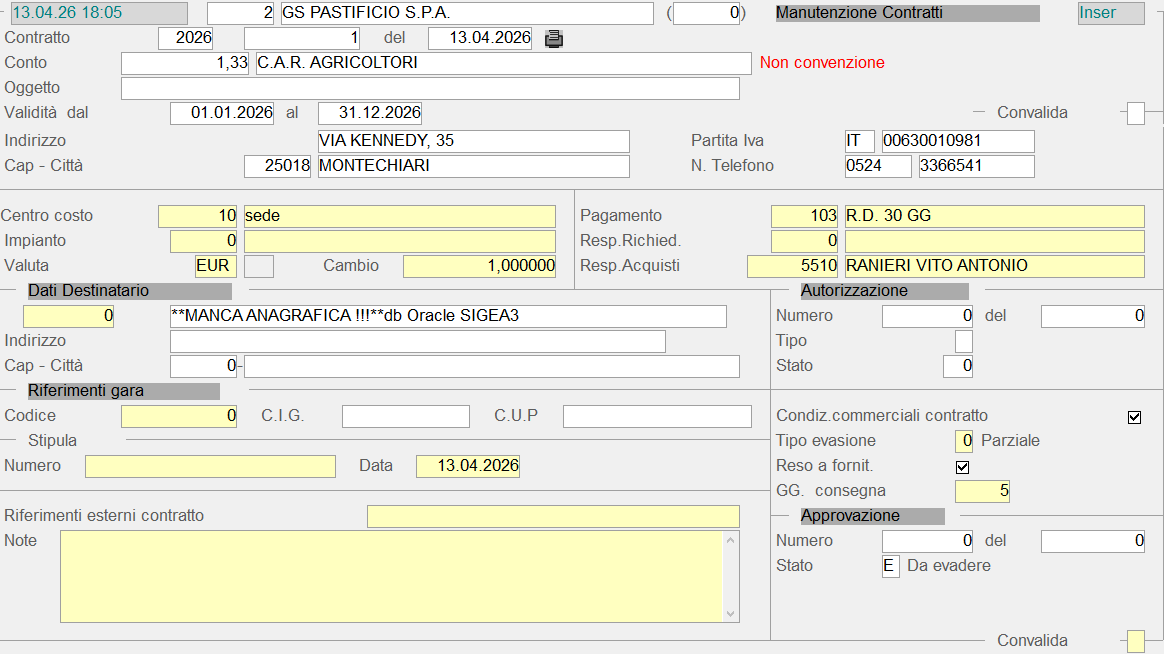
Con l'impostazione preliminare della **Ditta**, dell'**Anno contabile** ed eventualmente della **Divisione**, si accede alla videata per l'inserimento dei dati di testa:
**Contratto**
Ciascun Contratto è identificato univocamente dall'**Anno contabile** e da un **Progressivo** attribuito al Contratto nell'ambito dell'Anno: entrambi i campi sono proposti in automatico dal programma.
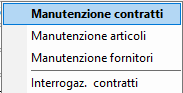
In corrispondenza del campo Contratto è attiva la funzionalità di *jump* (tasto **F9** o pulsante ), che rende accessibile il seguente menù:
[](https://gsdoc.genesyssoftware.eu/uploads/images/gallery/2026-04/rDRimage.png)
**Del**
Inserire la Data di stipula del Contratto con il Fornitore.
**Conto**
Impostare il Codice del Fornitore nel formato standard *Analitico* più *Mastro* (AAAAAAAMM): con l'inserimento del Fornitore il programma visualizza alcuni dati assunti dalla rispettiva [Anagrafica](https://gsdoc.genesyssoftware.eu/page-function/E25010202010000000/1?old=E25%2Fcomn%2FM0013.htm) (Indirizzo, CAP-Città, Partita IVA e Numero di Telefono).
#### Impostazione Fornitore Convenzionato
- In fase d'Immissione Contratti Fornitori: 1. Immetti, qualora sul Fornitore risulti attiva una **Convenzione**, saranno assunte in automatico le rispettive [Condizioni Commerciali](https://gsdoc.genesyssoftware.eu/page-function/E2501080107000000/1?old=E25%2F01080107.htm) e i [Giorni di prevista consegna](https://gsdoc.genesyssoftware.eu/page-function/E2501080102000000/1?old=E25%2F01080102.htm%23GGprevistaConsegna).
- In fase d'inserimento delle righe di corpo inoltre, per tutti gli Articoli immessi o visualizzati con le modalità di ricerca attive, il programma eseguirà un controllo sulla presenza e sulla validità dell'[Assortimento](https://gsdoc.genesyssoftware.eu/page-function/E2501080106000000/1?old=E25%2F01080106.htm).
- Analogo discorso è valido anche per le **Condizioni Commerciali**: il programma provvederà ad assumere quelle in essere alla Data Ordine, sia per quelle standard che nel caso di Sconti Scaglione/Quantità.
È opportuno precisare che le Condizioni Commerciali saranno assunte *solo* in fase d'inserimento di un Articolo e Non, ovviamente, in fase di modifica.
**Oggetto**
Specificare l'oggetto o intestazione del Contratto.
**Validità dal... al**
Definire il periodo di Validità del Contratto stipulato con il Fornitore: la Validità è controllata in fase d'immissione [Ordini da Contratto](https://gsdoc.genesyssoftware.eu/page-function/E2502010301000000/1?old=E25%2F02010301.htm) e questo controllo impedisce la registrazione di un Ordine riferito ad un Contratto Non più valido o Non ancora valido.
**Pagamento**
La [Condizione di Pagamento](https://gsdoc.genesyssoftware.eu/page-function/E2500000000000000/1?old=E25%2Fcomn%2FM0013.htm%23condizione_pagamento_abituale) proposta in automatico è assunta dall'[Anagrafica Fornitore](https://gsdoc.genesyssoftware.eu/page-function/E25010202010000000/1?old=E25%2Fcomn%2FM0013.htm) ed è comunque modificabile dall'Utente.
- **Responsabile Richiedente**
- Se per la Ditta selezionata è attivo il Controllo di Gestione, l'impostazione del Responsabile Richiedente è *obbligatoria*; in corrispondenza del Codice, è attiva la ricerca con i seguenti tasti: funzionali
- **F6** - ricerca in ordine Alfabetico
- **F8** - ricerca in ordine di Codice
Se legato all'Utente, il Responsabile è proposto in automatico e Non è possibile modificarlo.
**Responsabile Acquisti**
In questo campo è possibile specificare il soggetto Responsabile degli Acquisti, che può anche coincidere con il Responsabile Richiedente.
#### Dati Destinatario
In questa sezione è possibile specificare il Codice, il Nominativo e l'Indirizzo del soggetto Destinatario della merce o del servizio: è un elemento dell'archivio *Anagrafica di Base*, la cui impostazione è necessaria qualora la merce/servizio debba essere consegnata/erogato ad un indirizzo diverso da quello dell'Azienda. Impostato correttamente il Codice, il programma propone in automatico i dati anagrafici del Destinatario indicato; per procedere all'inserimento manuale del Nominativo e dell'Indirizzo invece, lasciare a 0 *(zero)* il campo Codice.
#### Riferimenti Gara
In fase d'inserimento di un nuovo Contratto di Fornitura, è possibile specificare l'eventuale [Gara](https://gsdoc.genesyssoftware.eu/page-function/E2501080401000000/1?old=E25%2F01080401.htm) associata al Contratto, impostandone i riferimenti (anno + progressivo) in corrispondenza del campo **Codice**.
Per le Ditte su cui è attiva la Gestione Filiali, in caso di associazione di una Gara al Contratto di Fornitura, il programma verifica che la Filiale della Gara coincida con quella del Contratto e, in caso di difformità, è possibile procedere solo forzando con il tasto **F3**.
I Contratti a cui è associata una Gara potranno essere gestiti *solo* dalla funzione d'**inserimento manuale** degli [Ordini a Fornitore](https://gsdoc.genesyssoftware.eu/page-function/E2502010302000000/1?old=E25%2F02010302.htm).
**Riferimenti esterni Contratto**
È un campo alfanumerico a valenza descrittiva: in esso è possibile specificare i Riferimenti adottati dal Fornitore, per la codifica del Contratto in oggetto.
**Note**
È prevista la possibilità d'inserire delle Note, da riportare sulla stampa del Contratto stesso.
- **Condizioni Commerciali Contratto**
- L'attivazione/disattivazione di questo *check-box* determina da quale entità assumere le Condizioni Commerciali, ai fini della generazione [Ordini da Contratto](https://gsdoc.genesyssoftware.eu/page-function/E2502010301000000/1?old=E25%2F02010301.htm) e [Ordini da Fabbisogno](https://gsdoc.genesyssoftware.eu/page-function/E2502010100000000/1?old=E25%2F020101.htm): per *default* la *check-box* è attiva, per far assumere le Condizioni Commerciali dal Contratto.
- Disattivando l'indicatore invece, le Condizioni Commerciali saranno assunte dalle Condizioni in essere alla data di generazione dell'Ordine e cioè dall'Ultimo Costo o dalla Convenzione *(se prevista)*. Inoltre, in fase d'immissione delle righe del Contratto, Non sarà possibile indicare il Prezzo e gli Sconti.
Attraverso questa *check-box* è possibile gestire il Contratto a sole quantità.
- **Tipo Evasione**
- Il valore di quest'indicatore determina la modalità di evasione prevista per gli Ordini da Contratto:
- **0 - Parziale**
consente l'evasione *parziale* dell'Ordine e delle singole Righe
- **1 - Intera Riga**
consente l'evasione *parziale* dell'Ordine ma *totale* delle Righe
- **2 - Intero Ordine**
richiede l'evasione *totale* dell'Ordine e delle Righe
Attualmente il campo Tipo Evasione non è ancora gestito.
**Reso a Fornitore**
L'attivazione di questa *check-box* consente d'inserire eventuali Documenti di Reso a Fornitore.
Attualmente questo campo non è ancora gestito.
**Giorni Consegna**
Il numero dei Giorni Consegna impostato in questo campo si somma alla data d'immissione dell'Ordine, per determinare la [Data di Consegna](https://gsdoc.genesyssoftware.eu/page-function/E2502010301000000/1?old=E25%2F02010301.htm%23dataConsegna) della merce.
[](https://gsdoc.genesyssoftware.eu/uploads/images/gallery/2026-04/aXDimage.png)
Immissione Contratto Fornitore: dati di testa ---
### [](#00)2. Corpo
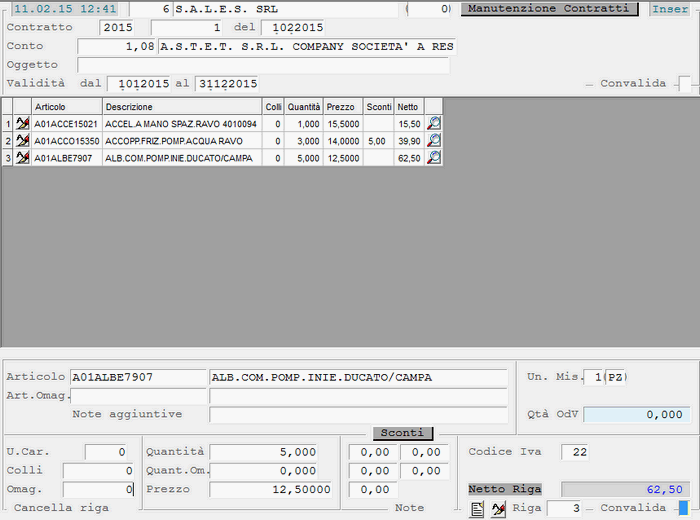
Questa fase consiste nell'impostazione dei dati caratteristici Contratti Fornitori: 1. Immetti:
- **Codice Articolo**
- Indicare gli Articoli oggetto del Contratto, impostandone manualmente i Codici o attivando la ricerca con i tasti funzione:
- **F1** - ricerca Articolo per Descrizione
- **F8** - ricerca Articolo per Codice
Attualmente quest'indicatore non è ancora gestito.
- **Tipo Evasione**
- Il valore di quest'indicatore determina la modalità di evasione prevista per la Riga del Contratto:
- 0 = Quantità
- **1** = Valore
L'impostazione dei campi Colli e Pedane è prevista solo per le Righe con **Tipo Evasione 0** (Quantità).
**Quantità**
Con riferimento all'Articolo impostato, indicare la Quantità che l'Azienda s'impegna ad acquistare con Contratto.
L'impostazione del campo Quantità Non è prevista per le Righe con **Tipo Evasione 1** (Valore).
**Prezzo**
Indicare il Prezzo di Acquisto concordato con il Fornitore per l'Articolo in oggetto.
**% Sconto**
Per ciascun Articolo del Contratto, è possibile specificare fino a un massimo di 5 percentuali di Sconto.
**I.V.A.**
L'aliquota proposta corrisponde al [codice I.V.A.](https://gsdoc.genesyssoftware.eu/page-function/E2500000000000000/1?old=E25%2Fcomn%2FM0041.htm%23codice_IVA) inserito nell'Anagrafica dell'Articolo.
**Netto Riga**
È determinato automaticamente dal programma al netto di eventuali Sconti.
**Riga**
Indica il numero delle righe di corpo di cui è composto il Documento.
[](https://gsdoc.genesyssoftware.eu/uploads/images/gallery/2026-04/lQQimage.png)
Immissione Contratto Fornitore: input righe di corpoPer i Contratti associati ad una [Gara](https://gsdoc.genesyssoftware.eu/page-function/E2501080401000000/1?old=E25%2F01080401.htm), dopo l'inserimento degli Articoli, si accede ad un'altra videata in cui è possibile indicare i **Gruppi/Sottogruppi** e/o la **Marca degli Articoli** per i quali è stato stipulato il Contratto. In questa videata è possibile indicare anche gli **Sconti** da applicare a questi Articoli.

Immissione Contratto Fornitore: impostazione Gruppo/Sottogruppo - Marca Articoli---
### [](#00) 3. Piede
Ultimata l'immissione con il tasto **Esc**, il programma visualizza al piede della videata il **Totale Imponibile**, il **Totale IVA** e il **Totale Contratto**: con un'ulteriore Convalida, si provvede all'inserimento *definitivo* del Contratto e alla successiva richiesta di Stampa dello stesso.
[](https://gsdoc.genesyssoftware.eu/uploads/images/gallery/2026-04/WOXimage.png)
Immissione Contratto Fornitore: dati del piede