# 1.8.8.1.1 - Contratti di Fornitura Servizi in Abbonamento: 1. Anagrafica - Oggetto - Voci Fatturazione

<div class="div1" id="bkmrk-rel.-6.3.0.0"><div class="testoSmall" style="text-align: right;">Rel. 6.3.0.0</div></div><div class="div1" id="bkmrk-"><a name="00"></a>![](https://gsdoc.genesyssoftware.eu/old_manual/E25/comn/img/impostare.jpg)</div>Il Contratto di Fornitura Servizi in Abbonamento consiste in un accordo sottoscritto tra l'Azienda e il Fornitore, dal quale scaturiscono, a carico di entrambi i soggetti, una serie di impegni reciproci. In virtù di un Contratto di Fornitura in Abbonamento, il Fornitore s'impegna a fornire un determinato bene o servizio a condizioni prestabilite e per un periodo di tempo predeterminato; l'Azienda invece, s'impegna a pagare al Fornitore, oltre al costo del bene/servizio, un eventuale canone con scadenza prestabilita.   
I Contratti di Fornitura in Abbonamento possono essere a scadenza oppure automaticamente rinnovabili.

<div class="div1" id="bkmrk--1"></div>---

### Contratti di Fornitura Servizi in Abbonamento: Immissione

<div class="div1" id="bkmrk-l%27immissione-di-un-c"><a name="label"></a><dl><dt>L'immissione di un Contratto di Fornitura Servizi si sviluppa in tre fasi, cui corrispondono altrettante videate d&#146;impostazione dati.</dt><dt>Con l'intento di velocizzare il passaggio da una videata all'altra, sono stati predisposti i seguenti *tasti label*: 1. ![Manutenzione Anagrafica](https://gsdoc.genesyssoftware.eu/old_manual/E25/comn/img/M0041anagrafica.jpg) <span class="index">[Manutenzione Anagrafica](#01)</span>

2. ![Manutenzione Voce Oggetto](https://gsdoc.genesyssoftware.eu/old_manual/E25/comn/img/voceOggetto.jpg) <span class="index">[Manutenzione Voce Oggetto](#02)</span>
3. ![Manutenzione Voci Fatturazione](https://gsdoc.genesyssoftware.eu/old_manual/E25/comn/img/voceFatturaz.jpg) <span class="index">[Manutenzione Voce Fatturazione](#03)</span>

</dt></dl><a name="01"></a>---

</div>### Manutenzione Anagrafica ![Manutenzione Anagrafica](https://gsdoc.genesyssoftware.eu/old_manual/E25/comn/img/M0041anagrafica.jpg)

L'accesso alla funzione d'inserimento/manutenzione dell'Anagrafica Contratto richiede l'impostazione preliminare dei seguenti campi:

**Ditta**

**<a name="fornitore"></a>Fornitore**  
Colui che fornisce il servizio ed emette la Fattura. Deve essere codificato nell'<span class="index">[Anagrafica Fornitori](https://gsdoc.genesyssoftware.eu/page-function/E25010202010000000/1?old=E25%2Fcomn%2FM0013.htm)</span>.

<div class="div1" id="bkmrk-contratto-ciascun-co"><dl><dt>**Contratto**</dt><dt>Ciascun Contratto è identificato *univocamente*  da un codice numerico avente estensione massima pari a 12 caratteri.</dt><dt class="item">In corrispondenza di questo campo inoltre, è attivo il tasto  **F8** per la ricerca dei Contratti esistenti con due diverse modalità:</dt></dl>- se il campo Fornitore risulta valorizzato, il programma visualizza l'elenco dei Contratti ad esso riferiti
- se il campo Fornitore è a 0 *(zero)*, il programma visualizza l'elenco di *tutti* i Contratti indipendentemente dal Fornitore.

</div>Cliccando sul pulsante ![](https://gsdoc.genesyssoftware.eu/old_manual/comn/img/pulsanteBinocolo.jpg) posto a destra del campo Contratto, si attiva un'apposita *window* per la ricerca dei Contratti esistenti con filtri su **Decorrenza**, **Scadenza** e **Disdetta**.

<div class="div1" id="bkmrk--3"></div><p class="callout info">Per modificare i dati di un Contratto, impostare la lettera «**M**» o «**m**» sulla **Convalida**, quindi utilizzare il tasto *field-back* per spostarsi sui vari campi.</p>

**Riferimenti**  
È un campo *alfanumerico* a valenza descrittiva: in esso è possibile specificare i Riferimenti adottati per la codifica del Contratto in oggetto. Può avere estensione massima di 24 caratteri ed è chiave di ricerca.   
Qualora il Contratto sia stato selezionato tra quelli esistenti, i Riferimenti sono assunti e visualizzati in automatico dal programma.

<div class="div1" id="bkmrk-stato-il-valore-di-q"><dl><dt>**<a name="stato"></a>Stato**</dt><dt>Il valore di quest'indicatore rivela lo Stato del Contratto:</dt><dd class="item_primo">**A** = Attivo</dd><dd class="item">**D** = Disattivo</dd><dt>Se il Contratto è Disattivo, <span class="index">Non</span> sarà considerato in fase di <span class="index">[Rinnovo](https://gsdoc.genesyssoftware.eu/page-function/E2502011101160000/1?old=E25%2F0201110116.htm)</span> e <span class="index"> [Generazione Documenti per Attesa Fattura](https://gsdoc.genesyssoftware.eu/page-function/E2502011101110000/1?old=E25%2F0201110111.htm)</span>.</dt></dl></div>**Oggetto**  
Specificare l'oggetto o l'intestazione del Contratto.

<div class="div1" id="bkmrk--4"></div>#### Contratto

**Note**  
È prevista la possibilità d'inserire delle annotazioni relative al Contratto.

<div class="div1" id="bkmrk--5"></div>**Tipo Contratto**  
Impostare il Tipo Contratto o attivare la ricerca per Codice (tasto **F8** ) o Descrizione (tasto **F6**). Cliccando sul pulsante ![](https://gsdoc.genesyssoftware.eu/old_manual/E25/comn/img/pulsantePenna.jpg) posto a destra del campo, è possibile inserire o manutenere un Tipo Contratto direttamente nella tabella procedurale <span class="index"> [**TCN**-TipoContratto](https://gsdoc.genesyssoftware.eu/page-function/E2500101071300000/1?old=EE0%2F01010713.htm)</span>.

**Data Contratto**  
Indicare la data di accettazione del Contratto.

**Data Stipula**  
Impostare la data di stipula del Contratto.

**<a name="decorrenza"></a>Decorrenza**  
Ai fini della Fatturazione, il Contratto s'intende valido a partire dalla data impostata in questo campo.

<div class="div1" id="bkmrk--6"></div><p class="callout info">La data Decorrenza <span class="index"> Non </span> puó essere anteriore rispetto alla data Contratto.</p>

<div class="div1" id="bkmrk--7"></div>**<a name="scadenzaCntr"></a>Scadenza Contratto**  
Peri Contratti con *rinnovo automatico*, questo campo puó essere impostato a 0 (*zero*) per indicare che il Contratto <span class="index">Non</span> ha una scadenza predefinita; se invece s'inserisce una specifica data, il Contratto sarà rinnovato fino alla scadenza indicata.   
Se invece <span class="index">Non</span> è previsto il rinnovo automatico, la Scadenza dovrà essere necessariamente indicata.

**<a name="scadenzaMin"></a>Scadenza 1° periodo contrattuale**  
Inserire la prima Scadenza obbligatoria del Contratto, a partire dalla data di Decorrenza dello stesso. La data impostata in questo campo determina la durata minima del Contratto, prima della quale <span class="index"> Non</span> è ammessa disdetta.

<p class="callout info">È possibile lasciare a 0 *(zero)* questo campo.</p>

<div class="div1" id="bkmrk--8"></div>**Frequenza Rinnovo**  
Il *rinnovo automatico* del Contratto puó essere definito in mesi (valore 0) oppure in giorni (valore **1**).

**<a name="periodoRinnovo"></a>Periodo di Rinnovo**  
Se previsto il *rinnovo automatico*, specificare la durata del periodo esprimendola in mesi oppure in giorni, a seconda del valore impostato nel campo Tipo Rinnovo.   
Per i Contratti  *senza rinnovo*  invece, lasciare a 0 *(zero)* questo campo.

<div class="div1" id="bkmrk-scadenza-periodo-in-"><dl><dt>**<a name="scadenzaPeriodo"></a>Scadenza Periodo in corso**</dt><dt>Indicare la Scadenza del Periodo in corso: - se il Contratto prevede il *rinnovo automatico*, questa data sarà utilizzata per calcolare la nuova Scadenza, in base al Periodo di Rinnovo
- se, invece, il campo Periodo di Rinnovo è a 0 *(zero)*, perché si tratta di un Contratto *senza rinnovo automatico*, la Scadenza del Periodo é sempre assunta dalla [Scadenza del Contratto](#scadenzaCntr), a prescindere dalla data eventualmente impostata in questo campo

</dt></dl></div>#### Disdetta

**GG. Preavviso**  
Se previsto il  *rinnovo automatico*, impostare il numero di giorni entro i quali far pervenire l'eventuale disdetta, a partire dalla Scadenza del Periodo in corso.   
Per i Contratti *senza rinnovo* invece, impostare a 0 *(zero)* questo campo.

**Data Disdetta**  
L'inserimento della data di disdetta blocca l'eventuale *rinnovo automatico* del Contratto. Il programma controlla che la data di disdetta rientri nel limite previsto e in caso contrario, segnala a video l'incongruenza, con possibilità di forzare comunque la disdetta con il tasto **F3**.

**Note**  
Con riferimento all'eventuale disdetta del Contratto, è prevista la possibilità d'inserire in questo campo delle annotazioni.

<div class="div1" id="bkmrk--9"></div>#### Fatturazione

**Attività**  
Impostare il codice Attività, utile ai fini della funzione <span class="index">[Generazione Documenti Attesa Fattura](https://gsdoc.genesyssoftware.eu/page-function/E2502011101110000/1?old=E25%2F0201110111.htm)</span>.

<div class="div1" id="bkmrk--10"></div>**Filiale**  
La Filiale impostata in questo campo sarà assunta in fase di <span class="index"> [Generazione Documenti Attesa Fattura](https://gsdoc.genesyssoftware.eu/page-function/E2502011101110000/1?old=E25%2F0201110111.htm)</span>.

**Condizione di Pagamento**  
Indicare la Condizione di Pagamento da adottare in fatturazione.   
Impostando 0 *(zero)*, sarà assunta in automatico la Condizione di Pagamento del Fornitore.

**Referente personale amministrativo**  
È possibile specificare il codice del Referente amministrativo in Azienda, relativamente al Contratto in uso.

**Referente personale tecnico**  
È possibile specificare il codice del Referente tecnico in Azienda, relativamente al Contratto in uso.

<div class="div1" id="bkmrk--11"></div><p class="callout info">Entrambi i soggetti devono essere *preventivamente* codificati nella tabella <span class="index">[Operatori Magazzino](https://gsdoc.genesyssoftware.eu/page-function/E25010101170000000/1?old=E25%2Fcomn%2FM0077.htm)</span>.</p>

<div class="div1" id="bkmrk--12"></div>**<a name="gestoreCntr"></a>Gestore Contratto**  
Individua il Soggetto che normalmente gestisce il Contratto.

**<a name="RespCntr"></a>Responsabile Contratto**  
Individua il Soggetto a cui fa capo il Gestore del Contratto.

<div class="div1" id="bkmrk-le-suddette-entit%C3%A0-s"><dl><dt class="item">Le suddette entità sono previste allo scopo di definire l'**Utente** o l'**Indirizzo e-mail**, a cui inviare i messaggi di alert per segnalare le Scadenze relative ai Contratti.</dt><dt class="item">Posto che il Codice Utente prevale sull'Indirizzo e-mail, possono verificarsi due ipotesi:</dt></dl>- se impostato il **Codice Utente**, il programma invierà una e-mail per ogni Ditta che presenta delle Scadenze sui Contratti
- se impostato l'**Indirizzo e-mail**, invece, il programma invierà una e-mail unica con l'elenco delle Ditte interessate

</div><p class="callout info">La funzione che gestisce l'invio delle e-mail di segnalazione è <span class="index"> [Alerts Scadenze Contratti](https://gsdoc.genesyssoftware.eu/books/modl-prefe0-gestione-servizi-qFd/page/2111126-schedulazione-processi-funzioni-implementate-ciclo-passivo)</span> (procedura schedulata della <span class="modComn">Gestione Servizi</span>).</p>

<div class="div1" id="bkmrk-in-corrispondenza-di"><dl><dt>In corrispondenza di questi campi, sono attivi i seguenti pulsanti:</dt><dd class="item_primo">![](https://gsdoc.genesyssoftware.eu/old_manual/E25/comn/img/pulsanteBinocolo.jpg) - per selezionare il Gestore/Responsabile dall'elenco dei nominativi disponibili</dd><dd class="item">![](https://gsdoc.genesyssoftware.eu/old_manual/E25/comn/img/pulsanteCestino.jpg) - per cancellare il Gestore/Responsabile</dd><dd>![](https://gsdoc.genesyssoftware.eu/old_manual/E25/comn/img/pulsantePenna.jpg) - per modificare il Gestore/Responsabile oppure inserirne uno nuovo</dd></dl></div><p class="callout info">I Gestori/Responsabili sono codificati nella tabella <span class="index">[Interlocutori](https://gsdoc.genesyssoftware.eu/page-function/E25010209000000000/1?old=E25%2Fcomn%2FM0093.htm)</span>.</p>

<div class="div1" id="bkmrk-in-fase-d%27inseriment"><dl><dt>In fase d'inserimento di un nuovo Gestore/Responsabile, è attribuito in automatico il [Ruolo](https://gsdoc.genesyssoftware.eu/page-function/E2500101070700000/1?old=EE0%2F01010707.htm) corrispondente:</dt></dl>- **1819** se Gestore Contratto
- **1811** se Responsabile Contratto

</div>**Canoni annui**  
È un dato puramente indicativo e corrisponde al valore complessivo del Contratto.

**Convalida**  
Impostare il tasto **Accept** (**F12**) per confermare l'inserimento/modifica dei dati oppure **Exit** (**Esc** o **F11**) per abbandonare l'ambiente operativo, senza confermare l'eventuale inserimento/modifica.  
In caso di conferma, per accedere alla videata successiva, è sufficiente cliccare sul *[tasto label](#label)* corrispondente, nella parte superiore della videata, o impostare il tasto **Page Up** sulla Convalida.

<div class="div1" id="bkmrk-rel.-6.3.0.0-contrat"></div><center id="bkmrk-contratti-di-fornitu-2">![Contratti di Fornitura Servizi in Abbonamento: Manutenzione Anagrafica](https://gsdoc.genesyssoftware.eu/old_manual/E25/img/010808010101.gif)  
<span class="testoSmall">Contratti di Fornitura Servizi in Abbonamento: Manutenzione Anagrafica</span></center><div class="div1" id="bkmrk--13"><a name="02"></a>---

</div>### Manutenzione Voce Oggetto ![Manutenzione Voce Oggetto](https://gsdoc.genesyssoftware.eu/old_manual/E25/comn/img/voceOggetto.jpg)

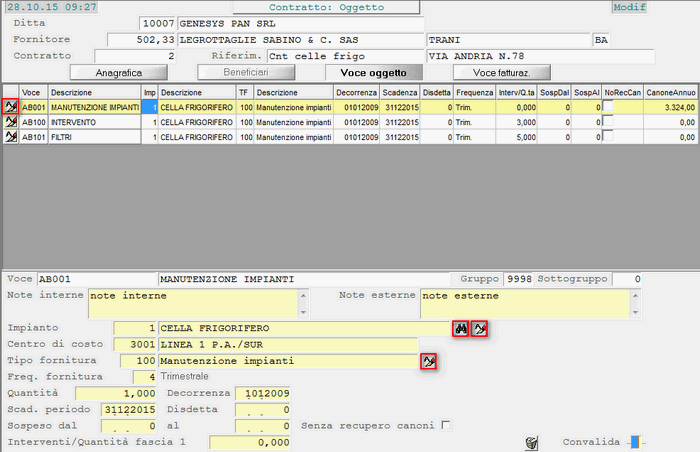
Accedendo in modifica, il programma visualizza in modalità *data-grid* l'elenco delle Voci Oggetto relative al Contratto selezionato e il cursore si posiziona sul campo **Voce**, con possibilità per l'Utente, di tornare alla videata precedente (tasto **Page Down**) o spostarsi a quella successiva (tasto **Page Up**), cliccando sul *tasto label* corrispondente.

Per procedere alla modifica delle Voci Oggetto visualizzate, sempre posizionati sul campo **Voce**, cliccare sul pulsante ![](https://gsdoc.genesyssoftware.eu/old_manual/E25/comn/img/pulsantePenna.jpg) corrispondente alla riga d'interesse.

<div class="div1" id="bkmrk--14"></div><p class="callout info">Per modificare i dati di una Voce Oggetto, impostare la lettera «**M**» o «**m**» sulla **Convalida**, quindi utilizzare il tasto *field-back* per spostarsi sui vari campi.</p>

<div class="div1" id="bkmrk-per-inserire-una-nuo"><dl><dt>Per inserire una nuova Voce Oggetto invece, impostarne manualmente il Codice o attivare la ricerca con i tasti funzionali.</dt><dt>In corrispondenza del campo **Voce** infatti, sono attivi i seguenti tasti funzione:</dt><dd class="item_primo">**F1** - ricerca Voce per Descrizione</dd><dd class="item">**F2** - ricerca Voce per Gruppo/Sottogruppo</dd><dd class="item">**F8** - ricerca Voce per Codice</dd><dd>**F9** - per inserire/manutenere le Voci Oggetto (dall'<span class="index">[Anagrafica Articoli Magazzino](https://gsdoc.genesyssoftware.eu/page-function/E25010301000000000/1?old=E25%2Fcomn%2FM0041.htm)</span>)</dd></dl></div><p class="callout info">Le Voci Oggetto devono essere *sempre* codificate come Articoli di magazzino. Se la Voce deve agganciare un Articolo di tipo «Manodopera» *(ad esempio Interventi)*, impostare come [Tipo Componente](https://gsdoc.genesyssoftware.eu/page-function/E2500000000000000/1?old=E25%2Fcomn%2FM0041.htm%23tipoComponente) il valore **H**.</p>

<center id="bkmrk-contratti-di-fornitu-3">![Contratti di Fornitura Servizi in Abbonamento: Manutenzione Voce Oggetto](https://gsdoc.genesyssoftware.eu/old_manual/E25/img/010808010102.gif)  
<span class="testoSmall">Contratti di Fornitura Servizi in Abbonamento: Manutenzione Voce Oggetto</span></center>L'inserimento/manutenzione delle Voci Oggetto richiede la valorizzazione dei seguenti campi:

**Note interne - Note esterne**  
È possibile inserire delle note a valenza interna e/o esterna.

<div class="div1" id="bkmrk-impianto-se-presente"><a name="impianto"></a><dl><dt>**Impianto**</dt><dt>Se presente, impostare il codice dell'Impianto interessato sulla Voce, altrimenti lasciare a 0 *(zero)* il campo.</dt><dt>Sono attivi i seguenti pulsanti:</dt><dd class="item_primo">![](https://gsdoc.genesyssoftware.eu/old_manual/E25/comn/img/pulsanteBinocolo.jpg) - per visualizzare *tutti* gli Impianti esistenti</dd><dd>![](https://gsdoc.genesyssoftware.eu/old_manual/E25/comn/img/pulsantePenna.jpg) - per accedere alla manutenzione della Tabella Impianti</dd></dl></div>**Centro di Costo**  
Indicare il Centro di Costo, solo se diverso da quello solitamente gestito.   
Lasciando a 0 (*zero*) questo campo, il Centro di Costo sarà assunto dall'Articolo, se presente, altrimenti dal Deposito o dalla Filiale.

**Tipo Fornitura**  
Specifica la tipologia della fornitura e il valore è assunto dalla <span class="index">Tabella Procedurale Forniture</span>, presente nel modulo <span class="modComn">Gestione Servizi</span>.   
(Dato informativo).

**Frequenza Fornitura**  
Indicare la frequenza di fornitura del bene o servizio *(annuale, semestrale... giornaliera)*: l'elenco dei valori impostabili è visualizzato nella finestra dell'*help in linea* (tasto **F10**).  
Impostare 0 *(zero)* per non indicare alcuna frequenza. (Dato informativo).

**Quantità**  
Questo campo è riservato ai canoni e corrisponde alla quantità mensile da fatturare.  
Normalmente è valorizzato ad **1**, perchè i ratei si calcolano in mesi.

**<a name="decVoceOggetto"></a>Decorrenza**  
Normalmente coincide con la [Decorrenza](#decorrenza) impostata sull'Anagrafica del Contratto, a meno che la Voce selezionata abbia una diversa Decorrenza.  
In fase d'Inserimento, allo scopo di evitare errori d'impostazione, questo campo viene saltato, ma è comunque possibile posizionarsi su di esso, digitando il tasto *page up*.

**Scadenza Periodo**  
È la data di scadenza del periodo in corso. Normalmente coincide con la [Scadenza](#scadenzaPeriodo) impostata sull'Anagrafica del Contratto, a meno che la Voce selezionata sia stata oggetto di singola disdetta.  
In fase d'Inserimento, allo scopo di evitare errori d'impostazione, questo campo viene saltato, ma è comunque possibile posizionarsi su di esso, digitando il tasto *page up*.

**Disdetta**  
Corrisponde alla data di disdetta della singola Voce o dell'intero Contratto: se impostata, valorizzerà anche la data di Scadenza Periodo.

**Sospeso dal... al**  
È possibile disporre un periodo di sospensione per la Voce selezionata.  
Il periodo di sospensione determina il blocco degli interventi/forniture e della fatturazione, che riprenderanno automaticamente al termine del periodo di sospensione.

<div class="div1" id="bkmrk--15"></div>**<a name="senzaRecCanoni"></a>Senza recupero canoni**  
Questo *check-box* assume rilevanza solo se è stato previsto un periodo di Sospensione del Contratto. Più precisamente, se il *check-box* è attivo, il Canone sarà addebitato anche in relazione al periodo di Sospensione del Contratto, mentre in caso contrario <span class="index">Non</span> sarà addebitato.

<div class="div1" id="bkmrk--16"></div><p class="callout info">La funzione interessata è la <span class="index"> [Generazione Documenti Attesa Fattura](https://gsdoc.genesyssoftware.eu/page-function/E2502011101110200/1?old=E25%2F0201110111.htm%2302)</span>.</p>

**<a name="IntQuantFascia1"></a>Interventi/Quantità fascia 1**  
Indicare il numero di interventi, o la quantità di fornitura, la cui erogazione puó avvenire ad un prezzo agevolato o in forma gratuita, se compresa nel canone *(fascia 1)*. L'eccedenza invece, sarà addebitata al prezzo stabilito per la fascia 2.   
Il valore da impostare in questo campo deve essere riferito al periodo di fatturazione.   
Per ciascuna fascia, è possibile impostare nei campi successivi, il [Tipo Calcolo](#calcoloFascia1) e il [Prezzo](#prezzoFascia1) da applicare.

**Convalida**  
Impostare **Accept** (**F12**) per confermare l'inserimento/modifica dei dati oppure **Exit** (**Esc** o **F11**) per abbandonare l'ambiente operativo.  
In caso di conferma, il cursore torna sul campo Voce e per accedere alla videata successiva, cliccare sul [*tasto label*](#label) corrispondente, nella parte superiore della videata.

<div class="div1" id="bkmrk--17"><a name="03"></a>---

</div>### Manutenzione Voce Fatturazione ![Manutenzione Voce Fatturazione](https://gsdoc.genesyssoftware.eu/old_manual/E25/comn/img/voceFatturaz.jpg)

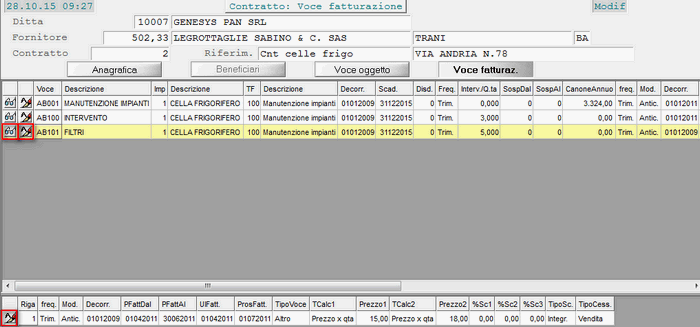
Accedendo in modifica, nel *data-grid* centrale è fornito l'elenco delle Voci Oggetto relative al Contratto selezionato, mentre al piede della videata, è visualizzata la Voce Fatturazione relativa alla Voce Oggetto selezionata (evidenziata in *giallo*).
<div class="div1" id="bkmrk--18"></div><center id="bkmrk-contratti-di-fornitu-4">![Contratti di Fornitura Servizi in Abbonamento: Manutenzione Voce Fatturazione](https://gsdoc.genesyssoftware.eu/old_manual/E25/img/010808010103.gif)  
<span class="testoSmall">Contratti di Fornitura Servizi in Abbonamento: Manutenzione Voce Fatturazione</span></center>Per procedere alla modifica della Voce Fatturazione, cliccare sul pulsante ![](https://gsdoc.genesyssoftware.eu/old_manual/E25/comn/img/pulsantePenna.jpg) corrispondente alla riga d'interesse, nella parte inferiore della videata.  
Per richiamare in modifica la Voce Fatturazione relativa ad un'altra Voce Oggetto visualizzata, cliccare sul pulsante ![](https://gsdoc.genesyssoftware.eu/old_manual/E25/comn/img/pulsanteOcchiali.jpg) corrispondente alla Voce Oggetto d'interesse, nella parte centrale della videata, quindi sul pulsante ![](https://gsdoc.genesyssoftware.eu/old_manual/E25/comn/img/pulsantePenna.jpg) corrispondente alla Voce Fatturazione richiamata.

<div class="div1" id="bkmrk--19"></div><p class="callout info">Per modificare i dati di una Voce Fatturazione, impostare la lettera «**M**» o «**m**» sulla **Convalida**, quindi utilizzare il tasto  *field-back* per spostarsi sui vari campi.</p>

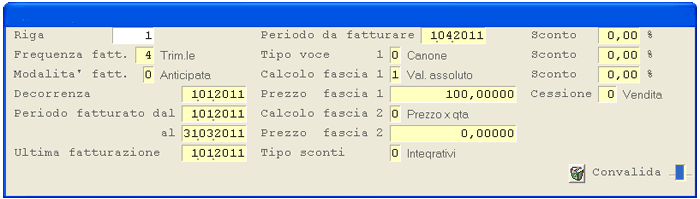
L'inserimento o la modifica delle Voci Fatturazione si realizza nella seguente videata:
<div class="div1" id="bkmrk-frequenza-fatturazio"><center>![Contratti di Fornitura Servizi in Abbonamento: Manutenzione Voce Fatturazione](https://gsdoc.genesyssoftware.eu/old_manual/E25/img/010808010104.gif)  
</center><dl><dt>**Frequenza fatturazione**</dt><dt>Indica la frequenza da adottare per l'emissione della Fattura.</dt><dt>Sono ammessi i seguenti valori:</dt><dd class="item_primo"> **1** = annuale</dd><dd class="item"> **2** = semestrale</dd><dd class="item"> **3** = quadrimestrale</dd><dd class="item"> **4** = trimestrale</dd><dd class="item"> **6** = bimestrale</dd><dd class="item">**12** = mensile</dd></dl></div><p class="callout info">Impostare 0 *(zero)* per non specificare alcuna frequenza di fatturazione.</p>

<div class="div1" id="bkmrk-modalit%C3%A0-di-fatturaz"><dl><dt>**<a name="modFatturazione"></a>Modalità di fatturazione**</dt><dt>È possibile disporre che la Fattura sia emessa in modalità anticipata o posticipata, rispetto al periodo di fatturazione, oppure a fornitura effettuata.</dt><dt>Sono ammessi i seguenti valori:</dt><dd class="item_primo">0 = anticipata *(a inizio periodo di fatturazione)*</dd><dd class="item">**1** = posticipata *(a fine periodo di fatturazione)*</dd><dd>**2** = a fornitura effettuata</dd></dl></div>**Decorrenza**  
Ai fini della Fatturazione, la Voce s'intende valida a partire dalla data impostata in questo campo.   
Normalmente questa data coincide con la [Decorrenza](#decVoceOggetto) indicata sulla Voce Oggetto.

<div class="div1" id="bkmrk--20"></div>**<a name="ultimoPeriodoDal"></a>Periodo fatturato dal**  
In fase d'inserimento di un nuovo Contratto, impostare a 0 *(zero)* questo campo affinchè il programma assuma in automatico la data di Decorrenza come Inizio del Periodo di fatturazione.   
Se invece il Contratto è già in essere al momento dell'inserimento, impostare la data d'inizio dell'Ultima fatturazione effettuata.   
Per le Voci Oggetto su cui s'intende disporre che *solo* il 1° Periodo di fatturazione abbia una data d'Inizio successiva a quella di Decorrenza, impostare la data d'Inizio Decorrenza nel campo **Periodo fatturato dal** e lasciare a 0 *(zero)* il campo **Periodo fatturato al**: in questo modo, solo per le Voci Canone, il canone da pagare sarà rapportato al periodo effettivo di utilizzo.

<a name="ultimoPeriodoAl"></a>**Periodo fatturato al**  
In fase d'inserimento di un nuovo Contratto, impostare 0 *(zero)*; altrimenti, se il Contratto è già in essere, indicare la data di fine dell'Ultima fatturazione effettuata.

***1° Esempio:*** Contratto con  **Decorrenza**  dal **01/01/2015**  al  **31/12/2015**  e  **Fatturazione trimestrale**  (campo Frequenza fatturazione = 3); si vuole che il canone mensile di **1.000 €** sia pagato dal  **10/01/2015** al **31/03/2015**, quindi, impostare **10/01/2015** in  **Periodo fatturato dal** e 0 in **Periodo fatturato al**.   
Normalmente, la fatturazione effettuerebbe il calcolo moltiplicando la quantità **3** (mesi) per  **1.000** (importo canone mensile), determinando cosí **3.000 €**; in questo caso, invece, la quantità 3 mesi sarà adeguata all'effettivo periodo che è invece **2,7**  e moltiplicata per **1.000**, dando **2.700 €** come risultato.

***2° Esempio:*** Contratto con  **Decorrenza 01/07/2015**, canone mensile di  **275 €** e **1° Periodo da fatturare**  dal **08/07/2015**. In questo caso, il calcolo sarà **24** (cioè il numero di giorni che intercorrono dal 08/07/2015 al 31/07/2015) diviso **31** (cioè il numero di giorni che compongono il mese di luglio) = **0,774**. Il valore cosí ottenuto, moltiplicato per l'importo del canone, fornisce la quota da fatturare per il primo periodo, cioè **212,85 €**.

**Ultima Fatturazione**  
Se la [Modalità di fatturazione](#modFatturazione) è *anticipata*, la data da impostare coincide con quella di [Ultimo periodo fatturato dal](#ultimoPeriodoDal).  
Se invece, la [Modalità di fatturazione](#modFatturazione) è *posticipata*, la data da impostare coincide con quella di [Ultimo periodo fatturato al](#ultimoPeriodoAl).

**Periodo da Fatturare**  
In fase d'inserimento di un nuovo Contratto, impostare 0 *(zero)*; altrimenti, se il Contratto è già in essere, impostare la data della prossima fatturazione.

<div class="div1" id="bkmrk-tipo-voce-1-il-valor"><dl><dt>**Tipo Voce 1**</dt><dt>Il valore impostato in questo campo determina la tipologia della Voce 1:</dt><dd class="item_primo">0 = canone</dd><dd>**1** = altro *(interventi, forniture...)*</dd></dl><dl><dt>**<a name="calcoloFascia1"></a>Calcolo fascia 1**</dt><dt>Specificare la modalità di calcolo da adottare per la fascia 1:</dt><dd class="item_primo">0 = Prezzo x Quantità</dd><dd class="item">**1** = Valore assoluto</dd><dt class="item">In fase d'Inserimento, se il Tipo Voce è **0 - Canone**, in questo campo sarà proposto **1 - Valore assoluto**.</dt></dl></div>**<a name="prezzoFascia1"></a>Prezzo fascia 1**  
Il prezzo impostato si riferisce al campo [Interventi/Quantità fascia 1](#IntQuantFascia1) della Voce Oggetto. Normalmente, il valore 0 *(zero)* indica che gli interventi/forniture sono compresi nel canone o comunque erogati ad un prezzo agevolato, diverso a quello della fascia 2.

<div class="div1" id="bkmrk-calcolo-fascia-2-spe"><dl><dt>**Calcolo fascia 2**</dt><dt>Specificare la modalità di calcolo da adottare per la fascia 2:</dt><dd class="item_primo">0 = Prezzo x Quantità</dd><dd>**1** = Valore assoluto</dd></dl></div>**Prezzo fascia 2**  
Impostare il Prezzo per la fascia 2.

<div class="div1" id="bkmrk-tipo-sconti-il-valor"><a name="tipoSconti"></a><dl><dt>**Tipo Sconti**</dt><dt>Il valore impostato in questo campo determina la tipologia degli Sconti previsti sulla Voce fatturazione, rispetto a quelli impostati sul Fornitore/Articolo:</dt><dd class="item_primo">0 = integrativi</dd><dd class="item">**1** = sostitutivi</dd><dt class="item">In fase d'Inserimento, sarà proposto di *default* il valore **1 - sostitutivi**.</dt></dl></div>**Sconto %**  
È possibile specificare tre diverse percentuali di Sconto.   
Gli Sconti impostati sono applicati tutti e possono essere *integrativi* o *sostitutivi*, in base al valore del campo Tipo Sconti, rispetto a quelli normalmente previsti.

<div class="div1" id="bkmrk--21"></div><p class="callout info">Per non applicare alcuno Sconto, impostare Tipo Sconti ad **1**, quindi lasciare a 0 *(zero)* questi campi.</p>

<div class="div1" id="bkmrk-tipo-cessione-sono-a"><dl><dt>**Tipo Cessione**</dt><dt>Sono ammessi i seguenti valori:</dt><dd class="item_primo"> 0 = Vendita</dd><dd class="item">**40** = Sconto Merce</dd><dd class="item">**41** = Sconto Natura</dd><dd>**42** = Omaggi</dd></dl></div><p class="callout info">È gestito attualmente solo il Tipo Cessione **Vendita**.</p>

**Convalida**  
Completato l'inserimento o la modifica delle Voci Fatturazione, è possibile convalidare con **Accept** (tasto **F12**) oppure tornare alla videata principale, senza confermare l'operazione, digitando il tasto **Exit** (**Esc** o **F11**).

Per eliminare la Voce Fatturazione selezionata, è sufficiente cliccare sul pulsante di eliminazione ![](https://gsdoc.genesyssoftware.eu/old_manual/E25/comn/img/pulsanteCestino.jpg).

<div class="div1" id="bkmrk--22"></div>