# 2.1.11.8.3 - Note Spese: 3. Verifica

La funzione di Verifica prende in considerazione tutte le Note Spese la cui registrazione risulta confermata dall'apposita funzione, affinchè possano essere controllate.
---
### Modalità Operativa
In fase di accesso alla funzione, è richiesta l'impostazione dei seguenti campi:
**Agente**
È possibile verificare le Note Spese intestate ad un determinato Agente, impostandone il codice in questo campo, oppure Non indicare alcun Agente.
**Periodo dal... al**
Indicare il Periodo di competenza delle Note Spese da verificare.
**Stato**
È possibile specificare lo Stato delle Note Spese da visualizzare: solo quelle «Da Verificare» (valore **3**), quelle già «Verificate» (valore **5**) o entrambe.
Il programma visualizza l'elenco delle Note Spese corrispondenti ai parametri impostati, tra queste è possibile selezionare quelle da verificare, semplicemente cliccando sul pulsante  corrispondente.
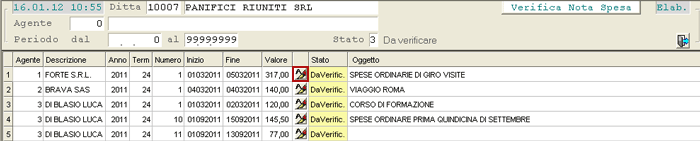
Verifica Nota Spesa: 1° videataSi accede prima alla modifica delle Note Spese e poi, in seguito a Convalida, si accede alla fase vera e propria di Verifica, che è simile a quella di Registrazione, ad eccezione del fatto che, in questa fase, si potranno indicare le Righe delle Note Spese che sono state già controllate.
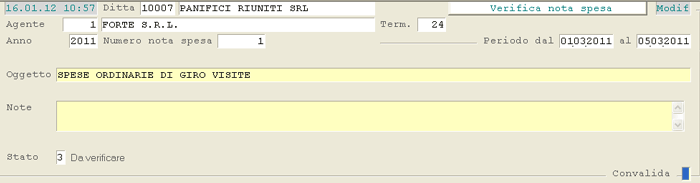
Verifica Nota Spesa: 2° videataPer indicare che una Riga è stata verificata, è sufficiente attivare il *check-box* corrispondente oppure, dopo aver selezionato la Riga d'interesse, cliccando sull'apposito pulsante , attivare il *check-box* **Verificata** posto sopra la Convalida.
Le Righe verificate assumono lo sfondo di colore verde.
In questa fase è anche possibile cancellare le Righe delle Nota Spese, cliccando sul pulsante , nonchè inserirne delle nuove ().
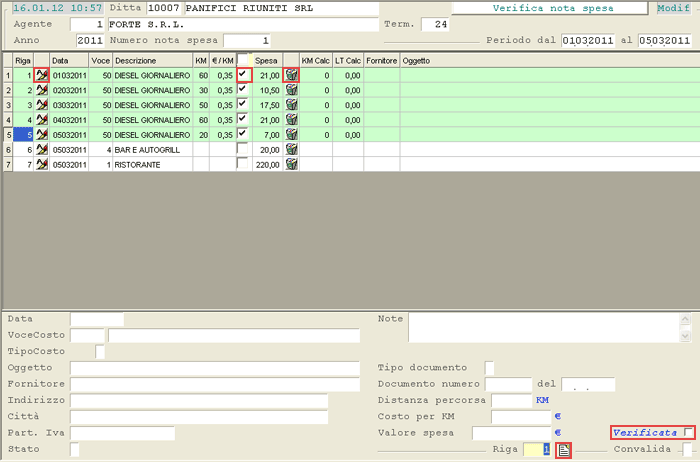
Verifica Nota Spesa: 3° videata- Si presti attenzione alle seguenti colonne:
- **Km Calc**, riporta i Km percorsi calcolati dall'Agente per effettuare le Visite ai Clienti, come tracciate dalla funzione
Opera del Modulo
Sales Force Management; questa informazione è calcolata grazie alla nuova funzionalità geo-location di SBH.
- **LT Cal**, riporta il consumo stimato di carburante, calcolato in base al valore del nuovo campo LT carburante per 100Km, presente nell'
Anagrafica Agente.
Una volta che tutte le Righe sono state verificate, la Nota Spesa assumerà Stato «Verificata».