# 2.1.1.2.2 - Proposte d'Ordine a Fornitori: 2. Genera Ordini da Proposte
Questa funzione esegue la generazione degli Ordini a Fornitore, in base alle Proposte precedentemente inserite dall'[apposita funzione](https://gsdoc.genesyssoftware.eu/page-function/E2502010102010000/1?old=E25%2F0201010201.htm). In questa fase inoltre, è stata prevista la possibilità d'inoltrare una [Richiesta di Preventivo](#preventivo) ad uno o più Fornitori, relativamente agli Articoli selezionati dall'Utente.
---
### Modalità Operativa
Nella prima fase, è richiesta l'impostazione dei parametri di filtro dei Fornitori e degli Articoli, rispetto ai quali eseguire la generazione degli Ordini:
**Causale Ordini**
Impostare la Causale opportuna per la registrazione degli Ordini a Fornitore.
**Deposito**
Indicare il [Deposito](https://gsdoc.genesyssoftware.eu/page-function/E2502010102010000/1?old=E25%2F0201010201.htm%23deposito) delle [ Proposte](https://gsdoc.genesyssoftware.eu/page-function/E2502010102010000/1?old=E25%2F0201010201.htm) inserite e a cui saranno intestati gli Ordini generati in questa fase.
Campo ad impostazione obbligatoria!
**Data limite consegna**
Il programma propone in automatico la [Data limite consegna](https://gsdoc.genesyssoftware.eu/page-function/E2502010101010000/1?old=E25%2F0201010101.htm%23dataLimiteConsegna), impostata in fase di calcolo [Fabbisogno del Periodo](https://gsdoc.genesyssoftware.eu/page-function/E2502010101010000/1?old=E25%2F0201010101.htm). Questa Data può essere variata dall'Utente, purchè rientri nel periodo di calcolo del Fabbisogno.
Campo ad impostazione obbligatoria!
**Fornitore**
Indicare il Fornitore intestatario delle Proposte d'Ordine, per le quali eseguire la generazione.
Lasciando a 0 *(zero)* il campo, saranno visualizzate *tutte* le Proposte in essere, a prescindere dal Fornitore.
Implementata la **valorizzazione automatica del Fornitore**, il cui codice sarà assunto dalla posizione «**49 - Conto Fornitore generico**» della tabella [Conti Standard](https://gsdoc.genesyssoftware.eu/page-function/E2520010109040200/1?old=E20%2F0101090402.htm): questa funzionalità si attiva solo quando l'Articolo Non è convenzionato e Non risulta associato ad alcun Fornitore abituale.
**Articolo**
Per eseguire la generazione degli Ordini, con riferimento ad un singolo Articolo, impostarne il Codice in questo campo.
In caso contrario, impostando a *spazio*, si procede all'inserimento del Gruppo/Sottogruppo.
**Gruppo/Sottogruppo**
È possibile specificare il Settore merceologico degli Articoli, con riferimento ai quali eseguire la generazione degli Ordini.
- **Tipo Componente**
- È possibile specificare il Tipo Componente degli Articoli, con riferimento ai quali eseguire la generazione Ordini.
- Sono ammessi i seguenti valori:
- 0 = Finito Semplice
- **1** = Finito Composto
- **2** = Intermedio
- **3** = di Base
- **5** = di Base Principale
- **7** = Materiale
- **8** = Manodopera
- **9** = Altri Costi
- **A** = Attrezzatura
- **C** = Confezione
Per le Proposte d'Ordine sopraggiunte a scadenza, il programma evidenzia apposito messaggio nella colonna **Stato**.
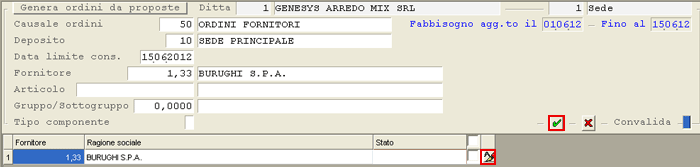
Generazione Ordini da Proposte: visualizzazione Fornitori Cliccando sull'apposito pulsante , si ottiene l'elenco degli Articoli presenti nelle Proposte d'Ordine del Fornitore selezionato, in ordine di Data consegna.
Ogni cambio di Data consegna è contrassegnato da una colorazione differente delle righe.
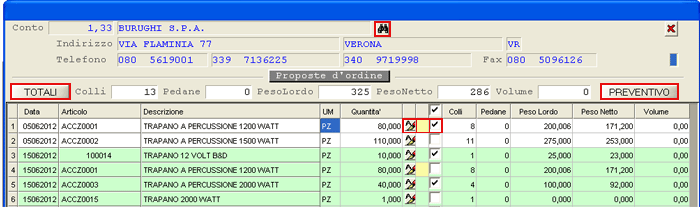
Generazione Ordini da Proposte: visualizzazione Articoli- Si presti particolare attenzione alla cella posta a destra del pulsante , perchè può assumere le seguenti colorazioni: - **Giallo**: indica che il [Fornitore Abituale](https://gsdoc.genesyssoftware.eu/page-function/E2500000000000000/1?old=E25%2Fcomn%2FM0041.htm%23fornitoreAbituale) dell´Articolo è diverso da quello della [Proposta d´Ordine](https://gsdoc.genesyssoftware.eu/page-function/E2502010102010000/1?old=E25%2F0201010201.htm%23fornitore) oppure, se è attiva la [Gestione Convenzioni](https://gsdoc.genesyssoftware.eu/page-function/E2501080101000000/1?old=E25%2F01080101.htm), indica che l´Articolo è presente nell´[Assortimento ](https://gsdoc.genesyssoftware.eu/page-function/E2501080106000000/1?old=E25%2F01080106.htm) di altri Fornitori, oltre a quello intestatario della Proposta d'Ordine
- **Rosso**: indica che l´Articolo è presente sulla Proposta d'Ordine di un altro Fornitore
È possibile inoltre, includere/escludere alcuni Articoli dalla generazione degli Ordini, mediante il *check-box* posto in corrispondenza di ciascuna riga.
---
### Funzionalità aggiuntive
- Pulsante  su ciascuna riga: permette di accedere alla funzione di
Modifica Proposte d'Ordine.
- Pulsante : visualizza l'elenco degli
[Interlocutori](https://gsdoc.genesyssoftware.eu/page-function/E25010209000000000/1?old=E25%2Fcomn%2FM0093.htm) del Fornitore selezionato.
- Tasto : visualizza i Totali delle Proposte d'Ordine per Data Consegna o per Articolo.
- Tasto : per generare la Richiesta di Preventivo da inoltrare ad uno o più Fornitori; il Preventivo generato in questa fase potrà essere **stampato** oppure **inviato via e-mail**. In entrambi i casi, il programma propone un'apposita *window* per la selezione dei Fornitori destinatari del Preventivo: cliccare sul tasto
**Aggiungi** per inserire ulteriori Fornitori e poi, a seconda dei casi, sul tasto
**Stampa** o
**E-mail** per completare l'operazione
Importante! Per attivare entrambe le opzioni (stampa e invio e-mail), dal menù principale selezionare **PDF** come **Formato di Output** e **P\_DOC** come **Dispositivo**. Selezionando il Formato **TXT** o **Laser**, invece, sarà prevista solo la possibilità di stampare il Preventivo.
- Con riferimento alla generazione Ordini, occorre precisare quanto segue:
- gli Ordini saranno generati alla Data attuale
-
Non saranno generati Ordini da Proposte aventi una Data consegna inferiore a quella attuale. Se esistono degli Ordini, per i quali si verifica eventualmente questa condizione, sarà fornita opportuna segnalazione
- saranno generati Ordini distinti per Data consegna e per Contratto di Fornitura
- Ai fini di una corretta gestione dello Sconto Finanziario/Merce, è necessario inserire la [Voce Complementare](https://gsdoc.genesyssoftware.eu/page-function/E25010101040000000/1?old=E25%2Fcomn%2FM0023.htm) **99.951 - Sconto Merce su Acquisti**.
- In essa è possibile specificare:
- [Conto Standard d'Imputazione](https://gsdoc.genesyssoftware.eu/page-function/E2500000000000000/1?old=E25%2Fcomn%2FM0023.htm%23contoImputazione)
- [Inversione di Segno](https://gsdoc.genesyssoftware.eu/page-function/E2500000000000000/1?old=E25%2Fcomn%2FM0023.htm%23inversioneSegno)
Impostare ad **1** perchè si tratta di uno Sconto.
- [Codice IVA](https://gsdoc.genesyssoftware.eu/page-function/E2500000000000000/1?old=E25%2Fcomn%2FM0023.htm%23IVA)
Impostare a **999** per calcolare l'IVA in proporzione alle righe dell'Ordine.