# 2.1.2.4 - Richieste di Approvvigionamento: 4. Avviamento

Funzione di avviamento delle Richieste di Approvvigionamento. L'Avviamento è *opzionale*, perchè dipende dall'attivazione dell'apposito *check-box* sul [Reparto](https://gsdoc.genesyssoftware.eu/page-function/E2501010116000000/1?old=E25%2F01010116.htm) interessato, fermo restando la necessaria attivazione sulla [Ditta](https://gsdoc.genesyssoftware.eu/page-function/E2501010904040000/1?old=E25%2F0101090404.htm%23immRich).
---
### Modalità Operativa
In fase d'accesso alla funzione, è richiesto l'inserimento dei seguenti campi:
**Filiale**
Se indicata sull'[Utente](https://gsdoc.genesyssoftware.eu/page-function/E2500120010500000/1?old=EE0%2F01200105.htm%23anagrafica), la Filiale è impostata in automatico dal programma e Non è modificabile.
**Deposito**
Se indicato sull'[Utente](https://gsdoc.genesyssoftware.eu/page-function/E2500120010500000/1?old=EE0%2F01200105.htm%23anagrafica), il Deposito è impostato in automatico dal programma e Non è modificabile.
- **Reparto**
- Campo ad impostazione obbligatoria.
- Se indicato sull'[Utente](https://gsdoc.genesyssoftware.eu/page-function/E2500120010500000/1?old=EE0%2F01200105.htm%23anagrafica), il [Reparto](https://gsdoc.genesyssoftware.eu/page-function/E2501010116000000/1?old=E25%2F01010116.htm) è impostato in automatico dal programma e Non è modificabile.
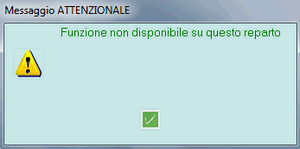
- La Richiesta di Approvvigionamento è intestata al Reparto impostato e assume la Serie di Numerazione indicata sullo stesso.Il programma provvede a controllare che questa funzione sia attiva sul Reparto e, in caso contrario, fornisce segnalazione a video:
**Utente conferma**
L'impostazione di questo campo permette di selezionare le Richieste in base all'Utente che ne ha eseguito la conferma.Per posizionarsi sul campo, digitare il tasto *page up* sull'Articolo.
È attiva la ricerca con il tasto **F8**.
- **Articolo**
- Impostare l'Articolo d'interesse oppure lasciare a *spazio* per includerli tutti
[](https://gsdoc.genesyssoftware.eu/uploads/images/gallery/2026-04/HHiimage.png)
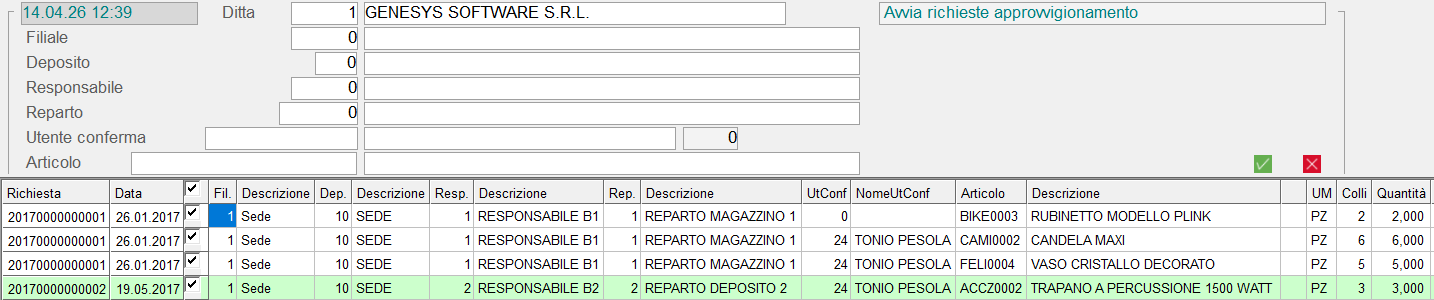
Avviamento Richieste di Approvvigionamento- Il programma visualizza in un *data-grid* l'elenco delle Richieste corrispondenti ai parametri impostati, fornendo per ciascuna le seguenti informazioni:
- **Richiesta** - **Data** (estremi di ogni Richiesta)
- **Filiale**
- **Deposito**
- **Responsabile**
- **Reparto**
- **Utente Conferma** (codice e denominazione dell'Utente che ha effettuato l'ultima Conferma sulla Richiesta)
- **Articolo**
- **Unità di Misura**
- **Colli richiesti**
- **Quantità richiesta**
- **Prezzo Unitario** (ultimo costo dell'Articolo)
- **Netto Riga** (ultimo costo x quantità richiesta)
- **Data prevista Consegna**
- **Priorità**
- **Note aggiuntive**
Il **Prezzo** e il **Netto Riga** sono visualizzati solo se è attivo l'indicatore [Input prezzo](https://gsdoc.genesyssoftware.eu/page-function/E2501010904040000/1?old=E25%2F0101090404.htm%23inputPrezzo) nei [Parametri Funzionali Ditta](https://gsdoc.genesyssoftware.eu/page-function/E2501010904040000/1?old=E25%2F0101090404.htm).
È possibile disattivare la visualizzazione delle colonne relative all'Utente Conferma (**UtConf** e **NomeUtConf**), agendo sulla Configurazione *data-grid*.
- Sul *data-grid* sono presenti i seguenti pulsanti:
-  - per visualizzare le Note impostate sull'Articolo
-  - per visualizzare per intero le Note della Richiesta
-  - per accedere a diverse funzioni di Inquiry Ordini/Articoli/Fabbisogno
Se sulla Ditta è attivo il **Controllo di Gestione Budget**, in seguito al rifiuto di un Articolo della Richiesta, il programma provvede a cancellare il movimento di Impegno provvisorio su Richiesta di Approvvigionamento, generato nella precedente fase di [Validazione](https://gsdoc.genesyssoftware.eu/page-function/E2502010203000000/1?old=E25%2F02010203.htm).
---
### Invio notifiche via e-mail
In seguito all'avviamento delle Richieste di Approvvigionamento, se è gestita la [Classe documentale ARAP](https://gsdoc.genesyssoftware.eu/page-function/E2500311022100000/1?old=EE0%2F03110221.htm) nel DMI, sono generati dei PDF e delle righe documentali e, attraverso un workflow, sono inviate delle e-mail agli utenti definiti in ARXivar, con allegata la Richiesta in formato PDF.
Se Non esiste la Classe documentale ARAP, invece, l'email, con allegata la Richiesta in PDF, è inviata al Responsabile del Reparto che deve eseguire la fase successiva di [Programmazione](https://gsdoc.genesyssoftware.eu/page-function/E2502010205000000/1?old=E25%2F02010205.htm). In caso di Rifiuto, l'e-mail è inviata all'utente che ha eseguito la fase di [Immetti e Conferma](https://gsdoc.genesyssoftware.eu/page-function/E2502010201000000/1?old=E25%2F02010201.htm).