# 2.1.2.5 - Richieste di Approvvigionamento: 5. Programmazione

<div class="div1" id="bkmrk-rel.-6.4.7.2"><div class="testoSmall" style="text-align: right;">Rel. 6.4.7.2</div></div><div class="div1" id="bkmrk-">![](https://gsdoc.genesyssoftware.eu/old_manual/E25/comn/img/compiere.jpg)</div><div class="div1" id="bkmrk--1"><a name="6100_02"></a> <a name="preventivoFornitore"></a> <a name="6100_01"></a></div>Funzione di programmazione delle Richieste di Approvvigionamento. Deve essere prevista a livello di <span class="index"> [Ditta](https://gsdoc.genesyssoftware.eu/page-function/E2501010904040000/1?old=E25%2F0101090404.htm%23immRich)</span> e di <span class="index">[Reparto](https://gsdoc.genesyssoftware.eu/page-function/E2501010116000000/1?old=E25%2F01010116.htm)</span>, altrimenti <span class="index">Non</span> è possibile eseguirla.   
In questa fase è anche possibile gestire la stampa o l'invio via e-mail dei Preventivi ad uno o più Fornitori, relativamente agli Articoli selezionati dall'utente.

<div class="div1" id="bkmrk--2"></div><p class="callout info">Per attivare entrambe le opzioni (stampa e invio e-mail), dal menù principale selezionare **PDF** come Formato di output e **P\_DOC** come Dispositivo. Selezionando il formato **TXT** o **laser**, invece, sarà consentita solo la stampa.</p>

<div class="div1" id="bkmrk--3"></div>---

### Modalità Operativa

In fase d'accesso alla funzione, è richiesto l'inserimento dei seguenti campi:

**Filiale**  
Se indicata sull'<span class="index">[Utente](https://gsdoc.genesyssoftware.eu/page-function/E2500120010500000/1?old=EE0%2F01200105.htm%23anagrafica)</span>, la Filiale è impostata in automatico dal programma e <span class="index">Non</span> è modificabile.

**Deposito**  
Se indicato sull'<span class="index">[Utente](https://gsdoc.genesyssoftware.eu/page-function/E2500120010500000/1?old=EE0%2F01200105.htm%23anagrafica)</span>, il Deposito è impostato in automatico dal programma e <span class="index">Non</span> è modificabile.

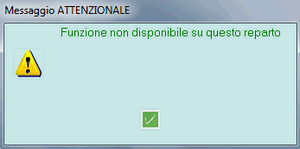
<div class="div1" id="bkmrk-reparto-campo-ad-imp"><dl><dt>**Reparto**</dt><dt>Campo ad impostazione obbligatoria.</dt><dt>Se indicato sull'<span class="index">[Utente](https://gsdoc.genesyssoftware.eu/page-function/E2500120010500000/1?old=EE0%2F01200105.htm%23anagrafica)</span>, il <span class="index">[Reparto](https://gsdoc.genesyssoftware.eu/page-function/E2501010116000000/1?old=E25%2F01010116.htm)</span> è impostato in automatico dal programma e <span class="index">Non</span> è modificabile.</dt><dt>La Richiesta di Approvvigionamento è intestata al Reparto impostato e assume la Serie di Numerazione indicata sullo stesso.Il programma provvede a controllare che questa funzione sia attiva sul Reparto e, in caso contrario, fornisce segnalazione a video:</dt></dl></div><div class="div1" id="bkmrk--5"><center>![](https://gsdoc.genesyssoftware.eu/old_manual/E25/img/0201020101.gif)</center><dl></dl></div>**Utente conferma**  
L'impostazione di questo campo permette di selezionare le Richieste in base all'Utente che ne ha eseguito la conferma. Per posizionarsi sul campo, digitare il tasto *page up* sull'Articolo.  
È attiva la ricerca con il tasto **F8**.

<div class="div1" id="bkmrk--6"><dl></dl></div><p class="callout info">Si precisa che: se l'Utente conferma è impostato ed è diverso da quello che sta eseguendo la Programmazione, le righe eventualmente aggiunte in questa fase <span class="index">Non</span> saranno visualizzate nel *data-grid*.</p>

<div class="div1" id="bkmrk-articolo-impostare-l"><dl><dt>**Articolo**</dt><dt>Impostare l'Articolo d'interesse oppure lasciare a *spazio* per includerli tutti.</dt><dt> </dt><dt>**Fornitore abituale**</dt><dt>Impostare 0 *(zero)* per selezionarli tutti.</dt></dl></div>Dopo aver impostato i parametri di filtro, si accede ad una videata di questo tipo:

<div class="div1" id="bkmrk--7"><center>[![image.png](https://gsdoc.genesyssoftware.eu/uploads/images/gallery/2026-04/scaled-1680-/Yb6image.png)](https://gsdoc.genesyssoftware.eu/uploads/images/gallery/2026-04/Yb6image.png)

</center></div>Il programma visualizza, sinteticamente per Articolo, le Richieste corrispondenti ai parametri impostati e che sono disponibili per essere ordinate.

<div class="div1" id="bkmrk--8"></div>---

### Tasti *label*

In alto a destra della videata, sono presenti i seguenti tasti *label*:

<div class="div1" id="bkmrk---cliccando-su-quest">![](https://gsdoc.genesyssoftware.eu/old_manual/E25/comn/img/02010205_GeneraOrdTrasf.jpg) - Cliccando su questo tasto, si accede all'omonima funzione</div><div class="div1" id="bkmrk---cliccando-su-quest-1">![](https://gsdoc.genesyssoftware.eu/old_manual/E25/comn/img/02010205_GeneraOrdLean.jpg) - Cliccando su questo tasto, si accede all'[omonima funzione](https://gsdoc.genesyssoftware.eu/page-function/E2502010206000000/1?old=E25%2F02010206.htm).</div><div class="div1" id="bkmrk-%C2%A0--cliccando-su-ques">![](https://gsdoc.genesyssoftware.eu/old_manual/E25/comn/img/02010205_AnnullaRicRif.jpg) - Cliccando su questo tasto, si effettua l'annullamento massivo di tutte le Richieste in Stato Rifiutato che, di conseguenza, Non saranno più disponibili e potranno solo essere interrogate. In seguito all'annullamento, è inviata una e-mail di notifica, tramite ARXivar o all'utente che ha confermato le Richieste annullate.</div><div class="div1" id="bkmrk---cliccando-su-quest-2">![](https://gsdoc.genesyssoftware.eu/old_manual/E25/comn/img/02010205_PrevRic.jpg) - Cliccando su questo tasto, si accede ad una videata in cui è possibile indicare per quali Richieste è stato ricevuto il Preventivo. A questo scopo, nel *data-grid* principale, è prevista la colonna **Prv**, che serve a segnalare le Richieste per quali il Preventivo è stato inviato (dicitura **Inv.**) oppure ricevuto (dicitura **Ric.**). Inoltre, il pulsante ![](https://gsdoc.genesyssoftware.eu/old_manual/E25/comn/img/pulsantePenna.jpg) all'estrema destra del  
 *data-grid*, permette d'inserire delle Note relative al Preventivo.  
Per la numerazione dei Preventivi, è assunta in automatico la Serie 0 *(zero)* oppure quella impostata sulla Filiale. <dl><dt>Su ogni **riga del *data-grid***, sono visibili i seguenti pulsanti:</dt><dd class="item_primo">![](https://gsdoc.genesyssoftware.eu/old_manual/E25/comn/img/pulsanteNote.jpg) - per visualizzare le Note inserite sull'Articolo (il pulsante è visibile solo se le Note sono presenti)</dd><dd>![](https://gsdoc.genesyssoftware.eu/old_manual/E25/comn/img/pulsantePenna.jpg) - per accedere alla fase di <span class="index">[Programmazione](#programmazione)</span></dd></dl></div>Sull'**intestazione del *data-grid***, sono attivi i seguenti pulsanti:

<div class="div1" id="bkmrk---cliccando-con-il-t">![](https://gsdoc.genesyssoftware.eu/old_manual/E25/comn/img/pulsanteLista.jpg) - Cliccando con il tasto sinistro del *mouse*, è possibile selezionare/deselezionare tutti gli Articoli per i quali c'è ancora un residuo da ordinare; cliccando con il tasto destro, invece, si attiva una *option-list* che rende accessibili le seguenti funzionalità - selezione/deselezione di tutti gli Articoli (per i quali c'è ancora un residuo da ordinare)
- **stampa/invio via e-mail del Preventivo** (come allegato)


</div><div class="div1" id="bkmrk---cliccando-su-quest-3">![](https://gsdoc.genesyssoftware.eu/old_manual/E25/comn/img/pulsanteNuovo.jpg) - Cliccando su questo tasto, è possibile procedere con l'**inserimento di nuovi Articoli**</div>---

### Stampa/Invio via e-mail Preventivo

Se è richiesta la stampa o l'invio via e-mail del Preventivo, si attiva la *window* per la selezione dei Fornitori destinatari:
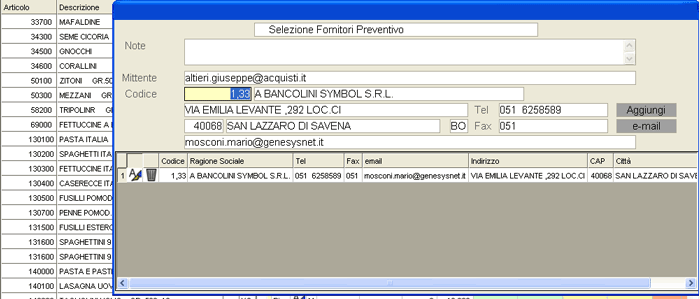
<div class="div1" id="bkmrk--11"><center>![](https://gsdoc.genesyssoftware.eu/old_manual/E25/img/0201020502.gif)</center></div>Il cursore si posiziona sul campo **Codice** per l'inserimento del Fornitore a cui inviare il Preventivo; è possibile aggiungere ulteriori Fornitori, cliccando sul tasto *label* <span class="index">Aggiungi</span>. Il Fornitore (o i Fornitori) destinatario del Preventivo è visualizzato in una riga di *data-grid*, in cui sono presenti i pulsanti per l'eventuale modifica ![](https://gsdoc.genesyssoftware.eu/old_manual/E25/comn/img/pulsantePenna.jpg) o cancellazione ![](https://gsdoc.genesyssoftware.eu/old_manual/E25/comn/img/pulsanteCestino.jpg).  
Per posizionarsi sul campo **Mittente** e variare l'indirizzo proposto in automatico, digitare il tasto *freccia su* (solo in caso d'invio via e-mail). Il Mittente inserito deve essere *preventivamente* codificato nella tabella procedurale <span class="index"> [MPE-MittentiPostaElettronica](https://gsdoc.genesyssoftware.eu/page-function/E2500101071900000/1?old=EE0%2F01010719.htm)</span>

<div class="div1" id="bkmrk-l%27indirizzo-e-mail-d"><dl><dt>L'indirizzo e-mail del Mittente è acquisto dall'<span class="index">[Anagrafica Interlocutore](https://gsdoc.genesyssoftware.eu/page-function/E25010209000000000/1?old=E25%2Fcomn%2FM0093.htm)</span> oppure, se <span class="index"> Non </span> presente, dalla tabella procedurale <span class="index">[SMT-ServerdiPostainUscita](https://gsdoc.genesyssoftware.eu/page-function/E2500101071200000/1?old=EE0%2F01010712.htm)</span>.</dt><dt>Più precisamente, l'ordine di acquisizione è il seguente:</dt></dl>1. dall'<span class="index">Anagrafica Interlocutore</span> associata all'**Utente** (ossia quella che riporta il codice dell'utente nel campo Utente abituale)
2. dall'<span class="index">Anagrafica Interlocutore</span> intestata alla **Filiale** ed avente come Codice Ruolo 1104 - Operatore Ordini Acquisti
3. dall'<span class="index">Anagrafica Interlocutore</span> avente come Codice Ruolo 1104 - Operatore Ordini Acquisti
4. dalla tabella <span class="index">SMT - Server di Posta in Uscita</span> relativa alla  **Classe documentale RPRV** (Richiesta Preventivo a Fornitore); in questa tabella è anche possibile compilare l'**Oggetto** e il **Corpo** della e-mail a cui allegare la Richiesta di Preventivo
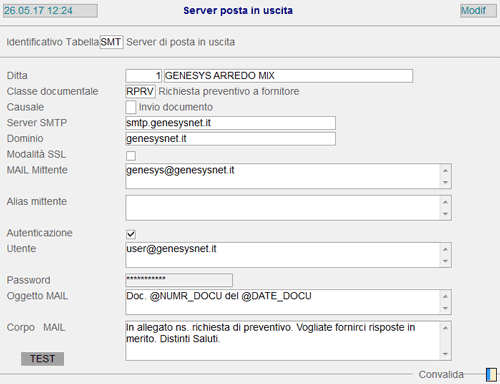
<center>![Tabella SMT - Server di Posta in Uscita](https://gsdoc.genesyssoftware.eu/old_manual/E25/img/0201020504.gif)</center></div>Nel campo **Note** è possibile inserire delle annotazioni da stampare sulla testa del Preventivo.

<div class="div1" id="bkmrk--12"></div><p class="callout info">Per implementare la stampa delle Note (Note di testa, Note Articolo e Note utili solo ai fini dei Preventivi), richiedere la modifica del profilo di stampa al Servizio Assistenza della Genesys Software.</p>

Al termine, cliccare sul tasto <span class="index">E-mail</span> o <span class="index">Stampa</span> per completare l'operazione. Nella videata principale, in corrispondenza degli Articoli per i quali è stato elaborato un Preventivo, sarà visualizzata la dicitura **Inv.** (inviato) nella colonna **Prev**.

Nel caso di invio del Preventivo via e-mail, l'indirizzo del destinatario è assunto dall'<span class="index">[Anagrafica Fornitore](https://gsdoc.genesyssoftware.eu/page-function/E25010202010000000/1?old=E25%2Fcomn%2FM0013.htm)</span>, con possibilità di modifica. Ovviamente, l'inserimento dell'indirizzo e-mail del Fornitore è obbligatorio.

<div class="div1" id="bkmrk--13"></div>---

### Inserimento nuovi Articoli

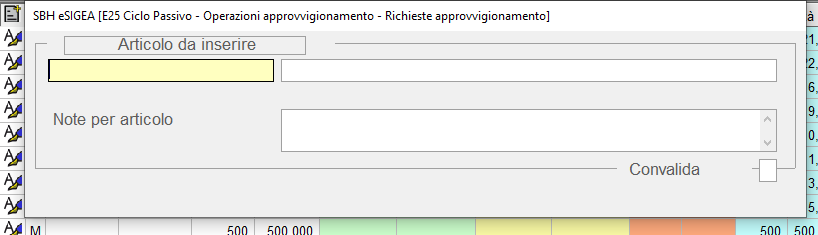
Impostare l'Articolo da inserire nella Richiesta oppure ricercarlo per **Codice** (tasto **F8**) o **Descrizione** (tasto **F6**); impostare eventuali **Note** e convalidare.

<div class="div1" id="bkmrk--15"><center>[![image.png](https://gsdoc.genesyssoftware.eu/uploads/images/gallery/2026-04/scaled-1680-/T8Qimage.png)](https://gsdoc.genesyssoftware.eu/uploads/images/gallery/2026-04/T8Qimage.png)

</center></div><div class="div1" id="bkmrk--16"></div>---

### <a name="programmazione"></a>Programmazione Richieste Approvvigionamento

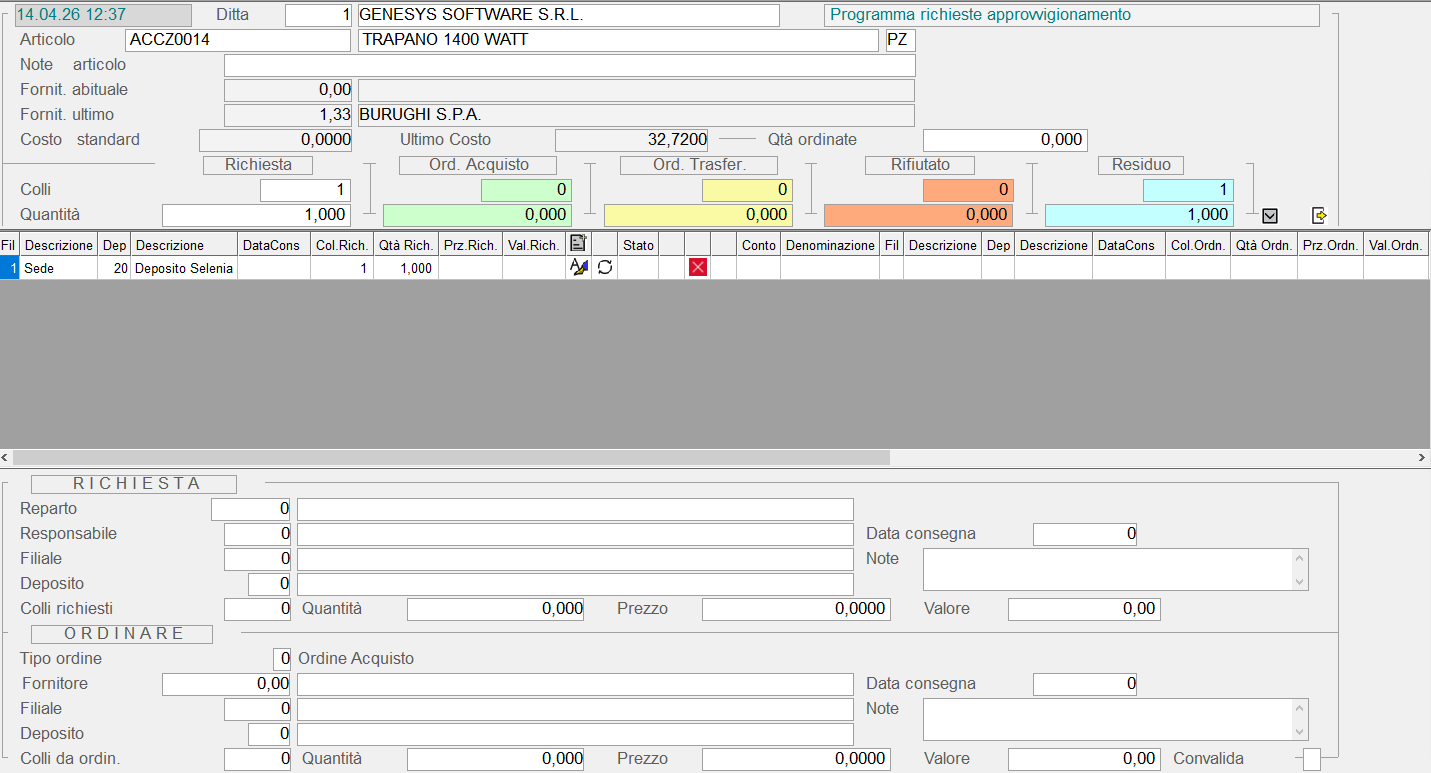
Cliccando sul pulsante ![](https://gsdoc.genesyssoftware.eu/old_manual/E25/comn/img/pulsantePenna.jpg) corrispondente ad un singolo Articolo, si accede ad una videata in cui è possibile programmare l'Articolo, inserire una nuova Richiesta, rifiutare ed eventualmente anche annullare una esistente:

<div class="div1" id="bkmrk--18"><center>[![image.png](https://gsdoc.genesyssoftware.eu/uploads/images/gallery/2026-04/scaled-1680-/tKRimage.png)](https://gsdoc.genesyssoftware.eu/uploads/images/gallery/2026-04/tKRimage.png)

</center></div>---

### Testa

Sono visualizzate le informazioni sull'Articolo e lo stato di avanzamento delle Richieste a livello di richiesta, ordinato, rifiutato e residuo.

<div class="div1" id="bkmrk-i-pulsanti-eventualm"><dl><dt>I pulsanti eventualmente visibili sono:</dt><dd class="item_primo">![](https://gsdoc.genesyssoftware.eu/old_manual/E25/comn/img/pulsanteLente.jpg), in corrispondenza del campo **Articolo**, per visualizzare eventuali Articoli sostitutivi (il pulsante è visibile solo se ci sono Articoli sostitutivi)</dd><dd class="item_primo">![](https://gsdoc.genesyssoftware.eu/old_manual/E25/comn/img/pulsanteNote.jpg), in corrispondenza del campo **Note articolo**, per visualizzare eventuali annotazioni sull'Articolo (il pulsante è visibile solo se ci sono delle Note)</dd></dl></div>Il pulsante ![](https://gsdoc.genesyssoftware.eu/old_manual/E25/comn/img/pulsanteLista.jpg) invece, rende accessibili diverse funzioni di Inquiry.

<div class="div1" id="bkmrk--20"></div>---

### Corpo

Nel *data-grid* di corpo sono visualizzate tutte le Richieste esistenti per l'Articolo selezionato. Alla fine della riga sono presenti le colonne **CodRich** e **DataRic**, in cui sono visualizzati il Codice e la Data della Richiesta.

A questo punto, per inserire una nuova Richiesta, cliccare sul pulsante ![](https://gsdoc.genesyssoftware.eu/old_manual/E25/comn/img/pulsanteNuovo.jpg) in corrispondenza dell'intestazione del *data-grid*. Il cursore si posiziona sul campo  **Reparto** della sezione <span class="index"> Richiesta</span>: l'utente deve impostare i campi presenti in questa sezione e in quella successiva dell'<span class="index">Ordinare</span>. Alla conferma, la nuova Richiesta è inserita ed è visualizzata nel *data-grid* centrale.

Cliccando sul pulsante ![](https://gsdoc.genesyssoftware.eu/old_manual/E25/comn/img/pulsantePenna.jpg), invece, il cursore si posiziona direttamente sul campo **Tipo Ordine** della sezione <span class="index"> Ordinare</span>: impostare 0 se Ordine di Acquisto oppure **1** se Ordine di Trasferimento, poi indicare il Fornitore (è proposto il Fornitore abituale oppure l'ultimo) o il Cliente; nel caso di Ordine di Acquisto, sono proposti la **Filiale** e il **Deposito** della Richiesta.  
Convalidare per confermare i dati.

Si presti attenzione ai seguenti campi, posti al piede della videata:

<div class="div1" id="bkmrk--22"></div>**Colli da ordinare** - **Quantità**  
Sono proposti i Colli e le Quantità della Richiesta.  
Modificando le Quantità da ordinare, il programma provvede a verificare che lo scostamento tra il valore dell'ordinato e quello originariamente richiesto <span class="index">Non</span> superi la [% Scostamento](https://gsdoc.genesyssoftware.eu/page-function/E2501010904040000/1?old=E25%2F0101090404.htm%23scostamProgramm), impostata nei <span class="index">[Parametri Funzionali Ditta](https://gsdoc.genesyssoftware.eu/page-function/E2501010904040000/1?old=E25%2F0101090404.htm)</span>. È possibile forzare il controllo, solo se previsto tra i <span class="index"> [ParametriUtente](https://gsdoc.genesyssoftware.eu/page-function/E2500120010500000/1?old=EE0%2F01200105.htm%23parametri)</span> (campo [WU12-Sforamento%scostamentoprogrammazione](https://gsdoc.genesyssoftware.eu/page-function/E2500120010512000/1?old=EE0%2F01200105.htm%23WU12)) e l'eventuale forzatura è visualizzabile dalla funzione di <span class="index"> [Inquiry Difformità](https://gsdoc.genesyssoftware.eu/page-function/E2502200400000000/1?old=E25%2F022004.htm)</span>.

Il controllo sulla % Scostamento <span class="index">Non</span> è effettuato se l'Articolo è di tipo «Servizio» (campo anagrafico [Identity](https://gsdoc.genesyssoftware.eu/page-function/E2500000000000000/1?old=E25%2Fcomn%2FM0041.htm%23identity) = 20) e il valore dell'ordinato non supera l'[Importo controllo servizi](https://gsdoc.genesyssoftware.eu/page-function/E2501010904040000/1?old=E25%2F0101090404.htm%23impCtrlServ), indicato nei <span class="index">[Parametri Funzionali Ditta](https://gsdoc.genesyssoftware.eu/page-function/E2501010904040000/1?old=E25%2F0101090404.htm)</span>.

<div class="div1" id="bkmrk--23"></div><div class="div1" id="bkmrk-se-sulla-ditta-%C3%A8-att"><dl><dt>Se sulla Ditta è attivo il **Controllo di Gestione Budget**, in caso di rettifica delle Quantità, il programma: - controlla che il valore dell'ordinato <span class="index">Non</span> superi il Budget assegnato al Responsabile; è possibile forzare il controllo, solo se previsto tra i <span class="index"> [ParametriUtente](https://gsdoc.genesyssoftware.eu/page-function/E2500120010500000/1?old=EE0%2F01200105.htm%23parametri)</span> (campo [WU11-Sforamentobudgetprevisto](https://gsdoc.genesyssoftware.eu/page-function/E2500120010511000/1?old=EE0%2F01200105.htm%23WU11)) e l'eventuale forzatura è visualizzabile dalla funzione di <span class="index">[Inquiry Difformità](https://gsdoc.genesyssoftware.eu/page-function/E2502200400000000/1?old=E25%2F022004.htm)</span>
- aggiorna il valore dell'Impegno provvisorio su Richiesta di Approvvigionamento, generato nella precedente fase di <span class="index">[Validazione](https://gsdoc.genesyssoftware.eu/page-function/E2502010203000000/1?old=E25%2F02010203.htm)</span>

</dt></dl></div>**Prezzo**  
È proposto il Prezzo indicato sulla Richiesta e, se previsto sui <span class="index"> [Parametri Funzionali Ditta](https://gsdoc.genesyssoftware.eu/page-function/E2501010904040000/1?old=E25%2F0101090404.htm)</span>, è possibile modificarlo.

**Data consegna**  
È proposta la Data di prevista consegna impostata sulla Richiesta, con possibilità di modifica.

**Note**  
Sono proposte le Note impostate sulla Richiesta, con possibilità di modifica.

In seguito a Convalida, la riga assume sfondo *verde*.

<div class="div1" id="bkmrk-cliccando-sull%27appos"><dl><dt>Cliccando sull'apposito pulsante ![](https://gsdoc.genesyssoftware.eu/old_manual/E25/comn/img/pulsanteRefresh.jpg), si attiva un menù con due opzioni:</dt></dl>- **Copia sulle non gestite**  
    se la riga è stata ordinata (sfondo *verde*), ordinerà le Richieste <span class="index"> Non</span> ancora gestite (sfondo *bianco*) con lo stesso Tipo Ordine, Conto, Filiale e Deposito
- **Copia su tutte le richieste**  
    se la riga è stata ordinata (sfondo *verde*), ordinerà tutte le Richieste - gestite e <span class="index">Non</span> - con lo stesso Tipo Ordine, Conto, Filiale e Deposito

</div>Il pulsante ![](https://gsdoc.genesyssoftware.eu/old_manual/E25/comn/img/pulsanteX.jpg), invece, permette di rifiutare la Richiesta e, conseguentemente, annullare le eventuali selezioni applicate per ordinarla (è visibile solo in corrispondenza delle righe attive). Quando la riga assume stato Rifiutato <span class="index">Non</span> è più gestibile e, se immessa da questa funzione, viene eliminata e <span class="index">Non</span> è più visibile nel  *data-grid*.   
Solo in corrispondenza delle righe rifiutate, è visibile il pulsante ![](https://gsdoc.genesyssoftware.eu/old_manual/E25/comn/img/pulsanteCestino.jpg) che permette di annullare la riga e rimuoverla anche dal *data-grid*. In caso di annullamento della Richiesta, il programma provvede ad inviare una e-mail all'utente che ha confermato la Richiesta.

<div class="div1" id="bkmrk--24"></div><p class="callout info">Se sulla Ditta è attivo il **Controllo di Gestione Budget**, in seguito al rifiuto di una Richiesta, il programma provvede a cancellare il corrispondente Impegno provvisorio su Richiesta di Approvvigionamento.</p>