# 2.1.2.6 - Richieste di Approvvigionamento: 6. Genera Ordini Lean

Questa funzione genera gli Ordini di Acquisto ed è utilizzabile sia dagli utenti che gestiscono le Richieste di Approvvigionamento (da Ditta o Reparto), sia da quelli che non le gestiscono e, quindi, operano esclusivamente da questa funzione anche per l'inserimento delle Richieste.
Se sulla Ditta è attivo il **Controllo di Gestione Budget**, in seguito alla Generazione dell'Ordine, la funzione provvede a stornare l'Impegno provvisorio su Richiesta di Approvvigionamento (con Causale [24.351](https://gsdoc.genesyssoftware.eu/page-function/E2524243510000000/1?old=E24%2F24351.htm)) e a generare un movimento di Impegno provvisorio (con Causale [24.301](https://gsdoc.genesyssoftware.eu/page-function/E2524243010000000/1?old=E24%2F24301.htm)). Inoltre, in caso di modifica o cancellazione dell'Ordine, è automaticamente aggiornato o cancellato il movimento di Impegno provvisorio collegato ad esso.
---
### Modalità Operativa
In fase d'accesso alla funzione, è richiesto l'inserimento dei seguenti campi:
**Deposito**
Se indicato sull'[Utente](https://gsdoc.genesyssoftware.eu/page-function/E2500120010500000/1?old=EE0%2F01200105.htm), il Deposito è impostato in automatico dal programma e Non è modificabile.
**Reparto**
Campo ad impostazione obbligatoria.
Se indicato sull'[Utente](https://gsdoc.genesyssoftware.eu/page-function/E2500120010500000/1?old=EE0%2F01200105.htm), il [Reparto](https://gsdoc.genesyssoftware.eu/page-function/E2501010116000000/1?old=E25%2F01010116.htm) è impostato in automatico dal programma e Non è modificabile.
**Articolo**
Impostare l'Articolo d'interesse oppure lasciare a *spazio* per includerli tutti.
**Numero Ordine**
È proposto il più alto Numero Ordine utilizzato.
In fase d'inserimento dati, questo campo è saltato perchè aggiornato in automatico dal programma. Per modificare eventualmente il Numero Ordine, impostare il tasto *freccia su* per posizionarsi sul campo e forzare il nuovo Numero con il tasto **F3**.
**Data Ordine**
È proposta la data odierna.
**Lista Ordini dal**
È la data di partenza per la visualizzazione della Lista degli Ordini del Reparto, in base al Deposito e alla Filiale impostati. È proposta la data che si ottiene sottraendo alla data attuale il numero di giorni indicato sul [Reparto](https://gsdoc.genesyssoftware.eu/page-function/E2501010116000000/1?old=E25%2F01010116.htm).
---
### Fase Facoltativa
Dopo aver impostato i parametri di filtro, se le Richieste di Approvvigionamento Non sono state preventivamente inserite, in alto a destra della videata è visibile il tasto *label* per l'immissione:
La videata predisposta all'immissione delle Richieste è la seguente:
I parametri **Filiale**, **Deposito** e **Reparto**, se impostati nella 1° videata, sono riproposti anche in questa e Non sono modificabili. L'unica eccezione riguarda il Deposito che può essere modificato, a condizione che Non sia stato impostato sull'Utente. Se la Gestione Depositi Non è attiva sulla Ditta, invece, il campo è impostato a 0 *(zero)*.
**Fornitore**
Impostando 0 *(zero)*, si ottiene la lista di tutti gli Ordini in essere associati al Reparto selezionato, ad eccezione di quelli eventualmente già presenti in altre Richieste Non ancora abbinate agli Ordini.
Impostando uno specifico Fornitore, invece, si ottiene la lista degli Articoli associati al Reparto e al Fornitore, nella Convenzione attiva alla data odierna, ad eccezione di quelli eventualmente già presenti in altre Richieste Non ancora abbinate agli Ordini.
Si ricordi che: utilizzando la ricerca sul Fornitore, si ottiene la lista di quelli con una Convenzione attiva alla data odierna.
Se s'imposta il Fornitore, a destra della Ragione sociale appare il pulsante  che permette di visualizzare tutti gli Articoli del Reparto impostato, ma Non in Assortimento.
Selezionando uno degli Articoli proposti, il programma avvisa con un messaggio che si tratta di Articolo Non in Assortimento, dando la possibilità d'inserirlo solo una volta (tasto **Invio**) oppure inserirlo in Assortimento (tasto **F3**).
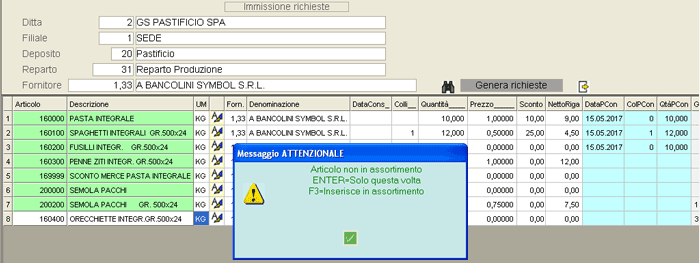Sono proposti: Colli, Quantità, Prezzo e Sconto dell'ultima Richiesra inserita sul Deposito e sul Reparto impostati. Le righe su cui sono già presenti delle Quantità, sono riportate con il Codice e la Descrizione dell'Articolo a sfondo *verde*.
Per procedere all'impostazione dei campi, cliccare sul pulsante :
**Fornitore**
Se è stato già indicato nei dati di testa, è impostato in automatico dal programma e il campo viene saltato. Altrimenti, è proposto il Fornitore abituale dell'Articolo o, in mancanza di questo, l'ultimo Fornitore, con possibilità di modifica.
Impostando il Fornitore con il tasto **F8**, si ottiene la lista di quelli in Convenzione attiva alla data indicata e per i quali l'Articolo è in Assortimento.
**Data Consegna**
Impostare la Data di prevista Consegna, se necessario.
**Colli**
È possibile impostare a 0 *(zero)* il campo.
**Quantità**
Campo ad impostazione obbligatoria.
**Prezzo**
Dipendentemente dal valore del campo [Input prezzo](https://gsdoc.genesyssoftware.eu/page-function/E2501010904040000/1?old=E25%2F0101090404.htm%23inputPrezzo) sui Parametri Funzionali Ditta, l'impostazione del Prezzo può essere obbligatoria o facoltativa. Se presente, è prioritario rispetto alle Convenzioni e alla Condizioni Commerciali.
Il Prezzo è sempre obbligatorio se sulla Ditta è attiva la Gestione Impegni.
**Sconto**
Impostabile solo se il Prezzo è stato indicato.
- La riga è considerata generabile nei seguenti due casi:
- se l'utente ha cliccato sul tasto 
- se l'utente si è spostato sui vari campi con il tasto **Invio**
Gli Ordini di Acquisto sono generati in base alla tripla **Fornitore**, **Deposito** e **Data Consegna**.
Dopo aver confermato la generazione, è possibile stampare gli Ordini. Se è previsto l'invio di un'e-mail al Fornitore, la stampa dell'Ordine (contestuale o successiva) è indispensabile affinchè questo possa essere allegato all'e-mail.
Al termine, gli Ordini generati sono visualizzati insieme a quelli che rientrano nella Data limite impostata:
I tasti attivi sul *data-grid* sono:
-  - per visualizzare le righe dell'Ordine
 - per stampare o ristampare l'Ordine
 - per visualizzare il documento stampato, se è gestito il log DMI
 - per annullare l'Ordine e riattivare la Richiesta
 - per duplicare l'Ordine; in questo caso, è richiesto all'utente d'impostare la Data di Consegna e il programma provvede ad inserire le Richieste, in modo da poterle gestire in caso di annullamento dell'Ordine duplicato
 - per modificare le Note interne (colonna N.I.)
 - per modificare le Note esterne (colonna N.E.)
 - per inviare un'e-mail al Fornitore, allegando l'Ordine in formato PDF; in questo caso, sia attiva una *window* in cui sono presenti l'indirizzo e-mail del Fornitore, l'oggetto e il corpo dell'e-mail con possibilità di modifica (l'eventuale modifica è assunta solo se confermata, altrimenti l'e-mail è inviata così come proposta)
 - per modificare l'Ordine
L'eventuale cancellazione degli Ordini di Acquisto o Trasferimento comporta l'annullamento automatico delle relative Richieste di Approvvigionamento.