# 2.1.3.2 - Ordini Fornitori: 2. Immetti

- L'Immissione di un Ordine a Fornitore si sviluppa in tre momenti successivi, cui corrispondono altrettante videate d'impostazione dati:
-
- **1.** [**Testa**](#01)- [Impostazione Dati di Riferimento](#datiRiferimento)
- [Impostazione Fornitore Convenzionato](#convenzioneFornitore)
- [Impostazione Dati di Testa](#datiTesta)
- [Annotazioni Ricorrenti «Testa»](#annRicTesta)
-
- **2.** [**Corpo**](#02)- [Sconti Commerciali e Cessione Gratuita](https://gsdoc.genesyssoftware.eu/page-function/E2502030202010000/1?old=E25%2F0203020201.htm)
- [Annotazioni Ricorrenti «Corpo»](#annRicCorpo)
- [Visualizzazione Voci Complementari](#vociCompl)
- [Inserimento/Modifica delle Righe di Corpo](#insModRighe)
-
- **3.** [**Piede**](#03)- [Sconto Finanziario da Convenzione](#scontoFinanziario)
- [Integrazione con il Controllo di Gestione](#autorizzazioneSpesa)
Ciascuna videata identifica la corrispondente parte dell'Ordine.
In fase di accesso alla funzione, è richiesta l'impostazione preliminare dei seguenti campi:
**Ditta**
Inserire il codice Ditta per l'individuazione della stessa.
**Anno Contabile**
Selezionare l'esercizio corrente (valore 0) o precedente (valore **1**) su cui s'intende operare: l'impostazione dell'esercizio precedente va forzata con il tasto funzione **F3**.
**Data Movimento**
La data movimento corrisponde alla data di registrazione Ordini Fornitori: 2. Immetti ed è indispensabile che sia *uguale* o *posteriore* alla data Ordini Fornitori: 2. Immetti immesso.Ai fini del Magazzino, determina il periodo di competenza dei movimenti registrati.
**Divisione**
**Divisione**
Se per la Ditta selezionata è attiva la Gestione Filiali, indicare il codice della Filiale a cui imputare Ordini Fornitori: 2. Immetti.
### [](#00)1. Testa
I campi riportati in questa sezione si distinguono in: Dati di Riferimento, che hanno come obiettivo quello di evidenziare sempre la Ditta su cui si opera, gli estremi identificativi dell'operazione corrente e i riferimenti Ordini Fornitori: 2. Immetti e Dati di Testa, che costituiscono l'intestazione vera e propria del Documento.
#### Impostazione Dati di Riferimento
Dettagliatamente, le informazioni riportate sono:
**Codice - Denominazione Ditta**
Corrispondono ai [dati](#ditta) impostati in fase d'accesso.
**Ordini**
Il Codice evidenziato in questo campo si compone di due parti: la prima riporta il numero terminale, la seconda il progressivo dei Documenti registrati a partire dall'inizio dell'esercizio.
E' bene precisare che, nell'ambito dello stesso Anno contabile, Non possono esistere due o più registrazioni con lo stesso Identificativo.
**Causale**
La valorizzazione di questo campo assume particolare rilevanza in fase di registrazione Ordini Fornitori: 2. Immetti, perchè da essa dipendono la correttezza dell'operazione e la velocità operativa: una codifica intelligente inoltre, consente d'individuare, a partire dalla Causale, la tipologia dell'operazione.
È previsto un apposito controllo per accertare la congruità della Causale rispetto alla funzione utilizzata: in particolare, nella funzione d'immissione Ordini a Fornitore, è possibile indicare solo Causali alle quali siano agganciate Causali Trasporto con Codice 0 (*zero*) o maggiore di 20.
**Causale**
La valorizzazione di questo campo assume particolare rilevanza in fase di registrazione Ordini Fornitori: 2. Immetti, perchè da essa dipendono la correttezza dell'operazione e la velocità operativa: una codifica intelligente inoltre, consente d'individuare, a partire dalla Causale, la tipologia dell'operazione.
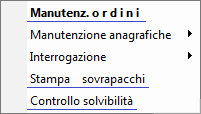
In corrispondenza del campo Causale è attiva la funzionalità di *jump* (tasto **F9** o pulsante ), che rende accessibili le seguenti scelte:
I campi per l'impostazione del Conto sono due: uno per l'Analitico e l'altro per il Mastro. Quest'ultimo è assunto dal corrispondente campo (Mastro - Conto ) dei [Conti Standard Ditta](https://gsdoc.genesyssoftware.eu/page-function/E2520010109040200/1?old=E20%2F0101090402.htm) ed è proposto in automatico, con possibilità di modifica (impostare il tasto **F3** sull'Analitico per cambiare il Mastro).
Il programma identifica con apposita dicitura i Fornitori beneficiari di una Convenzione.
#### Impostazione Fornitore Convenzionato
- In fase d'Immissione Ordini Fornitori: 2. Immetti, qualora sul Fornitore risulti attiva una **Convenzione**, saranno assunte in automatico le rispettive [Condizioni Commerciali](https://gsdoc.genesyssoftware.eu/page-function/E2501080107000000/1?old=E25%2F01080107.htm) e i [Giorni di prevista consegna](https://gsdoc.genesyssoftware.eu/page-function/E2501080102000000/1?old=E25%2F01080102.htm%23GGprevistaConsegna).
- In fase d'inserimento delle righe di corpo inoltre, per tutti gli Articoli immessi o visualizzati con le modalità di ricerca attive, il programma eseguirà un controllo sulla presenza e sulla validità dell'[Assortimento](https://gsdoc.genesyssoftware.eu/page-function/E2501080106000000/1?old=E25%2F01080106.htm).
- Analogo discorso è valido anche per le **Condizioni Commerciali**: il programma provvederà ad assumere quelle in essere alla Data Ordine, sia per quelle standard che nel caso di Sconti Scaglione/Quantità.
È opportuno precisare che le Condizioni Commerciali saranno assunte *solo* in fase d'inserimento di un Articolo e Non, ovviamente, in fase di modifica.
**Deposito**
Specifica il Deposito da cui movimentare gli Articoli: ciò presuppone quindi, che per la Ditta selezionata sia attiva la Gestione Depositi.
**Serie**
In fase d'immissione di un Ordini Fornitori: 2. Immetti è possibile gestire la Serie di Numerazione: per *default* è assunta la Serie 0 *(zero)*, se invece è attiva la Gestione Filiali sulla Ditta, la Serie è assunta dalla [Filiale](https://gsdoc.genesyssoftware.eu/page-function/E25010109100000000/1?old=E25%2Fcomn%2FM0018.htm) impostata (Numerazione Standard).
È prevista la ricerca con il tasto **F8**.
È attivo il campo *pop* per la visualizzazione della descrizione della Serie Numerazione impostata.
Su questo campo è prevista la ricerca con il tasto **F8** ed inoltre, passando con il cursore del *mouse* sul campo, si ottiene la descrizione della Serie Numerazione impostata.
**Ordini Fornitori: 2. Immetti N. - del**
Inserire gli estremi Ordini Fornitori: 2. Immetti da registrare: il programma propone in automatico il Numero, in base all'ultimo Ordini Fornitori: 2. Immetti registrato, e la Data attuale.
È attivo il campo *pop* per la visualizzazione del Numero Operazione attribuito in automatico e composto da: Anno, Numero terminale e Progressivo dei documenti registrati a partire dall'inizio dell'anno.
#### Impostazione Dati di Testa
I dati presenti in questa sezione, oltre a costituire l'intestazione del Documento, forniscono diverse informazioni relative al :
**Centro Ricavo / Costo**
Se per la Ditta selezionata è attiva la Contabilità Analitica, il programma richiede l'impostazione del Centro di Ricavo e di Costo: i codici eventualmente proposti sono assunti in automatico dai corrispondenti [campi](https://gsdoc.genesyssoftware.eu/page-function/E2500000000000000/1?old=E25%2Fcomn%2FM0039.htm%23centro_costo%2Fricavo) dell'[Anagrafica Depositi](https://gsdoc.genesyssoftware.eu/page-function/E25010109110000000/1?old=E25%2Fcomn%2FM0039.htm).
**Valuta/Cambio**
**Valuta**
Specifica la valuta in cui è espresso l'importo Ordini Fornitori: 2. Immetti; è proposta quella impostata sul Cliente.
**Sconto**
Identifica la tabella Sconti da applicare: in automatico è proposto il [relativo codice](https://gsdoc.genesyssoftware.eu/books/modl-pref25-ciclo-passivo/page/1221-fornitori-1-dati-anagraficicontabili#:~:text=rispettiva%20tabella.-,Codice%20Sconto,-Inserire%20il%20codice) presente sul ed è comunque modificabile.
**Pagamento**
**Pagamento**
In automatico è proposta la [Condizione di Pagamento Abituale](https://gsdoc.genesyssoftware.eu/link/28461#bkmrk-pagamentola-condizio) specificata sul .
**Agente**
È proposto l'identificativo dell'Agente agganciato al [](https://gsdoc.genesyssoftware.eu/page-function/E2525000000000000/1?old=E25%2Fcomn%2FE25%2Fcomn%2FDMI_ARXI.htm).
**Modalità Spedizione**
**Spedizioniere**
Per le consegne eseguite da terzi, l'indicazione della Modalità di Spedizione consente di stampare i dati del Vettore direttamente sul Documento di Trasporto: se i dati del Vettore sono stati già inseriti nella tabella [Spedizionieri/Mezzi Trasporto](https://gsdoc.genesyssoftware.eu/page-function/E25010101070000000/1?old=E25%2Fcomn%2FM0026.htm), per richiamarli è sufficiente l'impostazione del Codice.
Ai fini della [Gestione Trasporti](https://gsdoc.genesyssoftware.eu/page-function/E2525032500000000/1?old=E25%2F0325.htm) sono considerati gli Spedizionieri con codice *uguale* o *superiore* a **100**.
**Aspetto**
Il valore impostato in questo campo specifica l'aspetto esteriore dei beni. Impostando il tasto **F8**, si ottiene l'elenco dei valori inseriti nell'[apposita tabella](https://gsdoc.genesyssoftware.eu/page-function/E25010101060000000/1?old=E25%2Fcomn%2FM0025.htm).
**Porto**
È un codice della tabella [Porti](https://gsdoc.genesyssoftware.eu/page-function/E25010101080000000/1?old=E25%2Fcomn%2FM0027.htm) e può essere ricercato con il tasto **F8**.
**Gara Num.**
In fase d'inserimento di un nuovo Ordine a Fornitore, è prevista la possibilità di specificare la [Gara](https://gsdoc.genesyssoftware.eu/page-function/E2501080402010000/1?old=E25%2F0108040201.htm) a cui esso si riferisce: l'impostazione della Gara è possibile solo se, sui [Parametri Funzionali Ditta](https://gsdoc.genesyssoftware.eu/page-function/E2520010109040400/1?old=E20%2F0101090404.htm), è attiva la [Gestione CIG](https://gsdoc.genesyssoftware.eu/page-function/E2520010109040400/1?old=E20%2F0101090404.htm%23gestioneCIG) ai fini del Ciclo Passivo.
Per le Ditte su cui è attiva la Gestione Filiali, in caso di associazione di una Gara all'Ordine, il programma verificherà che la Filiale della Gara coincida con quella dell'Ordine che si sta registrando e, in caso di difformità, sarà possibile procedere solo forzando con il tasto **F3**.
**Consegna il - alle ore**
**Data consegna** - **ora**
È possibile specificare la data e l'ora di prevista consegna.
**Tassativa**
L'attivazione di questo *check-box* indica che la data di Consegna inserita deve ritenersi tassativa.
**Tassativa**
L'attivazione di questa *check-box* indica che la data di Consegna inserita deve ritenersi tassativa.
- **Allestimento**
- Indicare il tipo di Allestimento selezionandolo tra i seguenti:
- 0 = Collettame
- **1** = Pallet Standard
- **2** = Demi - Pallet 110 cm
- **3** = Demi - Pallet 150 cm
- **4** = Demi - Pallet 120 cm
- **5** = Demi - Pallet 125 cm
- **6** = Demi - Pallet 130 cm
- **7** = Demi - Pallet 135 cm
- **8** = Demi - Pallet 140 cm
Se per la Ditta selezionata è attivo il **Controllo di Gestione**, le Note esterne inserite in questo campo saranno riportate in stampa come Oggetto dell'Acquisto, sia sull'Ordine che sull'Autorizzazione di Spesa.
**Note esterne**
Cliccando sul pulsante  in corrispondenza di questo campo, è possibile visualizzare, ed eventualmente selezionare, le annotazioni ricorrenti di tipo *opzionale* (la cui scelta è stata prevista sulla «testa» Ordini Fornitori: 2. Immetti).Una volta selezionata, l'annotazione è stampata e storicizzata nel campo Note esterne Ordini Fornitori: 2. Immetti.
Le annotazioni ricorrenti devono essere *preventivamente* inserite nell'[apposita tabella](https://gsdoc.genesyssoftware.eu/page-function/E2501010126000000/1?old=E25%2F01010126.htm).
**Note interne**
A differenza delle Note esterne, il testo inserito in questo campo non appare sulla stampa dell'Ordine, ma è visibile ai soli operatori che accedono alla manutenzione del documento. Le Note Interne possono avere un'estensione massima di **250 caratteri**.
- **Tipologia**
- È possibile specificare la tipologia dell'Ordine che si sta registrando.
- Sono previsti i seguenti valori:
- **1** = Ordine per assortimento
- **3** = Ordine per riassortimento
- **5** = Ordine di tipo «pronto»
Lasciare a 0 *(zero)* per Non indicare alcuna tipologia.
**Stato Ordine**
Individua lo Stato Ordini Fornitori: 2. Immetti ed è aggiornato in automatico dal sistema: assume valore **7** in fase d'immissione e valore **E** in fase di chiusura.
Per gli Ordini che risultano in Stato «**7 - Immesso**», «**A - Dubbio**» oppure «**B - Scartare**», è inibita la stampa che prevede l'invio via e-mail o fax (in relazione al dispositivo di output selezionato dal menù principale).Inoltre, sempre per gli Ordini che risultano in uno dei suddetti Stati, la funzione di stampa utilizzerà una **modulistica diversa** da quella prevista per gli Ordini in Stato «**E - Da Evadere**», allo scopo di stampare una bozza dell'Ordine per uso interno all'Azienda.
**Convalida**
Convalidare per procedere all'immissione delle righe di corpo.
[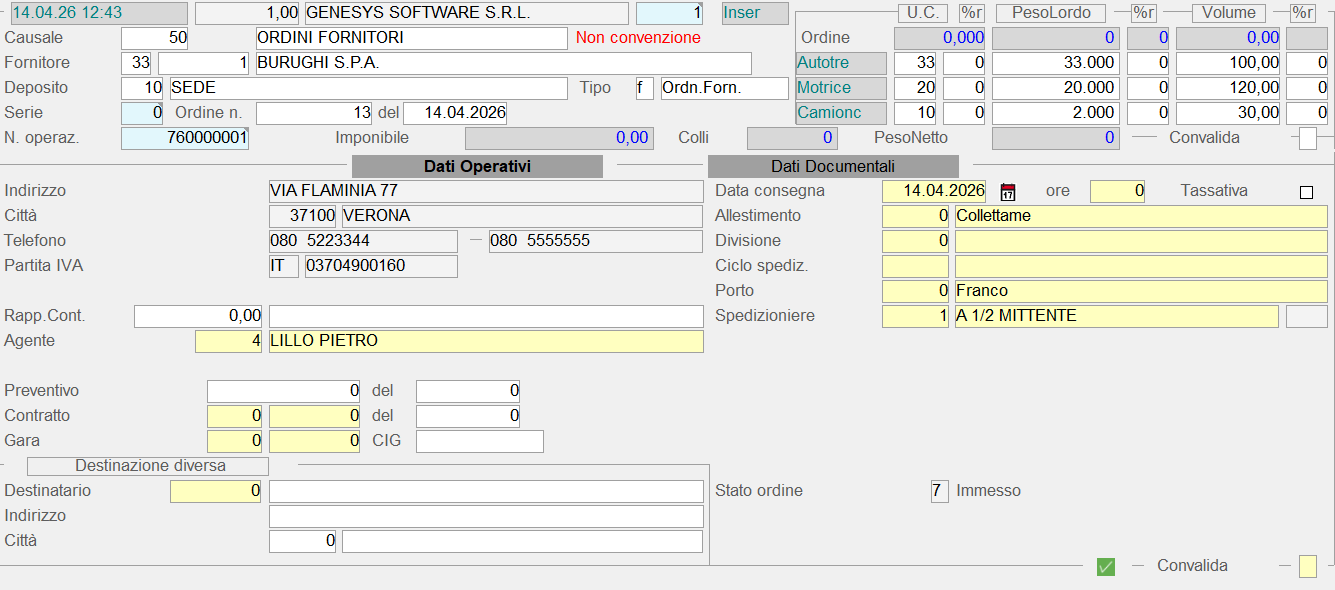](https://gsdoc.genesyssoftware.eu/uploads/images/gallery/2026-04/CVdimage.png)
Immissione Ordine a Fornitore: dati di testa ---
### [](#00)2. Corpo
Questa fase consiste nell'impostazione dei dati caratteristici Ordini Fornitori: 2. Immetti:
- **Codice Articolo**
- In corrispondenza di questo campo sono attivi i seguenti tasti funzione:
- **F1** - ricerca Articolo per Descrizione
- **F2** - ricerca Articolo per Settore/Gruppo
- **F3** - ricerca Articolo per INDICOD
- **F4** - ricerca Articolo per Codice Costruttore
- **F6** - input Voce Complementare
- **F8** - ricerca Articolo per Codice
- **F9** - funzione di *jump*
- Funzionalità aggiuntiva:
- **SHIFT + F5** - input da penna ottica

Impostare il numero dei Colli ceduti a titolo di Sconto, seguito dal tasto**F1** - se Sconto Merce**F2** - se Sconto Natura
**Quantità**
La Quantità deve essere espressa nell'[Unità di Misura Base](https://gsdoc.genesyssoftware.eu/page-function/E2500000000000000/1?old=E25%2Fcomn%2FM0041.htm%23u.m.) dell'Articolo. È calcolata in automatico dal programma, in base al numero Colli, se sull'[Anagrafica dell'Articolo](https://gsdoc.genesyssoftware.eu/page-function/E25010301000000000/1?old=E25%2Fcomn%2FM0041.htm) è valorizzato il campo [Pezzi per Collo](https://gsdoc.genesyssoftware.eu/page-function/E2500000000000000/1?old=E25%2Fcomn%2FM0041.htm%23pezzi_per_confezione).
**Quantità Omaggio**
Anche l'indicazione della Quantità Omaggio è prevista solo quando si utilizzano Causali finalizzate a questa registrazione. La Quantità Omaggio è calcolata in automatico, se sull'[Anagrafica dell'Articolo](https://gsdoc.genesyssoftware.eu/page-function/E25010301000000000/1?old=E25%2Fcomn%2FM0041.htm) è specificato il numero di [Pezzi per Collo](https://gsdoc.genesyssoftware.eu/page-function/E2500000000000000/1?old=E25%2Fcomn%2FM0041.htm%23pezzi_per_confezione) e il [Peso Netto per Pezzi](https://gsdoc.genesyssoftware.eu/page-function/E2500000000000000/1?old=E25%2Fcomn%2FM0041.htm%23peso_netto), nel caso di Articoli con Unità di Misura espressa in Kg.
**Prezzo**
Il prezzo proposto è attinto dalle Condizioni Commerciali attive alla data di registrazione, oppure dall'Ultimo Costo dell'Articolo.
Per Ordini Fornitori: 2. Immetti immessi in una valuta diversa dall'unità di conto della Ditta, il Prezzo deve essere specificato nella valuta del .
Digitando il Prezzo totale seguito dal tasto **F3**, il programma lo divide per le Quantità e calcola in automatico il Netto Riga, che visualizza nell'apposito campo. Digitando il tasto **F4**, invece, il Prezzo impostato è scorporato dell'IVA e visualizzato al netto. Qualora l'aliquota del Codice IVA proposto sia a 0 *(zero)* oppure la Causale preveda la gestione del Prezzo IVA inclusa, Non è effettuato alcuno scorporo.
In fase d'immissione di un Ordine d'Acquisto, è prevista la possibilità di far assumere come Prezzo quello impostato nei [Dati Commerciali](https://gsdoc.genesyssoftware.eu/page-function/E2500000000000000/1?old=E25%2Fcomn%2FM0041.htm%23commerciale) dell'Articolo, in corrispondenza del campo [Prezzo fornitore](https://gsdoc.genesyssoftware.eu/page-function/E2500000000000000/1?old=E25%2Fcomn%2FM0041.htm%23prezzo+fornitore), anziché l'Ultimo Costo o il Costo Medio dell'Articolo.
Questa possibilità si attiva impostando a **6** l'indicatore [ Costo Ultimo Approvvigionamento](https://gsdoc.genesyssoftware.eu/page-function/E2500000000000000/1?old=E25%2Fcomn%2FM0022.htm%23costoUltApp), sulla Causale di Magazzino utilizzata in fase d'immissione Ordini di Acquisto.
Per far assumere il [Prezzo fornitore](https://gsdoc.genesyssoftware.eu/page-function/E2500000000000000/1?old=E25%2Fcomn%2FM0041.htm%23prezzo+fornitore) Non solo in fase d'immissione Ordini d'Acquisto, ma anche nelle successive operazioni, è necessario modificare *tutte* le Causali impiegate.
**% Sconti**
Le percentuali proposte sono attinte dalla [tabella Sconti](https://gsdoc.genesyssoftware.eu/page-function/E25010105010000000/1?old=E25%2Fcomn%2FM0035.htm) agganciata al o dalle Condizioni Commerciali attive al momento dell'immissione Ordini Fornitori: 2. Immetti.
**I.V.A.**
L'aliquota proposta corrisponde al [codice I.V.A.](https://gsdoc.genesyssoftware.eu/page-function/E2500000000000000/1?old=E25%2Fcomn%2FM0041.htm%23codice_IVA) inserito nell'Anagrafica dell'Articolo.
**Provv. %**
Esprime in percentuale l'entità della Provvigione accordata all'Agente ed è assunta dalla tabella [Provvigioni](https://gsdoc.genesyssoftware.eu/page-function/E25010105030000000/1?old=E25%2Fcomn%2FM0036.htm) o dalle Condizioni Commerciali attive al momento dell'immissione Ordini Fornitori: 2. Immetti.
**Netto Riga**
È determinato automaticamente dal programma al netto di eventuali Sconti.
**Riga**
Indica il numero delle righe di corpo di cui è composto il Documento.
**Note**
Dopo aver impostato l'Articolo, cliccando sull'apposito pulsante , si attiva una *window* in cui è possibile inserire delle Note aggiuntive, aventi estensione massima pari a 300 caratteri. Le Note inserite sono agganciate alla singola riga Ordini Fornitori: 2. Immetti ed è anche possibile stamparle.
Sempre dalla *window* d'inserimento delle Note aggiuntive, cliccando sull'apposito pulsante , è possibile visualizzare ed eventualmente selezionare le annotazioni ricorrenti di tipo *opzionale* (la cui scelta è stata prevista sul «corpo» Ordini Fornitori: 2. Immetti).Una volta selezionata, l'annotazione è storicizzata nel campo Note aggiuntive Ordini Fornitori: 2. Immetti.
Le annotazioni ricorrenti devono essere *preventivamente* inserite nell'[apposita tabella](https://gsdoc.genesyssoftware.eu/page-function/E2501010126000000/1?old=E25%2F01010126.htm).
#### Visualizzazione Voci Complementari
Nel *data-grid* riportante le righe di corpo Ordini Fornitori: 2. Immetti, oltre agli Articoli, sono visualizzate anche le **Voci Complementari**: le righe delle Voci Complementari sono sempre riportate in blu e, se si tratta di una Voce con Tipo Calcolo 8 (Informazioni Container), è applicato anche il grassetto. Le righe che indicano quantità concesse come **Sconto Natura/Merce** sono visualizzate in rosso.
#### Inserimento/Modifica delle Righe di Corpo
- È possibile manutenere le singole righe Ordini Fornitori: 2. Immetti, direttamente in fase d'immissione dello stesso: operativamente, quando il cursore è posizionato sul campo **Codice Articolo**, cliccare sul pulsante  corrispondente alla riga da modificare.
- In alternativa, dopo aver terminato l'inserimento delle righe di corpo, digitando il tasto **Esc** sul **Codice Articolo**, il cursore si posiziona sulla Convalida e si attivano due pulsanti:
- - per integrare Ordini Fornitori: 2. Immetti mediante inserimento di nuove righe
- - per apportare modifiche alle righe inserite (inserendo il numero della riga da modificare nell'apposito campo)
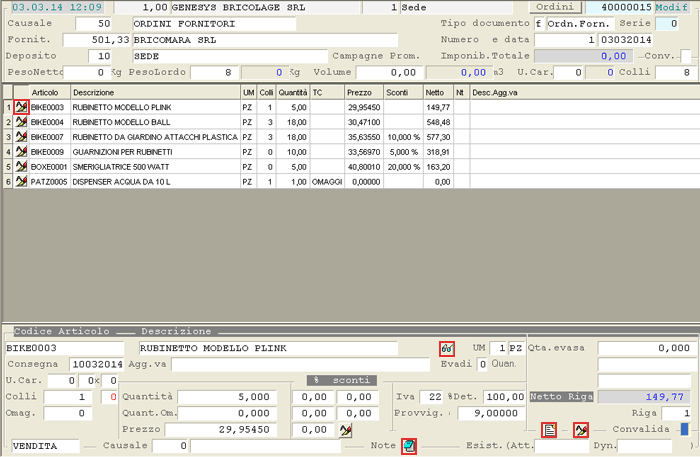
Immissione Ordine a Fornitore: input righe di corpo ---
### [](#00)3. Piede
**Sconto Merce**
Lo Sconto Merce può essere espresso in *percentuale*, da applicare sul Totale Imponibile dell'Ordine, oppure in *valore assoluto*.
#### Sconto Finanziario da Convenzione
- Se per il Fornitore selezionato è attiva una **Convenzione**, su cui è stato indicato uno [Sconto Finanziario](https://gsdoc.genesyssoftware.eu/page-function/E2501080102000000/1?old=E25%2F01080102.htm%23scontoFinanziario), questo sarà proposto in automatico come Sconto Merce.
- Ai fini di una corretta gestione dello Sconto Merce/Finanziario, è necessario inserire la Voce Complementare «**99.951** - Sconto Merce su Acquisti»; in essa è possibile specificare:
- **Conto Standard** d'imputazione
- **Inversione di Segno**
Impostare **1** perchè si tratta di Sconto Merce
- **Codice IVA**
Impostare **999** per calcolare l'IVA in proporzione alle righe dell'Ordine
Se è previsto il pagamento a mezzo Ri.Ba., il programma proporrà in automatico la Ns. Banca d'appoggio, se indicata nell'[Anagrafica del Fornitore](https://gsdoc.genesyssoftware.eu/page-function/E25010202010000000/1?old=E25%2Fcomn%2FM0013.htm) o della [Ditta](https://gsdoc.genesyssoftware.eu/page-function/E25010109010000000/1?old=E25%2Fcomn%2FM0009.htm). Si precisa che, nell'[Anagrafica del Fornitore](https://gsdoc.genesyssoftware.eu/page-function/E25010202010000000/1?old=E25%2Fcomn%2FM0013.htm), la Ns. Banca d'appoggio è indicata attraverso un Conto Generale ed è su questo Conto che deve essere indicato il codice della Banca d'appoggio.
**Stato Ordine**
Indica il grado di evadibilità dell'Ordine: attualmente sono evasi solo gli Ordini in Stato **E**. Al momento dell'immissione, lo Stato assume valore **7**, che diviene **E** in fase di chiusura dell'Ordine.
- La procedura provvede all'aggiornamento automatico dei seguenti dati:
- Netto Documento
- Peso Netto e Peso Lordo
- Volume
- Numero Colli